
Онлайн-конвертер PowerPoint в PDF
Преобразование PPT в PDF. Преобразование PPTX в PDF.
Работает на aspose.com и aspose.cloud.
* By uploading your files or using our service you agree with our Terms of Service and Privacy Policy.
Конвертировать PDF в PPTX Попробуйте приложение для импорта PDF-файлов
Ваши файлы успешно обработаны
Отправьте ссылку для скачивания по адресу
Нажмите Ctrl + D, чтобы сохранить эту страницу в качестве закладки в браузере.
Мы уже обработали . файлов общим размером . Мбайт.
Как конвертировать PowerPoint в PDF
- Щелкните «Перетащите или загрузите файлы«.
- Выберите файл PPT или PPTX, который вы хотите преобразовать в PDF на своем компьютере.
Вы можете загрузить не более 10 файлов PowerPoint для операции преобразования. - Щелкните кнопку ПРЕОБРАЗОВАТЬ .
Файлы PPT, PPTX теперь будут преобразованы в PDF. - Нажмите кнопку СКАЧАТЬ СЕЙЧАС.
Или вы можете ввести адрес электронной почты и щелкнуть значок сообщения. На этот адрес электронной почты будет отправлена ссылка для скачивания.
Примечание. Все загруженные файлы удаляются с наших серверов в течение 24 часов. Все сгенерированные ссылки для скачивания перестают работать через 24 часа.
Используя Aspose PPT to PDF Converter, вы можете быстро конвертировать PowerPoint в PDF.
- Конвертировать PPT в PDF
- Конвертировать PPTX в PDF
- Преобразование слайдов PowerPoint в страницы PDF
Другие приложения Aspose , которые вы можете попробовать: веб-приложение Viewer для просмотра презентаций PowerPoint в Интернете; Веб-приложение Editor для редактирования презентаций в Интернете.
Прочтите статью о преобразовании PowerPoint в PDF: Как преобразовать PowerPoint в PDF
View source code to convert PPT to PDF in Python, .NET, Java, C++ using Aspose.Slides API.

конвертировать Aspose.Slides
- Конвертируйте презентации PowerPoint и OpenOffice.
- Сохраните презентацию в формате PDF и в формате изображения, чтобы защитить ее от редактирования и копирайтинга.
- Создайте HTML из презентации, чтобы встроить его на свой веб-сайт.
- Сохраните презентацию в формате PowerPoint Show PPSX .
- Преобразование презентации в шаблон презентации POTM .
- Сделайте GIF из презентации.
- Конвертируйте в другие форматы презентаций: PPT , PPTX , ODP .
- Преобразование презентации в форматы документов: Word DOC (X), TXT , XPS и т. Д.
- Преобразование презентации в графические форматы: TIFF , JPG , SVG , WMF , ICO и др.
- Преобразование презентации в видео форматы: Flash, SWF и т. Д.
Вопросы-Ответы
Как преобразовать PowerPoint в PDF онлайн?
Используйте Aspose PowerPoint to PDF Converter. Загрузите файл презентации, нажмите кнопку « Конвертировать », а затем нажмите « ЗАГРУЗИТЬ СЕЙЧАС ».
Могу ли я конвертировать PPT в PDF бесплатно?
да. Конвертер Aspose PowerPoint в PDF полностью бесплатен. Регистрация не требуется.
Могу ли я конвертировать PPTX в PDF бесплатно?
да. Конвертер Aspose PowerPoint в PDF полностью бесплатен. Вам не нужно регистрироваться, чтобы использовать его.
Могу ли я преобразовать несколько файлов PowerPoint в PDF?
да. Вы можете загружать и конвертировать до 10 файлов PowerPoint в PDF одновременно.
Как преобразовать PowerPoint в PDF без потери качества?
Используйте Aspose PowerPoint to PDF Converter, чтобы получить высококачественное преобразование PowerPoint в PDF.
Могу ли я конвертировать PowerPoint в другие форматы?
да. При использовании Aspose Converter вы можете выбрать предпочтительный формат, в который необходимо преобразовать PowerPoint.
Как сохранить PowerPoint в формате PDF?
Вы можете использовать Aspose PowerPoint to PDF Converter, чтобы сохранить презентацию в виде файла PDF на любом компьютере (Windows, Mac) или смартфоне (iPhone, устройства Android).
Конвертер PowerPoint бесплатный?
да. Конвертер PowerPoint можно использовать совершенно бесплатно.
Могу ли я конвертировать PowerPoint в JPG?
да. Вы можете использовать конвертер PowerPoint в JPG.
Могу ли я преобразовать PowerPoint в Word?
да. Вы можете использовать конвертер PPTX в DOCX.
Есть ли ограничения на загружаемые файлы?
Для одной презентации максимальный размер файла составляет 35 МБ, а максимальное количество слайдов — 50. Если вы должны преобразовать презентацию, размер которой превышает 35 МБ или содержит более 50 слайдов, мы рекомендуем использовать Aspose PowerPoint Splitter , чтобы разделить слайды на несколько презентаций. Затем вы можете преобразовать полученные презентации по отдельности.
Быстрое и простое преобразование
Загрузите документ и нажмите кнопку КОНВЕРТИРОВАТЬ. После преобразования файла вы получите ссылку для скачивания.
Преобразование PowerPoint из любого места
Наш конвертер PPT в PDF работает на всех платформах: Windows, Mac, Android и iOS. Все файлы обрабатываются на наших серверах. Не требуется установка плагинов или программного обеспечения.
Преобразование качества
Процесс преобразования PowerPoint в PDF осуществляется с помощью ведущих в отрасли API- интерфейсов Aspose.Slides , которые широко используются во многих компаниях из списка Fortune 100 в 114 странах.
Другие поддерживаемые конвертеры
Вы можете конвертировать PowerPoint в файлы других форматов. Пожалуйста, проверьте преобразователи ниже.
- ODP в BMP (Формат файла презентации OpenDocument)
- ODP в HTML (Формат файла презентации OpenDocument)
- ODP в JPG (Формат файла презентации OpenDocument)
- ODP в PDF (Формат файла презентации OpenDocument)
- ODP в PNG (Формат файла презентации OpenDocument)
- ODP в PPT (Формат файла презентации OpenDocument)
- ODP в SVG (Формат файла презентации OpenDocument)
- ODP в TIFF (Формат файла презентации OpenDocument)
- ODP в XPS (Формат файла презентации OpenDocument)
- PowerPoint в GIF (Презентация PowerPoint)
- PowerPoint в HTML (Презентация PowerPoint Open XML)
- PowerPoint в изображение (Презентация PowerPoint Open XML)
- PPS в PPT (Слайд-шоу Microsoft PowerPoint)
- PPS в PPTX (Слайд-шоу Microsoft PowerPoint)
- PPSX в PPT (Слайд-шоу PowerPoint Open XML)
- PPSX в PPTX (Слайд-шоу PowerPoint Open XML)
- PPT в BMP (Презентация PowerPoint)
- Конвертер PPT в DOC (Презентация PowerPoint)
- PPT в DOCX (Презентация PowerPoint)
- PPT в GIF (Презентация PowerPoint)
- PPT в HTML (Презентация PowerPoint)
- PPT в JPG (Презентация PowerPoint)
- PPT в ODP (Презентация PowerPoint)
- PPT в PNG (Презентация PowerPoint)
- Конвертер PPT в плакат (Презентация PowerPoint)
- PPT в POT (Презентация PowerPoint)
- PPT в POTM (Презентация PowerPoint)
- PPT в POTX (Презентация PowerPoint)
- PPT в PPS (Презентация PowerPoint)
- PPT в PPSM (Презентация PowerPoint)
- PPT в PPTX (Презентация PowerPoint)
- PPT в SVG (Презентация PowerPoint)
- PPT в TIFF (Презентация PowerPoint)
- Конвертер PPT в Word (Презентация PowerPoint)
- PPT в XPS (Презентация PowerPoint)
- PPTM в PPTX (Презентация Microsoft PowerPoint)
- PPTX в BMP (Презентация PowerPoint Open XML)
- PPTX в DOC (Презентация PowerPoint Open XML)
- Конвертер PPTX в DOCX (Презентация PowerPoint Open XML)
- PPTX в GIF (Презентация PowerPoint Open XML)
- PPTX в HTML (Презентация PowerPoint Open XML)
- PPTX в JPG (Презентация PowerPoint Open XML)
- PPTX в ODP (Презентация PowerPoint Open XML)
- PPTX в PNG (Презентация PowerPoint Open XML)
- PPTX в PPSX (Презентация PowerPoint Open XML)
- PPTX в PPT (Презентация PowerPoint Open XML)
- PPTX в SVG (Презентация PowerPoint Open XML)
- PPTX в TIFF (Презентация PowerPoint Open XML)
- Конвертер PPTX в Word (Презентация PowerPoint Open XML)
- PPTX в XPS (Презентация PowerPoint Open XML)
Как конвертировать презентации PowerPoint в формат PDF
Сконвертировав файлы PowerPoint в формат PDF, вы можете быть уверены, что получатель сможет открыть вашу презентацию практически на любом компьютере или электронном устройстве. При данном типе конвертации графические элементы и текст слайдов также будут защищены от несанкционированного копирования.
На этой странице:
- Как сохранить презентацию PowerPoint в формате PDF?
- Как поставить водяной знак на каждый слайд презентации
- Как сохранить презентацию в виде защищенного паролем PDF-файла
- Как экспортировать документы PowerPoint в PDF в пакетном режиме
- Автоматическое преобразование PowerPoint в формат PDF
- Примеры кода конвертации презентаций PowerPoint в PDF для разработчиков
Как сохранить презентацию PowerPoint в формате PDF?
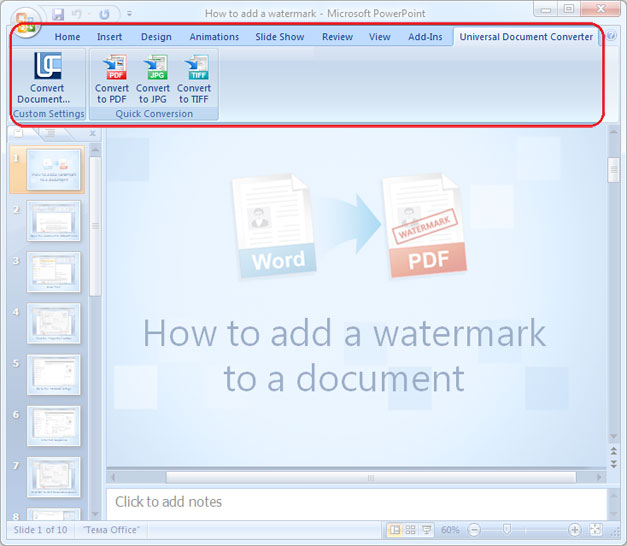
- Скачайте и установите Универсальный Конвертер Документов
- Откройте презентацию Microsoft PowerPoint
- Перейдите на панель инструментов Универсального Конвертера Документов и нажмите Convert to PDF (Конвертировать в PDF)
Как поставить водяной знак на каждый слайд презентации
Если вы используете Универсальный Конвертер Документов для создания PDF-файлов из презентации PowerPoint, вы можете добавить фразу или конкретную картинку на каждый слайд, для защиты своих авторских прав или в рекламных целях.
- Откройте презентацию PowerPoint и нажмите Print (Печать)
- Выберите Универсальный Конвертер Документов из списка принтеров и нажмите Properties (Свойства)
- Перейдите на вкладку File Format (Формат файла) и укажите PDF Document (Документ PDF)
- Перейдите на вкладку Watermark(Водяные знаки) и выберите Text label (Текст) или Picture (Изображение) на ваше усмотрение
- Нажмите OK и распечатайте презентацию PowerPoint в формате PDF, указав Универсальный Конвертер Документов в качестве принтера

Как сохранить презентацию в виде защищенного паролем PDF-файла
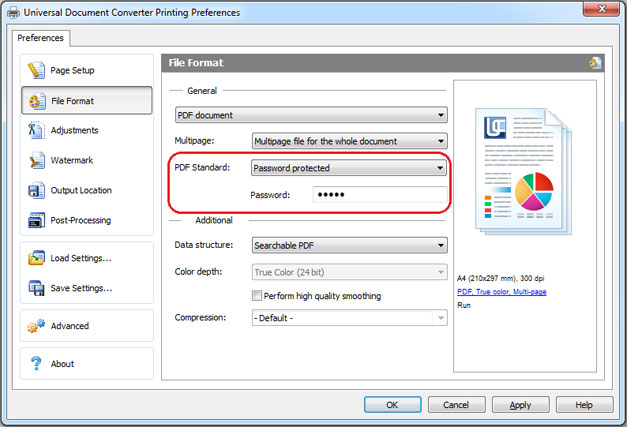
Вы можете защитить ваши слайды PowerPoint от несанкционированного использования, конвертировав их в защищенный паролем PDF-файл. Следуйте инструкции:
- Откройте презентацию PowerPoint и нажмите Print (Печать)
- Выберите Универсальный Конвертер Документов из списка принтеров и нажмите Properties (Свойства)
- Перейдите на вкладку File Format (Формат файла) и укажите PDF Document (Документ PDF)
- Выберите Password protected (Защита паролем) во вкладке PDF Standard, как показано на скриншоте ниже
- Нажмите OK и распечатайте презентацию PowerPoint в формате PDF, указав Универсальный Конвертер Документов в качестве принтера
Как экспортировать документы PowerPoint в PDF в пакетном режиме
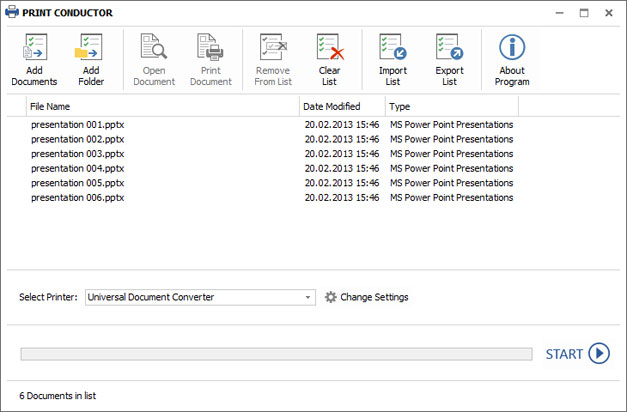
Если вам требуется конвертировать презентации PowerPoint в формат PDF в пакетном режиме, воспользуйтесь программой Print Conductor – мощным ПО для пакетной конвертации документов. Вот, что вам нужно сделать для преобразования нескольких презентаций PowerPoint в PDF:
- Добавьте файлы презентации PowerPoint в программу Print Conductor
- Выберите Универсальный Конвертер Документов из списка принтеров
- Нажмите Change Settings (Изменить настройки) и укажите PDF Document (Документ PDF) в качестве формата выходного файла
- Нажмите OK для применения необходимых настроек и далее Start (Пуск) для запуска конвертации PowerPoint в формат PDF в пакетном режиме
Автоматическое преобразование PowerPoint в формат PDF
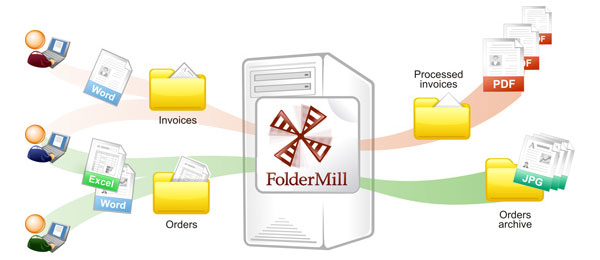
При помощи программы Folder Mill вы сможете совершать автоматическую конвертацию в PDF из PowerPoint, особенно на корпоративных компьютерах. Данное ПО позволяет задавать настройки автоматической конвертации. Каждый раз при получении файлов PowerPoint, которые необходимо конвертировать в формат PDF, данная конвертация будет производиться автоматически – вам просто нужно будет установить правила конвертации в программе.
- Установите FolderMill на сервер
- Создайте две папки для каждого сотрудника. К примеру, для сотрудника по имени Джон будут созданы следующие папки: C:\John-Input и C:\John-Output.
- Добавьте новое правило в FolderMill: в папку C:\John-Input будут помещаться файлы презентаций PowerPoint, а в папку C:\John-Output – итоговые файлы PDF, созданные из презентаций PowerPoint
- Теперь программа FolderMill будет автоматически конвертировать в формат PDF все файлы, помещаемые в папку C:\John-Input. Конвертированные файлы будут сохраняться в папку C:\John-Output. Джону и другим сотрудникам не понадобится устанавливать никакого дополнительного ПО. Им достаточно будет копировать файлы PowerPoint в одну папку и забирать файлы PDF из другой.
Примеры кода конвертации презентаций PowerPoint в PDF для разработчиков
Пакет Универсального Конвертера Документов включает в себя полезные ресурсы для разработчиков: Public API, примеры кода, а также средства автоматического развертывания, которые помогут установить и использовать Универсальный Конвертер Документов на большом числе рабочих станций.
Программа Универсальный Конвертер Документов может использоваться как “ядро конвертации”, что позволит разработчикам использовать существующие ресурсы для реализации собственных проектов. Здесь вы сможете ознакомиться с примерами конвертации презентаций PowerPoint в формат PDF для различных языков программирования.
Департамент ГИС и САПР г. Миссиссага, Канада
«В нашем отделе мы разрабатываем карты городских дорог с помощью программы Bentley Systems MicroStation. Для публикации карт на городском сайте мы должны экспортировать их в формат GIF. Однако качество файлов GIF, изготавливаемых средствами MicroStation, нас не устраивает. Универсальный конвертер документов позволяет нам печатать карты из MicroStation в файлы GIF с сохранением высокого качества изображений.»
- Конвертер PDF в JPG
- Сохранить Word в PDF
- Конвертировать PDF в TIFF
- Преобразовать Word в JPEG
- Перевести JPG в PDF
- Конвертер PowerPoint в PDF
- Сохранить Excel в PDF
Как сохранить презентацию в PowerPoint
Одной из особенностей презентаций PowerPoint является то, что их можно сохранять в разных форматах. Например, есть отдельный формат для дальнейшего редактирования презентации и отдельный формат для показа уже готовой презентации. Кроме этого, часто презентации сохраняют в формате PDF или в формате видео.
Такое разнообразие доступных форматов часто ставит в тупик неопытных пользователей. Они просто не могут разобраться, как правильно сохранить презентацию в программе PowerPoint и какой формат лучше выбрать.
Сохранение презентации для дальнейшего редактирования
Если вы еще не закончили работу над презентацией и в дальнейшем планируете продолжить ее редактировать, то вам нужно сохранить презентацию PowerPoint в формате PPTX или PPT. Это основные форматы программы PowerPoint, и они предоставляют максимум возможностей для дальнейшего редактирования презентации.
Оптимально будет использовать именно формат PPTX. Данный формат более современный и поддерживает больше функций. Он появился вместе с PowerPoint 2007 и с тех пор поддерживается всеми новыми версиями PowerPoint. Поэтому если вы используете PowerPoint 2007 или более новую версию данной программы, то презентации желательно сохранять в PPTX.
Если же вы используете PowerPoint 2003 или в будущем планируете продолжить редактирование презентации в PowerPoint 2003, то презентацию лучше сохранять в формате PPT. Это связано с тем, что PowerPoint 2003 поддерживает формат PPTX только после установки специального обновления и если оно не установлено, то вы не сможете открыть PPTX файл.
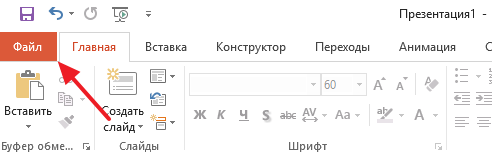
Для примера покажем, как сохранятся презентация в PowerPoint 2016. Для начала нужно открыть меню «Файл».
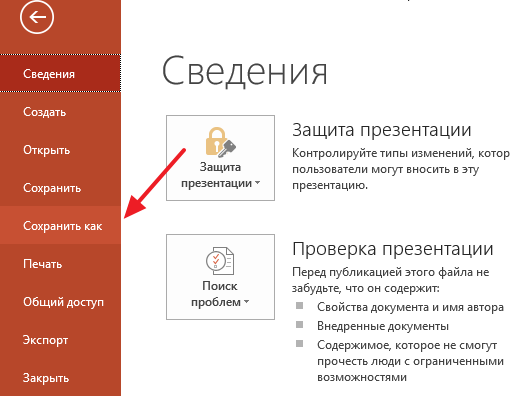
После этого нужно перейти в подменю «Сохранить как».
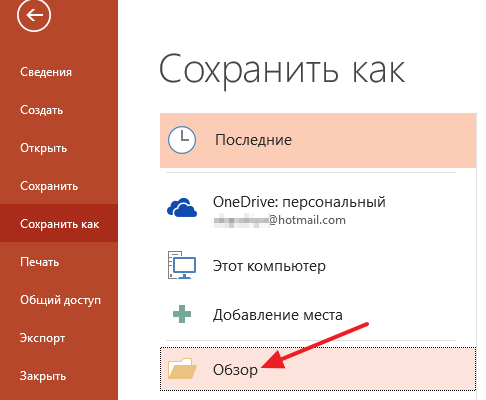
И выбрать вариант «Обзор».
В результате откроется стандартное окно для сохранения файлов. Здесь нужно выбрать место для сохранения презентации, указать имя файла и формат PPTX или PPT.
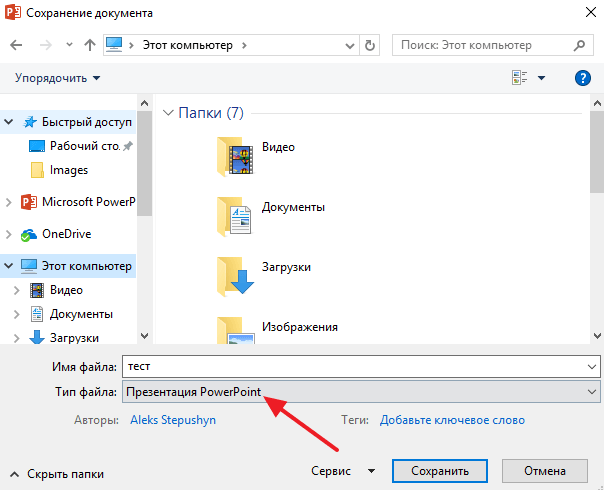
Формат файла выбирается в выпадающем меню «Тип файла», которое находится сразу под именем файла. Если вы хотите сохранить презентацию PowerPoint в современном формате PPTX, то вы выбирайте тип файла «Презентация PowerPoint». Если же вы хотите сохранить презентацию PowerPoint в старом формате PPT, то выбирайте тип файла «Презентация PowerPoint 97-2003».
Сохранение презентации для показа слайдов
Для показа слайдов программа PowerPoint имеет отдельный формат файлов – PPSX (для PowerPoint 2007 и более новых версий) и PPS (для PowerPoint 2003 и более старых версий). Особенностью данного формата является то, что после его открытия сразу запускается показ слайдов (без отображения интерфейса программы PowerPoint). При этом файлы в данном формате не позволяют редактировать презентацию, поэтому их используют только для сохранения полностью готовой к показу презентации.
Для сохранения презентации PowerPoint в формате PPSX или PPS нужно открыть меню «Файл», выбрать «Сохранить как» и потом выбрать «Обзор».
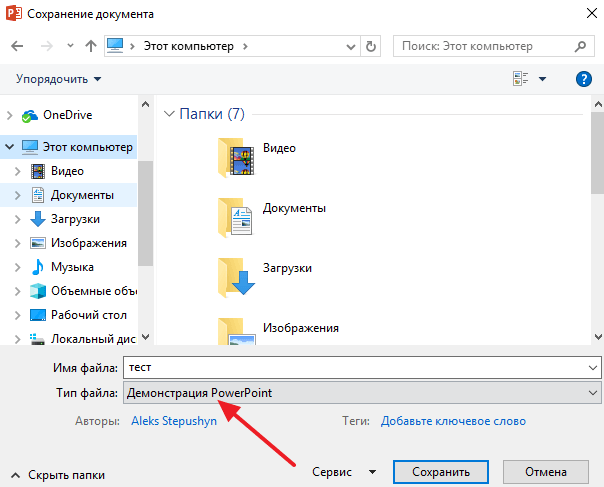
После этого в окне сохранения нужно выбрать тип файла. Для того чтобы сохранить презентацию в формате PPSX нужно выбрать тип файла – «Демонстрация PowerPoint». А для сохранения презентации в формате PPS – «Демонстрация PowerPoint 97-2003».
Сохранение презентации в PDF
Не редко перед пользователями встает задача сохранения презентации PowerPoint в формате PDF. Это может понадобиться, например, для распечатки или просмотра презентации на компьютере без установленной программы PowerPoint.
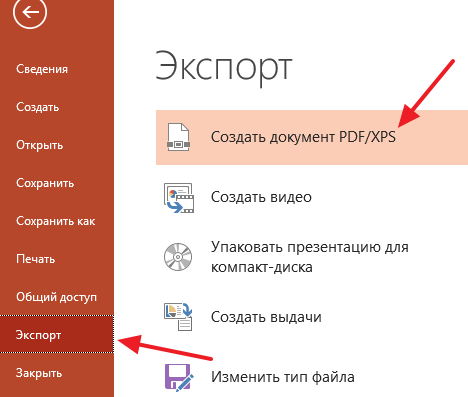
Если у вас современная версия программы PowerPoint, то вы можете сохранить презентацию в PDF без использования стороннего софта. Все что вам нужно сделать это открыть меню «Файл», перейти в раздел «Экспорт» и выбрать «Создать документ PDF/XPS».
Если у вас старая версия PowerPoint, в которой нет функции экспорта в PDF, то вы можете установить на компьютер программу PDF принтер. Это что-то вроде виртуального принтера, который вместо того, чтобы распечатывать документ, сохраняет его в формате PDF.
После установки этой программы вам нужно просто открыть «Файл – Печать», выбрать в качестве принтера установленный PDF принтер и распечатать документ. Более подробно о виртуальных PDF принтерах можно почитать в статье о создании PDF файлов.
Сохранение презентации в формате видео
Еще один популярный вариант сохранения презентации PowerPoint – это сохранение в формате видео. Сделать это можно двумя способами, через меню «Сохранить как» и через меню «Экспорт».
В первом случае для сохранения презентации PowerPoint в формате видео вам нужно перейти в «Файл – Сохранить как – Обзор». После этого нужно выбрать папку для сохранения, ввести имя файла и задать формат. Для того чтобы сохранить презентацию именно в формате видео нужно выбрать тип файла – «Видео MPEG-4» либо «Windows Media Video».
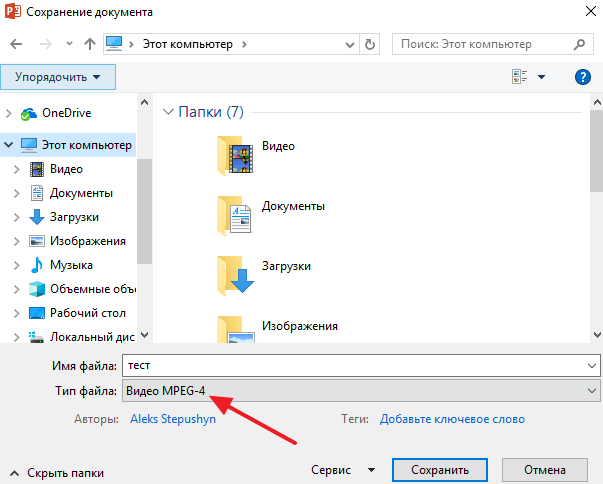
В современных версиях PowerPoint также доступно сохранение в формат видео через меню «Экспорт». В этом случае нужно открыть меню «Файл – Экспорт – Создать видео».
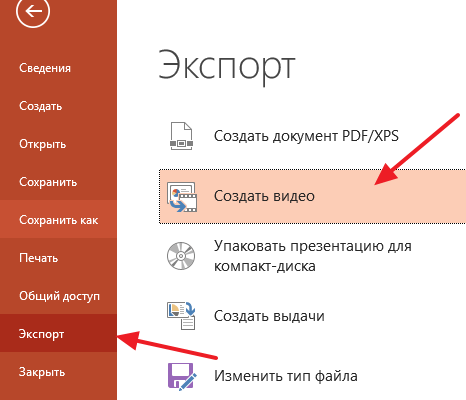
После чего нужно выбрать разрешение видео, время показа каждого кадра и нажать на кнопку «Создать видео».
- Как добавить и удалить слайд в PowerPoint
- Как вставить музыку в презентацию PowerPoint на все слайды
- Как вставить GIF в презентацию PowerPoint
- Как создать презентацию в PowerPoint: пошаговая инструкция
- Как наложить музыку на все слайды презентации в PowerPoint
Создатель сайта comp-security.net, автор более 2000 статей о ремонте компьютеров, работе с программами, настройке операционных систем.
Остались вопросы?
Задайте вопрос в комментариях под статьей или на странице «Задать вопрос» и вы обязательно получите ответ.
Как сохранить Powerpoint в формате PDF с заметками
При сохранении PowerPoint в формате PDF в большинстве случаев сохраняется только слайд. Если вы хотите включить заметки, которые у вас есть на каждом слайде, вам нужно будет узнать, как сохранить PowerPoint в формате PDF с заметками. кк сохранить PowerPoint в формате PDF с заметками. Чтобы помочь вам, мы собрали самые надежные методы, которые вы можете использовать для сохранения PowerPoint в формате PDF, с примечаниями ниже.
Как сохранить PPT как PDF с заметками
Преобразование PPT в PDF с заметками — очень простой процесс, если вы знаете, что делать. Вам даже не нужно покупать специальный инструмент для работы, так как все очень просто с его собственного приложения. Если вы никогда не конвертировали PowerPoint в PDF с заметками, выполните следующие действия:
Шаг 1. Откройте файл
Вы не можете преобразовать PowerPoint в PDF с заметками, не открыв файл заранее. Теперь просто найдите свой файл и дважды щелкните его, чтобы открыть.
Шаг 2. Сохраните PPT как PDF
Нажмите кнопку «Файл», а затем нажмите значок «Экспорт». В открывшемся окне выберите параметр «Создать документ PDF / XPS», затем нажмите кнопку «Создать PDF / XPS».

Шаг 3. Сохраните PPT как PDF с заметками
Выберите «Параметры» в диалоговом окне «Опубликовать как PDF или XPS». В раскрывающемся меню выберите «Страницы заметок» и нажмите «ОК».
Шаг 4. Сохраните PowerPoint как PDF
Теперь выберите, где вы хотите сохранить выходной PDF-файл, затем нажмите значок «Опубликовать». Начнется процесс преобразования PowerPoint в PDF. После этого найдите сохраненный файл PDF с примечаниями в предпочитаемом месте вывода.

Сохранение PDF с заметками и редактирование заметок в PDF
После того, как вы сохранили PowerPoint в формате PDF, вы можете редактировать заметки в PDF. В этом случае вам понадобится универсальный инструмент PDF, такой как PDFelement. Это замечательный инструмент, который можно использовать для сохранения PowerPoint в PDF с заметками. Кроме того, вы можете использовать его для редактирования PDF-файлов, добавления комментариев к PDF-файлам, объединения PDF-файлов, разделения PDF-файлов, создания PDF-файлов во всех других форматах документов и преобразования ваших PDF-файлов в различные форматы PDF.
Чтобы использовать PDFelement для редактирования заметок в PDF, выполните следующие действия:
SШаг 1. Откройте PDF-файл в PDFelement
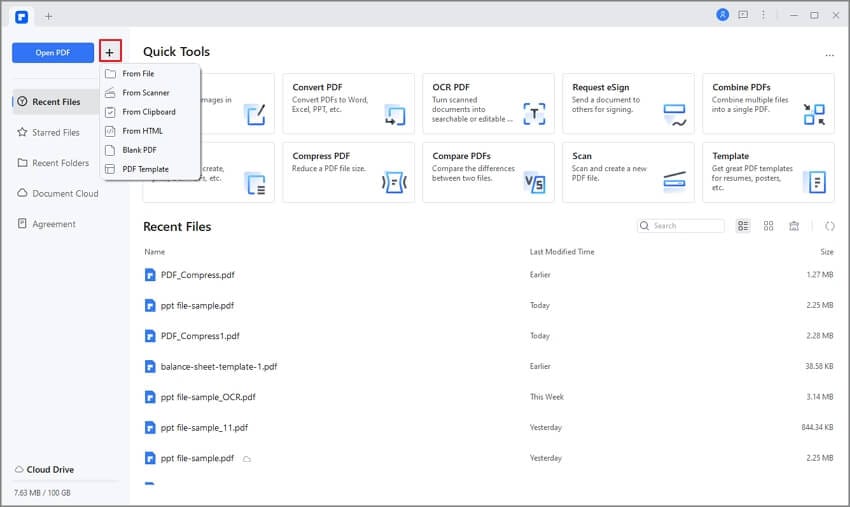
Запустите программу PDFelement на вашем компьютере. Перейдите в основной интерфейс и откройте окно «Создать». Нажмите кнопку «Открыть файлы», а затем в открывшемся окне выберите PDF-файл, который вы хотите отредактировать, и затем загрузите его в программу.
Шаг 2. Отредактируйте заметки в PDF
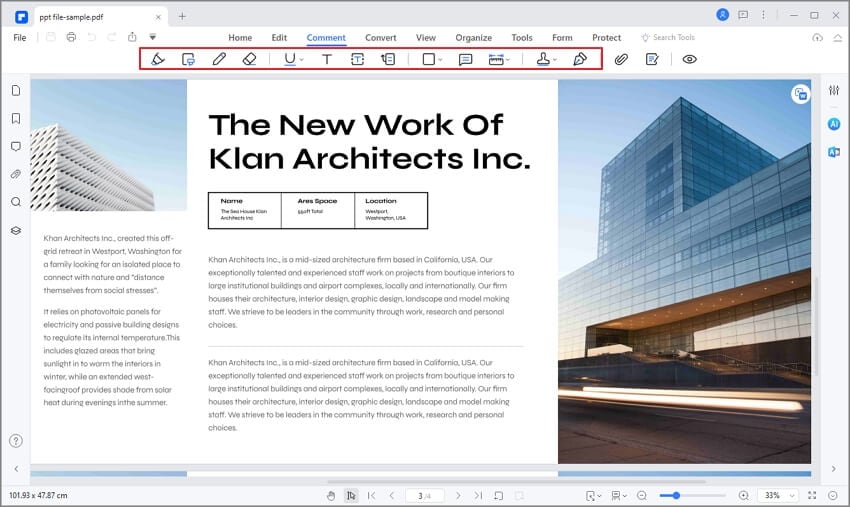
После завершения загрузки вы можете перейти на вкладку «Комментарий», на которой есть множество инструментов для аннотирования PDF-файлов и редактирования PDF-заметок, таких как добавление выделений, добавление фигур, вставка заметок, добавление текстовых полей и т. д. По завершении сохраните файл.
- Конвертирует PDF в другие форматы файлов
- Совместим со всеми последними операционными системами Windows и Mac
- Идеально подходит для создания высококачественных файлов PDF
- Прост в установке и использовании
- Мощный и конвертирующий PDF-файлы за секунды
- Может обрабатывать несколько файлов одновременно