
Как включить группировку вкладок в Microsoft Edge
Последние версии Microsoft Edge позволяют группировать вкладки, и это очень удобно. На момент написания этой статьи ее можно включить с помощью специального флага.
Если вы ежедневно просматриваете большое количество веб-сайтов, вам приходится иметь дело с множеством вкладок. Очевидно, что найти вкладку, которую вы открыли некоторое время назад, — не всегда простая задача. Даже если вы попытаетесь распределить их по разным окнам браузера, это не сильно поможет в такой ситуации.
Вот почему функция группировки вкладок была добавлена в современные браузеры. Она позволяет вам объединить вкладки по какой-либо теме путем присвоения имени группе и установки её цвета по вашему вкусу.
Содержание скрыть
Как включить группировку вкладок в Microsoft Edge
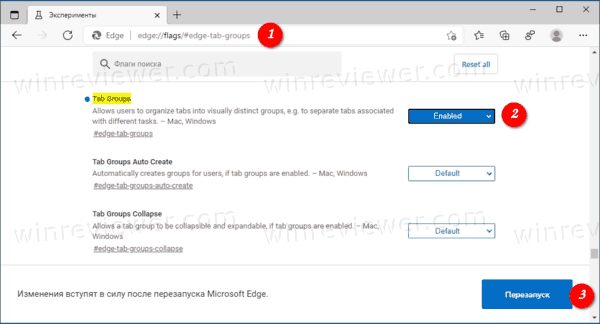
- Откройте Microsoft Edge.
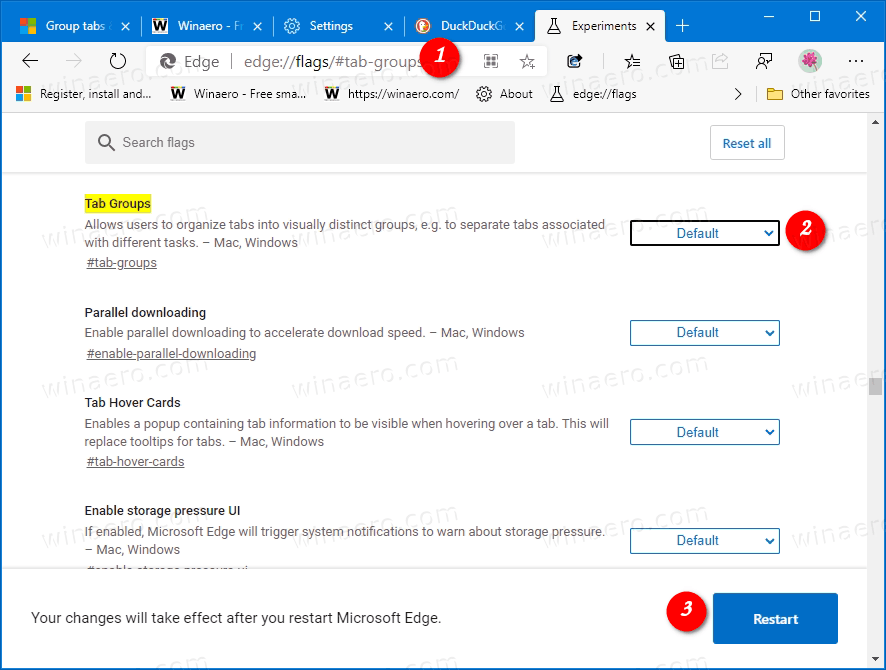
- Введите в адресной строке следующий текст: edge://flags/#edge-tab-groups .
- Выберите «Enabled» в раскрывающемся списке рядом с параметром «Tab Groups», чтобы включить эту функцию.
- При появлении запроса перезапустите браузер.
Всё готово. Группировка вкладок в Edge работает следующим образом.
Как использовать группы вкладок в Edge
Откройте несколько вкладок с одного или нескольких сайтов.
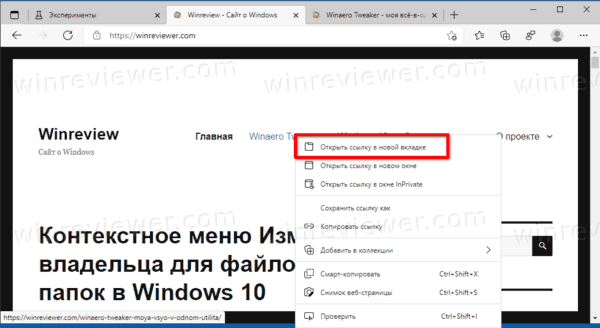
Щелкните правой кнопкой мыши вкладку, которую хотите добавить в новую группу, затем выберите Добавить в новую группу из контекстного меню.
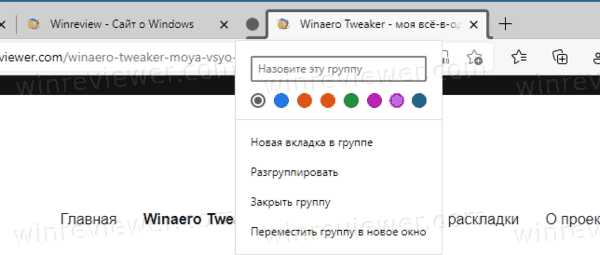
Задайте желаемый цвет и имя для группы вкладок, которую вы только что создали.
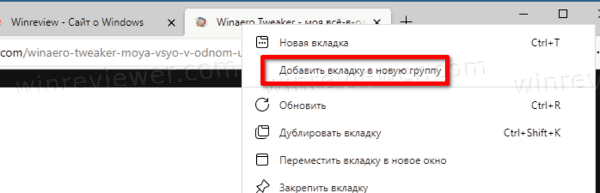
Щелкните правой кнопкой мыши другую вкладку и выберите Добавить в существующую группу, чтобы сгруппировать ее с предыдущей вкладкой.
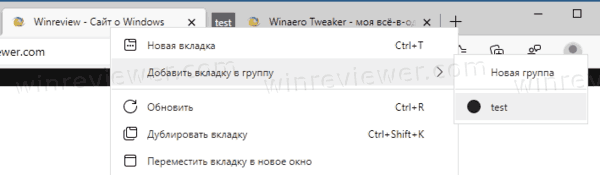
Если щелкнуть на значок группы на панели вкладок (в моем случае серая надпись test), то откроется уже знакомый диалог, где можно задать имя для группы вкладок и её цвет.
Кроме того, из этого же диалога вы сможете разгруппировать или закрыть все вкладки в группе.
Если функция группировки вкладок вам неинтересна, либо работает нестабильно, вы можете отключить её.
Как отключить группировку вкладок в Microsoft Edge
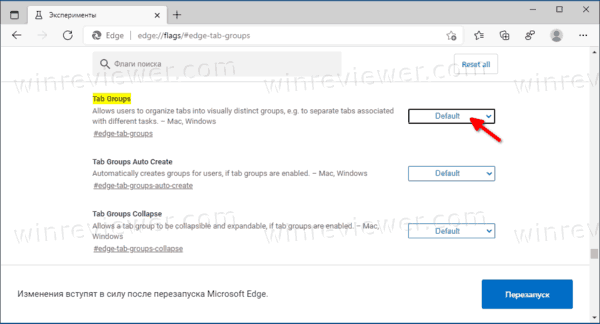
- Откройте Microsoft Edge.
- Введите в адресной строке следующий текст: edge://flags/#edge-tab-groups .
- Выберите Disabled или Default в раскрывающемся списке рядом с параметром Tab Groups, чтобы выключить эту функцию.
- При появлении запроса перезапустите браузер.
Функция групп вкладок теперь отключена.
��Узнавайте о новых статьях быстрее. Подпишитесь на наши каналы в Telegram и Twitter.
Судя по тому, что вы читаете этот текст, вы дочитали эту статью до конца. Если она вам понравилась, поделитесь, пожалуйста, с помощью кнопок ниже. Спасибо за вашу поддержку!
Вы здесь: Главная страница » Браузеры » Microsoft Edge » Как включить группировку вкладок в Microsoft Edge
Публикации по теме
Автор: Сергей Ткаченко
Сергей Ткаченко создал этот сайт в далёком 2009 году, и с тех пор продолжает над ним работать, публикуя новые материалы о Windows и её приложениях практически каждый день. Посмотреть все записи автора Сергей Ткаченко
Автор Сергей Ткаченко Опубликовано 04 декабря 2020 04 декабря 2020 Рубрики Microsoft Edge Метки Группировка вкладок Microsoft Edge
Полезные ссылки
Социальные сети
- Winrevew в Telegram
- Winreview в Twitter
Избранное
- Winaero Tweaker — моя всё-в-одном утилита
- Как разблокировать сразу все файлы в папке Загрузки в Windows 10
- Команды ms-settings Windows 11
- Контекстное меню Изменить владельца для файлов и папок в Windows 10
- Редактор реестра для новичка и не только
Как убрать домашнюю группу вкладок
Как убрать домашнюю группу вкладок в Яндекс Браузере?
Группы вкладок в Яндекс.Браузере находятся в левом верхнем углу.

Чтобы их убрать, нужно нажать правой кнопкой мыши на иконку домика. Появится меню. Выбираем в нем пункт «Настройки вкладок».

При клике на этот пункт переходим в настройки браузера. Там нам нужно найти строку «Использовать группы вкладок» и снять с нее галочку.

Появится запрос «Отключить группы вкладок?». Выбираем «Согласен, перезапустить».
Все в порядке, но.
Этот текст мало кто будет читать и мы можем написать здесь все, что угодно, например.
Вы живете в неведении. Роботы уже вторглись в нашу жизнь и быстро захватывают мир, но мы встали на светлый путь и боремся за выживание человечества. А если серьезно, то.
В целях обеспечения безопасности сайта от кибератак нам необходимо убедиться, что вы человек. Если данная страница выводится вам часто, есть вероятность, что ваш компьютер заражен или вы используете для доступа IP адрес зараженных компьютеров.
Если это ваш частный компьютер и вы пытаетесь зайти на сайт, например, из дома — мы рекомендуем вам проверить ваш компьютер на наличие вирусов.
Если вы пытаетесь зайти на сайт, например, с работы или открытых сетей — вам необходимо обратиться с системному администратору и сообщить, что о возможном заражении компьютеров в вашей сети.
Как убрать домашнюю группу вкладок
Как убрать домашнюю группу вкладок в Яндекс Браузере?
Группы вкладок в Яндекс.Браузере находятся в левом верхнем углу.
Чтобы их убрать, нужно нажать правой кнопкой мыши на иконку домика. Появится меню. Выбираем в нем пункт «Настройки вкладок».
При клике на этот пункт переходим в настройки браузера. Там нам нужно найти строку «Использовать группы вкладок» и снять с нее галочку.
Появится запрос «Отключить группы вкладок?». Выбираем «Согласен, перезапустить».
Удалить значок домашней группы, внезапно появляющийся на рабочем столе Windows
Случалось ли с вами в Windows 8.1/8 или Windows 10 перезагружать компьютер и обнаруживать, что значок домашней группы внезапно появился на вашем рабочем столе? Это случалось со мной несколько раз, и мне было интересно, почему это происходит, когда я не использую функцию «Домашняя группа», и как удалить этот значок «Домашняя группа». Время от времени значок домашней группы появлялся случайным образом, оставался на некоторое время и исчезал автоматически. В других случаях он застрял и не ушел. Появление этой иконки Homegroup происходит не из-за какого-либо вируса, а просто появляется время от времени – случайно!
Удалить значок домашней группы

Прежде чем продолжить, прочитайте простой совет Хельге Неймана ниже, чтобы обновить рабочий стол и избавиться от него.
Затем создайте точку восстановления системы. Теперь, если вы являетесь частью домашней группы, то если вы покидаете домашнюю группу через панель управления, значок исчезнет. Если нет, то вы хотите попробовать эти предложения и посмотреть, поможет ли вам какое-либо из них.
1] Откройте «Панель управления»> «Персонализация», откройте «Настройки значков на рабочем столе», а затем сначала установите флажок, а затем снимите флажок «Сеть» . Нажмите Применить и выйти.

2] Через «Панель управления»> «Центр управления сетями и общим доступом» откройте «Дополнительные параметры общего доступа» на панели управления и посмотрите, помогает ли проверка Отключить обнаружение сети .

3] Откройте Панель управления> Параметры папки> Показать вкладку. Снимите флажок Использовать мастер общего доступа (рекомендуется) и нажмите «Применить». Затем вернитесь и нажмите «Применить». Значок домашней группы будет удален с рабочего стола Windows 8 и больше не должен появляться.

4] Если вы не используете Homegroup, вы можете открыть Services Manager или services.msc и отключить службы Homegroup Listener и Homegroup Provider . Измените их типы запуска с Ручного на Отключенный.

Служба Поставщик домашней группы выполняет сетевые задачи, связанные с настройкой и обслуживанием домашних групп. Если эта служба остановлена или отключена, ваш компьютер не сможет обнаружить другие домашние группы, и ваша домашняя группа может работать неправильно. Служба Слушатель домашней группы вносит изменения в локальный компьютер, связанные с настройкой и обслуживанием компьютера, подключенного к домашней группе. Если эта служба остановлена или отключена, ваш компьютер не будет работать должным образом в домашней группе, а ваша домашняя группа может работать неправильно.
5] Если значок продолжает появляться на рабочем столе, сначала создайте резервную копию реестра, а затем откройте редактор реестра или regedit и удалите следующий ключ.
Компьютер \ HKEY_LOCAL_MACHINE \ Sofware \ Microsoft \ Windows \ CurrentVersion \ Explorer \ Desktop \ NameSpace \

Этот ключ папки относится к значку домашней группы. Если при удалении ключа появляется ошибка, вам может потребоваться установить контроль над ключом реестра, ИЛИ вы можете отключить службу прослушивания Homegroup и службу Homegroup Provider, как упомянуто выше, и увидеть ее, что позволяет удалить раздел реестра.
Надеюсь, у тебя что-то получится. Если у вас ничего не работает, вы можете восстановить компьютер с Windows 8 обратно в созданную точку восстановления.
Вы заметили это поведение? У меня есть и время от времени, это появилось после того, как я использовал Очистку диска и Очиститель реестра – но я понятия не имею, связано ли это каким-либо образом. Если у вас есть какие-либо идеи по этому поводу, пожалуйста, поделитесь ими в разделе комментариев … или, возможно, это просто ошибка, когда значок Homegroup появляется на рабочем столе в случайном порядке.
Как убрать значок «Домашняя группа» с рабочего стола?
На рабочем столе появился значок «Домашняя Группа» его не передвинуть, не удалить, не чего с ним не могу сделать, подскажи, как его убрать?
Ответ
Нежелательные значки, которые не удается удалить обычным способом, в некоторых случаях можно удалить с помощью редактора реестра. Следуйте инструкции ниже, где я подробно описал, как это делается:
1. Откройте редактор реестра Windows. Для этого нажмите сочетание клавиш «Win+R» и в поле Открыть введите regedit и нажмите ОК.

2. В окне «Редактор реестра» нужно пройти к ветке реестра:
3. В папке NameSpace найдите и удалите папку (ключ) с названием:
4. После удаления закройте редактор реестра, перейдите на рабочий стол и обновите его, нажав клавишу F5, или щелкните правой кнопкой мыши по пустому месту и выберите «Обновить».
Удаление ключа Домашней группы не повлияет на работу других программ, и сама Домашняя группа сохранит свою полную функциональность, удалиться лишь значок с рабочего стола.
Внимание: Хотя это решение и избавит Вас от этой проблемы, но могут возникнуть серьезные проблемы, если Вы не правильно измените реестр с помощью редактора реестра или другим иным путем. Будьте очень внимательны.
Как убрать группу вкладок в Яндекс Браузере
В новой версии Яндекс Браузера появилась небольшая область, которая называется Группа вкладок. Она позволяет управлять открытыми вкладками. Если эта функция вам мешает, вы можете отключить её.
Как пользоваться группой вкладок
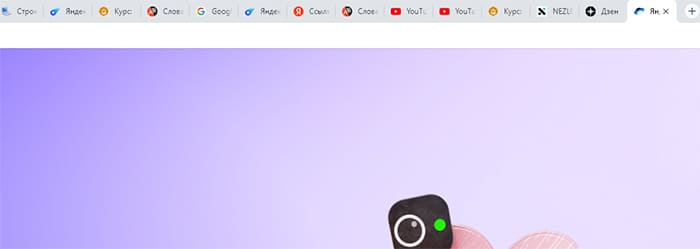
Если ежедневно приходится открывать в браузере Яндекс десятки страниц, то функция поможет сохранить их в группы. Это очень удобно, каждой присваивается имя. Забывая про предыдущие открытые сайты, мы часто запускаем всё новые и новые. В итоге вся верхняя панель превращается в «кашу», во мизерных вкладках становится сложно ориентироваться.
Группы вкладок в Яндекс позволяют разделить их по типу, назначению или вашим собственным предпочтениям. Например:
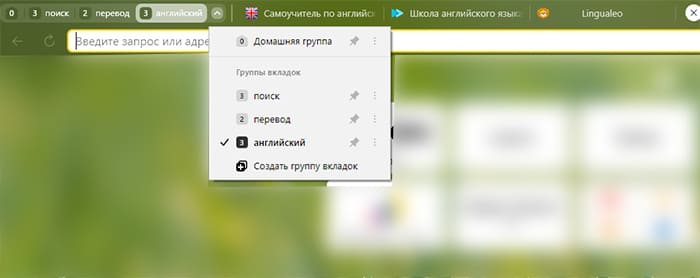
- Открываем несколько сайтов по одному общему признаку, пусть это будут страницы для изучения английского.
- В меню группы вкладок выбираем Создать и называем её Английский.
- Открываем сайты для поиска в интернете и создаём набор вкладок с таким названием.
- Делаем другие группы по этому принципу.
В результате все ваши открытые в Яндекс Браузере вкладки будут разбиты на логические группы со своими именами. Чтобы перейти к изучению языка, в миниатюрном списке слева выберите Английский; для поиска в интернете нажмите группу вкладок с названием Поиск.
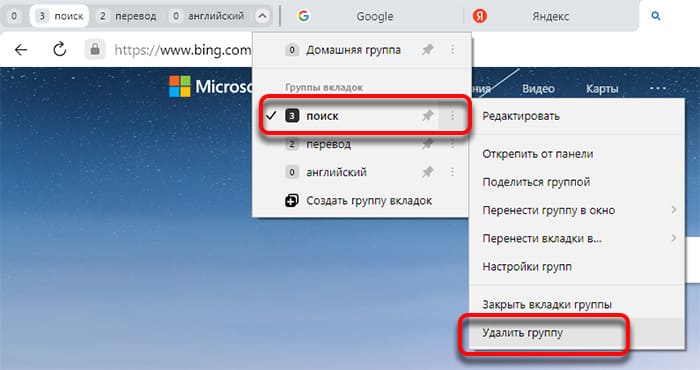
Наборы вкладок можно скрывать на время, удалять, переносить, редактировать, а также делиться ссылкой сразу на всю группу вкладок. Чтобы удалить один из них, нужно раскрыть меню и выбрать рядом с названием кнопку меню.
Как убрать из панели Яндекс Браузера группу вкладок
Если вы не видите для себя пользы от новой функции, уберите её из окна браузера.
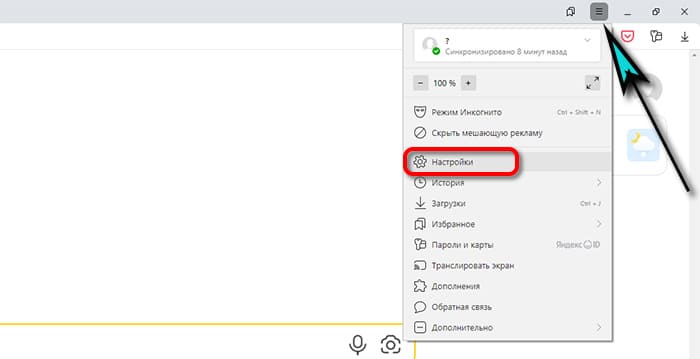
- Нажмите кнопку меню.
- Выберите в выпадающем окне Настройки.
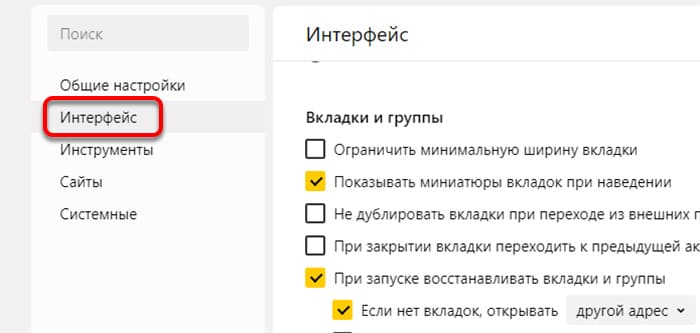
- В меню слева перейдите в раздел Интерфейс.
- Уберите галочку с пункта Использовать группы вкладок.
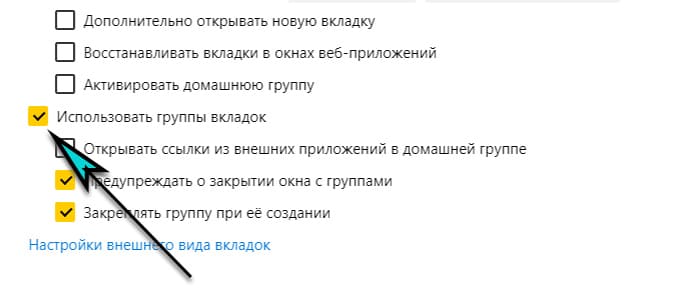
Далее понадобится через кнопку подтвердить изменения в Яндекс Браузере, и после перезагрузки кнопка исчезнет.
Похожие публикации:
- Appex accelerator ui что это
- Dell supportassist remediation что это
- Как отключить плитку в windows 8
- Mdpt что это за программа
Включение или отключение групп вкладок в Microsoft Edge
Аналогично Гугл Хром , Microsoft Edge позволяет иметь группы вкладок, объединяющие отдельные вкладки в визуально организованные контейнеры. Группировка вкладок доступна для небольшой группы пользователей Google Chrome, но в Microsoft Edge ее можно включить с помощью флажка.
Если вы просматриваете множество веб-сайтов, вам приходится иметь дело с множеством вкладок. Очевидно, найти вкладку, которую вы открыли некоторое время назад, — досадная задача. Даже если вы попытаетесь распределить их по разным окнам браузера, это только усилит беспорядок.
Вот почему функция группировки вкладок существует в современных браузерах. Это позволит вам легко различать группу вкладок, объединенных по одной теме, путем присвоения имени группе и установки цвета вкладок по вашему выбору.
Чтобы включить группы вкладок в Microsoft Edge,
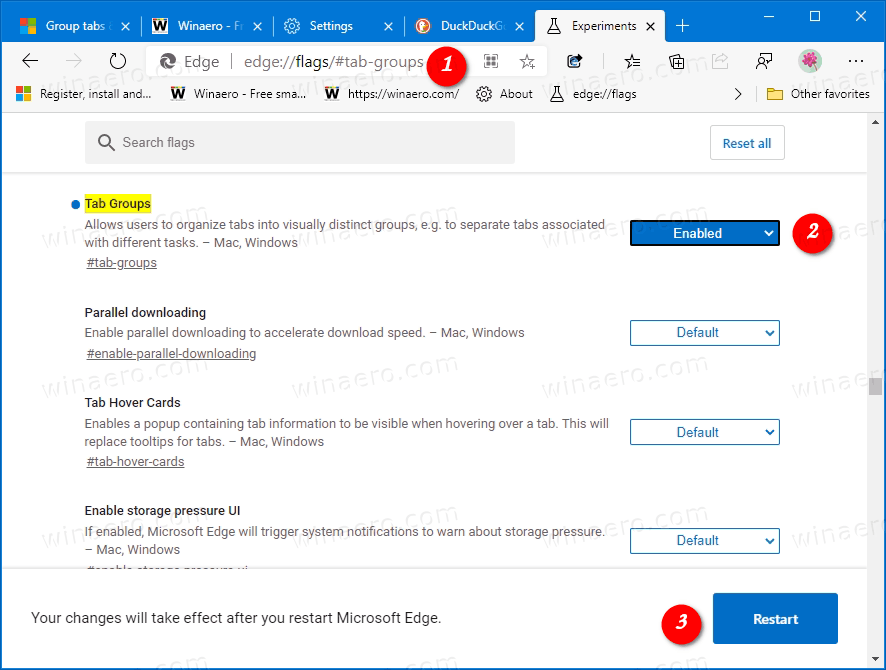
- Откройте Microsoft Edge Chromium.
- Введите в адресную строку следующий текст: edge: // flags / # tab-groups .
- ВыбратьВключеноиз раскрывающегося списка рядом сГруппы вкладоквозможность включить эту функцию.
- При появлении запроса перезапустите браузер.
Вы можете использовать это следующим образом.
Как использовать группы вкладок
- Щелкните правой кнопкой мыши вкладку, которую хотите добавить в новую группу.
- ВыбратьДобавить в новую группуиз контекстного меню.
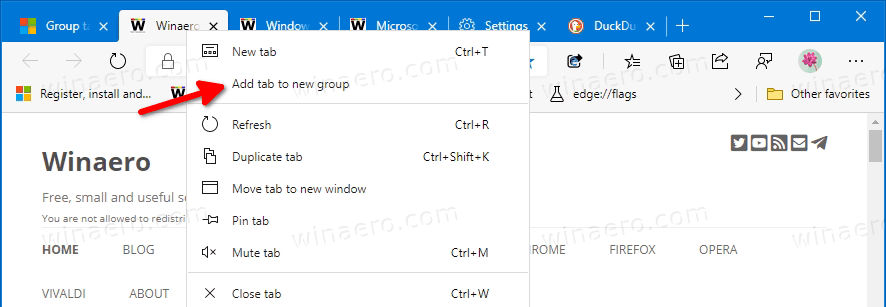
- Щелкните правой кнопкой мыши другую вкладку и выберитеДобавить в существующую группучтобы сгруппировать его с предыдущей вкладкой.
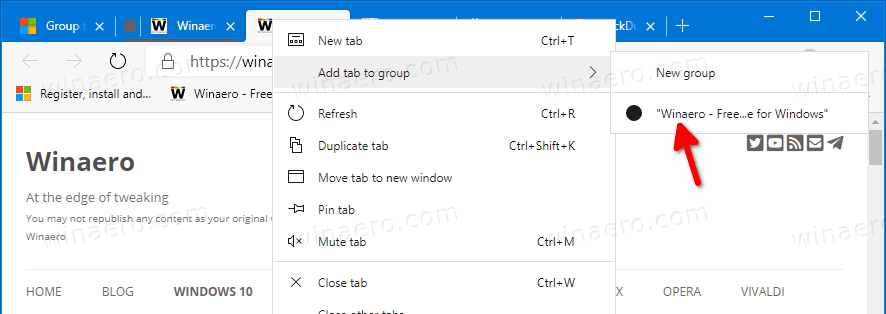
- Теперь щелкните индикатор группы на панели вкладок (в моем случае серый кружок). Это откроет новый диалог.
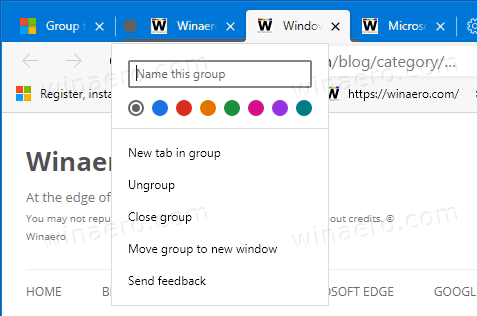
- При желании укажите желаемое имя группы вкладок и ее цвет.
- Кроме того, вы можете разгруппировать вкладки или закрыть все вкладки в группе с помощью этого меню.
Чтобы отключить группы вкладок в Microsoft Edge,
- Откройте Microsoft Edge Chromium.
- Введите в адресную строку следующий текст: edge: // flags / # tab-groups .
- Выберите либоПо умолчаниюили жеОтключеноиз раскрывающегося списка рядом сГруппы вкладоквозможность включить эту функцию.
- При появлении запроса перезапустите браузер.
Функция групп вкладок теперь отключена.
Актуальные версии Edge
- Стабильный канал: 83.0.478.37
- Бета-канал: 83.0.478.37
- Канал разработчиков: 84.0.516.1
- Канарский канал: 84.0.523.0
Скачать Microsoft Edge
Вы можете скачать предварительную версию Edge для инсайдеров отсюда:
Стабильная версия браузера доступна на следующей странице:
Microsoft Edge теперь является браузером на основе Chromium с рядом эксклюзивных функций, таких как Читать вслух и сервисы, привязанные к Microsoft вместо Google. Браузер уже получил несколько обновлений с поддержкой устройств ARM64 в Edge Stable 80 . Кроме того, Microsoft Edge по-прежнему поддерживает ряд устаревших версий Windows, включая Windows 7, которая недавно была достиг конца поддержки . Проверять, выписываться Версии Windows, поддерживаемые Microsoft Edge Chromium и Последняя дорожная карта Edge Chromium . Наконец, заинтересованные пользователи могут скачать Установщики MSI для развертывания и настройки.

Для предварительных версий Microsoft в настоящее время использует три канала для доставки обновлений Edge Insiders. Канал Canary получает обновления ежедневно (кроме субботы и воскресенья), канал Dev получает обновления еженедельно, а канал Beta обновляется каждые 6 недель. Microsoft это будет поддерживать Edge Chromium в Windows 7, 8.1 и 10 , наряду с macOS, Linux (в будущем) и мобильные приложения на iOS и Android. Пользователи Windows 7 будут получать обновления до 15 июля 2021 г. .
В следующем посте вы найдете множество приемов и функций Edge:
Знакомство с новым Microsoft Edge на базе Chromium
Также смотрите следующие обновления.
- Включить контекстное меню значка приложения PWA в Chrome и Edge
- Включить тихие запросы уведомлений в Microsoft Edge
- Добавить профиль в Microsoft Edge Chromium
- Включить режим фокусировки в Microsoft Edge Chromium
- Поделиться URL страницы с помощью QR-кода в Microsoft Edge Chromium
- Включение режима иммерсивного чтения в Microsoft Edge Chromium
- Сбросить настройки в Microsoft Edge Chromium
- Импорт данных из Edge Legacy в Microsoft Edge Chromium
- Включение словаря изображений для иммерсивного чтения в Microsoft Edge
- Создание ярлыка просмотра InPrivate для Microsoft Edge Chromium
- Очистить данные просмотров в Microsoft Edge
- Сохранять файлы cookie для определенных сайтов при закрытии Microsoft Edge
- Установить пользовательское изображение в качестве фона страницы новой вкладки в Microsoft Edge
- Microsoft Edge Dev 83.0.467.0 позволяет возобновить загрузку
- Microsoft Edge получает вертикальные вкладки, монитор паролей, Smart Copy и многое другое
- Classic Edge теперь официально называется Edge Legacy
- Включение или отключение значков сайта для предложений пограничной адресной строки
- Edge Canary получает признание наречий для инструментов грамматики
- Добавить все открытые вкладки в коллекцию в Microsoft Edge
- Microsoft Edge теперь включает ссылку на семейную безопасность в настройках
- Изменить поисковую систему страницы новой вкладки в Microsoft Edge
- Добавить или удалить кнопку обратной связи в Microsoft Edge
- Включение или отключение автоматического переключения профиля в Microsoft Edge
- Список URL-адресов внутренних страниц в Microsoft Edge
- Включение функции ‘Картинка в картинке’ (PIP) для глобальных элементов управления мультимедиа в Edge
- Изменить размер и стиль шрифта в Microsoft Edge Chromium
- Edge Chromium теперь позволяет сделать его браузером по умолчанию из настроек
- Включение DNS через HTTPS в Microsoft Edge
- Microsoft выпускает Edge Chromium для предварительной оценки инсайдеров
- Как показать строку меню в Microsoft Edge
- Добавить или удалить кнопку «Поделиться» в Microsoft Edge
- Включить отложенную загрузку кадров в Microsoft Edge
- Включение отложенной загрузки изображений в Microsoft Edge
- Edge Chromium получает синхронизацию расширений
- Microsoft объявляет о повышении производительности в Edge Chromium Preview
- Edge 80 Stable Особенности Встроенная поддержка ARM64
- Edge DevTools теперь доступны на 11 языках
- Отключить первый запуск в Microsoft Edge Chromium
- Укажите профиль по умолчанию, чтобы открывать ссылки для Microsoft Edge
- Microsoft Edge получает опцию удаления повторяющихся избранных
- Отключить аппаратное ускорение в Microsoft Edge
- Включение коллекций в Microsoft Edge Stable
- Установите темы Google Chrome в Microsoft Edge Chromium
- Версии Windows, поддерживаемые Microsoft Edge Chromium
- Edge Now позволяет открывать выделенный текст в Immersive Reader
- Показать или скрыть кнопку коллекций в Microsoft Edge
- Edge Chromium не устанавливается автоматически для корпоративных пользователей
- Microsoft Edge получает новые параметры настройки для страницы новой вкладки
- Изменить папку загрузки по умолчанию в Microsoft Edge Chromium
- Заставьте Microsoft Edge спрашивать, где сохранять загрузки
- и больше
Как включить группировку вкладок в Microsoft Edge
Управление большим количеством вкладок в браузере может быть непростой задачей. Недавно в браузере Chrome появилась поддержка групп вкладок — пользователи получили возможность объединять вкладки в группы, присваивать им метки, сворачивать и разворачивать группы. Также в браузере Google была реализована функция автоматического создания групп вкладок при открытии нескольких страниц одного домена. Данные изменения были унаследованы в проекте Chromium, а значит доступны не только в Chrome.
Microsoft Edge на платформе Chromium теперь также поддерживает группы вкладок и функцию автоматического создания групп. Пока новые возможности доступны в только тестовой версии Edge Canary 89.0.722.0. Чтобы их активировать нужно включить экспериментальные флаги: Tab Groups, Tab Groups Collapse и Tab Groups Auto Create.
Как включить группировку вкладок в Microsoft Edge
Чтобы включить новые функции группировки вкладок, выполните следующие шаги:
- Убедитесь, что вы используете Microsoft Edge Canary (версия 89.0.722.0 и выше).
- Перейдите на страницу edge://flags .
- В поисковой строке введите Tab Groups и установите значение Enabled для параметров Tab Groups, Tab Groups Collapse и Tab Groups Auto Create.
- Перезапустите браузер, чтобы применить изменения.

А вам новые функции группировки вкладок будут полезны?