
Группировка в Excel
Во время построения больших таблиц полезно использовать группировку данных, чтобы скрывать детальную информацию, представляя в лучшем виде наиболее важную. В то же время, когда необходимо получить уточнение по каким-либо показателям, сгруппированные данные можно быстро отобразить, раскрыв определенную группу. Рассмотрим подробнее.
Мы имеем отчет продаж по всем работавшим агентам за год. Информация представлена по месяцам. Но такая детализация для целей нашего анализа является избыточной, но в случае необходимости мы должны быстро ее получить. Поэтому удалять ее не нужно. Можно просто скрыть столбцы – и это удовлетворит нашей цели. Но если Вы отчет делаете не для себя, а для руководства или еще кого-либо. Нельзя быть на 100% уверенным, что те, кто будет работать с Вашими таблицами, будет хорошо владеть приложением Excel. Выход из ситуации – группировка. Находится она на вкладке «Данные», раздел «Структура».
В таблице нашего примера выделяем столбцы отчета, которые содержат детализированную информацию, затем нажмите значок «Группировать». Создать сразу несколько групп не получится, поэтому создавайте их поочередно. Так выглядел отчет до группировки:

Отчет после группировки:

На рисунке видно, что группируются данные по месяцам за определенные кварталы, тем самым образуя 4 группы. Не включенными остаются только итоги по кварталам. Нажав на значки «минус», детализированная информация скрывается. Отчет получает следующий вид:
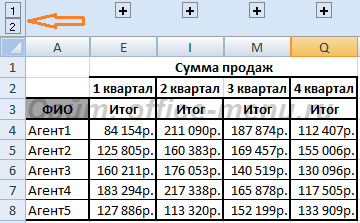
Теперь он выглядит более компактно и отображает наиболее важную информацию. В то же время, раскрыв любую из групп, можно ознакомиться с деталями.
Обратите внимание на числа, изображенные на картинке. Они представляют кнопки, которые позволяют быстро раскрыть и скрыть все группы одновременно. Кнопка 1 скрывает все уровни групп, 2 раскрывает группы первого уровня. Если внутри какой-либо группы создается еще одна группа, то она будет относиться к уровню 3, и к кнопкам добавиться еще одна, с цифрой 3 и т.д.
Для того чтобы извлечь столбцы из группы, необходимо выделить их и в разделе «Структура» кликнуть по значку «Разгруппировать». Если требуется убрать всю группировку сразу, выделите весь лист Excel и нажмите тот же значок. Будет предложено разгруппировать столбцы или сроки. Выберите нужный вариант и нажмите «OK». Приложение удалит все группировки верхнего уровня, оставив нижние.
Группировать можно как столбцы, так и строки. И те и другие подчиняются одним и тем же правилам.
- Структура в Excel
- Промежуточные итоги в Excel
- Критерий Манна-Уитни
- Подключение MySQL в Excel
- Подключение Excel к SQL Server
Если материалы office-menu.ru Вам помогли, то поддержите, пожалуйста, проект, чтобы я мог развивать его дальше.
Как убрать группировку в excel
Есть готовый табличный документ с группировками. Нужно конвертировать в excel, но без группировок (т.е. оставить только первый уровень). Есть ли быстрый способ?
Задача именно удалить группировки, а не скрыть
Есть. Называется программист. За деньги.
что СП говорит?
ОтображатьГруппировки = ложь;
?
(3) у ТабДок есть метод УдалитьОбласть(), но у меня вложенные группировки могут быть произвольной высоты
(0) Если бы у вас ТабДок формировался на основе СКД, то вы бы за пару кликов в структуре уже бы этот вопрос решили
Можно программно определять уровень группировки для каждой строки, но это я так понимаю не быстро
https://infostart.ru/1c/articles/1213983/
(7) Увы, под СКД переделать возможности нет
построчно выводить в эксель. но геморрой тот еще. не проще ли под капотом формировать тот же таб док, но уже без группировок и сохранять одной командой?
(9) тогда сформируйте только с первым уровнем табдок и его сохраняйте. Можете отдельную кнопку сохранения прикрутить, которая будет только первый уровень формировать ТД и сохранять.
(0) А ручками? Уже в самом экселе убрать? или вы его не открывая — сразу передаете? Если таб.док уже готовый — то в чем проблема?
(10) Думал об этом, но пользователь на верхнем уровне может руками что-то править
(12) Хм.. А так можно?
(14) Чего только Эксель не может — может Ворд.
Я вот там открыл Консолидацию — в случае отчетных периодов сводить цифры и выверять проще чем в 1С консолью.
(13) тогда это еще больший бред.
вот еще немного бреда. выгружаем отчет в xml, читаем xml в дерево. обходя дерево формируем новый табдок без группировок(или напрямую в эксель пишем)
(14) Данные — Разгруппировать — стрелка вниз \/, удалить структуру
вариант номер 3. использовать построитель запроса. таб док передать как источник данных. точно результат можно выгрузить в таблицу значений. с деревом надо пробовать(в СП про дерево не слова, но сказано, что результатом будет — результат запроса. так что может быть можно использовать конструкцию .Выгрузить(ОбходРезультатаЗапроса.ПоГруппировкам), но это не точно)
(0) ты потом отпишись — получилось ли?
ОффТоп: Значок Бычары 1С дает как раз за уход от Экселя, но в некоторых случаях — 1С пассует, а эксель справляется на ура.
Как выключить объединение открытых файлов в группы на панели задач
Благодаря группировке открытых файлов или экземпляров запущенной программы, панель задач выглядит менее загромождённой и можно быстрее развернуть нужный файл поскольку понятно, какую группу нужно открыть и где искать.

Но бывает, когда такое объединение экземпляров одной программы только мешает. Например, вы работаете с двумя, тремя или более файлами Word и каждый раз, чтобы переключиться между файлами, вам нужно сделать два действия мышкой: первый клик, чтобы развернуть группу открытых файлов Word, и второй клик, чтобы выбрать нужный файл. Если бы файлы не были сгруппированы, то можно было открывать их одним кликом, сразу выбирая нужный файл на панели задач. Именно этому и посвящена настоящая заметка.
Эта инструкция расскажет, как прекратить группировку кнопок на панели задач.

На самом деле, всё очень просто и вы в любой момент можете вернуть прежнюю настройку группировки.
Чтобы отключить объединение кнопок на панели задач, кликните правой кнопкой мыши по панели задач и выберите опцию «Параметры панели задач».
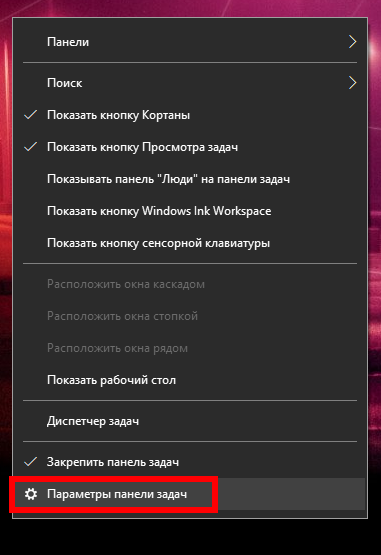
Найдите настройку «Группировать кнопки на панели задач».

И выберите вариант «Никогда», при котором кнопки никогда не будут объединяться в группы или «При переполнении панели задач», при этом варианте кнопки будут объединяться в группы только если недостаточно места и вся панель задач переполнена открытыми программами.

В результате открытые в одной программе файлы не будут группироваться. В некоторых ситуациях действительно намного удобнее и позволяет сократить множество кликов при переключении между окнами одной и той же программы.

Связанные статьи:
- Как скрыть панель задач в Windows 10 (95%)
- Самые полезные сочетания клавиш для панели задач Windows (95%)
- Как перенести панель задач Windows вбок или вверх (95%)
- Как удалить Поле поиска и Кортану с Панели задач (95%)
- Как скрыть или отключить «Провести собрание» в Windows 10 (95%)
- Как отключить контроль учётных записей пользователей (UAC) — простой способ для Windows 7, 8 и 10 (RANDOM — 50%)
Как убрать группировку в excel
Сообщения: 16817
Благодарности: 3236
| Конфигурация компьютера |  |
| Процессор: 11th Gen Intel(R) Core(TM) i7-1165G7 | |
| Память: 16 гб | |
| Видеокарта: Intel(R) Iris(R) Xe Graphics | |
| Звук: Realtek High Definition Audio(SST) | |
| Монитор: 15,6″ | |
| Ноутбук/нетбук: LENOVO ThinkBook 15 G2 ITL | |
| ОС: Windows 11 — 64 Pro |
Автор: okshef
Дата: 21-05-2016
К сожалению, Excel 2016 группирует даты автоматически. Лично меня это очень раздражает. Явные настройки (снять флажок или выбрать из вариантов) также отсутствуют.
Чтобы убрать группировку по месяцам, кварталам и годам нужно в контекстном меню выбрать пункт «Разгруппировать».
Но решение есть: Отключение группировки по времени в сводных таблицах Excel 2016. Позволю себе воспроизвести текст в теме.
HKEY_CURRENT_USER\Software\Microsoft\Office\16.0\Excel\Options\DateAutoGroupingDisabled
ПРИМЕЧАНИЕ : Новый параметр начнет действовать моментально; перезапуск Excel не потребуется.
P.S. Все равно полностью не срабатывает. Первичная группировка по месяцам есть. Ну хотя бы кварталы и годы в отчет не лезут.