
Надстройка Поиск решения
В MS Excel имеется штатный инструмент для решения задач оптимизации. Это надстройка Поиск решения. Здесь я расскажу о том, как использовать эту надстройку для решения задач. Мы обсудим интерфейс надстройки, поговорим об ограничениях применения надстройки.
Вы научитесь:
- разбираться в интерфейсе надстройки Поиск решения.
- применять надстройку к решению задач оптимизации.
- учитывать ограничения надстройки.
Мини-кейс: Проблемы компании «Фасад»
Небольшая компания «Фасад» производит 3 типа дверей: стандартные, полированные и резные. Компания работает «под заказ», поэтому продает всю производимую продукцию.
На производстве работают 10 рабочих в одну смену (8 рабочих часов) 5 дней в неделю, что дает 400 рабочих часов в неделю. Рабочее время поделено между двумя существенно различными технологическими процессами: собственно производством и конечной обработкой дверей. Из 400 рабочих часов в неделю 250 отведены под собственно производство и 150 под конечную обработку. В таблице приведены временные затраты и прибыль от продажи одной двери каждого типа.
| Продукция | Время на производство, мин. | Время на отделку, мин. | Прибыль, у.е. |
|---|---|---|---|
| Стандартные | 30 | 15 | 45 |
| Полированные | 30 | 30 | 90 |
| Резные | 60 | 30 | 120 |
- Сколько дверей различных типов нужно производить, чтобы максимизировать прибыль?
Решение задачи на листе MS Excel.
- Создадим таблицу и перенесем туда данные задачи.
- Добавим столбец «Количество дверей», в ячейках которого будем искать, сколько дверей каждого типа нужно произвести. Выделим ячейки этого столбца желтым цветом. Это переменные нашей задачи.
- Добавим строку «Ограничения». В нашей задаче ограничивающим фактором является рабочее время, необходимое для производства и отделки дверей: 250 и 150 рабочих часов соответственно. Обратите внимание, в таблице время дано в минутах, поэтому для корректного расчета необходимо перевести рабочий час в минуту, т.е. значение в рабочих часах умножить на 60 минут
- Также нам необходимо вычислить, сколько времени потребуется для производства и отделки искомого количества дверей всех трех типов. Затем мы сравним эти вычисленные значения с заданными ограничениями. Для этого:
- создадим строку «Количество времени».
- вычислим общее время, требующееся на изготовление искомого количества дверей каждого типа. Для этого количество изготовленных дверей каждого типа умножим на время, затраченное на изготовление 1 двери этого типа и полученные результаты сложим.
- В Excel для этих целей используют формулу СУММПРОИЗВ(). В нашем случае эта формула будет выглядеть так:
=СУММПРОИЗВ(диапазон ячеек столбца «Количество дверей»; диапазон ячеек столбца «Время производства») - Аналогично найдем, сколько времени потребуется на отделку искомого количества дверей.
-
В нашей задаче
- переменные — это количество дверей каждого типа, которое необходимо произвести, чтобы достичь цель;.
- цель — получить максимальную прибыль при существующих ограничениях
- ограничения — это ресурсы, которые мы можем использовать при производстве дверей. В этой задаче — это рабочее время.
- Для запуска надстройки «Поиск решения» необходимо щелкнуть по команде Поиск решения на панели «Данные» главного меню MS Excel.
- Если вы не видите этой команды на панели, то надстройка не подключена. Подключите её. О том, как подключить надстройку, читайте здесь.
- В поле «Оптимизировать целевую функцию» сразу появится адрес ячейки, выделенной в данный момент. Поэтому целесообразно, перед тем как запустить надстройку, выделить целевую ячейку (окрашена зеленым цветом в нашей задаче).
- В поле «До» необходимо отметить, какое значение целевой функции вы будете искать:
- максимальное — тогда отметьте «Максимум» — эта опция выбирается изначально по умолчанию,
- минимальное — тогда отметьте «Минимум»
- или равное определенному значению — тогда отметьте «Значение», а в поле рядом укажите нужное значение.
- Все поля панели «Параметры поиска решения» должны быть заполнены.
- Поле «Оптимизировать целевую функцию» должно содержать формулу.
- Число переменных не должно превышать 200.
- Число ограничений не может быть больше 100.
- На панели «Параметры поиска решения» вы можете добавлять, изменять и удалять ограничения задачи.
- Для изменения введенного ранее ограничения в поле «В соответствии с ограничениями» выделите ограничение, которое вы хотите изменить, и нажмите кнопку «Изменить». Появится панель «Изменение ограничений» с помощью которой внесите нужные изменения. Нажмите клавишу «ОК», и в поле «В соответствии с ограничениями» вы увидите исправленное ограничение.
- Для удаления введенного ранее ограничения выделите его и нажмите команду «Удалить». Выделенное ограничение будет удалено.
- Для того чтобы очистить все поля панели «Параметры поиска решения» нажмите кнопку «Сбросить».
- Также вы можете загрузить уже созданную модель из другой задачи для решения текущей задачи, для этого используйте кнопку «Загрузить/Сохранить». Эта же кнопка используется для сохранения модели текущей задачи, если вы планируете использовать эту модель в дальнейшем.
- Здесь вы можете уменьшить или увеличить точность оптимизации. Для уменьшения точности оптимизации в ведите в поле «Целочисленная оптимальность (%)» значение больше 1. Единица в этом поле стоит по умолчанию. Для увеличения точности поставьте значение меньше 1, например, 0.1. Но помните, что при увеличении точности может сильно увеличиться и время расчета. Поэтому необходимо соблюдать разумный баланс.
- На панели «Параметры» вы можете задать границу решения задачи по времени или по числу итерация. Но я рекомендую вам использовать эти возможности только после обретения некоторого опыта в работе с надстройкой.
- Иногда надстройка будет находить нецелочисленные решения даже в том случае, когда вы явно потребовали в ограничениях, чтобы переменные были целыми числами. Если это произошло, то посмотрите, не отмечен ли галочкой пункт «Игнорировать целочисленные решения» на панели «Параметры». Для гарантии нахождения целочисленных решений эту галочку нужно снять.
- Решение найдено.
- В этом случае вы получите не только решение, но и отчеты «Результаты», «Устойчивость», «Пределы».
- Вы можете выделить любой из этих отчетов или все три, нажать «ОК», и MS Excel добавит выделенные отчеты на новые листы вашу рабочей книги.
- Отчет результаты не очень интересен, так как повторяет решение, которое вы и так увидите на вашем рабочем листе с моделью, а вот «Отчет об устойчивости» и «Отчет о пределах» могут быть очень полезными. О том, какую информацию вы можете почерпнуть в этих отчетах, я рассказываю в кейсах в разделе «Лекции» этого сайта.
- Сформулированная вами задача может не иметь решения. Если решение не найдено, то проверь, правильно ли вы ввели данные. Не требуете ли вы соблюдения противоречащих друг другу ограничений.
- Если вы не выявили ошибок, то измените модель задачи. Или переформулируйте свою задачу.
- Для решения задач оптимизации в MS Excel используйте надстройку Поиск решения.
- Перед использованием надстройки постройте математическую модель задачи.
- Свяжите формулой целевую ячейку и переменные.
- Сформулируйте необходимые ограничения.
- Помните, что надстройка не будет работать, если у вас больше 200 переменных или(и) больше 100 ограничений.
© hcxl.net 2007 – Сайт Варюхина Сергея
Ищем оптимальное решение задачи с неизвестными параметрами в Excel

«Поиск решений» — функция Excel, которую используют для оптимизации параметров: прибыли, плана продаж, схемы доставки грузов, маркетингового бюджета или рентабельности. Она помогает составить расписание сотрудников, распределить расходы в бизнес-плане или инвестиционные вложения. Знание этой функции экономит много времени и сил. Рассказываем, как освоить функцию поиска решений.
Основные параметры поиска решений
Найти решение задачи можно тремя способами. Во-первых, вручную перебирать параметры, пока не найдется оптимальное соотношение. Во-вторых, составить уравнение с большим количеством неизвестных. В-третьих, вбить данные в Excel и использовать «Поиск решений». Последний способ самый быстрый и покажет максимально точное решение, если знать, как использовать функцию.
Итак, мы решаем задачу с помощью поиска решений в Excel и начинаем с математической модели. В ней четыре типа данных: константы, изменяемые ячейки, целевая функция и ограничения. К поиску решения вернемся чуть позже, а сейчас разберемся, что входит в каждый из этих типов:
Константы — исходная информация. К ней относится удельная маржинальная прибыль, стоимость каждой перевозки, нормы расхода товарно-материальных ценностей. В нашем случае — производительность работников, их оплата и норма в 1000 изделий. Также константа отражает ограничения и условия математической модели: например, только неотрицательные или целые значения. Мы вносим константы в таблицу цифрами или с помощью элементарных формул (СУММ, СРЗНАЧ).
Изменяемые ячейки — переменные, которые в итоге нужно найти. В задаче это распределение 1000 изделий между работниками с минимальными затратами. В разных случаях бывает одна изменяемая ячейка или диапазон. При заполнении функции «Поиск решений» важно оставить ячейки пустыми — программа сама найдет значения.
Целевая функция — результирующий показатель, для которого Excel подбирает наилучшие показатели. Чтобы программа понимала, какие данные наилучшие, мы задаем функцию в виде формулы. Эту формулу мы отображаем в отдельной ячейке. Результирующий показатель может принимать максимальное или минимальное значения, а также быть конкретным числом.
Ограничения — условия, которые необходимо учесть при оптимизации функции, называющейся целевой. К ним относятся размеры инвестирования, срок реализации проекта или объем покупательского спроса. В нашем случае — количество дней и число работников.
Пример использования поиска решений
Теперь перейдем к самой функции.
1) Чтобы включить «Поиск решений», выполните следующие шаги:
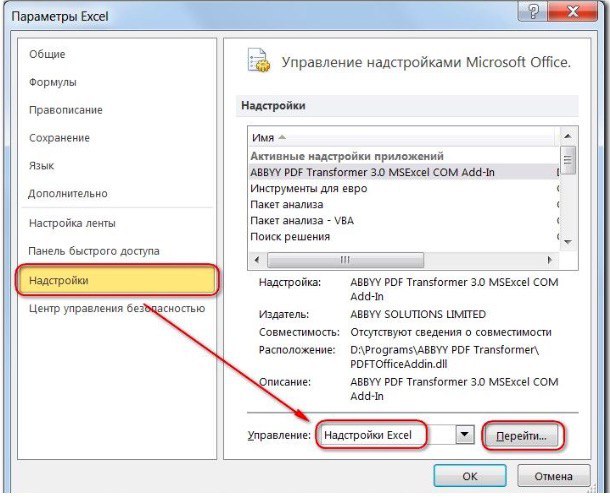
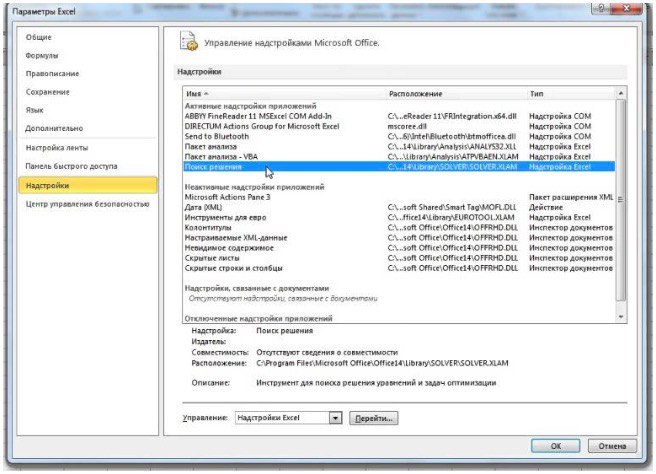
- нажмите «Параметры Excel», а затем выберите категорию «Надстройки»;
- в поле «Управление» выберите значение «Надстройки Excel» и нажмите кнопку «Перейти»;
- в поле «Доступные надстройки» установите флажок рядом с пунктом «Поиск решения» и нажмите кнопку ОК.
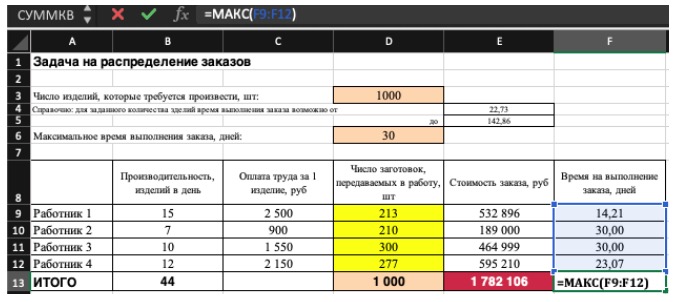
2) Теперь упорядочим данные в виде таблицы, отражающей связи между ячейками. Советуем использовать цветовые обозначения: на примере красным выделена целевая функция, бежевым — ограничения, а желтым — изменяемые ячейки.
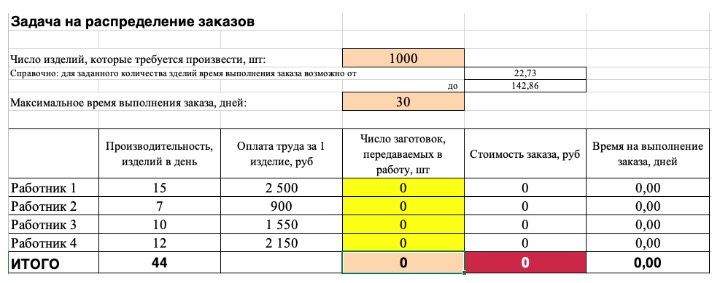
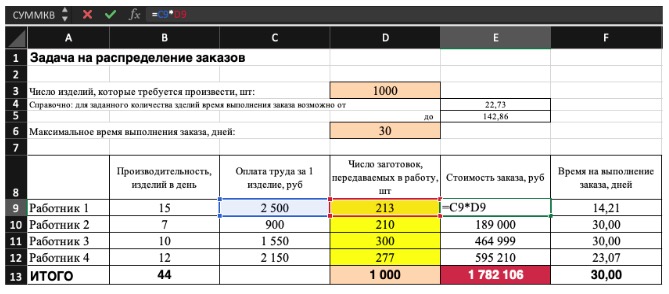
Не забудьте ввести формулы. Стоимость заказа рассчитывается как «Оплата труда за 1 изделие» умножить на «Число заготовок, передаваемых в работу». Для того, чтобы узнать «Время на выполнение заказа», нужно «Число заготовок, передаваемых в работу» разделить на «Производительность».
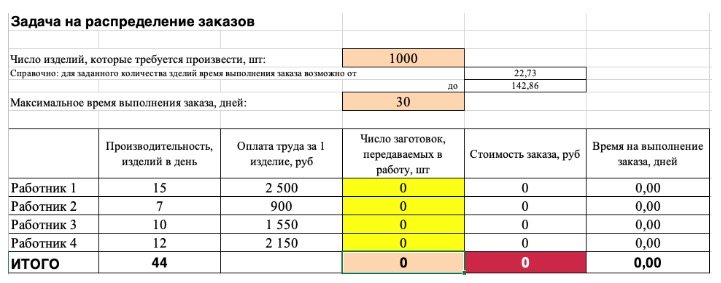
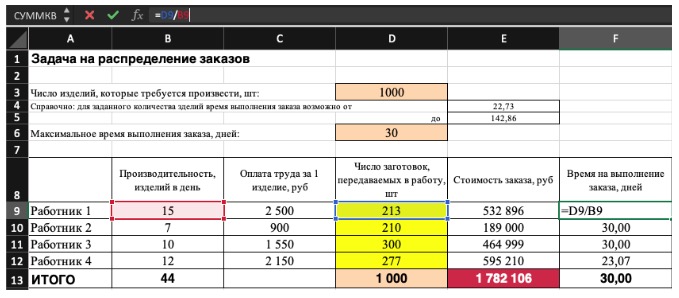
3) Выделите целевую ячейку, которая должна показать максимум, минимум или определенное значение при заданных условиях. Для этого на панели нажмите «Данные» и выберете функцию «Поиск решений» (обычно она в верхнем правом углу).
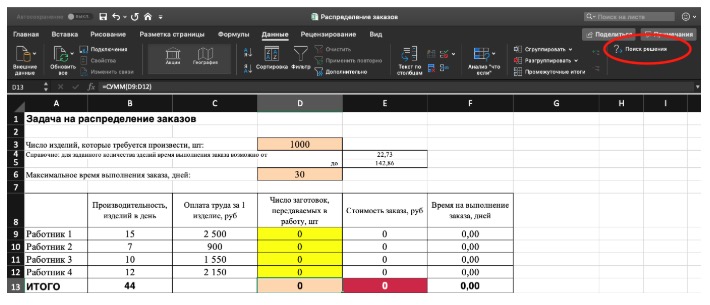
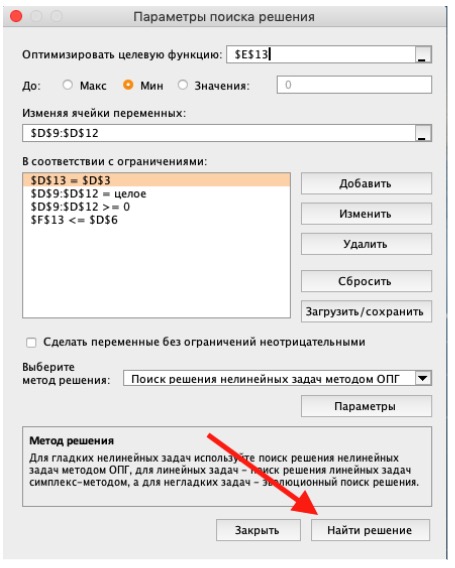
4) Заполните параметры «Поиска решений» и нажмите «Найти решение».
Совокупная стоимость 1000 изделий рассчитывается как сумма стоимостей количества изделий от каждого работника. Данная ячейка (Е13) — это целевая функция. D9:D12 — изменяемые ячейки. «Поиск решений» определяет их оптимальные значения, чтобы целевая функция достигла минимума при заданных ограничениях.
В нашем примере следующие ограничения:
- общее количество изделий 1000 штук ($D$13 = $D$3);
- число заготовок, передаваемых в работу — целое и больше нуля либо равно нулю ($D$9:$D$12 = целое, $D$9:$D$12 > = 0);
- количество дней меньше либо равно 30 ($F$9:$F$12 < = $D$6, либо как в примере в ячейке F13 задать функцию МАКС(F9:F12) и поставить ограничение $F$13 < = $D$6).
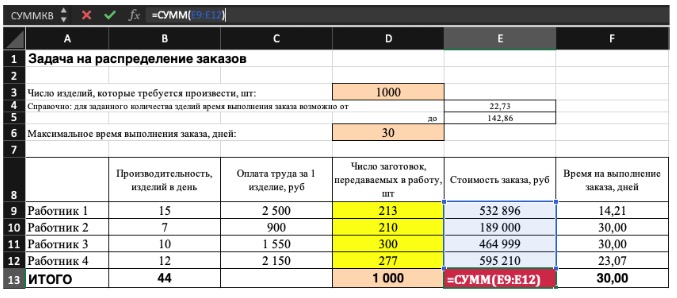
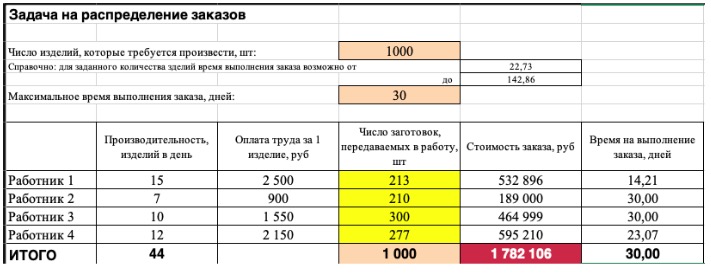
5) В конце проверьте полученные данные на соответствие заданному целевому значению. Если что-то не сходится — нужно пересмотреть исходные данные, введенные формулы и ограничения.
Хотите научиться решать задачи в Excel, как это делают в компаниях-лидерах? Приходите на наш онлайн-курс, на котором вы освоите этот инструмент на уровне профи. Вашими преподавателями будут эксперты-практики, а после обучения вы сможете дополнить резюме весомой строчкой. Регистрируйтесь!
Теги
Получите карьерную поддержку
Если вы не знаете, с чего начать карьеру, зашли в тупик или считаете, что совершили какие-то ошибки, спросите совета у специалистов. Заполните заявку и консультанты Changellenge >> окажут вам помощь. Это отличный шанс вместе экспертом проработать проблемные вопросы и составить карьерный план.
Подписаться на карьерную рассылку
Подписывайтесь на рассылку и получайте карьерные советы — от выбора индустрии и компании до лайфхаков по самоорганизации и развитию коммуникативных навыков.

Аналитик клиентских данных

Стажер в команду по охране труда

Стажер в отдел продаж
Стажер контент-менеджер

Финансовый менеджер
- Москва
- Лаборатория Касперского

Маркетинговый аналитик

Менеджер по работе с ключевыми клиентами

Стажер UX-редактор
Использование надстройки «Поиск решения» в Microsoft Excel

Создатель сложной таблицы в Microsoft Excel, в которой требуется найти оптимальное значение для определенного диапазона данных, может вручную перебирать все возможные варианты или использовать вспомогательные формулы для расчетов. Однако это все сложно и часто не нужно, ведь можно обратиться к надстройке «Поиск решения», задать для нее цель, ограничения и указать область с переменными значениями, чтобы программа сама высчитала идеальное решение для вас.
Как раз об этой опции и пойдет речь далее.
Используемый пример для поиска решения
Сначала я хочу остановиться на исходной таблице и разобраться, в каких целях может применяться рассматриваемая надстройка. К тому же описываемый далее шаблон сделает понятным принцип устанавливаемых целей и ограничений, чтобы вы могли использовать его как исходную точку, оптимизировав под себя. Поиск решения поможет вам рассчитать кредитную ставку, узнать, как лучше вкладывать средства для достижения желаемого результата, определить лучшие маршруты для логистики, сбалансировать цены и потребление и многое другое, что требуется для обработки довольно большого массива данных.
В моем примере мы возьмем два депозитных счета, на каждый из которых каждый цикл начисляется фиксированный процент. Это вы видите в обводке на следующем изображении, где двойкой отмечены начальные суммы на каждом счете. Именно от них и отталкиваются следующие расчеты.
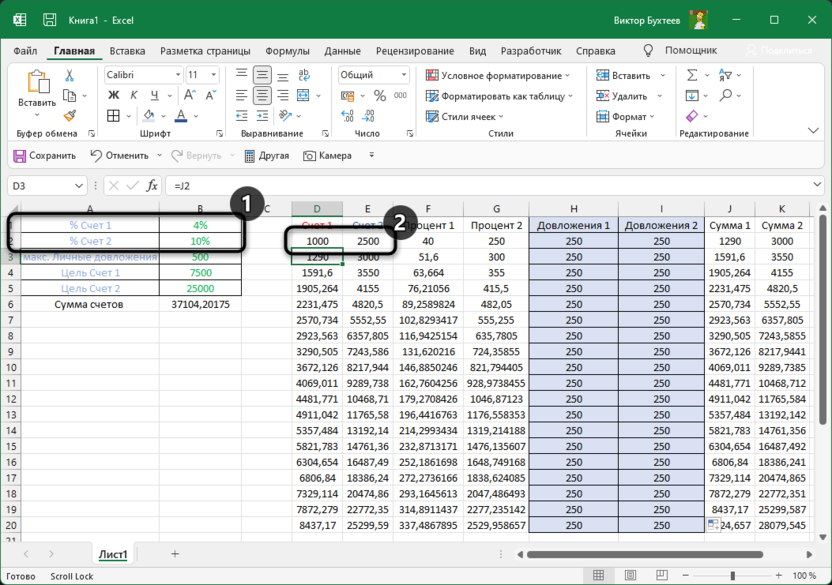
Процент каждый раз начисляется одинаковый, поэтому является константой. Его я растягиваю на все допустимые циклы начислений. Не обращайте внимание на то, что какие-то значения уже есть, поскольку сначала нужно заполнить таблицу полностью, подставив любые значения для начислений.
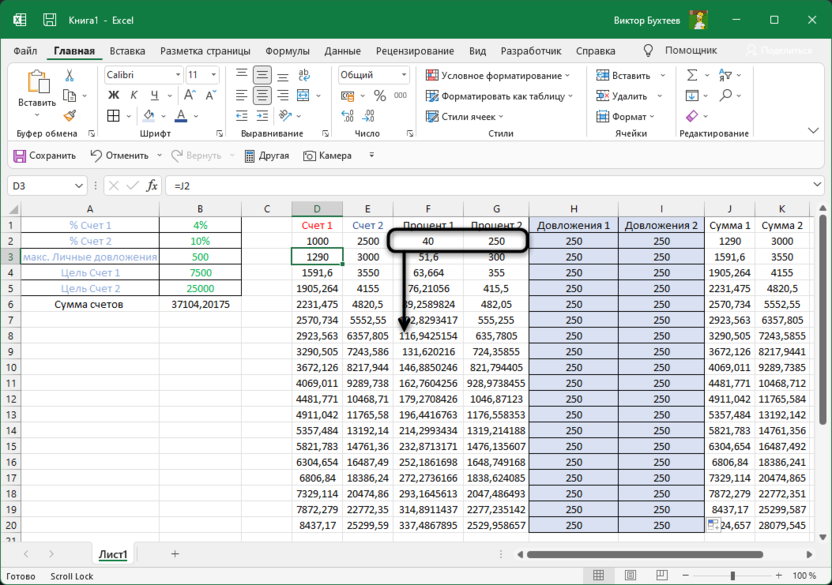
Помимо начисления процентов каждый цикл я буду докладывать на каждый счет до 500 условных единиц. Для удобства разделю их пополам на каждый счет, чтобы каждый цикл поступало не больше 250 на отдельный баланс. В итоге количество этих довложений и будет считаться надстройкой, чтобы сэкономить максимальное количество средств до конца всех циклов.
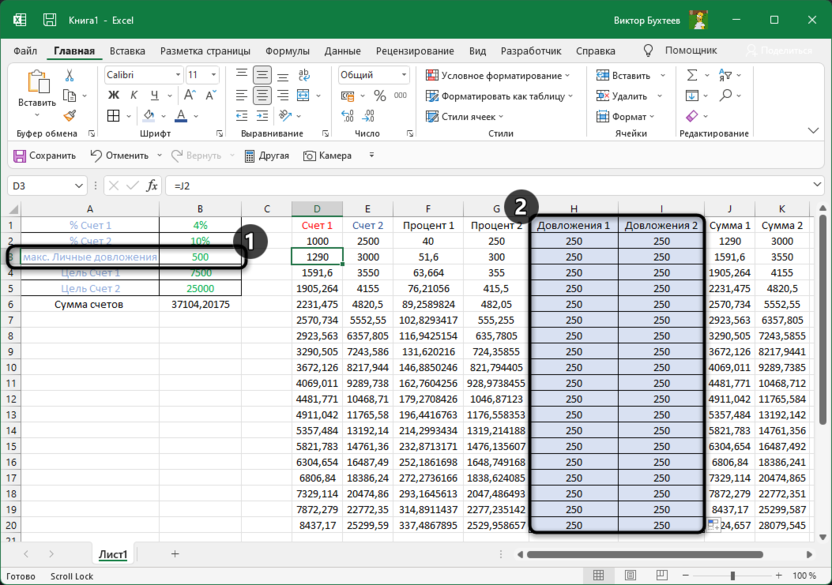
Теперь нужно решить, к чему мы хотим прийти. Я выставил две отдельные цели для каждого счета, но они будут только примерными, поскольку в итоге я хочу прийти к общему балансу, чтобы он соответствовал моим требованиям.
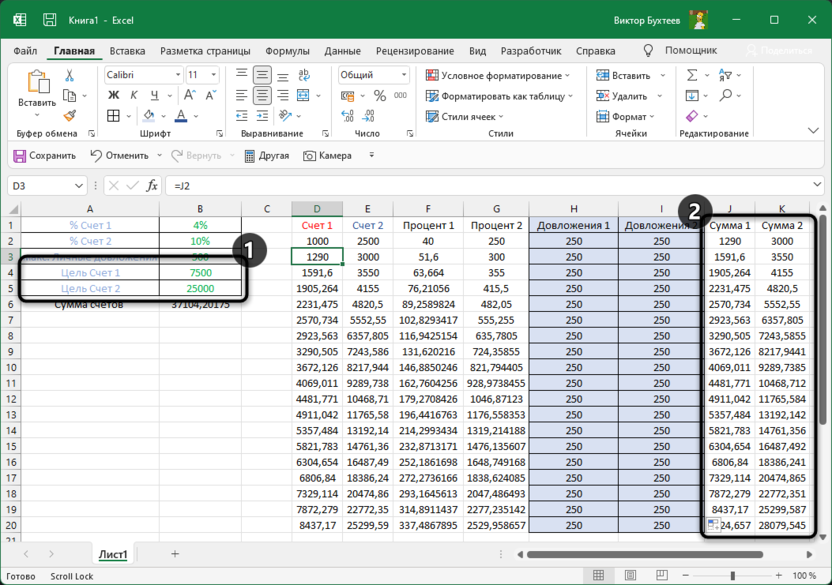
Для этого я сначала добавляю функцию СУММ для суммы счетов и считаю сумму каждого в последнем цикле.
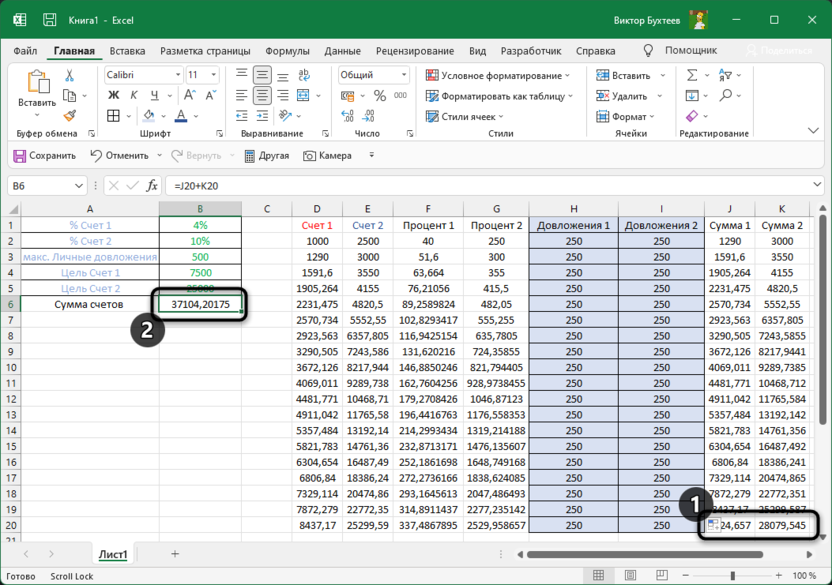
Если вы собираетесь строить примерно такую же таблицу, как у меня, обращу ваше внимание на то, что в начале каждого следующего цикла сумма на счете будет переноситься автоматически, поэтому нужно самостоятельно ссылаться во втором цикле на конечную сумму счета из первого, чтобы при растяжении таблицы всегда получать корректные результаты.
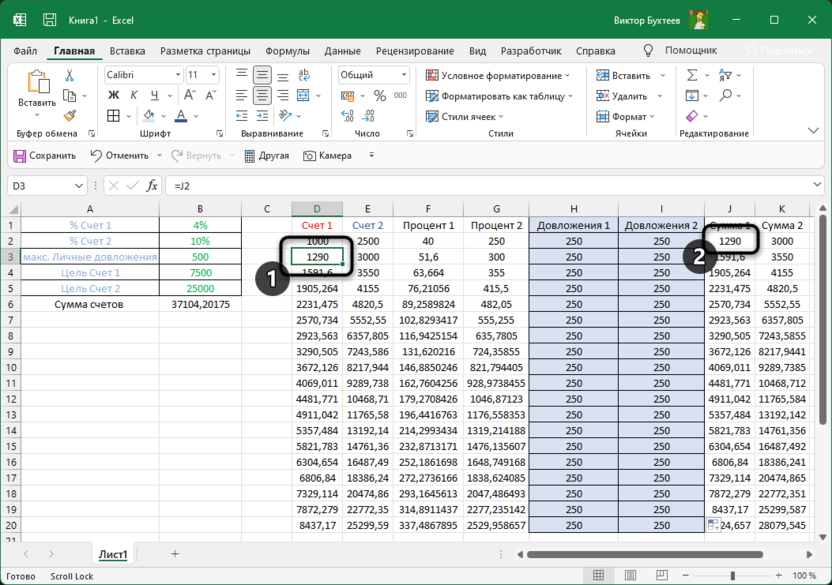
Сама сумма же формируется из исходного баланса, постоянного процента и суммы довложений, которая будет меняться в зависимости от того, как решит надстройка «Поиск решения».
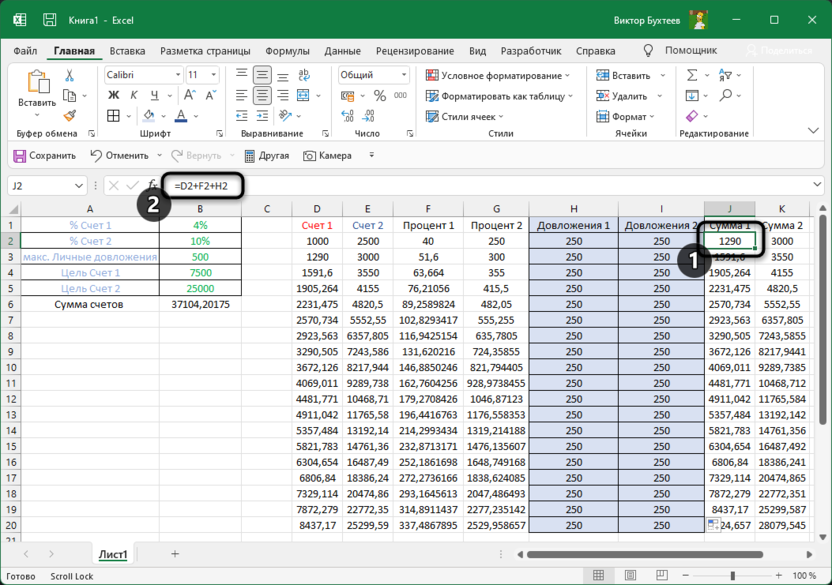
Возможно, текстом описать принцип работы этой таблицы сложно, но я постарался сделать это максимально доходчиво. В итоге получил таблицу с двумя счетами с разными процентами начислений и разными целями. Общая сумма довложений не должна быть более 500, а цель является общей, поскольку предполагается, что весь баланс с депозитных счетов все равно будет выведен на один. Поэтому далее я сделаю так, чтобы баланс к концу всех циклов получился 32500 (7500 + 25000, это предполагаемые цели первого и второго счета). При этом количество довложений должно быть минимальным, чтобы не тратить личные средства, и, соответственно, не превышать установленное ограничение в 500 условных единиц. Теперь давайте разберемся с тем, как реализовать это при помощи рассматриваемой надстройки.
Комьюнити теперь в Телеграм
Подпишитесь и будьте в курсе последних IT-новостейВключение надстройки «Поиск решения»
Прежде чем обращаться к самой надстройке, ее необходимо включить, поскольку по умолчанию в Экселе она не отображается на необходимой вкладке с инструментами. Выполните следующий алгоритм действий, чтобы активировать эту функцию.
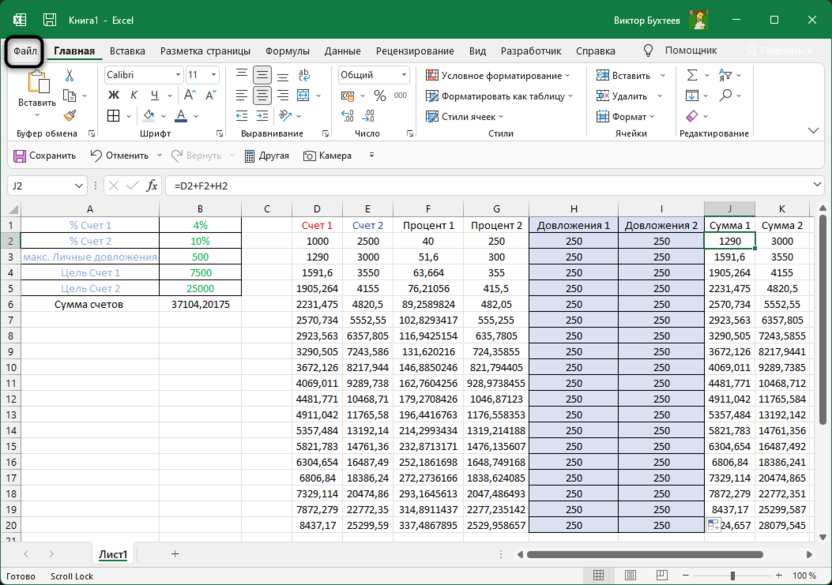
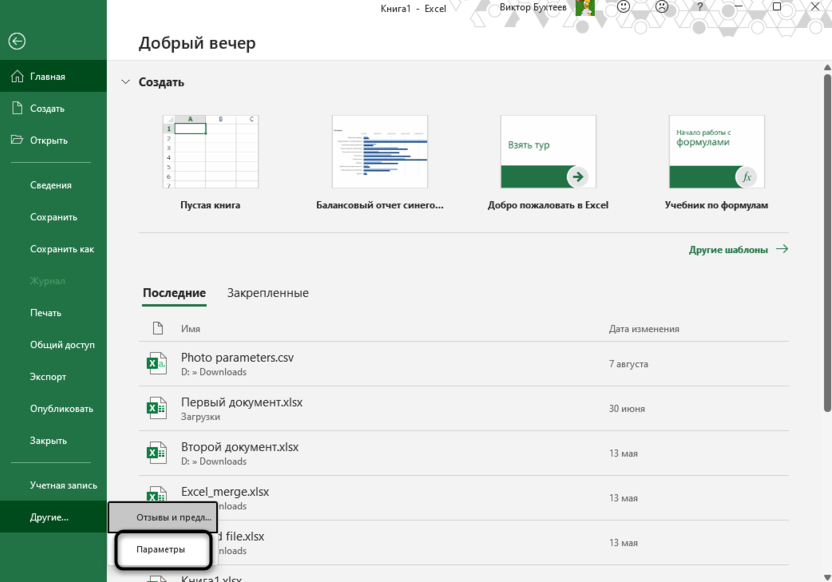
- В таблице перейдите на вкладку «Файл».
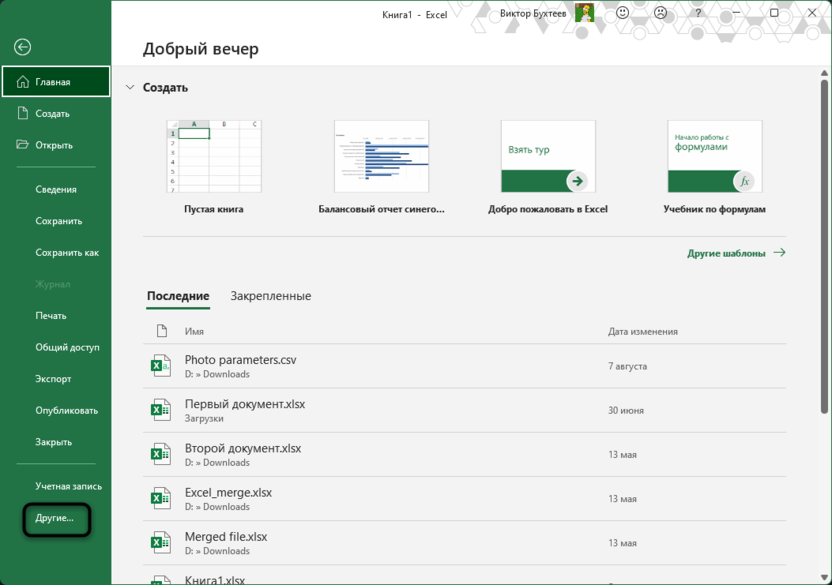
- Откройте раздел «Другие».
- Из появившегося меню выберите пункт «Параметры».
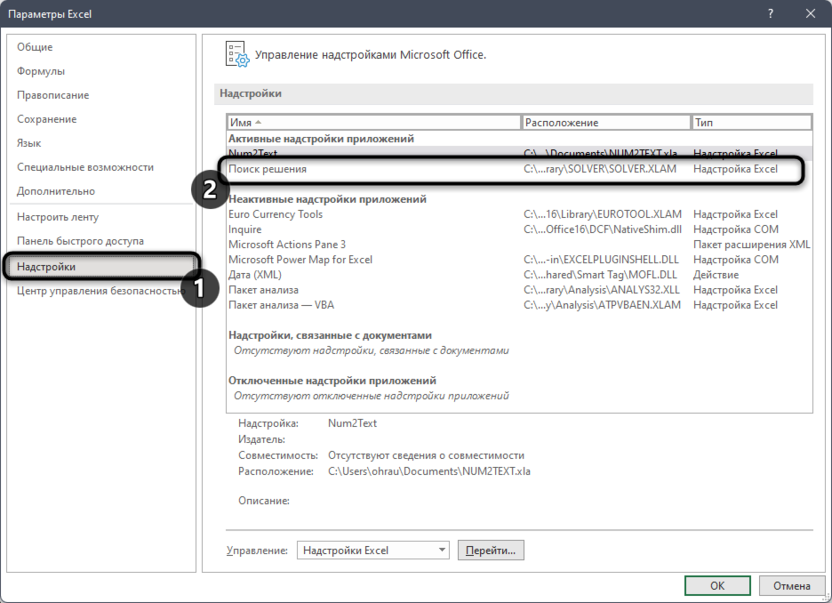
- Откройте категорию настроек «Надстройки» и отыщите пункт с названием «Поиск решения», после чего выделите его нажатием левой кнопки мыши.
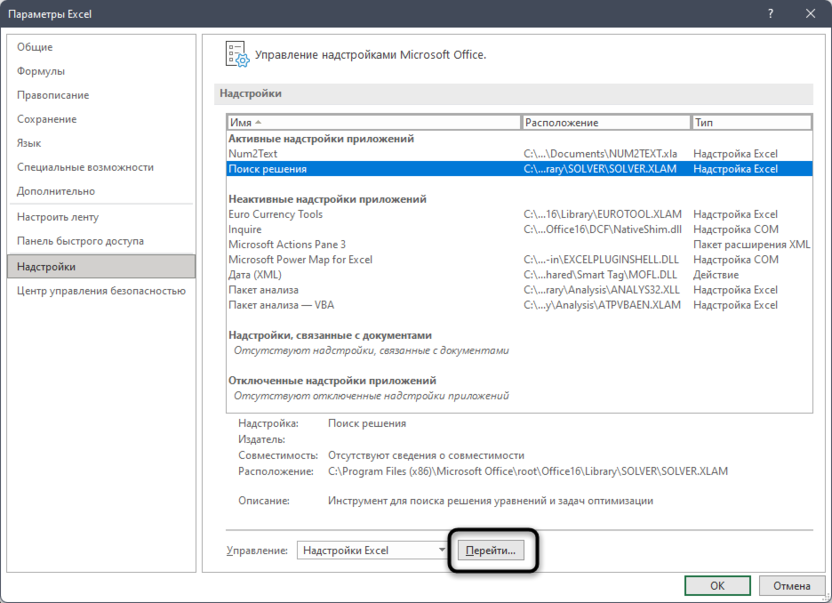
- Кликните по кнопке «Перейти», находящейся внизу окна.
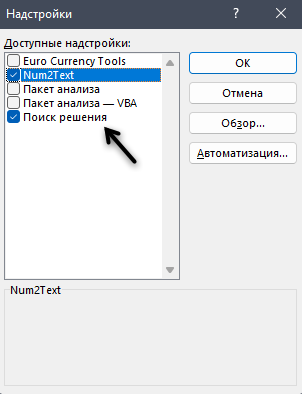
- Активируйте галочку возле пункта «Поиск решения» и нажмите «ОК», чтобы выйти из данного окна.
- Теперь давайте убедимся в том, что надстройка появилась в таблице. Для этого откройте вкладку «Данные» и найдите блок «Анализ», где и должен находиться соответствующий инструмент.
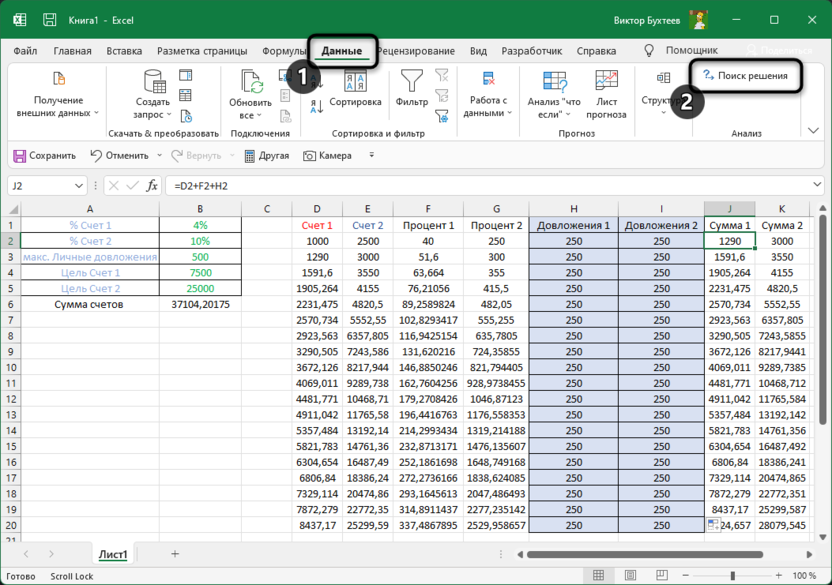
Надстройка включена, поэтому смело переходите к следующему разделу статьи, чтобы справиться с поставленной задачей. Как я уже и сказал, буду использовать таблицу из своего примера, а вы можете менять параметры в зависимости от личных целей.
Настройка «Поиска решений» для таблицы
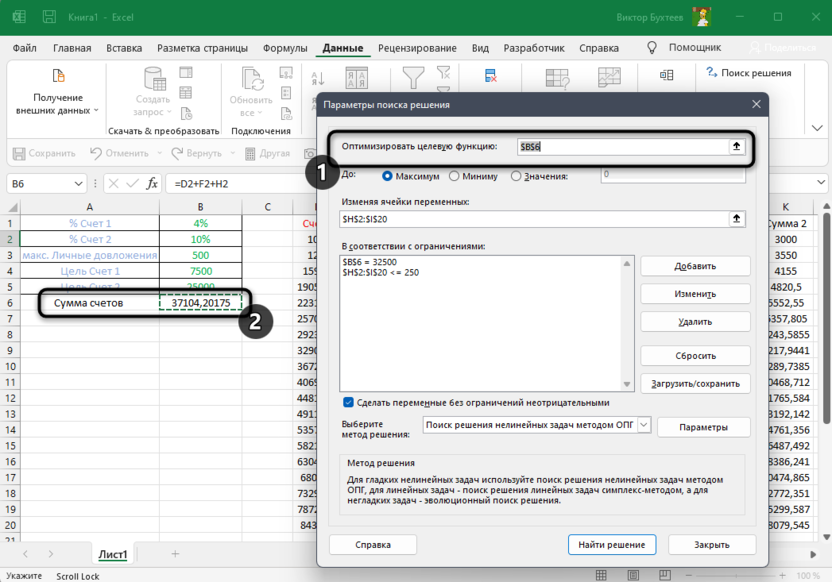
Давайте каждое действие буду описывать максимально детально, разбирая то, какие значения я выбираю и что это даст в итоге. По сути, принцип действий с параметрами поиска решения заключается в том, что мы должны оптимизировать целевую функцию, изменяя ячейки переменных. Функцией у нас является сумма счетов по окончании цикла, а переменные – довложения в каждый цикл. Соответственно, программа будет искать вариант достижения цели с минимальными количествами довложений.
- Выбрав пункт «Поиск решения» на панели, о которой говорилось выше, вы будете перенаправлены в окно с параметрами. Сначала выберите «Оптимизировать целевую функцию» и выберите ту ячейку, в которой отображается конечный результат всех циклов.
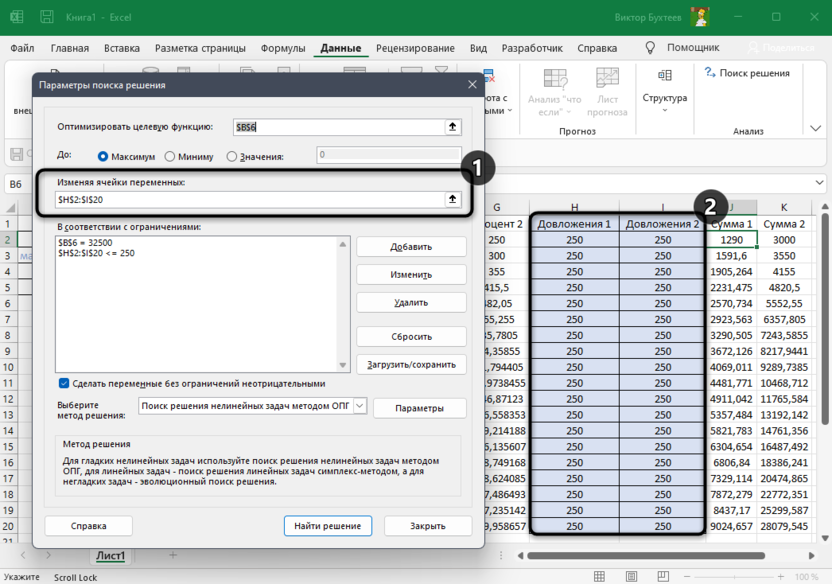
- Для «Изменяя ячейки переменных» укажите область данных, куда могут вноситься изменения. В моем случае это будут довложения для каждого счета.
- Теперь обратите внимание на «В соответствии с ограничениями». У нас есть ограничения, поэтому нужно указать их, чтобы программа понимала, какие значения может использовать и к какому результату ей стремиться. Нажмите «Добавить», чтобы создать первое ограничение.
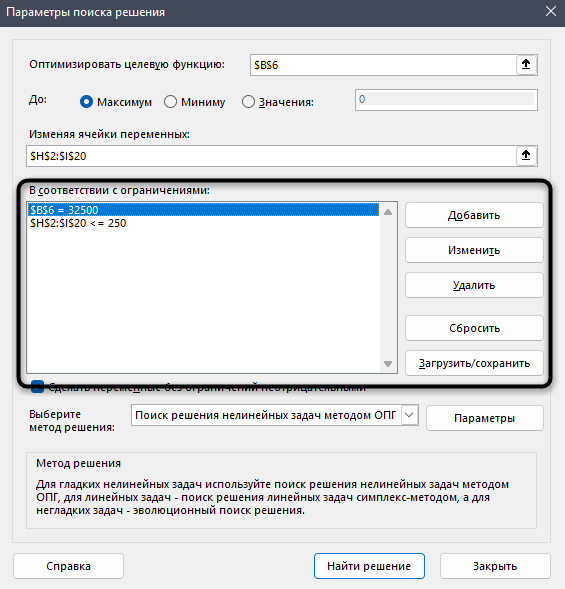
- В моем случае первое ограничение – итоговая сумма в функции, которой нужно добавиться. Вы можете указать разные знаки неравенства, если, например, можно выбрать одно значение или меньше. В моем случае я хочу получить точный результат, поэтому указываю знак = и ввожу само ограничение в виде суммы.
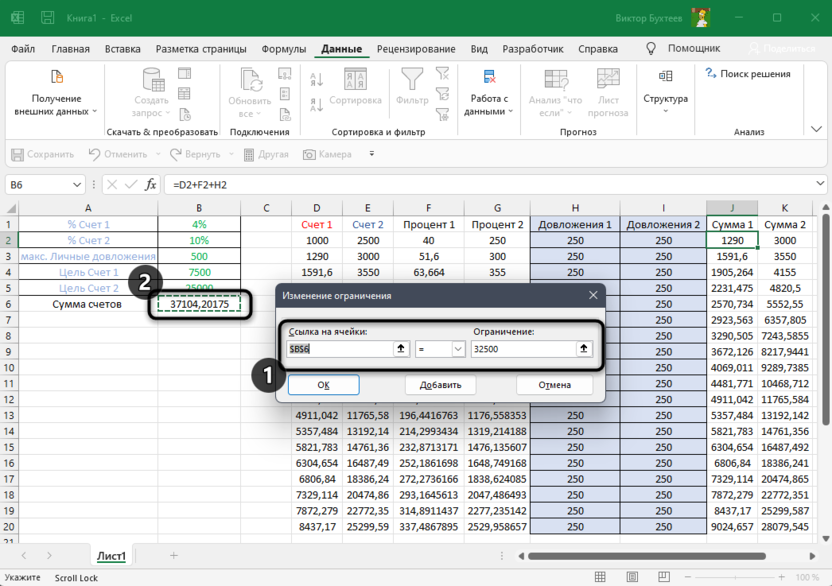
- Вторым ограничением является максимальное количество довложений для каждой ячейки. Оно может равняться или быть меньше 250. Соответственно, в вашем случае это будут совершенно другие значения в зависимости от того, с какими исходными данными вы работаете.
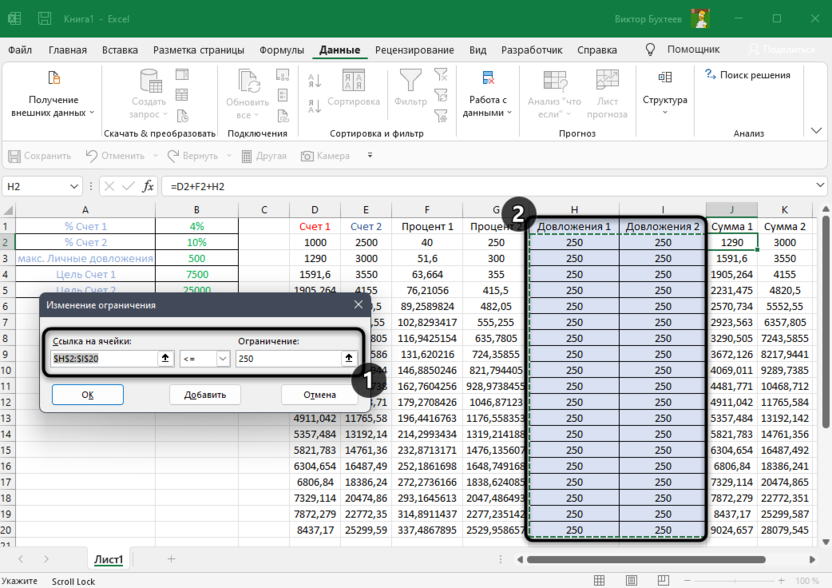
- Сейчас это были все ограничения, но, если у вас их больше, продолжайте добавление в таком же ключе. По завершении убедитесь в том, что метод решения выбран как ОПГ, после чего запустите «Найти решение».
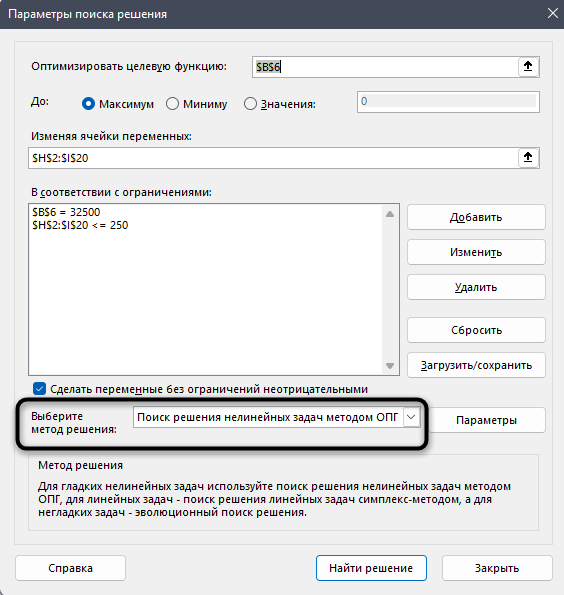
- Расчет происходит буквально за несколько секунд, после чего мы видим оптимальное решение. В моем случае каждый цикл на балансы начислялось меньше 250, в один месяц даже 0, а в конце всех циклов получилось достичь нужной суммы с точностью до сотых. «Найти решение» показало, как мне действовать каждый цикл, чтобы вкладывать минимальную сумму, но дойти до нужного результата в конце. У вас решение может быть совершенно другим.
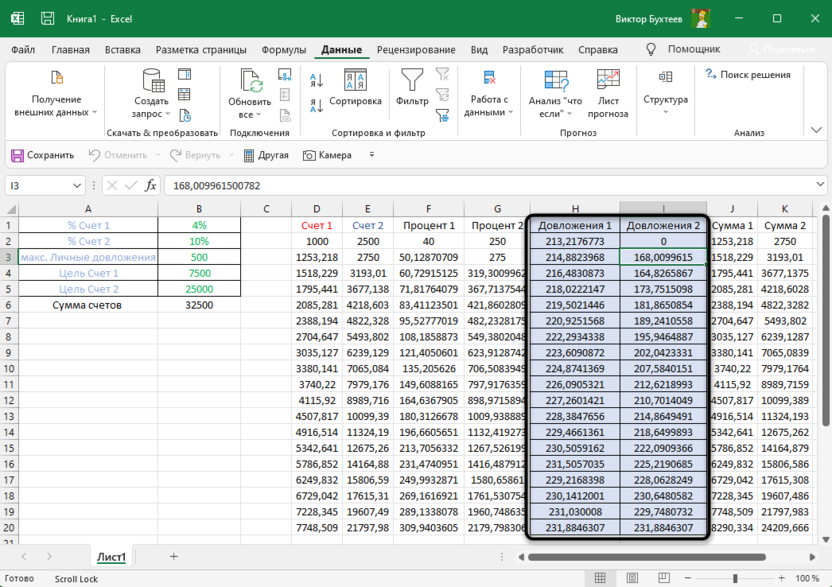
- Если же программа посчитала все возможные исходы и в итоге не нашла решения, на экране появится информация об ошибке. Сравните полученные значения в таблице, чтобы понять, на каком этапе произошло завершение вычислений, то есть программа уперлась в установленные ограничения. В итоге вам нужно будет увеличить количество циклов или изменить эти самые ограничения.
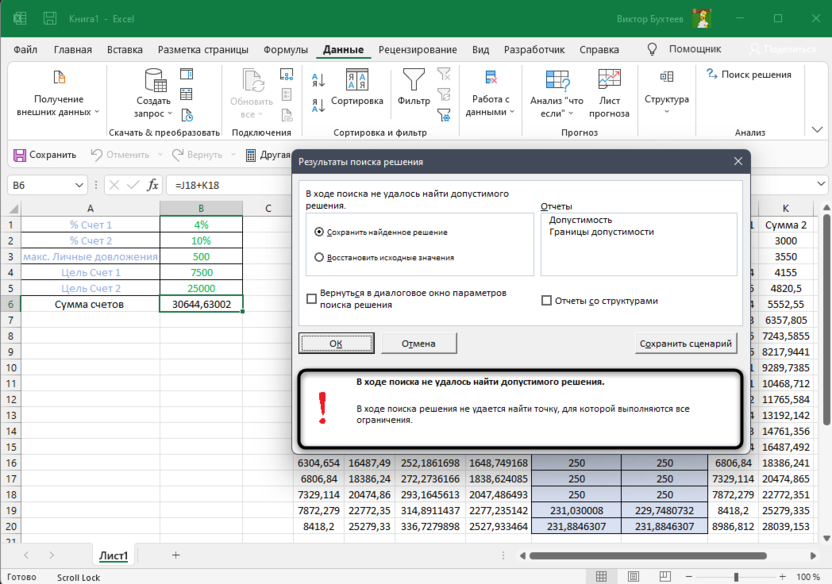
В этой инструкции я пошел по самому простому пути, поскольку объединил два счета в одну итоговую сумму и проигнорировал минимальные начисления на каждом из них. В итоге на одном счете получилось немного больше средств, на другом меньше, но сумма все равно соответствовала требуемым условиям. Вы можете добавлять больше ограничений и разных значений, чтобы получить более эффективную оптимизацию в соответствии с вашими задачами.
Я ставил цель показать вам, как работает программа «Поиск решения» в Microsoft Excel, чтобы вы узнали, как можно автоматически найти оптимальные значения для большой таблицы, избегая ручной переборки значений. Надеюсь, все объяснения и примеры были вам понятны, и теперь вы освоили еще одну очень удобную функцию, упрощающую взаимодействие с электронными таблицами, созданными в Экселе.
Постановка и решение задачи с помощью надстройки «Поиск решения»
Excel для Microsoft 365 Excel для Microsoft 365 для Mac Excel для Интернета Excel 2021 Excel 2021 для Mac Excel 2019 Excel 2019 для Mac Excel 2016 Excel 2016 для Mac Excel 2013 Excel 2010 Excel 2007 Excel для Mac 2011 Еще. Меньше
«Поиск решения» — это надстройка для Microsoft Excel, которую можно использовать для анализ «что если». С ее помощью можно найти оптимальное значение (максимум или минимум) формула, содержащейся в одной ячейке, называемой целевой, с учетом ограничений на значения в других ячейках с формулами на листе. Надстройка «Поиск решения» работает с группой ячеек, называемых ячейками переменных решения или просто ячейками переменных, которые используются при расчете формул в целевых ячейках и ячейках ограничения. Надстройка «Поиск решения» изменяет значения в ячейках переменных решения согласно пределам ячеек ограничения и выводит нужный результат в целевой ячейке.
Проще говоря, с помощью надстройки «Поиск решения» можно определить максимальное или минимальное значение одной ячейки, изменяя другие ячейки. Например, вы можете изменить планируемый бюджет на рекламу и посмотреть, как изменится планируемая сумма прибыли.
Примечание: В версиях надстройки «Поиск решения», выпущенных до Excel 2007, ячейки переменных решения назывались изменяемыми или регулируемыми. В Excel 2010 надстройка «Поиск решения» была значительно улучшена, так что работа с ней в Excel 2007 будет несколько отличаться.
Пример вычисления с помощью надстройки «Поиск решения»
В приведенном ниже примере количество проданных единиц в каждом квартале зависит от уровня рекламы, что косвенно определяет объем продаж, связанные издержки и прибыль. Надстройка «Поиск решения» может изменять ежеквартальные расходы на рекламу (ячейки переменных решения B5:C5) до ограничения в 20 000 рублей (ячейка F5), пока общая прибыль (целевая ячейка F7) не достигнет максимального значения. Значения в ячейках переменных используются для вычисления прибыли за каждый квартал, поэтому они связаны с формулой в целевой ячейке F7, =СУММ (Q1 Прибыль:Q2 Прибыль).
1. Ячейки переменных
2. Ячейка с ограничениями
3. Целевая ячейка
После выполнения процедуры получены следующие значения.
Постановка и решение задачи

- На вкладке Данные в группе Анализ нажмите кнопку Поиск решения.
Примечание: Если команда «Найти решение» или «Анализ» недоступна, необходимо активировать надстройка. См. также: Активация надстройки «Надстройка».
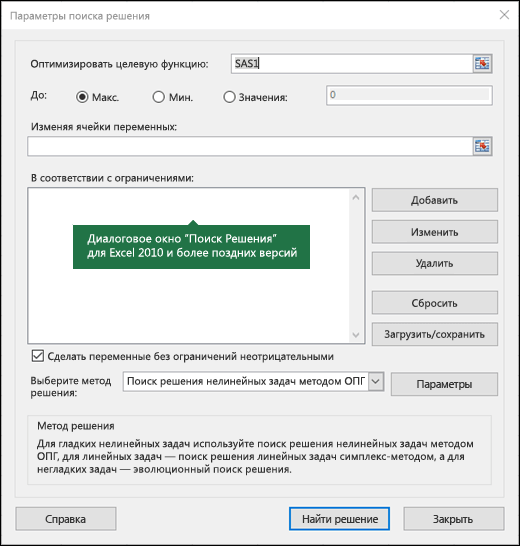
- В поле Оптимизировать целевую функцию введите ссылка на ячейку или имя целевой ячейки. Целевая ячейка должна содержать формулу.
- Выполните одно из следующих действий.
- Чтобы значение целевой ячейки было максимальным из возможных, установите переключатель в положение Макс.
- Чтобы значение целевой ячейки было минимальным из возможных, установите переключатель в положение Мин.
- Чтобы задать для целевой ячейки конкретное значение, установите переключатель в положение Значение и введите в поле нужное число.
- В поле Изменяя ячейки переменных введите имена диапазонов ячеек переменных решения или ссылки на них. Несмежные ссылки разделяйте запятыми. Ячейки переменных должны быть прямо или косвенно связаны с целевой ячейкой. Можно задать до 200 ячеек переменных.
- В поле В соответствии с ограничениями введите любые ограничения, которые требуется применить. Для этого выполните указанные ниже действия.
- В диалоговом окне Параметры поиска решения нажмите кнопку Добавить.
- В поле Ссылка на ячейку введите ссылку на ячейку или имя диапазона ячеек, на значения которых налагаются ограничения.
- Щелкните связь (, =, >=, int,binили dif), которая требуется между ячейкой, на которую ссылается ссылка, и ограничением. Если щелкнуть int, в поле Ограничение появится integer. Если щелкнуть бин,в поле Ограничение появится двоичное поле. Если нажать кнопку dif,в поле Ограничение появится ссылкаalldifferent.
- Если в поле Ограничение было выбрано отношение =, введите число, ссылку на ячейку (или имя ячейки) или формулу.
- Выполните одно из указанных ниже действий.
- Чтобы принять данное ограничение и добавить другое, нажмите кнопку Добавить.
- Чтобы принять ограничение и вернуться в диалоговое окно Параметрырешения, нажмите кнопку ОК.
Примечание Отношения int,binи dif можно применять только в ограничениях для ячеек переменных решения. Чтобы изменить или удалить существующее ограничение, выполните указанные ниже действия.
- В диалоговом окне Параметры поиска решения щелкните ограничение, которое требуется изменить или удалить.
- Нажмите кнопку Изменить и внесите изменения либо нажмите кнопку Удалить.
- Нажмите кнопку Найти решение и выполните одно из указанных ниже действий.
- Чтобы сохранить значения решения на листе, в диалоговом окне Результаты поиска решения выберите вариант Сохранить найденное решение.
- Чтобы восстановить исходные значения перед нажатием кнопки Найти решение, выберите вариант Восстановить исходные значения.
- Вы можете прервать поиск решения, нажав клавишу ESC. Лист Excel будет пересчитан с учетом последних найденных значений для ячеек переменных решения.
- Чтобы создать отчет, основанный на найденном решении, выберите тип отчета в поле Отчеты и нажмите кнопку ОК. Отчет будет помещен на новый лист книги. Если решение не найдено, будут доступны только некоторые отчеты или они вообще не будут доступны.
- Чтобы сохранить значения ячейки переменной решения в качестве сценария, который можно будет отобразить позже, нажмите кнопку Сохранить сценарий в диалоговом окне Результаты поиска решения, а затем введите имя этого сценария в поле Название сценария.
- После постановки задачи нажмите кнопку Параметры в диалоговом окне Параметры поиска решения.
- Чтобы просмотреть значения всех найденных решений, в диалоговом окне Параметры установите флажок Показывать результаты итераций и нажмите кнопку ОК.
- В диалоговом окне Параметры поиска решения нажмите кнопку Найти решение.
- В диалоговом окне Показать предварительное решение выполните одно из указанных ниже действий.
- Чтобы остановить поиск решения и вывести на экран диалоговое окно Результаты поиска решения, нажмите кнопку Стоп.
- Чтобы продолжить процесс поиска решения и просмотреть следующий вариант решения, нажмите кнопку Продолжить.
- В диалоговом окне Параметры поиска решения нажмите кнопку Параметры.
- В диалоговом окне на вкладках Все методы, Поиск решения нелинейных задач методом ОПГ и Эволюционный поиск решения выберите или введите значения нужных параметров.
- В диалоговом окне Параметры поиска решения нажмите кнопку Загрузить/сохранить.
- Введите диапазон ячеек для области модели и нажмите кнопку Сохранить или Загрузить. При сохранении модели введите ссылку на первую ячейку вертикального диапазона пустых ячеек, в котором следует разместить модель оптимизации. При загрузке модели введите ссылку на весь диапазон ячеек, содержащий модель оптимизации.
- Нелинейный метод обобщенного понижающего градиента (ОПГ). Используется для гладких нелинейных задач.
- Симплекс-метод. Используется для линейных задач.
- Эволюционный метод Используется для негладких задач.
- В Excel 2016 для Mac: выберите пункты Данные >Поиск решения. В Excel 2011 для Mac: на вкладке Данные в группе Анализ выберите Поиск решения.
- В разделе Оптимизировать целевую функцию, введите ссылка на ячейку или имя целевой ячейки.
- В диалоговом окне Параметры поиска решения нажмите кнопку Добавить.
- В поле Ссылка на ячейку введите ссылку на ячейку или имя диапазона ячеек, на значения которых налагаются ограничения.
- Во всплывающем меню задайте требуемое отношение между целевой ячейкой и ограничением. Если вы выбрали , =, или >= в поле Ограничение, введите число, имя ячейки, ссылку на нее или формулу.
- Чтобы прервать поиск решения, нажмите клавишу ESC. Лист Excel будет пересчитан с учетом последних найденных значений для ячеек переменных.
- Чтобы создать отчет, основанный на найденном решении, выберите тип отчета в поле Отчеты и нажмите кнопку ОК. Отчет будет помещен на новый лист книги. Если решение не найдено, отчет не будет доступен.
- Чтобы сохранить значения ячейки переменной решения в качестве сценария, который можно будет отобразить позже, нажмите кнопку Сохранить сценарий в диалоговом окне Результаты поиска решения, а затем введите имя этого сценария в поле Название сценария.
- В Excel 2016 для Mac: выберите пункты Данные >Поиск решения.
 В Excel 2011 для Mac: на вкладке Данные в группе Анализ выберите Поиск решения.
 - После постановки задачи нажмите кнопку Параметры в диалоговом окне Параметры поиска решения.
- Чтобы просмотреть значения всех предварительных решений, установите флажок Показывать результаты итераций и нажмите кнопку ОК.
- В диалоговом окне Параметры поиска решения нажмите кнопку Найти решение.
- В диалоговом окне Показать предварительное решение выполните одно из следующих действий:
Задача Необходимые действия Остановить поиск решения и вывести на экран диалоговое окно Результаты поиска решения Нажмите кнопку Стоп. Продолжить поиск и просмотреть следующее предварительное решение Нажмите кнопку Продолжить. - В Excel 2016 для Mac: выберите пункты Данные >Поиск решения. В Excel 2011 для Mac: на вкладке Данные в группе Анализ выберите Поиск решения.
- Щелкните Загрузить/сохранить, укажите диапазон ячеек для области модели и нажмите кнопку Сохранить или Загрузить. При сохранении модели введите ссылку на первую ячейку вертикального диапазона пустых ячеек, в котором следует разместить модель оптимизации. При загрузке модели введите ссылку на весь диапазон ячеек, содержащий модель оптимизации.
Просмотр промежуточных результатов поиска решения
Изменение способа поиска решения
Сохранение или загрузка модели задачи
Совет: Чтобы сохранить последние параметры, настроенные в диалоговом окне Параметры поиска решения, вместе с листом, сохраните книгу. Каждый лист в книге может иметь свои параметры надстройки «Поиск решения», и все они сохраняются. Кроме того, для листа можно определить более одной задачи, если нажимать кнопку Загрузить или сохранить для сохранения задач по отдельности.
Методы поиска решения
В диалоговом окне Параметры поиска решения можно выбрать любой из указанных ниже алгоритмов или методов поиск решения.
Важно: Сначала нужно включить надстройку «Поиск решения». Дополнительные сведения см. в статье Загрузка надстройки «Поиск решения».
Пример вычисления с помощью надстройки «Поиск решения»
В приведенном ниже примере количество проданных единиц в каждом квартале зависит от уровня рекламы, что косвенно определяет объем продаж, связанные издержки и прибыль. Надстройка «Поиск решения» может изменять ежеквартальные расходы на рекламу (ячейки переменных решения B5:C5) до ограничения в 20 000 рублей (ячейка D5), пока общая прибыль (целевая ячейка D7) не достигнет максимального значения. Значения в ячейках переменных используются для вычисления прибыли за каждый квартал, поэтому они связаны с формулой в целевой ячейке D7, =СУММ (Q1 Прибыль:Q2 Прибыль).
В результате выполнения получены следующие значения:
Постановка и решение задачи
Примечание: Целевая ячейка должна содержать формулу.
Примечание: Отношения int, бин и раз можно использовать только в ограничениях для ячеек, в которых находятся переменные решения.
Необходимые действия
Принять ограничение и добавить другое
Нажмите кнопку Добавить.
Принять ограничение и вернуться в диалоговое окно Параметры поиска решения
Нажмите кнопку ОК.
Просмотр промежуточных результатов поиска решения
Изменение способа поиска решения
Примечание: Если будет достигнуто максимальное время поиска решения или количество итераций, а решение еще не будет найдено, средство «Поиск решения» выведет диалоговое окно Показать предварительное решение.
Сохранение или загрузка модели задачи
Совет: Чтобы сохранить последние параметры, настроенные в диалоговом окне Параметры поиска решения, вместе с листом, сохраните книгу. Каждый лист в книге может иметь свои параметры надстройки «Поиск решения», и все они сохраняются. Кроме того, для листа можно определить более одной задачи, если нажимать кнопку Загрузить/сохранить для сохранения задач по отдельности.
Методы поиска решения
Метод решения
Нелинейный метод обобщенного понижающего градиента (ОПГ)
Используется по умолчанию для моделей со всеми функциями Excel, кроме ЕСЛИ, ВЫБОР, ПРОСМОТР и другие ступенчатые функции.
Поиск решения линейных задач симплекс-методом
Используйте этот метод для задач линейного программирования. В формулах модели, которые зависят от ячеек переменных, должны использоваться функции СУММ, СУММПРОИЗВ, +, — и *.
Эволюционный поиск решения
Этот метод, основанный на генетических алгоритмах, лучше всего подходит в том случае, если в модели используются функции ЕСЛИ, ВЫБОР и ПРОСМОТР с аргументами, которые зависят от ячеек переменных.
Примечание: Авторские права на части программного кода надстройки «Поиск решения» версий 1990–2010 принадлежат компании Frontline Systems, Inc. Авторские права на части версии 1989 принадлежат компании Optimal Methods, Inc.
Поскольку надстройки не поддерживаются в Excel в Интернете, вы не сможете использовать надстройку «Поиск решения» для анализа данных «что если», чтобы найти оптимальные решения.
Если у вас есть Excel, вы можете нажать кнопку Открыть в Excel, чтобы открыть книгу для использования надстройки «Поиск решения».
Дополнительная справка по надстройке «Поиск решения»
За дополнительной справкой по надстройке «Поиск решения» обращайтесь по этим адресам:
Frontline Systems, Inc.
P.O. Box 4288
Incline Village, NV 89450-4288
(775) 831-0300
Веб-сайт: http://www.solver.com
Электронная почта: info@solver.com
«Решение» на www.solver.com.Авторские права на части программного кода надстройки «Поиск решения» версий 1990-2009 принадлежат компании Frontline Systems, Inc. Авторские права на части версии 1989 принадлежат компании Optimal Methods, Inc.
Дополнительные сведения
Вы всегда можете задать вопрос эксперту в Excel Tech Community или получить поддержку в сообществах.