
Если звук из динамика iPhone, iPad или iPod touch отсутствует либо искажен
Узнайте, что делать, если вы плохо слышите собеседника, если возникают щелчки, треск или проблемы с качеством звука.
Необходимые действия
- Выключите бесшумный режим:
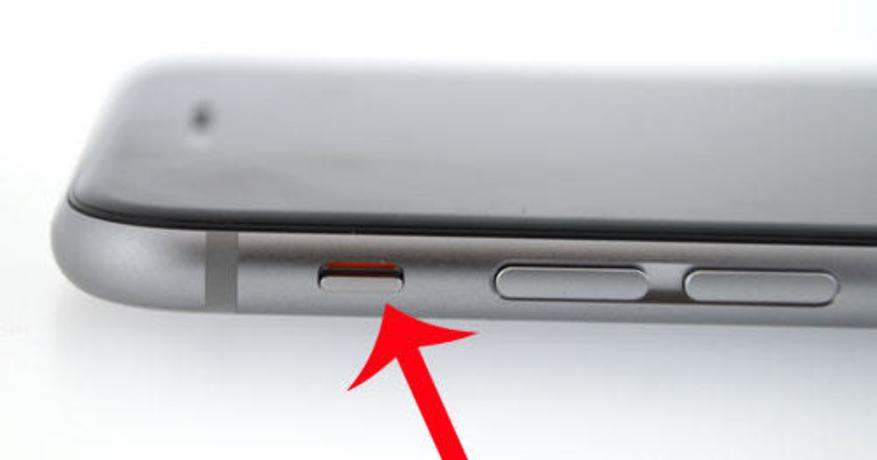
- Если на вашем устройстве есть переключатель «Звонок/Бесшумно», передвиньте его вперед — к дисплею устройства, — чтобы не было видно оранжевой метки. Если вы используете iPhone с кнопкой действия или iPad, вы также можете смахнуть вниз от верхнего правого угла, чтобы открыть Пункт управления и убедиться, что бесшумный режим выключен. Узнайте, как получить доступ к Пункту управления на вашем iPhone или iPad.
- Если на вашем iPhone есть кнопка действия и она настроена на бесшумный режим, нажмите ее. Вы также можете изменить функцию, которой управляет кнопка действия.
- Откройте раздел «Настройки» > «Фокусирование» > «Не беспокоить» и убедитесь, что режим «Не беспокоить» выключен.
Обратитесь в службу поддержки Apple
Если после проверки настроек звука на вашем устройстве сохраняются проблемы со звуком, обратитесь в службу поддержки Apple, чтобы обсудить варианты обслуживания.
Если вы хотите самостоятельно попробовать выполнить дополнительные действия
При желании можно самостоятельно попробовать выполнить несколько следующих дополнительных действий. После выполнения этих действий, возможно, потребуется обратиться в службу поддержки Apple, чтобы обсудить варианты обслуживания.
- Снимите все защитные стекла, пленки и чехлы с вашего устройства.
- Проверьте, не заблокировано и не засорено ли отверстие динамика. Только на iPhone: убедитесь, что приемник не заблокирован и не засорен.
- При необходимости очистите отверстие динамика или приемника маленькой щеткой с мягкой щетиной. Щетка должна быть чистой и сухой.
- Перейдите в раздел «Настройки» > «Звуки» (или «Настройки» > «Звуки, тактильные сигналы») и перетащите ползунок «Звонок и предупреждения» назад и вперед несколько раз. Если вы не слышите никаких звуков или если кнопка динамика на ползунке «Звонок и предупреждения» неактивна, возможно, ваш динамик нуждается в обслуживании.
- Если вы слышите звук, попробуйте совершить вызов с iPhone, включив громкую связь. На iPad или iPod touch совершите вызов в приложении FaceTime. Если вы по-прежнему ничего не слышите или слышите щелчки либо треск, проблема может быть связана с сетью или приемом сигнала. Попробуйте совершить вызов позже или в другом месте.
Приложение FaceTime доступно не во всех странах и регионах.
Что делать, если разговорный динамик iPhone стал звучать тише
Начал замечать, что хуже слышу собеседника во время разговора. Как проверить, в чем именно проблема на моем iPhone?
Активные пользователи iPhone часто сталкиваются с подобной проблемой, когда со временем использования гаджета уровень громкости во время разговора становится тише.
Есть несколько способов исправить ситуацию.
1. Проверьте качество связи
Иногда проблемы могут возникать не из-за работы динамика, а из-за качества сигнала сотовой связи.
Для проверки пробуйте разговаривать по телефону в разных местах, выйти на открытую местность или подняться на более высокий этаж в здании. Кроме этого можете переключиться на вызовы по Wi-Fi (если ваш оператор поддерживает эту опцию).
2. Убедитесь, что проблемы не на стороне собеседника
Возможно, проблемы во время разговора не с вашим динамиком, а с микрофоном вашего собеседника.
Попробуйте сразу же созвониться с другими пользователями, чтобы проверить качество разговора при других неизменных параметрах (место, тип сети, время суток).
3. Переключитесь на внешний динамик или гарнитуру
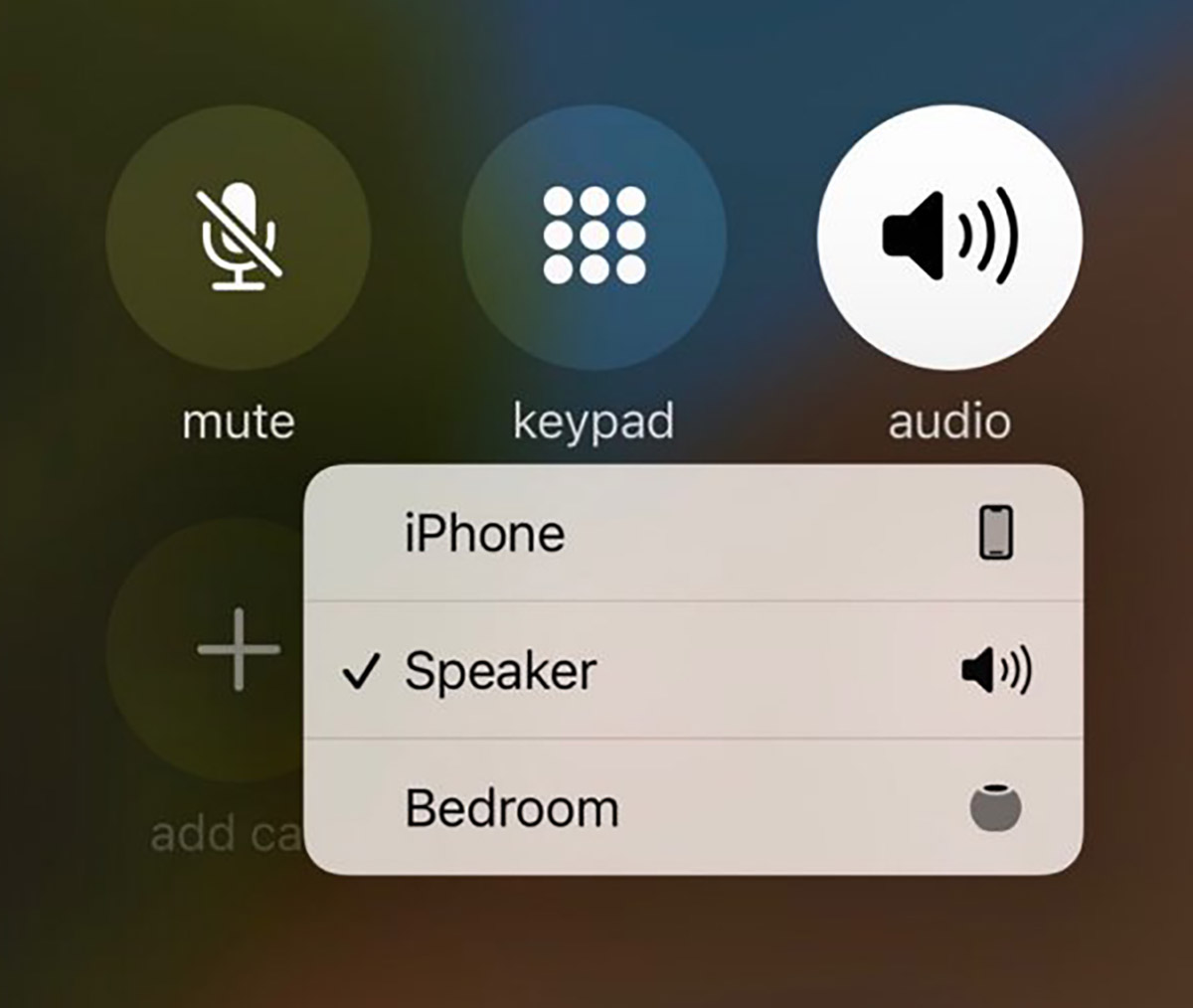
Последней типовой проверкой является переключение на внешний динамик или подключенную к iPhone гарнитуру.
Если при этом качество звука улучшится, то проблема именно в разговорном воспроизводящем устройстве. В противном случае динамик здесь ни при чем.
4. Отключите систему шумоподавления
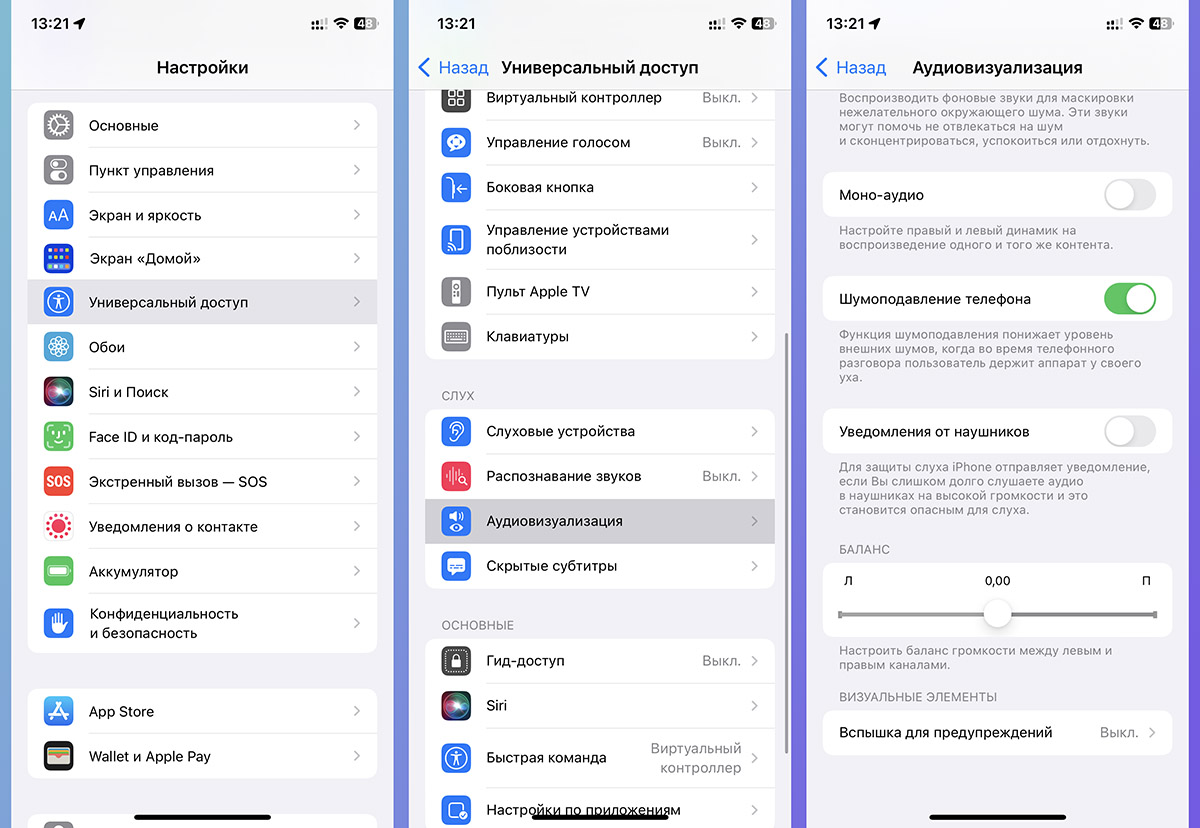
В редких случаях встроенная система подавления шума может ухудшать качество звука во время разговора.
Для этого перейдите в Настройки — Универсальный доступ — Аудиовизуализация и отключите тумблер Шумоподавление телефона.
После этого повторите телефонный звонок и протестируйте качество связи.
5. Произведите чистку смартфона
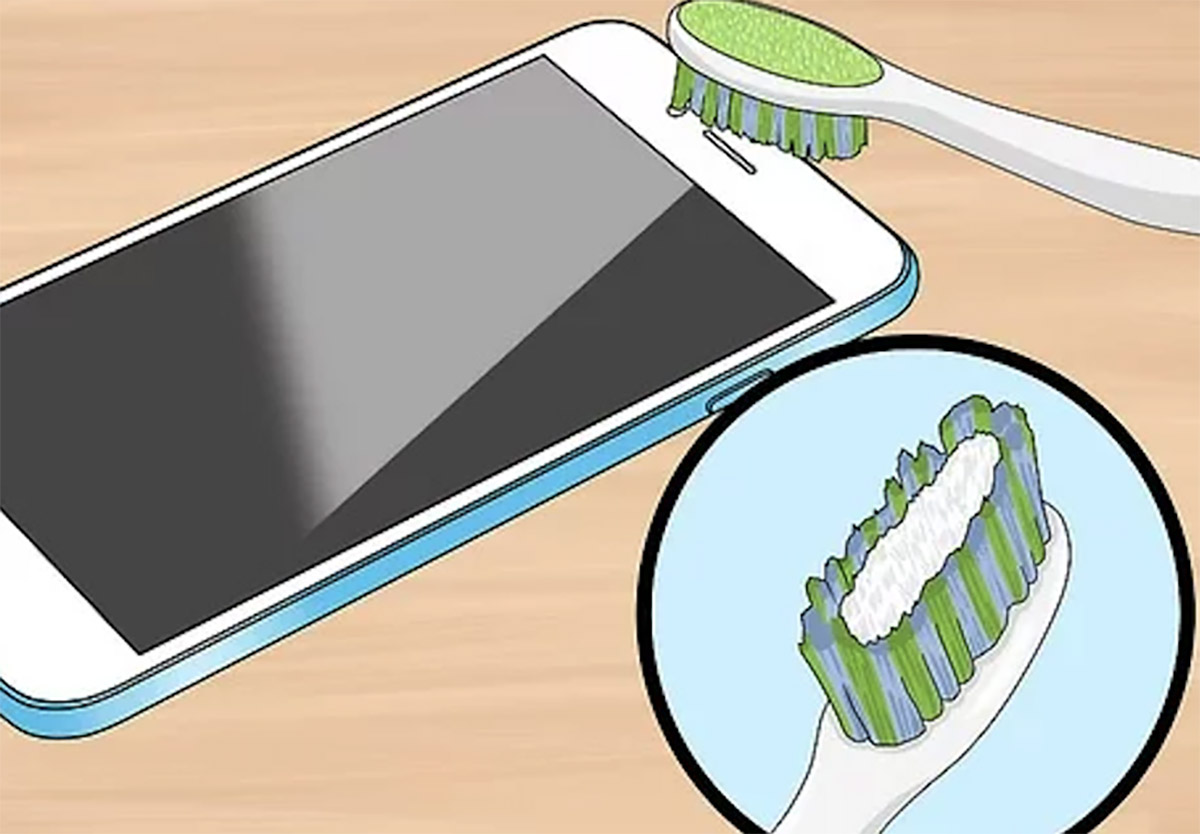
Часто причиной низкого уровня звука во время разговора является загрязнения сетки динамика. Очистить её самостоятельно можно при помощи зубной щетки или кисти средней жесткости.
Нельзя использовать для этого влажные или сухие салфетки, зубочистку или другие острые предметы.
Если переживаете за целостность смартфона, обратитесь в ближайший сервисный центр.
Перестал работать динамик на iPhone
Если динамик на «Айфоне» стал работать некорректно, совсем сломался или хрипит и дребезжит во время разговора – необязательно сразу ехать в сервисный центр. Можно для начала попытаться найти причину неполадки и устранить ее в домашних условиях. Проблемы со звуком разговорных (верхних) и нижних (полифонических) динамиков на смартфонах довольно распространены.
Основные причины неисправностей:
- Попадание влаги из-за падения смартфона в снег или залития жидкостью (чаем, кофе, соком, водой)
- Механические воздействия (удары, падения на твердую поверхность), вызывающие повреждения внутренних деталей (шлейфа, «датчика уха», микрофона, передней камеры или др.)
- Попадание пыли и мелкого мусора на динамик или в разъем для наушников
- Сбои в работе ПО (особенно, если вы устанавливаете на телефон «левые» программы)
Возможно также, что у вас просто плохо настроена громкость (тогда проблема решается легко и быстро) или имеет место заводской брак (а в этом случае без услуг сервисного центра не обойтись).
Другие исполнители на Юду
Устраняем неисправность своими силами
Неполадки могут проявляться по-разному: плохо слышно при разговоре собеседника, дребезжит и хрипит динамик iPhone или совсем перестает работать.
Проверьте настройки. Если вы перестали слышать собеседника или он говорит очень тихо, начните с проверки настроек эквалайзера. Сначала отрегулируйте громкость во время звонка, убедившись, что на экране отображается индикатор. Затем удостоверьтесь, что к разъемам телефона не подключены сторонние устройства (колонки, наушники). Несколько раз вставьте и выньте штекер наушников. Отключите функцию Bluetooth.
Перезагрузите устройство. Чтобы исключить возможность программной неполадки, следует удалить новое, недавно установленное ПО, а также сбросить все настройки.
Алгоритм жесткой перезагрузки для iPhone 6s, а также iPhone SE (1-го поколения) и всех боле ранних по времени моделей выглядит так:
- Одновременно нажать кнопки «Домой» и «Power»
- Удерживать 10-15 секунд
- Дождаться перезагрузки гаджета
На iPhone 8 и более поздних моделях алгоритм жесткой перезагрузки будет немного отличаться. Сперва нажимается кнопка увеличения громкости, затем она отпускается и тут же нажимается кнопка уменьшения громкости, затем нажимается и удерживается до появления на экране логотипа Apple боковая кнопка, расположенная с противоположной от регуляторов громкости стороны
На iPhone 7, в том числе моделях версии Plus, нужно нажать кнопку уменьшения громкости одновременно с боковой кнопкой. Держите ее, пока не высветится логотип Apple.
Обновите iOS. Сделать это можно из меню настроек самого смартфона или подключив его с помощью кабеля к компьютеру (во втором случае интерфейс обновления отразится на экране последнего).
Не забывайте регулярно обновлять iOS до последней версии. Это гарантирует, что на вашем iPhone будут вовремя устраняться системные ошибки, выявленные сообществом и разработчиками ПО для этого гаджета.
Для начала создайте резервную копию, поскольку сбросятся не только все персональные настройки типа режима звонков и яркости экрана, но и накопившиеся в памяти телефона файлы с музыкой, фото и т.п. В настройках телефона нужно выключит функцию «Найти iPhone» (для этого перейдите из пункта меню «Настройки» в «Локатор», там находится данная опция).
Затем подключите смартфон к компьютеру с помощью кабеля. После того, как компьютер его определит, нажмите на кнопку «Восстановить устройство». Подтвердите действие.
Прочистите динамики. Также зачастую помогает простая чистка слуховых и полифонических динамиков от пыли. Перед выполнением процедуры снимите чехол и пленку с задней и передней панели, затем используйте кисточку с мягким ворсом, слегка увлажненную спиртом.
Если подозреваете заводской брак, сразу несите iPhone в авторизованный сервис-центр или продавцу Apple – они должны бесплатно поменять внутренние детали вашей модели. Помните – при установке нелицензионного софта и неаккуратном обращении гарантийные условия нарушаются. Поэтому, если вы уронили или залили смартфон и повредили динамик (слуховой, голосовой), не тратьте время на поездки. Гораздо проще вызвать опытного мастера на дом.
После перезагрузки гаджета, установки на него обновления операционной системы/восстановления заводской прошивки и чистки динамиков придется обратиться к мастеру, если:
- динамик по-прежнему плохо работает
- слышен дребезжащий звук (при общении через голосовой динамик, во время включения громкой связи)
- звук не хрипит и не дрожит – его вообще нет
Даже не раздумывая, обращайтесь к специалисту, если собеседника во время звонка стало хуже слышно после попадания влаги или механического повреждения гаджета. В этом случае пострадать могли не только динамики, но и другие внутренние детали устройства, а значит, ему требуется диагностика и последующий профессиональный ремонт.
У iPhone появились проблемы с динамиком или полностью пропал звук. Как устранить проблему самостоятельно
Не смотря на то, что iPhone, от компании Apple, считаются «верхом совершенства среди смартфонов», модными, надежными и неубиваемыми, их владельцы не застрахованы от возникновения проблем с любимым гаджетом.
Одной из таких проблем может стать проблема с динамиком iPhone. Причины проблемы могут быть как незначительными, связанными с настройками смартфона, так и «критическими» (серьезные проблемы на аппаратном уровне или выход из строя элементов смартфона). При возникновении «критической» проблемы придется, однозначно, обращаться в сервисный центр. А вот если проблема с динамиком связана с настройками iPhone, то решить ее можно самостоятельно, не прибегая к услугам специалиста.
Вот что следует проверить в первую очередь, если внезапно полностью пропал звук, резко ухудшилась слышимость или возникли проблемы с динамиком:
1. Проверить переключатель отключения звука
Необходимо убедиться, что iPhone не переведен в беззвучный режим с помощью переключателя «отключения звука». Переключатель должен находиться в верхнем положении. Если переключатель находится в нижнем положении и Вы видите над переключателем красную полоску — динамик iPhone отключен (специально или случайно). Просто включите переключатель.
2. Проверить не включен ли режим (функция) «Не беспокоить»
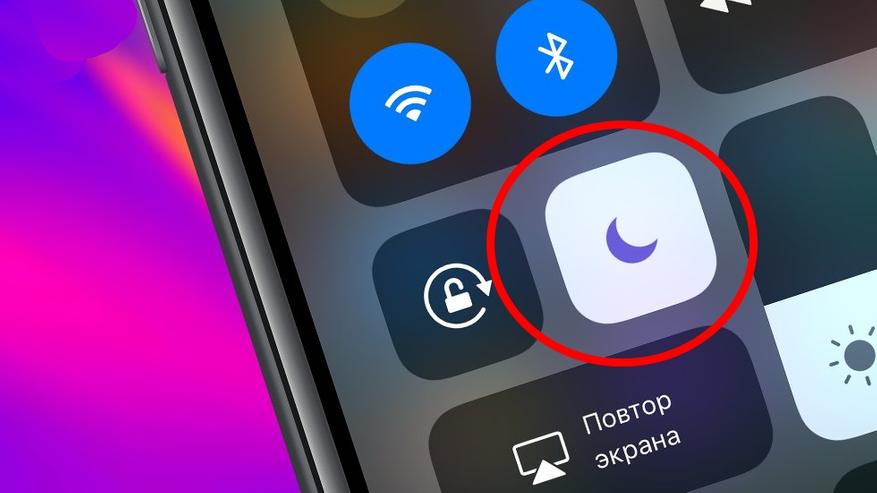
Вполне возможно, что Вы включали и забыли отключить функцию (режим) «Не беспокоить». В этом режиме блокируются все звуковые сигналы, вибрация, уведомления. Если на верхней панели имеется значок с изображением полумесяца, то это значит, что в данный момент времени режим «Не беспокоить» включен и поэтому динамик iPhone не работает. Для возобновления работы динамика требуется отключить режим «Не беспокоить».
3. Проверить не включена ли передача звука на другое устройство
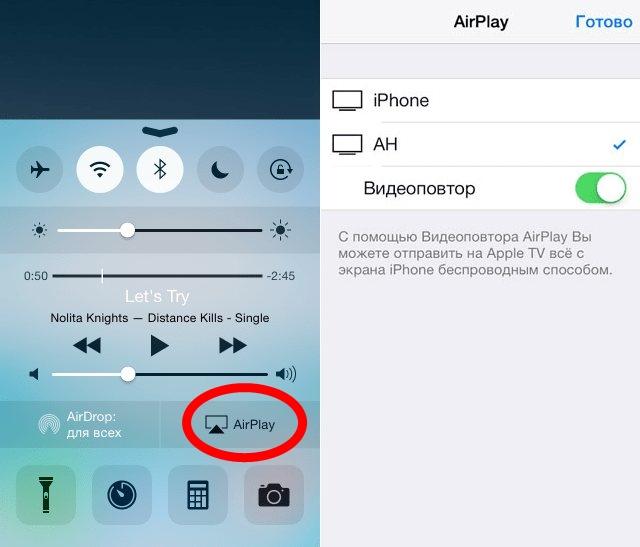
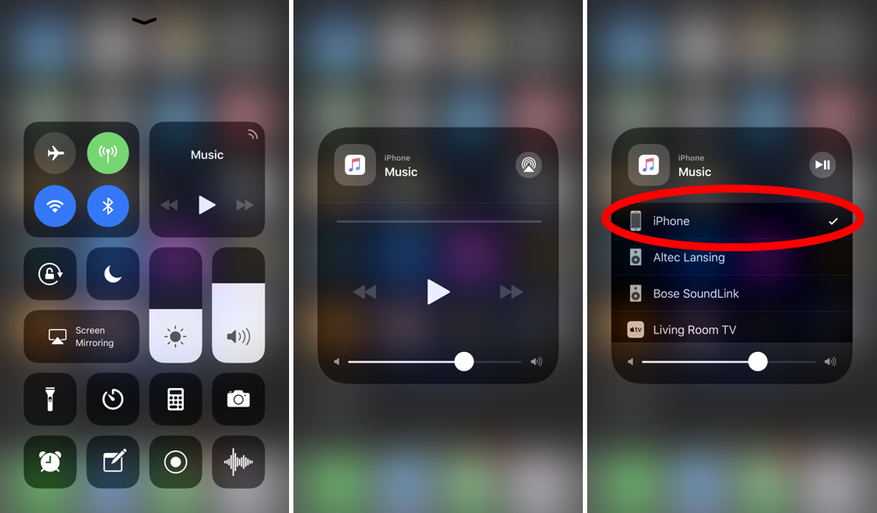
Вполне возможно, что Вы использовали режим AirPlay, отправляя аудио с iPhone на телевизор или другое доступное устройство и забыли перевести звук с внешнего устройства обратно на iPhone. В таком случае необходимо отключить AirPlay или в настройках AirPlay вернуть iPhone в качестве источника звука.
4. Проверить не передается ли звук на аудио-аксессуары
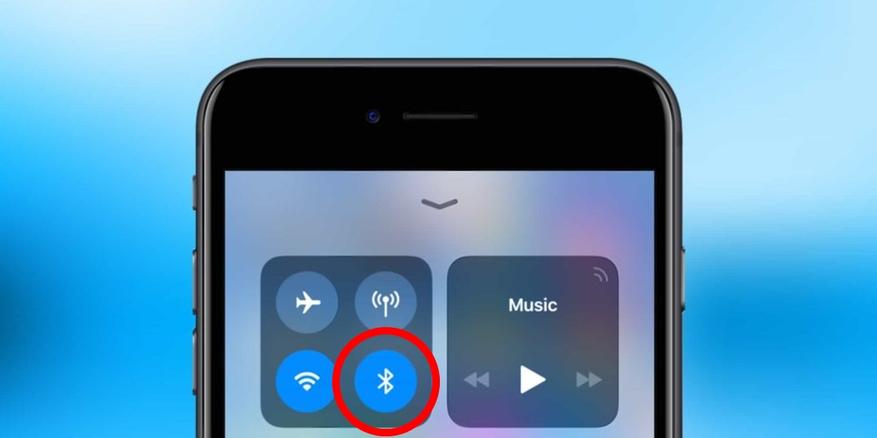
Необходимо проверить не передает ли в данный момент iPhone звук на любой беспроводной аксессуар (наушники AirPods, умную колонку, портативный динамик и т.д.), блокируя работу своего динамика. Отключите на iPhone соединение по Bluetooth. Если встроенный динамик смартфона заработает, значит проблема была именно в этом.
5. Почистить динамик iPhone
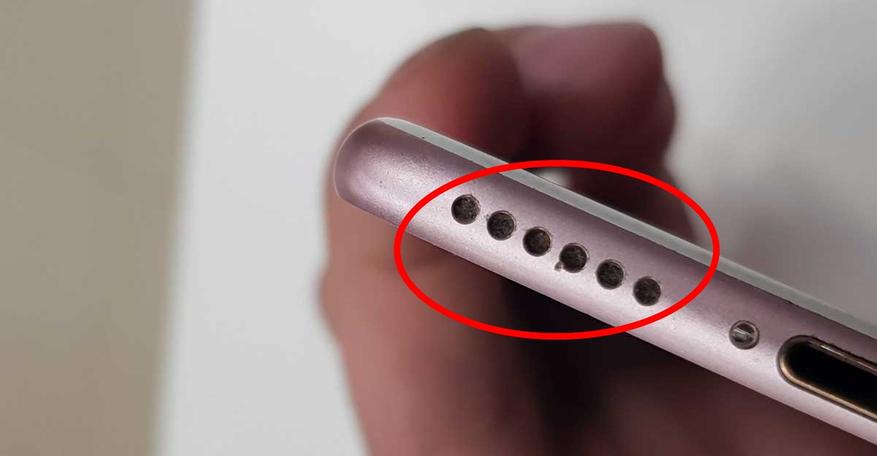
Вполне возможно, что ухудшение звука или его качество связано с загрязнением динамика iPhone из-за длительного ношения в чехле или в кармане одежды. В этом случае, для устранения проблемы с динамиком, требуется его очистка от скопившейся грязи. Грязь, ворсинки и другой мусор аккуратно удаляются небольшой сухой щеточкой с мягкой щетиной.
6. Произвести перезагрузку iPhone
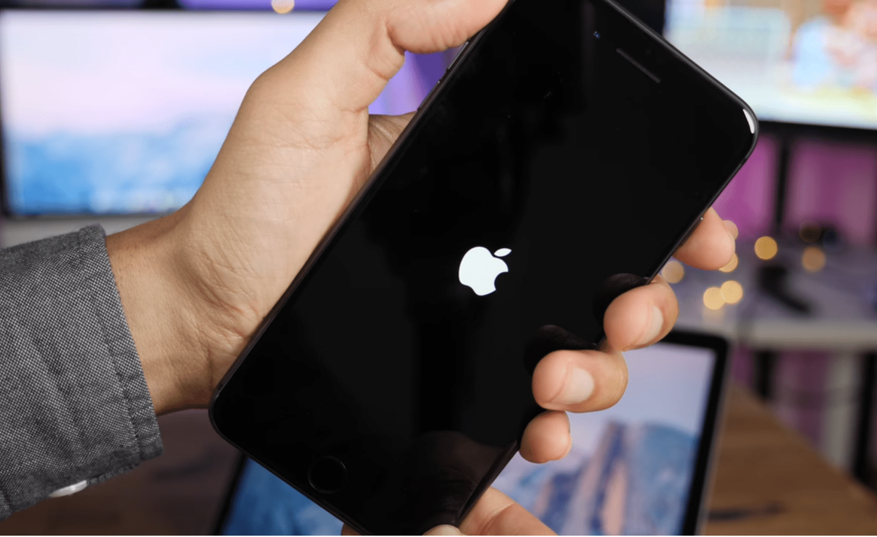
Если после выполнения всех предыдущих пунктов корректная работа динамика не восстановлена, следует произвести перезагрузку iPhone (отключить, а затем включить смартфон). Это позволит устранить возможные проблемы с корректной работой динамика из-за повреждения данных, сбоя программного обеспечения и т.д. Возможно, что перезагрузка приведет к восстановлению работы динамика iPhone.
Если выполненные действия не привели к восстановлению работы динамика, то для получения профессиональной консультации по устранению проблемы или для получения информации о ближайшем сервисном центре iPhone, можно обратиться на горячую линию Apple.
Если же вдруг, к сожалению, Ваш iPhone не подлежит ремонту, или стоимость ремонта смартфона оказалась неадекватно велика, то можно задуматься о приобретении нового iPhone (конечно, если Вы фанат и почитатель смартфонов именно от Apple). В таком случае, узнать об ассортименте, имеющихся на данный момент в продаже моделей iPhone, и ценах на них можно в интернете.