
Тест геймпада онлайн
На данной странице вы сможете проверить состояние геймпада. Узнать чувствительность таких важных элементов, как курки или стики. Сравнить параметры оригинальных джойстиков и их китайских аналогов.
no gamepads connected
> Не обнаружен
Работает на базе https://html5gamepad.com/. Более обновлённая версия доступна на сайте автора.
Часто задаваемые вопросы
Почему не обнаруживает мой геймпад?
API геймпада не определился ОС или браузером. Некоторые причины:
- Устройство подключено через bluetooth;
- Нажмите несколько кнопок. На некоторых устройствах только определенные кнопки вызывают API геймпада (контроллеры PS3, например);
- Закройте другие приложения, которые могут использовать геймпад;
- Перезагрузите страницу браузера или сам браузер;
- ВАЖНО! Мы не гарантируем работу приложения с китайскими геймпадами и рулями.
Какая информация здесь отображается?
К компьютеру можно подключить несколько геймпадов одновременно. Сервис показывает их все и их текущее состояние.
- Timestamp: время последнего обновления геймпада.
- Axis [N]: текущее положение аналогов.
- B [N]: текущее состояние кнопок on/off. Поддерживаются аналоговые кнопки.
Диагностика геймпадов, контроллеров и игровых приставок
(с) Все права защищены | Разработка PhilippovPavel.ru
Все цены указаны в рублях. Данный сайт носит исключительно информационный характер и ни при каких обстоятельствах не является публичной офертой, определяемой положениями Статьи 437 Гражданского кодекса РФ. Продолжая использовать наш сайт, вы даете согласие на обработку файлов cookie, пользовательских данных (сведения о местоположении; тип и версия ОС; тип и версия Браузера; тип устройства и разрешение его экрана; источник откуда пришел на сайт пользователь; с какого сайта или по какой рекламе; язык ОС и Браузера; какие страницы открывает и на какие кнопки нажимает пользователь; ip-адрес) в целях функционирования сайта, проведения ретаргетинга и проведения статистических исследований и обзоров. Если вы не хотите, чтобы ваши данные обрабатывались, покиньте сайт.
Как подключить беспроводной геймпад Xbox One к компьютеру с Windows.
Во многие игры для ПК можно играть с беспроводным геймпадом Xbox вместо клавиатуры или мыши. Можно подключить геймпад к компьютеру с Windows через кабель USB, беспроводной адаптер Xbox для Windows или Bluetooth. Некоторые компьютеры также поставляются со встроенным беспроводным адаптером Xbox. В этом случае геймпад может быть подключен напрямую.
Подключите геймпад к компьютеру с Windows 10
Вариант 1: USB.
Подсоедините USB-кабель для зарядки в переднюю часть геймпада, а другой конец кабеля — к вашему ПК.
С помощью USB-подключений можно одновременно подключить до 8 беспроводных геймпадов или 4 геймпада с гарнитурами для чата Xbox. Если в геймпадах есть стереогарнитуры Xbox, то одновременно можно подключить только 2 таких устройства.
Вариант 2: Поддержка беспроводной связи Xbox (встроенная или через беспроводной адаптер Xbox для Windows).
- На своем ПК перейдите к пункту Параметры >Устройства.
- Выберите Добавить Bluetooth или другое устройство.
- Выберите Все остальные.
- Выберите Беспроводной геймпад Xbox.
- Щелкните Готово.
С помощью беспроводных подключений Xbox можно одновременно подключить до 8 беспроводных геймпадов или 4 геймпада с гарнитурами для чата Xbox. Если в геймпадах есть стереогарнитуры Xbox, то одновременно можно подключить только 2 таких устройства.
Чтобы получить новейшее встроенное ПО для геймпада и гарнитуры, см. раздел Обновление геймпада Xbox One.
Дополнительные сведения см. в разделе Настройка беспроводного адаптера Xbox для Windows. Этот адаптер поставляется отдельно или в комплекте с беспроводным геймпадом Xbox.
- Беспроводной адаптер Xbox для Windows может быть недоступен в некоторых странах.
- В режиме «в самолете» по умолчанию радиоаксессуары Xbox будут выключены. Потребуется включить их обратно, если хотите использовать эту функцию, находясь в режиме «в самолете».
Вариант 3: Bluetooth
Беспроводные геймпады Xbox One могут поддерживать подключение к ПК через Bluetooth. Ваш геймпад располагает этой функцией, если он выглядит, как показано в нижней части данной иллюстрации.
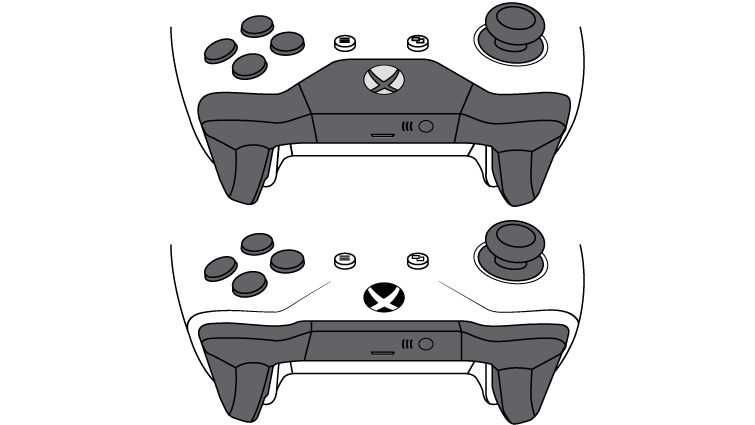
На геймпадах с поддержкой Bluetooth пластмассовая поверхность вокруг кнопки Xbox является частью передней панели геймпада. На геймпадах без поддержки Bluetooth пластик вокруг кнопки Xbox является верхней частью корпуса геймпада, на котором находятся кнопки-триггеры.
- Для поддержки Bluetooth необходим ПК с юбилейным обновлением Windows 10. См. раздел Обновление Windows: часто задаваемые вопросы, чтобы узнать, как получить последнее обновление Windows.
- Для получения наилучшей производительности обновите драйверы своего геймпада. См. раздел Как обновить геймпад Xbox One на Windows 10.
- Bluetooth функционирует на ПК, планшетах и ноутбуках. Не поддерживается на мобильных устройствах.
- Bluetooth не поддерживает дополнительное оборудование, такое как гарнитура, клавиатуры и стереоадаптеры Xbox.
- Мы рекомендуем подключать только один геймпад через Bluetooth.
Выполните эти действия, чтобы связать геймпад с вашим ПК через Bluetooth.
- Убедитесь, что на компьютере установлено юбилейное обновление Windows 10. См. раздел Обновление Windows: часто задаваемые вопросы, чтобы узнать, как получить последнее обновление Windows.
- Для получения наилучшей производительности обновите драйверы своего геймпада. См. раздел Как обновить геймпад Xbox One на Windows 10.
- Включите беспроводной геймпад Xbox, нажав кнопку Xbox .
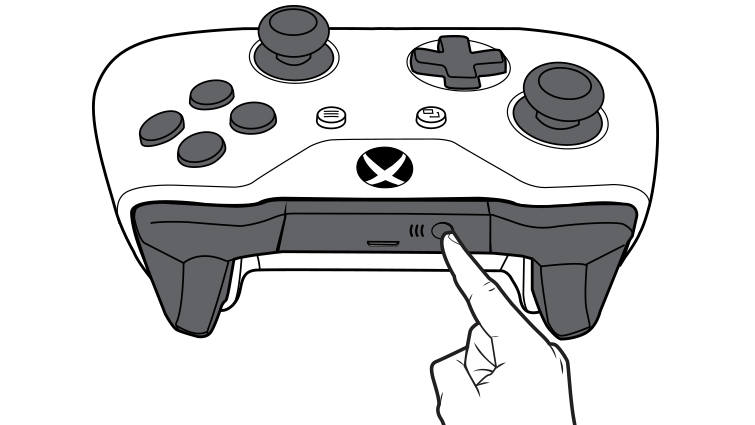
- Нажмите и удерживайте кнопку привязки геймпада в течение трех секунд, потом отпустите ее.
- На ПК нажмите кнопку «Пуск», затем Настройки >Устройства >Bluetooth и другие устройства.
- Включите Bluetooth, чтобы ПК мог обнаружить устройства Bluetooth.
- Выберите Беспроводной геймпад Xbox >Связать.
Подключение геймпада к компьютеру с Windows 8.1 или Windows 7
При подключении беспроводного геймпада Xbox к компьютеру с Windows 8.1 или Windows 7 с помощью кабеля micro-USB ОС Windows автоматически загружает и устанавливает драйверы для геймпада. Если в Windows не включен параметр автоматической загрузки программного обеспечения для устройств, вы можете проверить наличие обновлений вручную в диспетчере устройств.
Обновление драйверов через диспетчер устройств
Способ ручной проверки наличия обновлений в диспетчере устройств.
- Наведите указатель мыши на нижний правый угол экрана, переместите его вверх и выберите Поиск.
- Введите диспетчер устройств и выберите Диспетчер устройств в результатах поиска.
Примечание. Windows может запросить пароль администратора или подтверждение выбора. - Найдите и разверните узел Геймпад Microsoft Xbox One.
- Щелкните узел Геймпад Microsoft Xbox One и выберите пункт Обновление драйверов.
- Выберите команду Автоматический поиск обновленного ПО.
С помощью USB или беспроводных соединений Xbox можно подключить до 4 беспроводных геймпадов Xbox. Через геймпад не будет поступать звук, поэтому нет необходимости подключать гарнитуру. Bluetooth-подключения не поддерживаются.
- Если геймпад не реагирует, попробуйте заменить кабель micro-USB.
- Чтобы пользоваться беспроводным геймпадом Xbox на консоли после его использования на ПК, геймпад необходимо повторно синхронизировать с консолью. Это можно сделать с помощью кнопки синхронизации беспроводной связи или с помощью кабеля USB. Дополнительные сведения см. в разделе Подключение беспроводного геймпада Xbox One к консоли.
- Данные сведения относятся только к беспроводным геймпадам Xbox One. Сведения о других геймпадах и джойстиках или способах настройки определенной игры для геймпада см. на сайте производителя.
Каталог товаров магазина
- Фигурки и сувениры
- Коллекционные фигурки
- Funko POP!
- Модели Автомобилей
- World of Warcraft
- Аниме
- Комиксы
- Видеоигры
- Кинофильмы
- Трансформеры
- Держатели
- Гарри Поттер (волшебный мир)
- Мягкие игрушки
- Мультфильмы
- Акриловые брелоки
- Маски для косплея
- Копилки
- Игры
- Аксессуары
- Аксессуары
- Фигурки Amiibo
- Приставки из детства
- Картриджи SEGA (16 БИТ)
- Картриджи DENDY (8 БИТ)
- Кабели, блоки питания, контроллеры
Поиск по каталогу

Справочник-витрина товаров. Здесь можно найти товар и изучить его характеристики, а затем прийти в традиционный реальный магазин, забронировав товар по телефону. Данный веб-сайт носит справочный характер и информация на нем не является публичной офертой. Товар бронируется на срок 48 часов. Наш магазин в Минске (магазин аниме фигурок, видеоигр, комиксов Marvel & DC) предлагает широкий ассортимент качественных фигурок по мотивам видеоигр, аниме, комиксов. Мы предлагаем самые лучшие и востребованные бренды. В Play-Watch широкий выбор товаров для коллекционирования и хобби, включая последние новинки. Play-Watch – это отличная возможность не только сэкономить деньги коллекционеру, но и сделать приятное вашему ребёнку. Play-Watch всегда рады помочь при выборе тех или иных продуктов!
ИП Голушко Андрей Анатольевич (Свидетельство №193092182)

© 2018 • Play-watch • Все права защищены • 12+
Проверка джойстика: все способы оценить работоспособность геймпада
Работоспособность геймпада можно оценить 3 способами: с помощью онлайн-теста, специальных программ или встроенных инструментов Windows. Проверка поможет выявить залипание кнопок, дрифт стиков или необходимость установить драйвера для активации виброотдачи.
Содержание [ показать ]
- Можно ли проверить геймпад, не включая игру
- Что может показать проверка?
- Способы проверки
- Тест геймпада онлайн
- Программы для проверки джойстика
- Проверка джойстика средствами Windows
Можно ли проверить геймпад, не включая игру
Перед запуском игры геймпад проверяют через инструменты системы или специальный софт. В качестве второго выступает ПО для диагностики джойстика или его эмуляция в виде контроллера от Xbox 360/One – это помогает решить проблему обратной совместимости с моделями от неизвестных брендов.
Что может показать проверка?
- залипание кнопок – фиксирует нажатия, хотя пользователь их не касается;
- срабатывают ли кнопки при нажатии, их точное расположение – где находится 1, 2, RB, LT и другие;
- работоспособность вибромоторов – в некоторых моделях виброотдача не работает без установки фирменных драйверов;
- зону срабатывания стиков – насколько нужно увести стик в сторону, чтобы это распознала игра, и где находится предел их действия;
- наличие дрифта стиков – стик может находиться в неподвижном состоянии, при этом программа продолжит регистрировать его движения.
Если во время проверки геймпад самопроизвольно отключается и включается – проблема в подаче питания по USB-кабелю или сигнале Bluetooth-адаптера.
Способы проверки
Рассмотрим все основные способы проверки геймпада перед запуском игры или для проверки его кнопок, триггеров и стиков. Независимо от выбранного способа, предварительно подключите джойстик к ПК.
Тест геймпада онлайн
Удобный вариант, поскольку не нужно устанавливать дополнительное ПО. Имеет 4 заметных недостатка:
- нет интерфейса с изображением геймпада;
- проверка вибрации доступна только через определенные браузеры;
- отсутствие обратной совместимости с китайскими джойстиками и рулями;
- проблемы со считыванием нажатий на Bluetooth-геймпадах (придется подключаться по проводу).
В качестве первого сервиса рассмотрим Gamepad Tester:
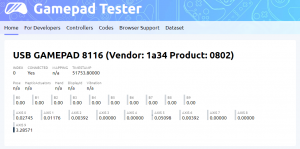
- Перейдите на сайт. Нажмите на любую кнопку, чтобы сервис распознал геймпад.
- Под названием появится информация о текущем состоянии джойстика.
Как обозначаются разные элементы:
- B –основные кнопки, включая 1, 2, Start, RB, LT, L3/R3 и другие;
- AXIS – движение стиков, D-Pad’a и аналоговых курков.
Чуть выше указывается наличие дополнительных функций: вибрации, гироскопа, дисплея. Когда таковые отсутствуют или не определяются, их обозначают как n/a.
В качестве альтернативы, используйте Greggman Gamepad Test:
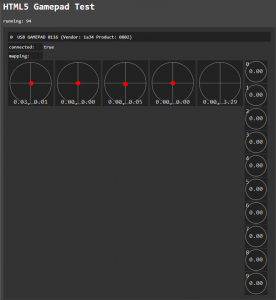
- Кнопки пронумерованы от 0 до 9.
- Осями отмечают стики, крестовину, аналоговые курки.
Все онлайн-сервисы для проверки геймпадов схожи между собой.
Программы для проверки джойстика
Программы имеют преимущество над онлайн-тестами, предлагая юзерам:
- проверку вибрации;
- понятный интерфейс;
- возможность тестировать проводные и беспроводные геймпады.
Первой утилитой выступает JoyTester или JoystickTester. Программа распространяется через файловые менеджеры в виде portable-версии, которая не требует установки. Как с ней работать:
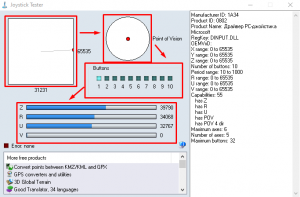
- Запустите exe-файл. Геймпад распознается автоматически.
- Оси сверху демонстрируют состояние левого стика и крестовины.
- Buttons фиксируют нажатие клавиш.
- Строка Z и R распознают управление правым стиком по вертикали и горизонтали.
Проверить работу вибрации не получится.
Разработчики прекратили развивать проект в 2015 году, поэтому могут возникнуть проблемы с распознаванием актуальных моделей геймпадов.
Следующая утилита под названием x360ce – универсальная. Она выполняет роль теста работоспособности геймпада, выступает как эмулятор контроллера от Xbox 360 и позволяет переназначать кнопки местами. Порядок действий:
- Загрузите подходящую версию программы с официального сайта.
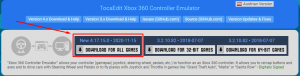
- Запустите утилиту после распаковки.
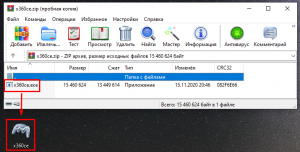
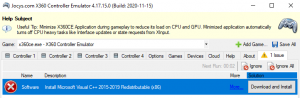
- Если понадобится, скачайте и установите Microsoft Visual C++. Перезапустите x360ce.
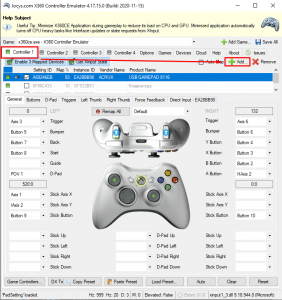
- Откроется вкладка «Controller 1». Нажмите «Add» справа.
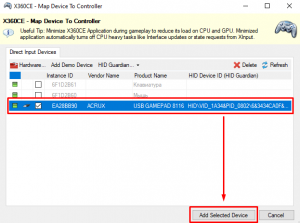
- Оставьте отметку только рядом с контроллером и нажмите «Add Selected Device».
- Чтобы не настраивать расположение кнопок вручную, выберите «Auto».
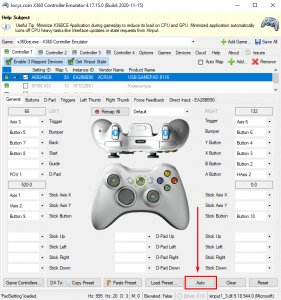
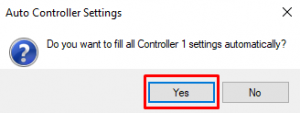
- Согласитесь на автоматическую настройку.
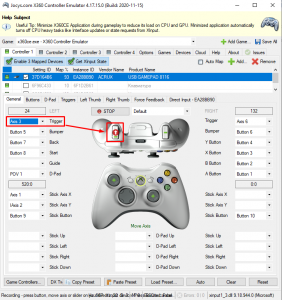
- Проверьте, насколько раскладка соответствует действительности. Если какой-то элемент находится не на своем месте, клацните по нему в общем списке и выберите «Record». Кнопка, триггер или стик, который необходимо задействовать, загорится красным.
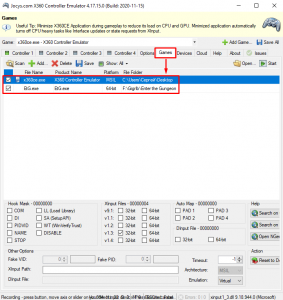
- Установленная раскладка будет работать только в тех играх и программах, чьи ярлыки пользователь добавит в раздел «Games».
Владельцы оригинальных DualShock3 или 4 могут подключить геймпады к ПК с помощью программ DS4 Windows или MotioninJoy.
Проверка джойстика средствами Windows
В Windows есть встроенная утилита, чтобы проверять геймпады:
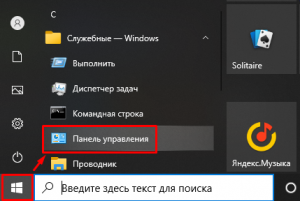
- Через меню «Пуск» откройте «Панель управления».
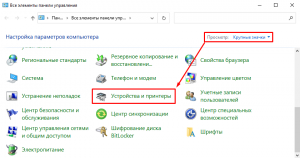
- Переключитесь на «Крупные значки» и перейдите в «Устройства и принтеры».
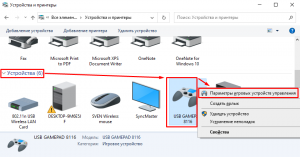
- В разделе «Устройства» клацните по геймпаду правой кнопкой мыши. Во всплывшем окне выберите «Параметры игровых устройств управления».
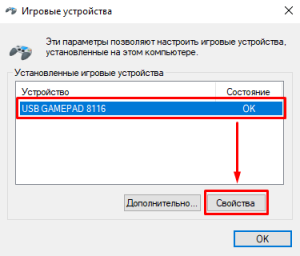
- Появится новое окно. Выделите левой кнопкой мыши необходимый геймпад и выберите «Свойства».
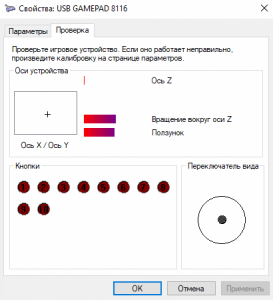
- Переключитесь на «Проверка» и протестируйте работу джойстика.
На Windows 7 геймпад появится в списке доступных после установки драйверов.
Как узнать заряд аккумулятора джойстика
Беспроводные геймпады работают от встроенного в них аккумулятора или батареек. Узнают оставшуюся емкость батареи 4 способами:
- На Windows 10 одновременно нажмите клавиши «Win» + «G» – оставшийся заряд отобразится рядом с аватаром профиля.
- Загрузите из Microsoft Store приложение «Gamepad Battery Status» – распространяется абсолютно бесплатно.
- Скачайте приложение Xbox One Controller Battery Indicator, которое показывает оставшийся заряд аккумулятора в трее – подходит для оригинальных контроллеров от Xbox One и китайских реплик, использующих подключение X Input.4. На некоторых моделях присутствует цветной индикатор, оповещающий об оставшемся уровне зарядки.
Подводим итоги
Проверка работоспособности геймпада происходит онлайн, через встроенную или стороннюю утилиты. Любое из вышеперечисленных решений позволяет протестировать работу кнопок, курков и стиков. Владельцы беспроводных геймпадов, с помощью дополнительного софта, также смогут узнать оставшийся уровень заряда аккумулятора.
Настройка и калибровка геймпада на ПК, как проверить джойстик на Windows 10

Игровой контроллер – незаменимый аксессуар геймера. С ним обеспечивается комфортный процесс игры. Поэтому настройка геймпада на ПК с операционной системой Windows 10 имеет важное значение. Как правило, калибровка, предполагающая изменение функций некоторых кнопок, выполняется в отдельно взятой игре. Однако есть и другие, более удобные способы настройки.
Как проверить геймпад без игры?
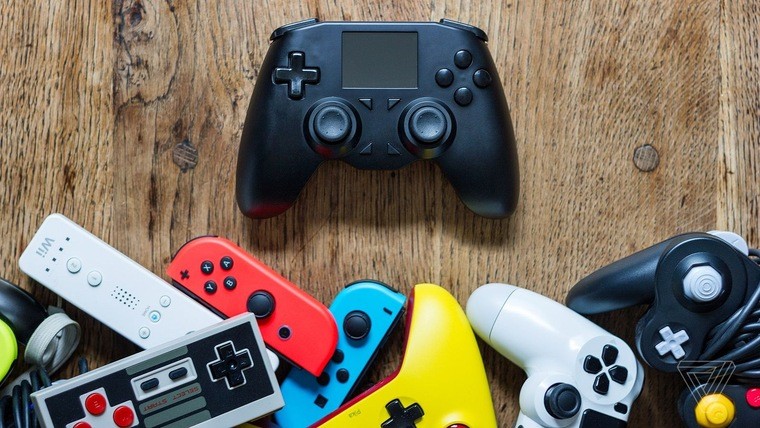
В настройках игры есть пункт «Управление». Во-первых, здесь можно переключиться с классической клавиатуры на контроллер. Во-вторых, задать то или иное действие для определенной кнопки геймпада. Но сначала нужно проверить работоспособность. И в случае, если игра не установлена, сделать это могут не все пользователя, так как мало кто знает об универсальной инструкции для осуществления проверки:
- Подключите геймпад к ПК.
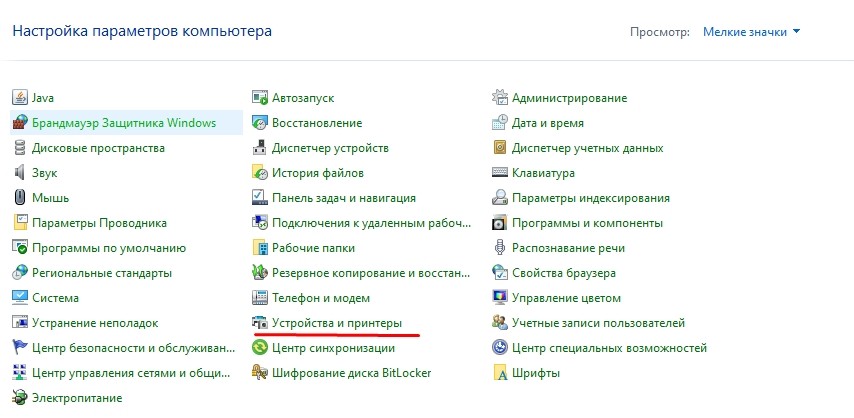
- Через поиск Windows найдите и откройте «Панель управления».

- Перейдите в раздел «Все элементы управления», а затем – «Устройства и принтеры».
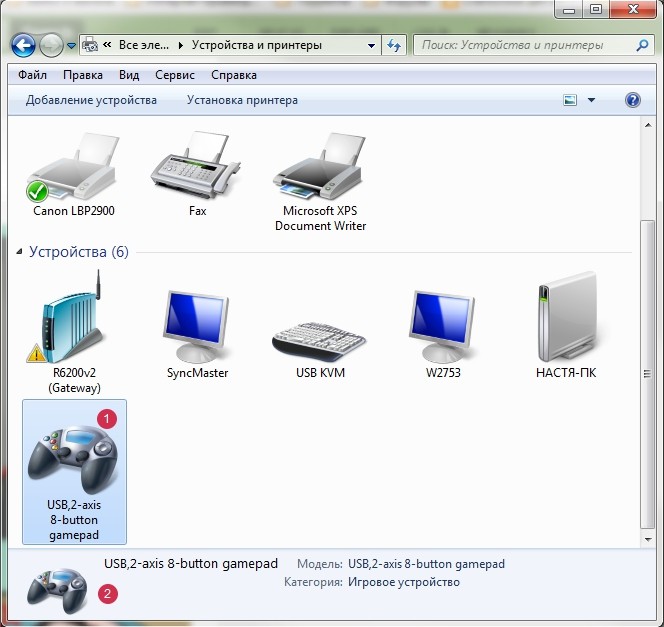
- Выберите подключенный контроллер.
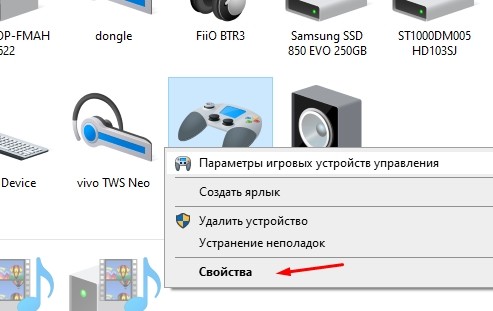
- Перейдите в «Свойства» оборудования.
- Во вкладке «Проверка» выполните все необходимые действия.
Совет. Если компьютер не видит геймпад, попробуйте принудительно установить драйверы. Их можно скачать на официальном сайте производителя.
Теперь, когда вам удалось убедиться в работоспособности геймпада, можно переходить к его настройке. Не беспокойтесь, если игра еще не установлена на компьютер. Есть масса других способов выполнения калибровки.
Инструкция по настройке и калибровке джойстика
К сожалению, встроенные средства Windows 10 не позволяют выполнить точную настройку и калибровку. Поэтому нам придется обратиться к помощи специализированного ПО. Ниже рассмотрим лучшие программы, способные справиться с поставленной задачей.
X360CE
Приложение поддерживает манипуляторы разных производителей и доступно для бесплатного скачивания. После загрузки и установки программы вы можете запустить X360CE, где перед вами сразу же откроется окно настроек.
Обратите внимание, что все манипуляции необходимо выполнять после подключения джойстика. Он отображается во вкладке «Controller 1». Но, если геймпадов несколько, есть смысл рассмотреть вкладки «Controller 2» и «Controller 3».
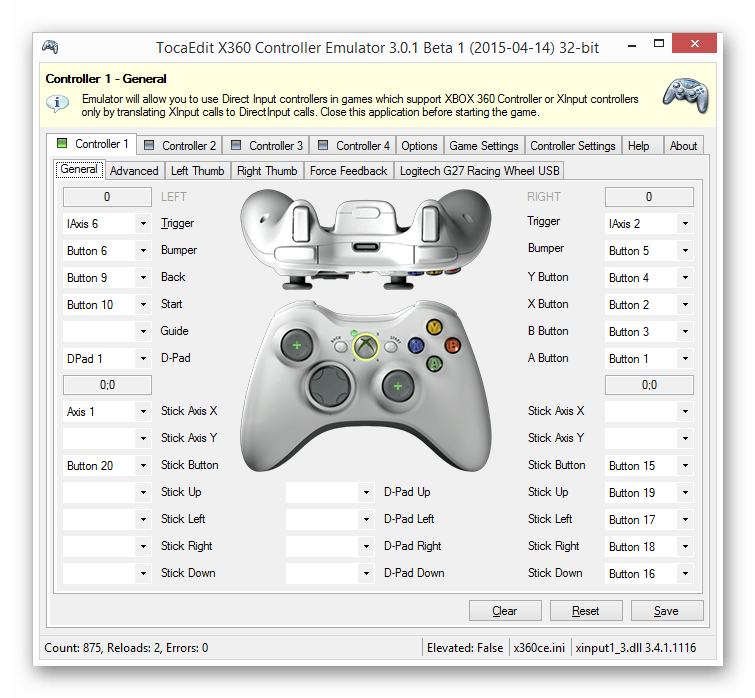
В разделе с контроллером предлагается задать функции для кнопок. Это будет очень полезно, если настройка не работает в играх. Еще одной отличительной особенностью X360CE является то, что программа заставляет воспринимать подключенный джойстик в качестве Xbox-контроллера, благодаря чему решаются проблемы, связанные с обнаружением устройства.
DS4Windows
Это приложение будет полезно тем, кто использует для гейминга различные эмуляторы, которые не поддерживают геймпады от PlayStation. Программа DS4Windows решает проблему распознавания и позволяет настроить управление на свой вкус. Также в DS4Windows можно откалибровать геймпад, сделав движения стиками более резкими или, напротив, менее выраженными.

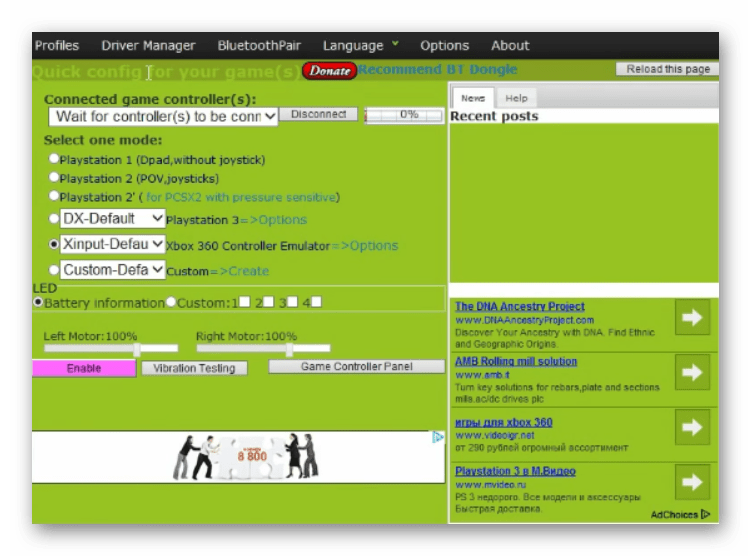
MotioninJoy
Данная программа обладает устаревшим интерфейсом, но это не помешает настроить геймпад вне зависимости от производителя. Для начала нужно подключить Defender к компьютеру, а затем открыть приложение. Внутри MotioninJoy скрываются тесты контроллера, включая проверку вибрации. Кроме того, программа позволяет обновить драйверы оборудования без обращения к постороннему ПО. Так что MotioninJoy является универсальным средством проверки и обслуживания джойстиков.
Xpadder
Также вы можете настроить геймпад, обратившись к помощи Xpadder. Мало того, что он обладает продвинутым средством проверки контроллера, так еще приложение умеет подменять сигналы клавиатуры и мыши. Это будет полезно в тех случаях, когда вы решите запустить игру, не поддерживающую джойстики.
Что касается процедуры настройки управления, то Xpadder обеспечивает высокий уровень удобства благодаря автоматическому распознаванию производителя контроллера и сопутствующей визуализации. Вы будете сразу понимать, какие действия назначаются на ту или иную кнопку.

JoyToKey
Заключительное приложение в нашем списке ничем не уступает рассмотренным ранее программам. Его особенностью является то, что у пользователя появляется возможность настроить геймпад таким образом, чтобы он работал не только в играх, но и в приложениях.
Есть расширенная настройка профилей, позволяющая задать управление для разных пользователей. А еще эта функция будет полезна, когда требуется подготовить параметры в зависимости от запущенной программы или игры.
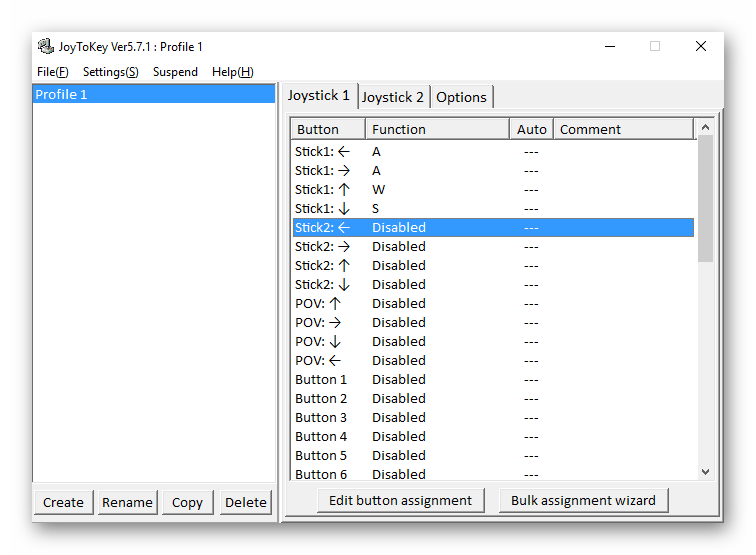
Перед началом процедуры не забудьте подключить джойстик к ноутбуку или компьютеру, а затем устройство отобразится на главном экране JoyToKey. Дальнейшие действия зависят от предпочтений пользователя, которые программное обеспечение попробует автоматически предугадать. Останется лишь внести коррективы и сохранить настройки.
- Коллекционные фигурки