
Использование беспроводного контроллера
Нажмите кнопку PS на контроллере и выберите пользователя.
- При первом использовании контроллера его нужно зарегистрировать как пару в системе PS4™.
- Одновременно можно использовать до четырех контроллеров. Когда вы нажимаете кнопку PS, световая панель начинает светиться тем цветом, который назначается пользователю. Цвет определяется порядком, в котором пользователи нажимают кнопки PS на своих контролерах. Первый пользователь получает синий цвет, второй – красный, третий – зеленый, четвертый – розовый.
Регистрация устройства
Регистрацию контроллера (как пары) необходимо выполнить при его первом использовании, а также в том случае, если вы хотите использовать контроллер на другой системе PS4™. Включите систему и подсоедините к ней контроллер с помощью кабеля USB.
Если вы собираетесь использовать два или более контроллеров, каждый контроллер нужно зарегистрировать отдельно.
Зарядка
Батарея контроллера заряжается, когда вы подключаете контроллер к системе PS4™ с помощью кабеля USB. Система должна быть включена или находиться в режиме покоя. Уровень заряда батареи можно проверить на экране, который отобразится, если нажать и удерживать кнопку PS.
В режиме покоя световая панель медленно мигает оранжевым. По завершении зарядки световая панель выключится.
- Для зарядки полностью разряженной батареи потребуется примерно 2 часа.
- Заряжайте контроллер при температуре от 10 °C до 30 °C. В других условиях зарядка контроллера может быть менее эффективной.
- Чтобы контроллер сохранил работоспособность, полностью заряжайте его хотя бы раз в год.
- Срок службы батареи зависит от режима использования контроллера и условий, в которых используется и хранится контроллер.
- Для зарядки от системы в режиме покоя выберите любой другой вариант, кроме [Выключить] в меню (Настройки) > [Настройки энергосбережения] > [Выбрать функции, доступные в режиме покоя] > [Питание к разъемам USB].
Основные функции кнопок
| Кнопка PS | Включение системы PS4™ (когда система PS4™ выключена или находится в режиме покоя). Отображение начального экрана (когда система PS4™ включена). |
|---|---|
| Кнопка PS (двойное нажатие) | Переключение между используемыми приложениями. |
| Кнопка PS (долгое нажатие) | Отображение быстрого меню с доступными в настоящий момент действиями и настройками. |
| Кнопки направлений/Левый джойстик | Выбор элементов. |
 кнопка кнопка |
Подтверждение выбора. |
 кнопка кнопка |
Отмена действия. |
| Кнопка SHARE | Отображение меню функции «Поделиться». Подробнее смотрите в разделе «О функции «Поделиться»». |
| Кнопка OPTIONS | Отображение меню параметров с действиями, которые вы можете выполнить. |
Действия, выполняемые с помощью сенсорной панели
С помощью сенсорной панели и кнопки сенсорной панели можно выполнять различные действий, список которых зависит от используемых данных.
| Нажать | Коснитесь сенсорной панели и сразу уберите палец. |
|---|---|
| Нажать дважды | Нажмите два раза подряд. |
| Перетащить | Проведите пальцем по сенсорной панели, затем уберите палец. |
| Провести | Прикоснитесь к сенсорной панели, затем быстро и резко проведите пальцем к краю сенсорной панели. |
| Коснуться и удерживать | Коснитесь сенсорной панели и не убирайте палец. |
| Сдвинуть пальцы / раздвинуть пальцы | Коснитесь двумя пальцами сенсорной панели и затем сдвиньте или раздвиньте пальцы. |
| Щелкнуть | Нажмите на кнопку сенсорной панели. |
| Щелкнуть дважды | Дважды быстро нажмите на кнопку сенсорной панели. |
Изменение настроек

Чтобы изменить громкость динамика и другие настройки контроллера, выберите (Настройки) на экране функций, затем выберите [Устройства] > [Контроллеры].
- В некоторых играх и приложениях можно слушать звуковые эффекты через динамик на контроллере.
- Вы также можете настроить громкость динамика и связанные с этим параметры, выбрав в быстром меню [Звук/устройства].
Похожие темы
- Беспроводной контроллер DUALSHOCK™4
- Включение и выключение системы PS4™
- Контроллеры
- Использовать кнопку X (крест) как «Ввод»
- К началу страницы
- Назад
- Вперед
Тест геймпада онлайн
На данной странице вы сможете проверить состояние геймпада. Узнать чувствительность таких важных элементов, как курки или стики. Сравнить параметры оригинальных джойстиков и их китайских аналогов.
no gamepads connected
> Не обнаружен
Работает на базе https://html5gamepad.com/. Более обновлённая версия доступна на сайте автора.
Часто задаваемые вопросы
Почему не обнаруживает мой геймпад?
API геймпада не определился ОС или браузером. Некоторые причины:
- Устройство подключено через bluetooth;
- Нажмите несколько кнопок. На некоторых устройствах только определенные кнопки вызывают API геймпада (контроллеры PS3, например);
- Закройте другие приложения, которые могут использовать геймпад;
- Перезагрузите страницу браузера или сам браузер;
- ВАЖНО! Мы не гарантируем работу приложения с китайскими геймпадами и рулями.
Какая информация здесь отображается?
К компьютеру можно подключить несколько геймпадов одновременно. Сервис показывает их все и их текущее состояние.
- Timestamp: время последнего обновления геймпада.
- Axis [N]: текущее положение аналогов.
- B [N]: текущее состояние кнопок on/off. Поддерживаются аналоговые кнопки.
Диагностика геймпадов, контроллеров и игровых приставок
(с) Все права защищены | Разработка PhilippovPavel.ru
Все цены указаны в рублях. Данный сайт носит исключительно информационный характер и ни при каких обстоятельствах не является публичной офертой, определяемой положениями Статьи 437 Гражданского кодекса РФ. Продолжая использовать наш сайт, вы даете согласие на обработку файлов cookie, пользовательских данных (сведения о местоположении; тип и версия ОС; тип и версия Браузера; тип устройства и разрешение его экрана; источник откуда пришел на сайт пользователь; с какого сайта или по какой рекламе; язык ОС и Браузера; какие страницы открывает и на какие кнопки нажимает пользователь; ip-адрес) в целях функционирования сайта, проведения ретаргетинга и проведения статистических исследований и обзоров. Если вы не хотите, чтобы ваши данные обрабатывались, покиньте сайт.
Как проверить джойстик ps4 на работоспособность на приставке
Любая техника со временем ломается и, к сожалению, это верно также в отношении игровых приставок. Игры на PlayStation 4 рассчитаны на идеальную отзывчивость контроллера DualShock. Если у вас залипают кнопки, не работает сенсорная панель или не заряжается контроллер, то наша статья призвана помочь вам решить проблему. Что делать, если не работает «Дуалшок 4» — мы расскажем о пяти самых распространенных проблемах с контроллером.
«Дуалшок 4» не подключается к PS4
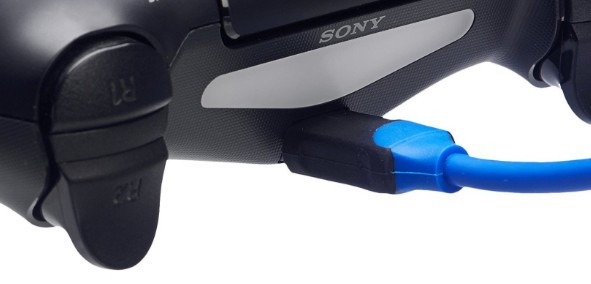
Это проблема — одна из самых распространенных среди геймеров на PlayStation. Порой геймпад просто не синхронизируется с консолью. Итак, если беспроводное соединение вас подвело, то попробуйте следующие действия. В большинстве случае, выполнение этих шагов поможет:
- Подключите DualShock 4 к приставке через провод mini-USB. Запустится процесс новой синхронизации с консолью, и геймпад должен вернуться к жизни.
- Во-вторых, попробуйте перезапустить консоль.
- Если ни один из верхних способов не сработал, то поможет сброс настроек самого контроллера. Оберните геймпад обратной стороной к себе и найдите на корпусе маленькую дырочку рядом с кнопкой L2. Подойдет булавка, скрепка или любая длинная тонкая иголка — нужно просунуть ее внутрь и нажать скрытую кнопку. Удерживайте кнопку несколько секунд, а затем попробуйте заново синхронизировать контроллер.
Также не забывайте, что DualShock 4 использует беспроводное соединение Bluetooth для подключения. Если геймпад подключен к какому-то другому устройству, например, к ПК, то следует сначала отключить его перед попыткой соединения с PS4.
Контроллер DualShock 4 не заряжается
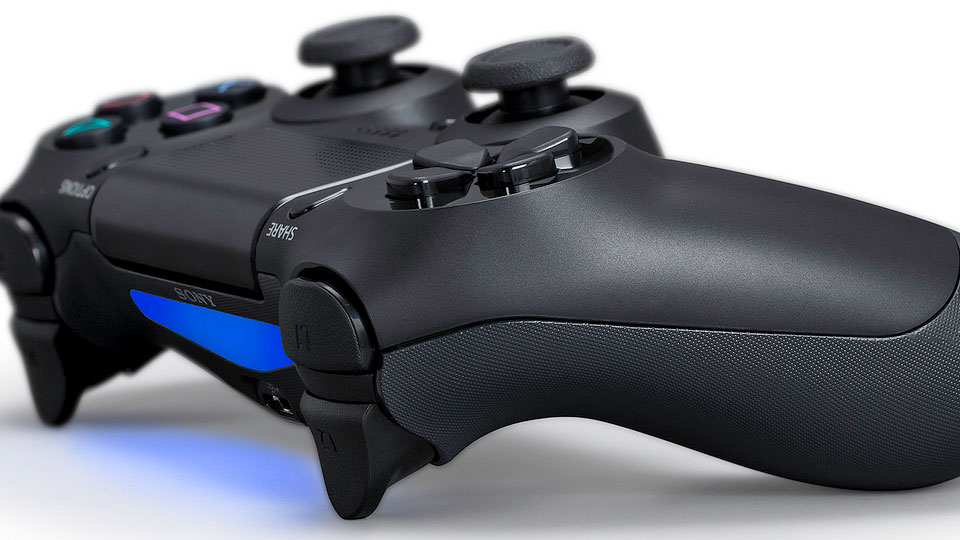
Если геймпад не заряжается после подключения к PS4, то причин может быть несколько. С помощью метода исключения вы сможете определить причину неполадки:
- Кабель mini-USB может быть поврежден. Попробуйте подключить другой.
- Попробуйте подключиться к другому порту PS4.
- Если у вас есть еще один контроллер, попробуйте зарядить его с помощью того же кабеля и через тот же порт.
- Попробуйте подключиться к приставке, когда она запущена в безопасном режиме. (Для того, чтобы запустить PS4 в безопасном режиме, сначала выключите консоль. Теперь зажмите кнопку включения в течение 7 секунд. Когда услышите второй сигнал, вы окажетесь в безопасном режиме).
- Подключите контроллер к Windows через USB-порт, чтобы проверить общую работоспособность.
К концу всего процесса вы узнаете, что перестало работать. Если проблема в USB-кабеле, то время купить новый. Если джойстик заряжается нормально через другой USB-порт, то дело в консоли. Если же другой контроллер работает в том же порте или через кабель mini-USB, то проблема заключается в плате USB (расшаталось соединение, попала влага внутрь корпуса и т.д.).
Не работает сенсорная панель DualShock 4
Уникальность контроллера PS4 состоит в том, что он обладает трекпадом с передней стороны. Он используется для навигации меню и для набора сообщений, а также в некоторых играх в уникальных игровых ситуациях. Если вдруг сенсорная панель перестала действовать, то попробуйте следующее:
- Выключите геймпад и включите его снова;
- Почистите трекпад раствором изопропилового спирта и воды в соотношении 50 на 50.
Если не поможет ни первое, ни второе, то вероятно потребуется замена сенсорной панели. Данная поломка довольно существенна, потому что найти трекпад отдельно сложно и заменить этот компонент непросто, так как он соединен с портом USB через общий шлейф.
Залипают кнопки на DualShock 4
Залипающие кнопки могут быть проблемой, даже если ваш джойстик всегда в чистом состоянии. Кнопки могут залипать и отлипать с разной периодичностью, в зависимости от частоты использования. Если кнопки не отлипают после обычных нажатий, помогут следующие действия:
- Возьмите тряпочку из микрофибры и смочите ее каплей изопропилового спирта;
- Протрите тряпочкой внешние края кнопок. Протирайте их хорошенько, чтобы убрать скопившуюся грязь с кнопок;
- Теперь попробуйте нажать кнопки на геймпаде.
Если проблема все еще есть, то необходимо разобрать геймпад для более основательной чистки. Посмотрите это видео, чтобы узнать, как почистить DualShock 4.
Внимание: если ваш джойстик еще на гарантии, то она будет аннулирована после разбора геймпада. Прежде чем разбирать контроллер, убедитесь, что гарантийный срок истек или починить джойстик по-другому невозможно.
DualShock 4 не держит заряд
«Дуалшок 4» — чудо инженерной мысли компании «Сони», но у него есть один недостаток: отсутствие сменного аккумулятора. Из-за этого, если оригинальная батарея выработала свой срок действия, поменять ее без отвертки не получится.
В случае, если ваш контроллер быстро тратит заряд — или, хуже того, вовсе не включается — дело может быть в неисправном аккумуляторе. Необходимо приобрести новую батарею для DualShock 4, взять отвертку и снять заднюю панель корпуса. Замена достаточно проста и справиться с ней может даже непрофессионал.
Мы перечислили пять самых распространенных проблем c DualShock 4, но далеко не все.
Если вашей проблемы нет в списке, починить геймпад DualShock 4 можно в ремонтном сервисе магазина PiterPlay.
Похожие статьи
Что нужно знать перед покупкой PlayStation 4 в 2019 году
Sony PlayStation 4 — самая продаваемая консоль на рынке в 2019 году. Однако это еще не значит, что она есть у всех. Если вы думаете о том, чтобы приобрести консоль, то наша статья призвана вам помочь с этим. В 2019 году PS4 исполнится уже шесть лет, и покупка консоли означает знание некоторых деталей о ее работе. В этом тексте мы расскажем что нужно знать перед покупкой PlayStation 4 в 2019 году.
Как разобрать контроллер DualShock 4. Подробное объяснение с пошаговой инструкцией
Говоря в целом, геймпад DualShock 4 очень хорошо собран, и необходимость чинить его обычно возникает редко. Если вам нужно изменить внешний вид геймпада или поменять деталь внутри, то в этой статье мы подробно расскажем вам, как разобрать контроллер DualShock 4.
Что такое PlayStation Store? Когда бывают скидки в PlayStation Store?
PlayStation Store, или сокращенно PS Store — сетевой сервис компании Sony по распространению игр и медиа-контента цифровым способом. Одна из самых привлекательных особенностей сервиса — возможность покупки цифровых версий игр, часто по скидкам. В этой статье мы расскажем, что такое PlayStation Store более подробно. Также вы узнаете, когда в PS Store бывают скидки на игры.
Как подключить второй джойстик к PS4
Хотите поиграть с другом, но не знаете, как подключить второй контроллер к приставке PlayStation 4? Не волнуйтесь, все проще простого. Включить поддержку второго геймпада на консоли может каждый — Sony сделала процесс удобным и нетрудоемким. Наша статья призвана помочь вам разобраться с тем, как подключить второй джойстик к PS4.
Как подключить контроллер DualShock 4 к ПК
Искать геймпад не нужно, если у вас есть DualShock 4 от PlayStation 4. Это прекрасный выбор: расположение и состав кнопок подходят для большинства разработанных для ПК проектов, а трекпад можно даже задействовать как мышь. Для того, чтобы играть с «Дуалшок 4», PS4 не потребуется — только сам геймпад, ПК с Windows и microUSB. В этой статье мы расскажем вам, как быстро и просто подключить DualShock 4 к компьютеру.
Стоит ли прошивать PlayStation 4?
В интернете в последнее время появляется много информации о взломе ПС4, однако часто эти сообщения являются «уткой». Впрочем, один способ играть бесплатно в игры на консоли есть. Сразу скажем, что сделать это довольно сложно, и наша статья носит скорее ознакомительный характер. Из этого текста вы узнаете, стоит ли прошивать PS4 и каким образом действует прошивка.
Что нужно знать при покупке б/у PS4?
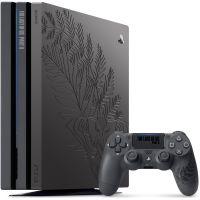
Для многих людей покупка новой консоли – недешевое удовольствие. Поэтому нередко игроки выбирают вариант купить приставку б/у. Однако покупка Sony Playstation 4 с рук не всегда приносит игрокам радость. Приставка может быть бракованной, забаненной, сломанной и т.д. – и часто продавец об этом может умолчать. Специалисты Up2Date расскажут, на что обратить внимание при выборе консоли, чтобы покупка принесла вам только удовольствие, а не проблемы.
Не покупайте самые старые приставки
Перед тем как купить бу «Плейстейшен 4», важно знать, когда была выпущена приставка. Первые ревизии консоли считаются самыми проблемными, что неудивительно. Как правило, ранние версии любого товара оказываются не доработанными, с багами и проблемами, поэтому часто приходится обращаться в ремонт. Самыми проблемными ревизиями считаются:
- CUH-1001A.
- CUH-1003A.
- CUH-1100A.
- CUH-1115A.
- CUH-1116A.
Эти приставки нагреваются до более высоких температур, чем поздние версии, издают больше шума, и в целом менее надежны. Лучшими вариантами для покупки будут следующие ревизии:
- CUH-1208.
- CUH-1215A.
- CUH-1215B.
Еще лучшим решением будет выбор в пользу Sony Playstation 4 Slim или Pro. Эти приставки поступили в продажу после значительного апгрейда по сравнению с базовой версией, и многие «детские болезни» для них не актуальны.
Проверка консоли перед покупкой
Ключевой вопрос – как проверить ПС4 перед покупкой. Существует несколько аспектов, на которые нужно обращать внимание при выборе консоли. Не рекомендуется покупать приставку от частного продавца, если вы не можете проверить работоспособность техники. Особенно это актуально, если продажа PS4 осуществляется не в том регионе, где вы проживаете.
Теперь ответим на вопрос, что нужно знать при покупке PS4, и что нужно проверить перед тем как забрать консоль. Обратите внимание на следующие аспекты:
- Включается ли приставка. Это обязательно нужно проверить при осмотре товара на почте, в магазине или при личной встрече с продавцом/курьером.
- Осмотрите корпус. Убедитесь, что на нем нет сколов и царапин. Ключевой аспект – не повреждена ли пломба на «Плейстейшен 4». Информацию о пломбе можно запросить и заранее – попросите продавца сфотографировать ее. Пломба находится на задней стороне. Если она повреждена – уточните причину.
- Цел ли разъем HDMI. Это «больное место» приставок, порты могут надламываться из-за частых отключений и подключений провода, а также из-за падения техники. Аналогично рекомендуем проверить и порты USB, они также нередко бывают неисправными.
- Цел ли дисковод. Обратите внимание на состояние дисковода, нет ли на нем надломов и сколов. Обязательно вставьте диск с игрой в дисковод. Учтите, что у продавца может не быть дисков (или он может сказать, что их нет). Если у вас их тоже нет, одолжите у кого-то.
- Нет ли бана в PSN. Еще один важный вопрос – как узнать забанена ли PS4. Очень просто – войдите на приставке в PSN со своего аккаунта или попросите сделать это с аккаунта человека, который продает приставку. Если нет интернета, раздайте его со своего телефона. Если перед вами появится запись, что «Доступ запрещен или временно недоступен» – консоль забанена. Брать такую приставку не рекомендуется.
Еще один важный аспект – джойстики. Для европейского региона и азиатского региона есть разница в геймпадах. Различие заключается в кнопках подтверждения и отмены действия (кнопки Х и О), и это может быть для вас крайне непривычно.
Проверка игрой
Важнейший тест – это проверка играми. Запустите на консоли любую игру. Это поможет вам узнать, как себя ведет приставка во время активного использования. Предупредите об этом продавца заранее. Договоритесь о том, что поиграть нужно хотя бы 30 минут. Если продавец согласен, скрывать ему нечего. Если начинаются отговорки – скорее всего, консоль проблемная. Лучше всего использовать «тяжелые» игры. Отлично подойдет демо-версия Doom – она требовательна к системе и при этом бесплатна. При проверке обратите внимание на следующие аспекты:
- Возникают ли на экране артефакты?
- Не пропадает ли изображение?
- Корректна ли цветопередача?
- Насколько сильно гудит система охлаждения.
Если вы замечаете хотя бы одну проблему – лучше откажитесь от покупки. Она не принесет вам удовольствия.
Стоит ли покупать консоль б/у?
Теперь ответим на вопрос стоит ли покупать бу Playstation 4? Ответ – да, если она в хорошем состоянии. Важно правильно выбрать консоль, убедиться, что она технически исправна. Если вы не уверены, что сможете тщательно проверить консоль и боитесь ошибиться с покупкой, вы всегда можете купить б/у технику не с рук, а из официального магазина. В частности, в интернет-магазине Up2Date мы реализуем б/у консоли PS 4 всех моделей, включая Slim и Pro по приемлемой цене. Все приставки, которые продаются в Up2Date, находятся в отличном состоянии, они проходят полную проверку и техническое обслуживание. Также у нас вы можете приобрести аксессуары и подписки для PS4.