
Как правильно удалить данные с флешки или SD карты на Mac
Наверняка вы сталкивались с тем, что после удаления файлов с флешки на MacBook, iMac — они никуда не деваются, либо же удаляются не полностью. Например, вы скопировали с флешки фотографии на Мак, после этого выделили все файлы и перетянули их в «Корзину». Отключаете флешку с полной уверенностью, что она пустая и готова к записи новых данных. Но вот неожиданность — при попытке записать новые файлы, система сообщает, что свободного места недостаточно. Как так?
На самом деле все просто до безобразия. Когда мы удаляем файлы с внешнего носителя (флешка, карта памяти фотоаппарата, телефона и т.д.) в корзину на Mac, по факту они не удаляются пока она не очищена. На внешнем носителе в скрытой папке (обычно .Trashes) создается некий ярлык с метаданными удаленных файлов. До тех пор, пока вы не очистите корзину на своем компьютере Apple — удаленные данные или их часть сохраняются на флешке.
Очищаем флешку правильно
Для того чтобы удалить данные с внешнего носителя, необходимо выделить файлы и нажать комбинацию клавиш Command ⌘ + Backspace (или же просто перетащить файлы в “Корзину”). После этого, не отключая флешки кликаем на «Корзине» чтобы вызвать меню. Выбираем «Очистить корзину». После этого со спокойной совестью кликаем на нашей флешке (или карте памяти) и нажимаем «Извлечь». Таким образом мы бесповоротно удалим файлы с носителя, тем самым освободив на нем место.
Соблюдайте осторожность, чтобы не удалить нужную информацию. В сервисный центр Apple BashMac в Киеве достаточно часто обращаются для восстановления данных с флешки. Или для возврата удаленных файлов в macOS.
Мітки iMac, MacBook, macOS, Блог
Подобається
Неподобається

ChuMac Mac Блогер
Профессиональный дегустатор яблок со стажем, адепт культа «маководов» и последний из клана MacCloud. Расскажу как готовить повидло, кто бросил яблоко на голову Ньютона, а также все об iMac, MacBook, Mac Pro, Mac mini, iPad, iPhone! Новости, обзоры, советы по использованию и ремонту Apple, естественно прямо из Купертино.
Удаление файлов с карты памяти, используя компьютер Mac
1. Вставьте карту в карт ридер. Значок накопителя появится на рабочем столе.
2. На примере изображения (Ваш может отличаться) Ваш накопитель называется Expansion .
3. Дважды щелкните на накопитель Expansion .
4. Выберите файлы или папки, которые Вы хотите удалить, нажав на них.
ПРИМЕЧАНИЕ: Чтобы выбрать несколько файлов, удерживайте кнопку APPLE, выбирая нужные папки или файлы.
5. Перетащите выбранные файлы в Корзину.
ПРИМЕЧАНИЕ: Вам НЕОБХОДИМО очистить корзину после удаления файлов на Вашей карте, чтобы восстановить её полную емкость.
6. Удерживая Ctrl, щелкните на Корзину, и выберите Очистить Корзину .
7. Нажмите OK.
ПРИМЕЧАНИЕ: Если ёмкость не поменяется после того, как Вы очистили корзину, отформатируйте устройство.
| ID ответа | 40373 |
| Опубликовано | 14.09.2022 01:21 |
| Обновлено | 15.09.2022 08:54 |
Почему не освобождается место при удалении файлов с флешки в macOS
Удаляю файлы с флешки обычным способом, но место на накопителе не освобождается. Что делать?
При удаленно файлов на съемном накопителей данные не пропадают бесследно, а помещаются в корзину. При этом на диске появляется скрытая папка .Trashes, в которой хранится информация об удаленных файлах и данные для их восстановления.
Для того, чтобы после удаления файлов с флешки на ней освобождалось место, нужно произвести одно из действий на выбор:
1. После удаления файлов с накопителя очищайте корзину любым привычным способом.
2. Включите отображение скрытых файлов и папок, а затем вручную удаляйте папку .Trashes с диска.
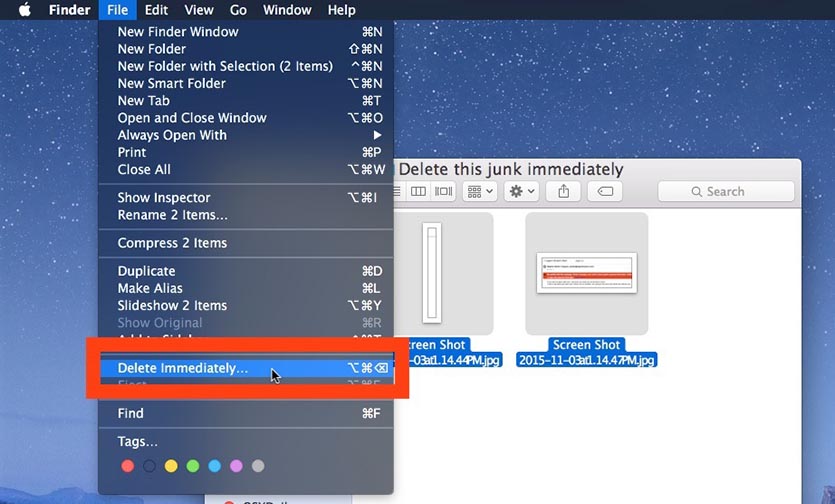
3. При удалении используйте сочетание клавиш Command (⌘) + Option + Delete, чтобы файлы стирались минуя корзину.
Лишь после выполнения любого из указанных действий место на накопителе освободится. Теперь можете извлекать диск и отключать его от Mac.
Mac не удаляет содержимое с флешки
Не удаляются файлы с карты памяти? Сейчас разберем данную проблему. USB-флеш-накопители и SD карты заняли свое место в нашей жизни и активно используются в самых разных девайсах. Телефоны, планшеты, электронные книги, фотоаппараты, аудио и видео техника. Но иногда не удаляются файлы с флешки.
Если вы перешли на Mac OS совсем недавно, то для вас может стать неожиданностью, что при удалении данных из подключенной флешки память на переносном запоминающем устройстве не прибавляется и не удаляются файлы с флешки.
Например, предположим, вы загрузили на флешку файл. Видим, внизу надпись объекты (2); доступно 4,8 ГБ.

А теперь удалим содержимое флешки (просто выделяем данные и удаляем самым обычным способом, сочетанием клавиш CMD + Delete). Но, посмотрите сколько осталось доступного места сейчас — 4,8 ГБ.
Так происходит потому, что при удалении файлов с флеш-накопителя Mac не удаляет их полностью. Автоматически создается папка на накопителе с названием .Trashes и в нее перемещается стертая информация. В этом есть и свои плюсы — можно легко восстановиться случайно стертый файл.
Мы уже рассказывали, как отображаться скрытые файлы и папки в Mac, давайте посмотрим скрытые файлы нашей флешки. Просто, находясь в папке, нажимаем Shift + CMD + . (точка). Если сочетание клавиш верно, вы должны увидеть примерно следующее.

Если вы попытаетесь удалить папку .Trashes, то получите такое уведомление об ошибке.

Не стоит расстраиваться, ведь всегда можно отформатировать накопитель либо же прийти к более быстрому способу. Заключается он в очистке корзины. Просто, когда флешка подключена к вашему компьютеру, очистите корзину в Mac и стертые, из USB накопителя или SD карты, данные удаляться навсегда.
Немедленное удаление файлов из флешки
Есть и другой способ удалить файлы из флешки, более быстрый и не требующий дополнительной очистки корзины.
Достаточно просто выделить файл, который нужно стереть и нажать сочетание клавиш ALT + CMD + Delete. Появится окно, в котором нужно подтвердить действие. Подтверждаем и как результат процедуры — получаем чистое и готовое к записи новых данных переносное накопительное устройство.