
Добавление поддержки редактора Visual Studio для других языков
Область применения:Visual Studio Visual Studio для Mac  Visual Studio Code
Узнайте, каким образом редактор Visual Studio поддерживает возможности чтения и перемещения по разным языкам программирования и как можно добавить поддержку редактора Visual Studio для других языков.
Раскраска синтаксиса, завершение операторов и поддержка функции «Перейти к»
Доступные в редакторе Visual Studio функции, такие как раскраска синтаксиса, завершение операторов (также известная как IntelliSense) и Перейти к, упрощают написание, чтение и редактирование кода. На следующем снимке экрана показан пример редактирования скрипта Perl в Visual Studio. Синтаксис автоматически выделяется цветом. Например, примечания в коде выделяются зеленым цветом, код — черным, пути — красным, операторы — синим. Редактор Visual Studio автоматически применяет цветовое выделение синтаксиса к любому поддерживаемому им языку. Кроме того, по мере ввода известного ключевого слова или объекта функция завершения операторов выводит список возможных операторов и объектов. Функция завершения операторов упрощает написание кода.
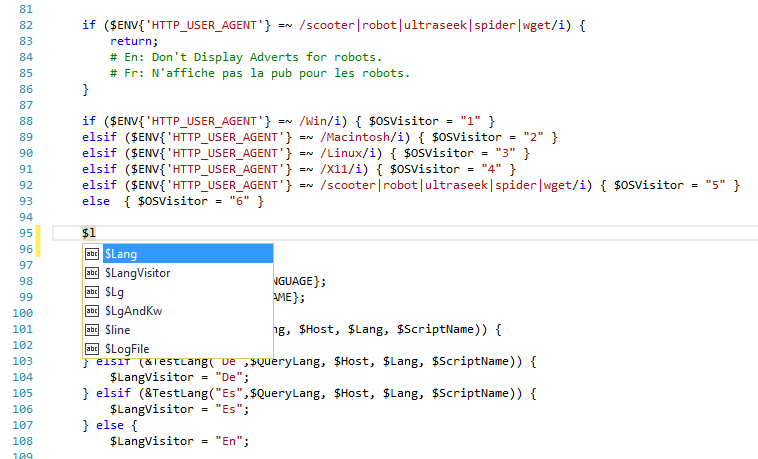
Сейчас Visual Studio поддерживает раскраску синтаксиса и завершение базовых операторов для следующих языков с помощью грамматик TextMate. Если ваш любимый язык не в таблице, однако, не волнуйтесь, вы можете добавить его.
- Bat
- F#
- Java
- Разметка
- Rust
- Visual Basic
- Clojure
- Go
- JavaDoc
- Objective-C
- ShaderLab
- C#
- CMake.
- Groovy
- JSON
- Perl
- ShellScript
- Visual C++
- CoffeeScript
- HTML
- LESS
- Python
- SQL
- VBNet
- CSS
- INI-файл,
- LUA
- R
- Swift
- XML
- Docker
- Нефритовый
- Создание
- Ruby
- TypeScript
- YAML
Помимо раскраски синтаксиса и завершения основных операторов в Visual Studio также имеется функция Перейти к. Она позволяет быстро выполнять поиск в файлах кода, путях к файлам и символах кода. Visual Studio предоставляет поддержку функции «Перейти к» для указанных далее языков.
Все эти типы файлов имеют описанные ранее функции, даже если поддержка для данного языка еще не была установлена. Установка специальной поддержки для некоторых языков может обеспечить дополнительную поддержку, например IntelliSense и другие расширенные языковые функции, такие как лампочки.
Добавление поддержки для неподдерживаемых языков
Visual Studio предоставляет языковую поддержку в редакторе с помощью грамматики TextMate. Если любимый язык программирования в настоящее время не поддерживается в редакторе Visual Studio, сначала выполните поиск в Интернете— пакет TextMate для языка может уже существовать. Если вы не можете найти пакет, добавьте для него поддержку самостоятельно, создав модель пакета TextMate для грамматики языка и фрагментов кода.
Добавьте новые грамматики TextMate для Visual Studio в следующую папку:
По этому базовому пути добавьте следующие папки, если они применимы в вашем случае.
| Имя папки | Description |
|---|---|
| \ | Папка языка. Замените языка именем языка. Например, \Matlab. |
| \Syntaxes | Папка грамматики. Содержит файлы JSON грамматики для языка, например Matlab.json. |
| \Snippets | Папка фрагментов кода. Содержит фрагменты кода для языка. |
В Windows %userprofile% разрешается в путь: c:\Users\ . Если в системе папки Расширение не существует, ее необходимо создать. Если папка уже существует, она будет скрыта.
Если у вас есть файлы, открытые в редакторе, вам нужно закрыть и снова открыть их, чтобы увидеть выделение синтаксических конструкций после добавления грамматик TextMate.
Дополнительные сведения о создании грамматик TextMate см. в статьях TextMate — Introduction to Language Grammars (TextMate. Введение в грамматику языка) и Notes on how to create a Language Grammar and Custom Theme for a Textmate Bundle (Заметки о создании грамматики языка и пользовательской темы для пакета Textmate).
См. также
- Добавление расширения протокола языкового сервера
- Пошаговое руководство. Создание фрагмента кода
- Пошаговое руководство. Отображение завершения операторов
- Пример кода: грамматика TextMate
- Пример кода: поддержка пользовательского языка
Как сделать так, чтобы интерфейс и все сообщения VS Code были на английском языке
Установил VS Code 1.70.3 (максимально возможная версия для моего ноутбука HP 620 (Windows 7 x64 Домашняя расширенная). Пакет для русского языка не устанавливал. Установил расширение C# 1.25.4 (Microsoft). Интерфейс VS Code как и положено на английском языке. Но сообщения и меню расширения C# на русском. Например: открыто окно с кодом на C#. Подвожу курсор мыши например к WriteLine. Показывается окошко с описанием метода частично на английском, а частично на русском языке. Другой пример: Устанавливаю курсор в такое место в коде чтобы появилась лампочка. Нажимаю на лампочку. Меню на русском языке. Поиск в интернете показал, что нужно удалить папку X:\Users\USER\.vscode\extensions\ms-dotnettools.csharp. \.omnisharp\x.x.x-net6.0\ru. И это помогло. Далее ставлю в коде точку останова и запускаю отладку. В окне Run and Debug часть надписей на английском, а часть на русском языке. Также на английском и русском языках сообщения в окне DEBUG CONSOLE. По аналогии с предыдущим примером удаляю папку X:\Users\USER\.vscode\extensions\ms-dotnettools.csharp. \.debugger\ru и на всякий случай ещё и X:\Users\USER\.vscode\extensions\ms-dotnettools.csharp. \.razor\ru. НЕ ПОМОГЛО. P.S. .NET SDK 6.0.405
Отслеживать
13.7k 12 12 золотых знаков 43 43 серебряных знака 75 75 бронзовых знаков
задан 27 янв в 12:32
CuriousMax CuriousMax
56 6 6 бронзовых знаков
Как начать писать на Go в Visual Studio Code
Язык программирования GO, также известный как Golang – это компилируемый многопоточный язык программирования с открытым исходным кодом, разработанный внутри компании Google. Он был создан в 2007 году, но публике был представлен лишь в 2009 году. Данный язык был разработан с учетом производительности C++ и простоты написания программ Python, поэтому его и выбирают большинство разработчиков.
Для программирования на Go разработчики выбирают самые разные редакторы кода или интегрированные среды разработки (IDE), в зависимости от своих предпочтений и потребностей. Ниже перечислены несколько популярных редакторов и IDE, которые выбирают программисты для работы:
- GoLand – коммерческая IDE от JetBrains, специально разработанная для языка Go;
- LiteIDE – бесплатная и открытая среда разработки, созданная специально для Go;
- Visual Studio Code – наиболее популярный редактор кода для разработки на Go.
В настоящей статье будет представлена инструкция по настройке редактора кода Visual Studio Code для работы с языком программирования Go. Инструкция будет выполняться от обычного пользователя в операционной системе Windows 11.
Предварительные требования
Для работы с Go в Visual Studio Code необходимо выполнить ряд требований к системе:
- Установить и настроить язык программирования Go;
- Установить VSCode на компьютер;
- Установить расширения Go для Visual Studio Code.
Каждое из перечисленных требований будет реализовано по ходу выполнения инструкции. Чтобы было удобнее, инструкция будет разделена по главам для каждого из них.
Установка и настройка Go
В первой главе будет произведена установка Go на компьютер. Кроме этого будет выполнена настройка переменных окружения.
- В первую очередь установим в систему язык разработки Go, если он отсутствует. Проверить его наличие можно в терминале, используя следующую команду:
go version- Если на прошлом шаге оказалось, что Go отсутствует в системе, установим его с официального сайта .
В открывшемся окне необходимо выбрать подходящий установщик для вашей операционной системы. В нашем случае это самый первый для Microsoft Windows.
- После окончания загрузки установщика запустим его и следуем инструкциям мастера установки. Обычно достаточно просто нажимать кнопку «Next» до завершения установки. Единственная корректировка будет выполнена на этапе указания папки хранения файлов языка. Она будет расположена по следующему пути:
C:\Go\go1.21.1- Далее повторим выполнение команды из первого шага, перезапустив терминал. Если установка прошла успешно, пользователь увидит установленную версию языка Go, как показано на картинке ниже.
- Теперь, необходимо настроить переменную среды GOPATH , которая определяет путь к рабочей области (workspace) для проектов на Go и используется компилятором и другими инструментами для поиска и хранения исходного кода, бинарных файлов, зависимостей или объектных файлов. В нашем случае эта переменная должна хранить следующее значение:
C:\Go\go1.21.1- Заходим в «Свойства системы», используя диалоговое окно «Выполнить» (Win + R) и команду:
sysdm.cplВ открывшемся окне переходим на вкладку «Дополнительно» и нажимаем на кнопку «Переменные среды…», как показано на картинке ниже.
- Далее в открывшемся окне в разделе «Переменные среды пользователя» выбираем созданную установщиком переменную GOPATH и нажимаем кнопку «Изменить», где меняем значение на C:\Go\go1.21.1 .
После изменения значения нажимаем кнопку «OК».
- Также изменим значение переменной пользователя path . Для этого выбираем ее и нажимаем изменить.
В открывшемся окне нажимаем кнопку «Создать» и вводим тот же путь, что и раньше — C:\Go\go1.21.1 .
После добавления значения нажимаем кнопку «OK».
- Чтобы проверить, что переменная была действительно создана, вводим в диалоговое окно «Выполнить» (Win + R):
%GOPATH%Если перед вами откроется созданная установщиком папка рабочего пространства для Go, то переменная среды успешно добавлена.
Установка VSCode
Следующая глава посвящена установке Visual Studio Code на рабочий компьютер пользователя.
- Чтобы установить VSCode, необходимо зайти на официальный сайт компании-разработчика и скачать установщик для вашей ОС. В рамках инструкции мы выбираем версию для Windows 10,11.
- После окончания загрузки запускаем установщик и следуем рекомендациям мастера установки. Как только установка закончится, обязательно перезагружаем компьютер.
- Далее открываем VSCode и переходим к следующему этапу нашей инструкции.
Настройка Go для VSCode и первый проект
Прежде чем перейти к созданию своего первого проекта на Go в Visual Studio Code, нужно выполнить настройку редактора кода, включающую установку расширений языка.
- После запуска VSCode переходим на вкладку «Extensions», как показано на картинке ниже.
- В строке поиска расширений вводим «Go» и выбираем первый вариант из списка.
В открывшейся вкладке нажимаем синюю кнопку «Install» и ожидаем окончания загрузки.
- После загрузки расширения, необходимо зайти в палитру команд VSCode (Ctrl + Shift + P) и установить необходимые инструменты с помощью команды:
Go: Install/Update ToolsВ нашем случае список доступных для установки инструментов выглядит следующим образом:
- gotests – инструмент для автоматической генерации юнит-тестов (тестовых функций) на основе кода;
- gomodifytags – инструмент для добавления, изменения и удаления тегов структур в коде;
- impl – инструмент, который автоматически генерирует заглушки (scaffolding) для методов интерфейсов в коде;
- goplay – интерактивная среда для запуска и тестирования фрагментов кода прямо в браузере;
- dlv (Delve Debugger) – отладчик для Go, который позволяет разработчикам отлаживать свои программы;
- staticcheck – инструмент для статического анализа кода с целью поиска потенциальных ошибок и улучшения качества кода;
- gopls – сервер языка Go, который предоставляет возможности автодополнения, структурного анализа и других функций поддержки кода.
Далее необходимо установить галочки у всех инструментов и нажать синюю кнопку «OK» справа.
В результате выполнения установки терминал должен указать на то, что все выбранные инструменты успешно установлены.
Как видно по картинке выше, каждый из инструментов успешно установлен в директорию, которая хранится в GOPATH . На это указывает слово SUCCEEDED в конце каждой строки с установкой инструмента.
- Далее попробуем написать первую программу на Go и выполнить ее. Для этого создадим папку тестового проекта в директории C:\Go\Project и назовем ее «TestProject1».
- Теперь, когда папка для проекта создана, заходим в меню VSCode на вкладку «File» и выбираем строку «Open Folder».
В открывшемся окне выбираем ранее созданную папку и подтверждаем свое действие. На вопрос VSCode «Доверяете ли вы авторам файлов в этой папке?» отвечаем утвердительно.
- Далее добавляем файл в проект и указываем его имя, как это показано на картинке ниже.
- Теперь напишем код для тестовой программы, которая просит пользователя ввести имя, считывает его и выводит приветствие, используя введенное имя:
package main

import (
"bufio"
"fmt"
"os"
)

func main() fmt.Print("Введите ваше имя: ")

scanner := bufio.NewScanner(os.Stdin)

scanner.Scan()
name := scanner.Text()

fmt.Printf("Привет, %s!\n", name)
>- «fmt» используется для форматированного вывода текста;
- «os» используется для работы с операционной системой, в данном случае, для чтения данных из стандартного ввода (клавиатуры);
- «bufio» используется для создания сканера, который позволяет нам читать строки, введенные пользователем.
Перед запуском программы сохраняем файл (Ctrl +S).
- Для запуска программы пользователь может воспользоваться терминалом:
go run test.goРезультат работы программы продемонстрирован на картинке ниже.
- Помимо предыдущего способа запуска кода, можно воспользоваться вкладкой VSCode «Run and Debug». Однако при попытке выполнить функцию консоль выводит следующую ошибку:
Чтобы это исправить, необходимо создать файл launch.json , как это показано на картинке ниже.
- В открывшемся файле необходимо изменить значения двух параметров и добавить еще одно для реализации ввода с клавиатуры:
-
- значение name меняем на Launch Current File ;
- значение program меняем на $ ;
- Чтобы мы могли ввести имя пользователя, добавляем строку «console»: «integratedTerminal», .
Теперь файл launch.json выглядит следующим образом:
После внесенных изменений сохраняем файл (Ctrl +S) и запускаем программу, нажав кнопку «F5» на клавиатуре.
Результат работы программы продемонстрирован на картинке ниже.
Заключение
В инструкции мы рассмотрели процесс интеграции языка Go в редактор кода Visual Studio Code. Он включает в себя такие этапы, как установка самого языка на компьютер, установка VSCode и настройка Go в редакторе кода. Помимо этого, был разобран процесс интеграции расширений Go и его инструментов, а также был приведен пример программы и ее компиляции через терминал и инструмент «Run and Debug».
Надеемся, что представленная информация поможет вам начать писать на Go в Visual Studio Code.
Установка
Вы можете установить расширение из магазина приложений Visual Studio Marketplace или из VSIX-файла. VSIX-файлы публикуются на портале ИТС.
Установка из Visual Studio Marketplace
- Откройте панель Extensions (Ctrl+Shift+X);
- В строке поиска введите Executor ;
- Нажмите Install ;
Установка из VSIX-файла: вариант 1
- В Visual Studio Code нажмите F1 для активации командной палитры;
- Наберите vsix ;
- Выполните команду Extensions: Install from VSIX. (Расширения: Установка из VSIX. );
- Выберите VSIX-файл и нажмите Install (Установить).
Установка из из VSIX-файла: вариант 2
- Откройте панель Extensions (Ctrl+Shift+X);
- Откройте меню More Actions. (. ) (Дополнительные действия (. )) и нажмите Install from VSIX. (Установка из VSIX. );
- Выберите VSIX-файл и нажмите Install (Установить).
Интерфейс Visual Studio Code на русском языке
Если вы хотите использовать интерфейс Visual Studio Code на русском языке, установите языковой пакет для русского языка:
- Откройте панель Extensions (Ctrl+Shift+X);
- В строке поиска введите Russian Language Pack for Visual Studio Code ;
- Нажмите Install ;
«1С:Исполнитель»
- Для запуска и отладки скриптов установите «1С:Исполнитель» ;
- В параметре плагина 1c.executor.path укажите путь к каталогу, в который установлен «1С:Исполнитель» .