
Как установить готовый скрипт на сайт?
Установка готового скрипта на сайт может зависеть от многих факторов, включая язык программирования, на котором написан скрипт, а также хостинг-провайдера, на котором расположен ваш сайт. Однако, я могу дать общую инструкцию по установке скрипта на сайт:
- Скачайте скрипт с надлежащего сайта или репозитория. Обычно он будет сжат в архив.
- Распакуйте архив в удобное место на вашем компьютере.
- Перенесите файлы скрипта на ваш хостинг-сервер, используя FTP-клиент, например, FileZilla. Для этого вам понадобится знать хост-имя, логин и пароль для доступа к серверу. Вы также должны определить путь, где вы хотите установить скрипт. Это может быть корневая директория вашего сайта или папка внутри него.
- Создайте базу данных MySQL на вашем хостинг-сервере. Некоторые скрипты также могут использовать другие базы данных, такие как PostgreSQL, SQLite и т.д.
- Загрузите скрипт в браузере, введя адрес вашего сайта, где вы разместили скрипт. Если все настроено правильно, вы должны увидеть страницу установки скрипта, которая попросит вас ввести информацию о базе данных и другие настройки.
- Следуйте инструкциям на странице установки скрипта, чтобы завершить установку.
- После завершения установки вы можете зайти на ваш сайт, чтобы проверить, что скрипт работает правильно.
Обратите внимание, что установка скрипта может быть более сложной и может варьироваться в зависимости от конкретного скрипта и вашего хостинг-провайдера. Если вы столкнулись с трудностями при установке, вам может потребоваться связаться с поддержкой вашего хостинг-провайдера или обратиться к разработчику скрипта за помощью.
Установка скрипта
Веб-скрипты позволяют автоматизировать установку системы для управления содержимым сайта (CMS), системы управления взаимоотношениями с клиентами (CRM) и другого программного обеспечения. Список доступных скриптов отображается в Настройки web-сервера → Каталог Web-скриптов. Подробнее см. в статье Каталог веб-скриптов.
Скрипт можно установить при создании WWW-домена. Подробнее см. в статье Создание WWW-домена. Чтобы установить скрипт для WWW-домена после его создания:
- Перейдите в Домены → WWW-домены → Скрипты.
- Чтобы установить скрипт с параметрами по умолчанию:
- Нажмите Быстрая установка.
- Ознакомьтесь с лицензионным соглашением и подтвердите согласие с его условиями.
- Нажмите Далее.
- Укажите Настройки установки.
- Укажите Настройки приложения.
- Убедитесь, что выполняются все Требования к PHP и базам данных.
- Нажмите Далее.
- Нажмите Завершить.
Обратите внимание!
Скрипт будет установлен в директорию WWW-домена. При этом её содержимое будет перезаписано, что может привести к потере данных.
Обратите внимание!
Панель управления создаёт уведомление с информацией о настройках скрипта. Чтобы посмотреть это уведомление, перейдите в Состояние системы → Уведомления. Например, если вы установили WordPress, уведомление будет содержать имя базы данных, имя и пароль администратора, имя и пароль пользователя.
Обратите внимание!
Скрипт будет установлен в указанную директорию. При этом её содержимое будет перезаписано, что может привести к потере данных. Если директория не существует, то она будет создана.
Perl и CGI программы — особенности использования
Если у вас уже есть написанные CGI-скрипты, то прежде чем скопировать их на сервер, вы должны сделать следующие действия:
- Убедиться, что в скриптах указан правильный путь к интерпретатору:
Perl: /usr/bin/perl
Python : /usr/local/bin/python- Если вашему скрипту требуется доступ к базе данных MySQL , то необходимо указать параметры доступа (см. статью Подключение к серверу MySQL)
- В разделе Управление веб-серверомпанели управления хостингом включить модуль CGI.
Теперь вы можете скопировать свои скрипты на сервер.
Загружать файлы необходимо в каталог ваш_домен/cgi. Файлы из данного каталога будут доступны по адресу http://ваш_домен/cgi-bin/имя_файла. Для того чтобы CGI-скрипты запускались из корневого каталога сайта ваш_домен/docs, необходимо создать в нем файл .htaccess со следующим содержимым:AddHandler cgi-script .cgi .pl .py
Options +ExecCGIНа скрипты необходимо установить права доступа 755 или -rwxr-xr-x.
Права доступа можно изменить с помощью файлового менеджера панели управления.2. Написание простейшего CGI-скрипта
Рассмотрим написание простого CGI скрипта на Perl.
Если вы работаете под управлением ОС «Windows», то для работы с кодом скриптов вам необходимо использовать специализированный текстовый редактор, например, Notepad++. Стандартную для Windows программу «Блокнот» лучше не использовать. Для демонстрации работы CGI скрипта необходимо создать два файла. Первый файл представляет собой html-документ с формой ввода текста:
Пример работы с Perl
Второй файл является CGI-скриптом
#!/usr/bin/perl
use CGI;
print «Content-type: text/html\n\n»;
$my_cgi = new CGI;
$your_name = $my_cgi->param(‘name’);
print «Hello $your_name. «;Первый файл вы можете разместить в каталоге ваш_домен/docs. Второй файл вы должны разместить в директории ваш_домен/cgi. Обязательно проверьте права на ваш CGI-скрипт. Они должны быть установлены в значение -rwxr-xr-x или 755.
3. Просмотр установленных модулей PERL
Для проверки установленных PERL-модулей необходимо последовательно выполнить следующие действия:
- Подключитесь к хостингу по SSH и выполните команду:
Таким образом будет создан файл modules.pl
- Теперь необходимо его отредактировать, для этого нажмем Insert, напишем следующее:
#!/usr/bin/perl -w
$installed = ExtUtils::Installed->new();
foreach $module ($installed->modules()){
printf «Module: %s\t\tVersion: %s\n», $module, $installed->version($module);
}Для выхода из редактора с сохранением только что набранного текста, нажимаем Esc и затем :wq
- Можем посмотреть установленные модули:
4. Установка дополнительных модулей PERL
Вы можете установить на хостинг дополнительные модули PERL из исходных кодов. Прежде чем приступать к установке, подключите последнюю версию PHP в разделе Управление веб-сервером → Управление модулем PHP панели управления хостингом, при этом будет подключен обновленный набор программного обеспечения, который может включать в себя нужный вам модуль Perl.
Перед установкой требуется задать переменные окружения, чтобы установленные модули были доступны интерпретатору.- Для этого подключитесь к хостингу по SSH и создайте в домашнем каталоге файл .bashrc с помощью команды:
cat >> ~/.bashrc PERL5LIB=$HOME/PERL/lib:$HOME/PERL/lib/perl5
export PERL5LIBMANPATH=$HOME/PERL/share/man
export MANPATH
EOF- Чтобы изменения вступили в силу, выполните команду:
Для того чтобы установить выбранный модуль для PERL, необходимо выполнить следующую последовательность команд:
- на странице http://search.cpan.org/ найдите нужный модуль, например, Net::SMPP и скопируйте ссылку для загрузки архива с исходными кодами модуля,
- подключитесь к хостингу по SSH и перейдите в каталог для временных файлов
- загрузите архив на хостинг по найденной ссылке с помощью wget
- распакуйте архив и перейдите в каталог с исходными кодами модуля
tar -xf Net-SMPP-1.12.tar.gz
cd Net-SMPP-1.12Установку необходимо выполнять в отдельный каталог, например, /home/login/PERL, где login — идентификатор услуги хостинга, указав переменную INSTALL_BASE.
- Для установки модуля с помощью файла Makefile.PL используйте команды:
perl Makefile.PL INSTALL_BASE=$HOME/PERL
make
make install- Для установки модуля с помощью файла Build.PL используйте команды:
perl Build.PL
./Build —install_base $HOME/PERL
./Build install —install_base $HOME/PERLДля использования установленных модулей в perl-скрипте нужно их подключить, добавив следующие строки в файл скрипта:
use lib «/home/login/PERL/lib»;
use lib «/home/login/PERL/lib/perl5»;
use Net::SMPP;Для того чтобы веб-сервер Apache мог работать с дополнительными модулями, необходимо в панели управления хостингом включить модуль env_module и добавить следующие строки в файл .htaccess в корневом каталоге сайта или в каталоге с CGI-скриптами:
SetEnv PERL5LIB /home/login/PERL/lib:/home/login/PERL/lib/perl5
где login — идентификатор услуги хостинга.
5. Возможные ошибки
Ошибка 403
Если при обращении к скрипту вы видите сообщение об ошибке 403, это значит, что на скрипт установлены некорректные права доступа. На CGI-скрипты необходимо установить атрибут исполнения (права доступа 755 или -rwxr-xr-x). Атрибуты можно изменить с помощью файлового менеджера панели управления.
Ошибка 500
Если во время запуска своего скрипта вы видите сообщение о 500-ой ошибке, это значит, что в скрипте есть ошибка из-за которой транслятор Perl’а не может успешно завершить свою работу. Ошибка может быть как синтаксическая (например, вы забыли где-то закрыть кавычку или фигурную скобку), так и логическая, например, в результате каких-либо ваших действий происходит деление на ноль. Для того, чтобы понять причину ошибки, вам необходимо посмотреть лог-файлы веб-сервера, которые хранятся в каталоге /var/log/.
Установка скрипта на хостинг
Перед началом регистрации прочтите мануал: Настройка Фишинга.
Установка скрипта показана на примере хостинга TimeWeb.
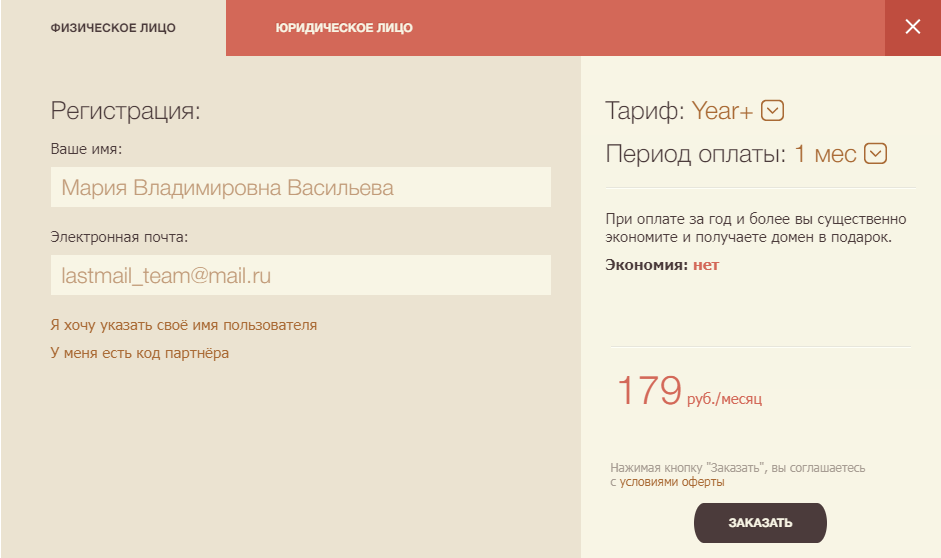
Переходим на сайт и выбираем тариф Year+
На почту, которую вы указали при регистрации, придут данные от хостинга:
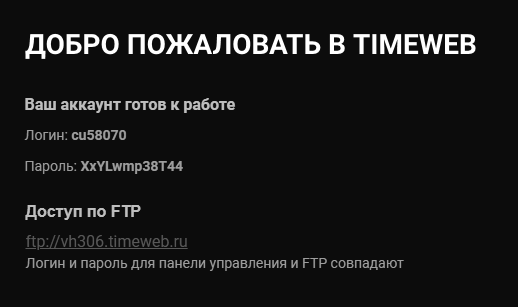
При работе с FileZilla нужно будет FTP ввести в поле хост:

2. Установка FileZilla
FileZilla упростит перенос данных на ваш хостинг
После скачивания и установки запускаем FileZilla
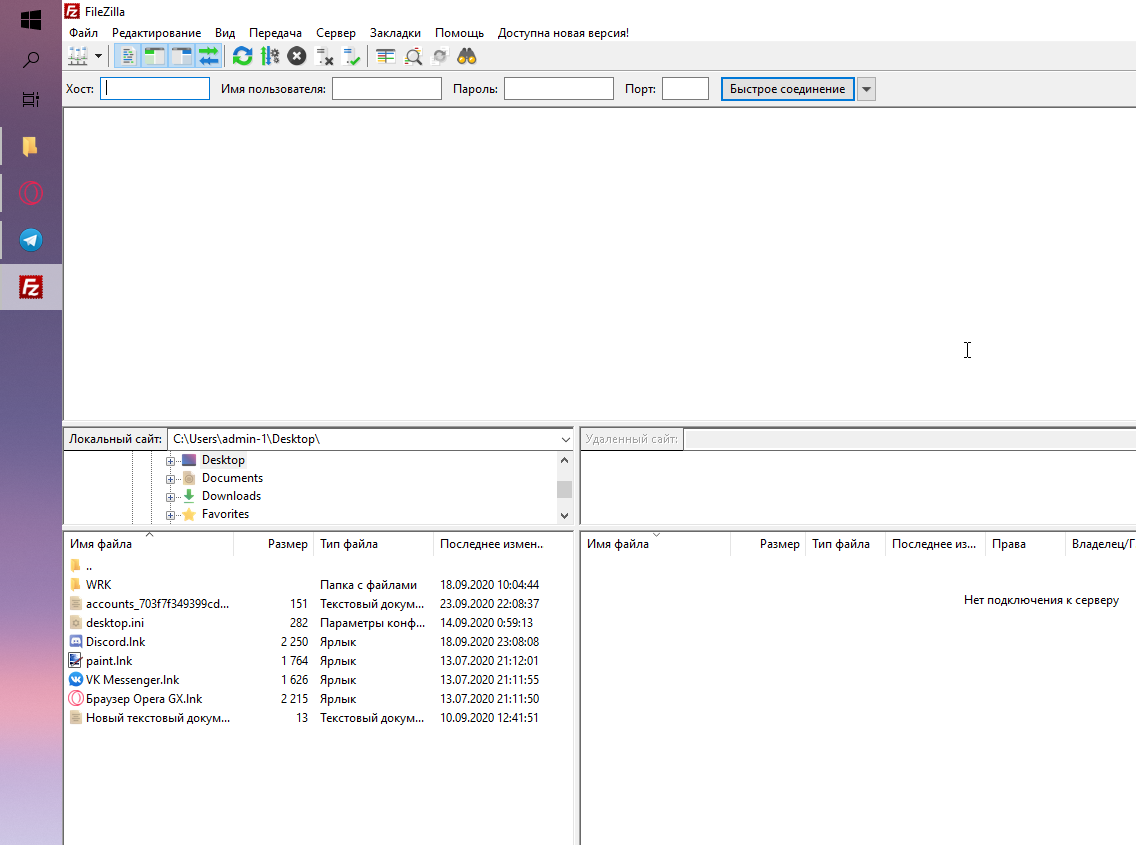
Вводим полученные на почту данные в поля от панели,
после чего нажимаем кнопку «Быстрое соединение»Поле «Порт» оставляем пустым
После подключения у вас появятся файлы:
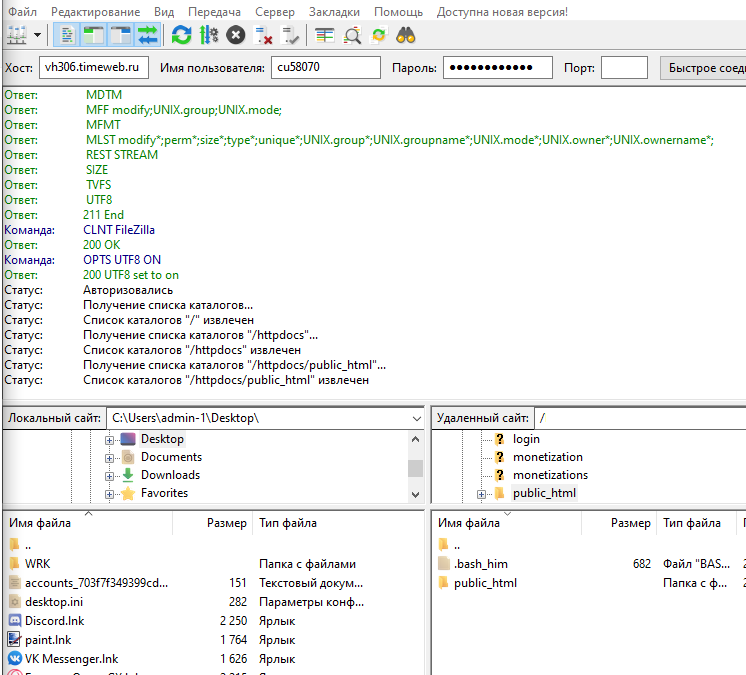
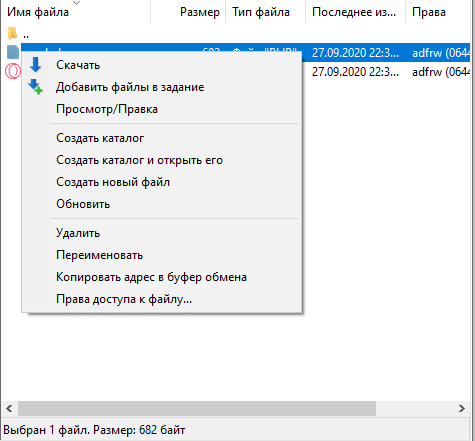
Открывайте public_html и удаляйте содержимое папки:
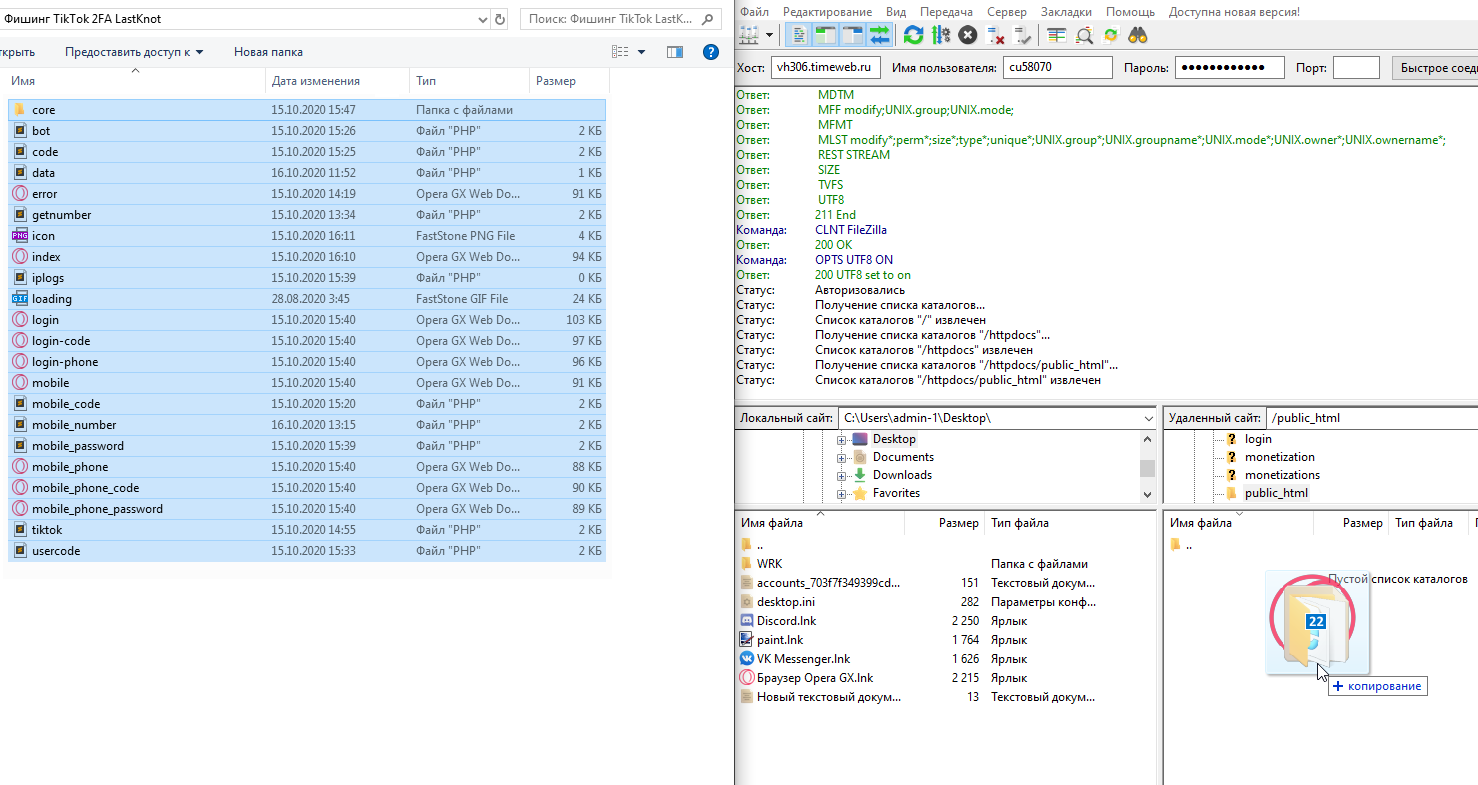
Перенесите отредактированные файлы скрипта в public_html:
3. Проверка работоспособности
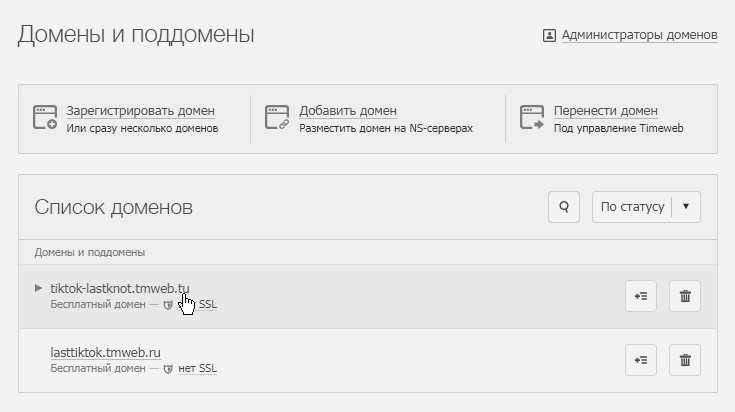
После загрузки фишинга на хостинг через FileZilla, перейдите в раздел Домены и поддомены: hosting.timeweb.ru/domains
Откройте вашу ссылку в списке доменов и введите на странице любые данные для проверки работоспособности скрипта.
Также на этой же странице вы можете зарегистрировать новый домен. Создавайте домен покрасивее, который будет и вам самим симпатичен.
После создания нового домена, он может не работать ближайшие пару часов, ему необходимо время для настройки.
Если вам был предоставлен доступ в чат покупателей, то скрипт сервиса подключения монетизации LastProfile также уже встроен встроен в ваш сайт.
Для того, чтобы открыть его, допишите в конце вашего домена /lastprofile