
Как в 1с битрикс добавить товар
Текущую редакцию Вашего 1С-Битрикс можно просмотреть на странице Обновление платформы ( Marketplace > Обновление платформы ).
Старт, Стандарт
Добавление товаров каталога из тысячи позиций вручную нерационально. Для таких больших объёмов используйте специально разработанный для упрощения работы механизм импорта.
Импорт каталога из CSV или XML-файла
Импортировать каталог товаров в систему можно из заранее подготовленного (предоставленного администратором) CSV или XML-файла. Импорт в формате XML обычно используется при интеграции с существующими системами учета, а файл CSV формата подготовливается вручную и данные импортируются (см. Импорт из файла CSV).
Важно! Необходимые права доступа пользователя к модулю Торговый каталог не ниже, чем Управление импортом/экспортом.
Важно: Сохранять файл импорта нужно в кодировке сайта, в который он будет импортирован. Чаще всего это UTF-8. Если в результате выполнения импорта у вас, например, не отображается текст на русском языке, то значит проблемы в кодировке файла.
Процедура импорта выполняется со страницы Магазин > Настройки > Импорт данных с помощью необходимого профиля импорта:
- в документации по продукту;
- в специальном разделе курса Администратор. Бизнес.
Импорт из файла CSV. Видеоурок
Импорт каталога из 1С:УТ
Средства системы «1С-Битрикс: Управление сайтом» позволяют наполнить магазин товарами, хранящимися в базе 1С:Предприятие. Для этого в первую очередь выполняются настройки со стороны 1С-Битрикс: Управление сайтом (см. форму Интеграция с 1С) . Настройки выполняет администратор сайта или пользователь, наделенный специальными правами.
Важно!Необходимые права доступа пользователя к Главному модулю: не ниже Просмотр всех данных модуля.
Настройки со стороны 1С:Предприятие и сама процедура импорта выполняются в зависимости от используемой у вас редакции 1C (см. описание загрузки каталога из 1С:УТ 10.3 Настройка интеграции с 1С:Предприятие выполняется на странице Магазин > Настройки > Интеграция с 1С .
Параметры по умолчанию в данной форме будут приемлемы для большинства пользователей. Поясним некоторые настройки данной формы.
Подробнее. или 1С:УТ 11.1 Для выгрузки товаров из 1С на сайт в форме настроек обмена должна быть отмечена опция Обмен товарами и настроены основные настройки обмена. Затем следует перейти на закладку Обмен товарами и настроить параметры выгрузки. Для удобства содержимое закладки разделено на четыре вкладки:
Как в 1с битрикс добавить товар
Текущую редакцию Вашего 1С-Битрикс можно просмотреть на странице Обновление платформы ( Marketplace > Обновление платформы ).
Старт, Стандарт
Видеоурок
Добавление из публичного раздела

Для добавления товаров из публичного раздела в публичной части используются команды Создать товар (для простых товаров) или Создать товар с торговыми предложениями (для товаров с предложениями) при включённом режиме Правка . В обоих случаях откроется практически одинаковая форма:
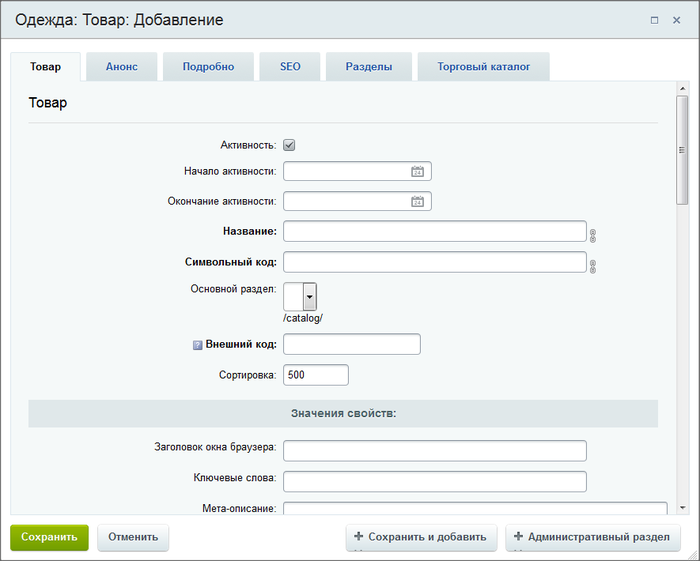
Важно! Требование к уровню прав для добавления товаров: к используемому инфоблоку не ниже Изменение и к модулю Торговый каталог не ниже Управление складами (иначе невозможно будет указать цены и количество товара).
Кнопка Создать товар с торговыми предложениями доступна в том случае, если информационный блок товаров настроен на работу с торговыми предложениями В настройках инфоблока на закладке Торговый каталог должна быть отмечена опция Инфоблок имеет торговые предложения.
Читать подробнее. . Кроме того, для добавления предложений пользователь должен обладать правом доступа на информационный блок торговых предложений не ниже Изменение.
В форме задайте название товара, укажите его свойства, введите анонс и необходимое детальное описание. Если требуется, то выполните настройки SEO данных на соответствующей вкладке SEO (подробности в уроке Настройка SEO информации).

На закладке Торговый каталог задаются:
-
цена товара и ставка НДС;
Важно! С 1 января 2019 года на территории России изменяется ставка НДС. Поэтому необходимо отредактировать старую ставку 18%, заменив название и значение на 20%. Создавать новую ставку нецелесообразно, поскольку значение ставки придется менять вручную во всех товарах.
Читать подробнее. в системе отключен (в этом случае соответствующие поля будут доступны для внесения данных);

Примечание: при включенном складском учете необходимо после сохранения товара провести документ Приход товара на склад
В случае с товаром с торговыми предложениями заполняется ещё и закладка Торговые предложения:
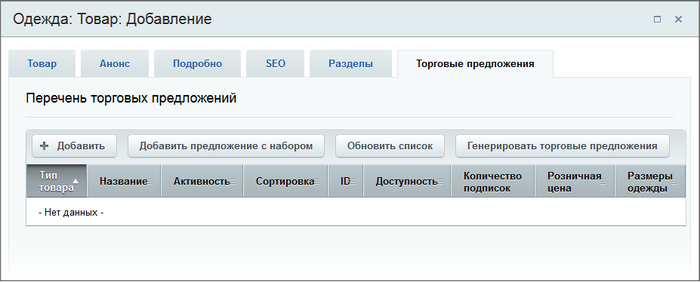
Добавлять торговые предложения к товару можно двумя способами:
- вручную — для этого служит кнопка Добавить;
- с помощью специального генератора, который открывается по кнопке Генерировать торговые предложения.
По окончании всех настроек не забудьте сохранить товар.
Добавление из административного раздела
Средства административного раздела позволяют более гибко создавать товары. Здесь вы сперва выбираете тип создаваемого товара:
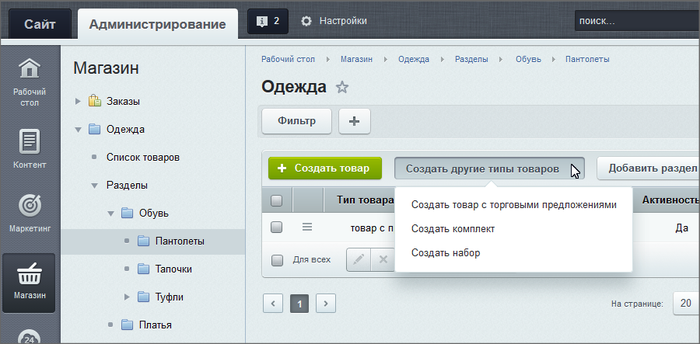
А потом создаёте товар в форме, аналогичной форме в публичном разделе.
Примечание: наборы и комплекты доступны в продукте, начиная с редакции Бизнес.
Подробную информацию о том, как создать товар того или иного типа, смотрите в уроке Типы товаров.
Документация по теме
Вкладка «Товары» в «1С-Битрикс»
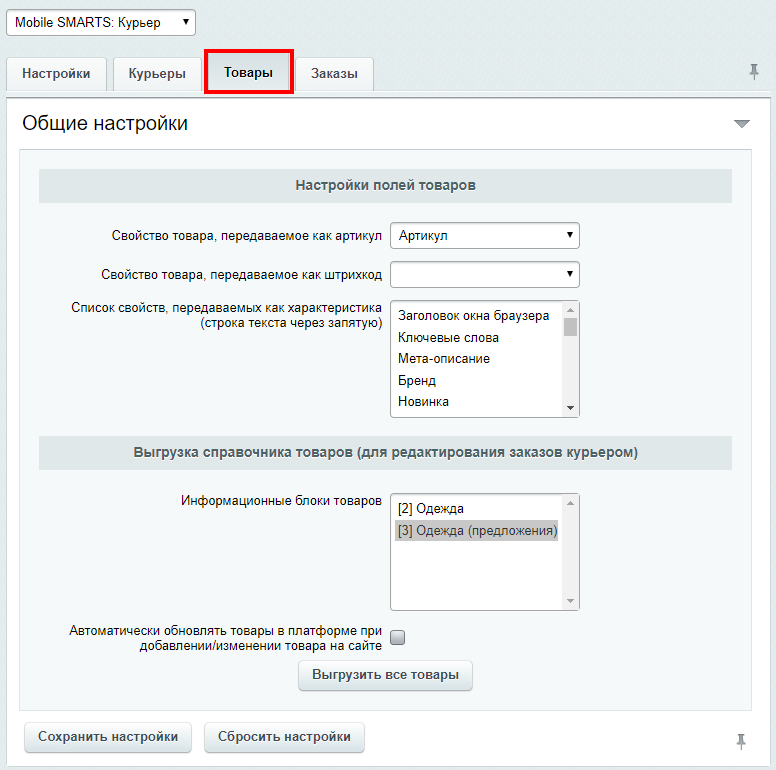
Вкладка «Товары» будет доступна только после подключения модуля к базе «Курьер». Здесь задаются соответствия полей товаров на сайте (интернет-магазине) и в базе «Курьера».
Соответствия полей товаров Mobile SMARTS и 1С-Битрикс
| Поля Mobile SMARTS | Поля интернет-магазина 1С-Битрикс |
| Артикул | Свойство товара, передаваемое как артикул. По умолчанию это Артикул. |
| Штрихкод | Свойство товара, передаваемое как штрихкод. По умолчанию не заполнено (не все интернет-магазины используют свойство штрихкод в 1С-Битриксе). Если в интернет-магазине используются штрихкоды, то необходимо выбрать это свойство в выпадающем списке. |
| Характеристика | Список свойств, передаваемых как характеристика. По умолчанию это цвет и размер. В зависимости от товара интернет-магазин использует разные свойства, необходимо выбрать свойства в выпадающем списке, которые должны выгружаться в Mobile SMARTS, можно выбрать несколько. |
Выгрузка справочника товаров (для редактирования заказов курьером)
Выгрузка всего справочника товаров необходима только в том случае, если курьеры могут вести «продажу с колёс», то есть сами создавать новые заказы, добавлять в них новые позиции товара и осуществлять продажу. Для выгрузки справочника из 1С-Битрикса в Mobile SMARTS нажмите на кнопку «Выгрузить все товары».
Если такой режим работы не используется, и курьеры просто выполняют назначенные им доставки, то выгрузка всего справочника НЕ ТРЕБУЕТСЯ!
Перед выгрузкой необходимо указать какие инфоблоки товаров следует выгрузить. Если на сайте в корзину можно добавить только торговые предложение, то выгрузка товаров — родителей торговых предложений не требуется, так как в таком случае на мобильном терминале их можно будет добавить в корзину заказа, а на сайте — нет. Если требуется автоматически обновлять товары в платформе при добавлении/изменении товара на сайте, проставьте галку. В выгруженных заказах никакие данные о товарах не изменятся, даже если они поменялись на сайте. Обновленные данные будут применяться только к вновь созданным позициям товара, после того, как произошел обмен данными между Mobile SMARTS и ТСД. Например, если покупатель решил что-то докупить (товар, которого не было в начальном заказе) прямо у курьера в том же заказе или курьер создал на ТСД новый заказ. Перед запуском выгрузки товаров, сохраните настройки модуля.
Добавление в избранное или отложенные, на AJAX из карточки товара
В этой заметке рассакажу как добавлять товары в «Отложенные», для иммитации функционала «Избранное». Для этого будем использовать API 1С-Битрикс. Добавление будет происходить на AJAX- без перезагрузки страницы
Выводим количество отложенных товаров
В штатной корзине sale.basket есть отложить товар. Наша задача вывести количество отложенных товаров в шаблоне сайта, например в шапке и назвать «Избранное»- вот в таком виде:
Для этого, в нужном месте шаблона выводим следующий код:
CSaleBasket::GetBasketUserID(), "LID" => SITE_ID, "ORDER_ID" => "NULL", "DELAY" => "Y" ), array() ); echo $delaydBasketItems; ?> В переменную $delaydBasketItems — мы передали и вывели количество отложенных товаров, отфильтровав их параметром «DELAY» => «Y». Если не использовать данный параметр- нам выведется общее количество товаров в корзине, вместе с готовыми к покупке.
Создаем обработчик для добавления товара из карточки.
Далее создаем файл wishlist.php и ложим его в директорию /local/ajax/. Внутри этого файла размещаем следующий код (подсказки по коду в комментриях)
$_POST['p_id'], "PRODUCT_PRICE_ID" => $_POST['pp_id'], "PRICE" => $_POST['p'], "CURRENCY" => "RUB", "WEIGHT" => 0, "QUANTITY" => 1, "LID" => 's1', "DELAY" => "Y", "CAN_BUY" => "Y", "NAME" => $_POST['name'], "MODULE" => "sale", "NOTES" => "", "DETAIL_PAGE_URL" => $_POST['dpu'], "FUSER_ID" => $fUserID ); //Получаем количество отложеных товаров if (CSaleBasket::Add($arFields)) < $arBasketItems = array(); $dbBasketItems = CSaleBasket::GetList( array( "NAME" =>"ASC", "ID" => "ASC" ), array( "FUSER_ID" => CSaleBasket::GetBasketUserID(), "LID" => SITE_ID, "ORDER_ID" => "NULL", "DELAY" => "Y", ), false, false, array("PRODUCT_ID") ); while ($arItems = $dbBasketItems->Fetch()) < $arBasketItems[] = $arItems["PRODUCT_ID"]; >//Загоняем отложенне в переменную $inwished = count($arBasketItems); > //Выводи количество отложенных товаров echo $inwished; require($_SERVER["DOCUMENT_ROOT"]."/bitrix/modules/main/include/epilog_after.php"); ?> Этот обработчик будет получать событие о добавлении товара в отложенные. В детальной карточке товара размещаем скрипт который будет обращаться, к созданному выше обработчику, точнее передавать в него параметры товара:
При клике, на эту ссылку, товар будет добавлен в отложенные и самой ссылке присвотся класс in_wishlist- что бы можно было ее стилизовать под дизайн
Обновление счетчика отложенных
И еще одна мелочь. Это обновление счетчика Избранных в шапке сайта. Что бы он обновлялся на лету- просто обворачиваем вывод счетчика (созданный выше) в div c id wishcount. Вот так
CSaleBasket::GetBasketUserID(), "LID" => SITE_ID, "ORDER_ID" => "NULL", "DELAY" => "Y" ), array() ); echo $delaydBasketItems; ?> Что бы не сбрасывался стиль кнопки, в карточке товара- если данный товар есть в отложенных
//Проверяем, есть ли данный товар в отложенных $curProductId = $arResult['ID']; $dbBasketItems = CSaleBasket::GetList( array( "NAME" => "ASC", "ID" => "ASC" ), array( "FUSER_ID" => CSaleBasket::GetBasketUserID(), "LID" => SITE_ID, "PRODUCT_ID" => $curProductId, "ORDER_ID" => "NULL", "DELAY" => "Y" ), false, false, array("PRODUCT_ID") ); while ($arItems = $dbBasketItems->Fetch()) < $itInDelay = $arItems['PRODUCT_ID']; >//Добавляем к кнопке class if ( (in_array($arResult["ID"], $delaydBasketItems)) || (isset($itInDelay)) )
Выше, мы просто проверили наличие данного товара (по его ID), есть ли он в отложенных. Если есть, загнали в переменную $itInDelay его ID. В самой кнопке-ссылке, проверили на существование переменной $itInDelay (точнее, что она не пустая)
Более наглядное применение в видео-инструкции.
Данное видео является одной из серий (19) курса по разработке интернет-магазина на Битрикс
На этом все. Заметка написана на базе темы на офицальном форуме Битрикс . Дополнена не достающими фактами.
Михаил Базаров 23.09.2022
| Цитата |
|---|
| Алексей написал: Добрый вечер, с детальной карточки товара товар добавляется в избранное, а как добавить товар в избранное с catalog.item или catalog.section? |
Нужно правильно передать ID товара. В catalog.item это $item[‘ID’] в catalog.section, вроде бы $arElement[‘ID’]
Гость 26.09.2022
Спасибо! это сработало)
Алексей 06.02.2023
Доброй ночи, добавление в избранное по вашей методике работает отлично в catalog.item, подскажите пожалуйста, а как удалить из избранного при повторном нажатии на добавление в избранное?
Михаил Базаров 06.02.2023
Добрый.
По сути, нужно сделать обратное действие: не добавить товар в отложенные корзины а удалить его оттуда.
Для этого, можно проверить наличие этого товара в отложенных и если он там есть использовать метод
CSaleBasket::Delete
if (CSaleBasket::Delete(ПЕРЕДАЕМ ID ЗАПИСИ ПО ID ТОВАРА))