
Инструкция по размещению сайта на GitHub Pages
Для размещения статического веб-сайта можно воспользоваться сервисом GitHub Pages. Статический сайт состоит из HTML-страниц с неизменным содержимым. Такие сайты могут использоваться как визитки, портфолио, презентационные страницы.
Особенности и ограничения
Сервис Github Pages предоставляет следующие возможности для статических сайтов:
- Использование HTML, CSS, языка разметки Markdown;
- Встраивание изображений и другого медиа;
- Использование JavaScript.
- Нельзя использовать на сайте PHP либо другие серверные языки;
- Серверный код и серверные скрипты выполняться не будут;
- Cookies не используются.
Как опубликовать сайт на GitHub Pages
- Создайте аккаунт на GitHub. Предположим, your-account-name — название вашего аккаунта.
- Cоздайте новый репозиторий для вашего проекта. При создании введите название репозитория (например, repo-name), выберите тип репозитория Public и нажмите на кнопку Create repository:
- Загрузите все файлы вашего проекта в ветку master созданного репозитория repo-name. Загрузки нажмите add file =>upload files и перетащите папку с файлами в окно загрузки. Нажмите на Commit changes внизу страницы, чтобы загрузить файлы. Обратите внимание, что после загрузки проекта файл index.html должен находиться в корневой директории проекта:
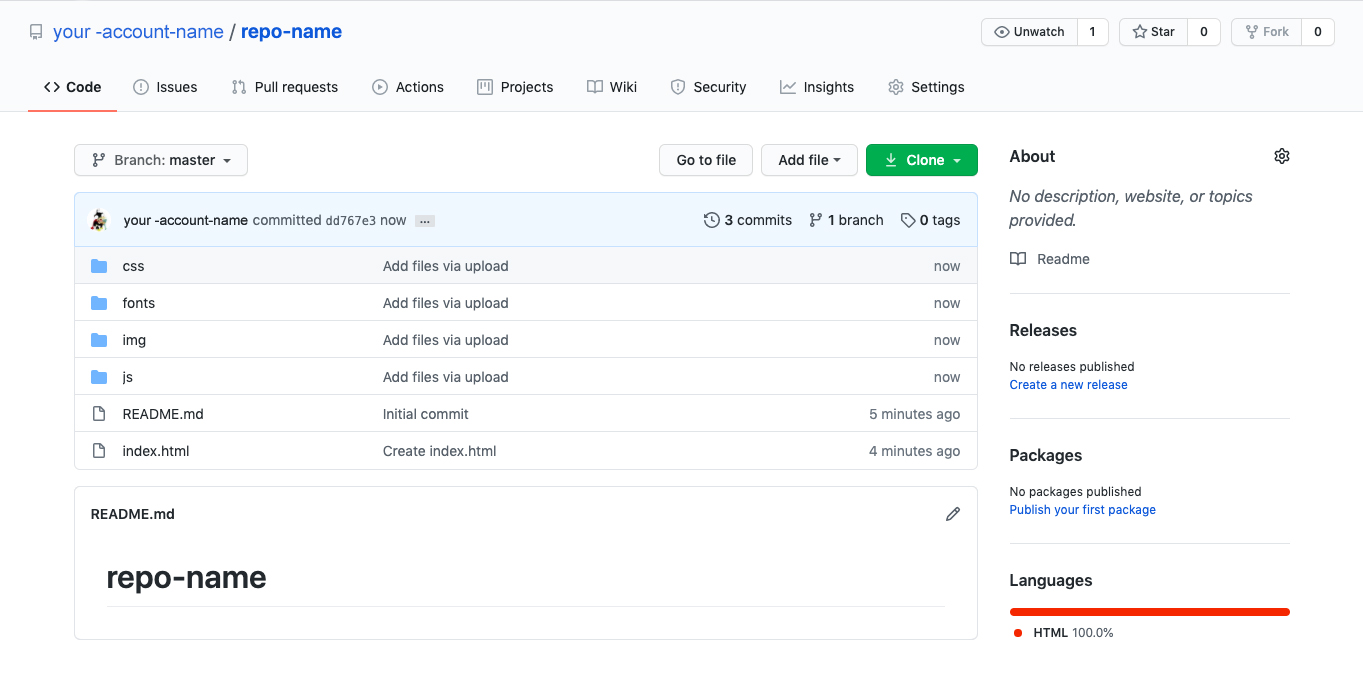
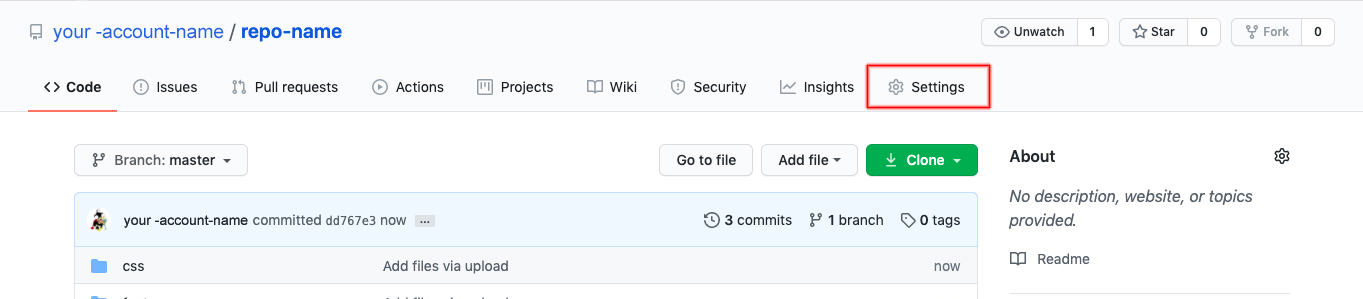
- Перейдите в настройки (Settings) созданного репозитория:
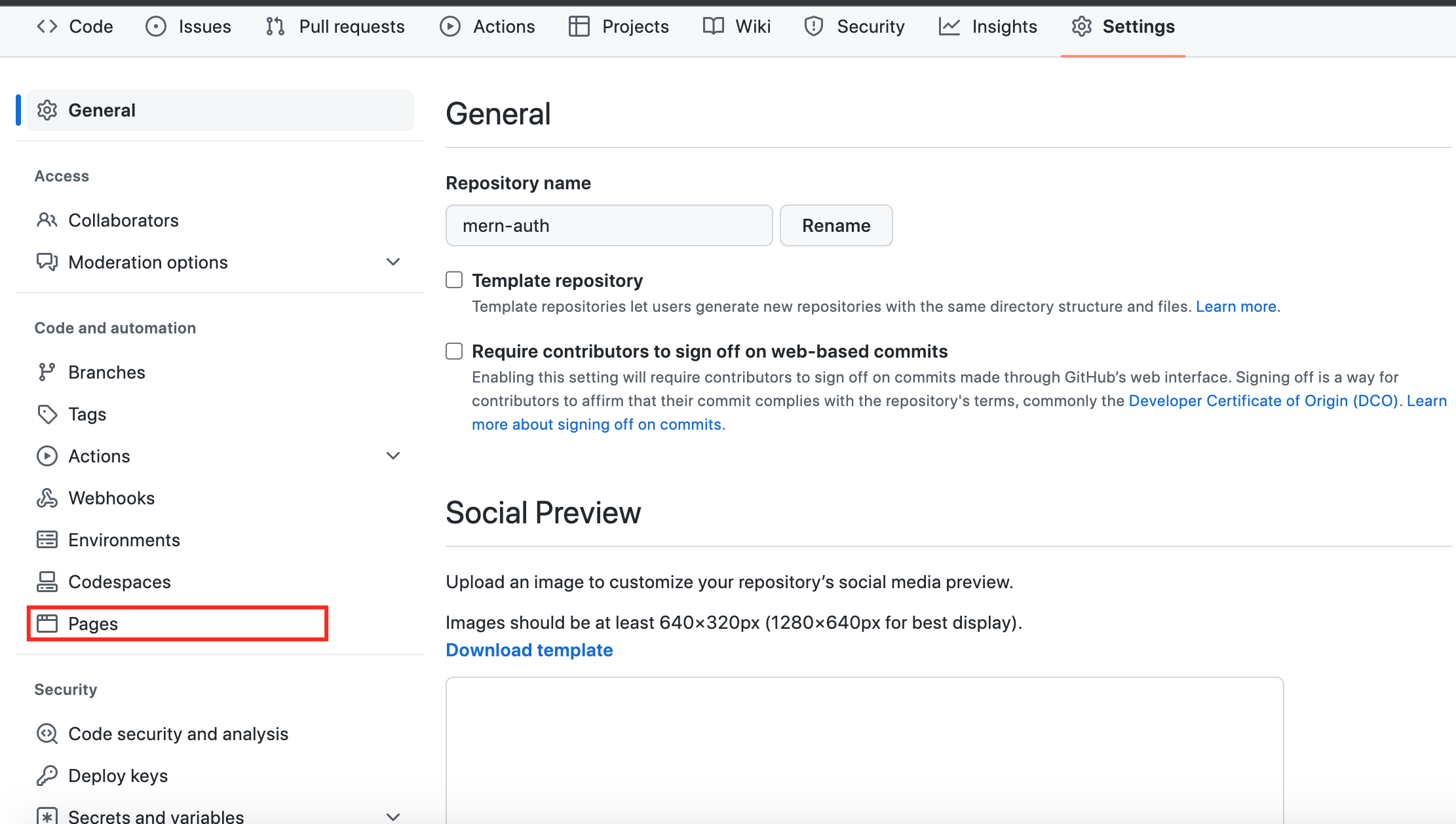
- В настройках репозитория найдите вкладку Pages:
- Установите в качестве источника файлов вашей(branch) страницы ветку master созданного репозитория, а в качестве source — deploy form branch:
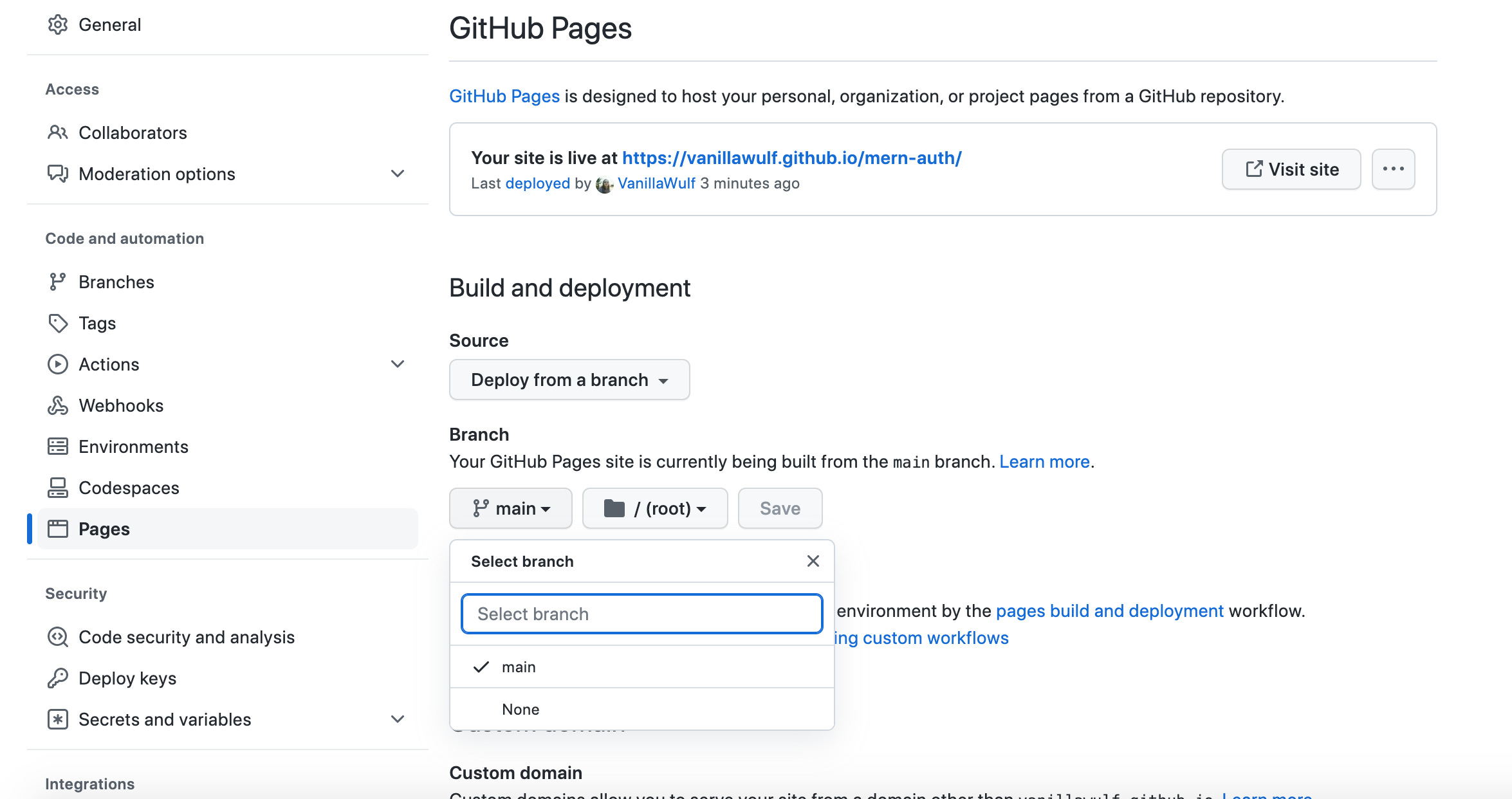
- Теперь ваш сайт опубликован по адресу вида your-account-name.github.io/repo-name: Примечание: иногда ссылка появляется не сразу, так как сервису нужно немного времени для деплоя, поэтому попробуйте обновить страницу через 2-5 минут.
- Для проверки работы сайта просто перейдите по адресу https://your-account-name.github.io/repo-name – и вы увидите свою страницу, загруженную на Github Pages:
Как создать бесплатный сайт на GitHub Pages
Хотите разместить онлайн-портфолио своих работ, но не умеете создавать сайты? А, может, подумываете о собственном блоге или сайте-визитке, но не знаете, с чего начать? Или же просто не хотите тратить время и деньги на хостинги, доменные имена и т.д.?
Тогда эта статья для вас.
А зачем мне сайт?
Сайт — это ваш способ коммуникации с миром. Если у человек есть собственный сайт, то это поднимает его значимость в глазах окружающих.
Существует несколько способов по созданию простых и бесплатных сайтов для начинающих. В основном такие сайты делаются на базе GitHub и WordPress.
WordPress — это отличный вариант для новичков, которые не разбираются в сайтостроении. К сожалению, здесь есть одно «но». Если создавать бесплатный сайт на WordPress, то все увидят, что вы пользуетесь этой платформой, поскольку адрес сайта будет заканчиваться на wordpress.com, а внизу каждой страницы появится логотип WordPress.
Знакомясь с миром технологий, вы быстро заметите, что умение работать с GitHub даст вам явное преимущество. Ну, а если вы уже прочно обосновались в ИТ-вселенной, то, скорее всего, успели отметиться в каком-то GitHub-репозитории.
При размещении проектов на GitHub люди видят не только ваш код, но и то, что вы делаете и как. GitHub — это настоящий круговорот идей. Так почему бы не создать свой сайт на GitHub и не разместить его в самом репозитории? К тому же так вы добавите несколько коммитов к своему профилю!
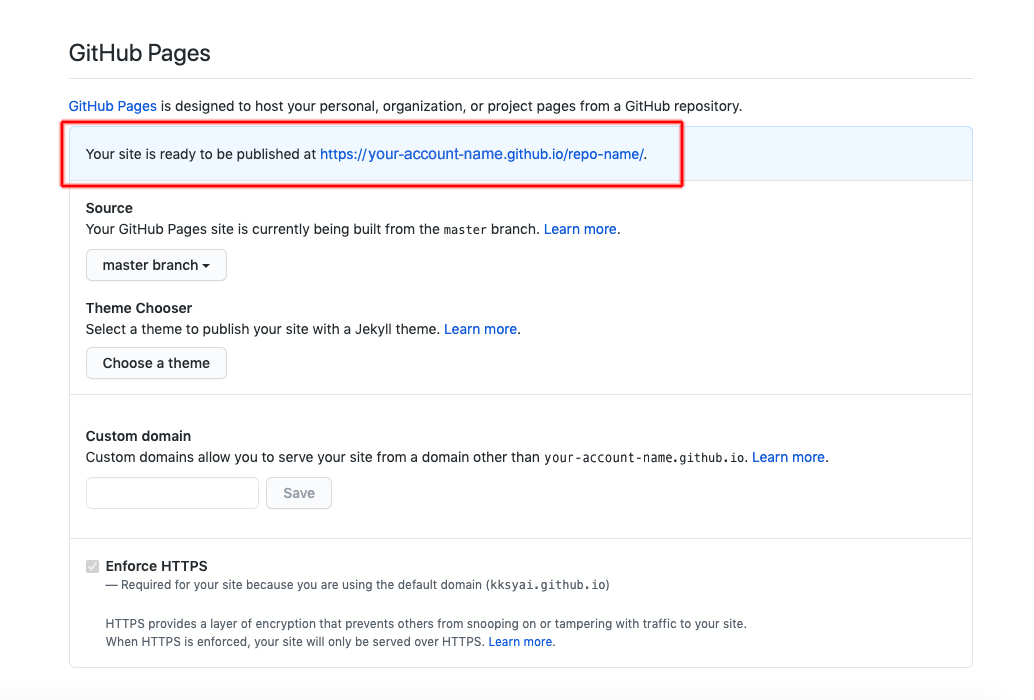
Прокрутите до GitHub pages. Здесь вы увидите следующее:
Теперь в выпадающем меню Source выберите master branch или master branch/docs folder. Разница вот в чем: если вы будете размещать проект из папки docs, то эта папка (docs) обязательно должна присутствовать в ветке master, из которой запускается сайт!
Если вы совсем новичок, то, скорее всего, выберете master branch. То есть репозиторий будет размещен «как есть».
Далее следует уведомление, что сайт готов к размещению.
Проявите терпение. Подождите минуту-другую, а затем обновите страницу или попробуйте открыть нужную вам ссылку. Как только сайт будет размещен, вы увидите следующее:
Кликните по этой ссылке.
А вот и ваш бесплатный сайт!
Теперь попробуем создать сайт с нуля.
Я не знаю, с чего начать!
Сейчас поговорим об основах, а Bootstrap, верстку и т.д. прибережем до следующего раза.
Раз мы создаем сайт с нуля, то делать это будем в самом GitHub.
Для начала создадим новый репозиторий.
Укажите название репозитория, его краткое описание, отметьте галочкой Initialize this repository with a README и нажмите Create repository.
Теперь идем в Settings (правый верхний угол) и прокручиваем до раздела GitHub Pages. Открываем выпадающее меню, меняем его значение с None на master branch.
Сначала вы увидите вот это:
Подождите минуту-другую. Теперь вы видите это:
Кликните по ссылке.
Поздравляю: ваш сайт готов!
Чего-то не хватает
Да, сайт выглядит немного скучновато. Но здесь отображается содержимое вашего файла README.
Для внесения изменений подкорректируйте README-файл и добавьте туда все, что сочтете нужным. Вернитесь в свой репозиторий, кликните по иконке с карандашом и начните изменять README.
Markdown дает вам множество разных возможностей. Например, вы можете добавить текст, картинки, ссылки, цвета или выполнить простое форматирование.
(Помните, что при добавлении изображений в README, нужно обязательно загружать их в репозиторий. Иначе GitHub не поймет, о чем речь!)
Теперь вернитесь в свой сайт и оцените результат.
Довольно часто для вступления в силу изменений нужно выждать несколько минут. Если вдруг ваш браузер постоянно откатывается к предыдущей версии сайта, то просто почистите историю в браузере за последние сутки.
Уже хорошо, но может быть еще лучше
Совсем новичкам, не разбирающимся в CSS, но мечтающим о красивом сайте, может понравиться тема Jekyll. Встроенные темы позволяют изменять внешний вид сайта без каких-либо усилий с вашей стороны. Jekyll и GitHub сделают за вас всю работу, а вам останется лишь нажать одну-две кнопки.
Давайте вернемся к GitHub Pages в Settings и нажмем Choose a theme.
Проверим, как изменится сайт при выборе первой из доступных тем. Для этого нажмите зеленую кнопку Select theme, немного подождите и еще раз откройте свой сайт.
Пару минут спустя видим результат:
Вот и все! Вы создали свой первый бесплатный сайт-визитку, блог или портфолио, разместили его в GitHub-репозитории и готовы представить свое творение миру!
Несколько примечаний:
* Если вдруг вам разонравилась текущая тема, то ее можно запросто удалить. В репозитории есть файл _config.yml, в котором размещается информация о теме. Удалите этот файл, и ваша тема удалится вместе с ним!
* Если вы хотите сменить тему или что-то в нее добавить, то опять же ищите файл _config.yml и меняйте там все, что захотите. Можете даже начать с темы Jekyll Now — это простой и уже готовый блог.
Добавляйте страницы в PDF-файлы и комбинируйте их онлайн и бесплатно

Никаких водяных знаков или ограничений по размеру – простой и понятный в использовании онлайн-инструмент для бесплатного добавления страниц в PDF.
Вам требуется добавить одну страницу из PDF-файла в другой? Или объединить несколько страниц из разных PDF-файлов в один документ? Вы легко сможете это сделать с помощью нашего приложения!
Как добавить страницы в PDF-файл
- Сначала откройте инструмент «Объединить страницы PDF».
- Загрузите файлы, которые нужно объединить в один.
- Нажмите «Объединить PDF». Подождите, пока программа завершит процесс, и скачайте готовый файл. Вся процедура займет не более нескольких секунд!
Перейти к инструменту
Добавьте страницы в файлы PDF с помощью Smallpdf
Как добавить страницы в PDF-файл
- Сначала откройте инструмент «Объединить страницы PDF».
- Загрузите файлы, которые нужно объединить в один.
- Нажмите «Объединить PDF». Подождите, пока программа завершит процесс, и скачайте готовый файл. Вся процедура займет не более нескольких секунд!
Также можно добавить в PDF-файл только одну страницу.
Как добавить страницы в PDF-файлы в условиях отсутствия подключения к Интернету
Наши любимые инструменты онлайн-обработки удобно использовать, так как вам не нужно регистрироваться или устанавливать что-либо. Тем не менее, если у вас нет подключения к Интернету, а вам все равно нужно добавить страницы в PDF-файлы, ознакомьтесь с нашим приложением Desktop. Вы можете скачать бесплатную пробную версию, которая активируется сразу после открытия.
Инструкция для добавления страниц в PDF-файлы, когда у вас нет подключения к Интернету:
- Откройте PDF-файл, в который необходимо добавить страницы.
- Нажмите кнопку «Объединить», чтобы добавить другой файл.
- На экране предварительного просмотра можно поворачивать, удалять или переставлять добавленные файлы любым способом.
- После этого снова нажмите «Объединить» в правом верхнем углу, чтобы сохранить новый файл.
Как добавить страницы в PDF-файлы в условиях отсутствия подключения к Интернету
Как добавить страницу в pages на mac
Pages для Mac: Добавление номеров страниц в документ Pages
Добавление номеров страниц в документ Pages
Можно добавить в документ номера страниц, которые будут автоматически адаптироваться к текущей нумерации при добавлении или удалении страниц.
Добавление номеров страниц в нижний или верхний колонтитулы
Переместите указатель на верхнюю или нижнюю часть страницы, чтобы увидеть три поля для верхнего или нижнего колонтитулов, затем нажмите любое из них (для заполнения колонтитулов можно использовать любое сочетание этих полей).
Примечание. Если поля не отображаются, включите колонтитулы для данного документа (нажмите в панели инструментов, нажмите вкладку «Документ» и установите флажки «Верхний колонтитул» и «Нижний колонтитул»).
Нажмите «Вставить номер страницы», затем выберите стиль нумерации.

Добавляемый номер страницы зависит от текущей страницы и наличия других разделов документа, параметры нумерации которых влияют на номер.
Добавление номеров страниц в область за пределами колонтитулов
Номера страниц можно добавить в любую часть основного текста, в фигуру, текстовый блок или ячейку таблицы.
Поместите точку вставки в то место в тексте, где должен быть номер страницы или дважды нажмите на фигуру, текстовый блок или ячейку таблицы.
Нажмите в панели инструментов, затем выберите «Номер страницы».
Добавляемый номер страницы зависит от текущей страницы и наличия других разделов или страниц документа, параметры нумерации которых влияют на номер.
Установка начального номера и стиля нумерации
В текстовом документе можно задать номер начальной страницы для определенного раздела, а в документе с макетом страницы — для определенной страницы.
Выполните одно из следующих действий.

Текстовый документ. Нажмите в любой области страницы в разделе, который необходимо отредактировать, затем в боковой панели «Документ» нажмите вкладку «Раздел».

Документ с макетом страницы. В панели «Миниатюры страниц» слева нажмите страницу, которую нужно отредактировать, затем откройте боковую панель «Формат» . Если параметр «Макет страницы» не отображается в верхней части боковой панели, убедитесь, что на странице нет выбранных объектов, и повторите попытку.
Под разделом «Нумерация страниц» нажмите на всплывающее меню «Формат» и выберите стиль нумерации.
Чтобы задать номер начальной страницы, выберите один из перечисленных ниже параметров.
Параметр «Продолжать с предыдущего раздела» (для текстового документа) или «Продолжать с предыдущей страницы» (для документа с макетом страницы).
Параметр «Начинать с». После выбора этого параметра нажимайте стрелку вверх или вниз для установки стартового номера.
Как добавлять, перемещать, дублировать и удалять страницы в Pages на Mac

При создании больших документов в программе Pages очень важно знать о всех её функциях. Вам может понадобиться добавить страницу в конкретное место, удалить ненужную или поменять страницы местами.
Ниже мы расскажем, как добавлять, перемещать, дублировать и удалять страницы в программе Pages на Mac.
Виды документов в Pages
Перед тем как переходить к инструкции, вы должны знать, что в Pages есть два типа документов, и работа с ними немного отличается.
- Текстовыедокументы подходят для написания эссе, отчётов, статей и писем. Документ состоит в основном из текста.
- Документы с макетом страницы используются для создания новостных рассылок, флаеров и постеров. Такие документы состоят из объектов и изображений.
Функции для разных типов документов работают по-разному, так что их нужно учитывать. Если вы не уверены, какой тип документа вы используете, нажмите кнопку Документ и выберите вкладку Документ. Если стоит галочка рядом с Основная область документа, то это текстовый документ.
Процесс добавления новой страницы в Pages практически одинаковый для обоих типов документов, но есть разница в том, где появится новая страница.
Добавление текстовой страницы
1) Передвиньте курсор в то место в документе, куда хотите вставить новую страницу.
2) На панели с инструментами нажмите Добавить страницу.
Добавление макета страницы
1) Выберите страницу документа, после которой должна появиться новая.
2) На панели с инструментами выберите Добавить страницу. Если вы используете панель с превью, можете нажать на страницу правой кнопкой мыши и выбрать Новая страница.
Перемещение страниц разных типов документов очень различается.
Перемещение текстовых страниц
Технически перемещать страницы текстового документа нельзя, но есть небольшая хитрость. Допустим, у вас документ из пяти страниц, и вы хотите передвинуть вторую в конец.
1) Перейдите в конец пятой страницы и вставьте новую страницу, как в первом разделе инструкции.
2) Вернитесь ко второй странице, выделите весь текст, вырежьте его, а затем вставьте на новую страницу в конце. Для вырезания и вставки вы можете использовать панель инструментов или правую кнопку мыши.
Перемещение макетов страниц
1) Откройте панель с превью, нажав Вид > Показывать миниатюры страниц.
2) На панели выберите нужную страницу и перетяните её в новое место.
Дублирование текстовых страниц
В текстовых документах есть разделы, и по умолчанию весь документ – это один раздел, если вы не добавляли больше. Дублировать одну страницу просто так нельзя, придётся дублировать целый раздел, а затем удалять лишнее.
1) На панели меню нажмите Правка > Дублировать раздел. Если у вас открыта панель с меню, можете нажать на секцию правой кнопкой мыши и выбрать Дублировать.
2) После этого удалите ненужные продублированные страницы. Как это сделать – читайте ниже.
Дублирование макетов страниц
1) Откройте панель с превью и выберите страницу, которую хотите дублировать.
2) На панели меню выберите Правка > Дублировать. Или же нажмите на страницу правой кнопкой мыши и выберите Дублировать.
Удаление текстовых страниц
1) Перейдите к странице, которую хотите удалить, и удалите с неё всё содержимое.
2) Когда страница будет пуста, нажмите на неё, а затем клавишу Delete. Нажимайте кнопку, пока страница не исчезнет.
Удаление макетов страниц
1) Откройте панель с превью и выберите страницу, которую хотите удалить.
2) На панели меню выберите Правка > Вырезать. Подходит и способ с правой кнопкой мыши.
Работать с документами в программе Pages на Mac на первый взгляд не так просто, но, когда вы к ней привыкните, работа пойдёт как по маслу.
Не пропускайте новости Apple – подписывайтесь на наш Telegram-канал, а также на YouTube-канал.
Оцените статью 
 (Пока оценок нет)
Загрузка…
Как добавлять, перемещать, дублировать и удалять страницы в Pages на Mac
При создании больших документов в программе Pages очень важно знать о всех её функциях. Вам может понадобиться добавить страницу в конкретное место, удалить ненужную или поменять страницы местами.
Ниже мы расскажем, как добавлять, перемещать, дублировать и удалять страницы в программе Pages на Mac.
Виды документов в Pages
Перед тем как переходить к инструкции, вы должны знать, что в Pages есть два типа документов, и работа с ними немного отличается.
- Текстовыедокументы подходят для написания эссе, отчётов, статей и писем. Документ состоит в основном из текста.
- Документы с макетом страницы используются для создания новостных рассылок, флаеров и постеров. Такие документы состоят из объектов и изображений.
Функции для разных типов документов работают по-разному, так что их нужно учитывать. Если вы не уверены, какой тип документа вы используете, нажмите кнопку Документ и выберите вкладку Документ. Если стоит галочка рядом с Основная область документа, то это текстовый документ.
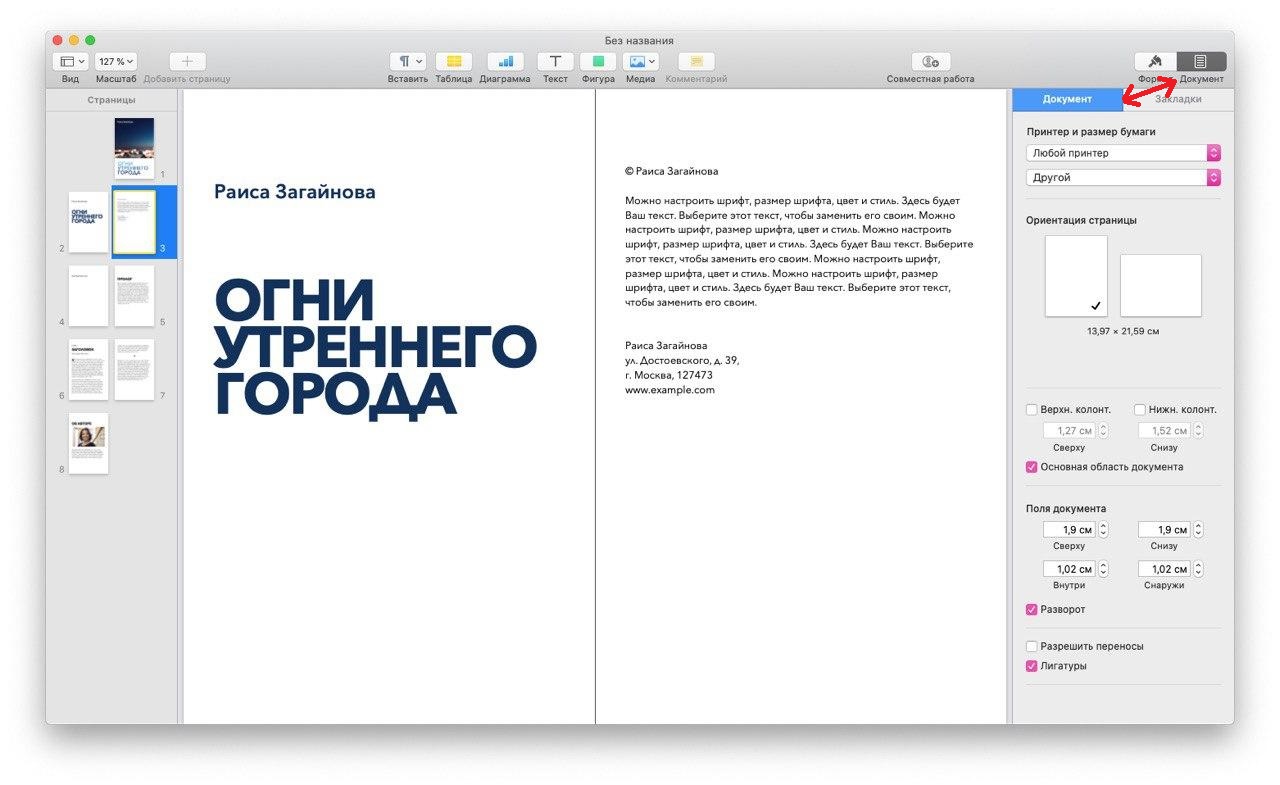
Процесс добавления новой страницы в Pages практически одинаковый для обоих типов документов, но есть разница в том, где появится новая страница.
Добавление текстовой страницы
1) Передвиньте курсор в то место в документе, куда хотите вставить новую страницу.
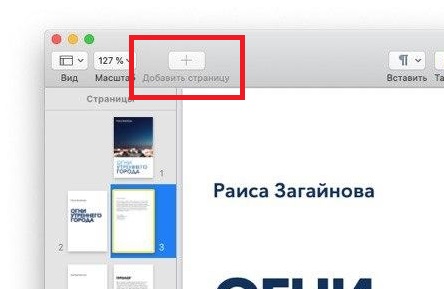
2) На панели с инструментами нажмите Добавить страницу.
Добавление макета страницы
1) Выберите страницу документа, после которой должна появиться новая.
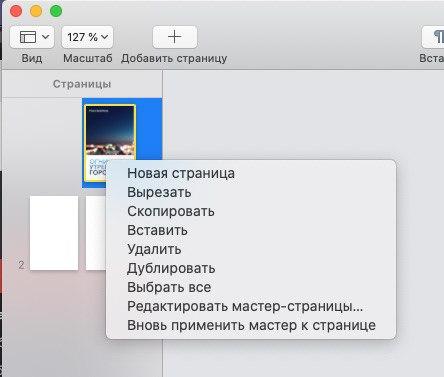
2) На панели с инструментами выберите Добавить страницу. Если вы используете панель с превью, можете нажать на страницу правой кнопкой мыши и выбрать Новая страница.
Перемещение страниц разных типов документов очень различается.
Перемещение текстовых страниц
Технически перемещать страницы текстового документа нельзя, но есть небольшая хитрость. Допустим, у вас документ из пяти страниц, и вы хотите передвинуть вторую в конец.
1) Перейдите в конец пятой страницы и вставьте новую страницу, как в первом разделе инструкции.
2) Вернитесь ко второй странице, выделите весь текст, вырежьте его, а затем вставьте на новую страницу в конце. Для вырезания и вставки вы можете использовать панель инструментов или правую кнопку мыши.
Перемещение макетов страниц
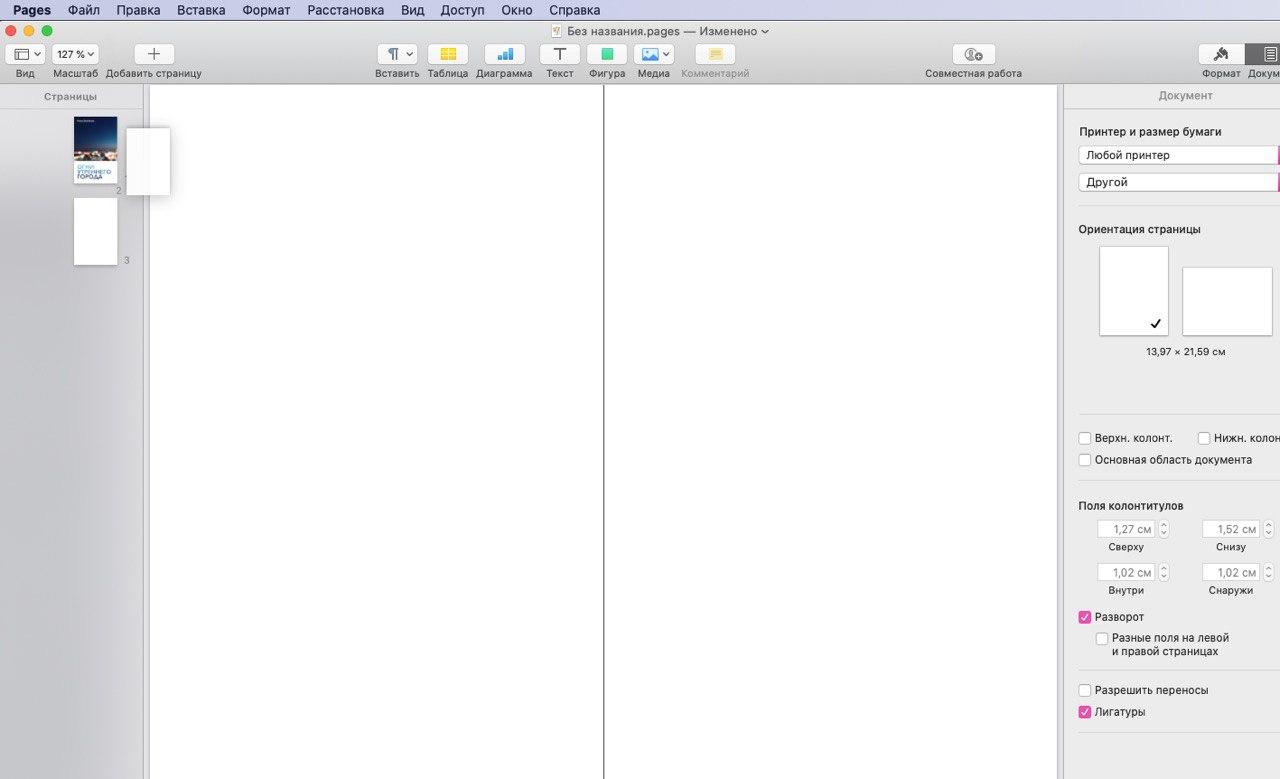
1) Откройте панель с превью, нажав Вид > Показывать миниатюры страниц.
2) На панели выберите нужную страницу и перетяните её в новое место.
Дублирование текстовых страниц
В текстовых документах есть разделы, и по умолчанию весь документ – это один раздел, если вы не добавляли больше. Дублировать одну страницу просто так нельзя, придётся дублировать целый раздел, а затем удалять лишнее.
1) На панели меню нажмите Правка > Дублировать раздел. Если у вас открыта панель с меню, можете нажать на секцию правой кнопкой мыши и выбрать Дублировать.
2) После этого удалите ненужные продублированные страницы. Как это сделать – читайте ниже.
Дублирование макетов страниц
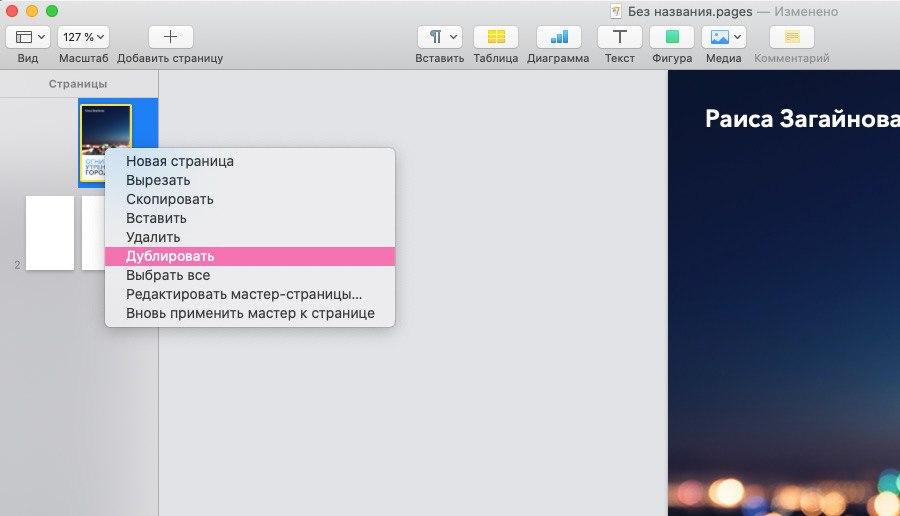
1) Откройте панель с превью и выберите страницу, которую хотите дублировать.
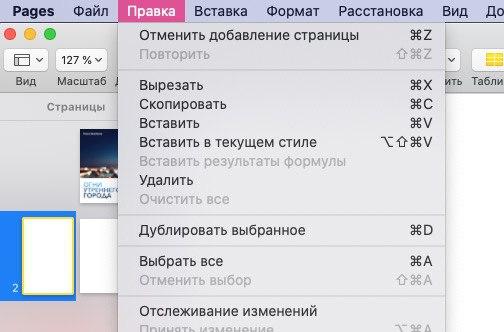
2) На панели меню выберите Правка > Дублировать. Или же нажмите на страницу правой кнопкой мыши и выберите Дублировать.
Удаление текстовых страниц
1) Перейдите к странице, которую хотите удалить, и удалите с неё всё содержимое.
2) Когда страница будет пуста, нажмите на неё, а затем клавишу Delete. Нажимайте кнопку, пока страница не исчезнет.
Удаление макетов страниц
1) Откройте панель с превью и выберите страницу, которую хотите удалить.
2) На панели меню выберите Правка > Вырезать. Подходит и способ с правой кнопкой мыши.
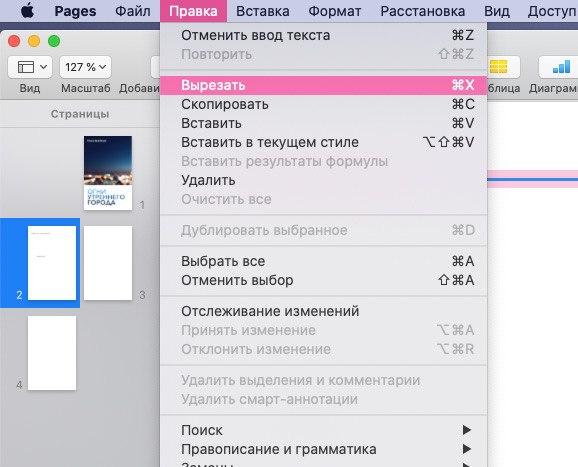
Работать с документами в программе Pages на Mac на первый взгляд не так просто, но, когда вы к ней привыкните, работа пойдёт как по маслу.
Как использовать Pages для Mac: 20 советов экспертов
Pages — это мощный текстовый редактор и приложение для разметки страниц, которое также оказывается бесплатным, если у вас достаточно новый Mac. Но получаете от этого популярного приложения как можно больше?
В этой статье мы рассмотрим некоторые из лучших функций страниц, которые вы должны знать, и наши советы по освоению программного обеспечения.
Дополнительное сообщение Люси Хаттерсли
Реклама
следующий
Предыдущая
Pages — это мощный текстовый редактор и приложение для разметки страниц, которое также оказывается бесплатным, если у вас достаточно новый Mac. Но получаете от этого популярного приложения как можно больше?
В этой статье мы рассмотрим некоторые из лучших функций страниц, которые вы должны знать, и наши советы по освоению программного обеспечения.
Дополнительное сообщение Люси Хаттерсли
Шаг 2 из 21: Советы по страницам для Mac: эффективно используйте стили страниц
Этот совет относится не только к Pages, Numbers и Keynote, но и является хорошим советом практически для каждого приложения, использующего форматирование текста, что делает вас хорошим гражданином в нашем кибер-мире! Если содержимое ваших страниц передается дизайнерам, для включения в программы верстки страниц или для использования на веб-странице, правильное применение таблиц стилей необходимо.
Текст имеет две стилевые характеристики; визуальный аспект — это выбор шрифта, цвета и размера шрифта, а второй — структурный. HTML-теги являются примерами структурных стилей, например, h1, h2, p. Эти теги должны применяться к первому уровню заголовков, вторичных заголовков и абзацев соответственно. Страницы также имеют структурные стили. Стили абзацев по умолчанию на страницах включают: Заголовок, Подзаголовок, Заголовок и Заголовок 2. Здесь они перечислены в их иерархии и могут перейти к списку Заголовок 3, Заголовок 4 до бесконечности.
Примените соответствующий структурный стиль к выделенному тексту.
Стили абзаца могут быть применены только к целым абзацам, они обычно создаются нажатием клавиши возврата. Поэтому одно слово, используемое в качестве заголовка, может быть помечено как абзац. Чтобы применить таблицу стилей к текстовому элементу в абзаце, используйте Стили символов.
Если цвет и шрифты стилей не соответствуют вашему дизайну, измените атрибуты типа в текстовом инспекторе. Для этого выделите весь абзац, который был помечен стилем, который вы хотите изменить. Затем измените атрибуты типа, прежде чем нажимать кнопку «Обновить», которая появляется в верхней части инспектора текста.
Автоматическое создание оглавлений основывается на правильно примененных стилях абзацев.
Узнайте, как получить Microsoft Office для Mac 2017.
Шаг 3 из 21: Страницы для Mac, советы: маркеры объектов, заголовки колонтитулы
Возможно, вы уже используете верхние и нижние колонтитулы в Pages, но вам нужно знать, как добавить графику на каждую страницу документа, этот совет покажет вам, как это сделать.
Переместите курсор в верхнюю или нижнюю часть документа Страницы, созданного из шаблона, такого как Пустой, и вы увидите серию из трех выделенных рамок. Это либо верхний, либо нижний колонтитулы, и их можно использовать для автоматической нумерации страниц, заголовков глав и так далее. Загляните в меню Вставка, чтобы увидеть некоторые из доступных авто-опций. По умолчанию верхние и нижние колонтитулы отображаются на каждой странице документа.
Поскольку их названия предполагают, что верхний и нижний колонтитулы появляются вверху и внизу страницы, но как насчет чего-то посередине? Если вы выберите «Вставка»> «Выбрать на страницах», вы сможете добавить изображение или фотографию на страницу. Чтобы графика автоматически появлялась на каждой странице, выберите ее и выберите> «Упорядочить»> «Мастера разделов»> «Переместить объекты в мастер разделов». Объект автоматически переместится на задний план. Выберите «Упорядочить»> «Мастера разделов», чтобы проверить, включена ли опция «Выбрать основные объекты», чтобы вы могли выбирать и изменять свой объект. Используйте вкладку «Стиль» инспектора, чтобы изменить непрозрачность объекта.
По умолчанию документ Страницы имеет один раздел, поэтому объект будет отображаться на каждой странице.
Читайте: редактируйте документы Word, Excel и PowerPoint на iPad и iPhone бесплатно
Шаг 4 из 21: Советы по Pages for Mac: документы Pages на будущее
Некоторые проекты должны выполняться в течение нескольких лет, в этих советах описываются способы использования документов Pages на будущее. Никогда не было хорошего времени, чтобы обнаружить, что вы не можете открыть документ страницы 08, не открыв его сначала на страницах 09. Чтобы избежать этой проблемы, сделайте резервную копию Microsoft Word. Вам не понадобится Word, чтобы попробовать этот совет.
Страницы документов легко экспортируются в формат Word, и Страницы могут открывать документы Word. Может показаться безумным сохранение копии работы с вашими страницами в Word, но это доказывает будущее. Открыв документ Страницы, выберите «Файл»> «Экспорт в»> «Word». В открывшемся диалоговом окне откройте «Дополнительные параметры» и выберите .doc, а не .docx, чтобы максимизировать совместимость файла. Нажмите Далее, чтобы сохранить документ Word. Некоторые настройки макета будут потеряны при переводе, но ваши слова и изображения будут сохранены.
Word .doc формат вездесущ, с несколькими бесплатными приложениями, которые его открывают. Чтобы не использовать файлы Word в формате .doc, вы также можете сделать версию ваших страниц в расширенном текстовом формате (RTF), но размещенная графика и фотографии будут утеряны, поэтому их следует использовать только для текстовых рукописей.
Читайте: Microsoft Word против Apple Pages для iOS обзор
Шаг 5 из 21: Страницы для Mac: советы: Используйте Pages Bullets Списки, чтобы обрисовать в общих чертах отчеты и эссе
Используйте пули Списки для тех случаев, когда у вас есть голова, полная идей, и вам нужен способ быстро от них отказаться. Форматирование идей как пуль Списки хороши тем, что текст может быть легко упорядочен и задан иерархически. Однако будьте проще, по крайней мере, для начала. В пустом документе «Страницы» попробуйте ввести «Концепцию 1», затем нажмите «Return», введите «Концепцию 2», затем нажмите «Return» и повторяйте это, пока не перечислите пять или шесть концепций. Выделите весь этот текст и в инспекторе текста найдите Bullets Перечислите и примените Числа как опцию маркера. Список понятий будет помечен как «1. Концепция 1, 2. Концепция 2 ‘и так далее. Нажмите номер 5, созданный путем применения пули. Эту пулю теперь можно перетаскивать вверх и вниз, чтобы изменить порядок списка.
Как только вы освоитесь с этим, вы можете попробовать создать иерархию с использованием многоуровневых чисел. Это может использоваться для отступа маркеров, которые могут быть перечислены как 1, 1.1, 1.2. 1.3, 2, 2.1, 2.2 и так далее. Чем дальше вы продвигаете эту концепцию, тем больше необходимость использовать Bullet Перечислите стили, потому что при перетаскивании маркеров для изменения их иерархии форматирование макета распадается. Эту проблему можно исправить, применив Bullet Список стилей.
И последнее замечание: если вы предоставляете текст для использования в приложении макета или веб-страницы, вам может потребоваться отключить форматирование маркеров и нумерацию списков вручную. Независимо от используемого приложения для обработки текстов, нумерованные маркеры не всегда корректно переводятся при передаче в другие приложения.
Читайте: Страницы 5.5 для Mac обзор
Шаг 6 из 21: Страницы для Mac: советы: вставка графики с веб-страниц
Использование «Вставка»> «Выбрать» — это один из способов найти и импортировать ранее сохраненную графику на страницы. Кроме того, любые фотографии из вашей текущей библиотеки фотографий можно перетащить из медиабраузера в документ. Однако оба эти процесса требуют, чтобы изображения уже были сохранены и сохранены соответствующим образом. Существует более быстрый способ скопировать изображение с веб-страницы или другого открытого приложения и вставить его непосредственно в страницы.
Чтобы попробовать этот метод копирования и вставки, откройте документ Pages, этот метод также работает для Numbers и Keynote. Вам также необходимо открыть веб-страницу или любой документ, из которого вы хотите скопировать изображение. С видимым целевым изображением нажмите Command-Shift-4. Ваш курсор становится перекрестием. Удерживая нажатой клавишу «Alt» или «Option», перетащите выделенную область, которая покрывает выбранное изображение. Выбранная область копируется в ваш буфер обмена.
Переключите приложения обратно на Страницы и нажмите Command-V, чтобы вставить содержимое буфера обмена в Страницы. Этот метод отлично экономит время при работе исключительно в Pages, Numbers или Keynote. Однако, если вам нужно передать свою работу приложениям макета страницы или веб-страницы, вам нужно будет представить любые размещенные изображения в виде отдельных файлов.
Шаг 7 из 21: Советы по страницам для Mac: вставка текста с веб-страницы без форматирования
Это не оправдывает плагиат; но бывают случаи, когда путь наименьшего сопротивления означает копирование текста с веб-страницы, PDF или другого документа. Когда это заявление о деловой миссии или цитата из вашего генерального директора, все, что вам нужно сделать, это просто выбрать нужный текст и нажать Command-C. С текстом в буфере обмена его можно вставить в Pages, Numbers или Keynote.
Если вы нажмете Command-V в Pages, любой текст в буфере обмена будет вставлен с сохранением атрибутов типа, примененных в исходном приложении, включая любую встроенную графику и гиперссылки! Это может быть идеальным; мгновенное форматирование. Однако это не означает, что структурная иерархия тегов таблицы стилей переносится; они не Текст может выглядеть стилизованным, но он чисто визуальный.
Есть второй вариант вставки. С текстом в буфере обмена на страницах нажмите Command-Alt-Shift-V. Текст вставляется с использованием текущего стиля абзаца, установленного в документе Pages. Например, если текст вставлен в абзац, где применяется стиль Body, это стиль, который будет использоваться. Если несколько абзацев вставляются в стиль заголовка, такой как «Заголовок», первый абзац, который принимает стиль «Заголовок» и последующие абзацы, станет стилем «Тело» (когда в «Страницах» по умолчанию установлен «Стиль следующего абзаца»).
Шаг 8 из 21: Страницы для Mac: советы: посмотрите параметры переноса текста
Объекты, которые вставляются или помещаются в страницы, имеют обтекание текстом и параметры размещения, установленные автоматически. Как и многие автоматические настройки для Pages, Numbers и Keynote, эти опции работают в большинстве ситуаций, но иногда вам может понадобиться изменить объекты переноса и размещения, особенно когда вы хотите создать ePUB.
Чтобы проверить параметры размещения объектов и переноса текста, выберите объект на страницах, обычно это будет фотография. На вкладке «Упорядочить» Инспектора форматов вам часто нужно оставить включенным размещение объекта «Переместить с текстом» по умолчанию. Эта опция пытается удержать объект в положении относительно места в тексте, где вы его поместили. Обратите внимание на слово «попробуй»; так как текст добавляется до или после объекта, он будет удален относительным образом. Чтобы действительно заблокировать объект относительно текста, выберите параметр «Встроенный текст, перенос текста». Это идеально при работе над рукописью, а не при создании дизайна страницы. После установки этих параметров создание ePUB с изображениями, установленными в правильном месте, становится очень надежным.
Если вы хотите поэкспериментировать с дизайном страницы, вам нужен больший контроль над переносом текста. Сначала завершите написание и размещение объектов, затем измените параметры переноса текста на что-то отличное от Inline with Text; ранее недоступные опции в инспекторе станут активными, чтобы вы могли применить свои навыки графического дизайна.
Шаг 9 из 21: Страницы для Mac: советы: когда следует использовать режим макета страницы
Страницы это приложение с двумя режимами: обработка текста и макет страницы. Может показаться хорошей идеей использовать режим макета страницы для дизайна брошюры или бюллетеня. Не. Макет страницы отлично подходит для постеров, дизайна визитных карточек и практически любой графики, которая будет представлена на одной странице, но для длинных документов, где текст должен проходить через несколько страниц, придерживайтесь режима обработки текста, он имеет много отличных функций оформления страницы.
Основное преимущество режима макета страницы заключается в том, что он позволяет свободно размещать объекты, позволяя использовать страницы как простой и эффективный инструмент для создания графики. Формы можно комбинировать и изменять, используя векторные элементы управления, аналогичные тем, которые можно найти в профессиональных приложениях, таких как Adobe Illustrator.
Макет страницы можно использовать для многостраничных дизайнов, где порядок перемещения страниц можно менять, перетаскивая миниатюры страниц, но версия страниц версии 5.5 не позволяет передавать данные между отдельными текстовыми полями. Между этими двумя режимами вы можете достичь больших результатов, и когда вы закончите свою работу, Pages предоставят вам несколько способов поделиться своей работой, включая PDF.
PDF-файлы могут быть созданы двумя способами. Там выберите «Файл»> «Экспорт в»> «PDF», но для большего контроля над макетом PDF выберите «Файл»> «Печать». В окне печати установите необходимые параметры макета, затем используйте всплывающее меню PDF в левом нижнем углу окна, чтобы выбрать тип PDF.
Шаг 10 из 21: Советы по страницам для Mac: включите вертикальную линейку при разработке страниц
Нажатие Command-R открывает или скрывает линейку в Pages. По умолчанию это одна горизонтальная линейка в режиме обработки текста и горизонтальная и вертикальная линейка в макете страницы. В предыдущем совете было предложено разрабатывать информационные бюллетени и брошюры в режиме обработки текста. Фактически все шаблоны в Pages для новостных рассылок находятся в режиме обработки текста. Наличие вертикальной линейки действительно помогает в макете дизайна, чтобы включить ее в Pages, необходимо ознакомиться с настройками приложения.
Выберите «Страницы»> «Установки» и на вкладке «Линейки» выберите «Включить вертикальную линейку для документов с основным текстом». Это также место для установки Единиц линейки, варианты: Точки, Сантиметры или Дюймы.
Другая настройка по умолчанию раскрывается в настройках. Руководства по выравниванию включены, они помогают выравнивать объекты как в текстовом редакторе, так и в режимах макета страницы, если объект не имеет обтекания текстом, установленного как встроенный в текст.
Когда направляющие линейки размещены и включены направляющие выравнивания, объекты будут привязываться к направляющим или выравниваться по центру или краям объектов. Эта очень полезная функция может иногда быть помехой. Удерживание клавиши Command во время перетаскивания объектов временно отключает привязку.
Читайте: альтернативы страницам
Шаг 11 из 21: Страницы для Mac: советы: когда нужно уменьшить размер файла в Pages
В приложениях Apple, включая Pages, есть ключевая функция, о которой вам следует знать. Pages, Numbers и Keynote ссылаются на глубокие системные структуры и технологии, что означает, что вы можете заполнить их фотографиями, аудио и видео, и ни документы, ни приложения не замедляются. Все разработчики могут написать свои приложения, чтобы использовать ту же мощность. Для конечного пользователя единственным заметным недостатком создания документов с большим количеством носителей является раздувание размера файла.
Если вы обнаружите, что ваши документы занимают место для хранения, вы можете выбрать «Файл»> «Дополнительно»> «Уменьшить размер файла», но перед тем, как это сделать, обратите внимание, что команда «Уменьшить размер файла» сэмплирует все большие медиа-файлы.
Например, если фотография размера A3 помещается в страницы и масштабируется до A6, разрешение, необходимое для вывода фотографии в формате A3, сохраняется, если не используется параметр «Уменьшить размер файла». Если вы используете уменьшение размера файла, то позже вы решите увеличить фотографию размера A6 до исходного размера A3, требуемое разрешение будет потеряно. Уменьшать размер файла лучше всего зарезервировано для документов, которыми вы хотите поделиться, возможно, по электронной почте, а затем только на копии исходного документа Pages.
Читайте: больше страниц для Mac советы
Шаг 12 из 21: Страницы для Mac: советы: быстро избавьтесь от направляющих
Pages использует Snap Guides (желтые линии), чтобы помочь вам выстроить в ряд различные элементы. Это потрясающе, потому что расположение ящиков делает все лучше. Но иногда вы хотите быстро переопределить Snap Guides в Pages. Удерживайте нажатой кнопку «Command» при перемещении объекта, чтобы временно удалить направляющие.
Обзор Microsoft Word и Apple Pages
Apple Pages для iPad, обзор iPhone
Обзор страниц для Mac
Шаг 13 из 21: Страницы для Mac: советы: вставляйте и сочетайте, сохраняя стиль «Страницы»
Обрезка и вставка содержимого из Интернета — это боль, потому что он по умолчанию использует веб-стиль (который не будет соответствовать стилю вашей страницы). Нажмите Shift + Option + Command + V, чтобы вставить и соответствовать стилю документа.
Смотрите: Альтернативы страницам
Шаг 14 из 21: Советы по Pages for Mac: создание диаграмм с функциями внутри Pages
Знаете ли вы, что диаграммы, которые вы добавляете в документы Pages, имеют силу чисел? Вам не нужно просто помещать в них информацию, вы можете использовать их для создания формул. Добавьте таблицу, нажав «Таблица» и выбрав стиль таблицы. Введите знак равенства (‘=’) в любое поле, чтобы открыть боковую панель функций.
Смотрите: Microsoft Excel против Apple Numbers обзор
Шаг 15 из 21: Советы по страницам для Mac: всегда используйте стили, чтобы не затрагивать тему «Страницы»
Вместо того, чтобы форматировать текст вручную, научитесь пользоваться меню «Стили». Нажмите «Формат»> «Текст» и выберите текущий стиль в правом верхнем углу. Откроется выпадающее меню со всеми доступными стилями. Стили меняются в зависимости от выбранной темы. С их помощью ваш документ Pages будет выглядеть так же хорошо, как тема, с которой вы начали.
Шаг 16 из 21: Страницы для Mac: советы: создайте свои собственные стили в документе Pages
Легко быстро создать новый стиль. Нажмите «Формат» и вкладку «Текст» и используйте «Шрифт», «Цвет» и другие параметры для форматирования текста. Теперь откройте меню «Стили абзаца» и щелкните значок «Добавить» («+») в правом верхнем углу. Это создаст новый стиль на основе вашего выбора.
Шаг 17 из 21: Советы по Pages for Mac: вращайте несколько объектов в Pages одновременно
Вы можете вращать несколько объектов одновременно. Ctrl + клик на нескольких полях, чтобы выбрать их все. Теперь нажмите «Формат»> «Расположить» и используйте инструмент «Поворот», чтобы повернуть все поля. Это позволяет вам быстро выстроить несколько предметов под углом.
Шаг 18 из 21: Советы по страницам для Mac: группируйте элементы, чтобы вращать их вокруг центральной точки
Вы также можете вращать целую кучу предметов вокруг точки в середине их всех. Это еще один способ заставить разные коробки работать вместе. Командой щелкните несколько блоков и выберите «Формат»> «Расположить». Теперь нажмите Group, прежде чем использовать инструмент Rotate, чтобы переместить их.
Шаг 19 из 21: Страницы для Mac: советы: защита паролем
Вы можете защитить паролем файлы страниц. Раньше вы делали это в окне Сохранить как, но теперь вы получаете доступ к паролю через Файл> Установить пароль. Это замечательно, если вы хотите поделиться конфиденциальным документом.
Шаг 20 из 21: Страницы для Mac. Советы: уменьшите размер файла ваших документов Pages
Когда вы начнете добавлять свои собственные фотографии и видео в документ, размер файла увеличится. Это затрудняет передачу документа по электронной почте. Вы можете оптимизировать все изображения, чтобы они по-прежнему выглядели великолепно, но не занимать лишнего места. Нажмите Файл> Уменьшить размер файла и Уменьшить, чтобы уменьшить файл.
Шаг 21 из 21: Страницы для Mac. Советы: использование расширенной градиентной заливки для создания эффектов в стиле Instagram
Вы можете придать фотографиям изящный визуальный фокус с помощью функции «Расширенное заполнение градиента». Нажмите на фигуры и выберите квадрат. Теперь используйте ручки для перетаскивания, чтобы нарисовать сплошной блок цвета поверх фотографии. Выбрав фигуру, нажмите «Формат»> «Стили» и перетащите ползунок «Непрозрачность» до 25%. Теперь измените Fill на Advanced Gradient Fill и используйте цветовые рамки и ползунки, чтобы изменить цвет (синий и зеленый цвета работают хорошо).
Похожие публикации:
- Сколько места занимает ios
- Сколько стоит macbook air в сша
- Сколько стоит часы apple 7
- Чем отличается macbook air от pro