
Как вернуть «Корзину» на рабочий стол в Windows 10?
В этой статье мы расскажем, как восстановить ярлык «Корзины» на рабочем столе, если вы его случайно удалили или он чудесным образом пропал.
Привет, друзья! Постоянные наши читатели знают, что мы отвечаем на вопросы, которые нам поступают на сайт «Компьютерные хитрости», в раздел «Задать вопрос». И сегодня мы рассмотрим вопрос следующего характера.
Вопрос
«Я как-то удалила значок корзины с моего рабочего стола. Как я могу вернуть его?
Мой компьютер — HP с Windows 10.
Заранее благодарна за Вашу помощь.»
Ответ
Очень просто случайно удалить значок с рабочего стола. Только пару случайных кликов или перетаскивание — это все, что нужно, чтобы избавиться от любого нужного нам значка, в том числе и корзины.
К счастью, очень легко отобразить отсутствующий системный значок.
Примечание: Данные действия помогут восстановить на рабочий стол значки, такие как: Этот компьютер, Панель управления, Корзина и т.д.
Просто выполните следующие действия, чтобы восстановить корзину на рабочем столе Windows 10:
1 — Нажмите кнопку «Пуск».
2 — Нажмите «Настройки».
3 — Нажмите «Персонализация».
4 — Нажмите «Темы».
5 — Выберите в правой колонке «Параметры значков рабочего стола».
6 — Установите флажок рядом с Корзиной или любым другим нужным значком, затем нажмите OK.
Вот и все. Корзина теперь должна вернуться на ваш рабочий стол.
Надеемся, эта статья Вам поможет. Удачи!
Спасибо за внимание! Надеемся, что эта статья была вам полезна. Присоединяйтесь к нам в Одноклассниках.
Рекомендуем статьи из категории windows :
[Решено] Epic Games Unsupported Graphics Card

04 марта 2021
Как бесплатно получить обновление до Windows 10 в 2020 году
01 сентября 2020
Как автоматически выключить компьютер с Windows 7, 8, 10 (4 простых способа)
09 декабря 2019
Как восстановить значок Корзины
на Рабочем столе

Бывает, что после использования определенных программ или в результате неудачных экспериментов с настройками Windows с Рабочего стола компьютера исчезает Корзина. Вернуть ее обратно не сложно, но у неопытных пользователей с этим могут возникнуть затруднения.
В таких случаях решить проблему поможет изложенная в этой статье информация. В ней рассмотрено несколько способов восстановления Корзины на Рабочем столе, «работающих» во всех распространенных версиях Windows.
Способ 1

• создать на Рабочем столе обычную пустую папку;
• переименовать эту папку, присвоив ей название:
Как только Вы это сделаете, папка тут же «превратится» в значок Корзины.
Кстати, аналогичным образом можно создавать и многие другие системные значки, такие как «Этот компьютер», «Обновление Windows» и т.д. Подробнее читайте здесь.
Способ 2
Восстановить Корзину на Рабочем столе можно через интерфейс Windows. С этой целью необходимо открыть окно «Параметры значков рабочего стола», поставить флажок напротив пункта «Корзина» и нажать кнопку «Применить» (см. изображение).
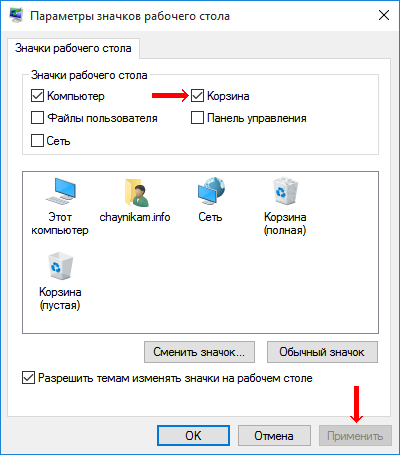
Чтобы открыть это окно, необходимо:
• в Windows 10: щелкнуть правой кнопкой мышки по пустому пространству на Рабочем столе и в контекстном меню выбрать пункт «Песонализация». В левой части открывшегося окна щелкнуть мышкой по пункту «Темы», после чего в его правой части щелкнуть по пункту «Параметры значков рабочего стола»;
• в Windows 8, 7, Vista: щелкнуть правой кнопкой мышки по пустому пространству на Рабочем столе и в появившемся меню выбрать пункт «Персонализация». Откроется окно, в левой части которого щелкнуть мышкой по пункту «Изменение значков рабочего стола».
ПОДЕЛИТЬСЯ:

НАПИСАТЬ АВТОРУ
Похожие материалы

Автоматическая смена обоев рабочего стола
Рабочий стол — важная часть операционной системы Windows, занимающая почти все пространство экрана компьютера и находящаяся в поле нашего зрения значительную часть времени. Поэтому очень важно, чтобы его внешний вид вызывал позитивные эмоции. Достигается это во многом благодаря размещению на рабочем столе красивых фоновых изображений (обоев).
В статье речь пойдет о том, как настроить автоматическую смену фоновых изображений рабочего стола с определенной периодичностью.

Как изменить обои (фон) рабочего стола
В операционной системе Windows предусмотрена возможность изменения фонового рисунка рабочего стола. При этом, можно использовать как предустановленные в системе изображения, так и фотографии, созданные пользователем самостоятельно, загруженные им из Интернета или полученные из других источников.
В то же время, штатные средства для смены обоев есть не во всех версиях Windows. Например, в Windows 7 Starter поменять фоновый рисунок рабочего стола можно только при помощи стороннего программного обеспечения или путем ручной правки системного реестра. Подробнее о смене обоев в версиях Windows начального уровня читайте здесь.
Ну а о способах изменения фона рабочего стола в остальных версиях Windows речь пойдет в этой статье.

Изменение обоев рабочего стола в версиях Windows начального уровня
В Windows 7 Starter, а также в некоторых других начальных версиях Windows, есть много ограничений. Одним из них является отсутствие штатных средств для смены обоев рабочего стола.
В «урезанных» версиях Windows поменять фоновый рисунок возможно только при помощи дополнительного программного обеспечения или путем правки системного реестра.

Как перенести Рабочий стол на другой диск
Все файлы, расположенные на Рабочем столе, фактически хранятся на системном диске компьютера. Как правило, это диск C. В то же время, настройки компьютера лучше изменить таким образом, чтобы содержимое Рабочего стола сохранялось в другом месте.
Этому есть несколько весомых причин. Во-первых, пространство системного раздела обычно ограничено, поэтому на Рабочий стол не рекомендуется копировать много больших файлов (фильмы, музыка и т.д.). Во-вторых, если Windows компьютера выйдет из строя, вероятность потери файлов, находящиеся на системном разделе, значительно выше, чем файлов, хранимых на других дисках.

Как перевернуть изображение на мониторе
Многие пользователи компьютера иногда попадают в ситуацию, когда изображение на мониторе переворачивается. Это может стать следствием шалости детей, случайного нажатия определенной комбинации клавиш, активности программ-шуток и т.д.
По понятным причинам, работать с «перевернутым» монитором весьма неудобно и проблему нужно решать. Порядок необходимых действий зависит от версии Windows компьютера.

Как установить гаджеты для Windows 10
Многие пользователи Windows 7 привыкли к гаджетам — небольшим удобным инструментам, которые можно добавлять на рабочий стол и быстро получать с их помощью актуальную информацию о каких-то важных моментах: текущей дате, погоде, степени загрузки процессора, оперативной памяти и др.
В Windows 10 гаджеты отсутствуют. Разработчики отказались от их включения в новые версии Windows по причине возможности их использования злоумышленниками.
Тем не менее, установить гаджеты в Windows 10 все-таки можно.

ПОКАЗАТЬ ЕЩЕ
Как восстановить корзину файлов на рабочем столе Windows 10
Если после установки операционной системы Windows 10 Вы не видите значок папки «Корзина» на рабочем столе, то выполните следующие действия:
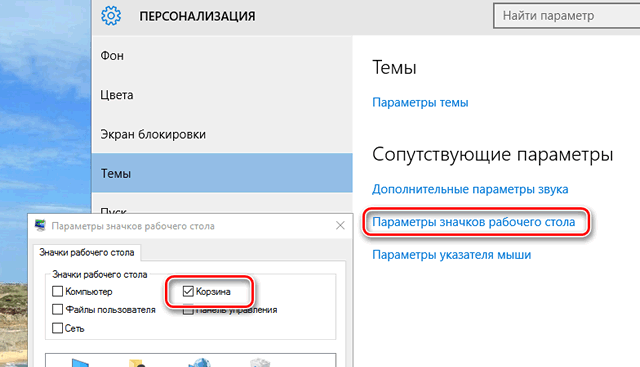
- Кликните правой кнопкой на рабочем столе. Выберите пункт «Персонализация». Перейдите в раздел «Темы» и нажмите ссылку Параметры значков рабочего стола.
- В открывшемся окне установите флажок Корзина и нажмите кнопку Применить .
Ведущие методы исправления отсутствия корзины в Windows

Обновлено Лиза Оу / 10 мая, 2023 09:20
Почему моя корзина исчезла в Windows 10? Я случайно удалил важный файл на своем компьютере, и мне нужно вернуть его через корзину. Однако я не вижу его значок в Windows 10. Пожалуйста, помогите мне разобраться с этой проблемой. Спасибо.
Если у вас есть компьютер с Windows, вы должны были видеть корзину хотя бы один раз, поскольку ее значок по умолчанию всегда находится в верхнем левом углу вашего рабочего стола. Корзина — это папка, в которой ваши удаленные папки или файлы автоматически сохраняются до того, как они будут стерты. Когда вы что-то стираете на своем компьютере, они попадают прямо в корзину. Он был разработан, чтобы избежать потери данных. Следовательно, если вы непреднамеренно сотрете важный файл, вы сможете быстро восстановить его из папки.

Однако некоторые пользователи жалуются, что на их компьютерах отсутствуют корзины, и мы можем рассмотреть несколько возможных причин, почему это происходит. Этот пост поможет вам взглянуть на эти возможности, чтобы быстро решить проблему. После этого последуют подробные инструкции по восстановлению корзины. Мы также поможем вам восстановить потерянные данные после исправления.
- Часть 1. Почему отсутствует корзина Windows 10
- Часть 2. Как исправить отсутствие корзины Windows 10
- Часть 3. Как восстановить данные после отсутствия корзины Windows 10
- Часть 4. Часто задаваемые вопросы об отсутствующей корзине в Windows 10

FoneLab Data Retriever — восстанавливайте потерянные / удаленные данные с компьютера, жесткого диска, флэш-накопителя, карты памяти, цифровой камеры и многого другого.
- С легкостью восстанавливайте фотографии, видео, контакты, WhatsApp и другие данные.
- Предварительный просмотр данных перед восстановлением.
Часть 1. Почему отсутствует корзина Windows 10
В Windows 10 отсутствует только ваша корзина? Возможно, вы также не видите никаких иконок программ на рабочем столе. Если это так, возможно, вы непреднамеренно скрыли значки на рабочем столе. Чтобы они снова появились, щелкните правой кнопкой мыши в любом месте экрана рабочего стола и удерживайте курсор на вкладке «Вид». Затем установите флажок «Показать значки на рабочем столе», чтобы отобразить значки, включая корзину.
Другая возможность заключается в том, что корзина могла быть повреждена. Если ваш компьютер не выключается должным образом, особенно когда в фоновом режиме все еще работают процессы, инструменты и т. д., это может привести к повреждению. Некоторые вещи, которые могут быть повреждены из-за этого, включают ваши файлы и программы, такие как корзина. Если вы хотите исправить эту проблему, перейдите к следующей части и посмотрите эффективные исправления.
Часть 2. Как исправить отсутствие корзины Windows 10
Чтобы отсутствующая корзина снова появилась в Windows 10, вы должны настроить ее снова. Для этого вам нужно только управлять некоторыми вещами в настройках компьютера.
Руководствуйтесь приведенными ниже управляемыми шагами, чтобы исправить Windows 10 с отсутствующей корзиной:
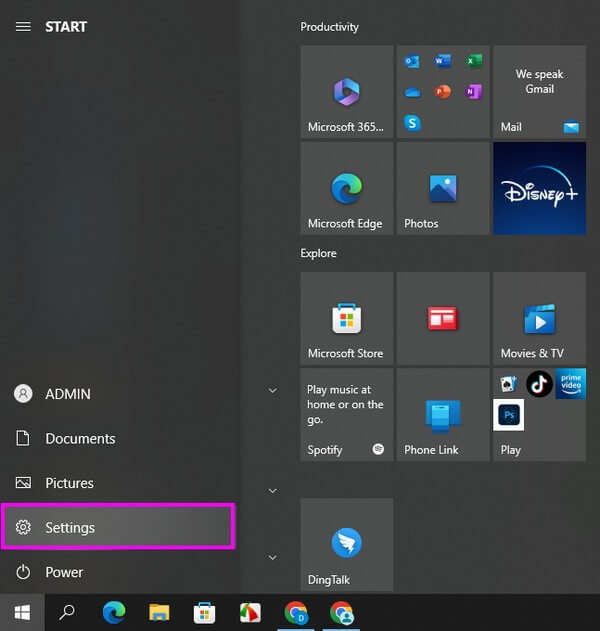
Шаг 1 На экране рабочего стола щелкните значок Windows значок в левом нижнем углу, чтобы показать Начать меню. Вы увидите несколько значков с различными функциями, но выберите значок засорения, чтобы открыть Настройки.
Шаг 2 Выберите Персонализация вкладку из списка вариантов на Настройки, затем нажмите Темы на следующем экране. Щелкните Для ПК настройки значка под Связанные Настройки раздел в нужном месте.
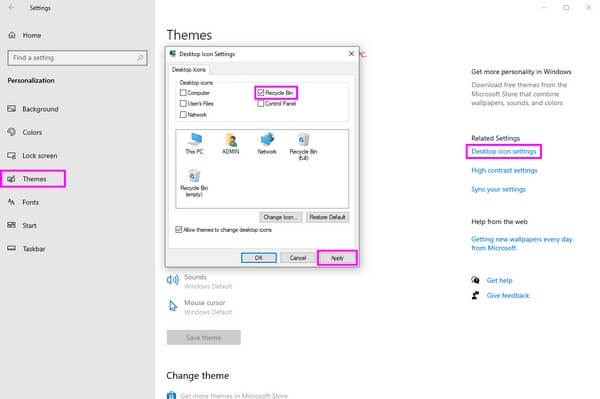
Шаг 3 Так, Для ПК Значок Настройки потом появится. Установите флажок рядом с корзиной и нажмите «Применить». Наконец, вернитесь к Для ПК чтобы увидеть значок на экране.
Часть 3. Как восстановить данные после отсутствия корзины Windows 10
После того, как вы исправите проблему с отсутствующей корзиной, вы, наконец, сможете восстановить свои файлы в Windows 10. См. приведенные ниже методы восстановления.
FoneLab Data Retriever — восстанавливайте потерянные / удаленные данные с компьютера, жесткого диска, флэш-накопителя, карты памяти, цифровой камеры и многого другого.
- С легкостью восстанавливайте фотографии, видео, контакты, WhatsApp и другие данные.
- Предварительный просмотр данных перед восстановлением.
Способ 1. В корзину
Когда вы стираете файл на своем компьютере, он автоматически попадает в корзину. И они останутся там, пока вы не удалите их из корзины. Таким образом, вы можете быстро восстановить потерянные файлы после доступа к корзине на вашем компьютере.
Обратитесь к несложным инструкциям ниже, чтобы восстановить ваши данные после устранения проблемы с отсутствием корзины в Windows:
Шаг 1 Дважды щелкните Корзина значок для доступа к нему на вашем компьютере. Оттуда будут показаны файлы, которые вы удалили. Выберите те, которые вы хотите восстановить, щелкните правой кнопкой мыши.
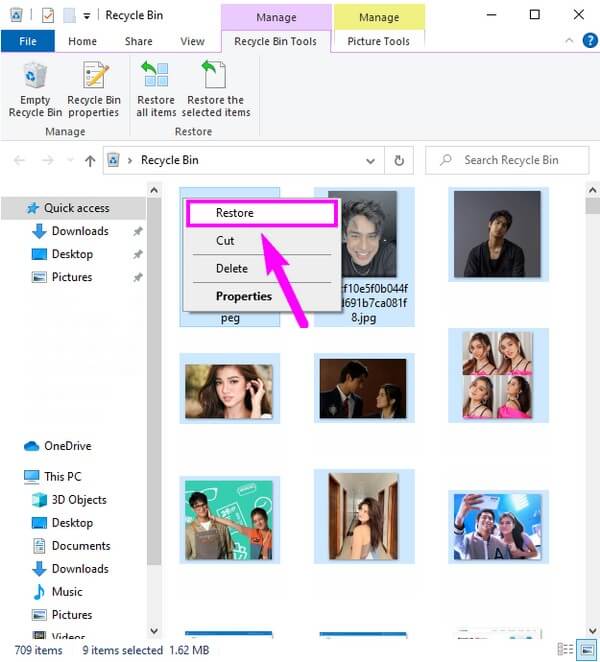
Шаг 2 Когда появятся параметры правой кнопки мыши, выберите Восстановить кнопка. Выбранные вами файлы вернутся в исходное расположение на вашем компьютере.
Способ 2. Используйте FoneLab Data Retriever
FoneLab Data Retriever это удобная программа для восстановление данных на компьютере с Windows, ноутбук, Mac, карта памяти, флешка и многое другое. С помощью этого ретривера данных вы можете вернуть практически любой тип данных, который вам нравится, из корзины и упомянутые устройства. Это включает в себя изображения, аудиофайлы, видео, документы, электронные письма и т. д. Кроме того, он имеет функции быстрого и глубокого сканирования, если вы хотите более тщательно сканировать свое устройство, чтобы найти файлы, которые вы хотите восстановить.
Ниже приведены примеры инструкций по восстановлению ваших данных после исправления отсутствующей корзины в Windows с помощью FoneLab Data Retriever:
FoneLab Data Retriever — восстанавливайте потерянные / удаленные данные с компьютера, жесткого диска, флэш-накопителя, карты памяти, цифровой камеры и многого другого.
- С легкостью восстанавливайте фотографии, видео, контакты, WhatsApp и другие данные.
- Предварительный просмотр данных перед восстановлением.
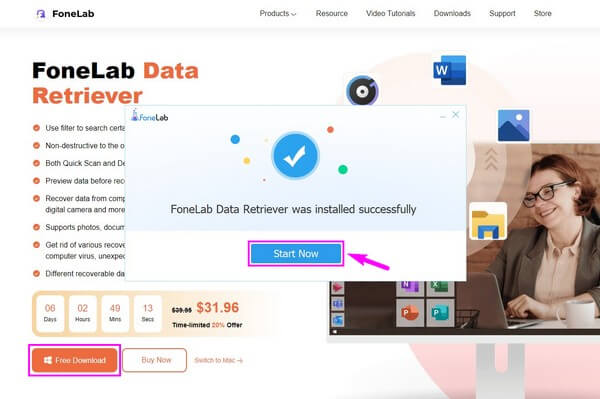
Шаг 1 Выберите вкладку «Бесплатная загрузка» на официальной странице программы, чтобы получить копию установочного файла FoneLab Data Retriever. После загрузки настройте установку, которая продлится недолго. После этого контакт появится кнопка в окне программы. Щелкните ее, чтобы средство извлечения запустилось и работало на вашем компьютере.
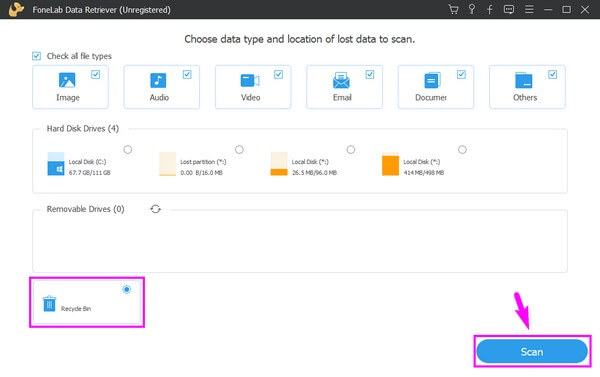
Шаг 2 Отметьте типы данных, которые вы собираетесь восстанавливать, на основном интерфейсе. Затем выберите поле «Корзина» в нижней области и нажмите кнопку Сканировать кнопка. Это позволит программе читать и получать доступ к типам файлов, которые вы выбрали на Корзина.
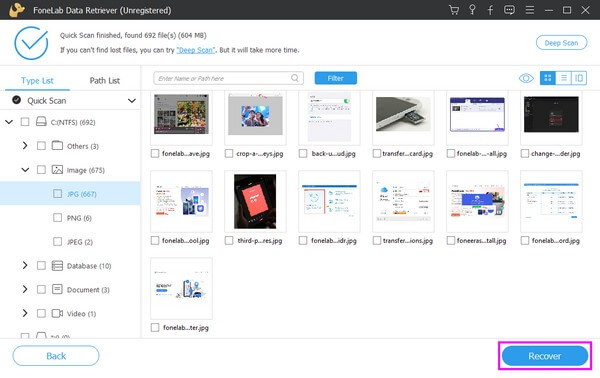
Шаг 3 После быстрого сканирования папки с файлами разных типов будут отображаться в следующем интерфейсе. Если вы хотите восстановить фотографию, нажмите кнопку Фото товара папку и выберите ее формат из новых папок.
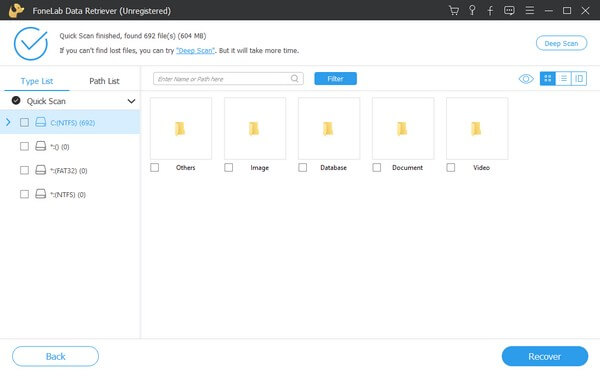
Шаг 4 Программа позволит вам просмотреть удаленные файлы, поэтому у вас не возникнет проблем с выбором файлов, которые вы хотите выбрать. Отметьте те, которые вы хотите восстановить. Наконец, нажмите на Recover вкладку, чтобы вернуть файлы на компьютер.
Часть 4. Часто задаваемые вопросы об отсутствующей корзине в Windows 10
1. Могу ли я восстановить файлы после удаления содержимого корзины?
Если вы удалите или очистите корзину, ее содержимое, такое как фотографии, документы, видео, музыкальные файлы и многое другое, будет безвозвратно удалено с вашего компьютера. К счастью, инструмент восстановления, такой как FoneLab Data Retriever существует. Эта программа позволяет просматривать и восстанавливать потерянные файлы, даже если они уже удалены из корзины.
2. Почему корзина не отображается в проводнике?
По умолчанию папка «Корзина» не отображается в вашей компьютерной системе, поэтому вы не увидите ее в проводнике. Вместо этого вы можете искать его только вручную в адресной строке, чтобы открыть папку. Или вы также можете найти его с помощью по области применения значок рядом со значком Windows на рабочем столе. Кроме Корзина значок можно увидеть в верхней части экрана рабочего стола, поэтому к нему нетрудно получить доступ.
FoneLab Data Retriever — восстанавливайте потерянные / удаленные данные с компьютера, жесткого диска, флэш-накопителя, карты памяти, цифровой камеры и многого другого.
- С легкостью восстанавливайте фотографии, видео, контакты, WhatsApp и другие данные.
- Предварительный просмотр данных перед восстановлением.
Мы надеемся, что эта статья помогла вам решить проблему с корзиной на вашем компьютере с Windows. Если у вас есть дополнительные опасения относительно ваших устройств, попробуйте посетить FoneLab Data Retriever сайт для поиска решения.
Статьи по теме
- Как восстановить файлы с поврежденной карты памяти без форматирования
- Восстановить библиотеку фотографий на Mac — лучшие способы вернуть удаленные или потерянные фотографии
- Восстановление Chrome Bookmarks на Mac — Простые методы для восстановления удаленных файлов