
Сброс смартфонов Xiaomi до заводских настроек
Во избежание необоснованного срабатывания предусмотренных на смартфонах Xiaomi механизмов защиты (от кражи, утери и т.п.) перед проведением процедуры сброса на устройстве рекомендуется выйти из Mi-аккаунта и учётной записи Google (отвязать девайс)!
Подробнее: Как выйти из Mi аккаунта и учётной записи Google на смартфоне Xiaomi
Возврат настроек Android-девайса в заводское состояние подразумевает очистку его памяти от всей пользовательской информации, поэтому необходимо заранее озаботиться сохранностью наличествующих на смартфоне файлов и других данных путём создания их резервной копии и её передачей в надёжное место для хранения!
Способ 1: Настройки MIUI
Сброс смартфона Xiaomi к заводским настройкам – это самый простой и доступный способ устранения множества проблем, возникающих по разным причинам в процессе эксплуатации девайса. Поэтому для обеспечения возможности провести рассматриваемую процедуру практически в любой момент разработчики MIUI предусмотрели специальное и доступное в «Настройках» ОС средство.
Полный сброс
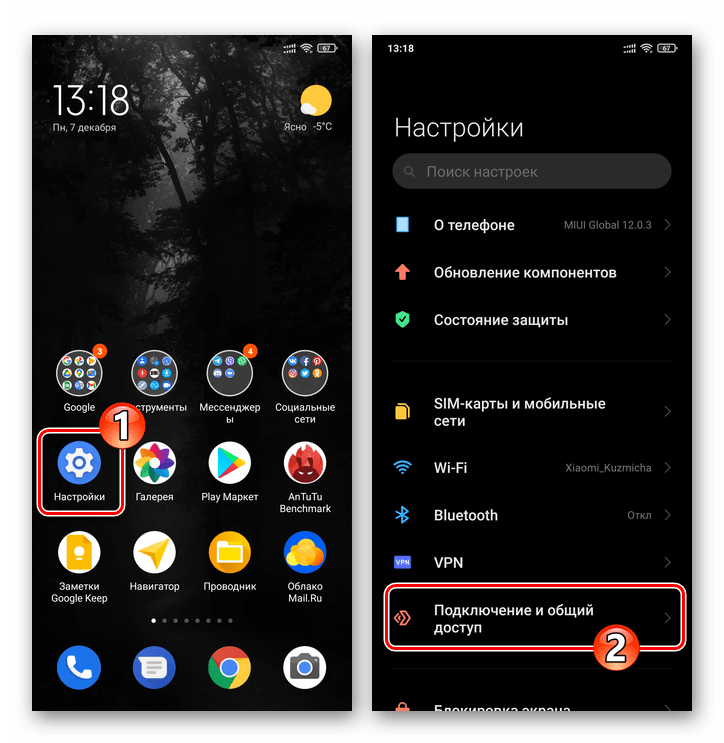
- Перейдите в «Настройки» операционной системы, коснувшись соответствующей иконки на Рабочем столе или значка в панели быстрого доступа МИЮАЙ.
- Далее действия зависят от версии управляющей смартфоном операционки:
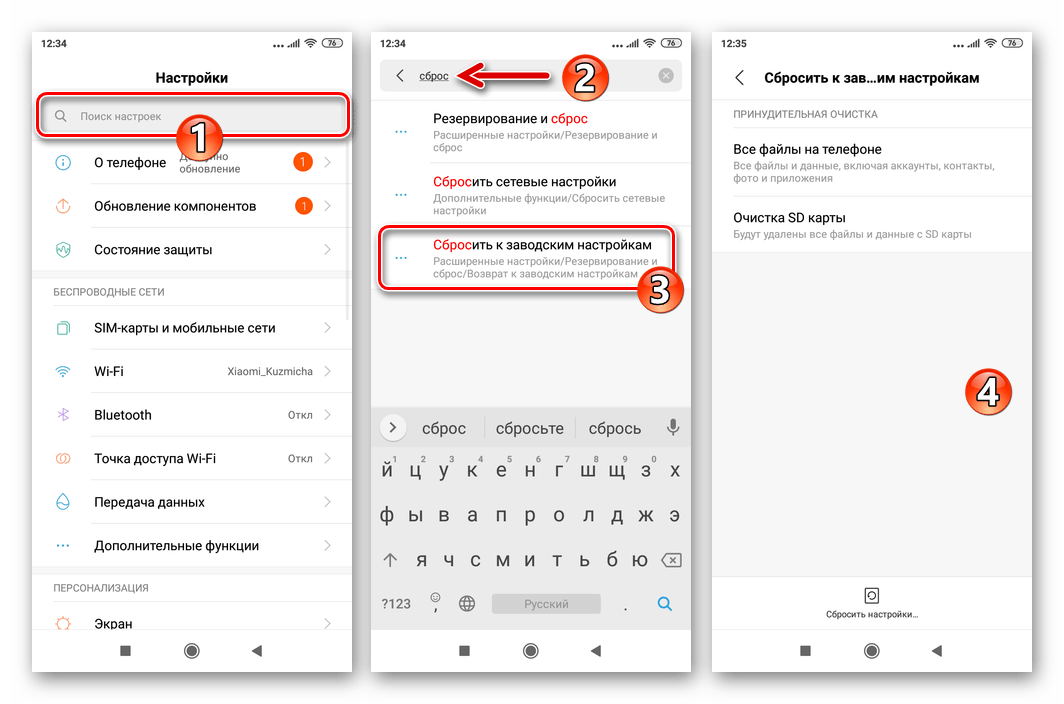
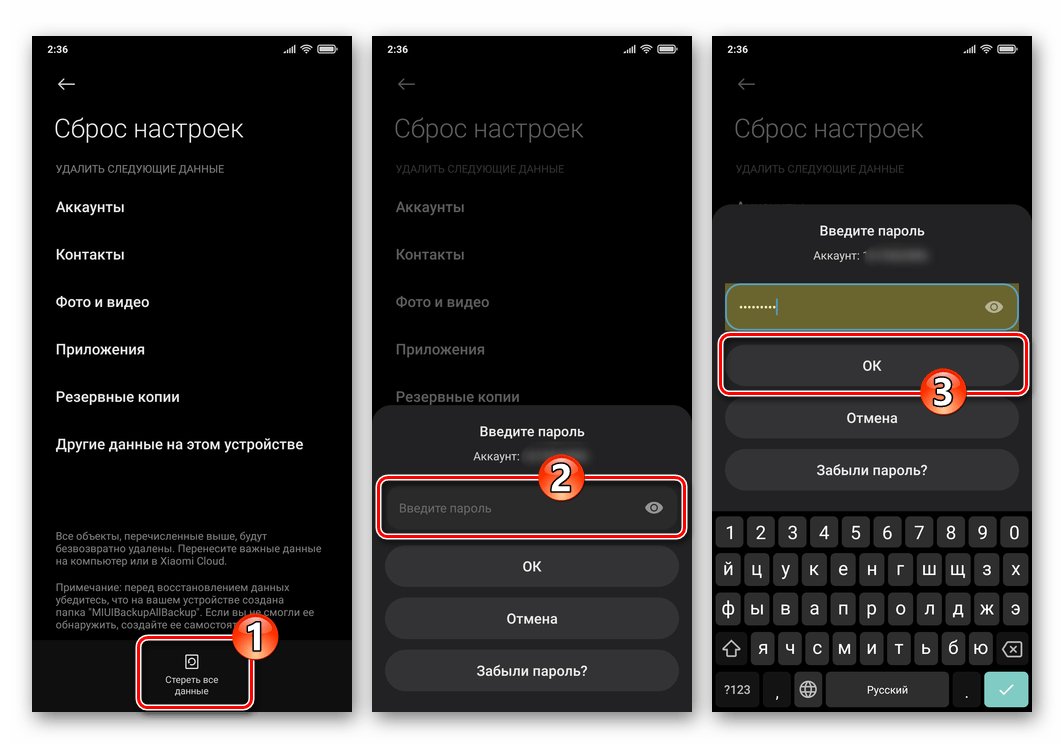
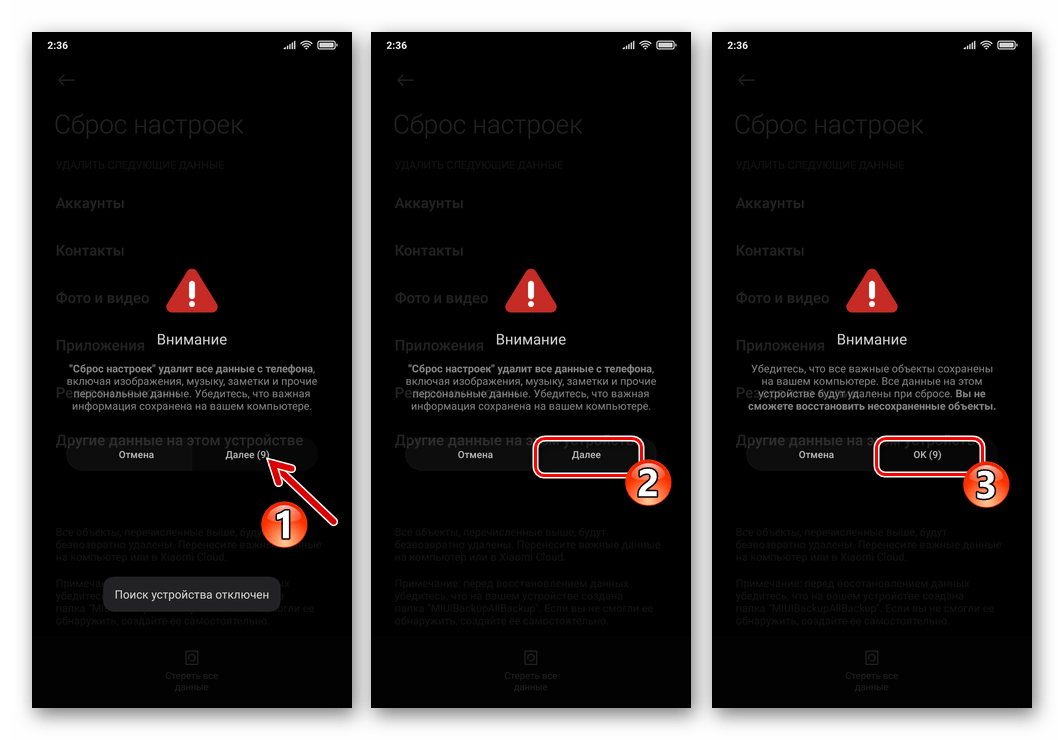
- В MIUI 12 нажмите на первый по счёту пункт перечня «Настроек» — «О телефоне». Далее прокрутите список опций на открывшемся экране в самый низ и тапните «Сброс настроек».

- В предшествующих 12-й версиях ОС от Сяоми перейдите в «Расширенные настройки», откройте «Резервирование и сброс» и затем тапните «Сбросить к заводским настройкам» внизу отобразившегося на экране списка опций.
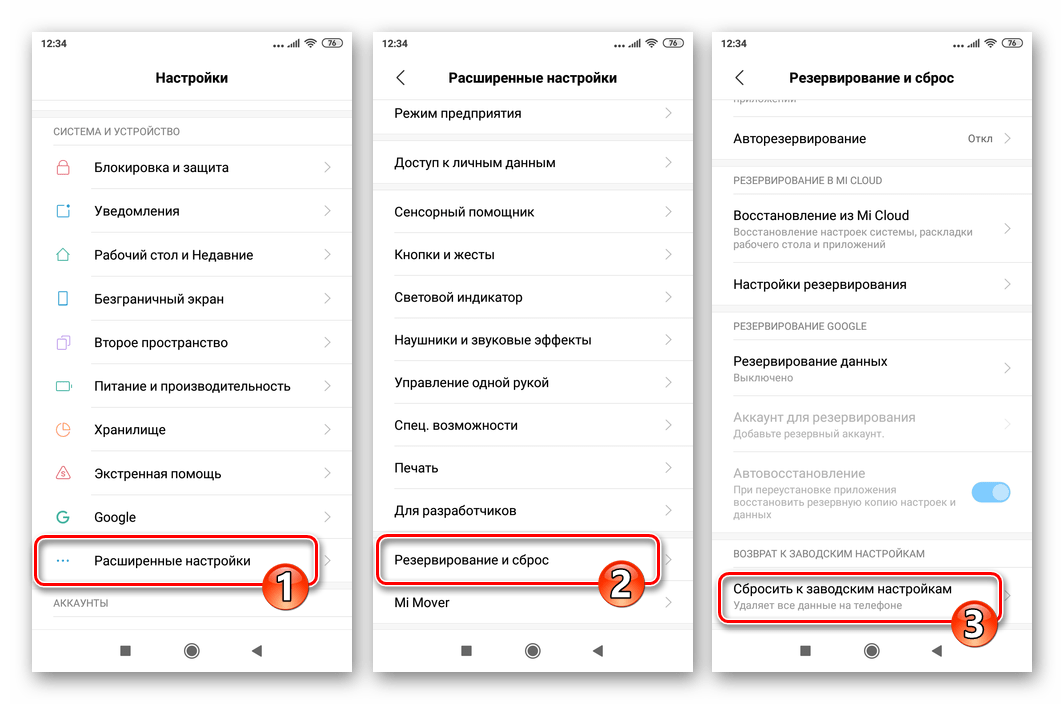
- В MIUI 12 нажмите на первый по счёту пункт перечня «Настроек» — «О телефоне». Далее прокрутите список опций на открывшемся экране в самый низ и тапните «Сброс настроек».
Сброс настроек сети
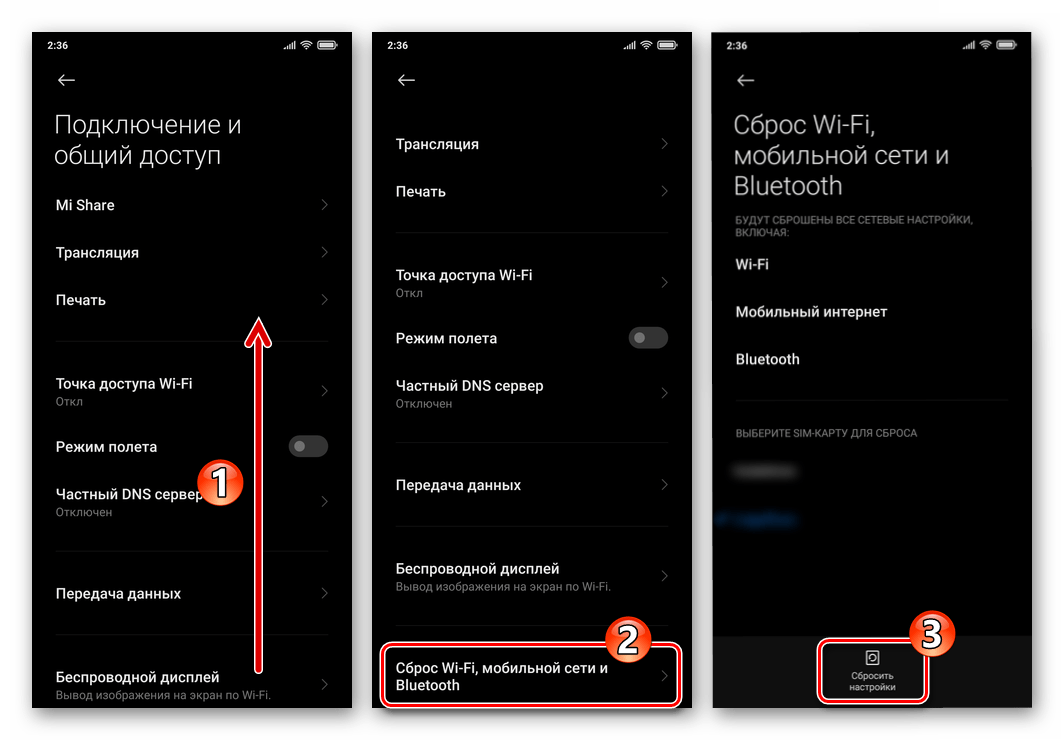
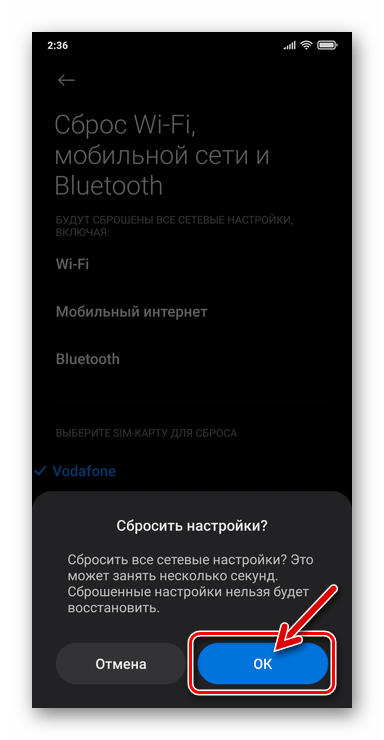
Если мысль о необходимости возврата настроек смартфона Xiaomi к стандартным значениям приходит в процессе устранения проблем с модулями 3G/4G, Wi-Fi и/или Bluetooth, следует учесть, что проводить вышеописанную кардинальную процедуру может и не потребоваться. В MIUI предусмотрена возможность сбросить настройки сетевых интерфейсов девайса, не затрагивая другие параметры и пользовательскую информацию:
-
Перейдя в «Настройки» ОС, откройте раздел «Подключение и общий доступ» (в MIUI 10-11 – «Дополнительные функции»).
Способ 2: Среда восстановления
Если операционная система смартфона не запускается, что делает невозможным реализацию ее очистки и сброса описанным выше способом, следует воспользоваться функцией так называемого рекавери – наличествующей на каждом девайсе Xiaomi среды восстановления.
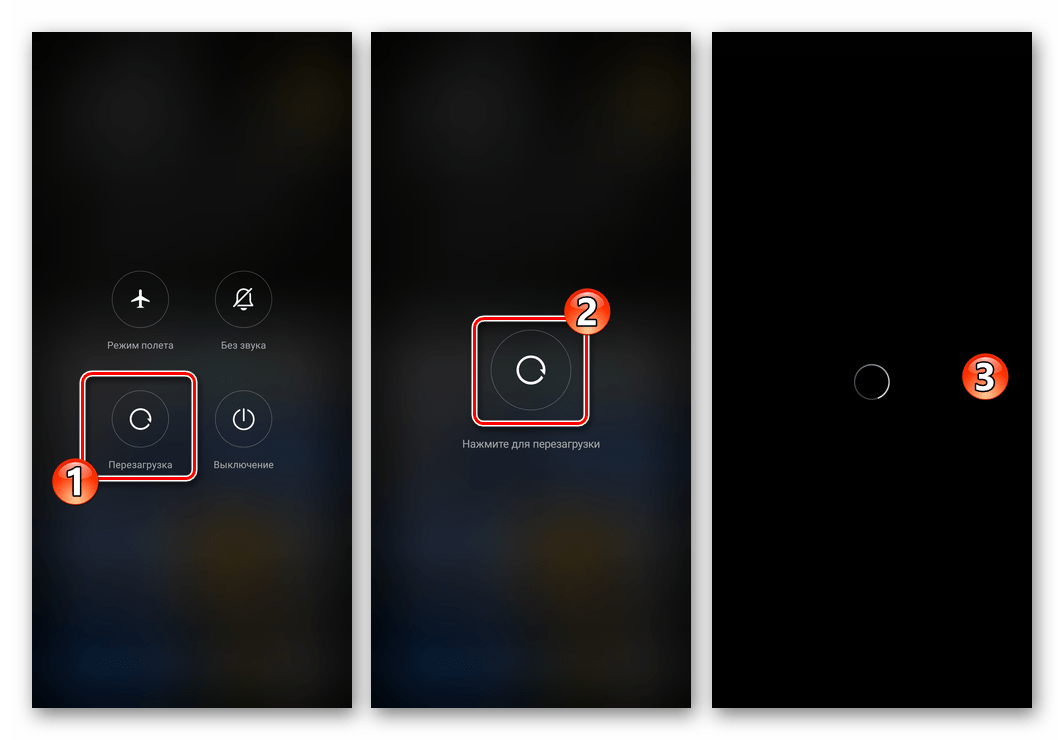
- Лучше на полностью выключенном (но сработает и на загруженном в MIUI и, часто, — на находящемся в состоянии циклической перезагрузки) смартфоне нажмите и удерживайте одновременно две кнопки – «Volume +» и «Power». Прекратить воздействие на кнопки следует после короткой вибрации и появления на экране смартфона значка «MI»:
 Подождите пару секунд, после чего на экране отобразится «Main Menu» — главный экран Mi-Recovery, запечатлённый на следующем фото. Перемещение по пунктам меню среды восстановления осуществляется с помощью кнопок управления громкостью, вызов той или иной опции – посредством нажатия «Power».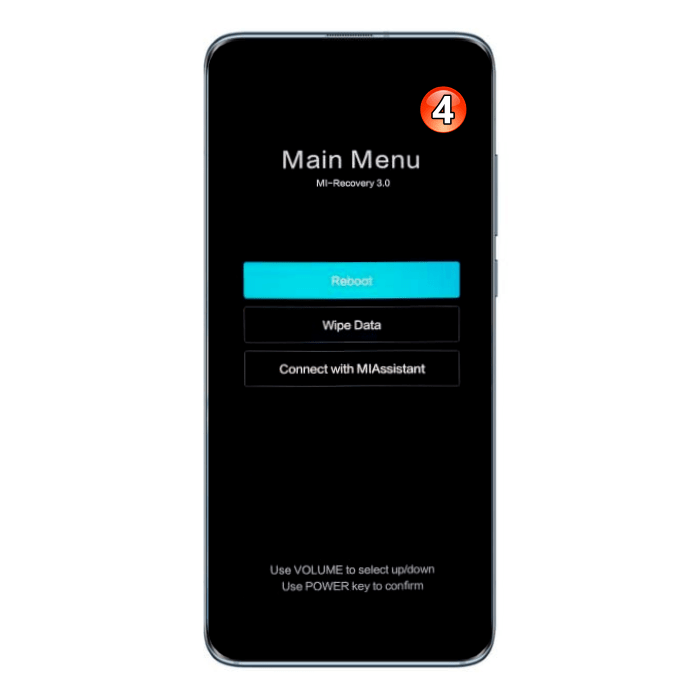
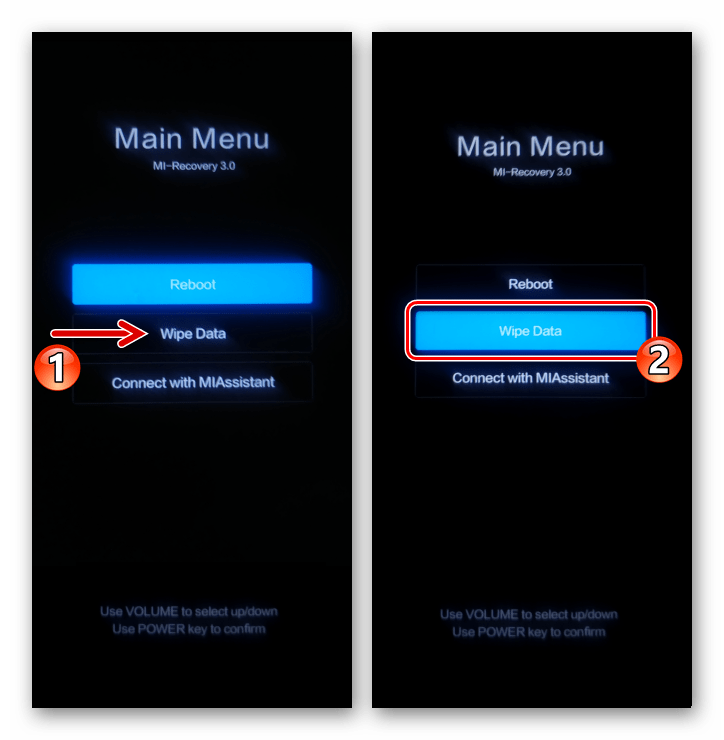
- «Подсветите» кнопку «Wipe Data» в главном меню рекавери, затем «нажмите» её.
- Далее вызовите функцию «Wipe All Data», на следующем экране выберите «Confirm».
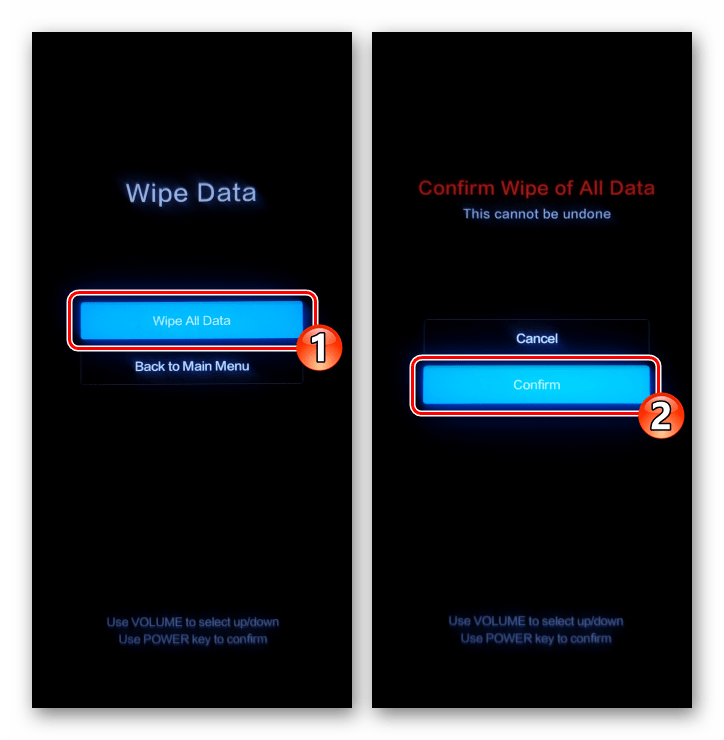
- Подождите завершения инициированной процедуры очистки и сброса настроек, наблюдая за индикатором её выполнения на экране и не предпринимая никаких действий с девайсом, – в результате проведения операции отобразится уведомление «Data wiped Successfully».

- Выйдите из рекавери — по очереди выберите «Back to Main Menu» — «Reboot» — «Reboot to System».

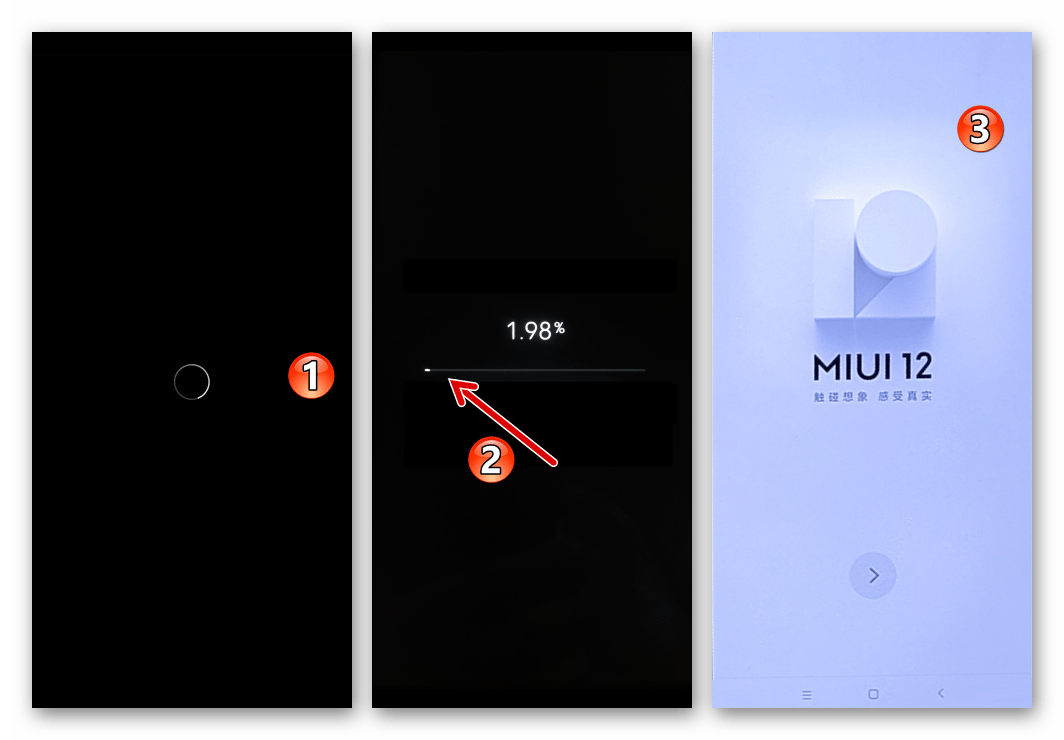
- Ожидайте запуска MIUI, после чего возврат смартфона Xiaomi в «заводское» состояние можно считать завершённым – операционная система предстанет перед вами полностью очищенной и с «обнулёнными» настройками.
Способ 3: Fastboot
Используемые при проведении различных манипуляций в отношении программной части смартфонов Xiaomi режим «FASTBOOT» и одноименная с ним консольная утилита для Windows позволяют быстро и эффективно решить задачу из заголовка этой статьи, но при условии, что на возвращаемом в заводское состояние девайсе успешно выполнена процедура разблокировки загрузчика (бутлоадера).
В следующей инструкции процесс полного сброса устройства Сяоми через Фастбут описан «с нуля». Если какие-либо из перечисленных далее отдельных манипуляций уже осуществлены, просто пропустите их выполнение.
- Загрузите и разверните на ПК архив с консольными утилитами ADB и Fastboot. Откройте получившуюся папку в Проводнике Windows. Скачать Fastboot
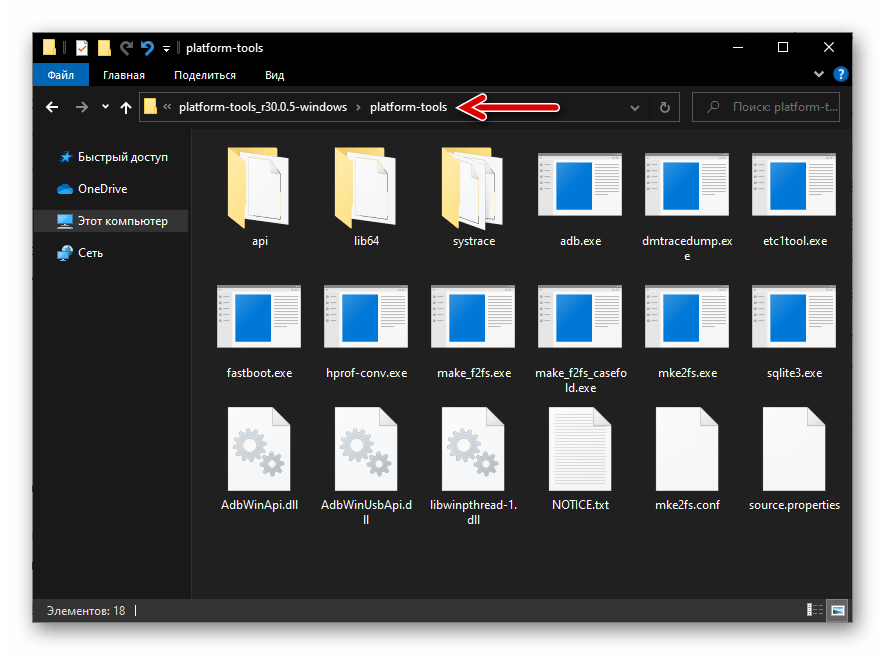
- Подготовьте утилиту Фастбут к работе – это можно выполнить несколькими способами:
- В Windows 10. Откройте меню «Файл» окна Проводника, разверните раздел «Запустить Windows PowerShell», щёлкните «Запустить Windows PowerShell от имени администратора».
 В ПоверШел с клавиатуры введите команду cmd , затем нажмите «Enter».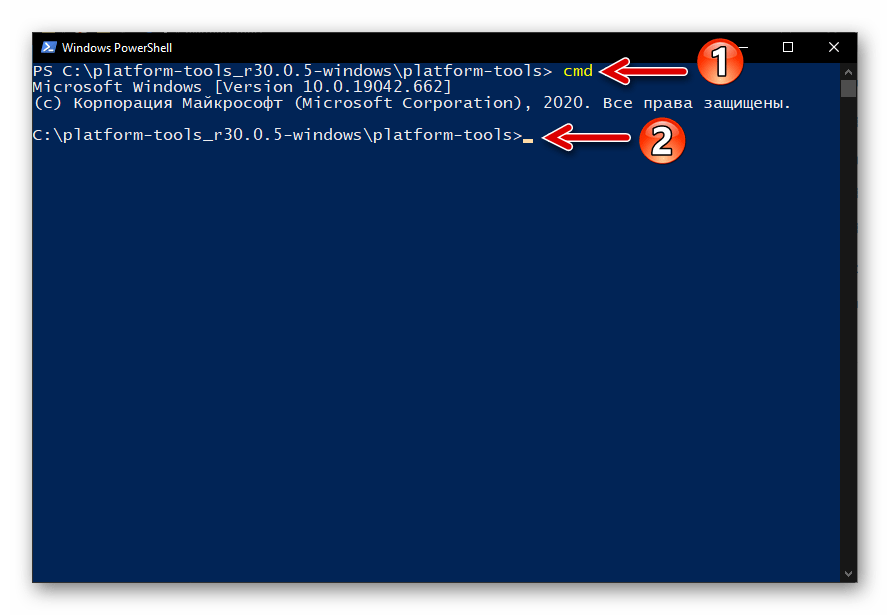
- Если вы предпочитаете использовать командную строку или работаете в среде Windows 7, можете выполнить запуск Fastboot как описано в статье по следующей ссылке: Подробнее: Способы запуска консольной утилиты Fastboot в среде Windows
- В Windows 10. Откройте меню «Файл» окна Проводника, разверните раздел «Запустить Windows PowerShell», щёлкните «Запустить Windows PowerShell от имени администратора».
- Переведите телефон в режим «ФАСТБУТ» (нажмите и удерживайте на нём аппаратные кнопки «Volume –» и «Power»). Соедините компьютер и мобильный девайс USB-кабелем.

- На всякий случай убедитесь, что сбрасываемое устройство правильно видится операционной системой – введите в консоли команду fastboot devices и нажмите «Ввод». Если командная строка отобразит уведомление в виде буквенно-цифрового ID смартфона + название задействованного на нём режима, переходите к выполнению следующего пункта этой инструкции.
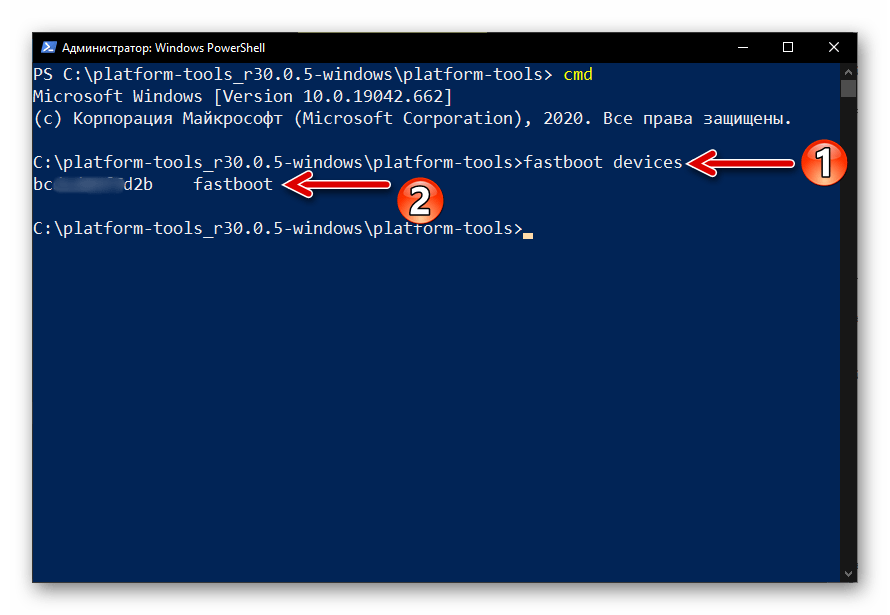 В случае отсутствия указанного результата, скорее всего, придётся переустановить обеспечивающие сопряжение мобильных девайсов в прошивочных режимах и ПК драйверы, а затем повторить процедуру подключения смартфона к десктопу.
 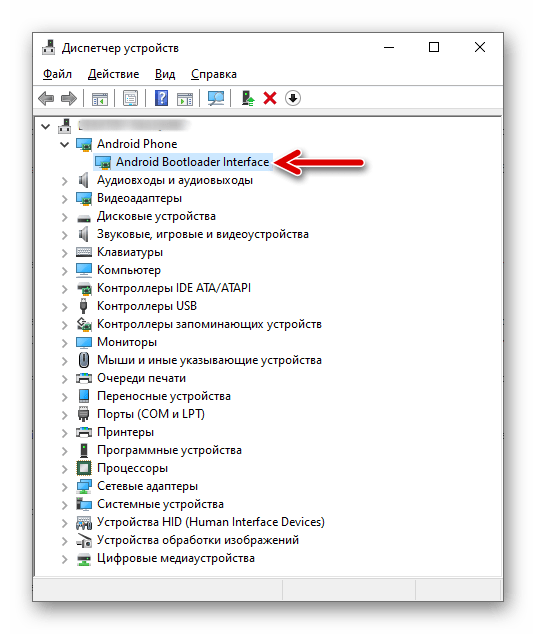 Читайте также: Установка драйверов ADB, Fastboot, Bootloader на ПК
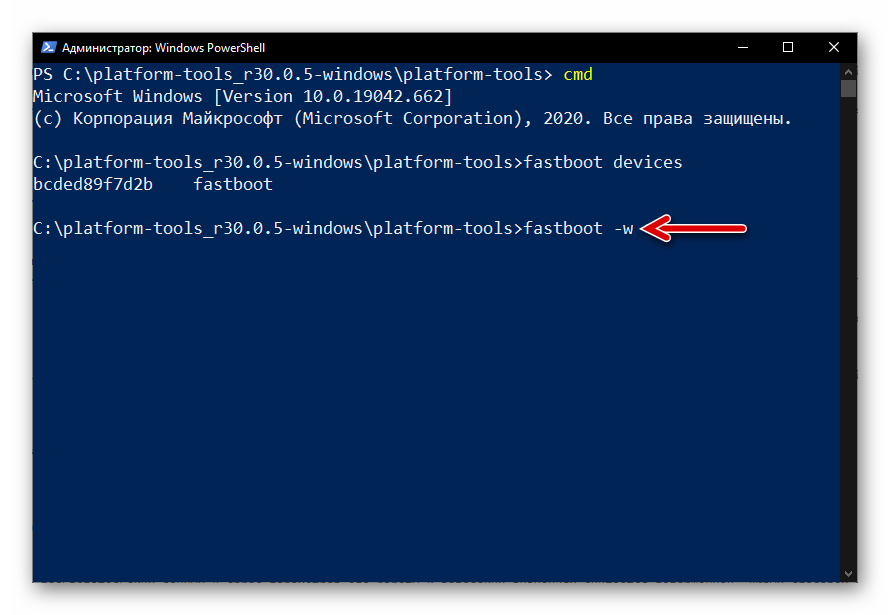
 - Введите в Power Shell и отправьте на выполнение следующую команду: fastboot -w
- Подождите несколько секунд, пока утилита Фастбут выполнит инициированные на шаге выше манипуляции.
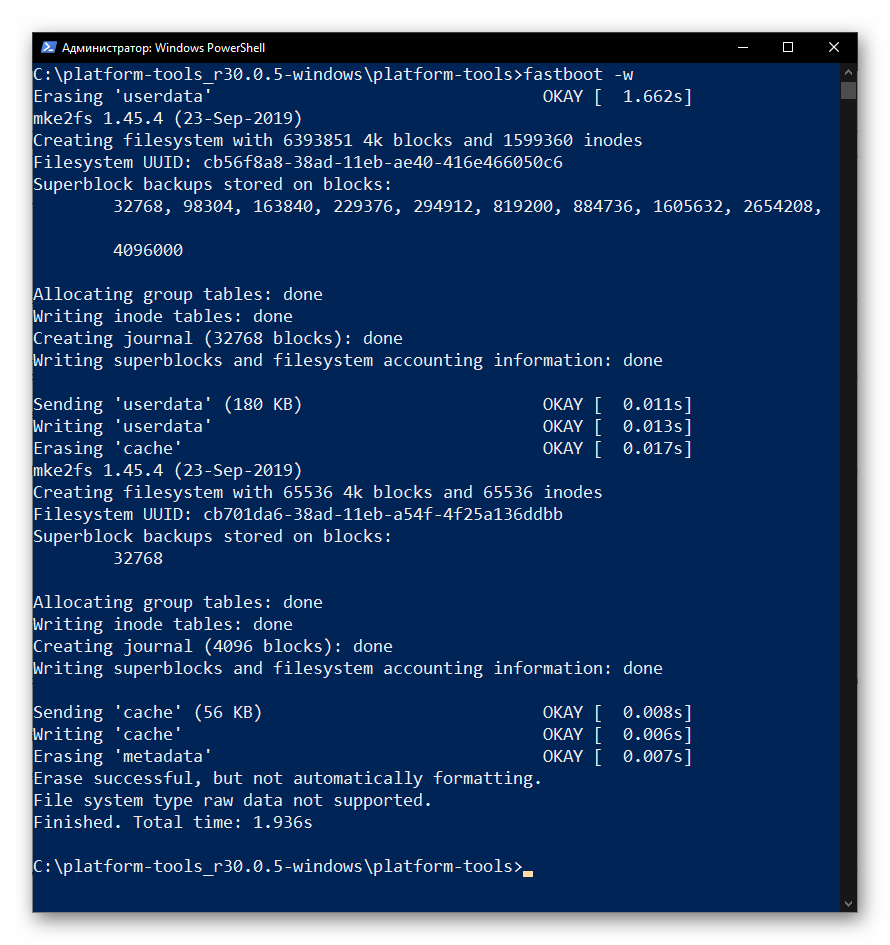
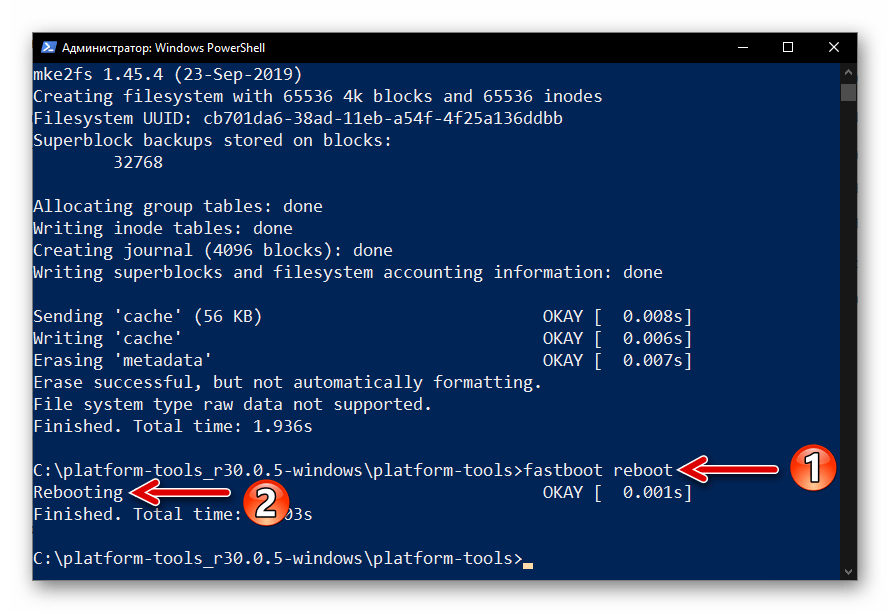
- На этом процедура очистки смартфона от пользовательских данных и сброс параметров его работы к заводским значениям считается завершённой. Любым способом выйдите из режима «FASTBOOT» на мобильном девайсе. Подробнее: Как выйти из режима FASTBOOT на смартфоне Xiaomi
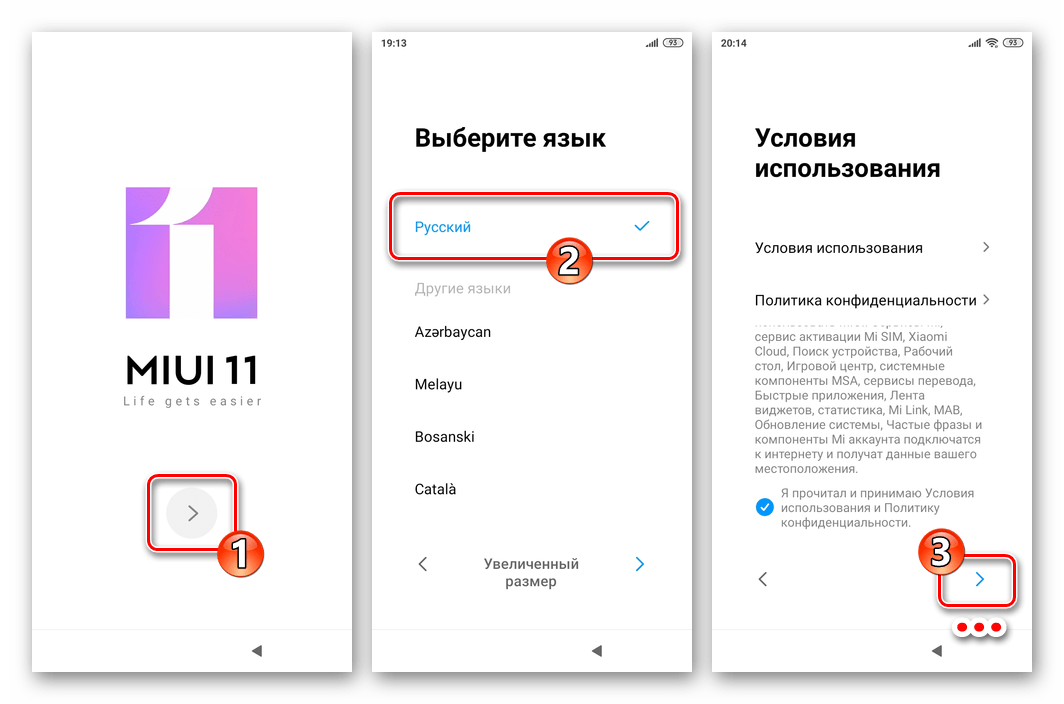
- Ожидайте запуска MIUI на смартфоне, выберите основные настройки операционной системы и затем, при необходимости, восстановите данные.
Способ 4: Mi Cloud (удалённо)
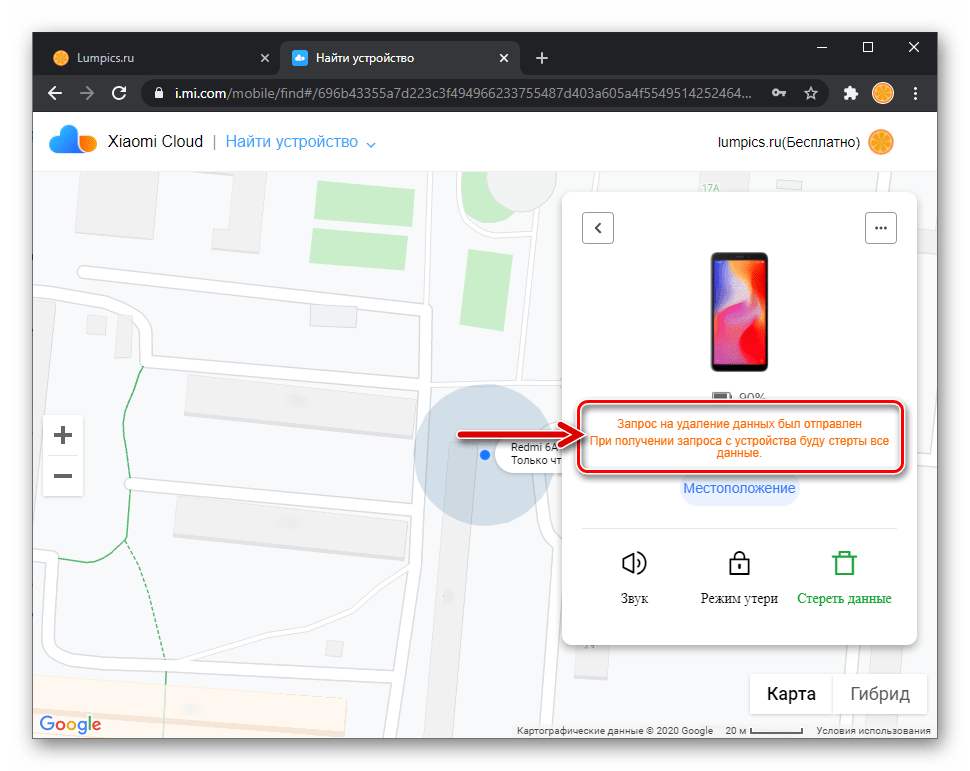
Функцию очистки девайса Xiaomi от содержащейся в его памяти пользовательской информации возможно инициировать удалённо, что требуется, к примеру, при утере устройства для предотвращения попадания личной информации в чужие руки. Если вы не имеете физического доступа к смартфону, но при этом знаете логин и пароль привязанного к нему Mi аккаунта, аппарат подключён к интернету и на нём заранее активирована опция «Поиск устройства», с целью сброса и уничтожения данных возможно действовать таким образом:
-
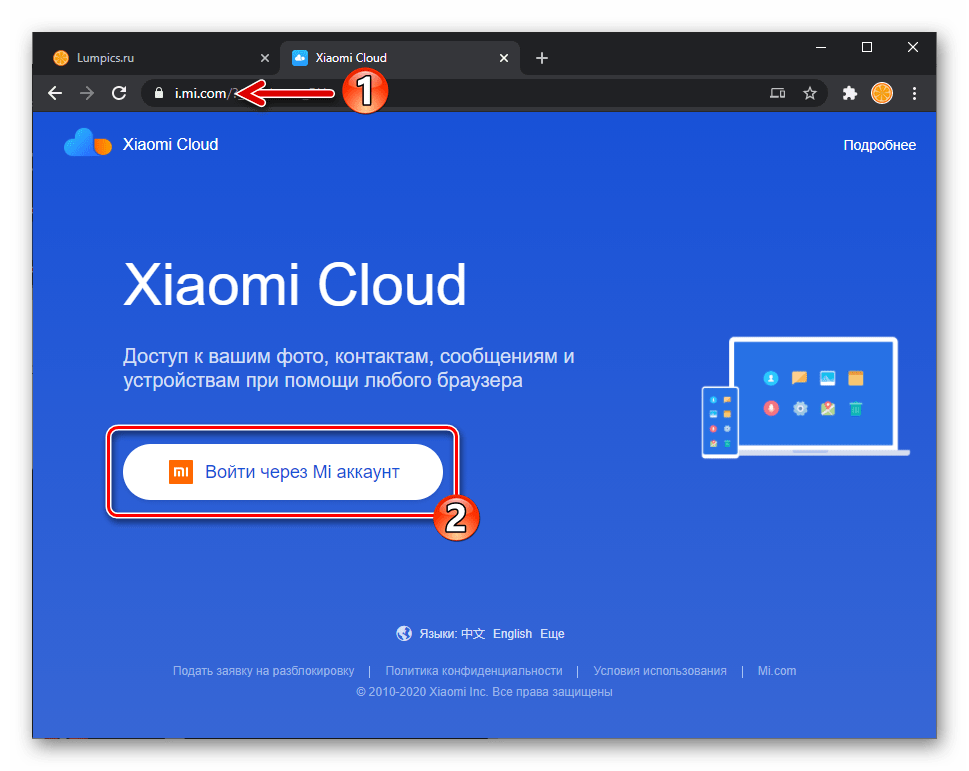
Через любой доступный веб-обозреватель по представленной далее ссылке перейдите на сайт Mi Cloud. На главной странице ресурса щёлкните по кнопке «Войти через Mi аккаунт». Открыть сайт Mi Cloud
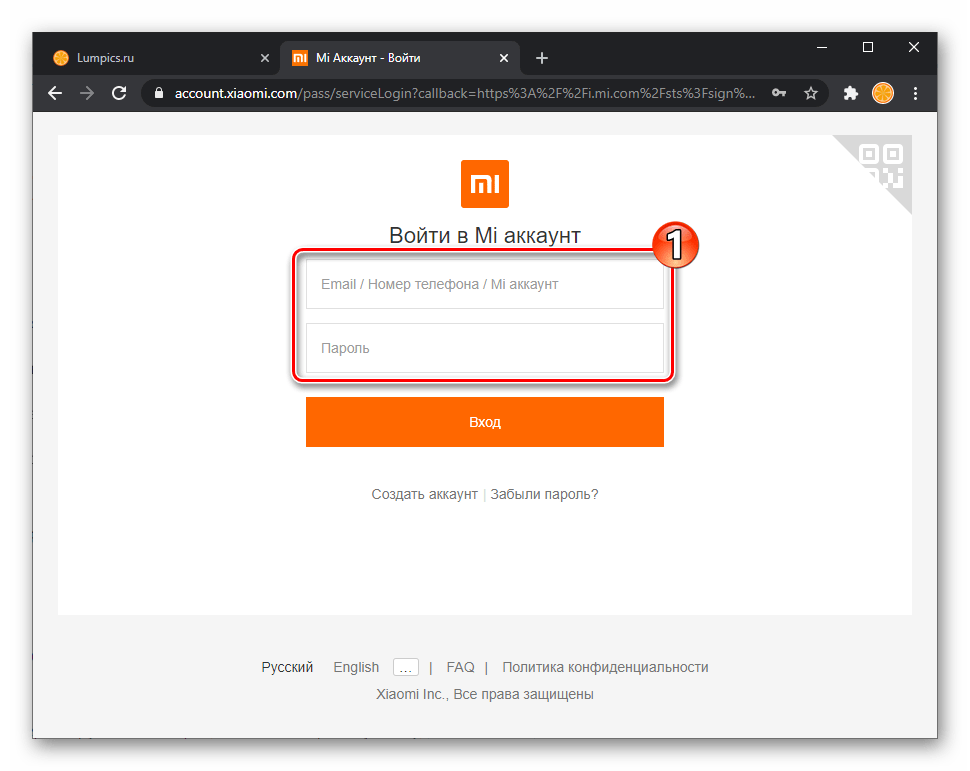 затем нажмите на кнопку «Вход».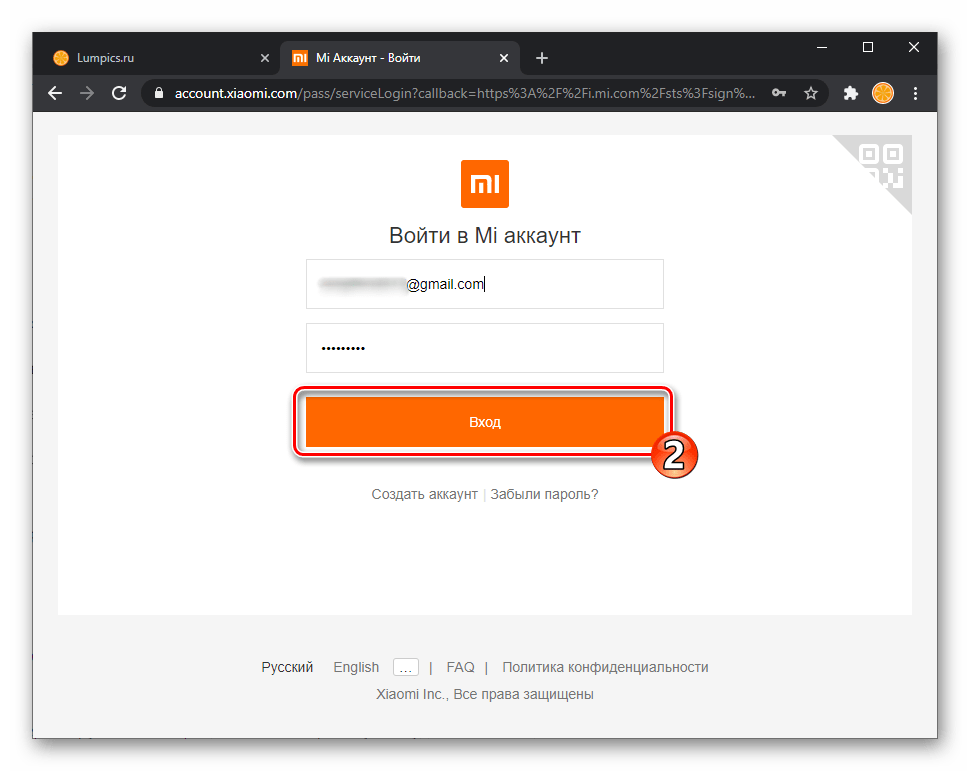
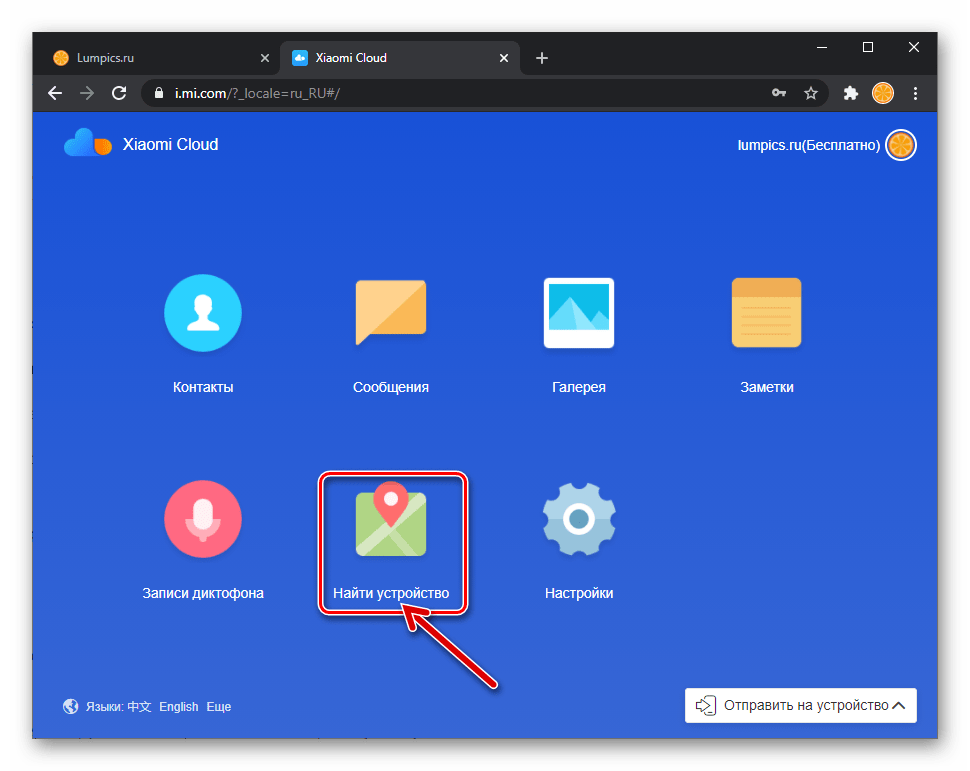
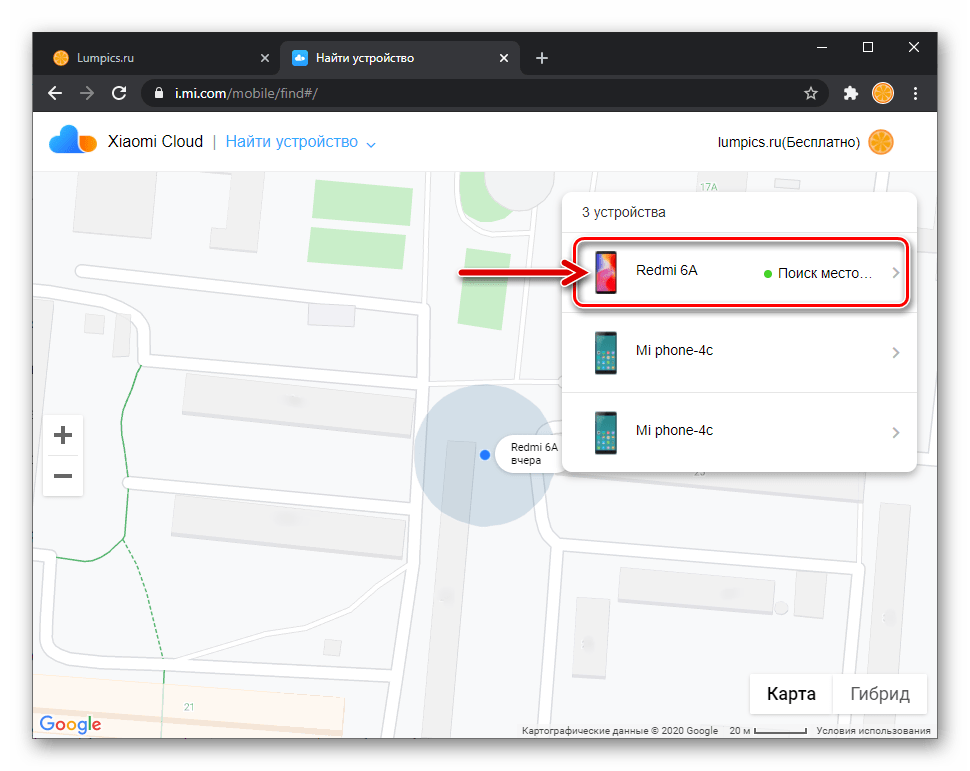

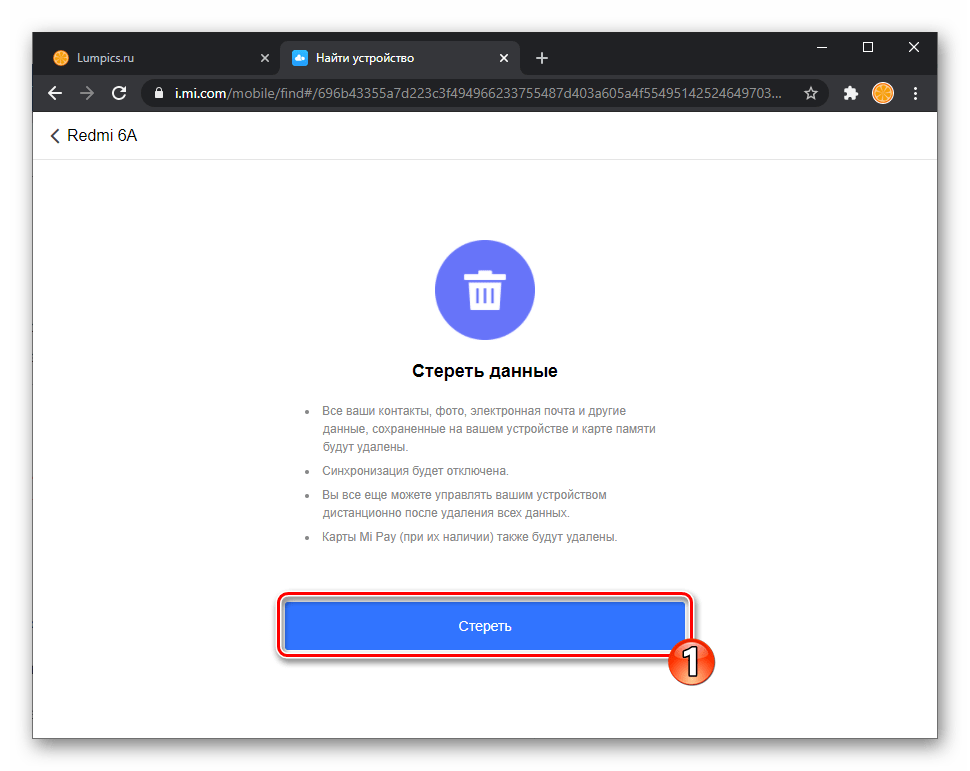 и отобразившимся затем запросом.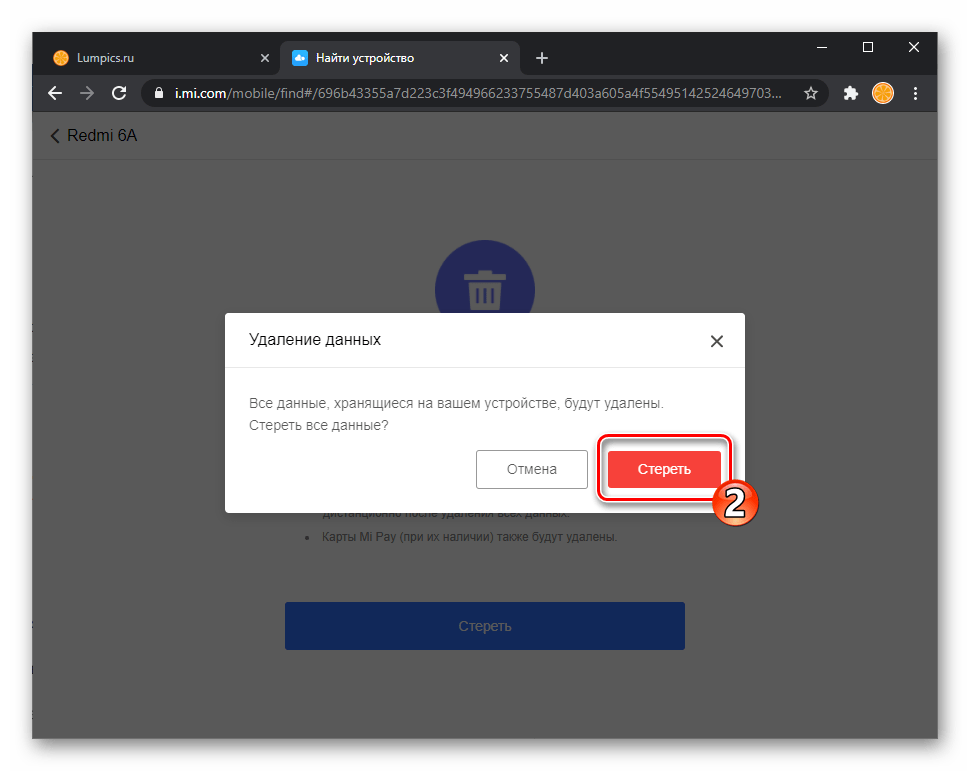
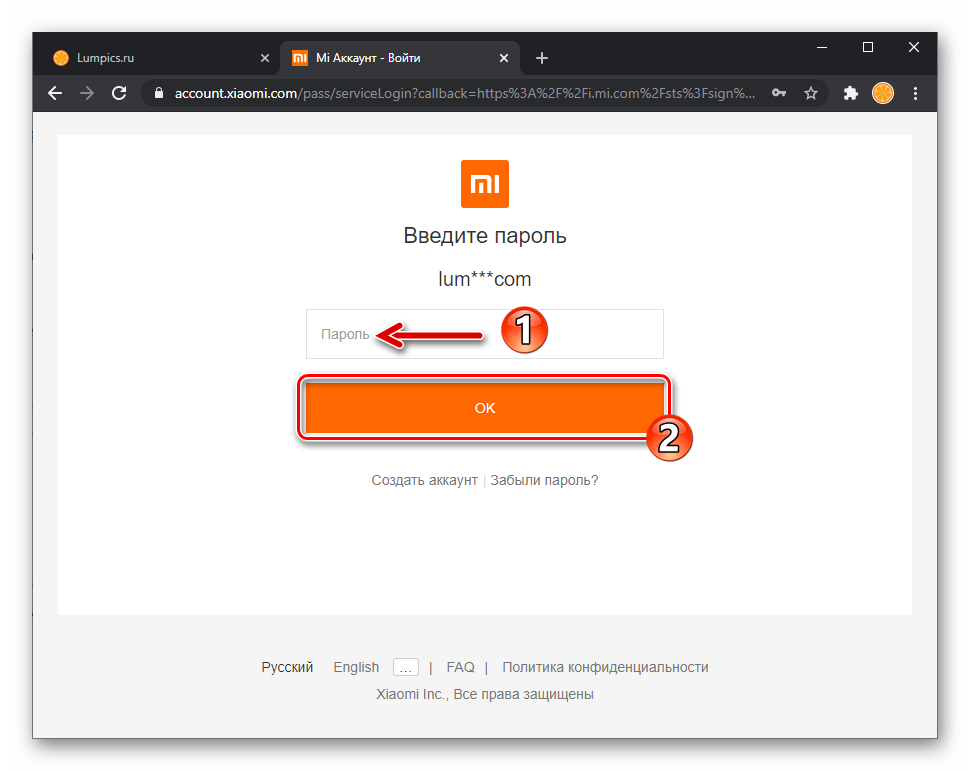
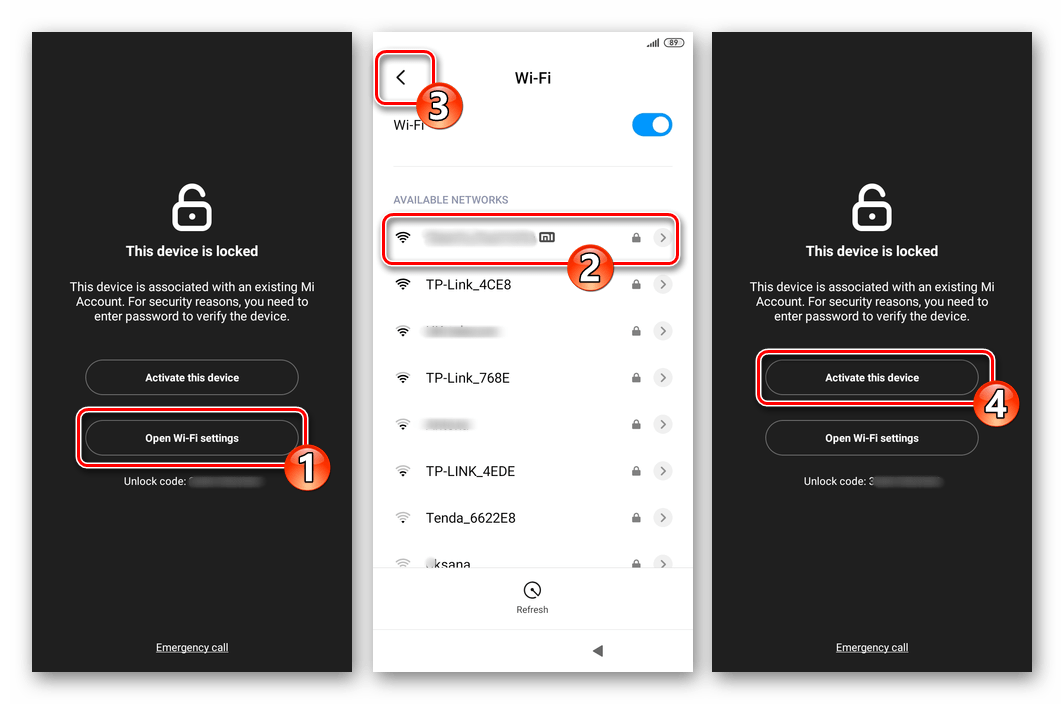 а также провести процедуру настройки MIUI.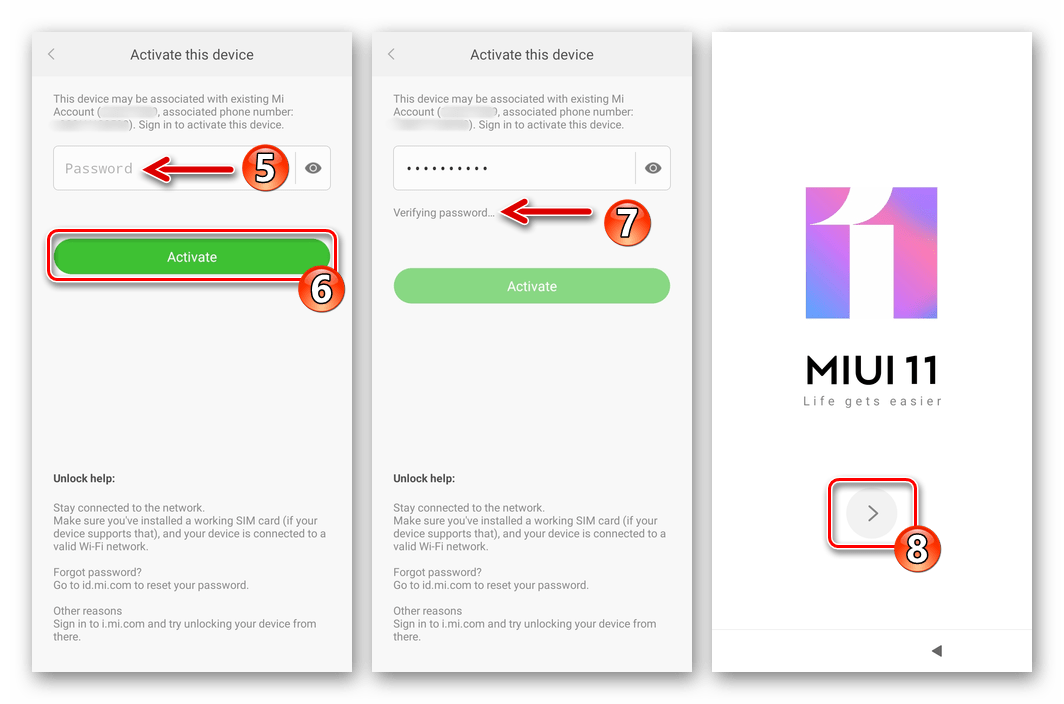
Способ 5: Windows-софт для прошивки
Процедуру «Factory Reset» во многих случаях рекомендовано проводить перед переустановкой ОС MIUI, поэтому данная опция в том или ином виде включена в инструментарий практически всех Windows-программ, c помощью которых осуществляется прошивка смартфонов Xiaomi. Два примера решения озвученной в заголовке статьи задачи через программы указанного типа:
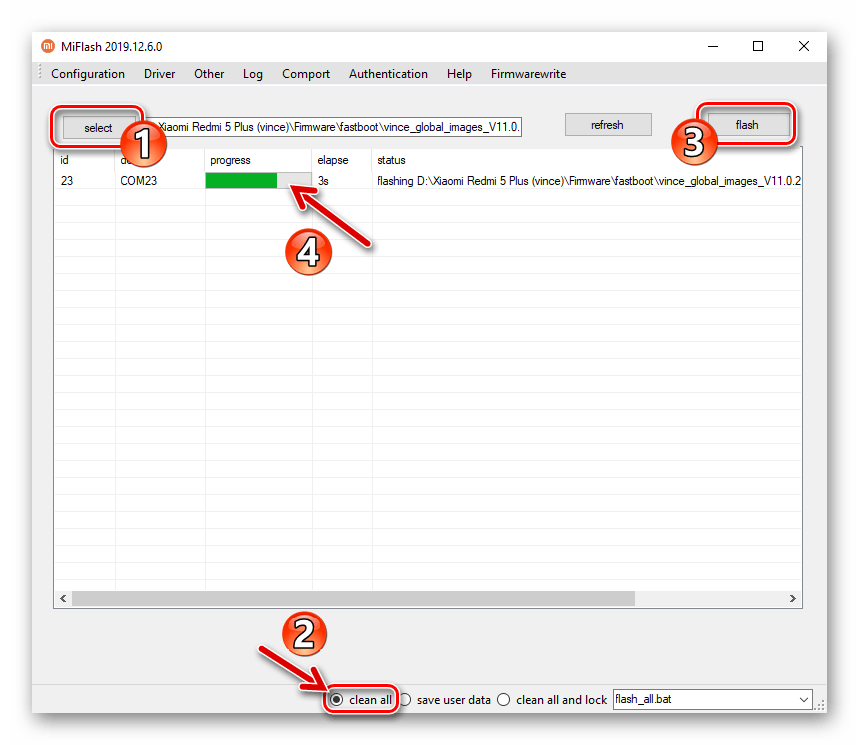
«Классический» MiFlash
Самым популярным инструментом для переустановки системного ПО MIUI-устройств с ПК — Xiaomi MiFlash — процедура очистки памяти смартфона производится автоматически в процессе прошивки, если при настройке программы выбран один из следующих режимов ее непосредственной работы: «clean all», «clean all and lock».
MiFlash PRO
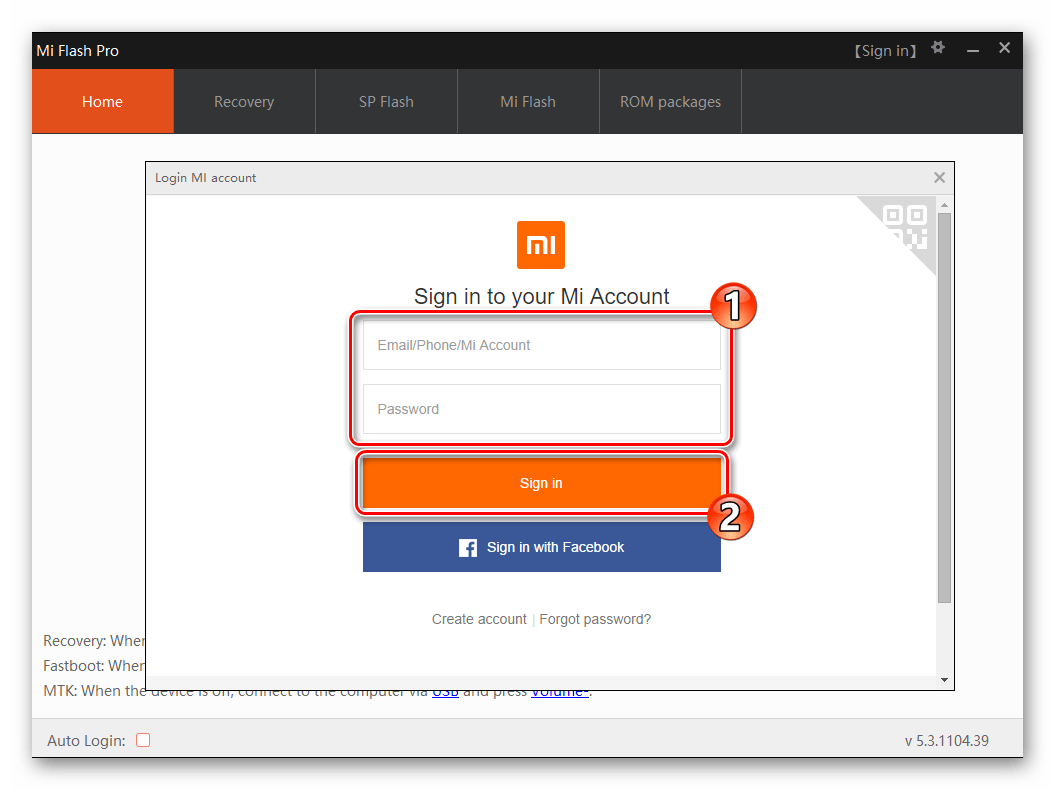
- Запустите МиФлеш ПРО на ПК, введите в программу данные привязанного к смартфону Mi-аккаунта.
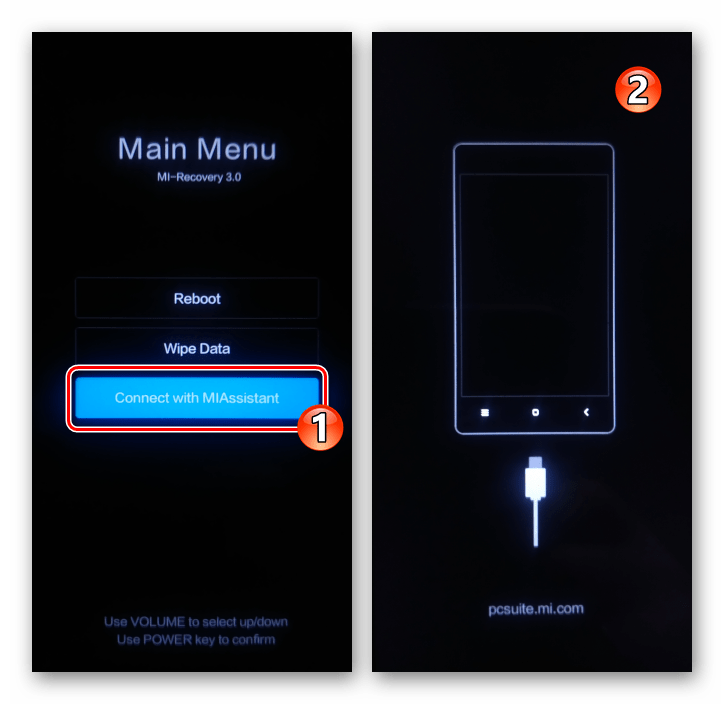
- Переведите мобильный девайс (с помощью комбинации кнопок «Vol +» и «Power») в режим среды восстановления, затем подключите его к ПК. В рекавери выберите опцию «Connect with MiAssistant».
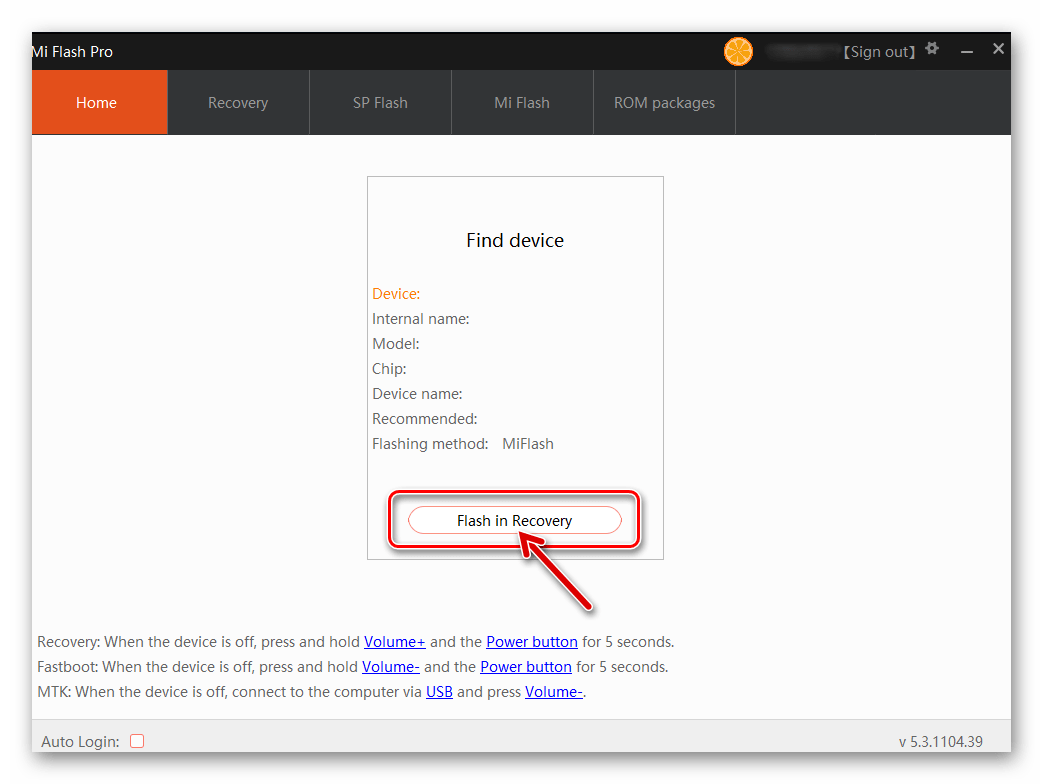
- После того как устройство определится в MiFlash PRO, в окне программы станет активной кнопка «Flash in Recovery» — нажмите на неё.
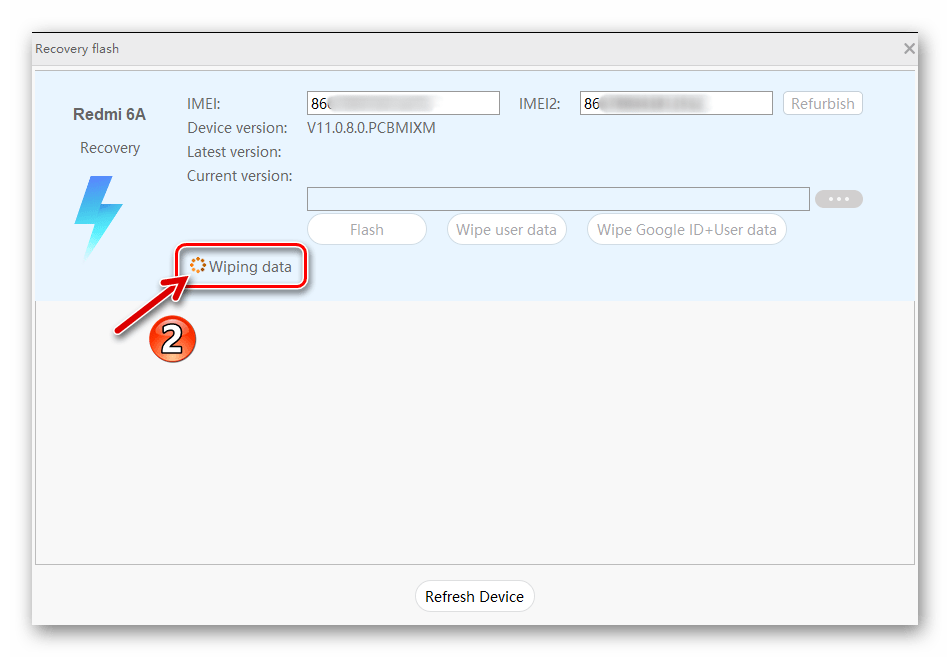
- В открывшемся окне «Recovery Flash» щёлкните «Wipe user data»,
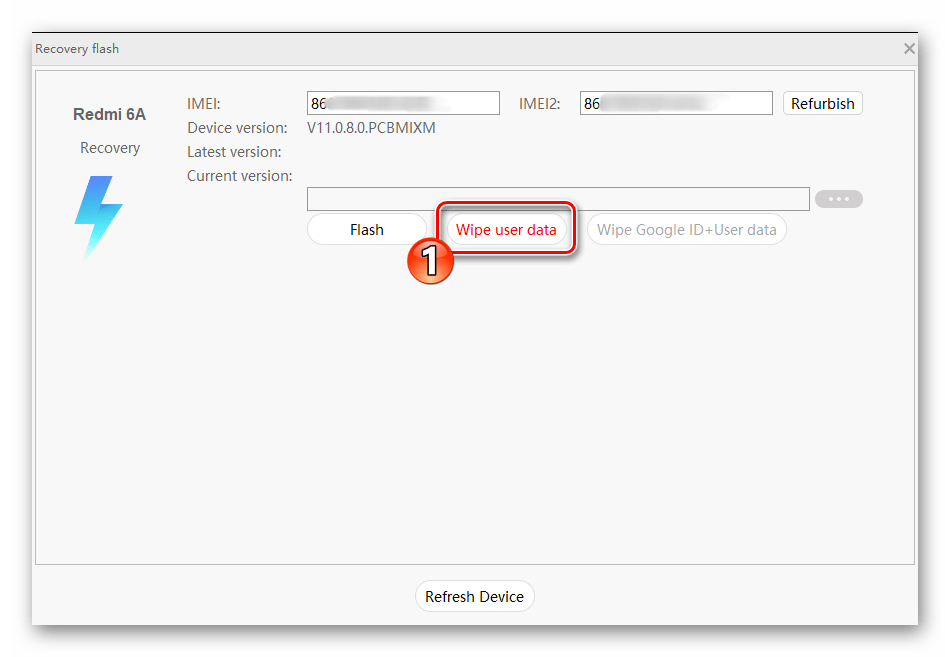 ожидайте завершения процедуры очистки памяти девайса и сброса его настроек к заводским значениям,
  в результате чего МиФлеш ПРО выдаст уведомление «Wiped successfully».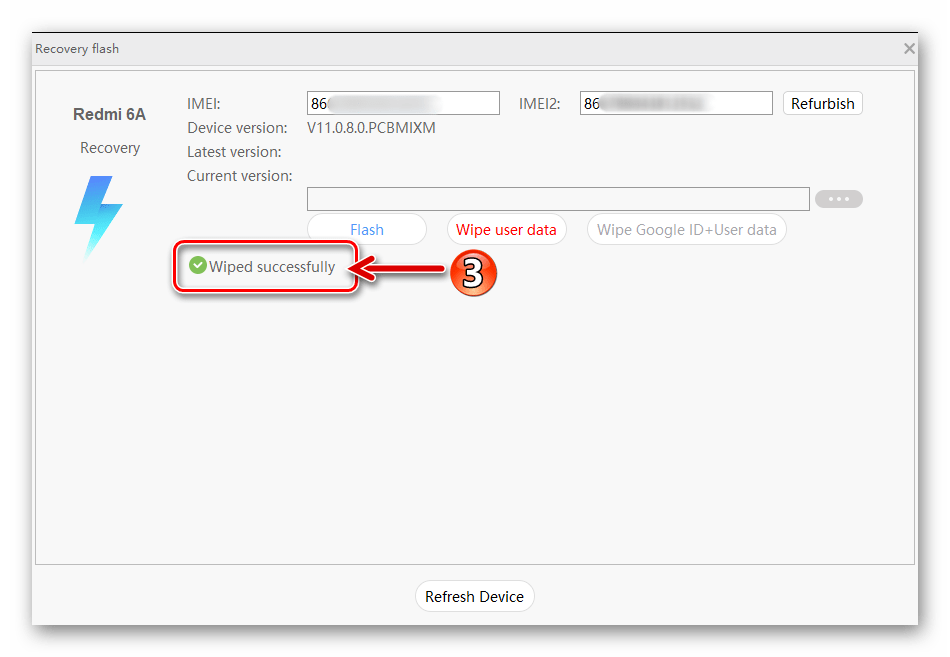
- Далее можно продолжить работу с устройством через MIFlash Pro или отсоединить телефон от ПК и перезагрузить его в очищенную и возвращённую к заводским параметрам ОС MIUI.
Как вернуть телефон Xiaomi к заводским настройкам
В случае, когда телефон Xiaomi (Redmi) начал работать плохо из-за программных проблем, есть смысл вернуть ему заводское состояние.
Что такое заводские настройки? Это состояние операционной системы на момент первого включения смартфона после извлечения из упаковки. В памяти нет пользовательских данных, установлены только базовые приложения и сервисы Google.
В редких случаях сбоя работы ОС возвращение заводского состояние оправдано, телефон приходит к норме и начинает работать в штатном режиме.
Перед тем, как совершить операцию, убедитесь, что вы сделали резервную копию данных: фото, видео, документы и прочее, после восстановления заводского вида пользовательские данные будут удалены.
Не всегда есть необходимость проводить процедуру, в некоторых случаях помогает простая перезагрузка. Возможно, Xiaomi не хватает памяти и её нужно очистить с помощью системного приложения, являющегося частью оболочки MIUI. Как правило, для полноценной работы смартфону необходимо не менее 2 Гб свободной памяти в основном разделе, не на SD карте памяти.
Если неполадки в работе смартфона появились вскоре после установки какой-то программы, велика вероятность того, что удаление программы восстановит работу телефона и не будет необходимости в утомительном сбросе.
Вспомните как долго вы используете телефон и текущий аккумулятор, возможно, срок эксплуатации батареи подходит к концу, по этой причине смартфон может самопроизвольно отключаться или перезагружаться, подобное поведение часто расценивают как поломку и прибегают к возврату к заводским настройкам в надежде, что проблема уйдёт, но если она связана с аккумулятором, то это не поможет.
Я пытаюсь сказать, что прежде сброса нужно попытаться определить причину возникновения проблемы, вероятно, дело гораздо проще, чем кажется на первый взгляд.
Войдите в общие настройки, найдите пункт «Расширенные настройки». 
Теперь выберите меню «Резервирование и сброс». 
Далее войдите в «Удалить все данные». 
И, наконец, снизу экрана по центру нажмите на кнопку «Сбросить настройки» и следуйте указаниями на экране. 
Релевантная информация:
- Как снять блокировку с телефона Xiaomi (Redmi) с помощью удалённого сброса к заводским настройкам
- TWS – True Wireless Stereo Xiaomi
- Первоначальная настройка телефона Xiaomi (Redmi) после покупки или сброса к заводским установкам
- Как вернуть и установить звонилку Xiaomi вместо приложения Google
- На Xiaomi (Redmi) нет сети, как вернуть стабильную связь
Поделиться новостью в соцсетях
Об авторе: MiMaster
Привет, меня зовут Тимур. Я с детства увлекался компьютерами и IT-Индустрией, мне это нравится, это моя страсть. Последние несколько лет глубоко увлёкся компанией Xiaomi: идеологией, техникой и уникальным подходом к взрывному росту бизнеса. Владею многими гаджетами Xiaomi и делюсь опытом их использования, но главное — решением проблем и казусов, возникающих при неожиданных обстоятельствах, на страницах сайта mi-check.ru
Делаем сброс заводских настроек на Xiaomi
Практически любой Android-смартфон со временем начинает работать хуже, чем во время покупки. Чтобы это исправить, многие пользователи рекомендуют сделать «сброс на заводские настройки» или Hard Reset. Помимо этого, сброс настроек выполняется для более правильной установки новой прошивки и перед продажей устройства. Для примера будем рассматривать сброс настроек на Xiaomi Redmi 3.
Существует несколько способов сделать сброс настроек, но некоторые девайсы попросту не получится привести к заводским настройкам каждым из них. Из-за этого, к примеру, для Xiaomi Mi5 hard reset невозможен посредством входа в рекавери из-за заблокированного загрузчика.
Простой метод
Специально для таких устройств существует упрощённый метод. Чтобы его активировать, владелец устройства должен просто открыть настройки, выбрать пункт «восстановление и сброс», после чего осуществить процедуру сброса до заводских настроек.

Если же говорить о hard reset для Xiaomi Redmi 3S – то здесь можно осуществить процедуру всеми доступными способами. Почему так? Дело всё в разблокированном загрузчике, который позволяет более глубоко проникать в параметры устройства.
Сброс через режим восстановления
Этот метод актуален только для моделей на базе процессоров Qualcomm с разблокированным загрузчиком. Итак, чтобы осуществить на Xiaomi Redmi 3 hard reset (этот же способ подходит для других смартфонов компании), нужно сделать несколько простых шагов.

- Необходимо отключить ваш девайс.
- Для безопасности личных данных, лучше извлечь SIM и SD-карты.
- Следующим шагом зажимаем клавишу питания, пока смартфон не начнёт вибрировать. После зажимаем кнопку громкости «+» на 10 секунд.
- Появление логотипа «Mi» проинформирует, что пора отпустить кнопку питания, зажав кнопку увеличения громкости.
- Перед нами появился выбор языка. Выбираем английский. Подтверждаем выбор кнопкой «power».
- Затем перед нами предстанет MAINMENU, в котором нужно выбрать пункт «Wipe and Reset» при помощи клавиш питания и громкости.
- Теперь выбираем пункт «Wipe User Data», что ознаменует полное удаление пользовательских данных.
- Соглашаемся с условиями, выбираем пункт «Yes».
- Дожидаемся, когда завершится Xiaomi Redmi 3S Hard Reset.
- Вот и всё. Теперь нам остаётся один шаг – перезагрузка.
Хард ресет такого типа актуален практически для всех устройств моделей Mi и Redmi, включая Xiaomi Redmi Note 3 Pro и Xiaomi Mi4, лишь при том условии, что они все работают на процессорах компании Qualcomm.
Сброс через сторонние рекавери
Этот способ актуален далеко не для всех устройств компании, однако, является довольно популярным среди пользователей кастомных прошивок. С чем это связано? Многие владельцы Xiaomi телефонов устанавливают собственный вариант рекавери, из-за чего прежняя инструкция им не подойдёт. Например, наш редактор на свой Xiaomi Mi4 установил TWRP Recovery, а работник сео отдела на Xiaomi Mi3 использует версию CWM.

Как правило, recovery все ставят разные, однако, сброс через них осуществляется по похожему алгоритму.
- Первым шагом также будет являться выключение девайса.
- Вторым, ожидаемо, станет запуск рекавери, посредством удержания клавиш питания и увеличения громкости.
- После этого, пользователь должен будет выбрать пункт «Wipe all user data», без выбора языка, так как он по умолчанию выбран английским.
- Следующим шагом выбирается «yes», чтобы запустить процесс.
- По его окончанию, выбирается пункт «Wipe Cash» или «Wipe Dalvic». Если же присутствуют оба пункта – делается поочерёдный сброс каждого из них.
- Как только завершился процесс, выбираем «Reboot System Now» для перезагрузки устройства.
Теперь вы знаете, как сделать hard reset на смартфонах Xiaomi , надеемся вам помогла эта инструкция. Если же у вас есть вопросы или дополнения к статье – пишите в комментариях, обязательно ответим.
Информация помогла 58
Информация не помогла 165
Как восстановить телефон Xiaomi до заводских настроек
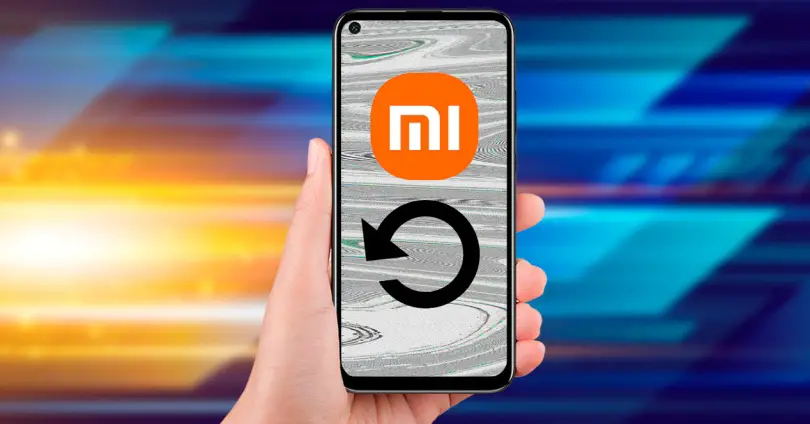
Со временем скорость функционирования смартфона снижается, случаются ошибки и сбои. Иногда, перепробовав все способы заставить устройство работать быстрее, приходится прибегнуть к кардинальному – сбросу телефона до заводских настроек. В ряде случаев это помогает ускорить работу гаджета. В статье мы рассмотрим способы вернуться к заводским настройкам на смартфоне Xiaomi.
Зачем нужен сброс настроек на телефоне Xiaomi
Пользователей интересует, как восстановить заводские настройки на Андроиде Хiaomi и зачем это нужно. Сброс настроек на Xiaomi Redmi бывает необходим, когда требуется вернуть их к базовым значениям или к первоначальному состоянию на момент выпуска.
Главные причины вернуть настройки к заводским:
- Постоянное торможение и зависание, когда стандартные решения не помогают.
- Передача гаджета другому лицу. Например, прежний владелец хочет отдать или продать смартфон другому человеку и при этом не желает оставлять личных данных в его памяти.
- Утеря телефона. Если устройство украдено или потеряно, важно позаботиться об удалении хранящейся в его памяти информации, в том числе конфиденциального характера. В данном случае настройки можно сбросить в удаленном режиме.
После процедуры сброса будут отменены все совершенные пользователем действия (исчезнут сохраненные файлы и загруженные программы, а также фотографии и видео). В программном плане владелец получит абсолютно «чистый» телефон и сможет вновь закачать в него все, что посчитает нужным.

Возврат 21 день
14 990 ₽ Выгода 3 700 ₽
Возврат 21 день
27 190 ₽ Выгода 6 500 ₽
Возврат 21 день
13 990 ₽ Выгода 6 100 ₽
Подготовка к восстановлению заводских настроек Xiaomi
Перед тем как перейти к сбросу настроек, следует сохранить всю важную и нужную информацию на карту памяти, в облачный сервис или на компьютер. Для этого делается резервная копия данных.
Способы сохранения информации:
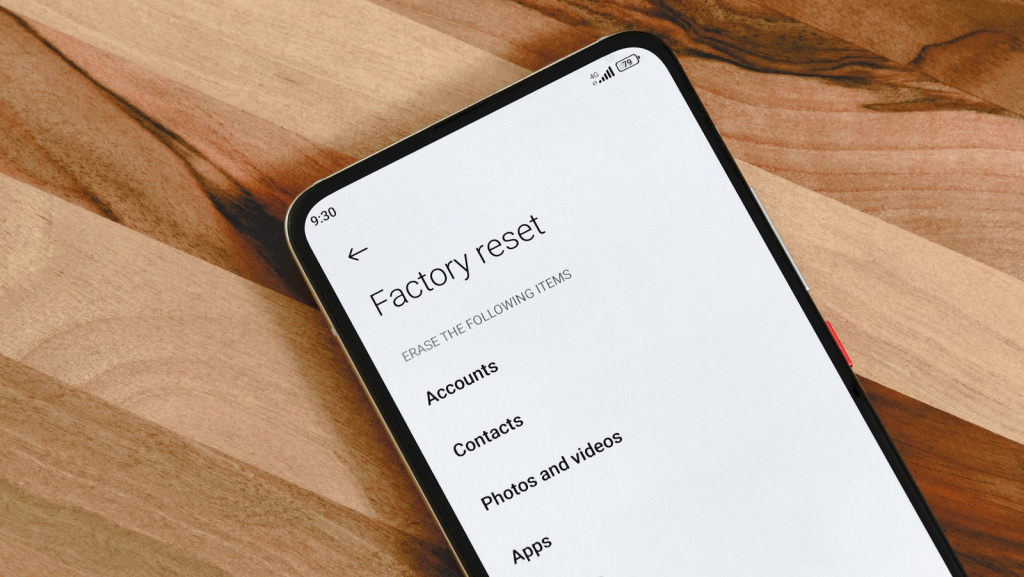
- Встроенный бэкап данных через системные настройки. В разных моделях Xiaomi способы копирования различаются. Например, для MIUI 11 следует открыть настройки, перейти в раздел «О телефоне», найти «Резервирование и сброс», затем «Резервирование Xiaomi Cloud» и «Резервирование Google». В этой опции настраивают авторезервирование или копируют файлы для дальнейшего переноса. Для MIUI 12 нужно открыть настройки, войти в папку «Устройство» и найти «Резервное копирование».
- С помощью утилиты Mi PC Suite. Это файловый менеджер от Xiaomi для сортировки файлов по тематическим папкам. Установив программу на компьютер, можно быстро скопировать резервные данные. Для этого входим в Mi Account, соединяем смартфон с компьютером посредством USB-кабеля, запускаем «Отладку по USB», нажав 5 раз на версию MIUI в данных о телефоне, выбираем информацию, которую необходимо сохранить, и делаем бэкап.
Как сбросить Андроид «Сяоми» до заводских настроек
Основные способы сброса настроек Xiaomi к заводским значениям доступны любому пользователю. С их помощью можно обнулить все модели Xiaomi «Редми» без исключений. Для одних потребуется компьютер, другие можно выполнить даже на расстоянии, если телефон утерян.
Через настройки телефона
При возможности (если телефон не зависает постоянно) стоит попробовать воспользоваться встроенным функционалом гаджета.
- закрываем на нем все приложения;
- открываем настройки и входим в «Расширенные настройки»;
- по очереди переходим по опциям «Восстановление и сброс», «Сброс настроек»;
- выбираем «Сбросить настройки».
Об успешном выполнении поставленной задачи телефон сообщит перезагрузкой. Иногда перед активацией сброса требуется ввести цифровой или графический пароль, в других случаях – авторизоваться в Mi-аккаунте.
Через Hard Reset
При частом зависании и торможении, а также постоянном выключении смартфона настройки можно сбросить с помощью Hard Reset.
Пошаговые действия:
- Включить телефон.
- Одновременно зажать и удерживать кнопки включения и увеличения громкости.
- Выбрать Wipe Data и Wipe All Datа, а затем подтвердить намерение нажатием Confirm.
- Дождаться завершения сброса и появления надписи Data Wiped Successfully.
- Нажать Reboot для перезагрузки устройства.
Через приложение TWRP Recovery
Если на смартфоне установлена программа TWRP Recovery, она поможет выполнить сброс до заводских настроек.
Открыв приложение, выбираем Wipe и активируем ползунок в правой нижней части экрана путем его передвижения влево. Дождавшись завершения процесса и появления на дисплее сообщения Done, выполняем перезагрузку нажатием Reboot System.
Через FastBoot Xiaomi
Такой метод применяется реже всех, поскольку он сложный и долгий. Необходимо загрузить программу MiFlash (Xiaomi Flash), подключить телефон к ПК через шнур USB и разблокировать загрузчик. Затем – скачать архив с новой версией прошивки.
Выключить смартфон и перевести его в режим FastBoot, зажав кнопку питания понижения громкости, подключить к ПК.
Запустить MiFlash и нажать Select, указать путь к файлу прошивки. Выбрав режим очистки данных (Clean all), (Clean all and lock), нажать Flash и дождаться окончания процесса.
Через аккаунт Google или Mi Cloud
Сброс к заводским настройкам возможен и тогда, когда смартфона нет поблизости – он утерян или украден.
С помощью аккаунта Google:
- зайти на страницу Find My Device в Google;
- ввести данные аккаунта в открывшиеся поля;
- на появившейся карте проследить местонахождение смартфона;
- выбрать опцию Erase Device (очистки устройства);
- на экране появится предупреждение Google, что данные удалятся и телефон отслеживаться не будет;
- войти в аккаунт с телефона – если он не включен, настройки сбросятся при первой возможности.
Для Mi Cloud алгоритм действий такой же:
- зайти на официальный сайт Mi Cloud;
- открыть Mi Account;
- выбрать «Найти устройство»;
- нажать «Стереть данные».
Какой способ восстановления Xiaomi лучше выбрать
Лучше всего использовать имеющийся функционал смартфона. Если он недоступен, придется применить Hard Reset или онлайн-сервисы. Сброс через TWRP Recovery подойдет лишь тем, кто заранее скачал эту утилиту для восстановления ОС.
Существует несколько способов сброса телефона до заводских настроек. Самый простой – имеющийся в смартфоне функционал. При невозможности его применения пользуются скачанными утилитами.