
Как закомментировать css
В CSS вы можете добавлять комментарии, чтобы организовать разделы ваших таблиц стиля. Такие комментарии могут быть полезны при отладке или редизайне вашего сайта.
Если вы просматривали таблицу стилей ранее, то вы скорее всего уже видели комментарии — их можно узнать по знакам / * * /, которые их заключают. Комментарии объясняют читателю, зачем нужна та или иная строка в CSS. Эти сведения особенно полезны, если на сайте работают несколько разработчиков или, если вы унаследовали сайт от другого владельца.
В этой статье мы рассмотрим, как создавать свои собственные комментарии в CSS.
Как оставить комментарий в CSS
Чтобы оставить комментарий в CSS, необходимо поместить текст в / * * / marks. Это покажет браузеру, что комментарий — это не основной текст и он не должен отображаться во внешнем интерфейсе.
Вы можете добавить комментарий к своей таблице стилей двумя способами. Наиболее распространенный формат — однострочный комментарий, как в коде ниже:
Вы также можете отформатировать комментарий как многострочный:
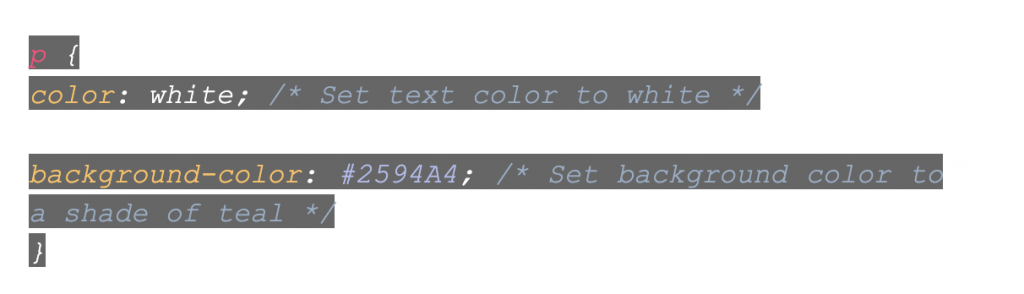
Также вы можете разместить любой из этих фрагментов кода в разделе вашей веб-страницы или во внешней таблице стилей CSS, чтобы оформить следующий HTML-код:
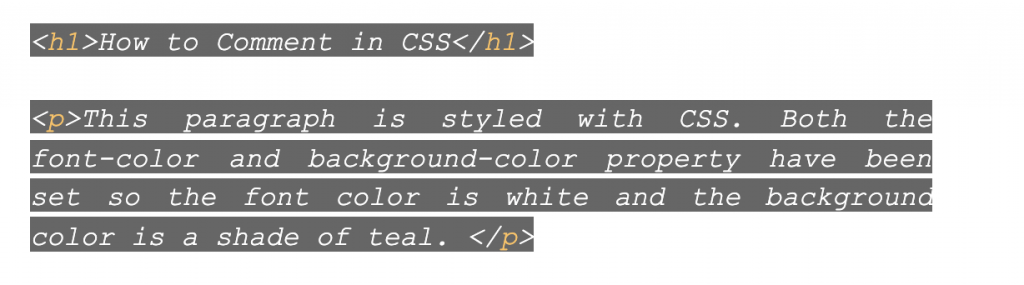
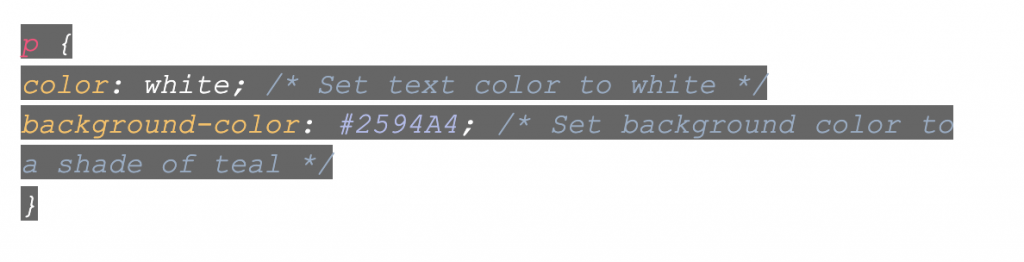
Если вы работаете в CSS-среде Bootstrap, вместо создания сайта с нуля, то используйте следующий код CSS:
HTML-код будет другим, потому что мы хотим поместить заголовок и элемент абзаца так, чтобы по краям было несколько отступов:
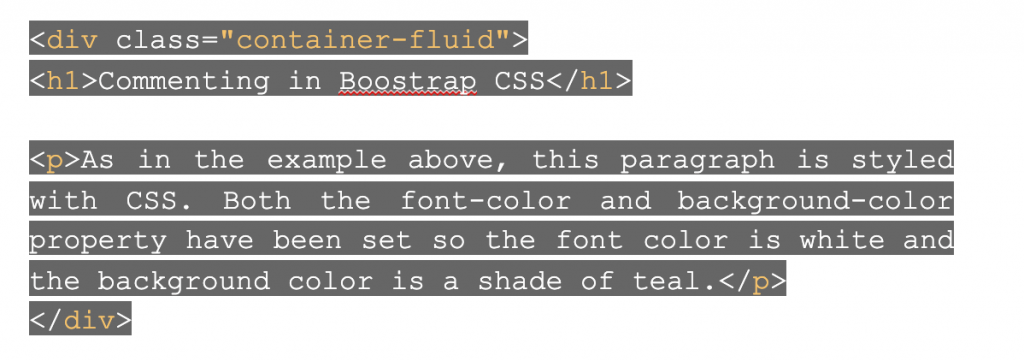
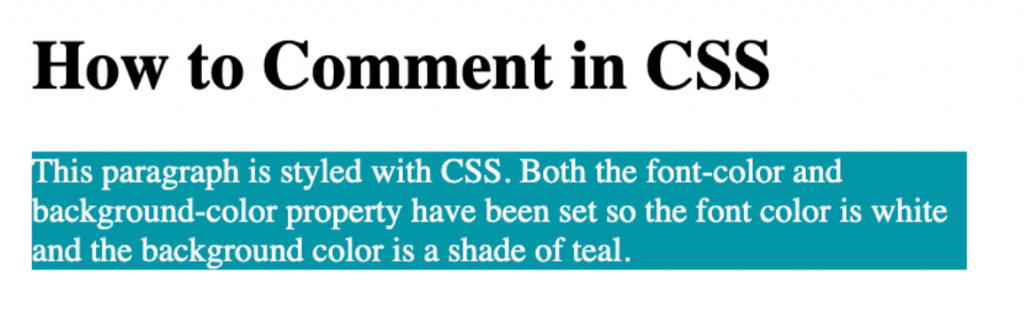
Вот результат:
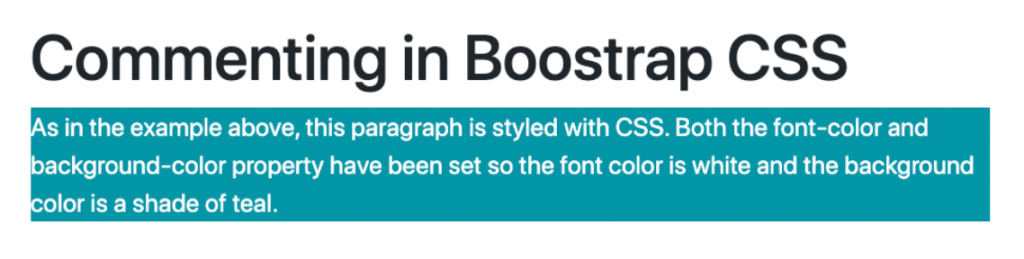
Единственное отличие в интерфейсе — это семейство шрифтов, которое задается в Bootstrap.
Как «закомментировать» (аннулировать) наборы правил в CSS
Комментарии могут не только расшифровывать разделы кода, но и аннулировать наборы правил CSS или отдельных объявлений. Если вы поместите знаки / * * / вокруг набора правил или объявлений — вы «закомментируете» CSS-код так, что браузер поймет, что этот стиль не применяется.
Набор правил — это селекторы CSS и все объявления внутри скобок. Они позволяют нам стилизовать любой элемент HTML. Ниже приведен набор правил для всех элементов абзаца на веб-странице, которые мы использовали в примерах выше:
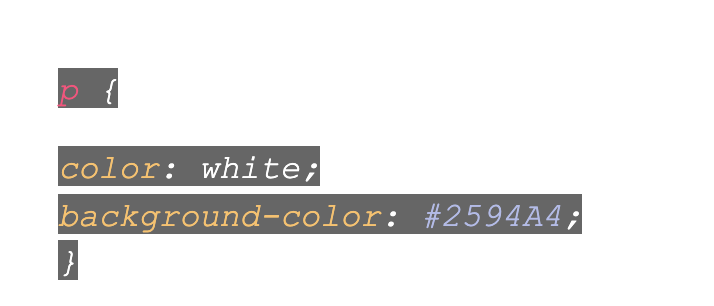
Теперь рассмотрим пример отдельно закомментированного объявления в этом наборе правил.
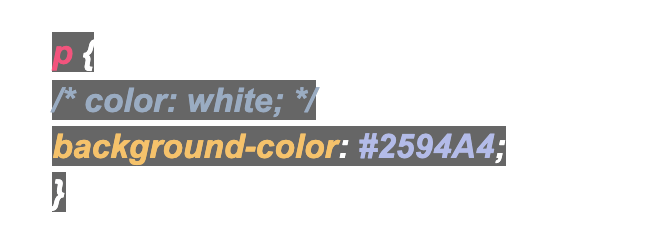
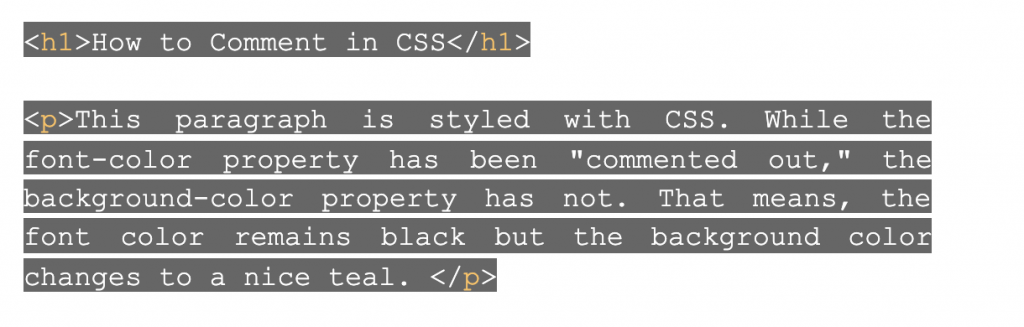
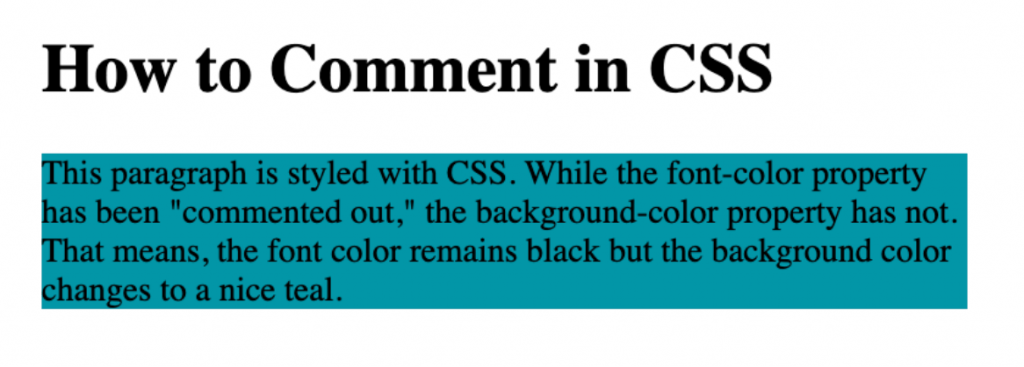
Теперь рассмотрим пример закомментированного набора правил.
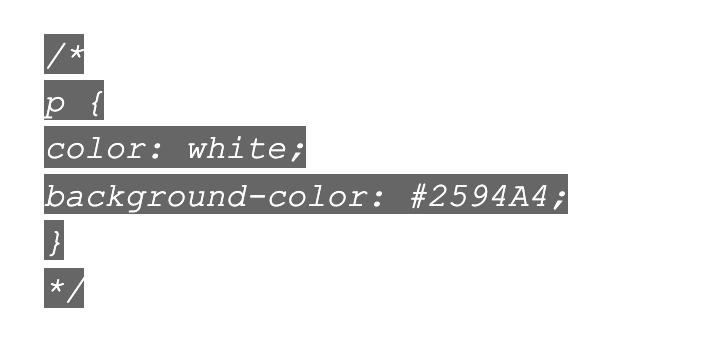
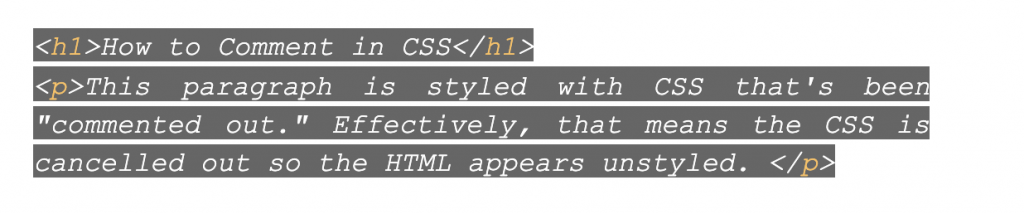
Вот результат:
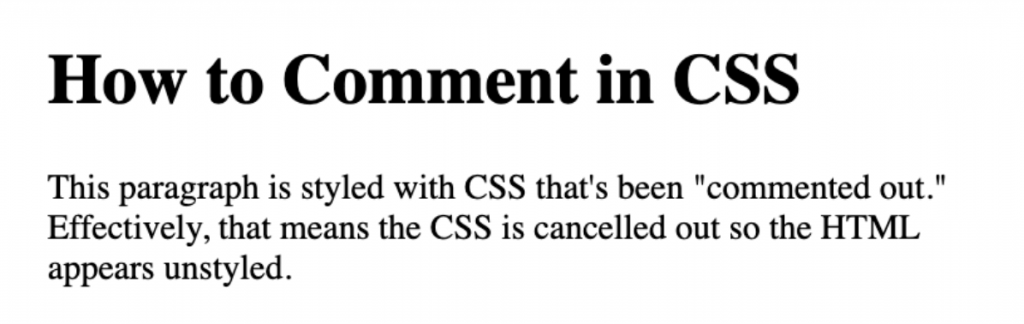
Если вы хотите добавить примечания или запретить браузеру отображать определенные части таблицы стилей — вы можете использовать комментарии. Комментарии не повлияют на отображение других частей вашей таблицы стилей или макет вашего сайта. Их также легко создавать, даже если вы только начинаете изучать HTML и CSS.
Как закомментировать в css: Как закомментировать на время код HTML, CSS или PHP, JS
Использование комментариев в CSS — это отличный способ пояснить написанные стили и структурировать разделы кода. Умело добавленные комментарии могут сделать код более понятным. Это особенно важно для проектов, над которыми работают целые команды. Следует знать, что комментарии не отображаются на странице в браузере. Они носят информационный характер и не влияют на визуальное отображение сайта.
Добавить CSS комментарий легко: просто заключите свой комментарий между открывающимся и закрывающимся тегом:
Он может быть однострочным или многострочным.
Однострочный комментарий CSS:
Часто я использую CSS комментарии в коде для структуризации стилей. Чтобы сделать это, я добавляю комментарии с большим количеством дефисов. Они формируют более очевидные разрывы на странице. Вот пример:
Комментирующие теги также могут быть полезны в процессе написания CSS, так как они позволяют «отключить» области кода, чтобы увидеть, что происходит.
Поскольку комментирующие теги сообщают браузеру о том, что нужно игнорировать все, что находится между ними. Благодаря этому их можно использовать для временного отключения некоторых частей кода CSS.
- Комментарии могут занимать несколько строк;
- Комментарии могут включать в себя CSS элементы, которые не нужно отображать в браузере и удалять полностью. Это хороший способ отладки стилей сайта;
- Автор;
- дата создания;
- информация об авторских правах.
Комментарии, безусловно, полезны. Но имейте в виду, что чем больше комментариев вы добавляете в код, тем больше увеличивается его объем, а это влияет на скорость загрузки и производительность сайта.
Данная публикация представляет собой перевод статьи «How to Insert a CSS Comment» , подготовленной дружной командой проекта Интернет-технологии.ру
Комментарии в HTML, CSS, PHP, учимся ставить комментарии
В данном уроке я расскажу о том, как делаются комментарии в HTML, CSS, PHP. Комментарии представляют собой текст, который не виден на веб-странице. Они используется для разного рода пояснений, напоминаний, описаний для вебмастеров, что позволяет структурировать документ. Комментарии незаменимы при отладке кода, позволяют быстро сориентироваться в разметке веб-страницы и найти нужный блок. Часто комментарии применяются для отладки кода HTML. К примеру, можно временно закомментировать конкретный блок кода, чтобы он не исполнялся, а в случае необходимости легко его восстановить.

Комментарии в HTML
В HTML комментарии формируются с помощью символов: . Таким образом, любой текст, находящийся между этими символами, является комментарием. Рассмотрим пример:
Комментарии в CSS
Комментарии в CSS создаются с помощью символов: /* и */. Для создания комментария нужно просто поместить код-веб страницы между этими символами:
Комментарии в PHP
Комментарии в PHP могут быть однострочными и многострочными:
1) Однострочные комментарии в PHP создаются с помощью символов: //. Достаточно просто поставить этот символ перед строкой и она будет закомментирована.Такой вариант применятся в том случае, когда комментарий состоит только их одной строки.
2) Для реализации многострочных комментариев используются символы: /* и */. Такой вариант полезен, если комментарий занимает несколько строк.
Таким образом, мы научились делать комментарии в HTML, CSS, PHP. Благодаря комментариям мы всегда можем оперативно находить нужные блоки HTML кода и, при необходимости, изменять их структуру.
Понравилось? Поделитесь с друзьями!
Комментарии в CSS коде. Основы CSS для начинающих. Урок №4
Комментарии в CSS коде. Основы CSS для начинающих. Урок №4
Всем привет!
В этом уроке я расскажу, как в CSS коде оставить маленькую подсказку для себя или для других веб-мастеров, которые будут продолжать работу с вашим кодом. Но это не все, о чем бы мне хотелось рассказать.
○ Как оставить комментарий в коде CSS
Выше я объяснил, для чего комментарии в коде, и, надеюсь, вы поняли, что в дальнейшем это поможет вам экономить свое время и время других.
Чтобы оставить комментарий в коде, достаточно прописать вот так:
Эти подсказки на веб-странице отображаться визуально не будут, только в коде.
○ Как закомментировать код CSS
Бывают такие случаи, что css правило для какого-то элемента на данный момент не нужен или вы проводите эксперимент со стилями и, чтобы не удалить старые стили, их можно закомментировать, то есть, временно отключить. Делается это вот так:
Я частенько люблю так делать:
Как оставить комментарий и как закомментировать код, разобрались. Двигаемся дальше.
Жду вас на следующих уроках.
Предыдущая запись
Как подключить CSS — способы подключения. Основы CSS для начинающих. Урок №3 Следующая запись
Оформление текста в CSS. Основы CSS для начинающих. Урок №5
Условные комментарии | htmlbook.ru
Любой текст в коде HTML можно закомментировать и при этом он никак не будет отображаться на веб-странице. Для этого его следует поместить между элементами . Браузер Internet Explorer кроме того поддерживает специальный синтаксис, в задачу которого входит интерпретировать код, если перед нами Internet Explorer. Остальные браузеры при этом видят обычный комментарий и не отображают его.
Внутри квадратных скобок допустимо использовать следующие ключевые слова:
- IE — любая версия браузера Internet Explorer;
- IE 6 — Internet Explorer 6;
- IE 7 — Internet Explorer 7;
- IE 8 — Internet Explorer 8;
- IE 9 — Internet Explorer 9;
- lt — номер версии браузера меньше указанной;
- gt — номер версии больше указанной;
- lte — номер версии меньше или равен указанной;
- gte — номер версии браузера больше или равен указанной.
В примере 1 приведен стиль для всех браузеров Internet Explorer до версии 7.0 включительно.
Пример 1. Стиль для браузера Internet Explorer
XHTML 1.0CSS 2.1IE 6IE 7IE 8+CrOpSaFx
В CSS применяется свой синтаксис комментариев вида , поэтому условными комментариями приходится обособлять отдельный контейнер . В данном примере в браузере IE 7 цвет текста будет зеленым, а в остальных браузерах оранжевым.
Строки комментариев (//) в CSS
CSS использует тот же синтаксис «блока комментариев», что и языки семейства C — вы начинаете комментарий с / * , и заканчиваете его * /.
Тем не менее, в CSS отсутствует правило синтаксиса «строка комментария», как в этих языках, где весь код от / / и до конца строки считается комментарием.
Многие разработчики просят, чтобы этот синтаксис также был добавлен, но, к сожалению, наши руки связаны — минимизаторы CSS не распознают строки комментариев.
Поэтому, если мы добавим такой символ, и минимизатор удалит все разрывы строк (как он, как правило, и делает), то строка комментариев выведет в комментарии все стили, следующие за ней!
Тем не менее, CSS на самом деле уже позволяет использовать символ / /. Но он используется не для всей строки, а для последующей конструкции.
То есть, когда вы используете / /, последующая конструкции CSS — будь то объявление или блок — будет «выведена в комментарии».
В этом коде объявление height выведено в комментарии.
Здесь через / / выведено в комментарии первое объявление @keyframes.
Отмечу, что если вы попытаетесь использовать / / только для того, чтобы разместить в вашей таблице стилей комментарий, вам следует быть осторожными, — простой текст не является CSS конструкцией, так что при обработке таблицы стилей он будет пропущен, а в комментарии удалится первая следующая CSS-конструкция:
Обновление: Упс, нашел ошибку у себя самого. К сожалению, синтаксис этого блока ( <> �� был некорректный.
Вы можете избежать этого, заканчивая текстовый комментарий символами <> (если вы не следуете правилам) или символом ; (если это объявление), чтобы дать CSS понять, что это просто шутка.
Внимательный читатель может понять (или он просто знал это и раньше), что символ / / используется вовсе не для вставки комментариев.
На самом деле, он служит для того, чтобы, опираясь на правила устранения ошибок CSS, заблокировать в таблице стилей некорректный код, чтобы затем переписать его корректно.
Это связано с тем, что система анализа ошибок CSS четко определяет, как взаимодействовать с браузерами, реализующими код, чтобы обеспечивать работу без сбоев.
Тем не менее, это все равно потенциально полезно для тех, кто не любит искать конец строки, чтобы закрыть комментарий символами * /, таких как я. ^ _ ^
Данная публикация представляет собой перевод статьи «Single Line Comments (//) in CSS» , подготовленной дружной командой проекта Интернет-технологии.ру
Как оформлять комментарии в html, css, php коде|Всё гениальное просто
Для чего нужны комментарии в исходном коде программ
Как оформлять комментарии на разных в HTML, CSS и PHP коде
Как писать комментарии в HTML-коде
Комментарии в CSS-коде
Как сделать комментарии в PHP-коде
Тег | htmlbook.ru
| Internet Explorer | Chrome | Opera | Safari | Firefox | Android | iOS |
| 3.0+ | 1.0+ | 2.1+ | 3.0+ | 1.0+ | 1.0+ | 1.0+ |
Спецификация
| HTML: | 3.2 | 4.01 | 5.0 | XHTML: | 1.0 | 1.1 |
Описание
Тег добавляет комментарий в код документа. Текст комментария не отображается на странице. Разрешается внутрь комментария добавлять другие теги, вложенные комментарии (когда один комментарий расположен внутри другого) недопустимы.
Синтаксис
Атрибуты
Пример 1. Использование комментариев
Пример 2. Использование комментариев
Примечание
Двойной дефис внутри комментария (—) воспринимается как часть комментария и соответственно его наличие приводит к ошибке при валидации документа.
Пример комментария CSS — как закомментировать CSS
Комментарии используются в CSS для объяснения блока кода или для внесения временных изменений во время разработки. Закомментированный код не выполняется.
Как однострочные, так и многострочные комментарии в CSS начинаются с / * и заканчиваются * / , и вы можете добавить столько комментариев в свою таблицу стилей, сколько захотите. Например:
Вы также можете сделать свои комментарии более удобочитаемыми, стилизовав их:
В больших проектах файлы CSS могут быстро увеличиваться в размере, и их становится трудно поддерживать. Может быть полезно организовать ваш CSS в отдельные разделы с оглавлением, чтобы упростить поиск определенных правил в будущем:
Еще немного о CSS: Синтаксис и селекторы CSS
Когда мы говорим о синтаксисе CSS, мы говорим о том, как все устроено.Существуют правила о том, что куда идет, и поэтому вы можете последовательно писать CSS, а программа (например, браузер) может интерпретировать его и правильно применить к странице.
Есть два основных способа написать CSS.
Встроенный CSS
Особенности специфики CSS: Уловки CSS
Встроенный CSS применяет стили к отдельному элементу и его дочерним элементам до тех пор, пока не встретится другой стиль, перекрывающий первый.
Чтобы применить встроенный CSS, добавьте атрибут style к элементу HTML, который вы хотите изменить.Внутри кавычек укажите разделенный точкой с запятой список пар ключ / значение (каждая, в свою очередь, разделенных двоеточием), указывающих стили для установки.
Вот пример встроенного CSS. Слова «Один» и «Два» будут иметь желтый цвет фона и красный цвет текста. Слово «Три» имеет новый стиль, который имеет приоритет над первым, и будет иметь зеленый цвет фона и голубой цвет текста. В этом примере мы применяем стили к тегам
Внутренний CSS
Хотя создание встроенного стиля — это быстрый способ изменить один элемент, существует более эффективный способ применить тот же стиль ко многим элементам страницы одновременно.
Как комментировать текст в CSS?
CSS использует тот же синтаксис «блока комментариев», что и языки семейства C — вы начинаете комментарий с / * , и заканчиваете его * /. Тем не менее, в CSS отсутствует правило синтаксиса «строка комментария», как в этих языках, где весь код от / / и до конца строки считается комментарием.
Что такое закомментировать строку?
Функция Закомментировать позволяет вставить символ # в начале строки, чтобы указать, что при обработке эту строку следует игнорировать. Аналогичным образом можно раскомментировать закомментированную строку, с тем чтобы эта строка была включена в обработку.
Как закомментировать код пхп?
В PHP для того, чтобы закомментировать код необходимо использовать // или /* */.
Как закомментировать строки в Visual Studio?
- F2 — переименовать символ (функцию, переменную и т. .
- Ctrl + Shift + O — перейти к символу;
- Ctrl + K Z — перейти в режим Дзен, в котором вас не отвлекают лишние детали;
- Ctrl + / — закомментировать/раскомментировать строку;
- Shift + Alt + A — закомментировать/раскомментировать блок кода;
Как правильно группировать элементы селекторы?
Селекторы группируются в виде списка тегов, разделенных между собой запятыми. В группу могут входить не только селекторы тегов, но также идентификаторы и классы. Общий синтаксис следующий. При такой записи правила стиля применяются ко всем селекторам, перечисленным в одной группе.
Как закомментировать весь код?
Чтобы быстро закомментировать или раскомментировать строку кода в HTML или CSS редакторе, можете использовать сочетание клавиш ctrl + / или cmd + / .
Как закомментировать несколько строк?
CTRL + SHIFT + K удаляет однострочный комментарий из выделения. На самом деле это ошибка Ctrl-Q . Если есть половина закомментированных строк и половина некомментированных строк, Ctrl-Q должен прокомментировать их все, затем раскомментировать их все, а затем прокомментировать их все снова.
Как закомментировать в скрипте?
В большинстве редакторов строку кода можно закомментировать, нажав комбинацию клавиш Ctrl+/ для однострочного комментария и что-то вроде Ctrl+Shift+/ – для многострочных комментариев (выделите кусок кода и нажмите комбинацию клавиш). В системе Mac попробуйте Cmd вместо Ctrl и Option вместо Shift .
Как закомментировать код в Android Studio?
Ctrl+/ (⌘+/ на macOS) — закомментировать/раскомментировать выбранный код или текущую строку. Ctrl+Alt+L (⌘+⌥+L на macOS) — переформатировать код.
Как закомментировать код Pycharm?
Ctrl + Shift + / — закомментировать/раскомментировать выделенные строки кода.
Как закомментировать сразу несколько строк VS Code?
Несмотря на то, что мы можем определить строку (или несколько) как комментарий вручную, использование сочетаний клавиш позволяет сделать это немного быстрее и удобнее. Для того, чтобы закомментировать (или раскомментировать) строку, мы можем использовать сочетание Ctrl+/ — Toggle Line Comment.
Как закомментировать сразу несколько строк Python?
Так, например, чтобы закомментировать несколько строк Python кода, в PyCharm, следует их выделить и нажать комбинацию клавиш +.
Как быстро закомментировать код в Webstorm?
2) Ctrl + / / CMD + / (Comment/uncomment with line comment) — закомментировать участок кода с помощью двойного слеша.
Как закомментировать css
if (beingShown || shown)  // don’t trigger the animation againreturn;> else // в строке тор меняем ‘+=’ на «- /media/sourcerer/images/tab.png» alt=»» />// 30 шаг движения // 250 позиция отнасительно левого угла bubbleInfobeingShown = true;
Похожие публикации:
- Как подключить стайл css
- Как поднять локальный сервер node js
- Как полностью удалить node js
- Как поменять прицел в css v34
Продвинутое форматирование текста
В HTML для форматирования текста есть много других элементов, не рассмотренных в статье Основы редактирования текста в HTML. Элементы, описанные в этой статье, не так часто используются, но всё же полезны для понимания (и это всё ещё будет не полный список элементов). Здесь вы узнаете о цитатах, списках описания, компьютерном коде и другом виде текстовых элементов, подстрочном и надстрочном тексте, контактной информации и других типах текста.
| Предварительные требования: | Базовое знакомство с HTML, раскрытое в Начало работы с HTML. Форматирование текста с помощью HTML, описанное в статье Основы редактирования текста в HTML. |
|---|---|
| Задача: | Научиться использовать менее известные HTML-элементы для продвинутой семантической разметки текста. |
Списки описания
В основах HTML-текста мы рассмотрели, как пометить привычные типы списков в HTML, но мы не упоминали о третьем типе списка, с которым вы иногда сталкиваетесь, — списке описания. Цель этих списков состоит в том, чтобы пометить набор элементов и их связанных описаний, таких как термины и определения или вопросы и ответы.
Давайте рассмотрим пример набора терминов и определений:
Солилоквий Драматическая речь, в которой персонаж разговаривает сам с собой, передавая свои ощущения и мысли публике (но не другим персонажам). Монолог Драматическая речь, в которой персонаж передаёт свои мысли публике и некоторым персонажам. Ремарка В драме: речь персонажа, при которой делается замечание с юмористическим или драматическим эффектом; чаще всего это чувства, мысли или предпосылки к чему-либо.
Закончим разметку нашего примера:
dl> dt>Солилоквийdt> dd> Драматическая речь, в которой персонаж разговаривает сам с собой, передавая свои ощущения и мысли публике (но не другим персонажам). dd> dt>Монологdt> dd> Драматическая речь, в которой персонаж передаёт свои мысли публике и некоторым персонажам. dd> dt>Ремаркаdt> dd> В драме: речь персонажа, при которой делается замечание с юмористическим или драматическим эффектом; чаще всего это чувства, мысли или предпосылки к чему-либо. dd> dl>
В стилях браузера по умолчанию будут отображаться списки описания с некоторыми отступами от терминов. Стили, определённые на MDN, довольно близки к этому соглашению, но также вносят некоторые изменения:
Драматическая речь, в которой персонаж разговаривает сам с собой, передавая свои ощущения и мысли публике (но не другим персонажам).
Драматическая речь, в которой персонаж передаёт свои мысли публике и некоторым персонажам.
В драме: речь персонажа, при которой делается замечание с юмористическим или драматическим эффектом; чаще всего это чувства, мысли или предпосылки к чему-либо.
Заметьте, что разрешено давать одному элементу несколько описаний:
В драме: речь персонажа, при которой делается замечание с юмористическим или драматическим эффектом; чаще всего это чувства, мысли или предпосылки к чему-либо.
В письменности: отметка, примечание (устар.).
Активное обучение: разметка набора определений
Пришло время попробовать свои силы в списках описания: добавьте элементы в исходный текст в поле Ввод, чтобы он отображался как список описания в поле Вывод. Вы можете попробовать использовать свои собственные термины и описания, если хотите.
Если вы ошиблись, то всегда можете начать снова, воспользовавшись кнопкой Сбросить. Если упражнение вызывает у вас затруднения, то нажмите кнопку Показать решение, чтобы увидеть правильный ответ.
h2>Результатh2> div class="output" style="min-height: 50px;">div> h2>Редактируемый кодh2> p class="a11y-label"> Нажмите Esc, чтобы выйти из поля ввода (Tab вставляет символ табуляции). p> textarea id="code" class="input" style="min-height: 100px; width: 95%"> Бекон Скрепляет мир вокруг. Яйца Скрепляют пироги вокруг. Кофе Рычаг, движущий планетами. Светло-коричневого цвета.textarea > div class="playable-buttons"> input id="reset" type="button" value="Сбросить" /> input id="solution" type="button" value="Показать решение" /> div>
html font-family: sans-serif; > h2 font-size: 16px; > .a11y-label margin: 0; text-align: right; font-size: 0.7rem; width: 98%; > body margin: 10px; background: #f5f9fa; >
var textarea = document.getElementById("code"); var reset = document.getElementById("reset"); var solution = document.getElementById("solution"); var output = document.querySelector(".output"); var code = textarea.value; var userEntry = textarea.value; function updateCode() output.innerHTML = textarea.value; > reset.addEventListener("click", function () textarea.value = code; userEntry = textarea.value; solutionEntry = htmlSolution; solution.value = "Показать решение"; updateCode(); >); solution.addEventListener("click", function () if (solution.value === "Показать решение") textarea.value = solutionEntry; solution.value = "Спрятать решение"; > else textarea.value = userEntry; solution.value = "Показать решение"; > updateCode(); >); var htmlSolution = "\n
"; var solutionEntry = htmlSolution; textarea.addEventListener("input", updateCode); window.addEventListener("load", updateCode); // stop tab key tabbing out of textarea and // make it write a tab at the caret position instead textarea.onkeydown = function (e) if (e.keyCode === 9) e.preventDefault(); insertAtCaret("\t"); > if (e.keyCode === 27) textarea.blur(); > >; function insertAtCaret(text) var scrollPos = textarea.scrollTop; var caretPos = textarea.selectionStart; var front = textarea.value.substring(0, caretPos); var back = textarea.value.substring( textarea.selectionEnd, textarea.value.length, ); textarea.value = front + text + back; caretPos = caretPos + text.length; textarea.selectionStart = caretPos; textarea.selectionEnd = caretPos; textarea.focus(); textarea.scrollTop = scrollPos; > // Update the saved userCode every time the user updates the text area code textarea.onkeyup = function () // We only want to save the state when the user code is being shown, // not the solution, so that solution is not saved over the user code if (solution.value === "Показать решение") userEntry = textarea.value; > else solutionEntry = textarea.value; > updateCode(); >;- Бекон
\n- Скрепляет мир вокруг.
\n- Яйца
\n- Скрепляют пироги вокруг.
\n- Кофе
\n- Рычаг, движущий планетами.
\n- Светло-коричневого цвета.
\n
Цитаты
HTML также имеет функции, доступные для маркировки цитат; какой элемент вы используете, зависит от того, маркируете ли вы блочную или строчную цитату.
Блочные цитаты
Если часть содержимого уровня блока (будь то абзац, несколько абзацев, список и т. д.) цитируется из другого источника, вы должны обернуть её внутри элемента , чтобы обозначить это, и указать URL-адрес, указывающий на источник цитаты, внутри атрибута cite .
Например, следующая разметка берётся из страницы элемента MDN :
p> strong>HTML-элементcode><blockquote>code>strong> (от англ. em>HTML Block Quotation Elementem>) указывает на то, что заключённый в нём текст является развёрнутой цитатой. p>
Чтобы превратить её в блочную цитату, мы просто делаем следующее:
blockquote cite="https://developer.mozilla.org/ru/docs/Web/HTML/Element/blockquote"> p> strong>HTML-элементcode><blockquote>code>strong> (от англ. em>HTML Block Quotation Elementem>) указывает на то, что заключённый в нём текст является развёрнутой цитатой. p> blockquote>
Стиль браузера по умолчанию будет отображать это как абзац с отступом, как индикатор того, что это цитата; абзац над цитатой призван продемонстрировать это. MDN делает это, но также добавляет некоторый дополнительный стиль:
HTML-элемент (от англ. Block Quotation) указывает на то, что заключённый в нём текст является развёрнутой цитатой.
Строчные цитаты
Строчные цитаты работают точно так же, за исключением того, что они используют элемент (en-US). Например, следующий кусочек разметки содержит цитату из страницы MDN:
p> Элемент цитирования — code><q>code> — q cite="https://developer.mozilla.org/ru/docs/Web/HTML/Element/q" >предназначен для коротких цитат, не требующих прерывания абзацаq >. p>
Стиль браузера по умолчанию будет отображать это как обычный текст, заключённый в кавычки для обозначения цитаты, например:
Элемент цитирования — — «предназначен для коротких цитат, не требующих прерывания абзаца».
Цитирование
Содержание атрибута cite выглядит полезным, но, к сожалению, браузерам, программам чтения с экрана и т. д. оно на самом деле мало чем помогает. Невозможно заставить браузер отображать содержимое атрибута cite без написания собственного решения с использованием JavaScript или CSS. Если вы хотите, чтобы источник цитирования был доступен на странице, лучший способ его разметки — поместить элемент рядом с элементом цитаты (или внутри него). Это действительно будет означать то, что имя источника цитаты — то есть имя книги или имя человека, которое произвело цитату, — будет включено в текст. Нет причин, по которым вы не могли бы связать текст внутри с источником цитаты:
p> Как указано в статье о a href="https://developer.mozilla.org/ru/docs/Web/HTML/Element/blockquote"> cite>блочных цитатахcite>a >: p> blockquote cite="https://developer.mozilla.org/ru/docs/Web/HTML/Element/blockquote"> p> strong>HTML-элементcode><blockquote>code>strong> (от англ. em>HTML Block Quotation Elementem>) указывает на то, что заключённый в нем текст является развёрнутой цитатой. p> blockquote> p> Элемент цитирования — code><q>code> — q cite="https://developer.mozilla.org/ru/docs/Web/HTML/Element/q" >предназначен для коротких цитат, не требующих прерывания абзацаq >. -- a href="https://developer.mozilla.org/ru/docs/Web/HTML/Element/q"> cite>Строчные цитатыcite>a >. p>
По умолчанию цитаты стилизованы курсивом. Этот код можно увидеть в нашем примере quotations.html
Активное обучение: кто это сказал?
Время для другого примера активного обучения! В этом примере мы хотели бы, чтобы вы совершили следующие действия:
- Преобразуйте средний абзац в блочную цитату ( ), который включает атрибут cite .
- Заверните часть третьего абзаца в строчную цитату, которая включает атрибут cite .
- Включите элемент для каждой ссылки.
Источники цитирования, которые вам потребуются:
- http://www.brainyquote.com/quotes/authors/c/confucius — HTML-страница с цитатами Конфуция
- https://www.affirmationsforpositivethinking — HTML-страница The Need To Eliminate Negative Self Talk.
Если вы ошиблись, то всегда можете начать снова, воспользовавшись кнопкой Сбросить. Если упражнение вызывает у вас затруднения, то нажмите кнопку Показать решение, чтобы увидеть правильный ответ.
h2>Результатh2> div class="output" style="min-height: 50px;">div> h2>Редактируемый кодh2> p class="a11y-label"> Нажмите Esc, чтобы выйти из поля ввода (Tab вставляет символ табуляции). p> textarea id="code" class="input" style="min-height: 150px; width: 95%"> p>Здравствуйте и добро пожаловать на мою страницу мотивации! Конфуций как-то сказал:p> p>Не важно, с какой скоростью ты движешься к своей цели, — главное не останавливаться.p> p>Мне также нравится концепция позитивного мышления, и я считаю, каждый ощущает Необходимость избавления от негативного внутреннего разговора (как сказано в зарубежной статье Affirmations for Positive Thinking.)p> textarea> div class="playable-buttons"> input id="reset" type="button" value="Сбросить" /> input id="solution" type="button" value="Показать решение" /> div>
html font-family: sans-serif; > h2 font-size: 16px; > .a11y-label margin: 0; text-align: right; font-size: 0.7rem; width: 98%; > body margin: 10px; background: #f5f9fa; >
var textarea = document.getElementById("code"); var reset = document.getElementById("reset"); var solution = document.getElementById("solution"); var output = document.querySelector(".output"); var code = textarea.value; var userEntry = textarea.value; function updateCode() output.innerHTML = textarea.value; > reset.addEventListener("click", function () textarea.value = code; userEntry = textarea.value; solutionEntry = htmlSolution; solution.value = "Показать решение"; updateCode(); >); solution.addEventListener("click", function () if (solution.value === "Показать решение") textarea.value = solutionEntry; solution.value = "Спрятать решение"; > else textarea.value = userEntry; solution.value = "Показать решение"; > updateCode(); >); var htmlSolution = 'Здравствуйте и добро пожаловать на мою страницу мотивации! Конфуций как-то сказал:
\n\n\n\n\nНе важно, с какой скоростью ты движешься к своей цели, — главное не останавливаться.
\nМне также нравится концепция позитивного мышления, и я считаю, каждый ощущает
'; var solutionEntry = htmlSolution; textarea.addEventListener("input", updateCode); window.addEventListener("load", updateCode); // stop tab key tabbing out of textarea and // make it write a tab at the caret position instead textarea.onkeydown = function (e) if (e.keyCode === 9) e.preventDefault(); insertAtCaret("\t"); > if (e.keyCode === 27) textarea.blur(); > >; function insertAtCaret(text) var scrollPos = textarea.scrollTop; var caretPos = textarea.selectionStart; var front = textarea.value.substring(0, caretPos); var back = textarea.value.substring( textarea.selectionEnd, textarea.value.length, ); textarea.value = front + text + back; caretPos = caretPos + text.length; textarea.selectionStart = caretPos; textarea.selectionEnd = caretPos; textarea.focus(); textarea.scrollTop = scrollPos; > // Update the saved userCode every time the user updates the text area code textarea.onkeyup = function () // We only want to save the state when the user code is being shown, // not the solution, so that solution is not saved over the user code if (solution.value === "Показать решение") userEntry = textarea.value; > else solutionEntry = textarea.value; > updateCode(); >;Необходимость избавления от негативного внутреннего разговора(как сказано в зарубежной статье Affirmations for Positive Thinking.)
Аббревиатуры
Давайте рассмотрим несколько примеров:
Мы используем HTML для структурирования наших веб-документов.
Я думаю, Почт. Грин сделал это на кухне с бензопилой.
Они будут выглядеть примерно так (расшифровка появится в подсказке при наведении курсора мыши на сокращение):
Мы используем HTML для структурирования наших веб-документов.
Я думаю, Почт. Грин сделал это на кухне с бензопилой.
Активное обучение: выделение аббревиатуры
В рамках этого простого упражнения мы хотели бы, чтобы вы просто указали аббревиатуру. Вы можете использовать наш образец ниже или заменить его на свой собственный.
h2>Результатh2> div class="output" style="min-height: 50px;">div> h2>Редактируемый кодh2> p class="a11y-label"> Нажмите Esc, чтобы выйти из поля ввода (Tab вставляет символ табуляции). p> textarea id="code" class="input" style="min-height: 50px; width: 95%"> p>Безусловно, NASA занимается классными вещами.p> textarea> div class="playable-buttons"> input id="reset" type="button" value="Сбросить" /> input id="solution" type="button" value="Показать решение" /> div>
html font-family: sans-serif; > h2 font-size: 16px; > .a11y-label margin: 0; text-align: right; font-size: 0.7rem; width: 98%; > body margin: 10px; background: #f5f9fa; >
var textarea = document.getElementById("code"); var reset = document.getElementById("reset"); var solution = document.getElementById("solution"); var output = document.querySelector(".output"); var code = textarea.value; var userEntry = textarea.value; function updateCode() output.innerHTML = textarea.value; > reset.addEventListener("click", function () textarea.value = code; userEntry = textarea.value; solutionEntry = htmlSolution; solution.value = "Показать решение"; updateCode(); >); solution.addEventListener("click", function () if (solution.value === "Показать решение") textarea.value = solutionEntry; solution.value = "Спрятать решение"; > else textarea.value = userEntry; solution.value = "Показать решение"; > updateCode(); >); var htmlSolution = 'Безусловно, NASA занимается классными вещами.
'; var solutionEntry = htmlSolution; textarea.addEventListener("input", updateCode); window.addEventListener("load", updateCode); // stop tab key tabbing out of textarea and // make it write a tab at the caret position instead textarea.onkeydown = function (e) if (e.keyCode === 9) e.preventDefault(); insertAtCaret("\t"); > if (e.keyCode === 27) textarea.blur(); > >; function insertAtCaret(text) var scrollPos = textarea.scrollTop; var caretPos = textarea.selectionStart; var front = textarea.value.substring(0, caretPos); var back = textarea.value.substring( textarea.selectionEnd, textarea.value.length, ); textarea.value = front + text + back; caretPos = caretPos + text.length; textarea.selectionStart = caretPos; textarea.selectionEnd = caretPos; textarea.focus(); textarea.scrollTop = scrollPos; > // Update the saved userCode every time the user updates the text area code textarea.onkeyup = function () // We only want to save the state when the user code is being shown, // not the solution, so that solution is not saved over the user code if (solution.value === "Показать решение") userEntry = textarea.value; > else solutionEntry = textarea.value; > updateCode(); >;
Разметка контактных данных
address> p>Крис Миллс, Манчестер, Жестокий Север, РФp> address>
Комментирование кода в JavaScript — типы и передовые методы
Основная цель написания кода — чтобы компьютер мог интерпретировать его как команды. Однако также важно, чтобы код, который мы пишем, также легко интерпретировался другими разработчиками.
Вы когда-нибудь возвращались к проекту и испытывали трудности с пониманием внутренней логики? Вероятно, это потому, что указанный проект не был прокомментирован должным образом.
Комментарии — это заметки, написанные в коде, которые игнорируются движком JavaScript, что означает, что они никоим образом не влияют на вывод. Их единственная цель — описать, как и почему код работает, другим разработчикам и вам самим.
В этой статье мы рассмотрим, как комментировать код JavaScript, какие типы комментариев существуют, а также некоторые передовые практики.
Однострочные комментарии
Однострочные комментарии обычно используются для комментирования части или всей строки кода. Однострочные комментарии в JavaScript начинаются с // . Интерпретатор будет игнорировать все, что находится справа от этой управляющей последовательности, до конца строки.
Давайте посмотрим на пример однострочного комментария в действии:
// Print "Hello World" in the console console.log("Hello World"); Здесь мы используем однострочный комментарий, чтобы описать, что делает следующая строка кода.
Если однострочный комментарий появляется в конце строки кода, он называется встроенным комментарием.
Обычно они используются для добавления быстрых аннотаций:
let c = a + b; // Assign sum of a, b to c Многострочные комментарии и строки документации JavaScript
Если мы хотим добавить примечание, которое занимает несколько строк, мы можем выбрать многострочные комментарии или комментарии на уровне блока.
Многострочные комментарии начинаются /* и заканчиваются */ :
/* The following program contains source code for a game called Tic-tac-toe. It is a paper-and-pencil game for two players, X and O, who take turns marking the spaces in a 3×3 grid. The player who succeeds in placing three of their marks in a horizontal, vertical, or diagonal row is the winner */ Здесь многострочный комментарий используется для описания крестиков-ноликов. Как правило, многострочные комментарии используются для введения и объяснения раздела кода, где одной строки / предложения недостаточно.
Часто можно увидеть и другой тип многострочного комментария:
/** * The following program contains source code for a game called Tic-tac-toe. * It is a paper-and-pencil game for two players, X and O, who take turns marking the * spaces in a 3×3 grid. * The player who succeeds in placing three of their marks in a horizontal, vertical, or * diagonal row is the winner */ Часто эти комментарии могут включать информацию о выполняемом коде, такую как параметры функции или даже автора кода:
/** * Function that greets a user * @author John * @param name Name of the user * @return Greeting message */ function greetUser(name) < return `Greetings, $!`; > Эти комментарии называются DocStrings, поскольку они по сути являются строками (комментариями), составляющими документацию вашего кода.
Эти типы комментариев действительно полезны для других разработчиков в вашей команде, так как вы можете уточнить, каковы ожидаемые входные данные, каковы выходные данные, а также к кому обращаться в случае необходимости.
Дополнительным преимуществом является то, что вы можете создавать документацию на основе этих строк документа.
Использование комментариев для отладки
Помимо заметок, комментарии также можно использовать для быстрого предотвращения выполнения кода в целях отладки. Это возможно, потому что движки JavaScript не интерпретируют закомментированный код.
Если есть ошибочная строка, которая вызывает проблемы, мы можем просто «закомментировать ее», чтобы отключить ее, не удаляя строку. Это может быть связано с реальными отладчиками, чтобы помочь вам оценить, что происходит.
Рассмотрим следующий код:
console.log("Working code"); console.log("Erroneous code); Если мы хотим удалить второй оператор, но не хотим удалять его навсегда, мы можем просто закомментировать его:
console.log("Working code"); //console.log("Erroneous code); Совет: в большинстве редакторов кода мы можем использовать сочетание клавиш Ctrl + / для Windows и Cmd + / для Mac, чтобы закомментировать одну строку кода.
Кроме того, вы также можете закомментировать целые разделы, если не уверены, удалять ли их или нет:
/*console.log("Entering for loop"); for (let i = 0; i < 100; i++) < console.log(i); >*/ Хорошие практики комментирования
Во-первых, комментирование — это не повод для написания нечитаемого кода, а затем просто исправить его пятью абзацами комментариев, объясняющих его. Сначала мы должны сосредоточиться на написании чистого, не требующего пояснений кода, который позже можно улучшить с помощью конструктивных комментариев.
Используйте комментарии, чтобы объяснить, почему вы что-то сделали, а не как вы это сделали. Если вы обнаружите, что объясняете, как вы что-то сделали, то пора сделать шаг назад и реорганизовать ваш код в нечто самоочевидное.
Еще один совет — не писать очевидные и излишние комментарии. Например, совершенно не нужен следующий комментарий:
// Prints out the result console.log(result) Существуют полезные инструменты, такие как JSDOC 3, которые могут создавать документацию только на основе комментариев в вашем коде, которые отформатированы как DocStrings, описанные выше.
Вывод
В этой статье мы рассмотрели, что такое комментарии и как их создавать в JavaScript. Мы рассмотрели различные типы комментариев — однострочные и многострочные комментарии, а также строки документации JavaScript.
Мы также увидели, как отлаживать наш код, используя технику, называемую «комментирование», и, наконец, подытожили некоторые хорошие практики комментирования.
10 современных раскладок в одну строку CSS-кода
Современный CSS позволяет разработчикам писать по-настоящему содержательные и надёжные правила с помощью всего нескольких нажатий клавиш.
1linelayouts
Все приведённые в статье примеры можно опробовать во встроенном выше Glitch, или посетив 1linelayouts.glitch.me
01. Суперцентрирование: place-items: center
В первом примере «однострочной» раскладки давайте решим самую главную загадку во всём CSS: центрирование. Хочу, чтобы вы знали, что ‘place-items: center’ это проще, чем кажется.
Сначала задайте родительскому элементу свойству display со значением grid , а затем для него же place-items: center . Свойство place-items это краткая форма записи для align-items и justify-items , с помощью которого мы устанавливаем оба эти свойства в значение center .
.parent
Данный способ приводит к идеальному центрированию содержимого внутри родителя, независимо от его размера.
02. Адаптивные блоки: flex:
Это распространённая раскладка, например, для лендингов, в которой может располагаться ряд из 3 элементов, обычно содержащих изображение, заголовок и текст, описывающих особенности продукта. Но мы хотим, чтобы эти элементы также аккуратно располагались и при просмотре страницы с мобильных устройств.
Если использовать Flexbox, вам не придётся настраивать расположение элементов для разных размеров экрана с помощью медиа-запросов.
Свойство flex является сокращением и позволяет задать набор значений flex:
Если нужно, чтобы блоки имели размер, сжимались на меньших размерах, но не увеличивались для заполнения дополнительного свободного пространства, следует указать flex: 0 1 . В данном случае равно 150px . Код будет следующим:
.parent < display: flex; >.child
Если вы хотите, чтобы при переносе на новую строку блоки растягивали и заполняли пространство, установите в значение 1 .
.parent < display: flex; >.child
Теперь при изменении размера экрана Flex-элементы будут и сужаться и увеличиваться в размере.
03. Боковая панель: grid-template-columns: minmax(, ) 1fr)
В этой демонстрации используется преимущество функции minmax для grid-раскладки. Мы устанавливаем минимальный размер боковой панели равным 150px , но на экранах бо́льшей ширины позволяем растягиваться на 25% . Таким образом, панель будет занимать 25% ширины родителя, пока эти 25% не станут меньше 150px .
Укажем эту функцию в значении свойства grid-template-columns . Элемент в первой колонке (в нашем случае это боковая панель) получает minmax между 150px и 25% , а второй элемент (в нашем случае это main ) занимает оставшееся пространство 1fr .
.parent
04. Липкий футер: grid-template-rows: auto 1fr auto
В отличие от примера с адаптивными блоками, здесь, при изменении размера экрана, расположение дочерних элементов не меняется. Как правило, называемая липким футером, эта раскладка часто используется как на вебсайтах, так и в мобильных приложениях, где футер это обычно панель инструментов.
Добавление display: grid к родительскому элементу создаст одноколоночную сетку. При этом, если в разделе «Main» будет недостаточно содержимого, чтобы достигнуть футера, данный блок всё равно увеличится, заполнив свободное пространство по высоте.
Чтобы прикрепить футер к нижней части, добавьте:
.parent
Высота хедера и футера будет установлена автоматически на основании минимального размера содержимого, а оставшееся свободное место ( 1fr ) займёт раздел «Main»
05. Классический «Святой Грааль»: grid-template: auto 1fr auto / auto 1fr auto
В данной раскладке присутствуют хедер, футер, левая и правая боковая панель, а также блок с основным содержимым. Он похож на предыдущий пример, но теперь с боковыми панелями.
Чтобы описать всю сетку с помощью одной строки кода, используйте свойство grid-template . Это свойство позволяет задавать значения для них обоих.
Записывается следующим образом: grid-template: auto 1fr auto / auto 1fr auto . Слеш разделяет значения для рядов ( grid-template-rows ) и колонок ( grid-template-columns ) сетки.
.parent < display: grid; grid-template: auto 1fr auto / auto 1fr auto; >Как и в прошлом примере, где размер хедера и футера определялся автоматически на основании содержимого, здесь по такому же принципу определяется размер левой и правой боковых панелей. В этот раз речь о ширине, а не о высоте.
06. 12-колоночная сетка: grid-template-columns: repeat(12, 1fr)
В этом примере мы рассмотрим другой классический пример: 12-колоночную сетку. Вы можете быстро создавать подобные сетки в CSS с помощью функции repeat() . Использование repeat(12, 1fr); для шаблона колонок сетки создаёт 12 колонок, каждая шириной 1fr .
.parent < display: grid; grid-template-columns: repeat(12, 1fr); >.child-span-12 < grid-column: 1 / 13; >Теперь мы можем разместить на ней дочерние элементы. Один из вариантов — использовать grid-линии. Например, колонка со свойством grid-column: 1/13 будет начинаться с первой и заканчиваться последней (13-й) линией, охватывая все 12 колонок. Со свойством grid-column: 1/5 — первые 4 колонки.
Другой способ размещения дочерних элементов — использование ключевого слова span . В этом случае задаётся начальная линия и количество колонок, которое нужно охватить, начиная со стартовой точки. Например, grid-column: 1 / span 12 будет аналогом grid-column: 1 / 13 , а grid-columns: 2 / span 6 — аналогом grid-column: 2 / 8 .
.child-span-12 < grid-column: 1 / span 12; >07. RAM (Repeat, Auto, MinMax): grid-template-columns(auto-fit, minmax(, 1fr))
В этом примере мы объединим некоторые из рассмотренных концепций создания отзывчивого интерфейса с автоматически позиционируемыми и гибкими дочерними элементами. Довольно удобно. Ключевые термины repeat , auto-(fit|fill) и minmax() можно запомнить с помощью акронима RAM.
Всё вместе это выглядит так:
.parent
Снова применяется функция repeat() , но на этот раз вместо числового значения используется ключевое слово auto-fit . Это активирует автоматическое расположение дочерних элементов, для которых базовая минимальная ширина равна 150px но может увеличиваться до 1fr . Это значит, что на маленьких экранах они будут занимать 1fr ширины, а при появлении достаточного пространства, элементы, расположенные ниже будут перетекать в первую строку.
Если в родительском элементе освобождается дополнительное место, в режиме auto-fit дочерние элементы будут растягиваться, чтобы это место заполнить. Если же изменить режим на auto-fill , элементы не будут превышать базовый размер из функции minmax(, 1fr) .
.parent
08. Ряд карточек: justify-content: space-between
Ключевым моментом данной раскладки является свойство justify-content: space-between , которое размещает первый и последний дочерние элементы у края родителя, поровну распределяя доступное пространство между самими элементами. В нашем случае внутри карточек выбран режим раскладки Flexbox, с вертикальным расположением элементов, заданным с использованием flex-direction: column
Это размещает заголовок, описание и блок изображения в одну колонку внутри родительской карточки. Затем применяется свойство justify-content: space-between , прикрепляющее первый (заголовок) и последний (блок изображения) элементы к краям, а блок описания между ними.
.parent
09. Стилизация с помощью Clamp: clamp(, , )
Здесь мы познакомимся с технологией, менее поддерживаемой браузерами, но существенно влияющей на концепцию отзывчивого дизайна интерфейсов. В этом демо ширина задаётся с использованием функции ‘clamp’: width: clamp(, , ) .
Она позволяет задать минимальное, предпочитаемое и максимальное значение.
.parent
Здесь минимальный размер — 23ch или 23 единицы ширины символа, а максимальный — 46ch . Единицы ширины символа основываются на размере шрифта элемента (в частности, ширине глифа 0 ). Предпочитаемая или «фактическая» ширина карточки равняется 50%, что означает 50% ширины родительского элемента.
В этой ситуации функция clamp() позволяет элементу сохранять ширину 50% от родителя до тех пор, пока она не превысит 46ch (на больших экранах) или не станет меньше 23ch (на маленьких). Видно, что во время увеличения или уменьшения размера родительского элемента, ширина карточки соответственно увеличивается до максимального возможного или уменьшается до минимально допустимого размера. Также, она остаётся по центру родительского элемента, поскольку мы использовали для этого дополнительные свойства. Это обеспечивает больше удобства при чтении, так как блок текста не будет слишком широким (более 46ch ) или слишком сжатым и узким (менее 23ch ).
Это также отличный способ реализовать отзывчивый размер шрифта. Например, можно написать: font-size: clamp(1.5rem, 20vw, 3rem) . В этом случае размер шрифта заголовка всегда будет оставаться в пределах между 1.5rem и 3rem , но будет увеличиваться или уменьшаться в зависимости от размера экрана, соответствуя значению 20vw .
Это отличный способ обеспечить удобство чтения, но помните, что данное свойство поддерживается ещё не во всех современных браузерах, поэтому убедитесь, что не забыли про фолбек.
10. Сохранение пропорций: aspect-ratio: /
И, наконец, последний инструмент — самый экспериментальный из всех. Он был недавно представлен в Chrome Canary в Chromium 84, а Firefox ведёт активную работу над его внедрением, но пока что в стабильных версиях браузеров он не поддерживается.
Тем не менее, я хочу упомянуть и его, потому что он решает достаточно часто встречаемую проблему — сохранение пропорций изображений.
При использовании свойства aspect-ration , когда я изменяю размер карточки, зелёный блок сохраняет пропорции 16×9: aspect-ration: 16 / 9 .
.video < aspect-ratio: 16 / 9; >Чтобы поддерживать соотношение сторон 16 x 9 без этого свойства, следует использовать хак с padding-top, задав padding 56.25%. Но сСкоро у нас появится свойство, позволяющее не прибегать к этому хаку и вычислению процентов. Можно сделать квадрат с соотношением сторон 1 / 1 или прямоугольник с соотношением 2 / 1 , или любым другим, необходимым для изображения определённых размеров.
.square < aspect-ratio: 1 / 1; >Хотя эта функция все еще находится на стадии разработки, о ней полезно знать, поскольку она решает множество споров разработчиков, с которыми я и сама много раз сталкивалась, особенно когда речь идет о видео и фреймах.
Заключение
Благодарю, что ознакомились с этими 10 возможностями CSS. Чтобы узнать больше, можете посмотреть полное видео или поработать с демонстрацией.
- css-clipping
- clip-path
- shape-outside