
Какой канал не включен в отчет “Каналы” по умолчанию?
Оказываю помощь в получении сертификатов Яндекса, Google и YouTube.
Занимаюсь SEO-продвижением сайтов с 2013 года.
Всегда рад обратной связи!
Помогаю проходить тесты по сертификациям Яндекса, Гугла и Ютуба. Собираю актуальные вопросы и ответы на тесты по Директу, Метрике, Аналитикс и другим экзаменам.
 |
 |
 |
 |
 |
 |
 |
 |
База вопросов (ноябрь 2023)
- Вопросы по Яндекс.Директу (528)
- Вопросы по Яндекс.Метрике (256)
- Вопросы по Яндекс.Дзену (85)
- Вопросы по медийной рекламе Яндекса (101)
- Вопросы по Google Analytics IQ (174)
- Вопросы по Google Поисковой рекламе (152)
- Вопросы по Google Видеорекламе (134)
- Вопросы по рекламе в КМС (132)
- Вопросы по оценке эффективности объявлений в Google Рекламе (104)
- Вопросы по Youtube Как управлять контентом (94)
- Answers to Google Analytics IQ (99)
- Ответы на сертификацию Яндекс Директ – ноябрь 2023
- Ответы на сертификацию Яндекс Метрика – ноябрь 2023
- Ответы на сертификацию по рекламе мобильных приложений в Яндексе – ноябрь 2023
- Ответы на сертификацию Google Analytics IQ – ноябрь 2023
- Ответы на сертификацию по медийной рекламе Яндекса – ноябрь 2023
Какой канал не включен в отчет каналы по умолчанию
В Google Analytics 4 представлены отчеты по различным источникам трафика. Он состоит из: Обзор (Overview), Источники трафика (User acquisition) и Привлечение трафика (Traffic acquisition). В этом материале мы разберем каждый отчет более подробно, параллельно сравнивая функционал GA4 и Universal Analytics.
Отчеты этой категории призваны помочь интернет-маркетологу ответить на вопрос: Откуда приходят пользователи к вам на сайт или в мобильное приложение?
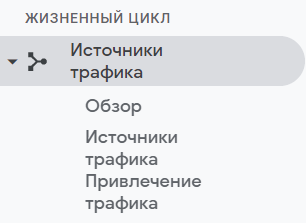
Отчеты «Источники трафика»
Сразу, что бросается в глаза — это перевод названий отчетов и разделов на русский язык, который моментально затрудняет восприятие:
- сам раздел называется Жизненный цикл (Life cycle);
- категория отчетов Источники трафика (Acquisition), и далее один из отчетов тоже называется Источники трафика (User acquisition), что уже создает неудобства;
- последний отчет тоже имеет слово «трафика» в названии — Привлечение трафика (Traffic acquisition).
И что есть что? Помимо того, что русскоговорящие пользователи Google Analytics 4 должны привыкать к новому интерфейсу, новой концепции развития инструмента веб-аналитики, так еще схожая терминология усложняет обучение. Надеюсь, что разработчики Google в дальнейшем поработают еще над переводом интерфейса, поскольку трудности возникают не только в источниках трафика. Забегая вперед скажу, что отчеты Источники трафика (User acquisition) и Привлечение трафика (Traffic acquisition) отличаются областями действия. В первом случае статистика привязана к пользователям, во втором — к сеансам.
Начнем изучение с первого отчета. Но перед тем, как мы это сделаем, я бы хотел дать несколько рекомендаций:
- если вы пока еще работаете с Universal Analytics, рекомендую прочитать этот материал по источникам трафика Google Analytics;
- не сравнивайте статистику в двух счетчиках Universal Analytics и Google Analytics 4 по пользователям, сеансам и другим метрикам для своего проекта. Она будет отличаться, поскольку подсчет данных в UA и GA4 различен.
Обзор (Overview)
Обзор источников трафика разделен на n-ное количество виджетов (карточек), в которых отображается информация по пользователям и их сеансам.
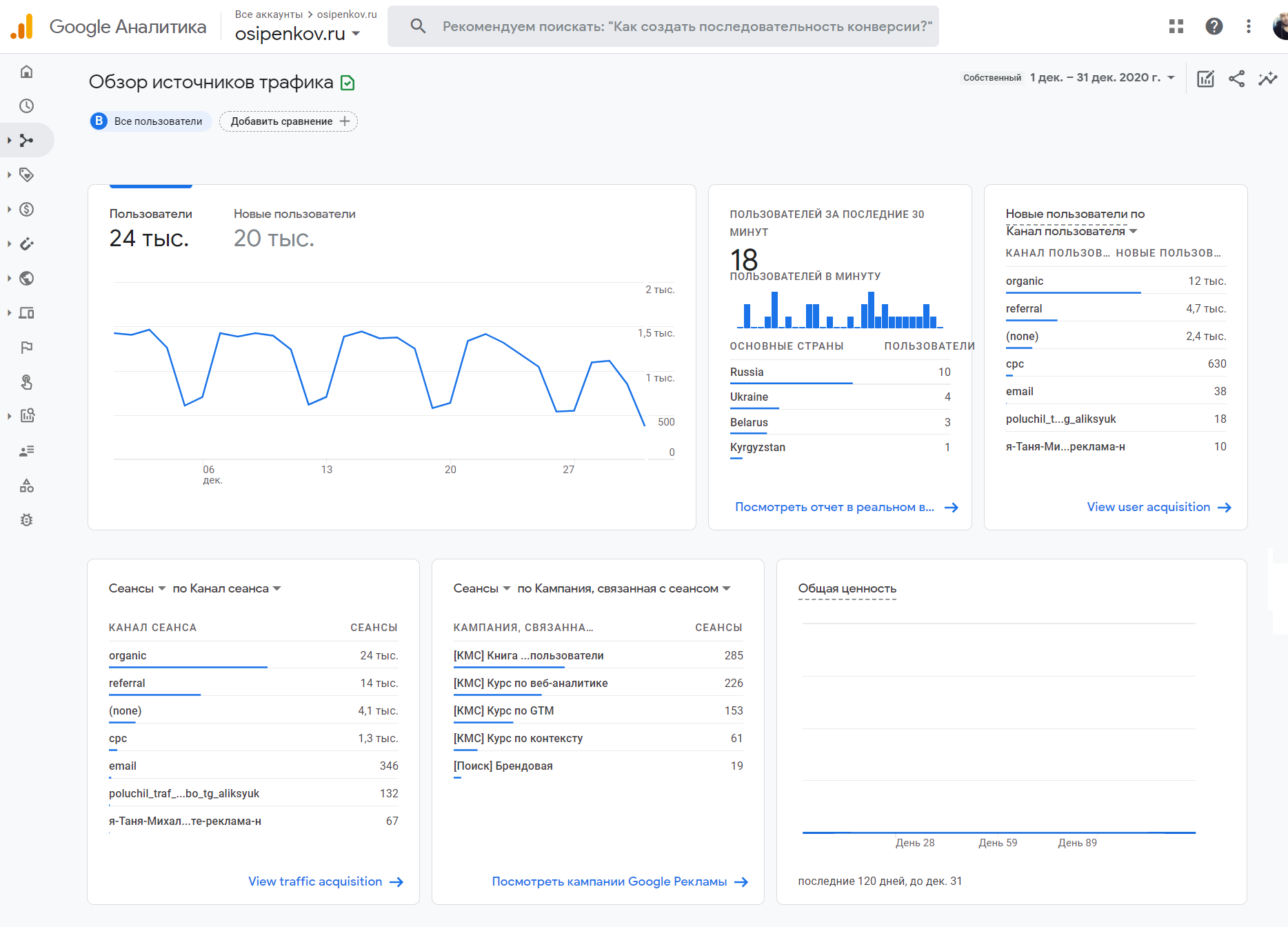
Над каждым отчетом GA4 есть возможность Добавить сравнение. Сравнения играют ту же роль, что сегменты и фильтры в Universal Analytics.

Добавить сравнение в отчет
В правом верхнем углу, как и в Universal Analytics, для каждого стандартного отчета можно задать диапазон дат. Рядом расположены несколько иконок, которые отвечают за сравнение (копия кнопки Добавить сравнение), экспорт отчета в формы pdf, csv и инструмент Подсказки.
Первый график в отчете — динамический ряд с отображением статистики по пользователям и новым пользователям за выбранный промежуток времени.
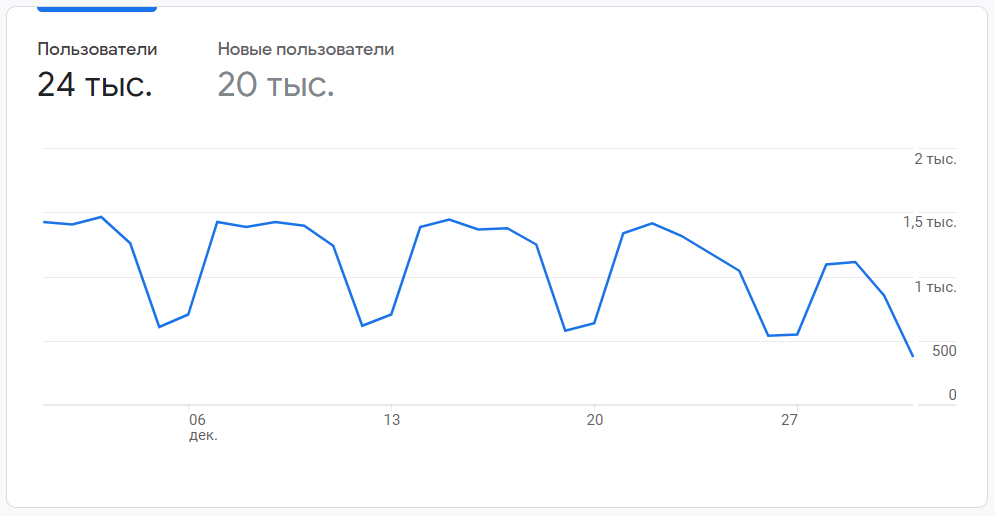
Динамика изменения количества пользователей и новых пользователей
Между этими двумя показателями на диаграмме вы можете переключаться. Просто наведите курсор мыши на нужную метрику и нажмите левую кнопку мыши. График перестроится.
Пользователь (User) — совокупность сеансов, которые совершаются с одного и того же браузера и имеют один файл cookie. Другими словами, это уникальный куки файл и уникальный идентификатор отслеживания (он же Client ID, cid) за определенный период времени.
Новый пользователь (New user) — пользователь является новым, пока он не совершил повторного сеанса. Считается по автоматически регистрируемому событию first_visit или first_open.
У Google есть и другая трактовка: если у пользователя нет файла cookie Google Analytics и идентификатора клиента с вашего веб-сайта, он является новым пользователем. Если у пользователя есть файл cookie Google Analytics и идентификатор клиента с вашего веб-сайта, он является вернувшимся пользователем.
Подробнее об отличии кликов, сеансов и пользователей в Google Analytics читайте в журнале topvisor.com.
Следующий виджет — это статистика пользователей за последние 30 минут. Такой же присутствует в отчетах «В реальном времени». На него мы как раз и попадем, если кликнем по ссылке Посмотреть отчет в реальном времени.
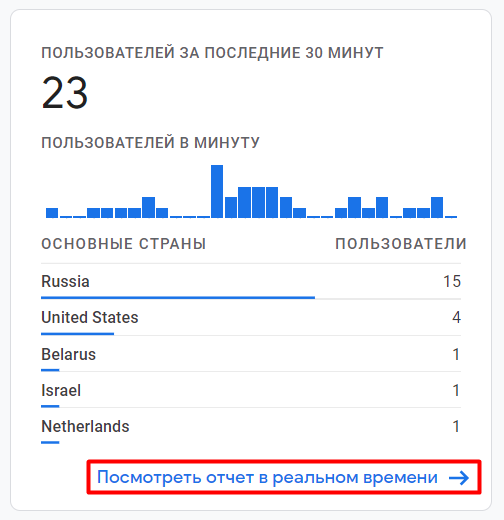
Пользователей за последние 30 минут
Затем идет несколько карточек с информацией об источниках трафика пользователей. Первая из них — Новые пользователи с выбором одного из нескольких параметров (на основе многоканальной модели атрибуции по последнему клику):
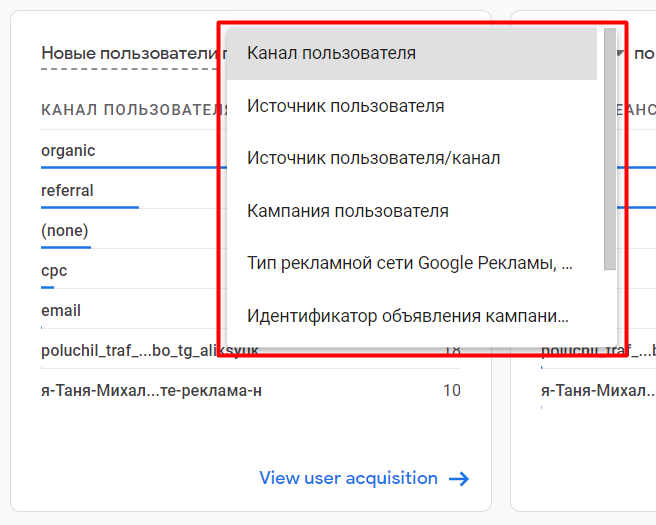
Краткая статистика по источникам трафика и новым пользователям
- Канал пользователя (User medium) — канал, через который пользователь был первоначально привлечен;
- Источник пользователя (User source) — источник, с которым связано первоначальное привлечение пользователя;
- Источник пользователя/канал (User source/medium) — источник и канал, с которыми связано первоначальное привлечение пользователя;
- Кампания пользователя(User campaign) — кампания, через которую пользователь был первоначально привлечен;
- Тип рекламной сети Google Рекламы, связанный с этим пользователем(User Google Ads ad network type) — рекламная сеть, через которую пользователь был первоначально привлечен;
- Идентификатор объявления кампании пользователя(User campaign creative ID) — идентификатор креатива Google Рекламы, с которым связано первоначальное привлечение пользователя;
- Название группы объявлений Google Рекламы, связанное с этим пользователем (User Google Ads ad group name) — рекламная сеть, через которую пользователь был первоначально привлечен;
- Идентификатор группы объявлений Google Рекламы, связанный с этим пользователем(User Google Ads ad group ID) — идентификатор группы объявлений, через которую пользователь был первоначально привлечен.
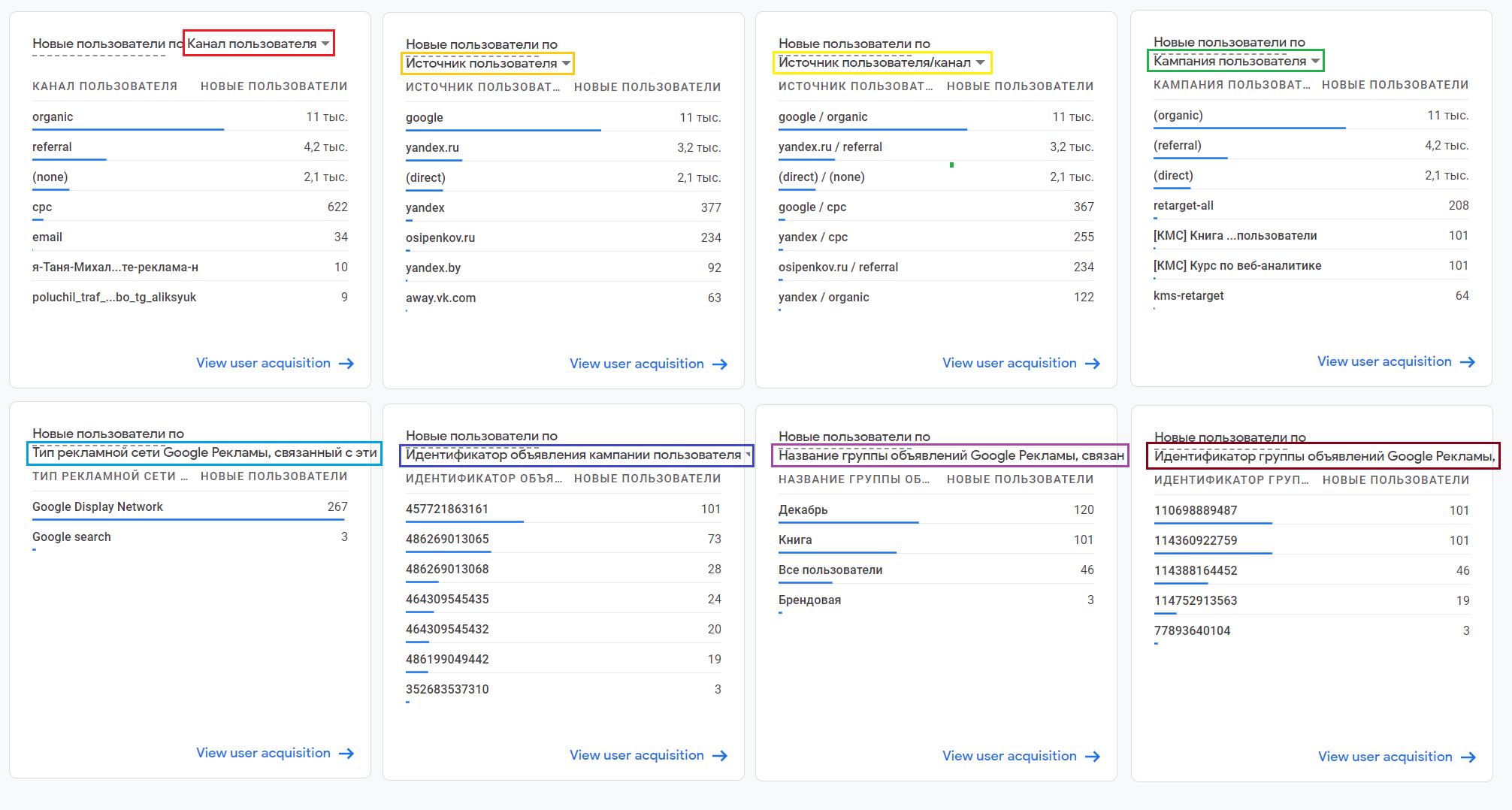
Выбор параметра к пользователям
Примечание: очень интересная формулировка в определении параметров относительно модели атрибуции по последнему клику. На английском языке такая модель называется Cross-channel last click. Она давно используется в Firebase. В рамках этой модели Прямой трафик (direct / none) при достижении конверсии игнорируется, то есть фактически ее принцип схож с моделью атрибуции Universal Analytics, которая используется по умолчанию в стандартных отчетах.
В официальной документации Google об этом написано так: все модели атрибуции в Аналитике не назначают долю ценности прямым переходам, за исключением случаев, когда конверсию невозможно связать с кампанией. Подробнее о моделях атрибуции Google Analytics 4 мы поговорим в отдельном материале.
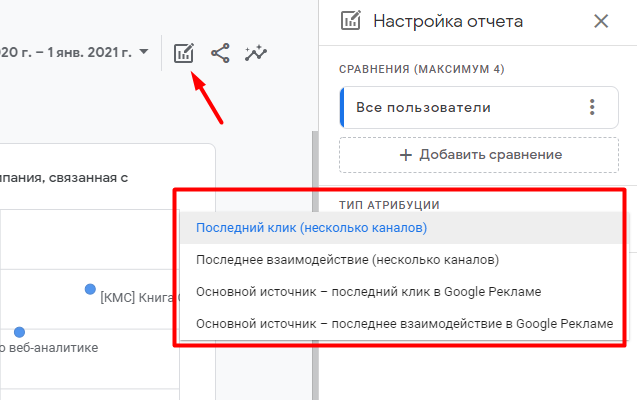
Изменение модели атрибуции в отчете
При клике на View user acquisiton в правом нижнем углу виджета вы попадаете в следующий отчет разделе Источники трафика (Acquisition) — Источники трафика (User acquisition).
- Источник (Source) – последний ресурс, который посетил пользователь, прежде чем перейти к вашему контенту, такой как поисковая система (например, google) или сайт (osipenkov.ru).
- Канал (Medium) – тип источника, например обычный поиск (organic), поисковая реклама с платой за клик (cpc) или переход с веб-сайта (referral).
- Показатель Источник/канал (Source/Medium) включает информацию об источнике и канале трафика.
Другая карточка в отчете Обзор привязана не к пользователям, а к сеансам. Причем вы можете выбрать как просто показатель Сеансы, так и Сеансы с взаимодействием.
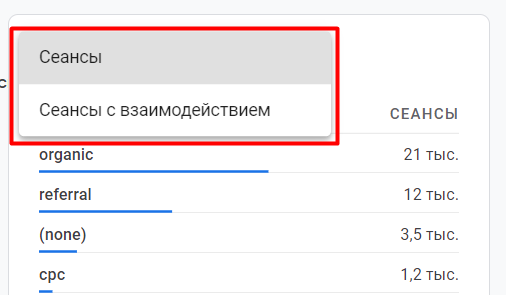
Сеансы и Сеансы с взаимодействием
Сеансы (Sessions) — количество новых сеансов, начавшихся на веб-сайте или в мобильном приложении. Считается по автоматически регистрируемому событию session_start.
Сеансы с взаимодействием (Engaged sessions) — количество сеансов, продлившихся более 10 секунд, включающих конверсию или состоящих из просмотра не менее двух страниц/экранов.
А в качестве параметра доступны следующие варианты:
- Канал сеанса (Session medium)
- Источник сеанса (Session source)
- Источник или канал сеанса (Session source/medium)
- Кампания, связанная с сеансом (Session campaign)
- Группа каналов сеансов по умолчанию (Session default channel grouping)
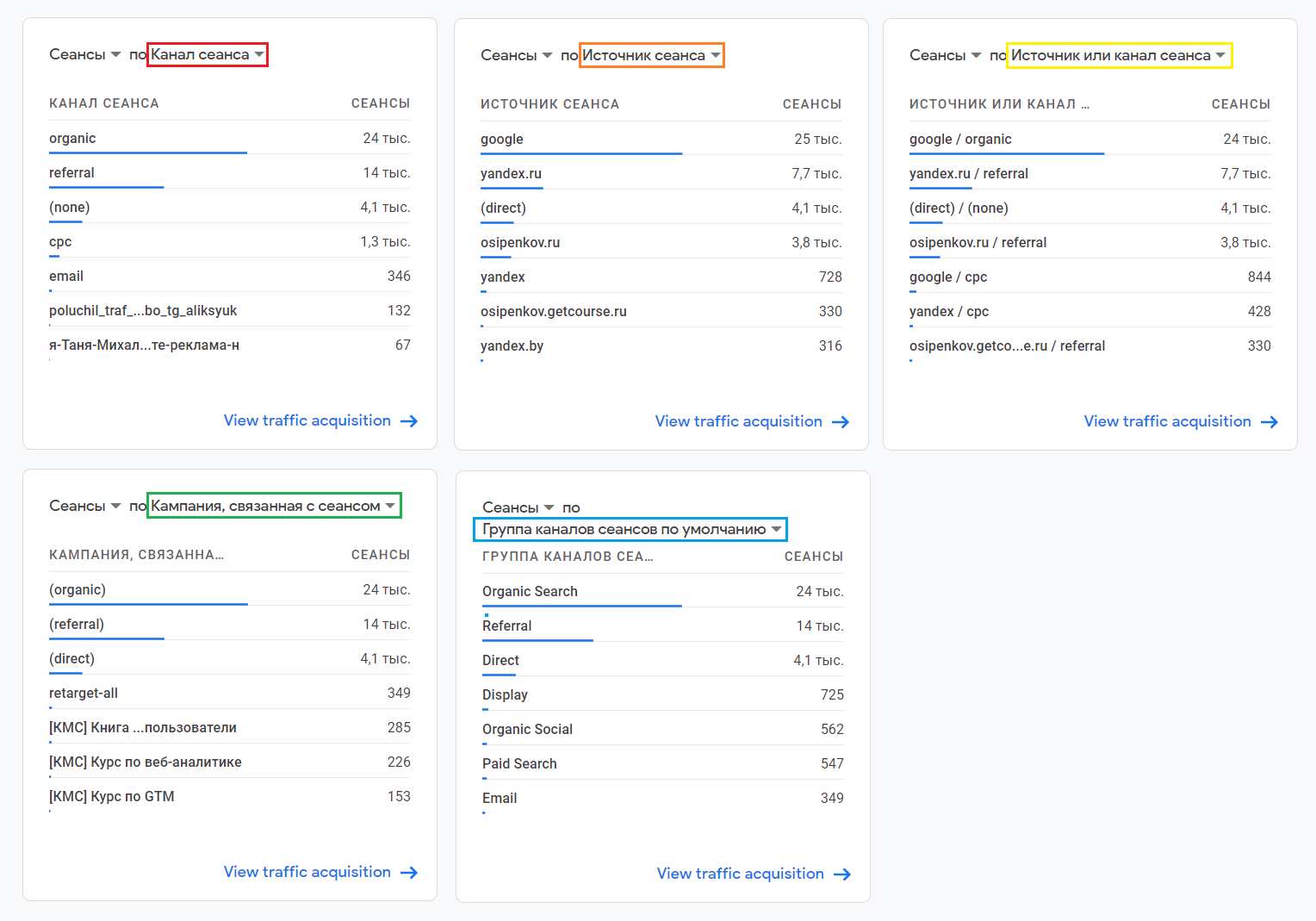
Выбор параметра к сеансам
В Google Analytics 4 группа каналов по умолчанию несколько отличается от Universal Analytics и состоит из:
- Direct (Прямой трафик)— Источник = direct И Канал = (not set) ИЛИ Канал = (none)
- Organic Search (Обычный поиск) — Канал = organic
- Paid Social (Платная реклама в социальных сетях)— Источник точно соответствует регулярному выражению^(внутренний список социальных сетей)$ И Канал соответствует регулярному выражению ^(cpc|ppc|paid)$
- Organic Social (Бесплатная реклама в социальных сетях) — Источник точно соответствует регулярному выражению ^(внутренний список социальных сетей)$ ИЛИ Канал соответствует регулярному выражению ^(social|social-network|social-media|sm|social network|social media)
- Email (Электронная почта)— Канал = email|e-mail|e_mail|e mail ИЛИ Источник = email|e-mail|e_mail|e mail
- Affiliates (Трафик с сайтов-партнеров) — Канал = affiliate|affiliates
- Referral (Реферальный трафик, переходы с сайтов) — Канал =referral
- Paid Search (Поисковая реклама) — Канал Google Аналитики (GA Medium) соответствует регулярному выражению ^(cpc|ppc|paidsearch)$ И Рекламная сеть Google Аналитики (GA Ad Network) не является точным соответствием DISPLAY ИЛИ Рекламная сеть Google Аналитики (GA Ad Network) = PAID_SEARCH
- Video (Видеореклама) — Рекламная сеть Google Аналитики (GA Ad Network) = VIDEO
- Display (Медийная реклама) — Рекламная сеть Google Аналитики (GA Ad Network) = DISPLAY
При клике на View traffic acquisition в правом нижнем углу виджета вы попадаете в следующий отчет разделе Источники трафика (Acquisition) — Привлечение трафика (Traffic acquisition).
Следующий виджет с краткой статистикой завязан на сеансах и данных Google Рекламы. Вы можете выбрать в качестве показателя Сеансы и Сеансы с взаимодействием, а в качестве параметра такие:
- Кампания, связанная с сеансом (Session Google Ads campaign)
- Название группы объявлений Google Рекламы, связанное с этим сеансом (Session Google Ads ad group name)
- Текст ключевых слов Google Рекламы, связанных с этим сеансом (Session Google Ads keyword text)
- Запрос Google Рекламы, связанный с этим сеансом (Session Google Ads query)
- Тип рекламной сети Google Рекламы, связанный с этим сеансом (Session Google Ads ad network type)
- Название аккаунта Google Рекламы, связанное с этим сеансом (Session Google Ads account name)
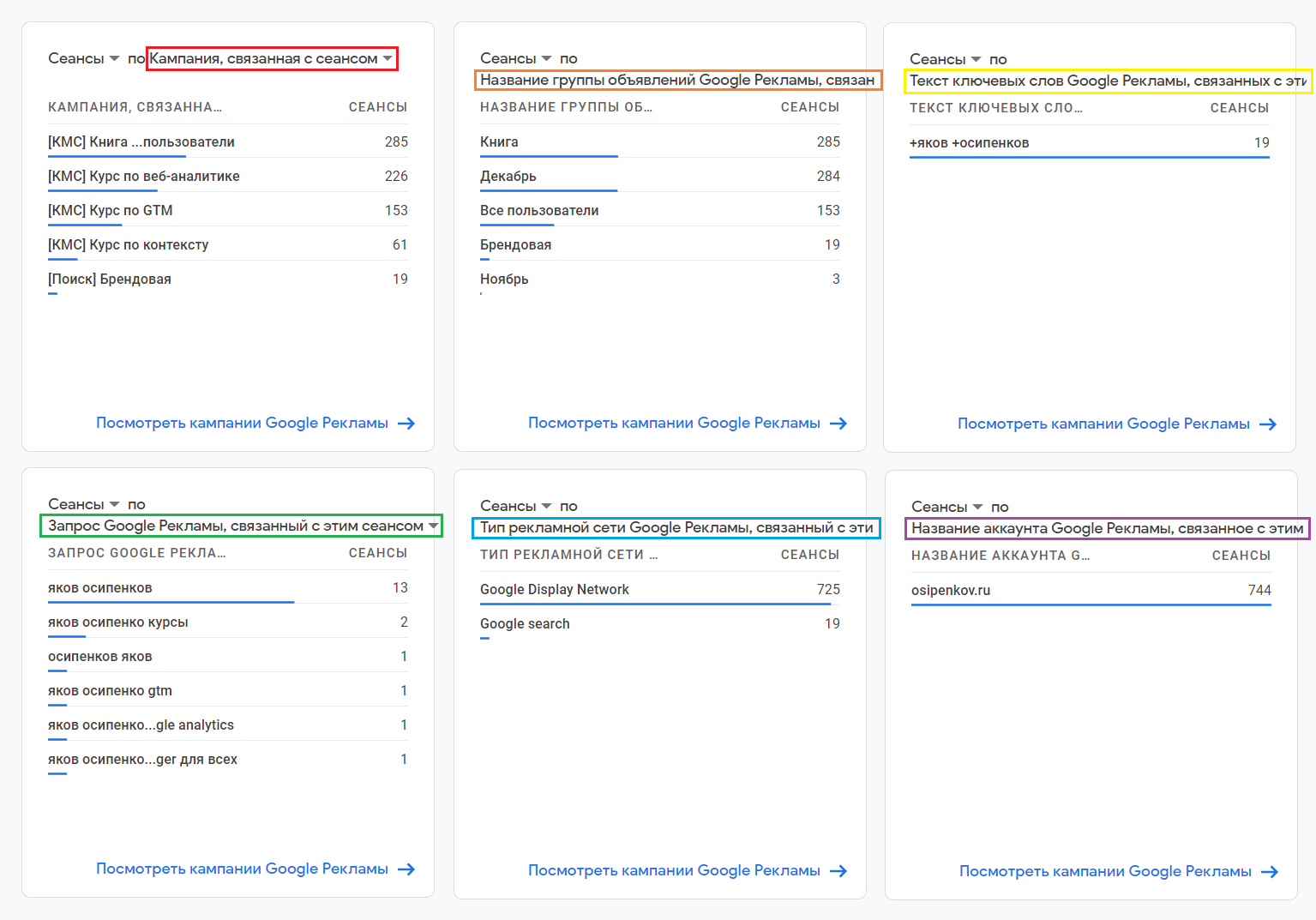
Выбор параметра к сеансам и Google Рекламой
Чтобы данные в отчетах были более полными, вам необходимо связать аккаунт Google Analytics 4 (GA4) и Google Ads. При клике на Посмотреть кампании Google Рекламы вы попадете на страницу отчета с данными только Google Рекламы, в котором будет представлена не только таблица со статистикой из Google Ads, но еще некоторые зависимости (Сеансы/Выбранный параметр и Сеансы и Пользователи/Выбранный параметр) , отображенные на гистограмме и точечной диаграмме.
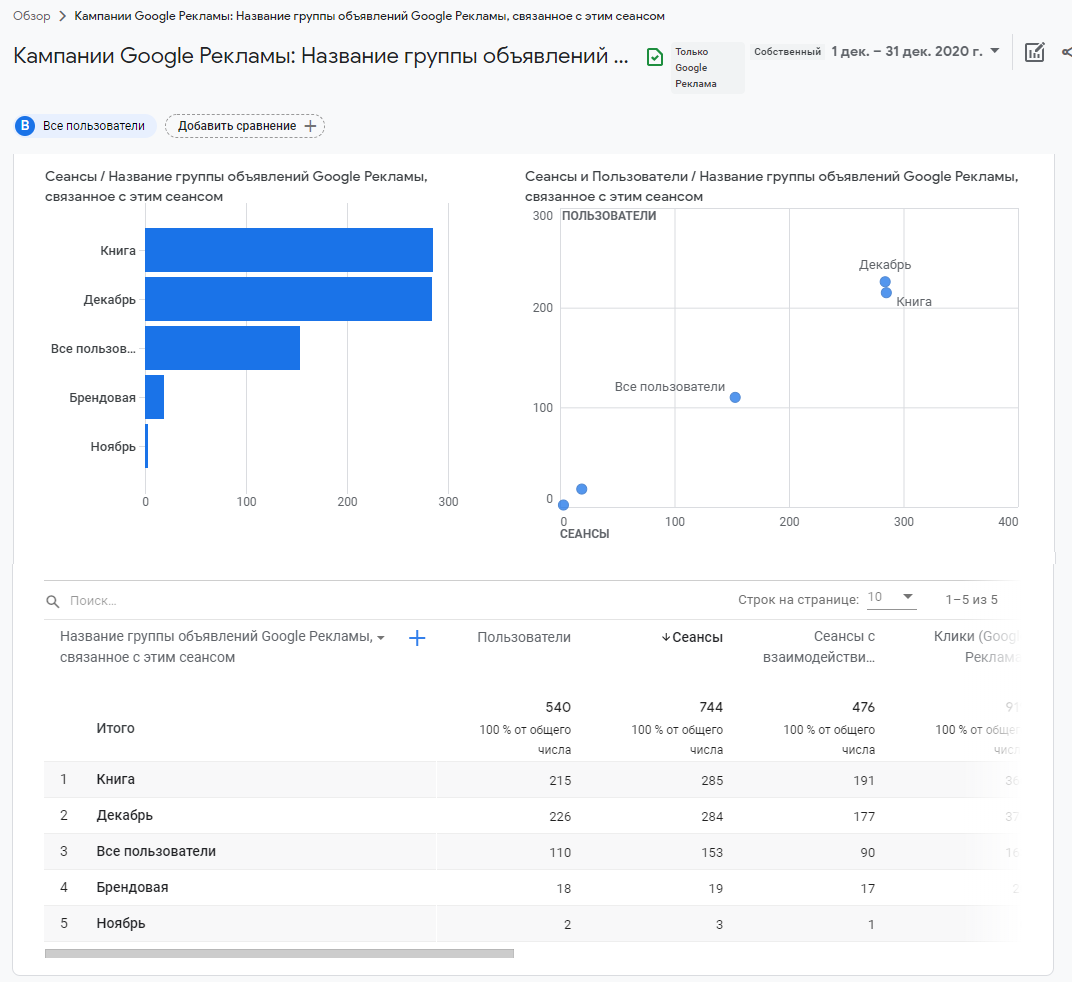
Пример отчета по названию группы объявлений Google Ads
При желании вы можете изменить параметр на любой другой из списка:

Выбор параметра Google Ads
В Universal Analytics отчеты, отвечающие за статистику рекламных кампаний Google Ads, находятся в разделе Источники трафика — Google Реклама. Параметры, описанные выше, также присутствуют в отчетах GA. Например, название группы объявлений:
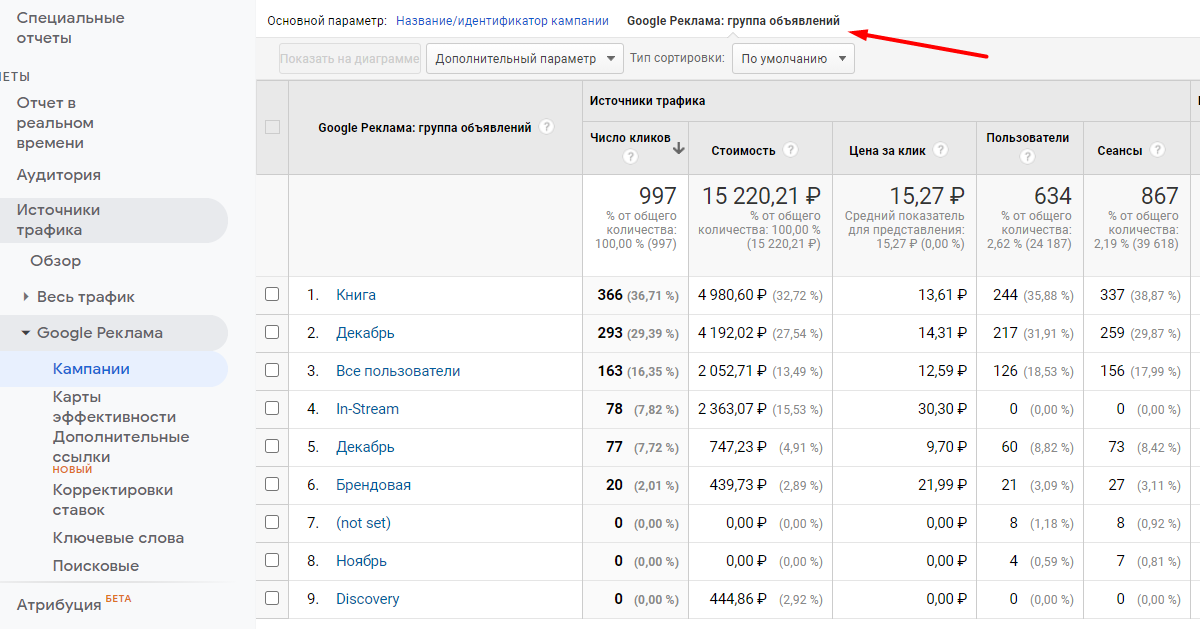
Данные по кампаниям Google Ads в Universal Analytics
Возвращаемся к последнему виджету вкладки Обзор — это Общая ценность (Lifetime value, LTV). Данный отчет есть и в Universal Analytics. Он находится в разделе Аудитория — Общая ценность и позволяет понять, какую ценность для вашего проекта представляют пользователи, привлеченные через различные каналы продвижения. Для отображения статистики необходимо настроить электронную торговлю. Также в галереи шаблонов присутствует макет отчета, который вы можете взять за основу при построении.
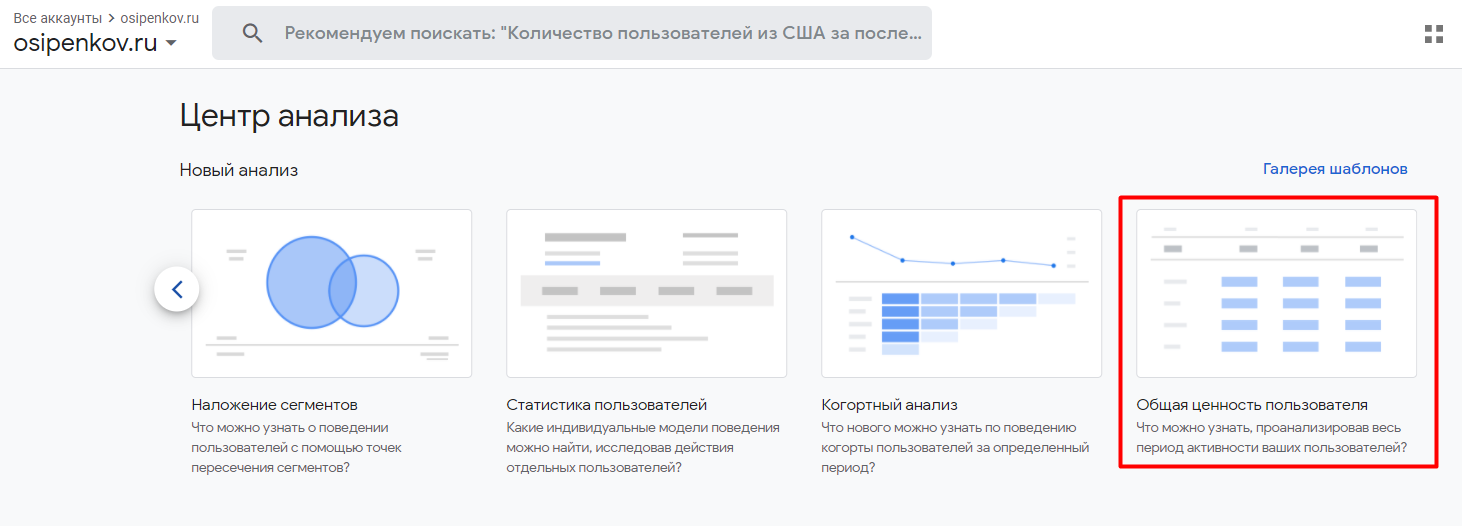
Центр анализа GA4 — Общая ценность пользователя
В отличие от Universal Analytics, в Google Analytics 4 для отчета общей ценности пользователя появилось большое количество новых метрик, которые доступны в Центре анализа.
Источники трафика (User acquisition)
Перейдя в отчет, вы увидите статистику в привязке к пользователям.
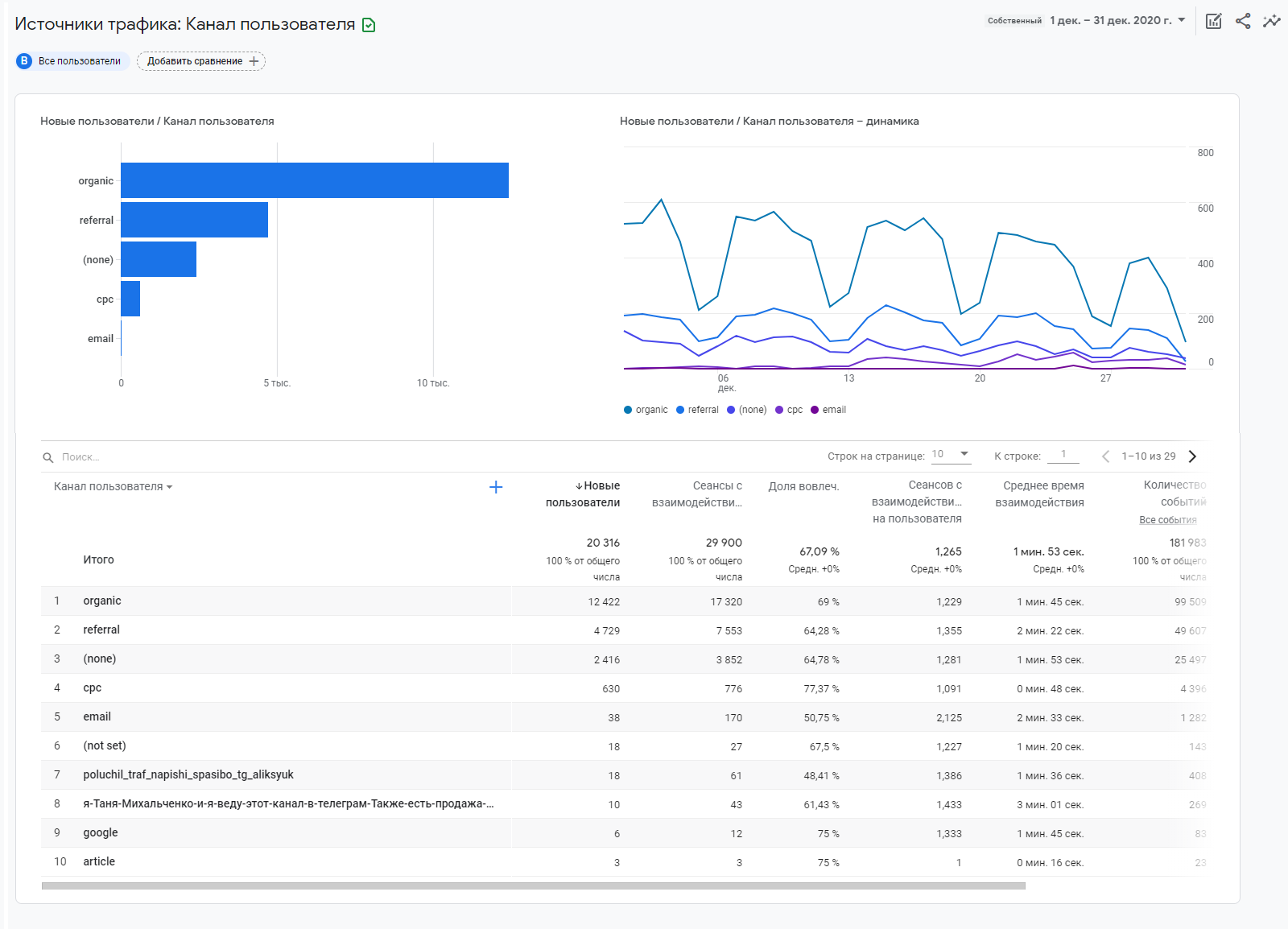
Отчет «Источники трафика (User acquisition)» в Google Analytics 4
Ключевым показателем здесь является именно Новые пользователи. На скриншоте выше суммарное количество новых пользователей составляет 20 316. Это число равно значению количества совершенных событий first_visit (веб-сайт) и first_open (мобильное приложение) в отчете Все события за отчетный период.
Рядом с названием отчета (как и в Universal Analytics) отображается значок, который свидетельствует о размере доступных данных:

Отчет основан на 100% доступных данных
В Google Analytics 4 понятие «отказов» (показатели Показатель отказов, Отказы) заменено на Сеансы с взаимодействием (Engaged sessions).
Чтобы сеанс считался с взаимодействием, пользователь должен выполнить хотя бы одно из следующих действий:
- активно взаимодействовать с вашим сайтом или приложением не менее 10 секунд;
- выполнить конверсию;
- просмотреть 2 или более страниц/экранов.
Получается, что если пользователь был на сайте менее 10 секунд, то такой сеанс определяется как отказ (без взаимодействия). В связи с этим в Google Analytics 4 появилось несколько новых метрик, которые основаны на сеансах с взаимодействиями. К ним относятся:
- Доля вовлеч. (Engagement Rate) — процент сеансов с взаимодействием (отношение числа сеансов с взаимодействием к общему числу сеансов): Engaged sessions / Sessions;
- Сеансов с взаимодействием на пользователя (Engaged Sessions per User) — отношение числа сеансов с взаимодействием к числу пользователей: Engaged sessions / Users;
- Среднее время взаимодействия (Average engagement time) — средний период времени, в течение которого ресурс (мобильное приложение или веб-сайт) находился в активном режиме (engagement_time_msec > 0).

Новые метрики вовлечения в Google Analytics 4
Среднее время взаимодействия GA4 отличается от Сред. длительности сеанса в UA. Все из-за того, что средняя длительность сеанса рассчитывается как разница между временной меткой последнего взаимодействия посетителя с сайтом, которая известна Google Analytics, и временем начала сеанса этого пользователя. А поскольку последнее взаимодействие пользователя с сайтом Google Analytics зафиксировать не может, расчет самого показателя является приблизительным (грубым). Пользователь может оставить вкладку браузера открытой или мобильное приложение держать в фоновом режиме. Из-за этого средняя длительность сеанса в отчетах Universal Analytics будет выше (увеличится), нежели на самом деле. Подробнее о расчете данной метрики читайте в этой статье.
Средняя длительность сеанса (в Universal Analytics) = Метка последнего взаимодействия посетителя с сайтом, которая известна Google Analytics — Метка времени начала сеанса
А время взаимодействия в Google Analytics 4 считается как сумма всех экземпляров параметра engagement_time_msec (в миллисекундах), который является частью события user_engagement, то есть суммируются определенные временные отрезки активности посетителя сайта.
Время взаимодействия (в Google Analytics 4) = СУММ (все экземпляры параметра engagement_time_msec для всех событий пользователя)
Данный показатель лучше описывает реальное поведение пользователей, поскольку позволяет учитывать активность/бездействие пользователя, и считает время точнее, чем в Universal Analytics. Для сравнения я выгрузил статистику из двух ресурсов по своему блогу:
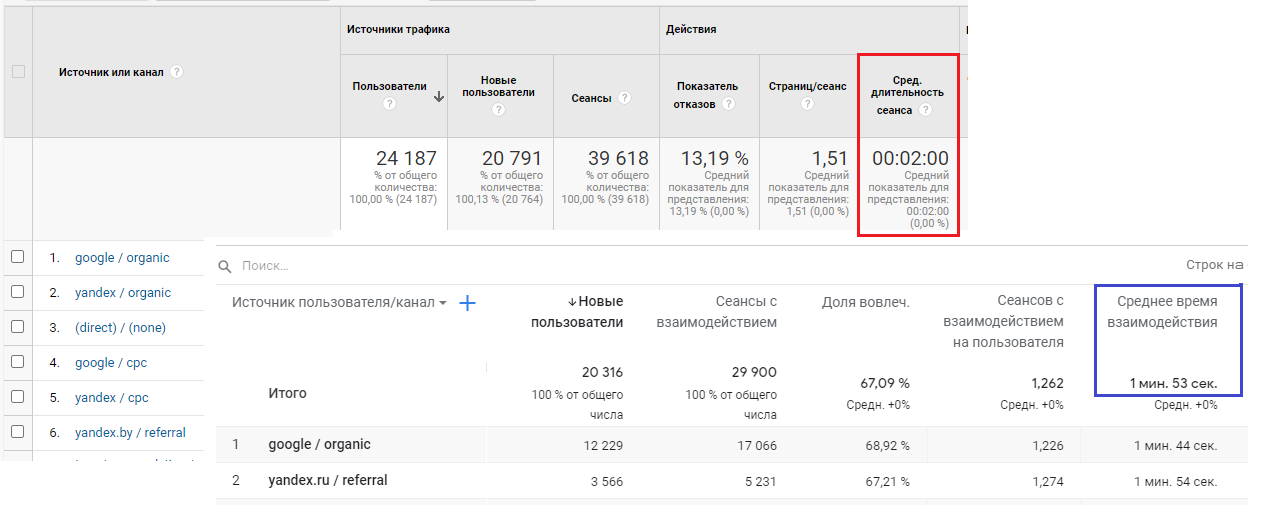
Сред. длительность сеанса (UA) и Среднее время взаимодействия (GA4)
В Universal Analytics средняя длительность сеанса оказалась выше (2 минуты vs 1 мин. 53 сек.), чем среднее время взаимодействия за отчетный период в Google Analytics 4. Посмотреть данные по событию user_engagement и параметру engagement_time_msec можно в отчетах Вовлечение — События и В реальном времени.
В отчете Источники трафика (User acquisition) вы можете изменить основной параметр в таблице и добавить дополнительный с помощью значка «+».
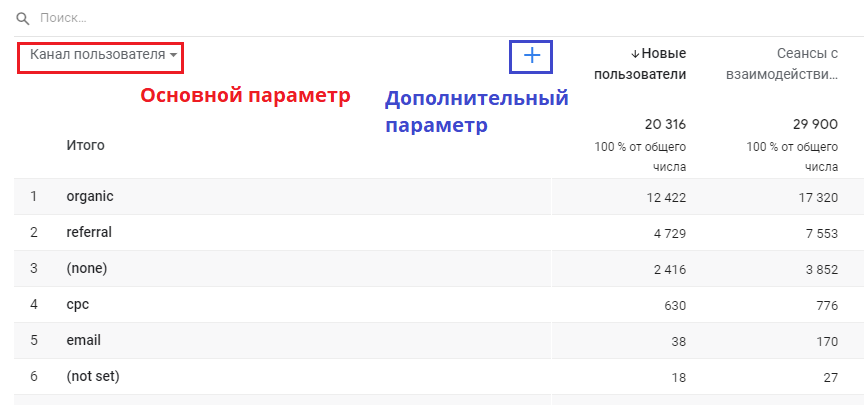
Параметры в отчетах
Например, можно задать дату первого посещения пользователя в качестве дополнительного параметра:
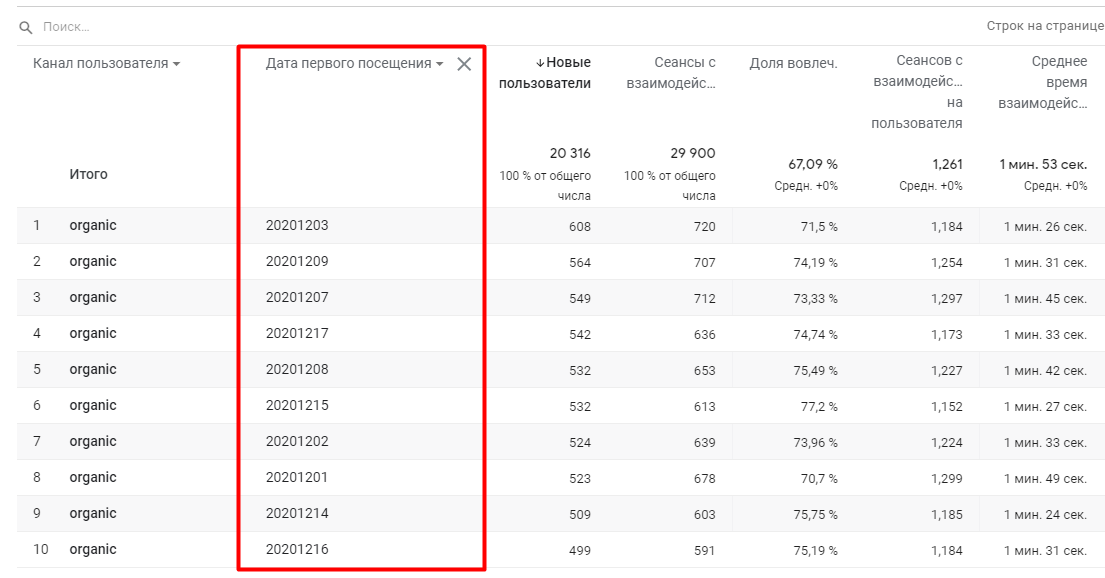
Пример дополнительного параметра в отчете
При изменении основного параметра в отчете диаграммы над таблицей тоже меняются:

Диаграммы привязаны к основному параметру
Над таблицей с данными отображен Поиск и дополнительные элементы управления, которые позволяют изменять количество отображаемых строк на листе или перейти к конкретной странице отчета.

Дополнительная панель управления с таблицей
Вся статистика в отчете Источники трафика (User acquisition) привязана к пользователям. А вот отчет Привлечение трафика (Traffic acquisition) уже позволяет проанализировать данные в разрезе сеансов.
Привлечение трафика (Traffic acquisition)
Как вы уже знаете, в отчете Источники трафика (User acquisition) статистика привязана к пользователям. В этом отчете данные можно просматривать в разрезе сеансов.
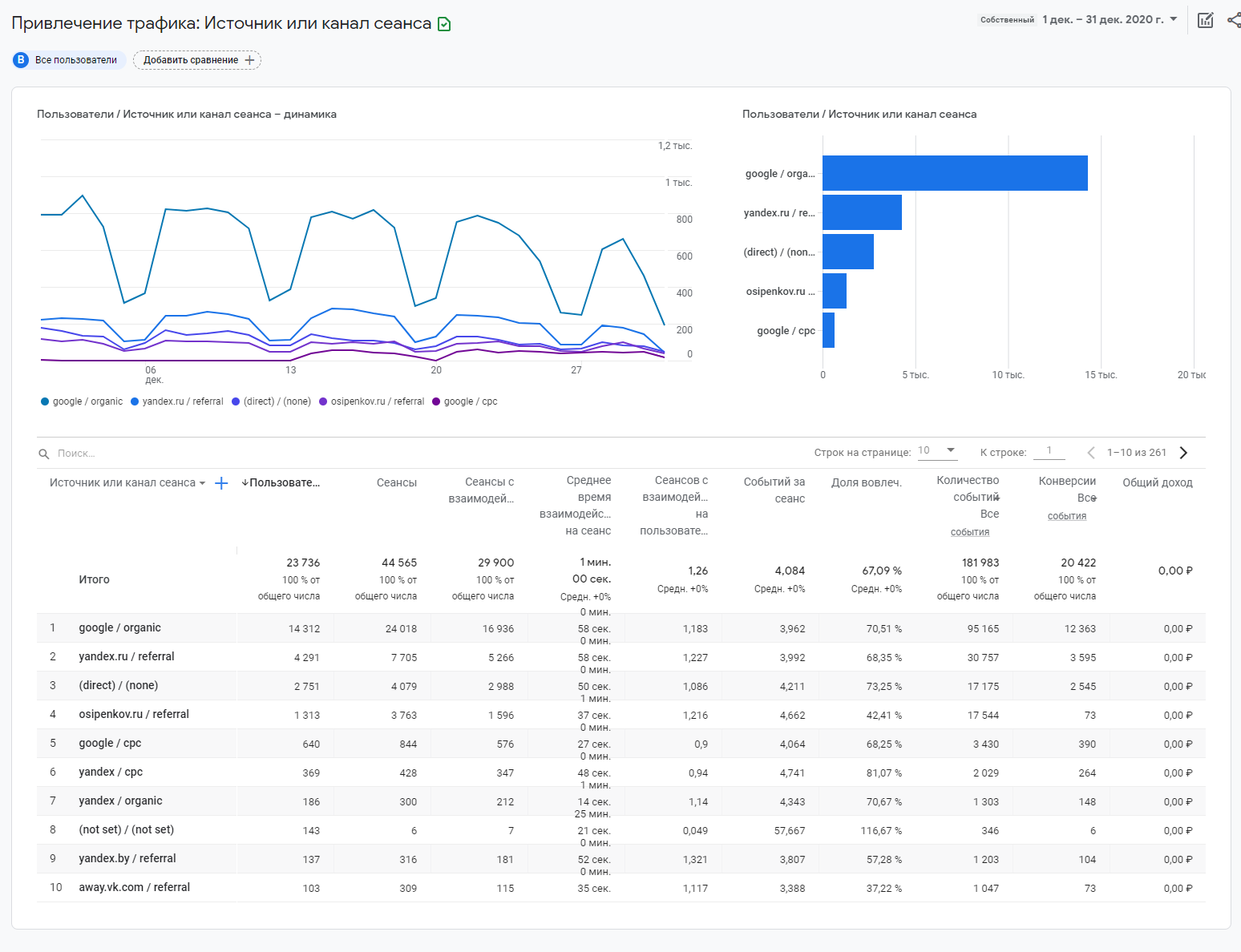
Привлечение трафика (Traffic acquisition)
В GA4 оба отчета решили разделить, чтобы у веб-аналитиков была возможность анализировать их по отдельности. Насколько это обосновано покажет время. Но то, что у начинающих пользователей Google Analytics может возникнуть сложность в понимании основных параметров (например, отличие Канал пользователя и Канал сеанса), это очень вероятно.
В отчете Привлечение трафика (Traffic acquisition) присутствуют такие показатели, как: Пользователи, Сеансы, Сеансы с взаимодействием, Среднее время взаимодействия на сеанс, Сеансов с взаимодействием на пользователя, Доля вовлеч., Событий за сеанс, Количество событий, Конверсии и Общий доход.
- Пользователи (Users) — общее количество активных пользователей (Active users) за отчетный период;
- Сеансы,Сеансы с взаимодействием, Сеансов с взаимодействием на пользователя и Доля вовлеч. — разобрали в статье выше;
- Среднее время взаимодействия на сеанс (Average engagement time per session) — cреднее время, в течение которого веб-сайт был активным во вкладке браузера пользователя или мобильное приложение было запущено (в фокусе) во время каждого сеанса;
- Событий за сеанс (Events per session) — отношение числа всех событий к числу всех сеансов: Event count / Sessions;
- Количество событий (Event count) — количество событий, которое было зарегистрировано за отчетный период;
- Конверсии (Conversions) — количество событий-конверсий, зарегистрированных при действиях ваших пользователей;
- Общий доход (Total revenue) — cуммарный доход от покупок и от рекламы издателя.
Также, как и в предыдущем отчете по источникам трафика, вы можете изменить основной параметр или добавить дополнительный параметр к таблице. При изменении основного параметра диаграммы в отчете изменятся.
Чтобы посмотреть статистику по конкретному событию или конверсии, в таблице есть возможность указания конкретного действия пользователя. Просто нажмите над названием показателя и в выпадающем списке выберите нужное. Данные в таблице мгновенно пересчитаются.
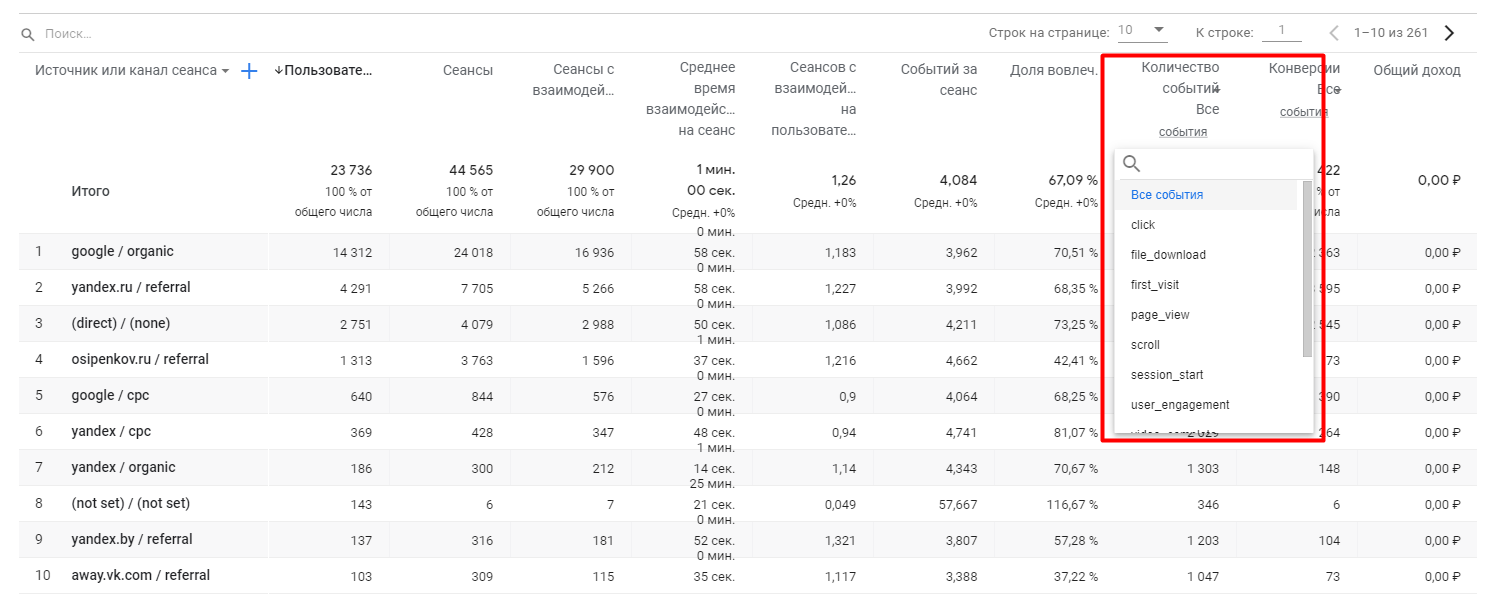
Пример выбора конкретного события из списка
Список всех событий доступен в GA4 в разделе События — Все события, а список конверсий в разделе События — Конверсии.
Чтобы проанализировать различные источники трафика между собой, вы можете воспользоваться сравнением. Например, добавив google / organic и yandex / organic, вы увидите разбивку по каждому источнику и каналу. Каждое сравнение будет иметь собственный цвет.
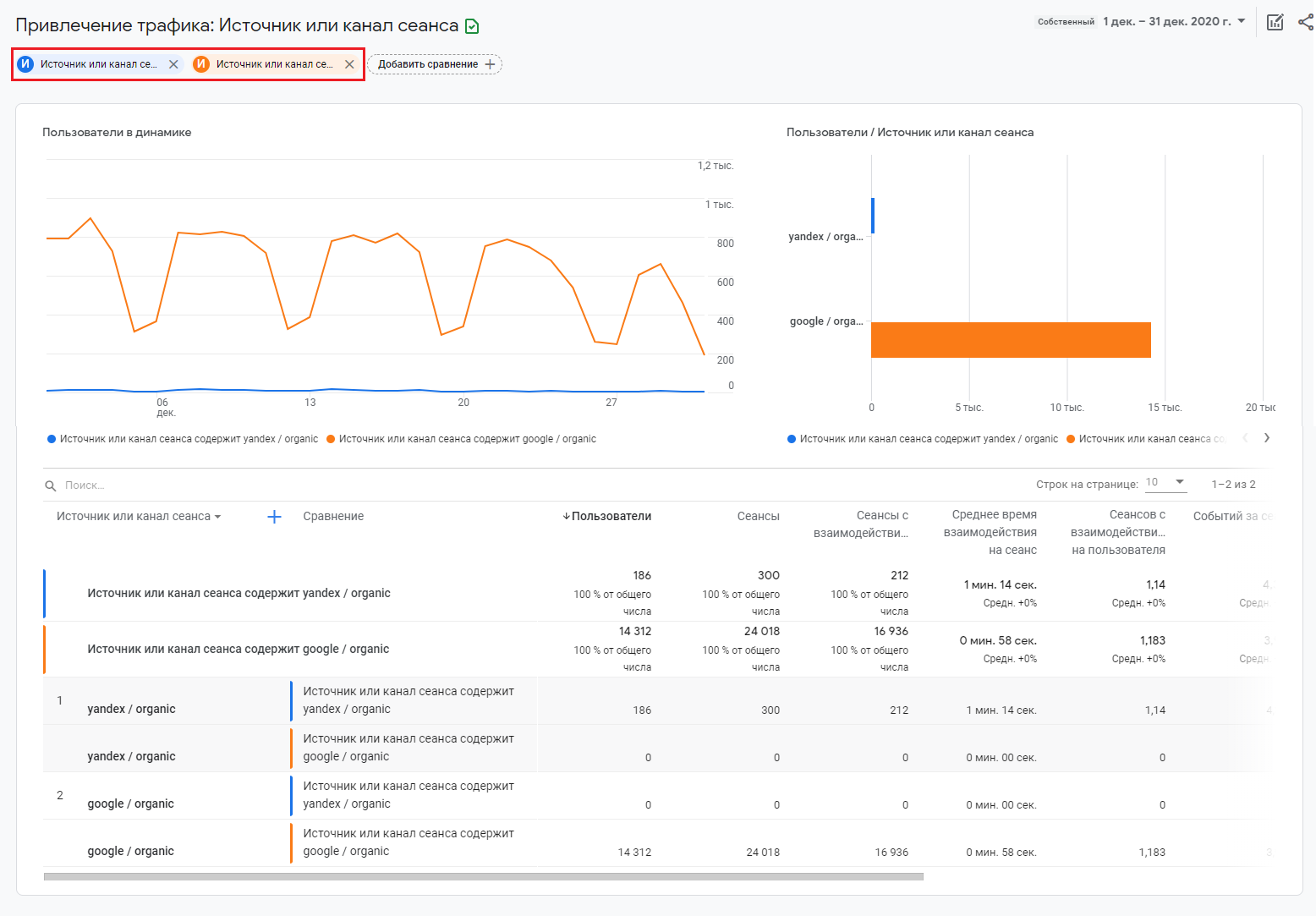
Сравнение google / organic и yandex / organic
Хоть в Google Analytics 4 и присутствуют отчеты по источникам трафика в отдельном разделе (всего 3 шт.), наибольшую гибкость и отдачу вы достигнете, если будете использовать Центр анализа (Analysis hub), в котором вы сможете построить любой отчет со своими параметрами и показателями на основе существующих шаблонов или самостоятельно из пустого листа. Подробнее о том, как это сделать, читайте в следующих материалах.
Какой канал не включен в отчет “Каналы” по умолчанию?

Оказываю помощь в получении сертификатов Яндекса, Google и YouTube.
Занимаюсь SEO-продвижением сайтов с 2013 года.
Всегда рад обратной связи!
Помогаю проходить тесты по сертификациям Яндекса, Гугла и Ютуба. Собираю актуальные вопросы и ответы на тесты по Директу, Метрике, Аналитикс и другим экзаменам.
 |
 |
 |
 |
 |
|
|
|
База вопросов (июнь 2022)
- Ответы на сертификацию Яндекс Директ – июнь 2022
- Ответы на сертификацию Яндекс Дзен – июнь 2022
- Ответы на сертификацию Яндекс Метрика – июнь 2022
- Ответы на сертификацию Google Рекламы по проведению поисковых кампаний – июнь 2022
- Ответы на сертификацию Google Analytics IQ – июнь 2022
Помогаю сдать экзамены Яндекса, Google и YouTube

Работа с отчетами в Google Analytics
Google Analytics представляет собой мощнейший инструмент для сбора и анализа статистики визитов. Знать больше о посетителях своего сайта, понять, какие именно действия приводят к достижению цели, видеть паттерны поведения пользователей — все это означает возможность изменять это самое поведение в нужную сторону.
Google Analytics представляет собой мощнейший инструмент для сбора и анализа статистики визитов. Знать больше о посетителях своего сайта, понять, какие именно действия приводят к достижению цели, видеть паттерны поведения пользователей — все это означает возможность изменять это самое поведение в нужную сторону.
Небольшой js-скрипт счетчика фиксирует все посещения сайта, их источник, события во время сеанса и передает данные на сервера Гугл Аналитики. Оттуда они возвращаются в отчеты в уже удобном для анализа виде. Сегодня мы разберем, как взаимодействовать с системой на уровне отчетов, правильно интерпретировать эти данные и находить нужные сведения.
Интерфейс
Даже если вы еще не установили свой первый счетчик на сайт, изучать статистику можно на тестовом Demo Account, доступном абсолютно всем пользователям сервиса. Просто залогиньтесь и выполните вход в Google Аналитику.
Первая страница интерфейса Гугл Аналитики — Главная. Она содержит сводку диаграмм и общих данных по сайту, например, график посещаемости и каналы источников трафика. С каждого виджета можно перейти на специальный отчет-источник данных.
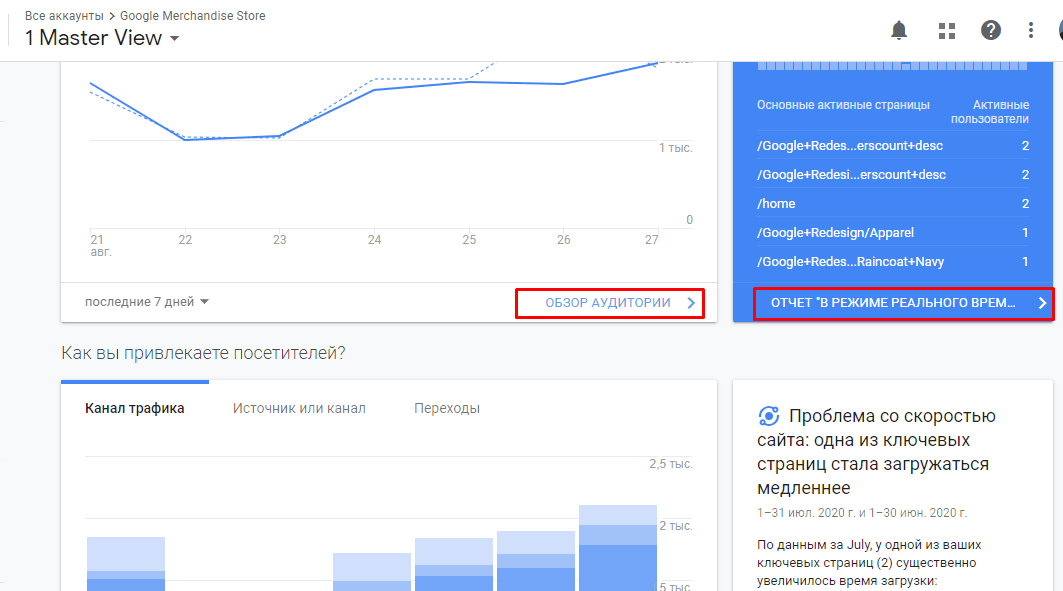
Все опции для настройки отслеживания данных и управления аккаунтом расположены на странице Администратор, ссылка на нее находится в боковом меню.
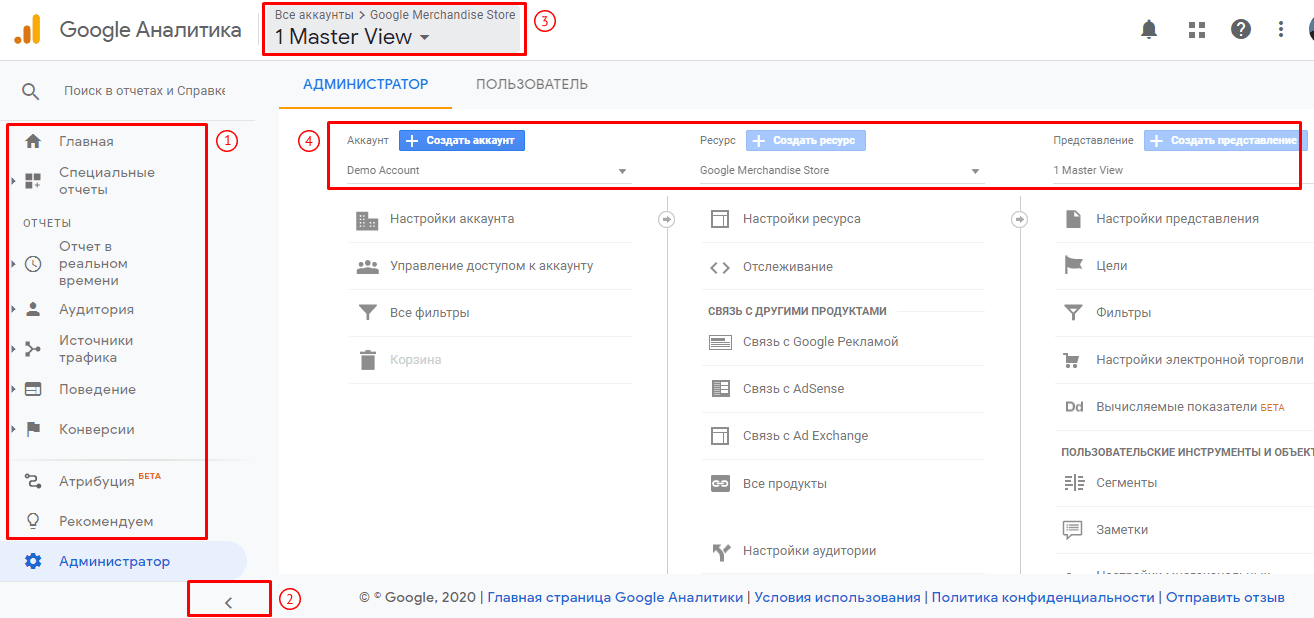
1 — боковое меню для переключения между отчетами и возврата к настройкам;
2 — меню можно свернуть/развернуть при необходимости, что удобно на небольших экранах;
3 — быстрое переключение между аккаунтами и представлениями;
4 — структура администрирования аккаунта и настройки Аналитики.
О настройке аккаунта и представлений мы говорили в статье Установка и настройка Google Analytics.
Как Google идентифицирует пользователей
Чтобы понять, как работать с данными в Аналитике, надо понимать, как она их собирает и обрабатывает.
Каждый пользователь, пришедший на сайт, получает уникальный номер ID, который записывается в cookie браузера. Если пользователь уходит, а затем возвращается, то система узнает его по этому ID. Поэтому пользователи в Аналитике делятся на новых — тех у кого нет такого номера — и вернувшихся. Если человек зашел с другого устройства, другого браузера или просто почистил cookie, то он будет распознан как новый пользователь.
Каждый пользователь, пришедший на сайт, начинает сеанс. По умолчанию сеанс заканчивается после 30 минут бездействия, и следующее взаимодействие пользователя с сайтом начинает новый сеанс.
Сеансы могут быть зафиксированы только на тех страницах, где вызывается код отслеживания Google Аналитики. Обязательно проверьте, чтобы он был установлен на всех страницах сайта, иначе упустите часть посещений из статистики.
Как устроен отчет Аналитики
Все данные в отчетах представлены в виде параметров и показателй Google Analytics. У каждого сеанса есть собственные параметры (dimensions) и показатели (metrics).
Параметры носят описательный характер. Например, «Браузер», «Источник сеанса» — это параметры Google Analytics. Показатели же измеряются в количественном выражении, т.е. показатели — всегда цифры, такие как «Новые пользователи» и «Отказы».
Отчет строится по одному основному параметру (1) с несколькими показателями. В него можно добавить дополнительный параметр (2), который вас интересует.
Значения параметров сеанса в табличных отчетах — это строки (3), а значения показателей — столбцы (4).
Для быстрого поиска параметра/показателя в отчете можно использовать простой или расширенный фильтр, задавая необходимую группировку условий.
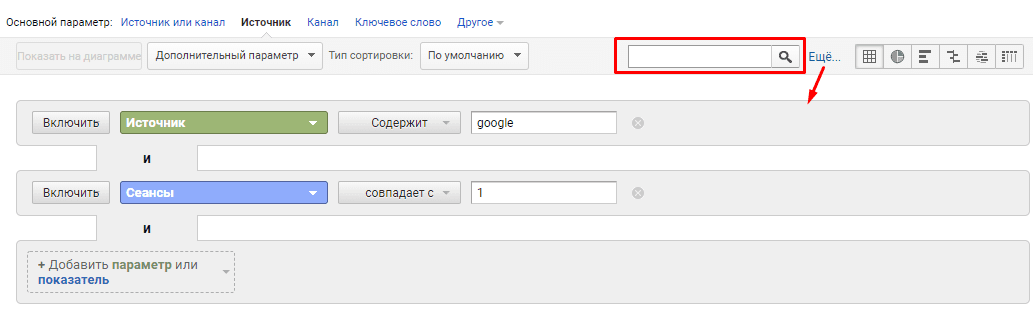
Также можно сменить внешний вид отображения данных с таблицы, которая выводится по умолчанию, на диаграмму или другой формат.
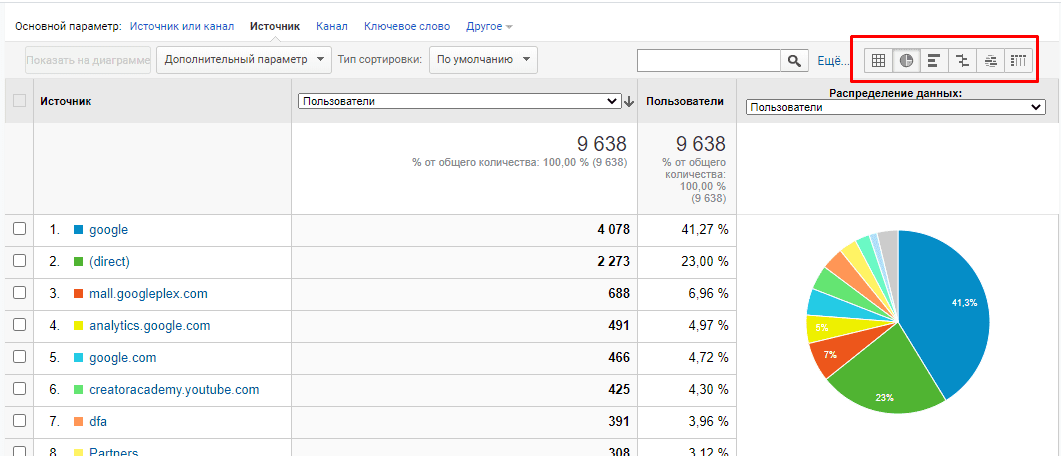
Помимо огромного количества встроенных параметров и показателей практически на все случаи, есть возможность создавать собственные пользовательские параметры Google Analytics. В интерфейсе Аналитике необходимо предварительно создать специальные параметры, а затем включить их в отчет.
Базовые отчеты Google Аналитики
В интерфейсе Google Analytics доступны группы отчетов по умолчанию — всего 5 групп. Для каждой из них начальная страница Обзор содержит основные сводки из отчетов группы.
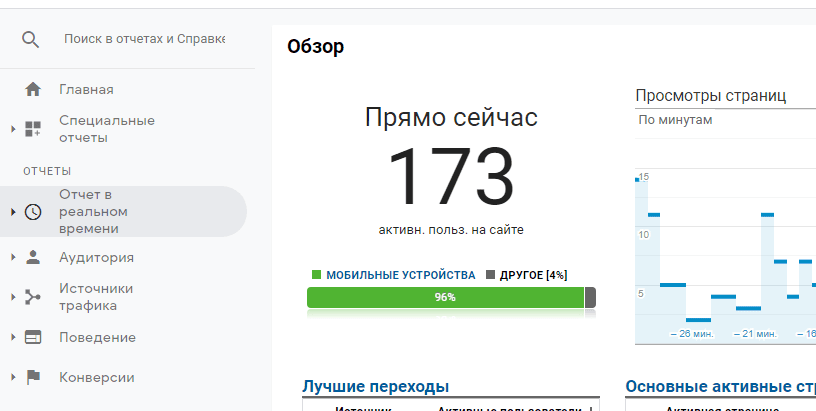
Отчет в реальном времени
Группа содержит отчеты для отслеживания действий посетителей в режиме реального времени. В остальные отчеты данные в Google Analytics поступают с определенной временной задержкой — от 3 часов.
Здесь всего 5 видов отчетов, представление данных в которых соответствует названию.
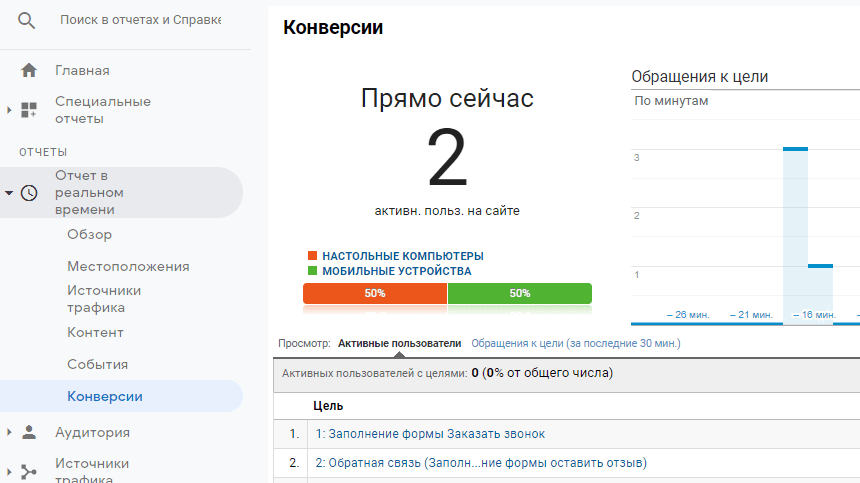
Вы можете следить, что делают активные пользователи на сайте прямо сейчас и тестировать настройки Аналитики, срабатывание целей и т.д. Если вы настроили фильтр для корпоративного трафика, то пользователи корпоративной сети в этот отчет не попадут.
Данные, попадающие в отчеты, не идентичны для всех представлений: они зависят от настроек последних и примененных фильтров. Поэтому одинаковые отчеты в разных представлениях могут содержать отличающиеся данные. Обращайте внимание, с каким представлением вы работает в текущий момент.
Аудитория
Большой кластер отчетов, в которых поступающие данные сгруппированы относительно параметров посетителей. Они помогут понять, кто заходит на сайт и их интересы, эффективно таргетировать рекламные кампании.
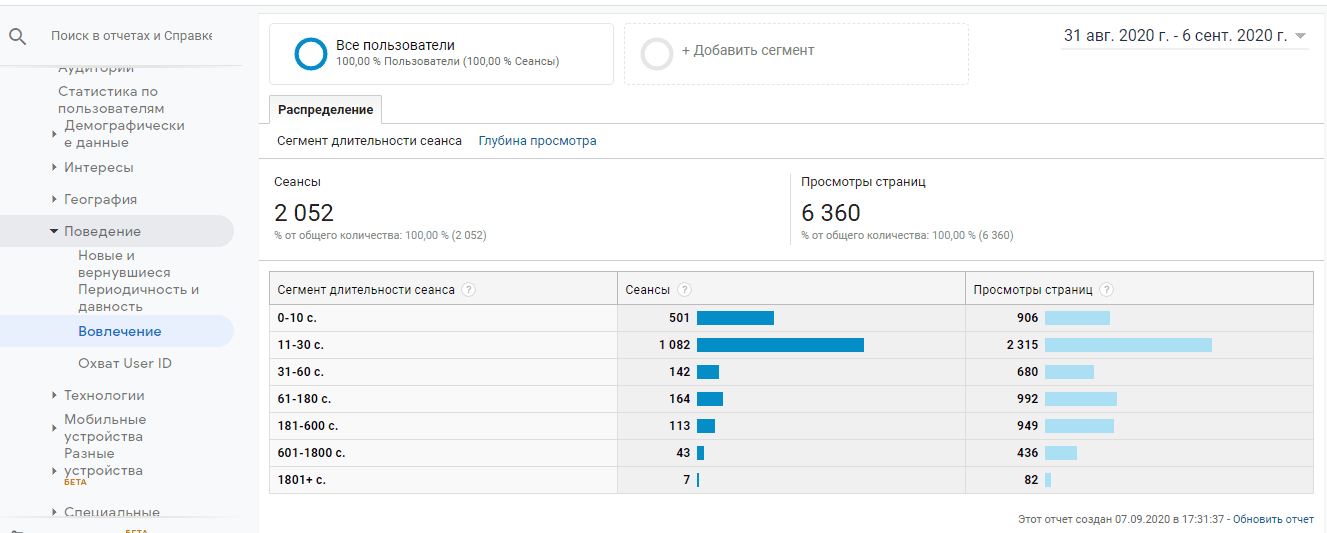
Данные хранятся в обезличенном виде: каждому посетителю присваивается собственный ID, под которым он учитывается в Аналитике. По умолчанию, ID назначается системой, но в Google Analytics предусмотрена возможность назначать и импортировать собственные списки идентификаторов с помощью функции User ID.
В этой группе находятся отчеты по демографии, географии, интересам и типам устройств и браузеров.
Интересен отчет Поведение для оценки вовлеченности, изучения доля новых и вернувшихся посетителей.
Для сравнения сайта с конкурентами интересна группа Сравнение: данные строятся на основании статистики, собранной Аналитикой, для других сайтов вашего направления.
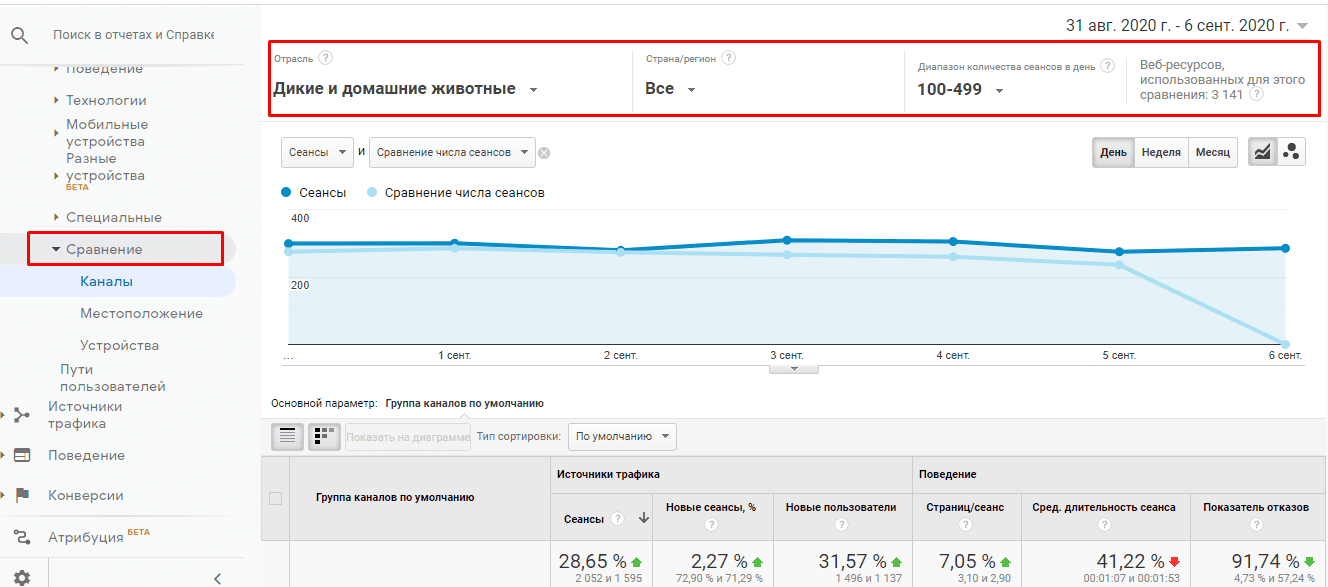
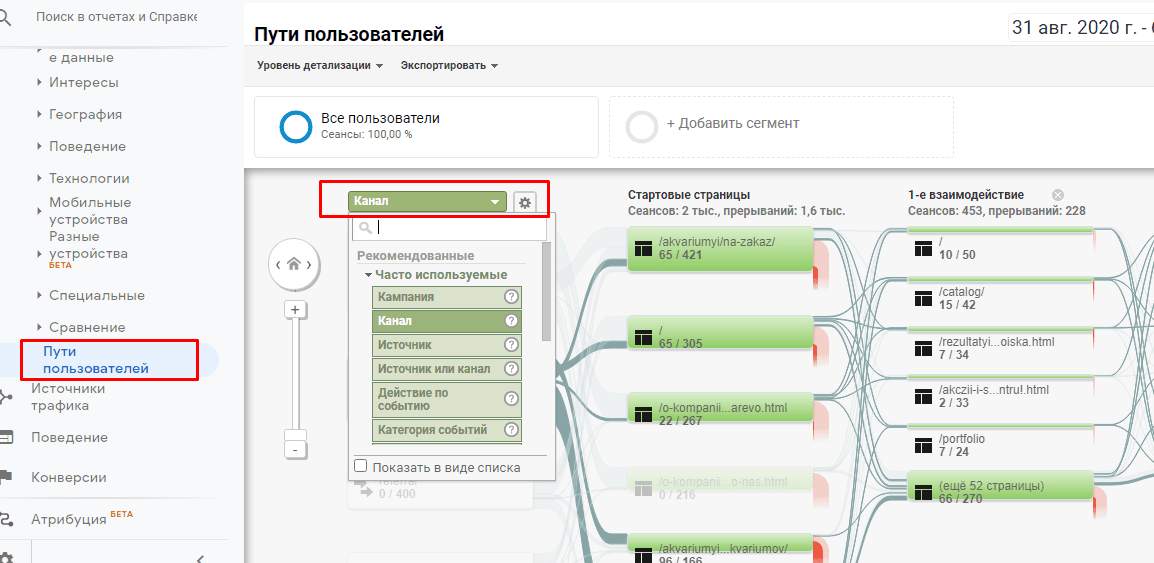
Отчет Пути пользователей позволяет построить карту посещений и разделить их по одному параметру, например, каналу трафика. Так можно найти сильные и слабые точки сайтов для определенной аудитории.
Источники трафика
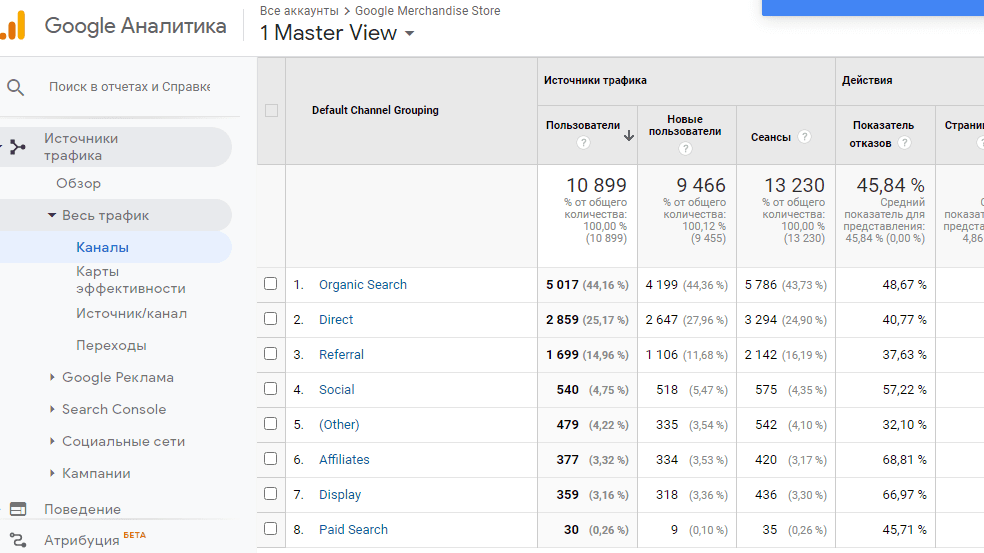
Здесь можно найти подробную информацию о том, откуда пришли посетители сайта. В Аналитике у каждого сеанса есть 2 параметра для этого: источник и канал.
Источник — это тот ресурс, которые привел посетителя на сайт. Это может быть социальная сеть, поисковая система или платное рекламное объявление. Канал — это более широкое понятие, группа источников одного типа. С помощью отчетов Google Analytics Источники трафика можно выявить самые эффективные для вашего сайта источники и каналы.
К каналам по умолчанию относятся:
Organic Search — канал характеризует в отчете бесплатный трафик из поисковой выдачи;
Paid Search — платный поисковый трафик с контекстной рекламы;
Direct — прямой трафик: ввод урл в адресную строку, переход из закладок и сохраненных страниц;
Social — трафик из социальных сетей;
Email — трафик с email-рассылки;
Referral — переходы по ссылкам на сайтах;
Affiliates — трафик с сайтов-партнеров;
Display — медийная баннерная реклама;
Other — неопознанный канал, определить который Аналитика не смогла.
Менять каналы по умолчанию нельзя, но с помощью фильтра можно переопределить условия попадания сеанса в тот или иной канал.
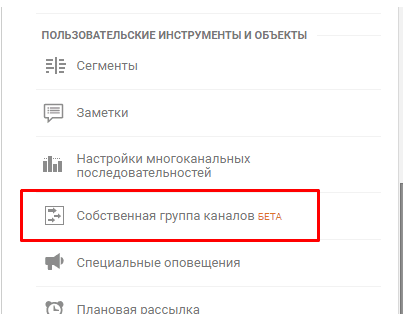
Кроме того, можно создать свою группу каналов (до 100 штук) на уровне представления Google Analytics:
В отчете Источник/канал вы найдете трафик, разбитый уже по источникам, например, поисковый трафик из Google или переходы с определенного сайта.
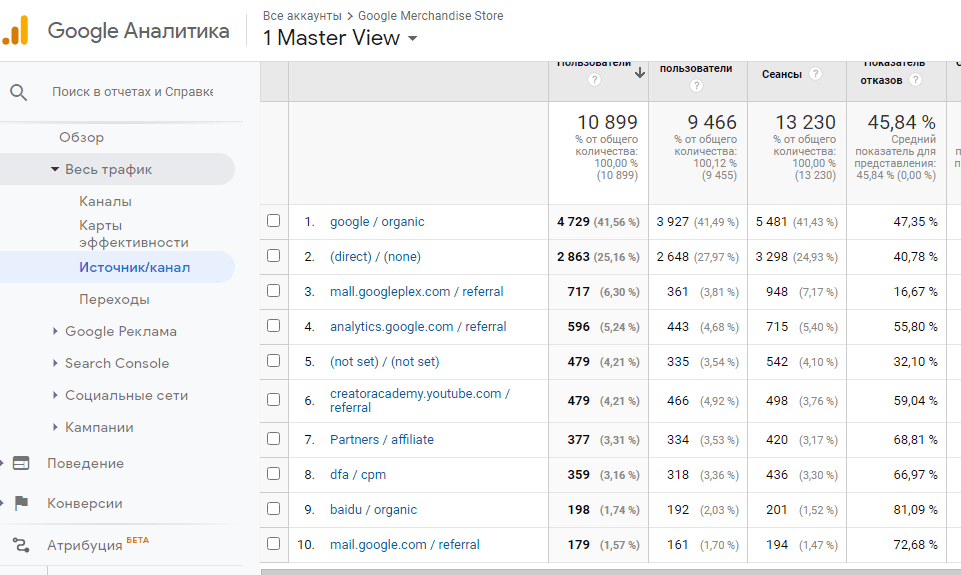
Каналы Google Analytics определяются на основании заголовка HTTP, содержащего URL источника запроса. Если сайт-источник обрезает реферер, то канал может быть определен неточно. Как исправить это с помощью фильтров для представлений, мы писали в предыдущей статье.
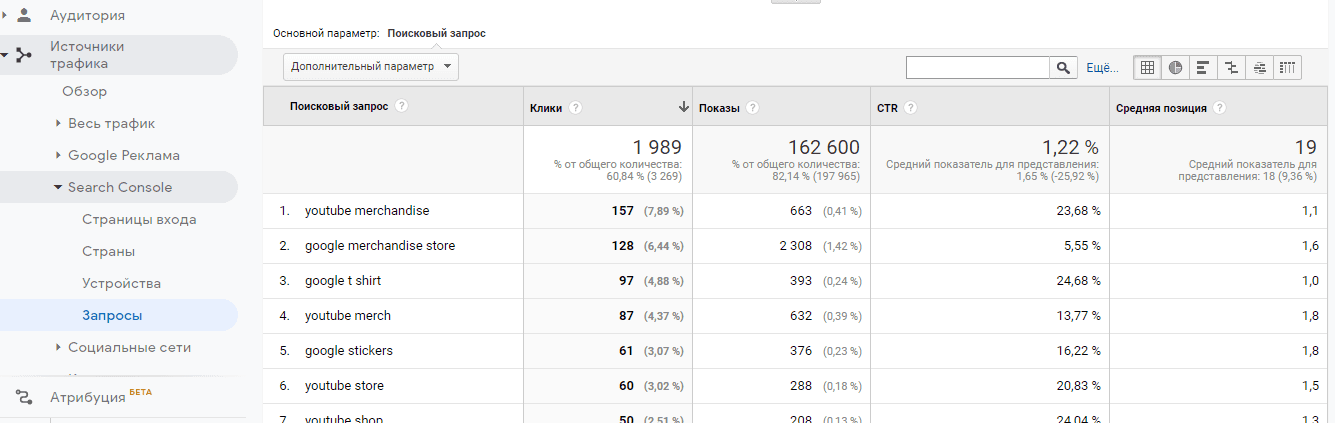
Узнать, по каким поисковым запросам пользователи переходят на сайт, можно в этом же разделе в группе Search Console. Для этого надо предварительно в настройках ресурса связать его с одним из подтвержденных ресурсов в панели Search Console.
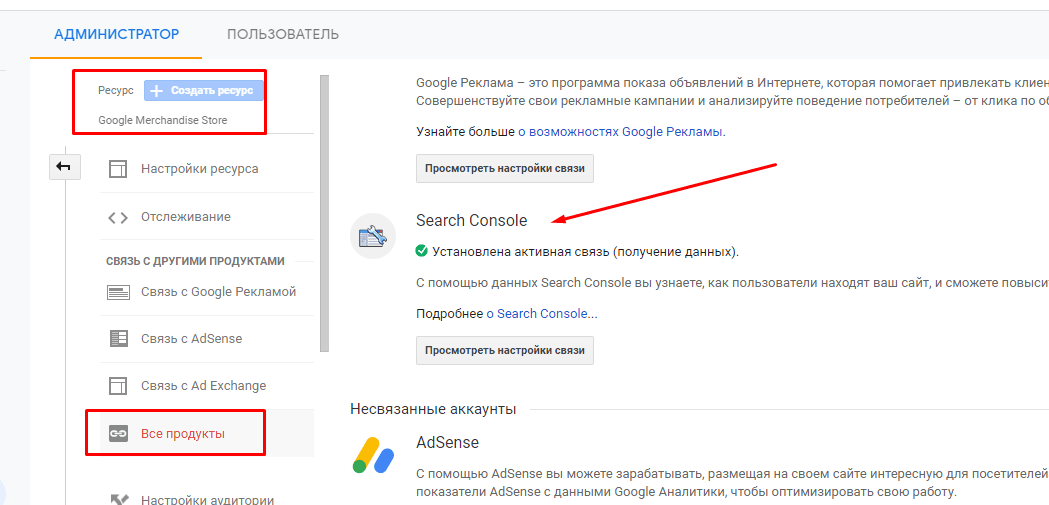
После установки связи Гугл Аналитика сможет получать данные из панели вебмастера и формировать из них отчеты. Есть задержка в 2 дня для поступающих данных.
Поведение
В этой группе собраны отчеты, помогающие оценить взаимодействие пользователя с сайтом во время посещения.
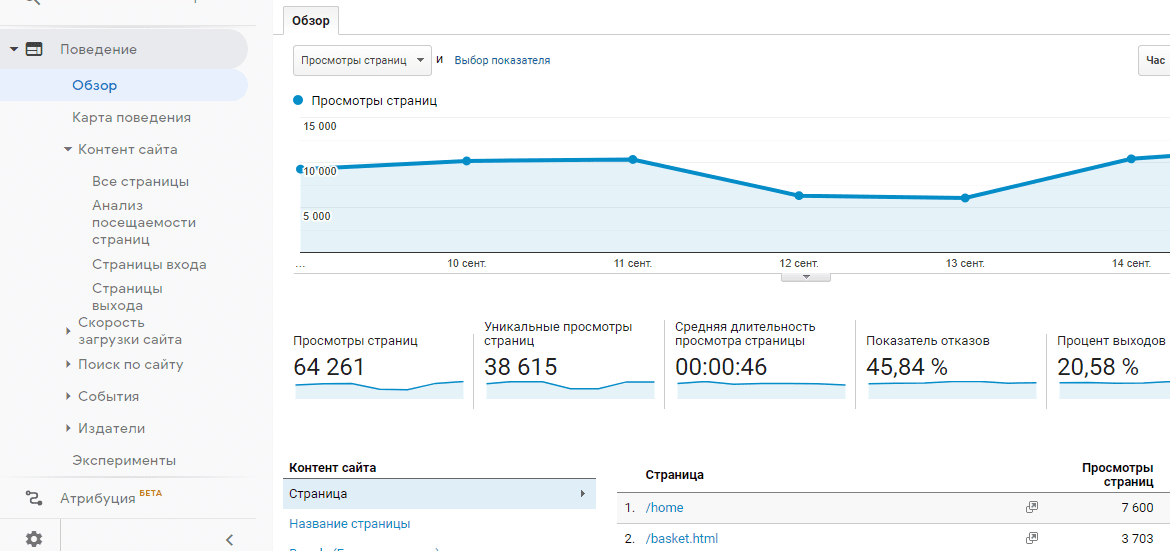
Эти отчеты позволяют определить наиболее эффективные страницы сайта, какие из них приносят больше всего трафика, а какие — дольше всего загружаются. Выявив слабые места, вы сможете их подтянуть и улучшить пользовательский опыт и повысить конверсию.
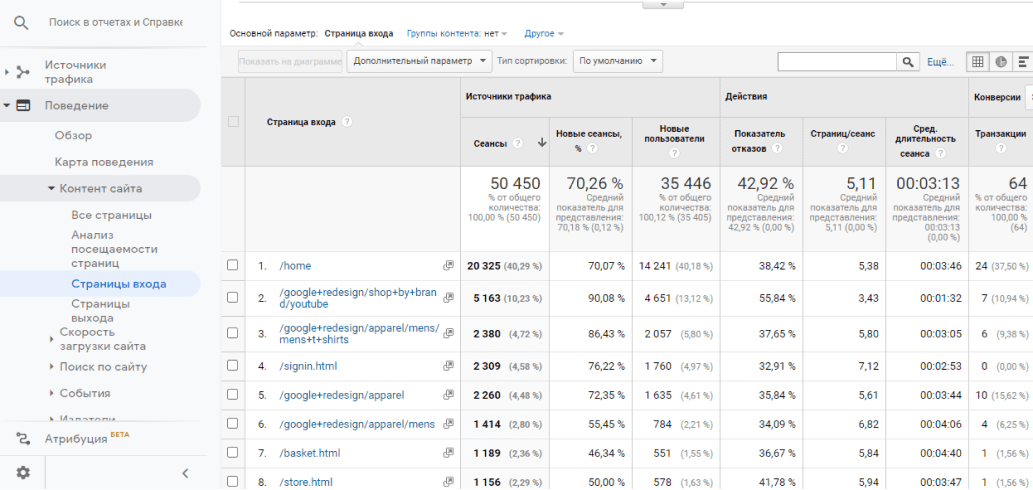
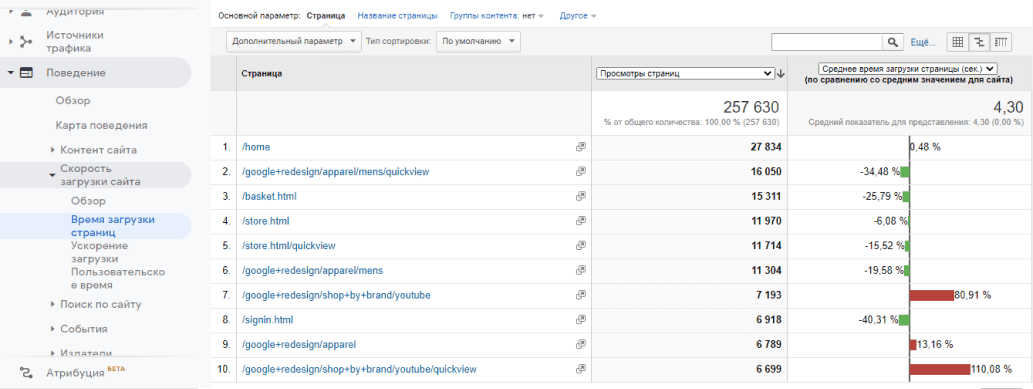
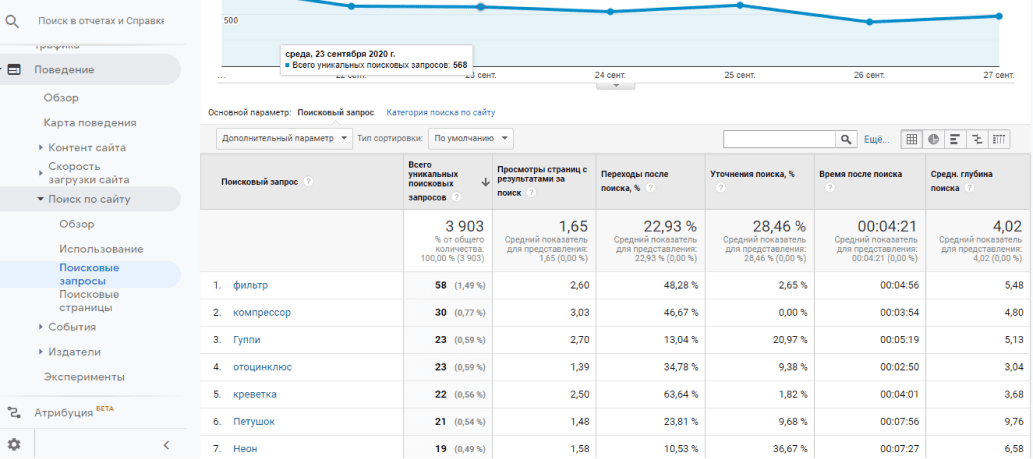
В отчетах Поиск по сайту содержится статистика по использованию внутреннего поиска на сайте (опция должна быть включена в настройках представления). Изучая эти отчеты можно понять, например, насколько хорошо и доступно структурирована информация.
Если пользователи часто ищут определенные группы товаров через поиск, скорее всего им сложно найти их на сайте через меню. Это повод задуматься над улучшением доступности популярных разделов.
Еще один интересный набор отчетов — События.
У каждого события обязательно есть Категория и Действие. В категории объединяют события определенного типа, например, взаимодействие с карточкой товара. Действия же являются уникальными событиями, например, добавление товара в избранное или клик по кнопке купить.
По умолчанию, отслеживание событий в Google Analytics не настроено, т.к. не сформулировано, что именно считать событием на конкретном сайте. Сформировать категории и действия, продумать их назначение — работа для аналитиков и маркетологов. Отправка событий осуществляется с помощью внесение соответствующего кода на сайт с помощью программиста или Google Tag Manager.
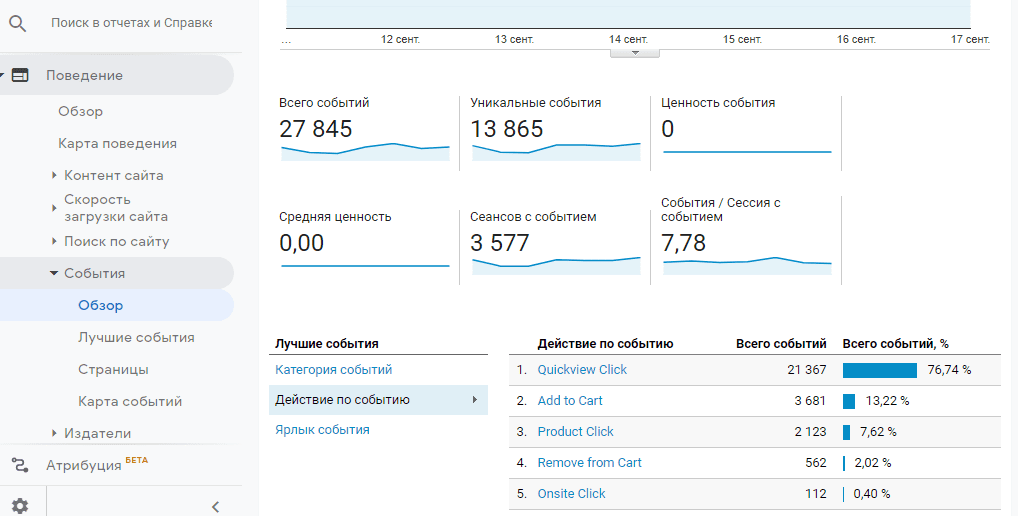
Собранные данные по целям типа Событие так же попадают в отчет по всем событиям на сайте.
Конверсии
Отчеты по конверсиям помогают оценить эффективность визитов на основании достижения целей и путей их достижения. Для того, чтобы в этих отчетах появились данные, на сайте должны быть выполнены дополнительные настройки: настроена передача данных о конверсиях в Аналитику. Для каждого сайта понятие конверсии индивидуально, поэтому целей по умолчанию нет.
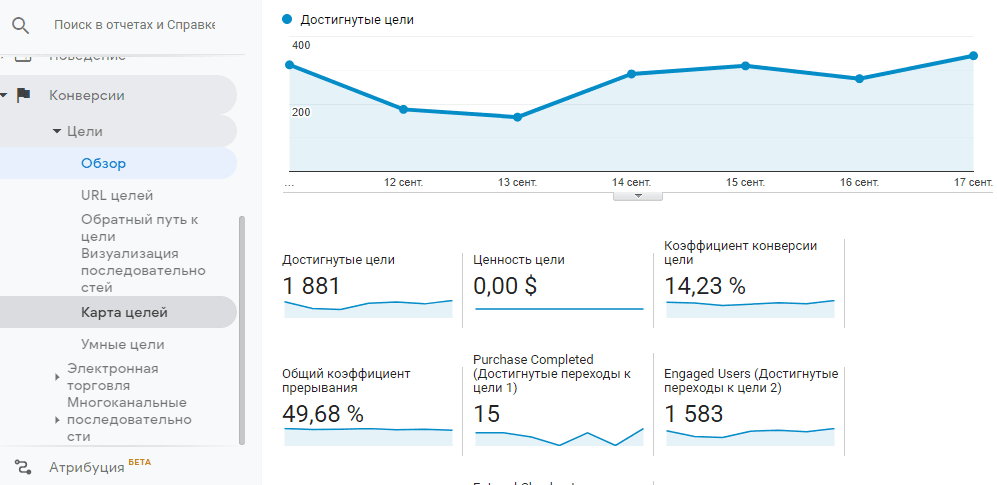
В этой же группе находятся отчеты по электронной коммерции, если она подключена и настроена на сайте.
Специальные отчеты
Google Analytics позволяет работать не только со стандартными отчетами, но и формировать кастомные сводки и отчеты, а также делиться ими с коллегами и публиковать в общем доступе.
Сводки
Сводка представляет собой мини-отчет для отслеживания нескольких показателей, быстрого сравнения данных разных отчетов. Они похоже на вкладку Обзор для отчетов Аналитики по умолчанию. Внутри сводки можно работать с данными так же, как и в отчетах.
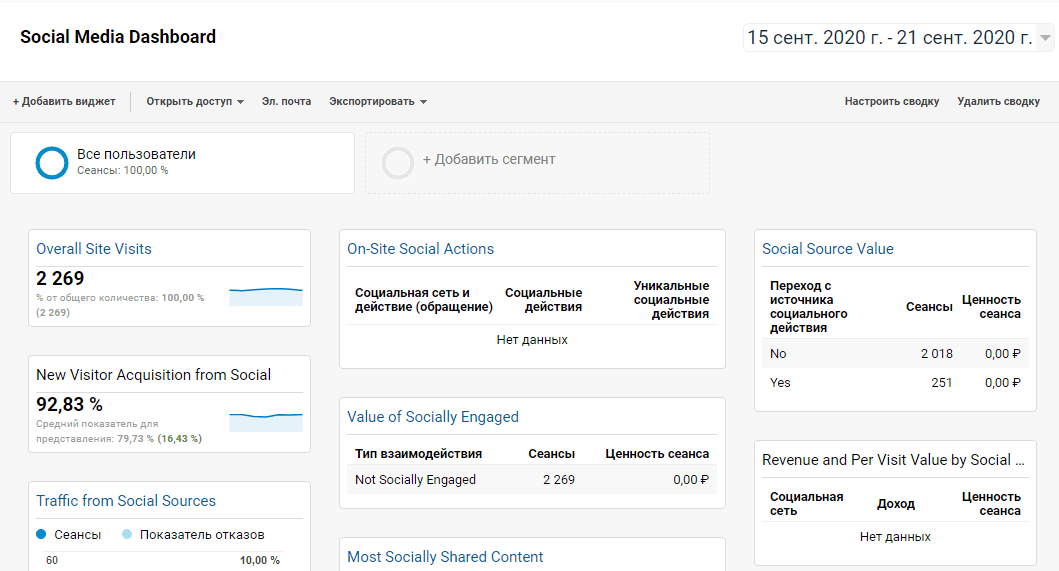
Можно создавать собственные сводки с нуля, а можно импортировать готовые из Галереи решений и донастраивать, исходя из целей анализа.
Чтобы добавить сводку выберите пункт Добавить в отчете Сводки.
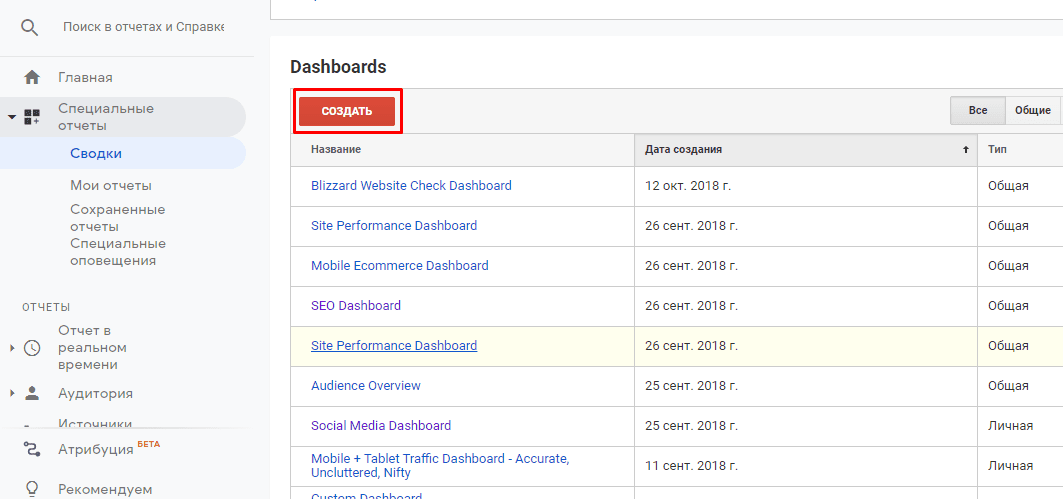
На следующем шаге вы можете выбрать создание собственной сводки или импорт из библиотеки. Для начинающих гораздо удобнее будет скачать готовые решения, чтобы разобраться в работе инструмента.
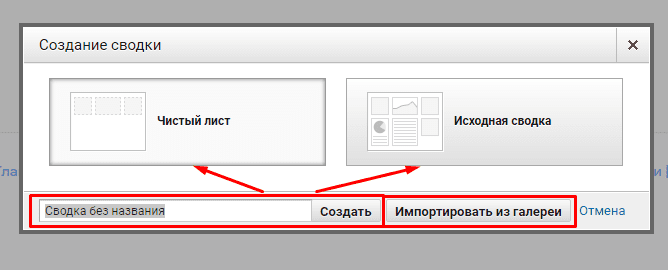
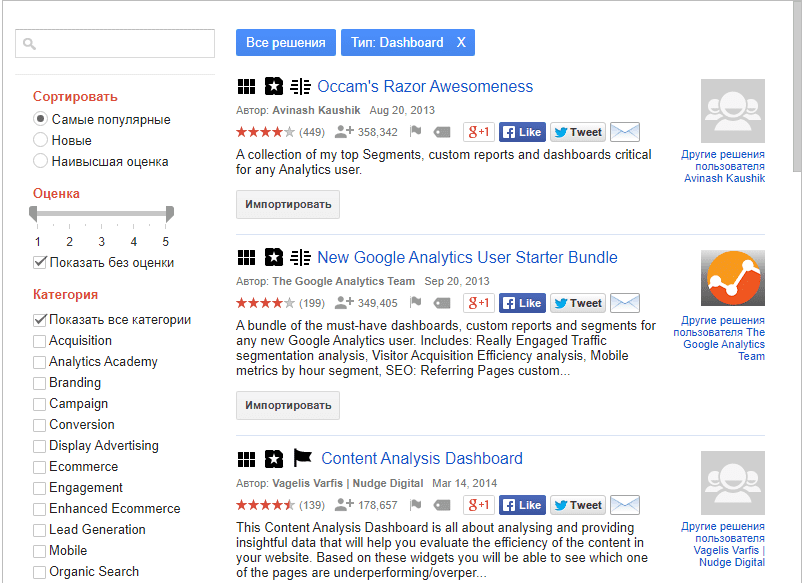
В галерее решений можно искать по ключевым словам, оценкам пользователей и категориям. Один минус — почти все варианты на английском языке.
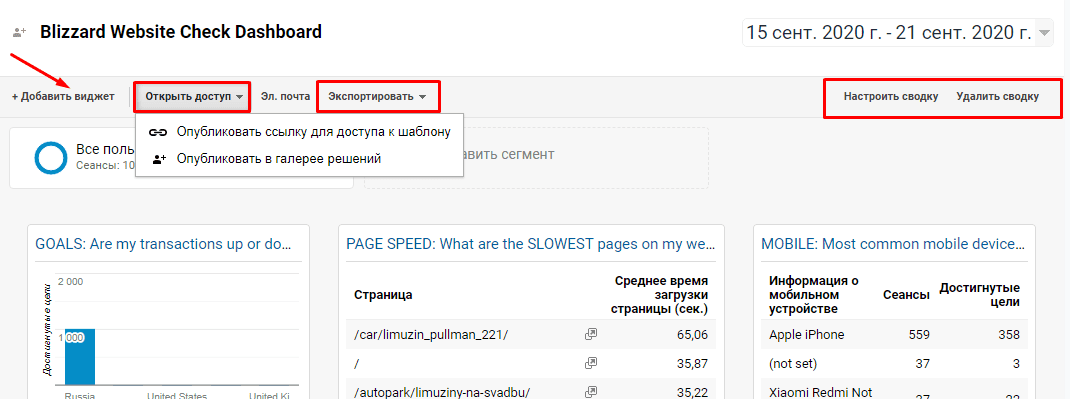
Импортированную сводку можно легко настроить под себя: переименовать, добавить другие виджеты, открыть доступы и экспортировать данные в pdf-отчет.
Создание пользовательского отчета
Для создания отчета можно также воспользоваться галереей решений или создать отчет самостоятельно. Все добавленные отчеты можно найти в пункте Мои отчеты.
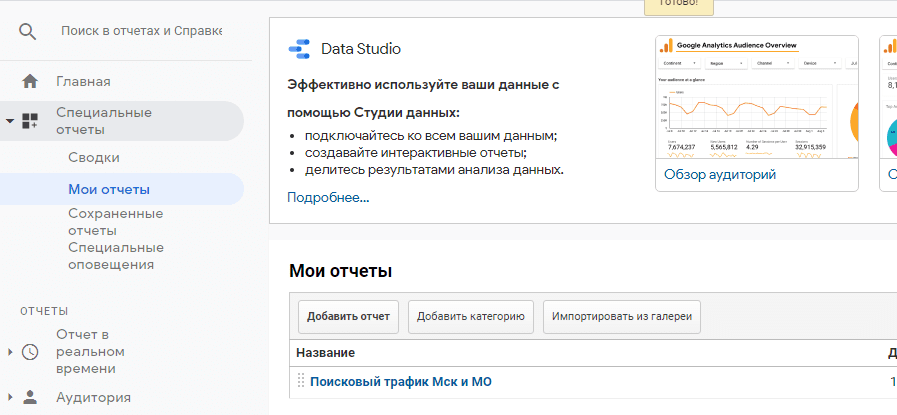
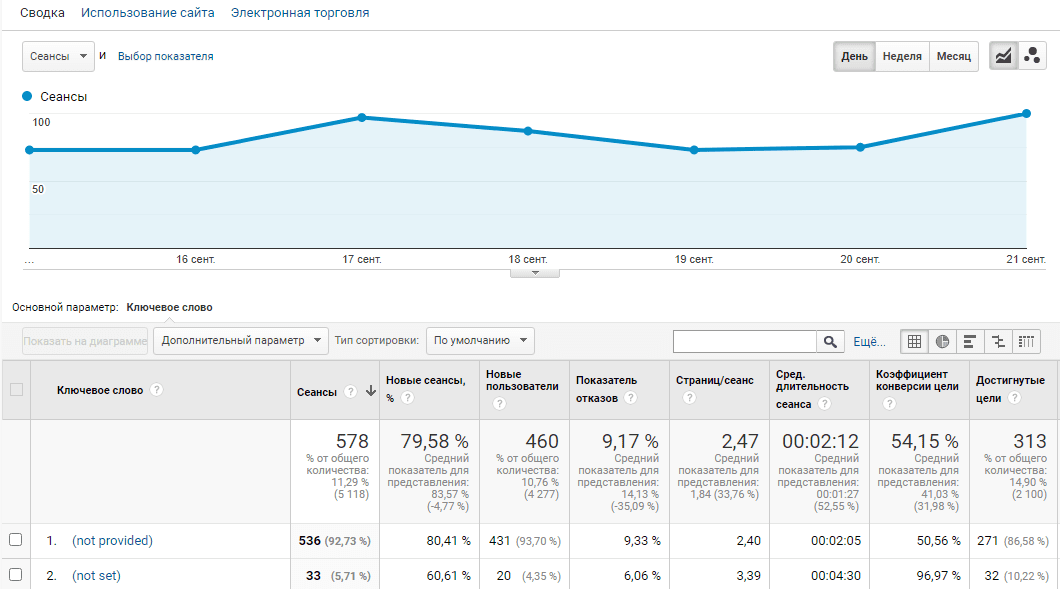
Чтобы создать собственный отчет, необходимо задать его внешний вид и условия отбора данных. Например, наш отчет по поисковому трафику из Москвы и Московской области: добавьте его себе в аккаунт и изучите настройки.
В виде отчета он выглядит следующим образом:
Как поделиться пользовательским отчетом
Любым кастомным решением можно поделиться с другими пользователями. Для этого рядом с названием отчета выберите пункт Действия.
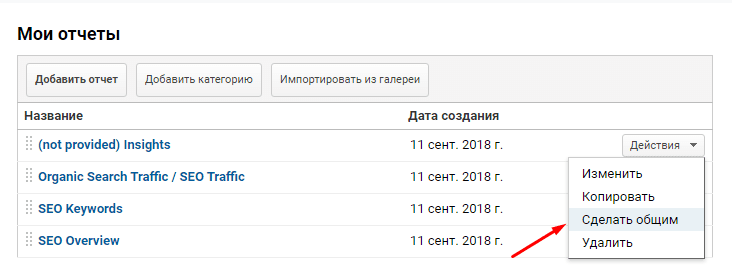
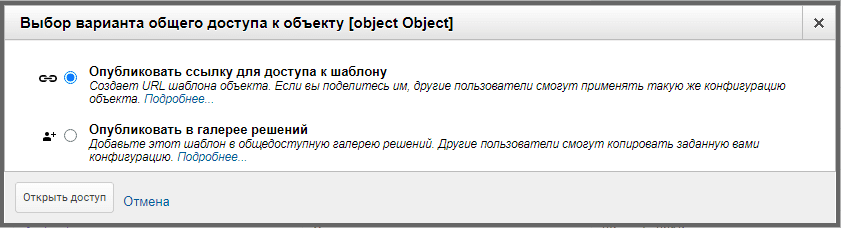
Вы получите общую ссылку, которой можно расшарить избранным людям или опубликовать конфигурацию в общей галерее решений.
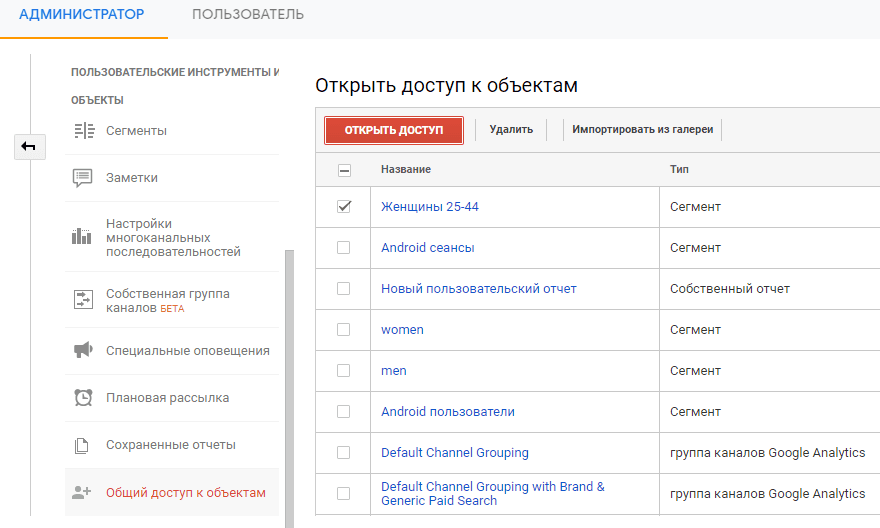
Также делиться абсолютно любыми отчетами, сводками и другими пользовательскими конфигурациями можно из меню Администратор.
В столбце Представления выберите пункт Общий доступ к объектом и выберите те элементы, которые хотите расшарить. Google Analytics сформирует ссылку для общего доступа.
Сегменты
Отчеты Google Analytics собирают данные обо всех посещениях, подходящих под настройки представления. Но, например, нас интересует эффективность рекламной кампании в одном из городов. Как выбрать только эти сеансы из общей массы? Для этого существуют сегменты.
Данные отчета отфильтровываются согласно условиям сегмента, который включает в себя один или несколько параметров отбора по категориям пользователей, сеансам и обращениям. Обращение — это любое взаимодействие с сайтом в течение сеанса. Таким образом один пользователь может инициировать несколько сеансов, а во время сеанса — несколько обращений.
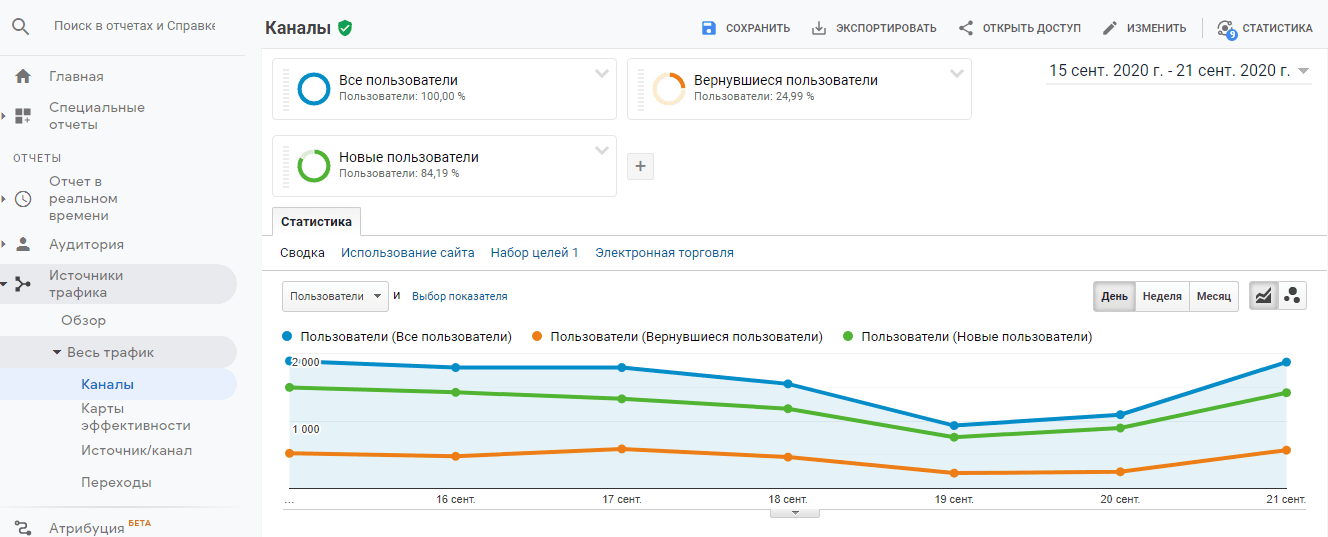
Сегменты (в отличие от фильтров представлений) никак не затрагивают исходные данные, т.е. являются обратимыми фильтрами.
Сегменты можно добавлять и удалять из отчетов, сравнивать между собой. Одновременно в отчет можно добавить до четырех сегментов. Примененный сегмент будет действовать во всех отчетах до его удаления.
Чтобы добавить сегмент, кликните на кнопку Добавить сегмент или +, а чтобы удалить — выберите пункт удалить в выпадающем меню. Перетаскиванием можно менять порядок следования сегментов, что изменит цвет данных на графике.
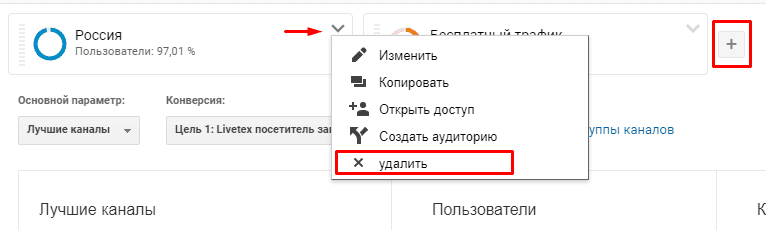
Для сегментов на основе данных о пользователях можно получить статистику не более чем за 90 дней. По сегментам на основе даты первого сеанса доступна статистика максимум за 31 день.
В Google Analytics есть достаточно большой набор встроенных сегментов, а также возможность создавать собственные.
Создание пользовательского сегмента
Создав собственный сегмент, вы сможете использовать его во всех отчетах и даже всех аккаунтах Аналитики, к которым есть доступ у вашей учетной записи Google при соответствующих настройках доступа. Хранится кастомный сегмент в разделе Пользовательские. Для быстрой активации часто используемые сегменты можно пометить звездочкой.
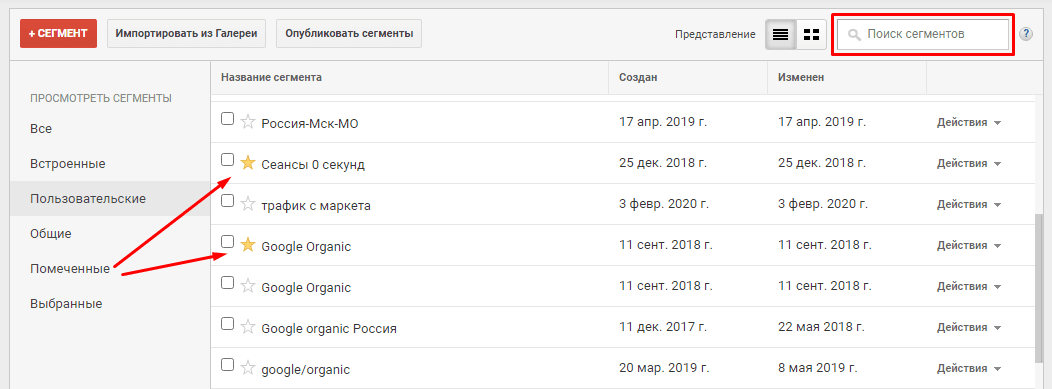
Когда сегментов очень много, то найти нужный поможет поиск по названию, а также смена представления на плиточное. При наведении мышки на сегмент вы увидите его условия.

Галерея готовых решений доступна и для сегментов, однако в случае с ними проще создать фильтр самостоятельно: для этого мы расскажем об основных его составляющих.
Нажав на кнопку + Сегмент, мы попадаем в компоновщик сегментов.
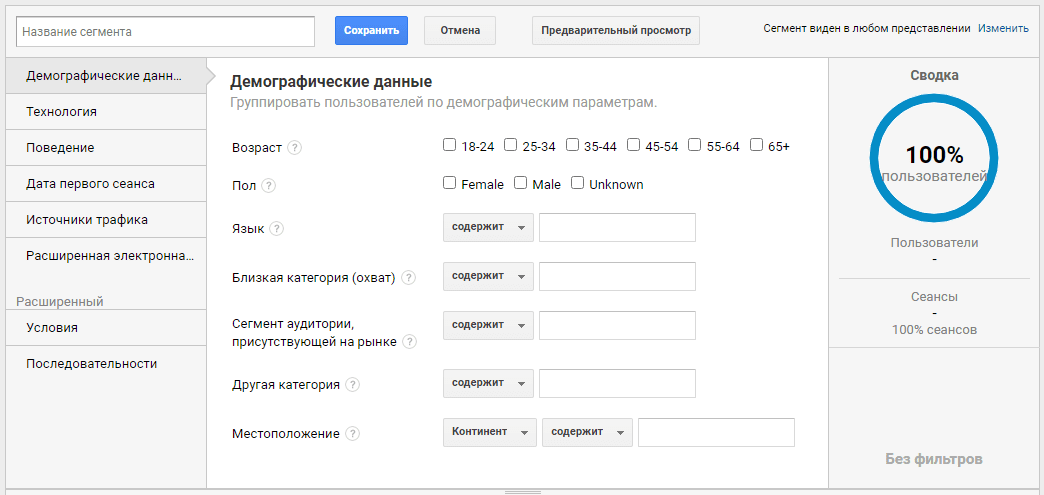
Слева размещены уже готовые категории отбора данных по демографии, устройствам, поведению — здесь собраны самые популярные параметры и показатели. Вкладки Электронная торговля или Расширенная электронная торговля появляются только в тех представлениях, у которых подключен соответствующий тип электронной коммерции.
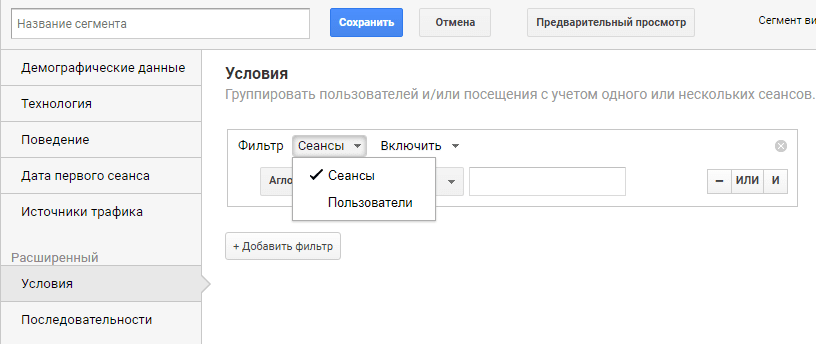
В пункте Расширенный — Условия можно задать совершенно любую комбинацию для требуемого отбора. Фильтр также выбирает сеансы или пользователей и работает по принципу Включить/Исключить. Условия объединяются между собой операторами И и ИЛИ.
В сегменте-последовательности отбор строится похожим образом, но в качестве критерия отбора используется последовательность шагов. Можно выбрать начинать цепочку с первого взаимодействия или с любого.
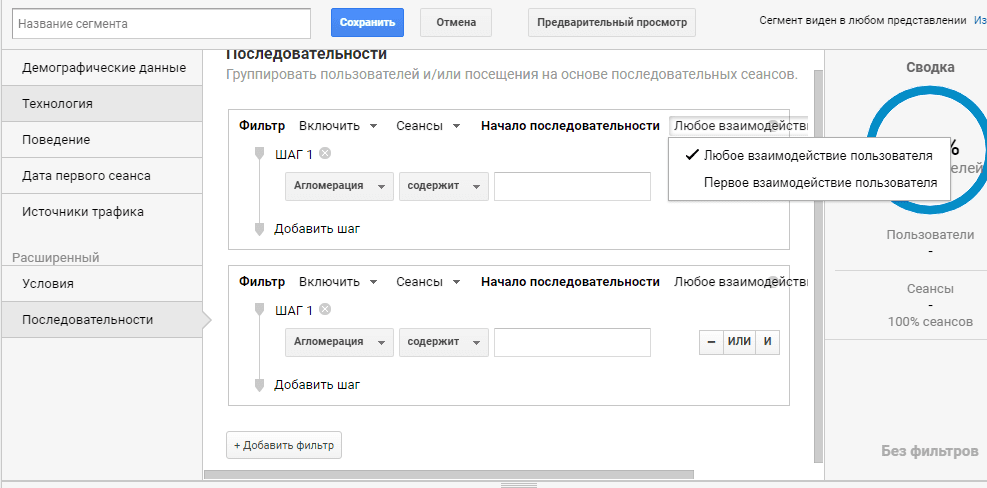
При наличии нескольких этапов в последовательности можно выбрать, должны ли они непосредственно следовать друг за другом. Сами этапы могут относиться к разным сеансам.
Более подробно изучить принцип работы компоновщика можно в справке Google. А мы разберем несколько примеров сегментов.
Целевая аудитория
Допустим, вам необходимо выделить определенный сегмент аудитории и узнать, как он взаимодействует с сайтом. Переходим на вкладку Демография компоновщика и создаем сегмент с условием:
Возраст: 25-34; 35-44
Пол: женский
Все условия связаны между собой логическим И, т.е. сегмент отберет только тех пользователей, которые отвечают всем заданным условиям.
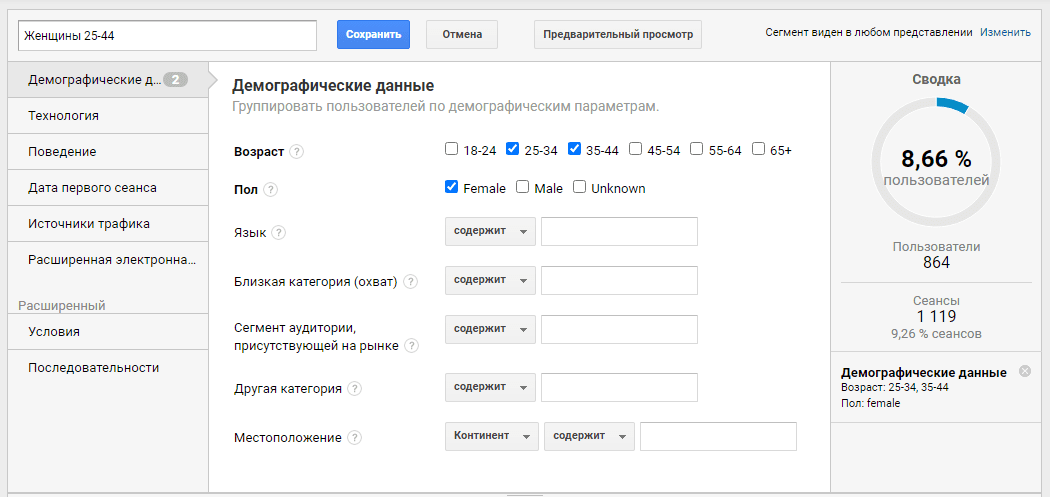
В отчете сегмент будет отображен отдельной строкой:
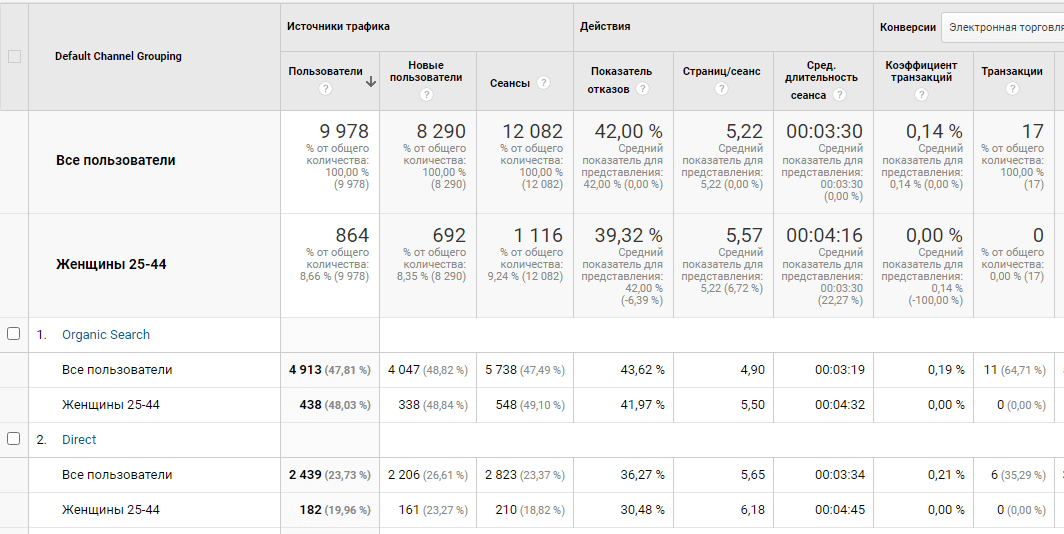
География сеансов
Если вас интересуют посещения из Московской области, но из самой Москвы, тогда надо создать сегмент последовательность.
Регион: точно соответствует Moscow Oblast
И
Город: не является точным соответствием Moscow
Названия городов и агломераций в сегменте должно соответствовать их названиям в Гугл Аналитике, а они называются на английском языке.
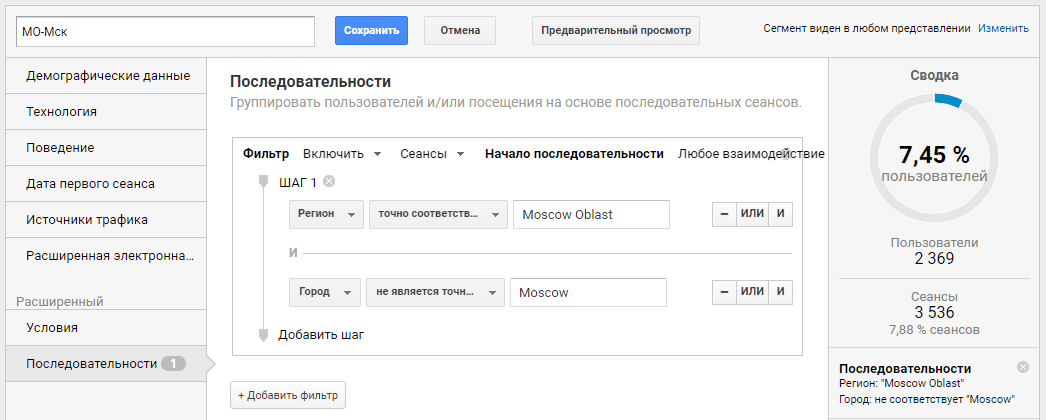
Источники трафика
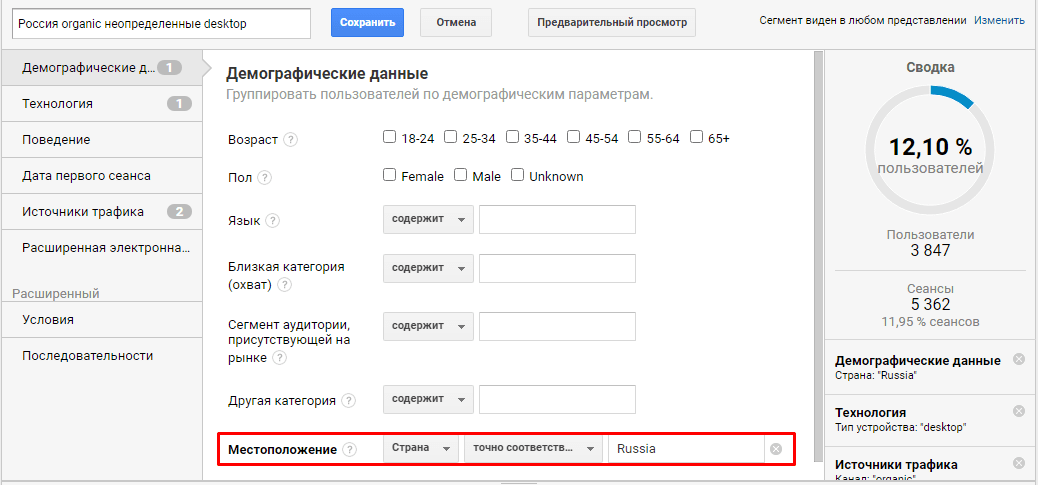
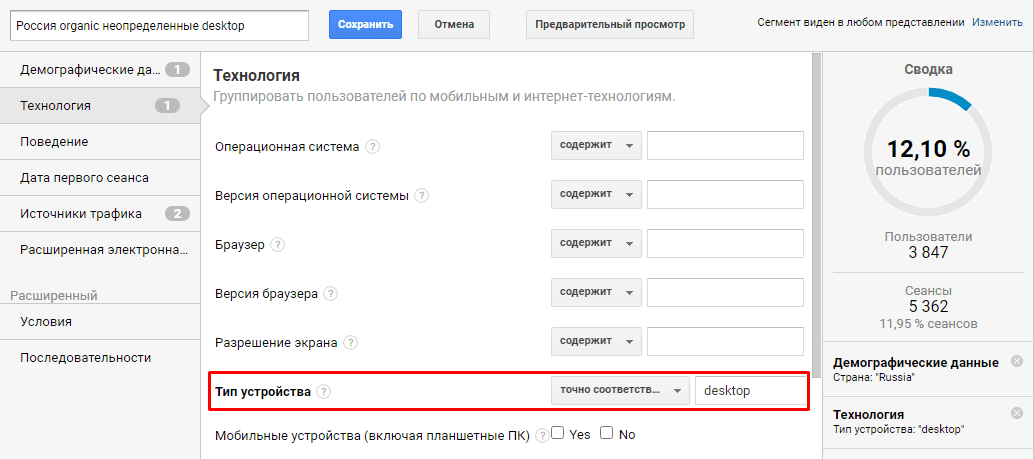
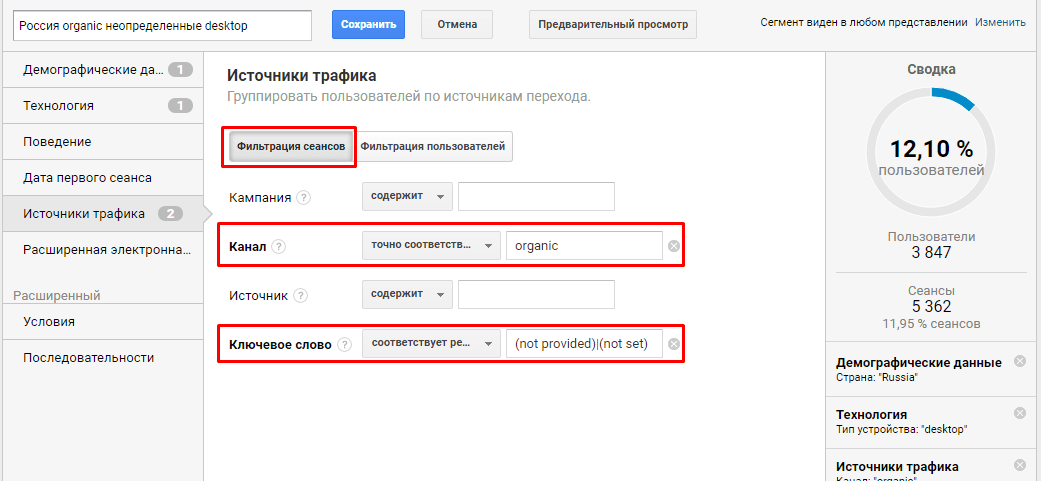
Создадим сегмент для выделения всех неопределенных поисковых запросов из России с настольных компьютеров.
Местоположение: Страна точно соответствует Russia
Тип устройства: точно соответствует desktop
Фильтрация — сеансов
Канал: точно соответствует organic
Ключевое слово: соответствует регулярному выражению (not provided)|(not set)
Электронная торговля
Этот сегмент позволяет выбрать всех покупателей, купивших фильтры Eheim от 2000 рублей.
Доход: на пользователя больше или равно 2000
Продукт: содержит фильтр
Бренд товара: точно соответствует Eheim
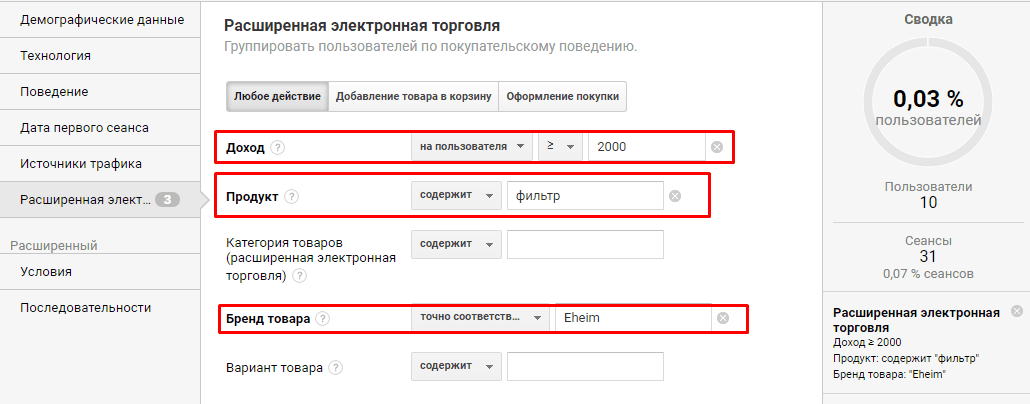
Справа в компоновщике сегментов находится предварительная сводка, которая показывает число пользователей и сеансов, подходящих под текущие настройки фильтрации.
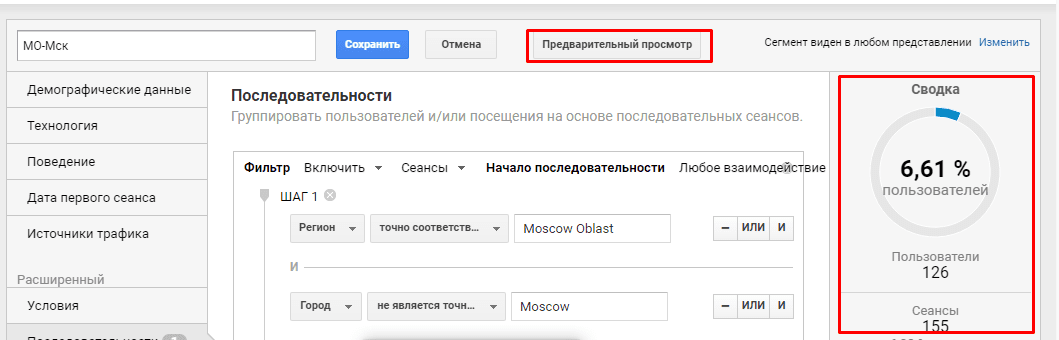
Пользовательский сегмент по умолчанию виден в любом представлении. Чтобы поменять его видимость, надо в компоновщике кликнуть на ссылку Изменить рядом с сообщением о видимости.
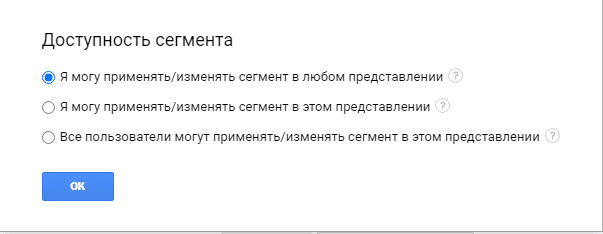
Как и всегда есть ограничения по числу создаваемых сегментов:
- 1000 на одного пользователя для сегментов, которые можно применить или отредактировать в любом представлении (доступность: «Я могу применять/изменять сегмент в любом представлении»);
- 100 на одного пользователя и на одно представление для сегментов, которые может применить или отредактировать только этот пользователь в этом представлении (доступность: «Я могу применять/изменять сегмент в этом представлении»);
- 100 на одно представление для сегментов, которые могут применить или отредактировать все пользователи в этом представлении (доступность: «Все пользователи могут применять/изменять сегмент в этом представлении»);
Как поделиться сегментом
Созданный пользователем сегмент по умолчанию доступен только том аккаунте Аналитике, на котором был создан. Чтобы ваши коллеги и партнеры могли работать с теми же данными, необходимо предоставить к нему доступ.
Для этого в отчете перейдите к сегментам, зайдите в раздел Пользовательские и найдите нужный сегмент. Кликните по ссылке Действия и выберите пункт Открыть доступ.
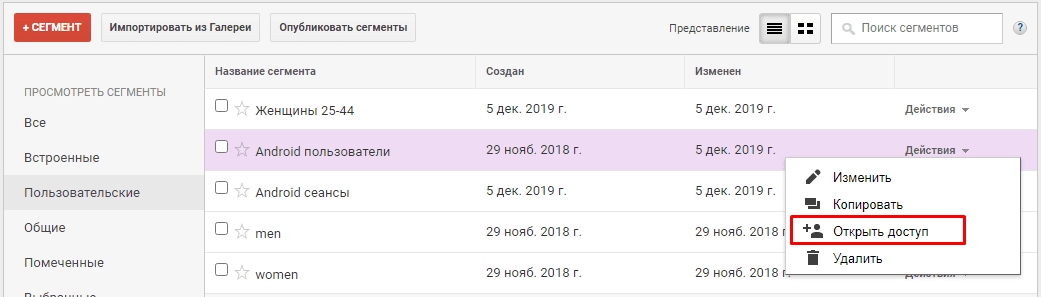
Гугл Аналитика сформирует ссылку, открыв которую другой пользователь сможет добавить сегмент в свой аккаунт.
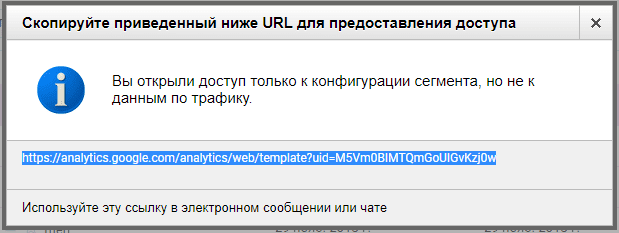
Импортировать объект можно в конкретное представление или все представления сразу.
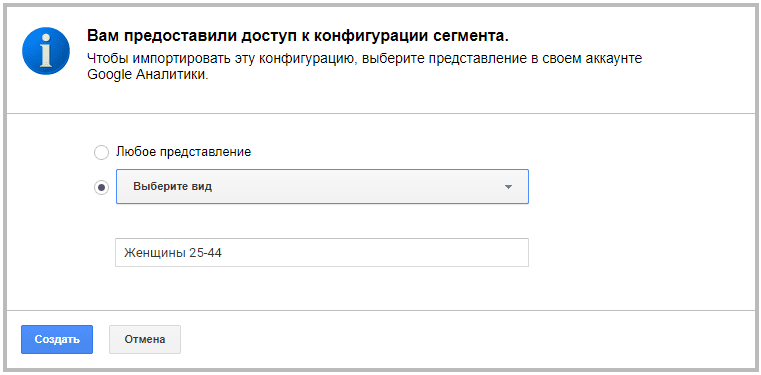
Поделиться сегментом, как и любым другим пользовательским объектом, можно из меню Администратор. Об этом мы писали выше.
Интеграция с Data Studio
Мы рассмотрели базовые и не только отчеты Аналитики, изучили, как устроены данные и как с ними работать… и что же дальше?
Информации Google Analytics собирает так много, что разобраться в ней непросто: требуется предварительный анализ и четкая формулировка задач отслеживания, дополнительная помощь веб-мастеров. Нельзя просто предоставить доступ к аккаунту любому человеку и сказать: «Загляни и все поймешь»?
Но есть способ сделать Google Аналитику доступной для абсолютно каждого и сократить время создания отчетов. Интеграция с еще одним сервисом Google Data Studio позволяет быстро создавать наглядные и понятные отчеты со срезом именно тех данных, которые нужны в конкретном случае. Отчеты интерактивны и получают данные напрямую из Аналитики, поэтому всегда содержат актуальную информацию: специально отобранную и подготовленную к презентации.
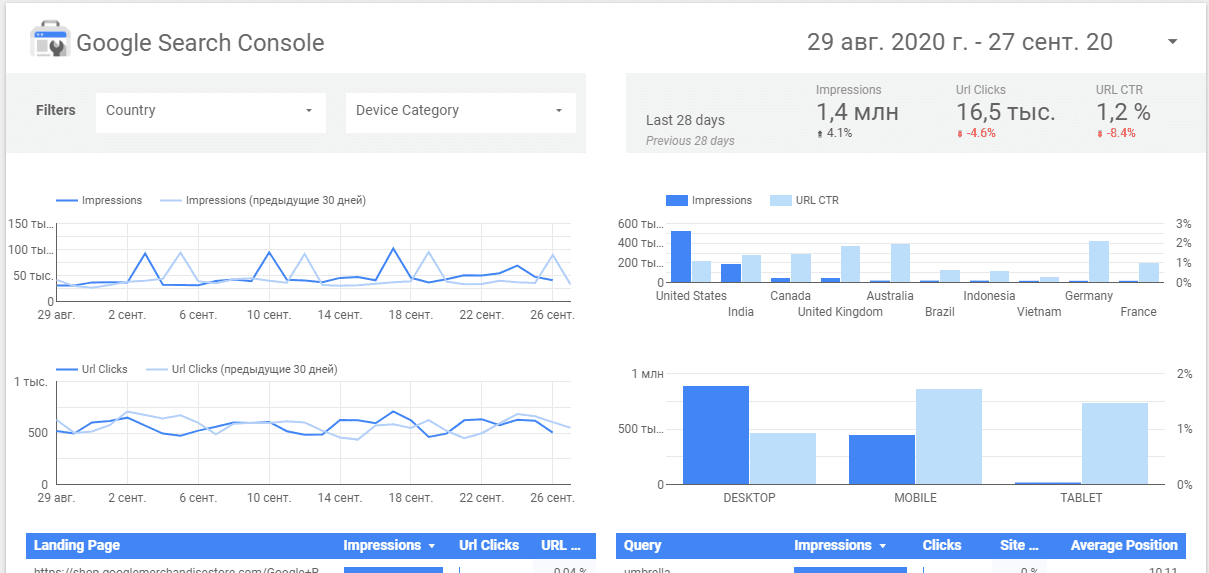
В нашем блоге вы можете прочитать отдельную статью о том, как сделать отчет в Data Studio на основе данных Аналитики.
С чего начать?
Из статьи вы узнали, каким образом работают отчеты Google Аналитики и как в них группируются данные. Осталось применить это на практике. Начните с самых простых шагов:
- Определите основные источники трафика своего сайта, используя отчет Источники трафика.
- Проверьте произведена ли интеграция с Google Search Console — по каким поисковым запросам ваш сайт чаще всего переходят?
- Найдите самые популярные страницы и точки входа посетителей для разных каналов, и наоборот, определите какие страницы самые непривлекательные, как их можно улучшить. Эти данные можно найти в отчетах Поведение.
- Изучите целевую аудиторию на основании данных отчета Аудитории.
- Сформируйте сегмент своих посетителей по геолокации для ключевых региона/регионов, подумайте, какие еще сегменты данных могут быть полезны для вашего сайта.
- Создайте собственную сводку с ключевыми аналитическими показателями или загрузите из библиотеки.
Не забывайте, что сравнивать данные нужно в одном и том же представлении и за аналогичные периоды, тогда аналитика будет более корректной.
Похожие публикации:
- Какое действие не характеризует первоклассное выражение javascript
- Какое приложение позволяет открывать файлы обозначенные следующим значком
- Какой бензонасос лучше поставить на заз 968м
- Какой картой можно платить за яндекс драйв
12 основных отчетов Google Analytics для маркетологов
Знакомство с аналитикой и отчетами у многих начинается с Google Analytics. Мы решили разобраться, как же маркетологу найти ответы на вопросы бизнеса с помощью отчетов GA. В нашей статье мы собрали 12 основных отчетов из 4 разделов Google Analytics и расположили их в том же порядке, в каком они представлены в сервисе. Настройка этих отчетов Google Analytics поможет вам с анализом эффективности рекламных кампаний и подскажут, как найти слабые места и зоны роста.
- 1. Аудитория >> География >> Местоположение
- 2. Аудитория >> Мобильные устройства >> Обзор
- 3. Источники трафика >> Весь трафик >> Каналы
- 4. Источники трафика >> Весь трафик >> Источник/канал
- 5. Источники трафика >> Кампании >> Все кампании
- 6. Источники трафика >> Кампании >> Анализ расходов
- 7. Поведение >> Контент сайта >> Страницы входа
- 8. Поведение >> События >> Лучшие события
- 9. Конверсии >> Многоканальные последовательности >> Ассоциированные конверсии
- 10. Конверсии >> Многоканальные последовательности >> Основные пути конверсий
- 11. Конверсии >> Многоканальные последовательности >> Длина последовательности
- 12. Конверсии >> Атрибуция >> Инструмент сравнения моделей
Хотите знать, как настроена эффективная система веб-аналитики на примере сервиса OWOX BI? Попробуйте сервис бесплатно и узнайте, какие результаты должна давать отлаженная система аналитики:
1. Аудитория >> География >> Местоположение
Если вы хотите узнать, откуда пришли ваши клиенты, чтобы принимать решения об оптимизации рекламных кампаний, развитии сайта и почтовых рассылок, вам нужен этот отчет. В отчете Местоположение доступны такие основные параметры:
- Страна;
- Город;
- Континент;
- Субконтинент.
По умолчанию отчет показывает карту мира. Насыщенность цвета демонстрирует долю сеансов из разных регионов. Кроме того, в отчете есть вкладка Статистика.
Если вам необходимы данные для более детального таргетинга, то отчет о местоположении — это то, что вам нужно. Например, вам достаточно нажать на название страны и получить подробные данные о трафике, полученном из городов этой страны.
- Подробнее о группе отчетов Аудитория можно найти в официальной справке Google Analytics.
- Audience GEO Reporting — видео урок на Youtube с разбором отчетов раздела География.
бонус для читателей
Все доклады конференций: Analyze!, GoAnalytics!, Ecommerce
2. Аудитория >> Мобильные устройства >> Обзор
Чтобы проверить, с каких именно устройств приходит трафик на сайт, используйте отчет Мобильные устройства.
С помощью этого отчета можно проверить не только, как отличается время нахождения на сайте в зависимости от устройства пользователя, но и посмотреть процент отказов с разных устройств. Если процент отказов на каком-то устройстве выше среднего, стоит проверить корректность отображения, скорость загрузки сайта на нем.
Проверьте, где плохая конверсия и убедитесь, что ваш сайт корректно и быстро отображается на различных мобильных гаджетах.
Полезные ссылки:
- Подробнее о проверке оптимизации сайта можно прочитать в справке Google или же сразу перейти к проверке сайта.
- [Tutorial]: Google Analytics — Mobile Reports — видео урок на Youtube с разбором отчетов раздела Мобильные устройства.
3. Источники трафика >> Весь трафик >> Каналы
Этот отчет удобен для анализа трафика по каналам и сравнения каналов между собой. Как и другие стандартные отчеты, отчет Каналы состоит из графика и таблицы данных. В таблице собраны данные по всем входящим источникам трафика:
- Organic Search — органический трафик из поисковых систем.
- Paid Search — платный трафик из поисковых систем.
- Direct — прямой переход на сайт.
- Referral — трафик от партнеров.
- Display — трафик, приходящий из медийной рекламы.
- Email — трафик из электронной почты.
- Social — трафик из социальных сетей.
- (Other) — используется в случае, если Google Analytics не может определить канал трафика.
Чтобы увидеть статистику по отдельному каналу, достаточно просто перейти по нему в таблице.
- Using Google Acquisition Reports to Know Where People Are Coming From — видео урок на Youtube с разбором отчетов раздела Источники трафика.
- Acquisition Channels Lesson — видео урок на Youtube с разбором отчета Каналы.
4. Источники трафика >> Весь трафик >> Источник/канал
Один из главных отчетов, доступных в Google Analytics, который показывает весь входящий трафик на сайт. Фактически, этот отчет дублирует предыдущий (Весь трафик >> Каналы), но здесь кроме канала добавляется еще и источник.
Google Analytics автоматически определяет большинство источников и каналов, например, прямой трафик, обычный поиск или переходы с других сайтов. Однако это работает не со всеми источниками и каналами. В случае неопределенного источника вы увидите значение none. Если же, к примеру, трафик пришел из почтовой рассылки, в которой не были использованы UTM-метки при настройке кампании, то Google Analytics поставит значение — email/refferal. Соответственно, если вы не хотите полагаться на стандартную разбивку по источникам/каналам, то следует всегда использовать свои UTM-метки.
- Что такое UTM-метки и как их применять.
- Как создать UTM-метку.
- Значение (not set) в отчетах Google Analytics — как расшифровать и исправить.
Среди основных параметров отчета:
- Источник или канал — выбран по умолчанию.
- Источник — показывает только источник или UTM-метку source.
- Канал — только канал или UTM-метка medium.
- Ключевое слово — показывает только данные из UTM-метки keyword.
Есть еще опция Другое, в которой вы можете выбрать нужный параметр.
Благодаря этому отчету можно:
- Оценить базовые метрики отдельных источников и каналов, которые приносят трафик и конверсии. Например, изучить конверсии и понять, где низкий CTR.
- Найти эффективные и неэффективные каналы и перераспределить бюджеты.
- Увидеть, какие каналы приводят больше всего клиентов и где лучше конверсии.
- Acquisition Source Medium Lesson — видео урок на Youtube с разбором отчета Источник/канал.
- Почему в direct попадает другой трафик и как это исправить.
Также, не забывайте, что для расчета главной метрики для оценки эффективности каналов ROAS, необходимо добавить в расчеты данные расходов и доходов. Только так можно сделать правильные выводы!
5. Источники трафика >> Кампании >> Все кампании
Отчет Все кампании позволяет оценить эффективность тех рекламных кампаний, которые отмечены UTM-метками.
Этот отчет используют для сравнения кампаний между собой и оценки их эффективности. Основными параметрами являются: кампания, источник или канал, источник и канал.
Чтобы посмотреть детальную информацию по конкретной кампании, просто кликните на нее.
Acquisition reports overview — видео урок от Analytics Academy на Youtube с разбором отчетов раздела Источники трафика.
6. Источники трафика >> Кампании >> Анализ расходов
В отчете Анализ расходов можно посмотреть стоимость и рентабельность рекламы в разрезе разных каналов, что делает его одним из самых важных отчетов в работе маркетолога. Однако, по умолчанию во всех показателях, кроме Google Ads, будут проставлены нули. Если же вы импортировали данные о расходах, например, при помощи OWOX BI, то в вашем отчете появятся реальные значения.
Чтобы проанализировать данные по рекламным кампаниям, принадлежащим к одному источнику трафика, выберите к примеру google/cpc. В таблице появятся данные по всем загруженным кампаниям:
Как мы говорили выше, для корректной работы этого отчета необходимо настроить импорт расходов из тех рекламных сервисов, которыми вы пользуетесь. Добавлять данные в отчет Анализ расходов можно:
- через панель администратора Google Analytics.
- из Google Sheets с помощью бесплатного OWOX BI Data Upload Add-on.
- автоматически импортировать расходы на рекламу с помощью OWOX BI Pipeline.
Последний вариант самый удобный. Вы один раз настраиваете импорт данных, а дальше сервис будет автоматически передавать расходы, проверять данные на наличие ошибок и конвертировать их в нужную вам валюту.
- Подробная статью об импорте расходов и отчете Анализ расходов в Google Analytics в нашем блоге.
- Отчет Анализ расходов — официальная справка Google Analytics.
7. Поведение >> Контент сайта >> Страницы входа
Для анализа того, как пользователи перемещаются по сайту, воспользуйтесь отчетами раздела Поведение. Чтобы понять, с каких сайтов или страниц пользователи приходят чаще всего — вам нужен отчет Страницы входа.
Отчет Страницы входа поможет вам:
- оценить входящий трафик из разных каналов;
- увидеть, какая страница приносит вам больше всего трафика, а какие страницы лучше всего превращают просто посетителей в лидов и клиентов;
- найти слабые, непроработанные места.
- Google Analytics Landing Page Tracking Tutorial — видео урок на Youtube с разбором отчета Страницы входа.
- How to Maximize the Google Analytics Landing Page Report — видео урок на Youtube с разбором отчета Страницы входа.
- [How to increase conversion rate] Analyze Landing Pages with Google Analytics — видео урок от CXL на Youtube с разбором отчета Страницы входа.
8. Поведение >> События >> Лучшие события
На сайты добавляют много различных интерактивных элементов. Самый распространенный и простой пример — при нажатии кнопки начинает грузиться видео. Однако, Google Analytics не умеет отслеживать такие действия автоматически. Именно поэтому для отслеживания кликов по разным элементам на сайте необходимо настраивать события. Это поможет вам точно узнать, как пользователи используют контент на вашем сайте.
Для отслеживания настроенных событий в представлении используются отчеты раздела События.
Основные параметры этого отчета:
Категория событий.
Действие по событию.
В Google Analytics новый пользователь по умолчанию приравнивается новому событию.
К событиям можно отнести как просмотр видео на странице, так и добавление товара в корзину. Подробнее же о событиях и их настройках можно прочитать по ссылкам ниже.
- Настройка отслеживания событий.
- Event Tracking Basics — видео урок на Youtube с разбором отчетов раздела События.
- Отслеживание событий — руководство для отслеживания событий с помощью analytics.js.
9. Конверсии >> Многоканальные последовательности >> Ассоциированные конверсии
Чтобы узнать, какие каналы помогли привести клиента к конверсии, используйте отчеты раздела Многоканальные последовательности.
Отчеты этого раздела позволяют увидеть путь к цели. Google Analytics отслеживает посетителей, которые были на сайте больше двух раз и в конце концов совершили конверсию.
Отчет Ассоциированные конверсии показывает, в скольких конверсиях этот канал был ассоциированным, не привел клиента прямо к конверсии, но был в цепочке. Эти данные пригодятся для оценки каналов маркетинга.
- What’s an Assisted Conversion in Google Analytics? — видео урок на Youtube с разбором отчета Ассоциированные конверсии.
- Multi-Channel Funnels in Google Analytics — видео урок на Youtube с разбором отчетов раздела Многоканальные последовательности.
10. Конверсии >> Многоканальные последовательности >> Основные пути конверсий
Отчет Основные пути конверсии помогает понять, сколько конверсий было получено при помощи определенного канала. Таким образом, вы можете оценить наиболее эффективные пути к конверсии и оптимизировать эти каналы.
С помощью настроек сверху можно выбрать какие именно конверсии/цели учитывать и определить длину последовательности. Также можно выбрать тип и период конверсионного окна от 1 до 90 дней (по умолчанию в Google Analytics указано 30 дней).
- Top Conversion Paths Report in Google Analytics — видео урок на Youtube с разбором отчета Основные пути конверсии.
- Walkthrough of Multi-Channel Funnels in Google Analytics — видео урок на Youtube с разбором отчетов раздела Многоканальные последовательности.
11. Конверсии >> Многоканальные последовательности >> Длина последовательности
Как понятно из названия, отчет показывает количество взаимодействий до конверсии.
Указывается общее количество конверсий, сколько каналов принимало участие на всем пути до конверсии и ценность конверсии.
Большинство людей посещает ваш сайт не один раз прежде, чем купить что-то. Этот отчет помогает понять, сколько раз клиент взаимодействует с брендом, чтобы совершить конверсию.
Примечание: по умолчанию Google Analytics выбирает все ваши конверсии для расчета. Так что не забудьте убрать те конверсии, которые вас не интересуют. Лучше выбирать тип Все вместо Google Реклама (опция Google Реклама подходит только для случаев построения ремаркетинга на основе этого источника).
Path Length Report in Google Analytics — видео урок на Youtube с разбором отчета Длина последовательности.
12. Конверсии >> Атрибуция >> Инструмент сравнения моделей
Отчет позволяет сравнивать между собой распределение ценности по логике как моделей атрибуции доступных по умолчанию, так и кастомизированных моделей.
Одновременно можно сравнивать две или три модели. Инструмент сравнения моделей помогает оценить, как разные модели определяют ценность маркетинговых каналов.
Вы также можете кастомизировать уже существующие модели атрибуции при помощи окна редактора.
После создания своей собственной модели атрибуции, вы также можете загрузить ее в галерею решений Google Analytics.
Разумеется, что для верной оценки эффективности маркетинговых каналов нужно подобрать модель, которая будет учитывать все особенности компании. Как это сделать?
- Во-первых, узнать больше о моделях атрибуции, которые доступны на рынке. Для этого мы подготовили подробный обзор и сравнение моделей атрибуции у себя в блоге.
- Во-вторых, если вы хотите оценивать каждый шаг клиента в воронке с учетом оффлайн продаж и возвратов товара, попробуйте модель OWOX BI Funnel Based Attribution.
Модель от OWOX BI работает с данными в комплексе и учитывает как данные о действиях пользователя на сайте от Google Analytics, данные из рекламных сервисов и оффлайн данные из CRM систем. Это позволяет по разному настроить шаги воронки для разных компаний. Попробуйте сервис в течение 14-ти дней бесплатно и убедитесь во всем сами!
Каналы WiFi: какой канал выбрать для WiFi роутер и как найти лучший?

Каналы Wi-Fi – это частоты, на которых функционируют точки доступа пользователей.
В настоящее время почти все роутеры осуществляют трансляцию беспроводной сети с использованием частоты 2,4 ГГц. Для аппаратов нового поколения рабочей является частота 5 ГГц, но число таких устройств на данный момент минимально.
Полосы частот осуществляют формирование специальных каналов:
- На частоте 2,4 GHz в Российской Федерации и Украине допустимо использование каналов только с 1 по 13: любая Wi-Fi сеть функционирует в этом диапазоне каналов. Это обязательно следует учитывать при настройке маршрутизатора, т.к. каждый пользователь выбирает государство использования своего роутера.
- В Соединённых Штатах допустимое использование числа каналов вообще 11. По этой причине бывают сложности во время подключения к беспроводной сети устройства, привезённого из США: оно не может видеть Вай-Фай, функционирующий на 12 и 13 каналах.

Углубимся в детали
Считается, что есть «перекрывающиеся» каналы WiFi и неперекрывающиеся. Под последними обычно подразумевают « 1/6/11 » и мол, якобы используя их Вы получите наибольший прирост скорости и наименьшее количество помех.
Однако это не всегда так, ибо Wi-Fi это технология широкополосная и полностью сдержать сигнал в рамках канала невозможно.

Как показывает иллюстрация отсюда выше, сигнал на 22МГц не заканчивается и даже непересекающиеся каналы таки перекрываются: 1/6 и 6/11 — на ~-20dBr , 1/11 — на ~-36dBr , 1/13 — на -45dBr .
Попытка поставить две точки доступа, настроенные на соседние «неперекрывающиеся» каналы, близко друг от друга приведет к тому, что каждая из них будет создавать соседке помеху в 20dBm – 20dB – 50dB (которые добавим на потери распространения сигнала на малое расстояние и небольшую стенку) = -50dBm .
Такой уровень шума способен целиком забить любой полезный Wi-Fi сигнал из соседней комнаты, или блокировать ваши коммуникации практически целиком, т.е если вы поставите точку рядом со стеной, а ваш сосед – с другой стороны стены, его точка на соседнем «неперекрывающемся» канале все равно может доставлять вам серьезные проблемы.
Если говорить про каналы WiFi просто
В общем, я немного ушел в глубины тематики, если говорить упрощенно, то вот что нужно знать и понимать:
Много устройств, вещающих и принимающих на одном канале в рамках одной частоты создают помехи и влияют на скорость/качество связи, т.е Вам необходимо «растаскивать» всё это дело на разные частоты, особенно, в случае, когда у Вас много соседей, большинство из которых не настраивают роутеры и все висят, скажем, на 1-ом канале.
Простейший пример этого, — наличие дома у Вас Wi-Fi наушников и одного (а лучше двух) роутеров. При определенном совпадении каналов вещания «вафли», собственно, Вы можете не просто частенько терять связь при перемещении по дому, но и услышать в них характерные помехи: так называемый «роботизированный» звук и тому подобные ужасы жизни.
Необходимость выбора канала
Из-за колоссальной загруженности каналов создаются помехи всем пользователям, происходит существенное снижение скорости Wi-Fi, сброс соединений. В итоге владельцу роутера приходится начинать поиск нового канала.
Обычно сложности появляются после того, как две или больше сетей Вай-Фай закрепляются на одном канале. Для пользователя из частного дома в зоне покрытия его Wi-Fi вообще могут отсутствовать другие сети или их будет совсем небольшое количество, а сигнал слабый. В квартирах может быть по несколько сетей, которые могут вставать на один канал ( к примеру, если пользователь выбирает определённый канал, а его соседи делают аналогичный выбор). Чем больше точек доступа делят одну частоту, тем сильнее они будут друг другу мешать, а скорость – снижаться.
Большинство маршрутизаторов имеют по умолчанию опцию автоматического выбора каналов. Это означает, что во время включения аппарата он должен проанализировать другие Wi-Fi сети и сделать выбор свободного или наименее загруженного канала.
Однако такие действия устройства происходят не в каждом случае. Решить вопрос в этом случае можно при помощи ручной настройки. Специальные утилиты помогают выявить наличие Вай-Фай сетей рядом и то, какие каналы они занимают. Затем уже в настройках маршрутизатора устанавливаются нужные каналы.
Для выявления занятых соседями каналов пользуются специальной утилитой inSSIDer. Это бесплатная программа, очень популярная в настоящее время. Как пользоваться программой для выбора оптимального Wi-Fi канала, показано в этом видео:
Как проверить на загруженность и найти лучший свободный канал WiFi?
Для того, чтобы у вас все работало стабильно и без помех, сначала надо проверить, какие каналы задействованы на точках доступа ваших соседей. Чтобы найти самый свободный канал wifi и выбрать лучший в вашей конкретной ситуации, будем использовать бесплатное приложение — сканер каналов wifi для смартфона, который называется Home WiFi Alert. Оно бесплатно доступно для пользователей Android, а вот для iPhone мне удалось найти только платные аналоги.
Устанавливаем его и запускаем, после чего заходим в раздел «Структура ТД» и выбираем здесь флажком диапазон 2.4 Ghz.

У многих будет такая же картина, как у меня — обнаружится множество параллельных сетей от разных точек доступа с различной силой приема. Рядом с их названием есть цифра — это как раз и есть канал, на котором они работают. Три на «10», три на «1», по одной на «6» и «7».
Ищем свободный канал
Для начала нужно определить, какой канал Wi-Fi является самым незагруженным в настоящий момент, а значит какой нам выбрать. Именно он будет самым лучшим для нас в текущий момент времени. Как это сделать?
- Для компьютера – используем программу inSSIDer.
- Для Android – используем приложение Wi-Fi Analyzer или Home Wi-Fi Alert.
Что бы вы ни выбрали, окно каналов будет почти всегда одинаковым:

Посмотрели на глаз, и определили, что в этом случае самый свободный Wi-Fi канал – 5. Вот его и будем использовать. Универсальная быстрая методика, чтобы проверить свое окружение и определить наилучший канал. А вот то же самое для inSSIDer, можете сравнить:

Как видите, не так уж и сложно узнать. Единственное, что может отпугнуть – многие каналы пересекаются между собой в частотном диапазоне, создают дополнительные помехи. Так что нужно выбирать и правда наименее занятые. Но всегда найти можно!
Для теоретиков. Список непересекающихся между собой каналов:
Лучшие каналы для установки – 1, 6 или 11.
Будьте осторожны с установкой 12 и 13 каналов. Некоторые устройства могут их не видеть!
Как найти свободный канал программой inSSIDer, или WiFiInfoView?
Если вы, открыв список свободных сетей на своем устройстве (ноутбук, смартфон, планшет) видите очень много сетей доступных для подключения, то для поиска свободного канала для вашей сети лучше всего использовать специальные программы. Самая популярная конечно же inSSIDer. Она бесплатная, интерфейс на английском языке, но там все понятно. Еще мне очень понравилась бесплатная, простая и маленькая программа WiFiInfoView (советую использовать именно ее) . Сейчас покажу как пользоваться этими программами.
Поиск канала в программе inSSIDer
Для начал нам нужно скачать inSSIDer. Можете найти ее в интернете, или скачайте архив с программой по этой ссылке (домашняя версия 3.0.3.53 для Windows 7 и Windows 8) . Что бы установить программу, просто запустите установочный файл из архива и следуйте инструкциям. После установки запустите inSSIDer (ярлык будет на рабочем столе) . Если я не ошибаюсь, то эту программу можно так же установить на планшет, или телефон, который работает на Android/iOS. Поищите в фирменных магазинах приложений.
Для работы этих двух программ, у вас должен быть включен Wi-Fi. Устройство должно видеть доступные сети. О настройке Wi-Fi на ноутбуке, я писал в этой статье .
Запускаем значит inSSIDer, и сразу переходим на вкладку NETWORKS. Вы сразу увидите в таблице все доступные Wi-Fi сети и свою сеть. Если вы к ней подключены, то возле нее будет отображаться звездочка.

Нам нужно смотреть на вкладку Channel точнее на информацию, которая отображается под ней. Там показано, какой канал использует каждая сеть.
Смотрим, и выбираем самый свободный канал для своей сети. Кстати, забыл написать: есть три канала, которые никогда не пересекаются. Это 1, 6, и 11, если по программе они не заняты, то в первую очередь попробуйте установить их. Если сеть работает например на 10 канале, то она захватывает еще по два канала с каждой стороны. Например: 8,9,10,11,12. Вы наверное спросите, почему в программе отображается два канала напротив практически каждой сети. 1+5, 13+9 и т. д. Пишут, что это потому, что один канал установлен вручную, а второй выбирает роутер для лучшего покрытия. Сам не мог понять, но проверил, и понял, почему отображается два канала. Это из-за того, что в настройках роутера выбрана ширина канала 40MHz. Или, стоит автоматически выбор, и он установил 40MHz. Если принудительно установить 20MHz, то канал будет отображаться один. Проверено.
Выбор канала с помощью программы WiFiInfoView
WiFiInfoView очень легкая программа, которая даже не требует установки. Да, она отображает меньше информации о сетях, чем inSSIDer, но в ней можно увидеть то что нам нужно, какой канал не сильно занят, или вообще не занят. Скачать программу можете по этой ссылке. Просто откройте архив и запустите файл WifiInfoView.exe. Программа сразу запустится. В столбце Channel можем наблюдать канал каждой сети.

Дальше, точно так же как и в случае с программой inSSIDer, смотрим все занятые каналы, и выбираем для себя самый свободный. Его и нужно указать в настройках роутера. Сейчас мы посмотрим, как на роутре установить статический канал Wi-Fi сети.
Будьте осторожны с установкой 12-го и 13-го канала. После их установки, некоторые ваши устрйоства могут просто перестать видеть сеть.
Лайфхак первый: разделите сети 2,4 и 5 ГГц
Современные роутеры являются двухдиапазонными: они могут передавать сигнал на частотах 2,4 ГГц (WLAN b/g/n) или 5 ГГц (WLAN ac). Об этом мы подробно писали в нашей статье по выбору роутера — ознакомьтесь, чтобы разобраться:
Устранить помехи в работе интернета можно, распределив устройства по разным частотам. Разберитесь, какие из устройств в вашей сети могут ловить Wi-Fi 5 ГГц. Обычно это прописано в технических характеристиках.
После этого зайдите в настройки своего роутера и создайте две разных точки Wi-Fi вместо одной. Пусть одна точка работает на частоте 2,4 ГГц, а вторая — на частоте 5 ГГц. Для каждого роутера инструкция по созданию точки индивидуальна, поэтому тут мы рекомендовать ничего не будем.

После этого подключайте устройства, поддерживающие WLAN ac, к точке 5 ГГц, а остальные — к точке 2,4 ГГц. Тем самым вы ускорите сигнал для «пятигигагерцевых» устройств и значительно расчистите канал для «двухгигагерцевых». Интернет станет намного стабильнее.
Лайфхак второй: найдите свободный канал 2,4 ГГц с мобильного устройства
Тем устройствам, которые не работают на частоте 5 ГГц, тоже можно дать отдельный диапазон Wi-Fi, чтобы они получали достаточную долю сигнала. Для того чтобы выявить его, можно воспользоваться мобильным приложением Wi-Fi Analyzer Open Source. Таких приложений, на самом деле, много, но мы выбрали то, которое поддерживает Android 9.0 Pie.
Откройте приложение и придите в ужас от того, сколько сетей в одном многоквартирном доме одновременно используют Wi-Fi на частоте 2,4 ГГц (доступно в в меню График каналов):

Перейдите в меню Оценка каналов и посмотрите на список. Те каналы 2,4 ГГц, которые имеют больше всего звездочек, меньше всего пересекаются с сетями ваших соседей. В нашем случае, это каналы из конца списка — с 10 по 13.

Зайдите в настройки вашего роутера и настройте вашу точку 2,4 ГГц на работу на одном из наименее загруженных каналов. Эта процедура индивидуальна для каждого роутера — найдите, как сделать это на вашем.

Лайфхак третий: найдите свободный канал c ПК
Если у вас нет под рукой смартфона, свободный канал Wi-Fi можно найти и с персонального компьютера или ноутбука (если вы подключаете его к Интернету по Wi-Fi).
Для этого есть бесплатное приложение WiFi Analyzer для Windows 8/10. Установить его можно прямо из магазина Windows.

Приложение на вкладке Анализ отображает точно такие же графики загруженности каналов, что и мобильное. Перегруженные каналы выделены жирным шрифтом.
Зайдите в настройки своего роутера и переключите точку доступа 2,4 ГГц на один из свободных каналов. Соединение станет намного стабильнее!
Меняем канал на роутере
Как только выбрали самый свободный, можно переходить в настройки роутера и изменить частоту канала на выбранную. Делается это несложно!
Внимание! Мы не можем перечислить все настройки для каждой модели роутеров в этой статье. Но через поиск на нашем сайте и название вашей модели вы получите конкретную инструкцию под свой роутер! Здесь будет лишь общая информация.
- Входим в настройки. Адрес входа, логин и пароль ищем на дне роутера или уточняем в конкретной статье на нашем сайте.
- В настройках заходим в параметры беспроводного режима Wi-Fi сети. Если ваш роутер двухдиапазонный – для каждого диапазон 2.4 ГГц и 5 ГГц будут отдельные настройки.
- В настройках ищем параметр канала – выбираем его (обычно по умолчанию стоит auto), не забываем сохранить настройки и перезагрузить.
Выбранный канал всегда можно будет заменить тем же способом. Не бойтесь экспериментировать!
Для входа в настройки обычно используют следующие данные:
Адрес: 192.168.0.1 или 192.168.1.1
Логин – admin
Пароль – admin или пустой
Ниже даю скриншоты правильной настройки каналов для разных моделей. Наверняка у вас будет что-то похожее.
Для справки – на русском наша настройка называется «канал», на английском «channel».
Смена канала на D-Link
Здесь примерно все так же. Подключаемся к своей сети, и заходим в настройки. В браузере перейдите по адресу 192.168.0.1 и укажите имя пользователя и пароль. По умолчанию также admin и admin. Если что-то не получается, то смотрите подробную инструкцию по входу в настройки .
В настройка переходим на вкладку Wi-Fi. Напротив Регион выбираем страну где вы живете, а напротив Канал выбираем нужный нам статический канал. Нажимаем кнопку Применить.

Кстати, вы заметили, как классно все сделано у роутеров D-Link. Там отображается канал, который используется на данный момент. А при выборе канала, напротив каждого отображается насколько он загружен. Если вы меняете канал на D-Link-е, то даже нет необходимости в программах, которые мы рассматривали выше. Здесь все понятно и наглядно. Я думаю, что информацию он отображает правильную.
Как сменить канал Wi-Fi сети на роутере Tp-Link?
Если у вас Tp-Link, то канал меняется следующим образом:
- Подключаемся к роутеру по Wi-Fi, или кабелю.
- Открываем браузер и переходим по адресу 192.168.1.1. Если не получается, то попробуйте 192.168.0.1.
- Появится запрос имени пользователя и пароля. Если вы их меняли, то укажите свои. По умолчанию это admin и admin.
В настройках перейдите на вкладку Wireless — Wireless Settings (Беспроводной режим — Настройки беспроводного режима) . Напротив пункта Channel (Канал) выберите один из 13-ти статических каналов. Но сначала нужно проверить, правильно ли установлен ваш регион в пункте Region на этой же странице.

Сохраните настройки нажав на кнопку Save. Перезагрузит роутер и протестируйте работу сети.
Как сменить канал Wi-Fi сети на маршрутизаторе Asus?
На этим маршрутизаторах все делается так же просто. Подключаемся (если еще не подключены) , заходим в настройки, открыв в браузере адрес 192.168.1.1 и указываем имя пользователя и логн. По умолчанию так же admin и admin. Или смотрите подробную инструкцию .
Перейдите на вкладку Беспроводная сеть, укажите канал, и нажмите кнопку Применить.

Роутер сам перезагрузится.
ZyXEL
Для настройки каналов действовать нужно следующим образом:
- В настройках клацнуть по значку индикатора беспроводного соединения в нижней части окна. Появится окошко с подключением к Вай-Фай. Перейти к разделу “Точка доступа”.
- Из открывшейся вкладки выбрать поле с каналом и кликнуть по нему.
- Из перечня найти необходимый свободный Вай-Фай канал по номеру.
- Кликнуть “Применить” для окончательного изменения настроек роутера.
- Произойдет отключение беспроводного соединения. Через 2 минуты можно подключиться к сети Wi-Fi снова.

Netgear
Алгоритм действий таков:
- Нажать в разделе “Настройка” на пункт “Настройки беспроводной сети”.
- Отыскать пункт “Канал”. Выбрать из списка нужный канал.
- Нажать на клавишу “Применить” для окончательного изменения настроек маршрутизатора.
- Разорвать беспроводную связь и вскоре подключиться к Вай-Фай снова.

Указываем статический канал на роутере Tenda
На руотерах Tenda доступ к настройкам открывается по адресу 192.168.0.1. Имя пользователя по умолчанию — admin. Поле «пароль» оставляем не заполненным. Если вы меняли эти данные для входа в настройки, то укажите свои.
В настройках откройте вкладку Wireless settings. В поле Channel выберите нужное значение.

Netgear
1. Жмем на указание раздела Network.
2. В открытой вкладке ищем пункт Wireless LAN и нажимаем на его настройку.
3. В первой вкладке General находим поле Channel Selection. Возле него видим отмеченный пункт Auto Channel Selection. Снимаем с него отметку- флажок.
3. В выпадающем списке Channel Selection ищем необходимую частоту для корректной работы.
4. Нажимаем кнопку Apply , чтобы окончательно изменить настройки роутера.
5. Прерываем беспроводное соединение, через некоторое время вновь подключаемся к Wi-Fi.

Apple Airport
В этом случае нужно придерживаться следующей инструкции:
- Запустить программу Airport Utility.
- Внизу необходимо нажать кнопку Manual Setup.
- Найти вкладку Wireless. Здесь в поле Radio Channel Selection нужно изменить на “Manual”. Отобразятся текущие каналы Вай-Фай. К примеру, если необходим канал 2,4 GHz, являющийся рабочим каналом 1, для его смены нужно нажать по клавише Edit.
- Нужно в разделе 2,4 ГГц заменить канал на другой и затем подтвердить действие.
- Сохранить настройки.
- Перезагрузить маршрутизатор с помощью кнопки Update справа внизу. Если улучшения качества не произошло, повторить операции и сделать смену канала Wi-Fi на Apple Airport повторно для поиска оптимального.

Убедившись в том, что Wi-Fi канал для роутера действительно нужно менять, в зависимости от модели устройства необходимо сделать смену настроек. При правильном выборе Wi-Fi канала оптимизируется работа, повышается скорость и продлевается срок использования маршрутизатора.
Как выбрать оптимальный channel
После проведенного анализа решение вопроса, как выбрать лучший канал для WiFi сети, занимает меньше времени. Как правило, достаточно указать наименее загруженный channel. При этом начните с непересекающихся подчастот, а именно 1, 6 или 11. Если они загружены, выберите другие варианты. Будьте осторожны с номерами 12 или 13, ведь в случае их установки некоторые девайсы могут вообще не подключиться к WiFi из-за отсутствия поддержки.

Рекомендации
Итак, для выбора канала Wi-Fi на роутере нужно:
- разобраться в теории и способе работе маршрутизатора;
- изучить инструкцию к используемому маршрутизатору;
- удостоверится в необходимости смены канала;
- в соответствии с моделью роутера, изменить режим настройки каналов роутера (в основном э то один алгоритм настройки).
Правильный выбор канала Wi-Fi оптимизирует работу, улучшит скорость и продлит эксплуатацию роутера.
Итоги
Теперь вы знаете, какой канал поставить на WiFi, как его выбрать, и на что он влияет. Понимание этих моментов позволяет улучшить качество Интернет-сети, уменьшить число помех и повысить скорость передачи данных.
- https://14bytes.ru/vybor-kanala-dlja-wi-fi-routera/
- https://sonikelf.ru/chto-takoe-kanal-wi-fi-i-kak-ego-nastroitispolzovat/
- https://wifika.ru/kakoy-vybrat-wifi-kanal-i-kak-ego-nastroit-na-routere-netis.html
- https://WiFiGid.ru/besprovodnye-tehnologii/kanaly-wi-fi
- https://help-wifi.com/sovety-po-nastrojke/kak-najti-svobodnyj-wi-fi-kanal-i-smenit-kanal-na-routere/
- https://ichip.ru/sovety/ekspluataciya/uskoryaem-wi-fi-kak-nayti-svobodnyy-kanal-i-zabyt-o-sboyah-566332
- https://ZnaiWifi.com/instrukciya/kak-vyibrat-kanal-wifi-na-routere.html
- https://besprovodnik.ru/kanaly-wifi-kakoj-vybrat-dlya-routera/