
Инструкция для телевизора Xiaomi Китайской версии
Как установить приложение на телевизор Xiaomi: Самый простой способ, зайти в магазин приложений Aptoide. Воспользоваться поиском. Скачать нужное приложение. Бывает, что некоторых приложений нет в Aptoide. Любое приложение можно установить в формате apk с флешки. Из интернета на компьютер (или сразу на флешку) скачиваете приложение в формате .apk, флешку вставляете в телевизор, заходите в mi tv videoplayer, находите там свою флешку, далее находите свой файл .apk, нажимаете на пульте центральную кнопку, устанавливаете. (Если телевизор не прошит, только из коробки достали, то нужно дать доступ для установки сторонних приложений. Долго держите кнопку с тремя полосками на пульте. Справа появится меню. More settings — Account&security-unknown sourses- выбрать allow.). Дополнительные способы установки приложений
Как зайти в настройки рабочего стола (если установлено приложение ATV лаунчер): Один раз нажать кнопку с тремя полосками на пульте или долго держать центральную круглую кнопку на пульте. (для удаления приложения, скрытия некоторых иконок, выбора обоев для стола, перемещения иконок и настройки их вида, настройки количества столбцов на столе). Данный лаунчер устанавливается при настройке телевизора. На ненастроенном нет такого.
Как зайти в настройки телевизора Xiaomi: Долго держать кнопку с тремя полосками на пульте. Справа появится меню: быстрая настройка фокуса, коррекция трапеции, 3D функции, другие настройки. Зайдя в другие настройки (other settings) увидите настройки телевизора. Подключение к Wi-Fi и тд..
Поменять время на телевизоре: Установить ATV лаунчер (приложение Сторонний лаунчер), зайти в него, нажать на пульте 1 раз кнопку с тремя полосками, в правом меню будут настройки Android (Android settings), Время (Time)
Как зайти в настройки HDMI в телевизоре Xiaomi: На рабочем столе есть 3 иконки (HDMI 1/2/3). Зайти в тот HDMI который сейчас используется, нажать на пульте кнопку с тремя полосками, слева появляется меню. Также можно зайти в настройки тв и там будет раздел Sources.
Чтобы при включении приставки включался телевизор подключаете приставку или компьютер к HDMI, заходите в этот HDMI (на рабочем столе иконки HDMI 1/2/3). Зашли, кликаете на пульте кнопку с тремя полосками 1 раз (не зажимаете, а кликаете 1 раз). В появившемся слева меню найдите настройку playback settings — HDMI CEC. Включаете. (Но при выключении приставки телевизор не выключится.)
Чтобы игровая или тв приставка распознала телевизор как 4K и работал HDR: В настройке Playback settings включить HDMI 2.0 для лучшей совместной работы телевизора и подключенного устройства, также для работы HDR. Для некоторых устройств, наоборот, надо эту функцию выключать. Смотрите по обстоятельствам.
Чтобы при включении телевизора, запускался нужный HDMI порт: Долго держать кнопку с тремя полосками на пульте. Справа появится меню. Нижний пункт other settings -далее Основные(General)-В самом первый пункте выберите HDMI 1, 2 или 3 (какой хотите, чтобы запускался при включении телевизора). В пункте ниже включить функцию, выбрав ON, вместо OFF
Включить-Выключить звук клавиш в телевизоре Xiaomi.
Долго держать кнопку с тремя полосками на пульте. Справа появится меню. Нижний пункт more settings -далее звук(sound)-звук кнопок(sound button)
Переключить клавиатуру на русский язык в телевизоре Xiaomi: Если в используемом приложении на клавиатуре нет значка «глобус», то язык можно поменять так: поставьте курсор на пробел. зажмите центральную круглую кнопку на пульте. Язык должен поменяться. Во многих приложениях уже есть своя встроенная клавиатура и обычно там есть значок «глобус» для смены языка. Например, в Youtube. (Если клавиатура не установлена, из нашей статьи с приложениями скачиваете 2 файла с клавиатурой, заходите в настройки: Долго держите кнопку с тремя полосками на пульте. Справа появится меню. More settings — General- Keyboard- выбираете клавиатуру Leankey keyboard)
Как транслировать изображение с телефона на телевизор Xiaomi:
Android: В настройках найти приложение Wireless projection (приложение уже установлено на телевизор), а на телефоне нужно включить функцию «Беспроводной дисплей» или «Smart View». В телефоне найдётся телевизор. Подключаетесь. Если не удалось подключится, то проверьте что телефон и телевизор подключены к одному wi-fi. Если совсем не получается, то скачайте приложение Airscreen на телевизор, на телефон устанавливать не надо.
IOS: Телефон и телевизор должны быть подключены к одной сети wi-fi. Для трансляции изображений и видео из галереи использовать функцию airplay, для трансляции экрана телефона нажимать в нижних настройках на телефоне «трансляция экрана» или типа того.
Как транслировать Youtube видео контент с компьютера (телефона) на телевизор:
Заходите в Smarttube Next на телевизоре- настройки (слева внизу)- подключение вручную- появится код, который нужно вписать в Youtube на компьютере или телефоне.
Где в Youtube на компьютере вписывать код: Слева в боковом меню пункт «настройки»- просмотр на ТВ — ввести код указанный на телевизоре.
Где в Youtube на телефоне вписывать код: справа вверху нажать на картинку своего аккаунта- настройки- просмотр на телевизоре- подключить вручную- ввести код указанный на телевизоре.
Что можно подключать к телевизору Xiaomi?
По HDMI ARC (3-й вход) или S/pdif: звуковые системы, ресиверы
По HDMI (1,2,3): теле-, игровые- приставки, компьютеры, ноутбуки
По USB: Флешки, съёмные диски (у нас на 1ТБ, большего размера не пробовали), мышки, клавиатуры, Airмыши
По Bluetooth: звук через аудиосистемы и колонки могут отставать, так как эта технология ещё несовершенна и любые помехи, типа роутера, могут сбивать сигнал. Звук может прерываться, запаздывать, пропадать временами. В некоторых сторонних проигрывателях можно настроить отставание звука.
Одновременно звук телевизора и сторонней аудиосистемы работать не будет. Только либо то, либо то. Совместная работа колонок телевизора возможна с сабвуфером Xiaomi и тыловыми колонка mi.
Чем заменить родной пульт на телевизоре Xiaomi: (потеряли, забыли взять с собой в поездку): Можно установить на телефон, например, приложение Mi Remote или Mi TV Assistant. Телефон и телевизор должны быть подключены к одному Wi-Fi, также можно подключить клавиатуру и мышь по USB или bluetooth.
Если вдруг пульт перестал работать: Возможно, потеряно соединение. Подключите пульт снова: поднесите пульт поближе к телевизору. Зажмите одновременно на пульте кнопки: домик и кнопку с тремя полосками. Дождаться писка. Пульт подключен.
Нельзя выбрать 4K видео в OKKO, IVI, Megogo: Данные приложения в основном стабильно работают только на Samsung, LG, Sony (может быть). А защита данных приложений считает наш телевизор Full HD. Поэтому 4K видео в этих приложениях можно смотреть только через приставку, которую эти приложения определяют как 4K. Мы пользуемся приложением KINOPUB для просмотра фильмов, сериалов, записей передач. Дёшево и в хорошем качестве.
Очередность выхода телевизоров Xiaomi.
- Весь модельный ряд Телевизоров XIAOMI MI TV с характеристикамиздесь
- Версии ТВ выходили в таком порядке: 3, 3s, 4a, 4, 4c, 4s, 4x, 4 65″/75″, 5 55/65, 5 Pro 55/65, E
- MI TV 4 — супер тонкая модель ТВ с яркими насыщенными цветами, красивым дизайном.
- В модели Mi TV 4 55 мозги находятся в телевизоре. В Mi TV 4 65 (старая модель) мозги и все порты находятся в саундбаре. в MI TV 4 65 (новая модель) конца 2018 года мозги находятся внутри телевизора
- 4a 4c 4s 4x это удешевлённые модели в толстеньком корпусе. 4S модели с металлической рамкой, кроме 4S 32, остальные с пластиковой. Также есть единственный изогнутый 4S 55.
- 4C 55 ярче, чем 4A 55, но, например, 4A 50 такой же как 4C 50″. 4X 55 и 4S 55 это одна и та же модель, но S с металлической рамкой, а X c пластиковой. Также модели отличаются расположением выходов, шириной рамок +-0,5мм, дизайном ножек, мощностью динамиков, скоростью отклика. Мощность динамиков и скорость отклика по нашему опыту никак не влияет на восприятие звука и качество работы телевизора. Никаких подвисаний и долгих раздумий у ТВ нет.
- Все модели «с буквами» уступают по яркости подсветки моделям MI TV 4.
- Также 4с 55 в конце 2018 года изменили. его сделали тоньше и входы расположили параллельно телевизору, а не перпендикулярно, как было раньше.
Mi box s как отключить лаунчер
Зачастую, при открытии папок с приложениями на рабочем столе смартфона POCO X3, помимо необходимых программ, можно заметить список непонятных приложений, которые оболочка рекомендует самостоятельно, при этом они совершенно не сопоставимы по тематике тому, что находится в папке, а лишь имеют одну цель – заработать на установках и последующих донатах внутри программ. Как же отключить рекомендации в Poco Launcher и избавиться себя от надоедливой рекламы?
Инструкция
Открываем любую папку на рабочем столе смартфона и находясь внутри неё нажимаем на название.
В этот момент само название станет активным для редактирования, а под ним появится переключатель “Рекомендации”.
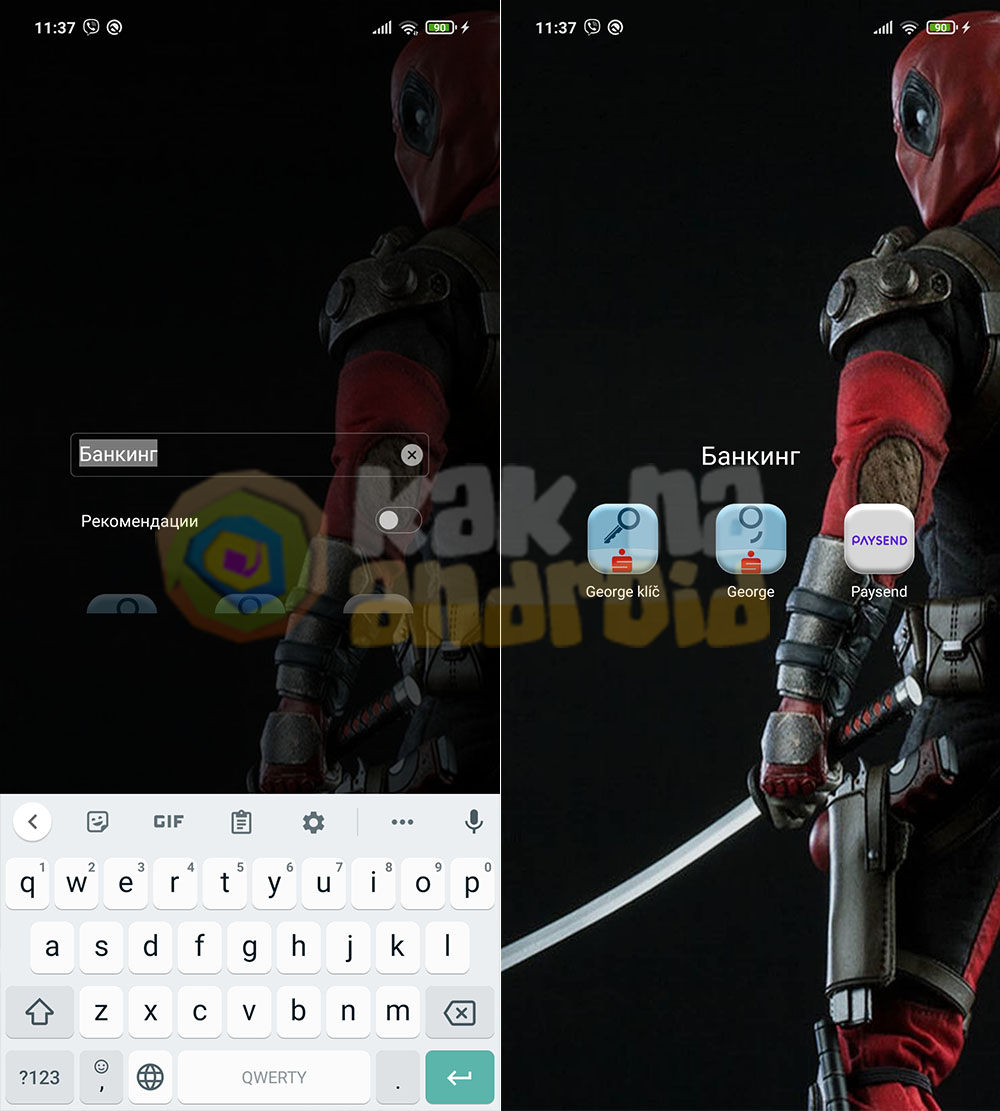
Деактивируем переключатель, после чего рекомендованные приложения пропадут из нижней части экрана и больше не будут донимать вас своим присутствием.
Смотрите также:
- Как включить широкоугольную камеру на POCO X3
- Как убрать SHOT ON POCO X3 NFC на фотографиях
- Как включить на POCO X3 120 герц
Вам помогло? Оцените статью:
/rating_on.png) (9 гол., 5,00)
(9 гол., 5,00)
Как сменить тему оформления интерфейса андроид приставки (лаунчер)?

Опубликовано: 10 ноября 2017
6
Замена стандартного лаунчера на смарт приставке
Если вам не по душе интерфейс вашего tv box, вы легко можете его изменить, достаточно всего лишь найти и скачать сам лаунчер с Play Market или со сторонних ресурсов, на подобии форума 4пда и т.п.

Лаунчер установлен на устройство, теперь давайте заменим заводской лаунчер на новый. Рассмотрим на примере одной из самых популярных приставок — W95, которая имеет не очень располагающий к себе рабочий стол. Заменять мы его будем на лаунчер от всемирно известного производителя медиаплееров — Zidoo.

Зажимаем на пульте управления приставки кнопку домой (назад) и видим сообщение с просьбой выбрать домашний экран.
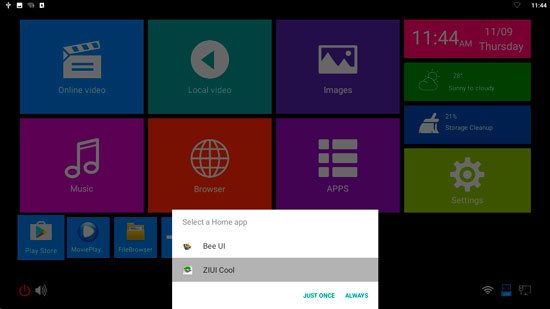
Выбираем домашний экран ZIUI Cool и нажимаем Always(всегда)

Если вы захотите снова заменить лаунчер, после того, как вы нажали на кнопку Постоянно, вам нужно будет зайти в настройки — приложения

И нажать на шестеренку в верхнем правом углу

Теперь потребуется найти пункт главное приложение

Открываем и видим список всех установленных лаунчеров. Рядом с ранее установленным будет надпись — По умолчанию

Выбираем нужный нам лаунчер, перезагружаем смарт приставку.
Готово! Теперь вы знаете, как заменить лаунчер андроид приставки самостоятельно!
1
Vitaliy 4 марта 2018 18:54 #
Попытался сменить тему на W95 по указаниям в теме, но после нажатия кнопки «домой» и также «назад» не появляется сообщение с просьбой выбрать домашний экран. Что подскажете?
1
Vitaliy 4 марта 2018 19:45 #
Разобрался. Площади экрана ТВ не хватало — шестеренку и все, что на уровне с ней, не было видно просто 🙁
1
Vitaliy 4 марта 2018 19:47 #
Mi Box S FAQ
Обзор
1. Вопрос : Какие функции Mi Box S имеет?
О: 1. Потоковый медиаплеер 4K Ultra HD.
2. Гугл Ассистент | Встроенный Chromecast.
3. Быстрый и отзывчивый: работает на Android 8.1.
4. Тонны контента: бесконечные развлечения.
5. Умное управление: голосовой поиск.
6. Высокая производительность: 2 ГБ ОЗУ + 8 ГБ памяти.
7. Аудио премиум-класса: DOLBY + DTS.
8. Простота подключения: поддерживает проводные и Wi-Fi соединения.
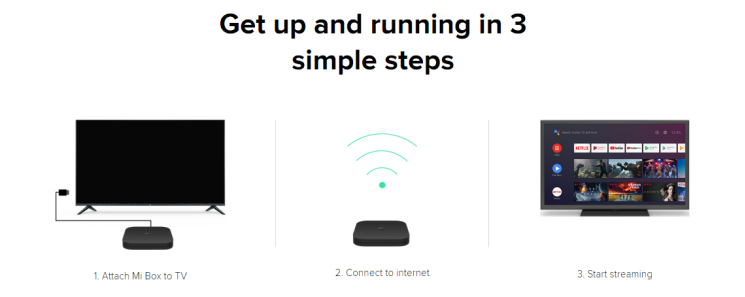
2. Вопрос: Как Mi Box S подключается к телевизору?
Ответ :
Премьера продукта
1. Вопрос: Как Mi Box S включается ?
A: Подключите порт HDMI приставки Mi к порту HDMI телевизора или используйте AV-кабель для подключения AV-порта приставки Mi к AV-порту телевизора, переключите телевизор на соответствующий источник входного сигнала и подождите, пока приставка Mi запустится и войдет в систему.
2. Вопрос: Как Mi Box S отключается ?
О: Mi Box не имеет кнопки питания, поэтому его нельзя выключить напрямую. Если вам нужно полностью выключить питание, отключите питание.
3. Вопрос: Как смотреть видео через Mi Box S ?
О: Для просмотра онлайн-видеоконтента подключите Mi Box к Интернету. Если вы просматриваете ресурсы USB-диска / мобильного жесткого диска, подключите USB-диск / мобильный жесткий диск к коробке и найдите фильм для воспроизведения.
4. В: Поддерживает ли Mi Box S pl a y 4K видео после подключения устройства воспроизведения 4K di s ?
Ответ: Да.
5. Вопрос: Какой тип телевизора Mi Box S поддерживает ?
A: Телевизор имеет входной интерфейс HDMI или AV.
6. В: Поддерживает ли Mi Box S вывод через HDMI и AV одновременно ?
A: Он может выводить звук одновременно, не может выводить изображение одновременно. Если подключены устройства HDMI и AV, только устройство HDMI выводит изображение.
7.Q: Какой декодер медиафайлов Mi Box S поддерживает ?
A : Видеодекодер: 4K@60fps, VP9, H.264, MPEG1/2/4, VC-1, Real8/9/10.
Аудио декодер: DOLBY, DTS.