
Как отключить уведомления из чата Вайбер
Соседи по дому несколько лет бездействовали. Но в ноябре решили создать инициативную группу и вплотную заняться развитием придомовой инфраструктуры. Ну там, камеры навесить, знаки установить, облагородить детскую площадку, разобраться с подвалом. Дело вроде бы полезное, – скажет читатель и конечно же будет прав. Однако, есть и недостаток – для общественного контроля и разного рода просьб, советов и рационализаций был создан домовой чат в Вайбер. К нему присоединился и я.
По странному стечению обстоятельств значительная часть жильцов решила что группа в Вайбере – это смесь чат болталки и доски объявлений. По мере роста группы росла и наглость ее отдельных участников. Уведомления в Вайбере чате стали приходить в 3 часа ночи и порой на какие-то совершенно отстраненные темы.
После недели наблюдений и нескольких неудачных попыток уговорить несознательных участников группы уменьшит свой пыл, мной было принято решение – отключить уведомления в Вайбер чате нашего дома на своем телефоне.
По правде говоря вначале «психанул» и отключил звук для всего Вайбера. Но это затруднило мой быт – стал пропускал важные сообщения от друзей т. д. И тогда меня осенила гениальная идея – нужно выключить уведомления группы Вайбер отдельно от других контактов. Быстрое гугление по запросу: «как в Вайбере отключить звук в группе» ничего не дало. Я стал рыться в настройках программы.
Как оказалось, отключить уведомления одного чата Вайбера даже проще чем для всего приложения. И все делается в два клика.
Нажимаем на название группового чата Вайбер, затем передвигаем ползунок возле пункта «Без звука».
Что такое умные уведомления в Вайбере или как отключить уведомления контакта
Я было подумал что так же можно отключить и звук отдельного надоедливого контакта, но оказалось что не все так просто. Такой функции как у групповых чатов для отдельных собеседников не предусмотрено. Зато на этот случай в Вайбере есть «Умные уведомления». Я ниже поэтапно отобразил алгоритм их включения.
Открываем чат с нужным контактом, затем в правом верхнем углу нажимаем на троеточие. Выбираем пункт «Информация» и следом передвигаем ползунок напротив «Умные уведомления».
Все, теперь Вайбер будет присылать уведомления от этого контакта гораздо реже, только по мере их накопления. Пользуйтесь. Успехов.
Можно ли отключить в Вайбере звуковые уведомления из групповых чатов?
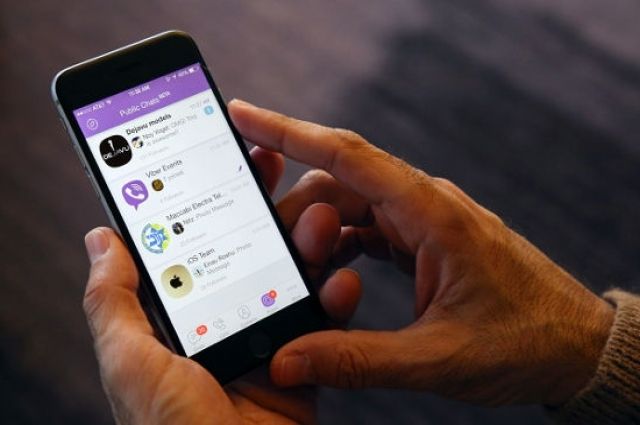
В Беларуси одно из самых популярных приложений для общения Viber (Вайбер) предоставляет возможность самостоятельно отключить звук уведомлений. Пользователям, которые владеют смартфоном на базе Андроид (Android), для отключения звука в Viber нужно зайти в меню (надпись «еще» внизу экрана), нажать «настройки», затем — «уведомления» и убрать галочки в пунктах «Использовать системные звуки», «Звуки исходящих сообщений», «Контакт присоединился», а также при желании — «Вибрация при вызове». Пользователям iPhone нужно зайти в настройки телефона, выбрать надпись «уведомления», найти в списке Viber» и отключить «звуки». При этом на разных моделях телефонов настройки могут немного различаться, но алгоритм действий везде примерно одинаковый.
Чтобы отключить звук уведомлений какой-то конкретной группы в Viber, нужно выбрать в списке чатов нужную группу, затем нажать в верхней части экрана на ее название и активировать в появившемся окне функцию «Без звука». Не стоит волноваться — ни одно новое сообщение не будет потеряно, их можно прочитать все сразу в удобное время, не отвлекаясь постоянно на звук уведомления.
Также существует функция «Умные уведомления». С ее помощью о нескольких подряд идущих сообщениях будет поступать только одно оповещение. Другими словами, написали в группе пять сообщений сразу, но уведомление придет одно. Активировать функцию можно примерно по тому же алгоритму: выбрать в списке чатов нужную группу, нажать в верхней части экрана на ее название и активировать в появившемся окне «Умные уведомления».
Уведомления в Viber
Сервис «Экспресс Платежи» предоставляет возможность производителям услуг получать уведомления в мессенджере Viber. В уведомлениях Вы будете получать следующую информацию:
- поступление оплаты по лицевому счету;
- отмена оплаты по лицевому счету;
- формирование счета-акта по оплате услуг сервиса;
- возврат платежа/ошибка возврата платежа;
- уведомление об активации оплаты услуг по банковским картам, (интернет-эквайринг);
- напоминания, предупреждения и уведомления о блокировке сервиса.
Доставка уведомлений осуществляется через Viber-бот. Не создавая бизнес-аккаунт или бизнес-чат в Viber, через этот бот можно получать бесплатные сообщения.
Создание и настройка бота администратором
Зайдите на сайт разработки. Выберите «язык русский». Авторизуйтесь: страна Беларусь и введите свой номер телефона, на который зарегистрирован Viber-аккаунт. Нажмите «Войти»:
На следующем шаге введите проверочный код, который придет Вам в сообщениях в этом аккаунте Viber:
В открывшемся окне нажмите «Создать бот»:
Заполните все поля данных.
Выберите любую картинку для аватарки, желательно размером 400 на 400 пикс.
Дайте имя, которое будет отображаться в заголовке у бота.
Придумайте идентификатор.
Выберите одну из 7 основных категорий.
Выберите из списка подкатегорию.
Язык – русский.
Описание бота, например: «Бот для отправки уведомлений для ООО Радость».
По желанию, адрес вашего сайта.
Обязательно адрес вашей электронной почты:
Не активируйте функцию взрослого контента.
Укажите ваше местоположение.
Обозначьте согласие со всеми условиями.
Нажмите «Create» (создать):
В приложении Viber придёт сообщение «Нажмите для доступа к аккаунту». Сделайте это:
На платформе разработки Вы получите токен для аутентификации. Скопируйте его:
Далее направляйтесь в личный кабинет «Экспресс Платежи». Войдите, используя логин и пароль. Обратите внимание, это должен быть личный кабинет с учетной записью администратора. Переходите в раздел «Личные данные»:
Далее «Уведомления в Вайбер». Если Вы не администратор, то поле токена и кнопка активации бота у Вас не будет отображаться.
Вставьте токен в соответствующее поле. Нажмите «Подключить»:
Бот активирован. Нажмите «Закрыть»:
В приложении придет соответствующее уведомление:
Теперь нужно привязать бот к вашему Viber-аккаунту. Там же в личном кабинете нажмите «Привязать»:
Если Вы выполняете эту настройку на компьютере, убедитесь, что на компьютере установлен Viber:
Если такого десктоп-приложения у Вас нет и нет возможности его установить, Вы можете выполнить всю настройку в личном кабинете на телефоне, но где обязательно должно быть мобильное приложение Viber. Нажмите «Начать»:
Аккаунт успешно привязан:
Если хотите получать сообщения как администратор, поставьте галочку «Получать уведомления в вайбер». (Если Вы намерены отправиться, например, в отпуск или по какой-то причине временно не желаете получать уведомления, но не хотите отвязывать бота, то галочку снимите). Сохраните настройку:
Теперь нужно включить уведомления в Viber для подключенной услуги отдельно. Также в личном кабинете зайдите в «Настройки» => «Услуги»:
В столбце операций для нужной услуги нажмите «Уведомления»:
Активируйте доставку уведомлений через Viber. Сохраните данные:
Привязка бота к сотрудникам
Если у Вас есть сотрудники и Вы хотите, чтобы они тоже получали сообщения от сервиса в Viber, нужно назначить права для выбранных подчинённых. Зайдите в раздел «Сотрудники»:
В столбце операций для выбранного сотрудника нажмите «Назначить права»:
Найдите раздел «Уведомления». Чекбокс «Получать уведомления в Viber» обязательный для включения уведомлений сотрудникам. Если нужно, чтобы работник получал еще и информацию о выставленных счетах-актах от сервиса «Экспресс Платежи», активируйте и эту функцию в окошке рядом:
Ниже на странице прав есть раздел «Просмотр уведомлений в Личном Кабинете». Если хотите, чтобы сотрудник видел все сохраненные Viber-уведомления у себя в кабинете, активируйте это. Не забывайте сохранять настройки:
Все сообщения сохраняются в личном кабинете, раздел «Услуги», далее «Уведомления»:
Далее «Viber Bot». У администратора все уведомления отображаются по умолчанию. Здесь можно воспользоваться фильтром по поиску нужного сообщения:
Как сотруднику присоединиться к боту
Сотруднику необходимо в своем личном кабинете «Экспресс Платежи» зайти в «Личные Данные» => «Получать уведомления в Viber» => «Привязать». Сохранить настройку:
Открыть приложение на компьютере или телефоне. Нажать «Начать»:
Администратор и сотрудники могут отписаться от Viber-бота также, как показано выше, только нужно нажать «Отвязать»:
У администратора при необходимости есть возможность самостоятельно отвязать чат от сотрудника. Нужно зайти в «Сотрудники»:
Напротив нужного человека в столбце операций нажмите «Редактировать»:
Далее «Viber», «Отвязать», «Сохранить»:
Администратор может деактивировать чат-бот, нажав «Отключить» и «Сохранить»:
По всем вопросам по Viber-боту и другим темам обращайтесь в службу поддержки клиентов «Экспресс Платежи» по удобным для Вас каналам связи.
Как отключить рекламу в Вайбере на компьютере и телефоне
В статье рассказываем как пошагово избавиться от рекламы в вайбере на смартфонах и компьютерах.
Нужно быстрое решение? Устанавливайте AdLock. Приложение блокирует рекламу в любимых играх, мессенджерах (Viber, Skype, Messenger и т.д) и во всех браузерах.
Содержание
- Как убрать рекламу в Viber на телефоне
- Для Android
- Для IOS
- Отключаем доступ к геоданным в Viber
- Заблокировать рекламу в Viber для Windows
- Отключить рекламу в Viber для Mac
Как убрать рекламу в Viber на телефоне
Вот три короткие инструкции, как избавиться как избавиться от рекламы в вайбере на смартфоне.
Для Android
- Открыть настройки Android и перейти во вкладку «Система и устройство».
- В списке найти и перейти в пункт «Google».
- Найти и открыть вкладку «Реклама».
- Активировать функцию «Отключить персонализацию рекламы».
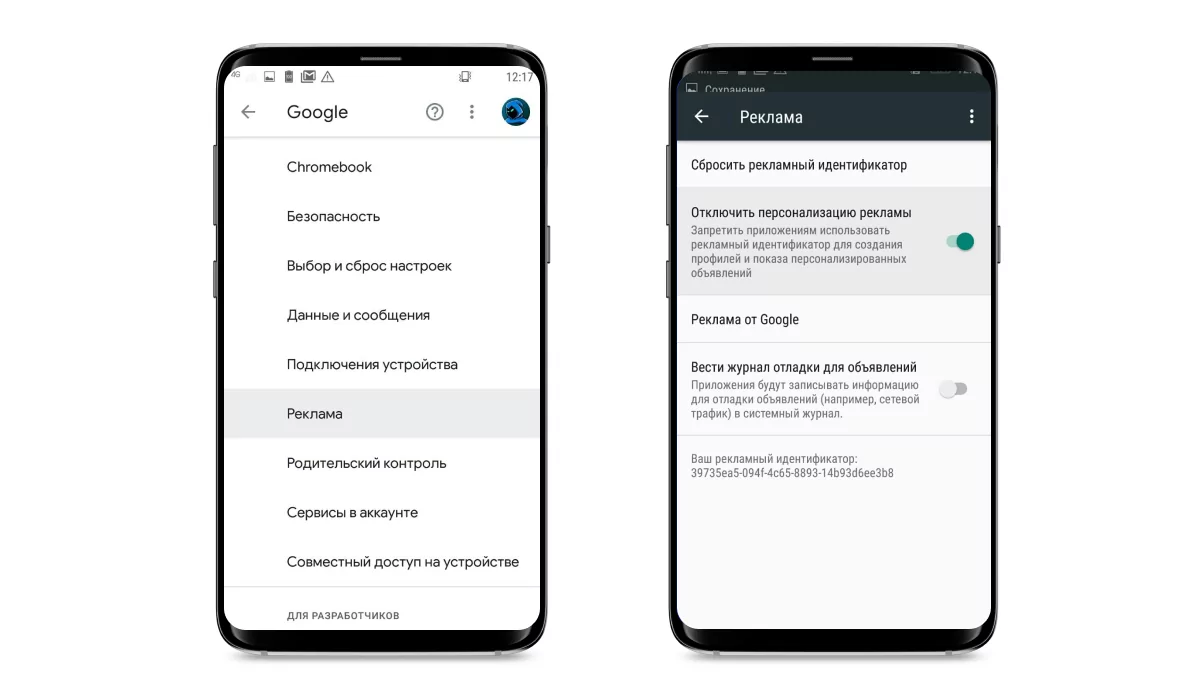
Что это дает? Реклама в вайбере полностью не исчезает. Но Google теперь сложнее определять, что показывать вам, поэтому рекламные сообщения появляются реже.
Для IOS
- Зайти в настройки телефона и перейти в раздел «Конфиденциальность».
- Пролистать вниз, открыть вкладку «Реклама»
- Активировать переключатель «Ограничение трекинга»
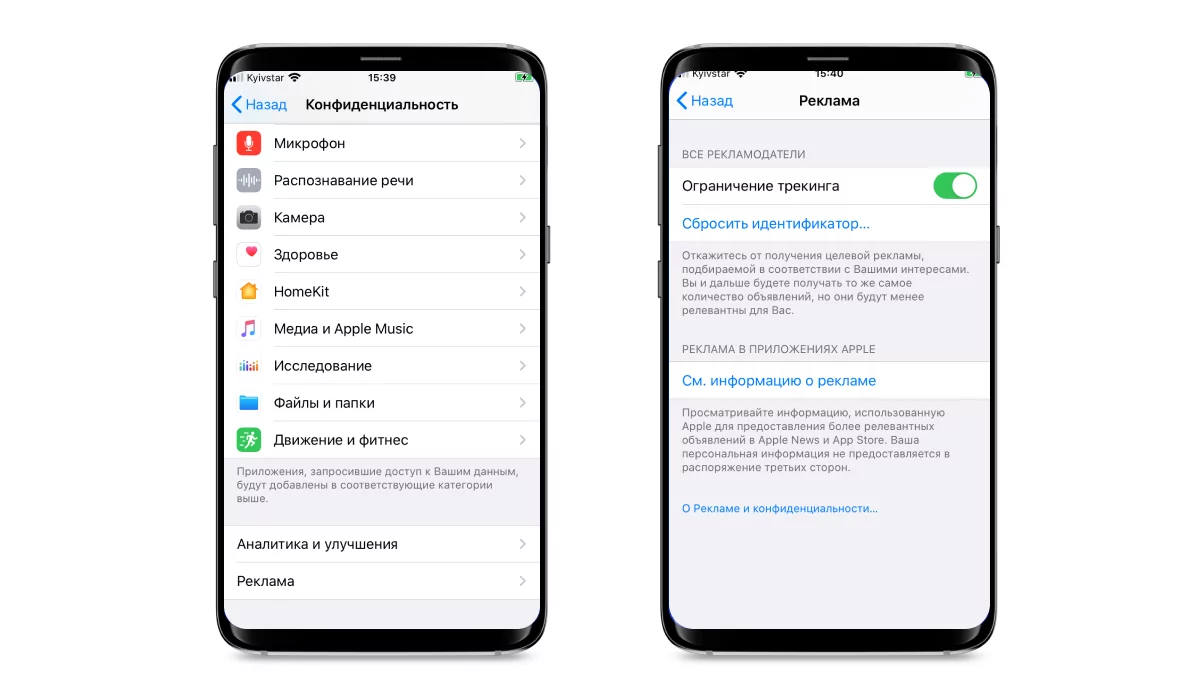
Что это дает? Это ограничивает доступ приложений к вашему рекламному идентификатору на айфоне. С одной стороны это избавит вас от таргетированной рекламы. С другой стороны Apple предупреждает: вы можете получать столько же рекламы, но она будет менее релевантная.
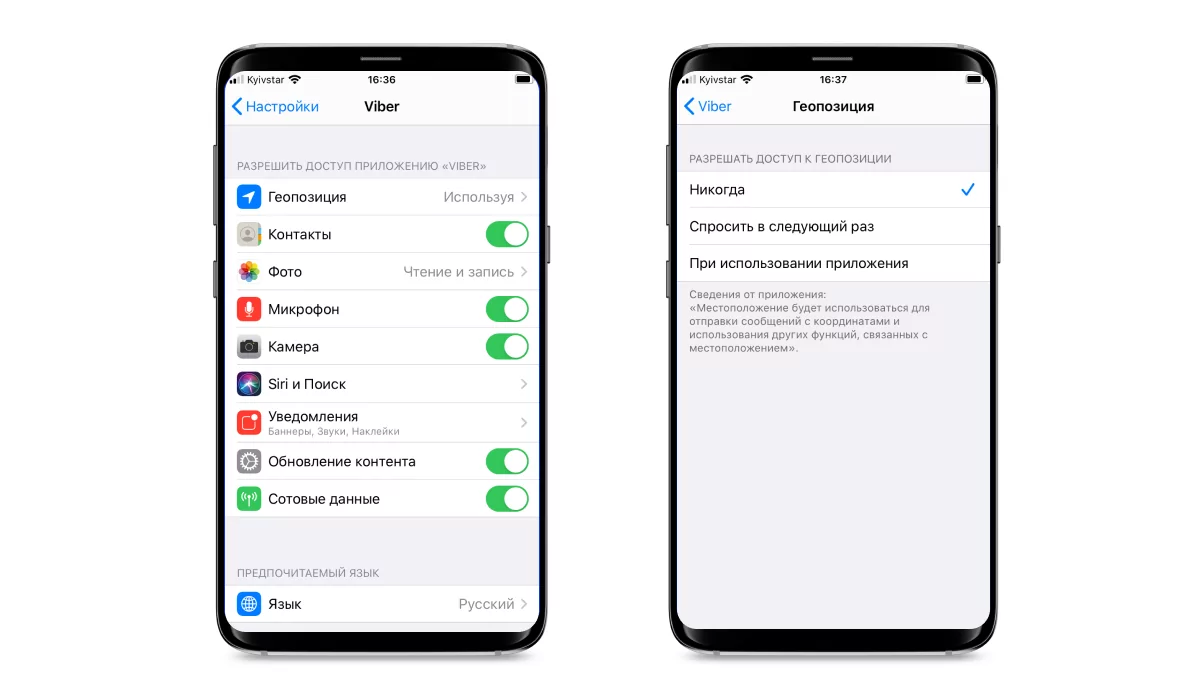
Отключаем доступ к геоданным в Viber
- Открыть «Настройки» в телефоне, а затем выбрать «Viber».
- Выбрать «Геопозиция».
- Напротив графы «Доступ к геопозиции» указать «Никогда».
- Открыть «Настройки» телефона и выбрать вкладку «Приложения».
- Выбрать Viber.
- Перейти во вкладку «Разрешения».
- Отключить «Геолокацию».
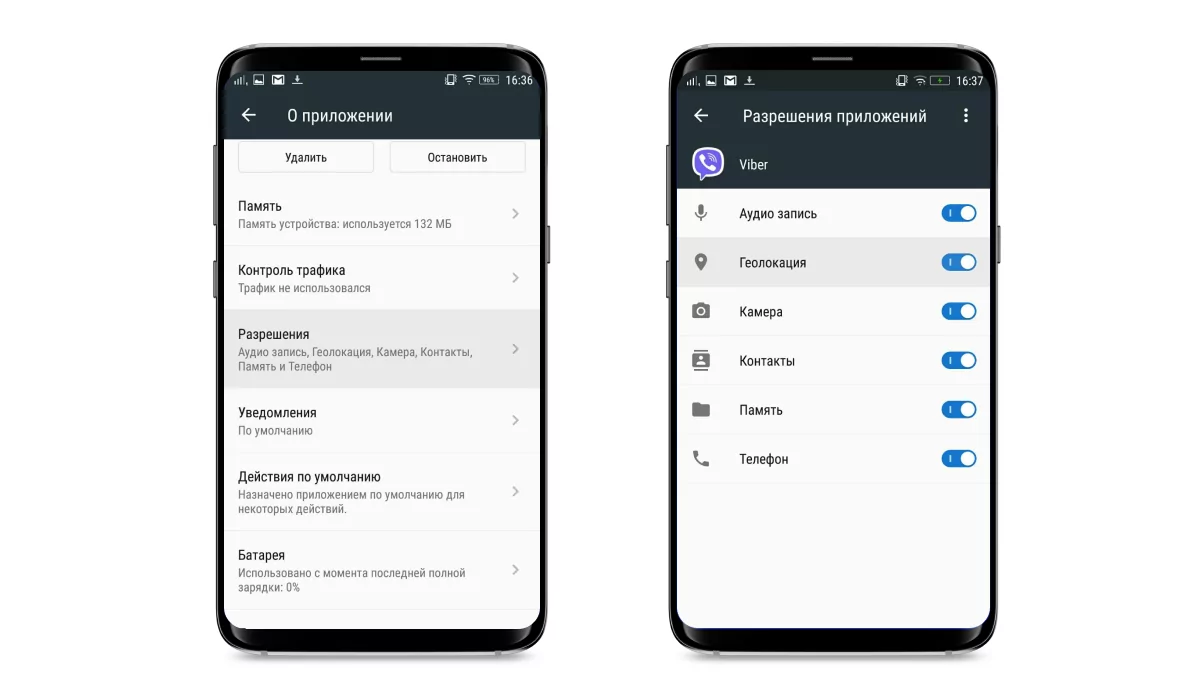
Что это дает? Когда рекламодатель создает новую рекламную кампанию в кабинет Google Ads, Гугл предлагает настроить рекламу по определенному месту. Это называется таргетированная реклама. Ее можно настроить не только по стране и области, а также по городу и даже радиусу в несколько метров вокруг указанной точки. Когда вы отключите доступ к геоданным, таргетированная реклама исчезнет.
Вежливое напоминание. Всякий раз, когда вы получаете приглашение в подозрительный чат, которого не знаете — отказывайтесь от предложения добавить незнакомца в контакты. Скорее всего, это массовая рекламная рассылка. Если спамщик случайно оказался в контактах, то заблокируйте или удалите его.
Персональные настройки в личных данных аккаунта
Помимо вышеупомянутого, вы можете с лёгкостью избавиться от рекламы в Viber посредством нескольких простых настроек. Следующая инструкция является универсальной для устройств на Android и iOS.
- Откройте Вайбер;
- Нажмите кнопку «Ещё»;
- Далее, перейдите в меню «Настройки»;
- Под пунктом «Учётная запись» нажмите на «Конфиденциальность»;
- Перейдите в раздел «Личные данные» и найдите блок «Рекламные посты на основе ссылок»;
- Отключите эту опцию тапнув на чекбокс.
Проделав эти несложные манипуляции с настройками Viber, вы избавитесь от назойливого коммерческого контента в любимом мессенджере без покупки премиальной версии продукта.
Как отключить рекламу в вайбере на стационарном компьютере
Пока единственный способ удалить рекламу из вайбера на ПК, не используя сторонние программы, это открыть файл hosts и добавить туда несколько новых строк.
Вот как это сделать.
Заблокировать рекламу в Viber для Windows
Чтобы удалить рекламу в Вайбере на Windows, нужно:
- Перейти по пути: C / Windows / System32 / drivers / etc
- Найти объект с именем «hosts» и открыть от имени администратора для редактирования.
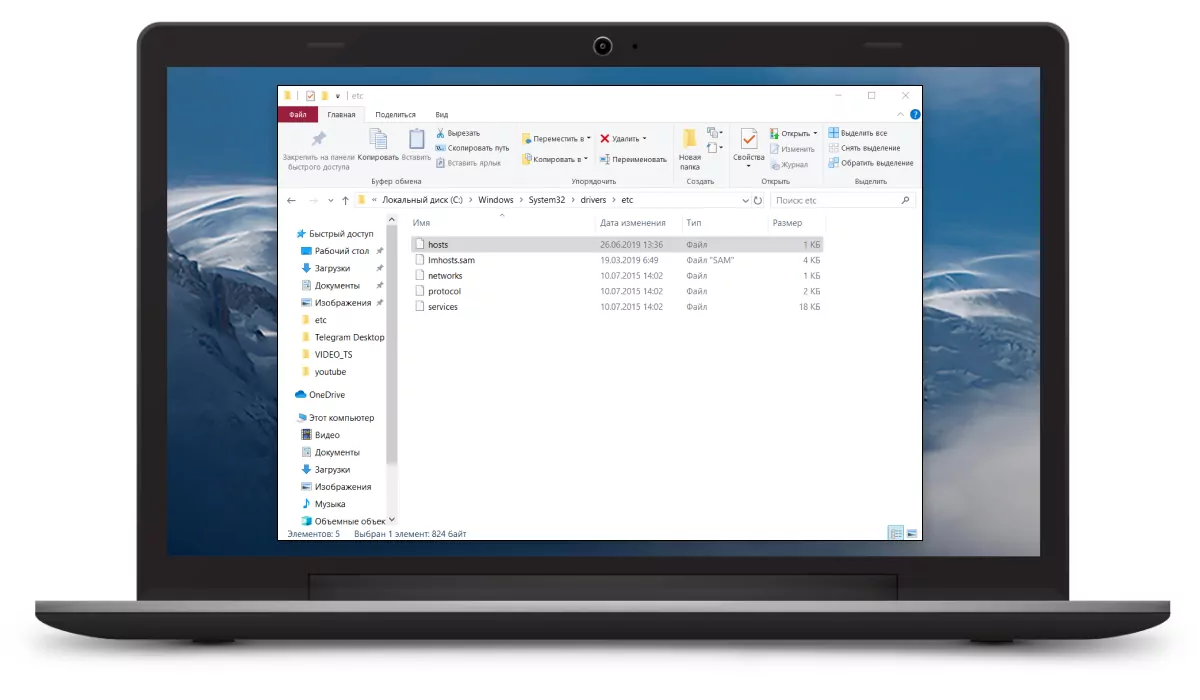 Теперь необходимо поставить курсор в пустую строку и добавить строки сайтов для блокировки:
127.0.0.1 ads.viber.com
127.0.0.1 ads.aws.viber.com
127.0.0.1 ads-d.viber.com
127.0.0.1 images.taboola.com
127.0.0.1 api.taboola.com
127.0.0.1 rmp.rakuten.com
127.0.0.1 s-clk.rmp.rakuten.com
127.0.0.1 s-bid.rmp.rakuten.com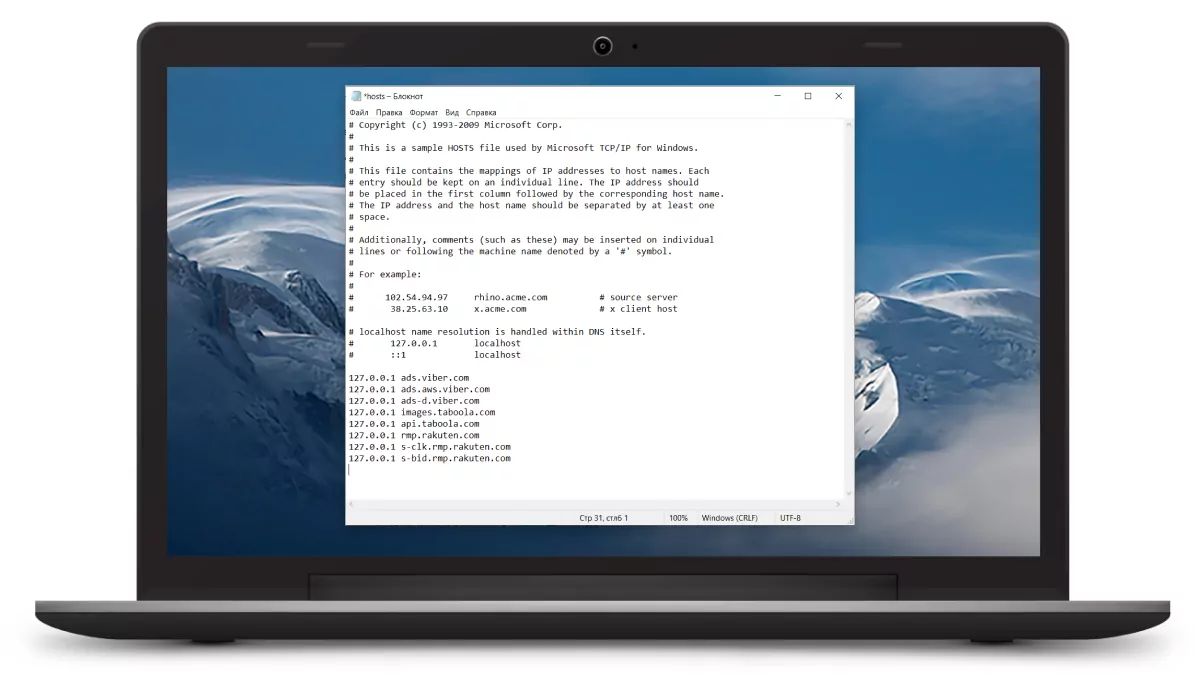
- Сохранить изменения и закрыть документ.
- Перезапустить Viber.
Нет времени возиться с hosts файлом?
Скачивайте AdLock и забудьте рекламу: https://adlock.com/ru/exe/Отключить рекламу в Viber для Mac
Чтобы удалить рекламу в Вайбер на Mac, нужно будет сделать почти то же самое. Рассказываем.
Шаг 1. Откройте программу «Терминал». Для этого откройте Finder → Программы → Утилиты → Терминал
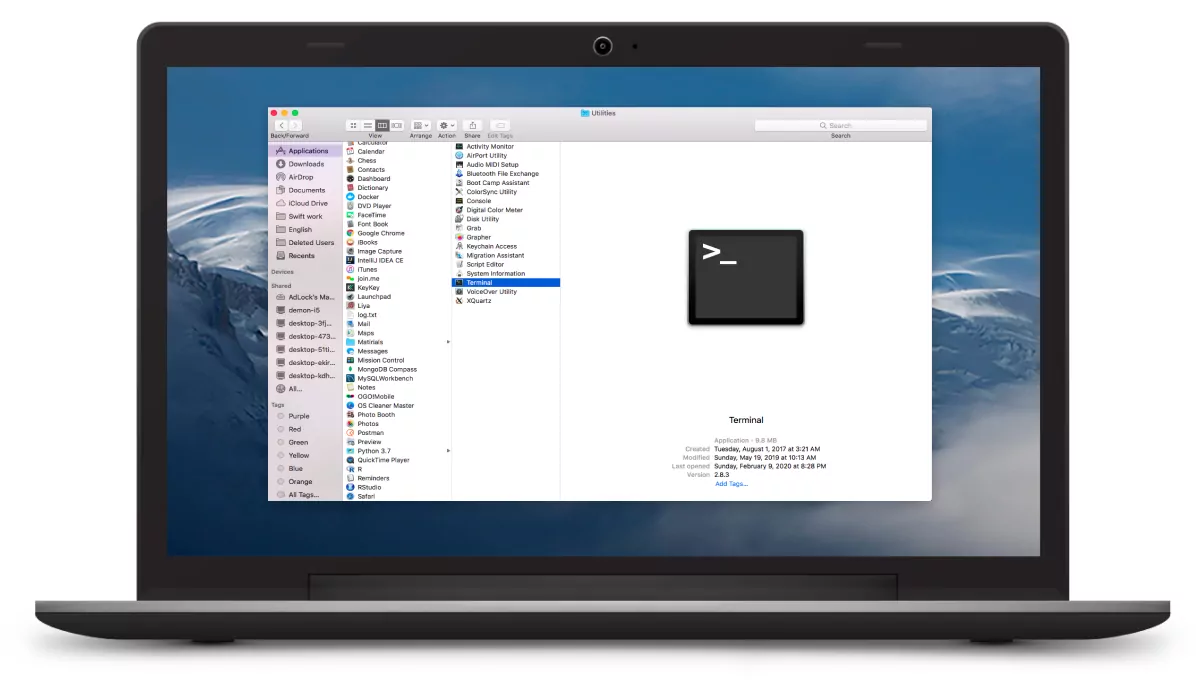
Шаг 2. В программе напишите следующую команду: sudo nano /etc/hosts
Нажмите Enter. Укажите свой пароль. В целях безопасности он не будет отображаться в строке. Затем снова нажмите Enter.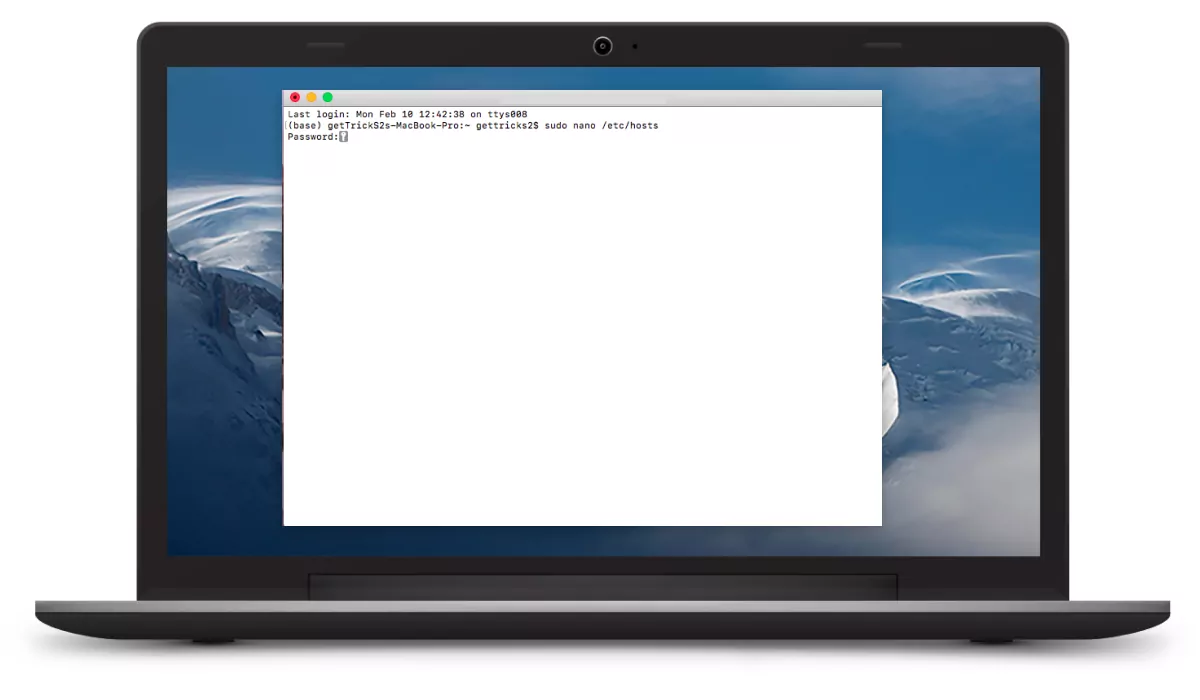
Шаг 3. Прямо в терминале у вас откроется файл hosts для редактирования. С новой строки под 1 local hosts добавьте сайты для блокировки:
127.0.0.1 ads.viber.com
127.0.0.1 ads.aws.viber.com
127.0.0.1 ads-d.viber.com
127.0.0.1 images.taboola.com
127.0.0.1 api.taboola.com
127.0.0.1 rmp.rakuten.com
127.0.0.1 s-clk.rmp.rakuten.com
127.0.0.1 s-bid.rmp.rakuten.com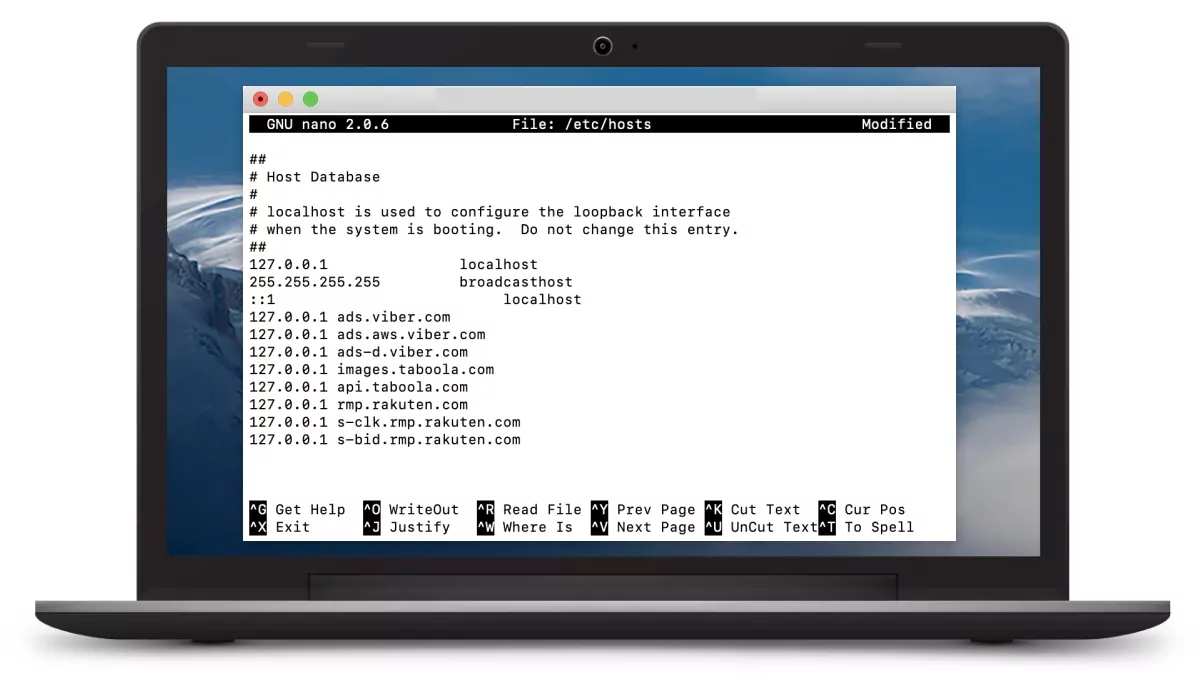
Шаг 4. Сохраните файл. Для этого нажмите на клавиатуре:
Ctrl + O, потом Enter – сохранение
Шаг 5. Сбросьте кэш DNS, чтобы активировать изменения. В терминале пропишите команду:
sudo killall -HUP mDNSResponder
Шаг 6. Если потребуется, заново введите пароль, а затем перезапустите приложение.
Готово! После этого реклама в Viber исчезнет.
В чем сложность? Вайбер часто меняет поддомены. Это и часть развития продукта, и попытка обойти блокировщики рекламы. Поэтому если постоянно не следить за работой приложения, не исследовать запросы на рекламный контент и не обновлять hosts файл, реклама в Вайбере появится снова.
Оптимальное решение — использовать AdLock, который автоматически обновляет адреса рекламных ресурсов. Это позволит вообще не думать, как избавиться от рекламы.
Подробнее об этом — ниже.
Используем AdLock
- блокирует всплывающие окна, рекламные баннеры и видеорекламу.
- защищает от онлайн-трекинга, сохраняя персональные данные;
- предотвращает посещение опасных сайтов;
- помогает увеличить скорость загрузки страниц.
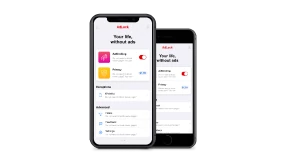
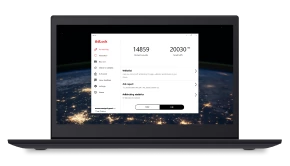
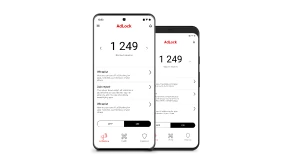
Скачать и установить AdLock легко. Приложение подскажет, что делать и куда нажимать. А после — никакой рекламы. Вот так это выглядит.
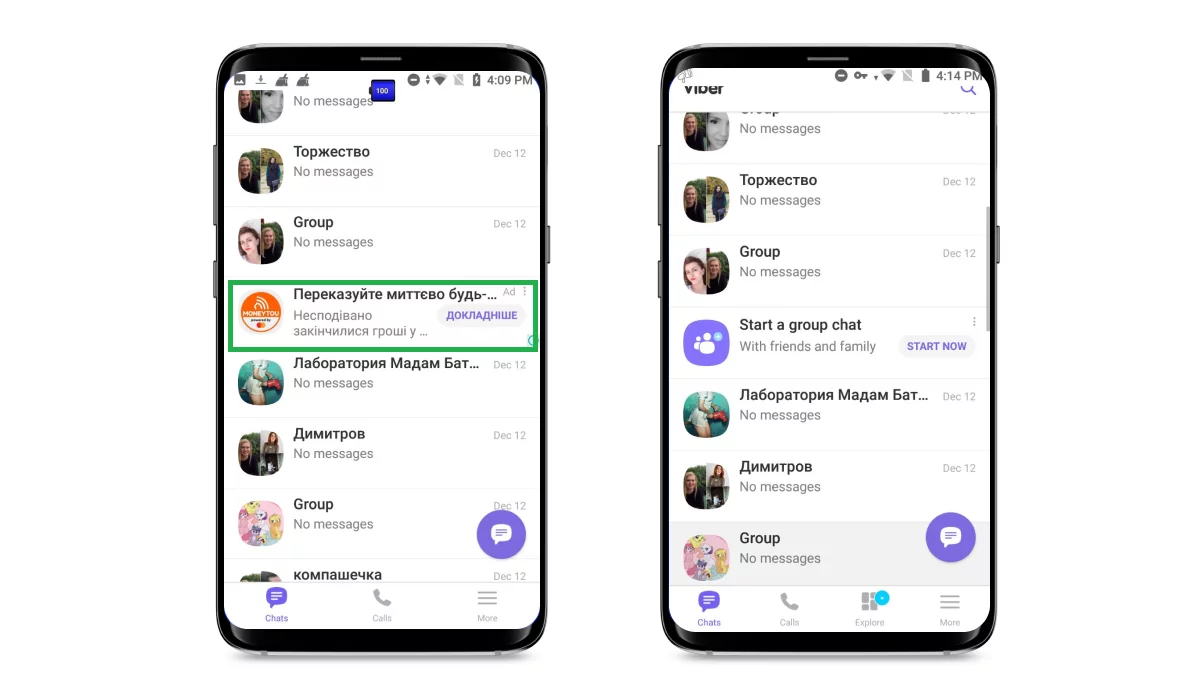
Слева — чаты с рекламой. Справа — чаты без рекламы. AdLock удаляет рекламные сообщения в переписках.
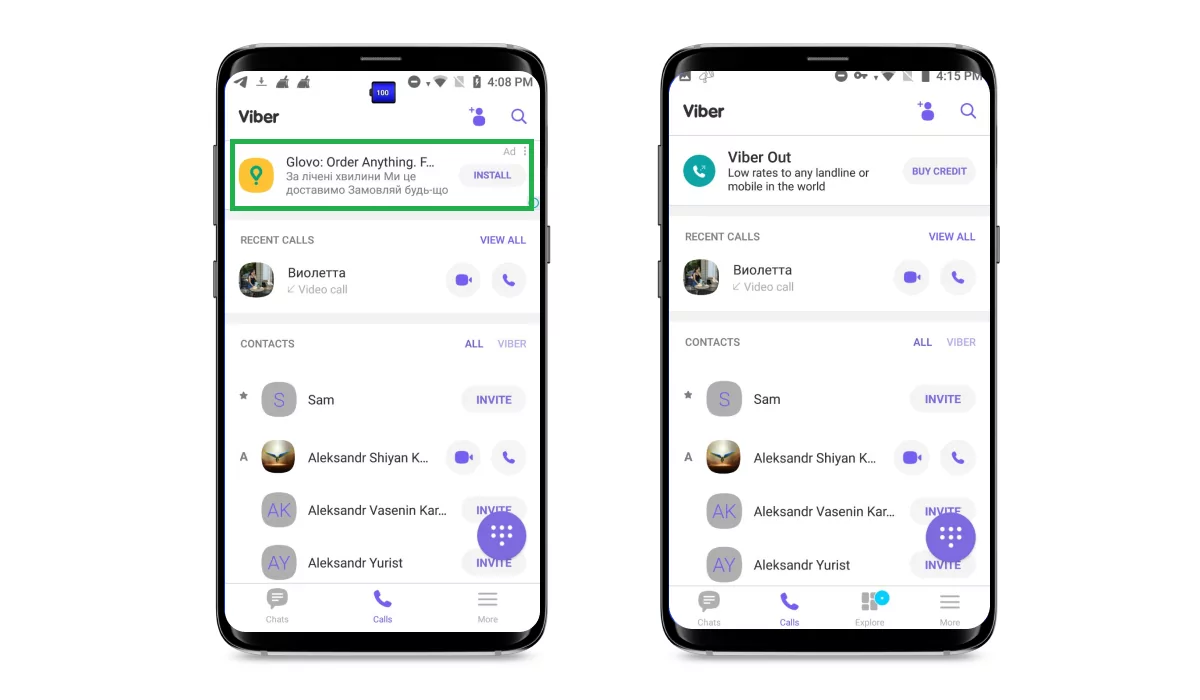
AdLock удаляет рекламу в контактах. Теперь никаких заказов в Glovo — только чистые интерфейсы
Надеемся, статья была для вас полезной. Если остались вопросы или уточнения, пишите в комментариях. Будем рады помочь.
Do you like this post? Share it!
Anton Minaev
UI/UX designer, Fullstack developer, Nerdy good guy loved by everyone. Anton is a rare specimen: he codes, creates outstanding product designs, builds servers, deploys services, builds pilot dash panels, and writes technical articles for the AdLock blog. When did he have time to master all of these? Even he has no idea.
Похожие новости

Как убрать рекламу в YouTube на iOS и Андроид?

55% миллениалов блокирует рекламу — что делать брендам?
AdLock 1.0.8.8 для Android: первое обновление в 2020
AdLock для Mac: как заблокировать рекламу в Safari?
Как заблокировать рекламу в Android?

AdLock для Mozilla Firefox: как избавиться от рекламы?
Самые популярные новости
- Как убрать рекламу в YouTube на iOS и Андроид?
- AdLock 1.0.8.8 для Android: первое обновление в 2020
- 55% миллениалов блокирует рекламу — что делать брендам?
ЗАГРУЗИ ADLOCK НА СВОЕ УСТРОЙСТВО
AdLock for macOS
AdLock для iOS
AdLock для Windows
AdLock для Android
© adlock.com 2016 — 2023
+42 123 305 60 75
Slovakia,
Špitálska 53,
811 01 Bratislava