
Как отключить звук уведомления о сообщении в WhatsApp
Если Вам нужно отключить звук WhatsApp уведомления о сообщении, для одного контакта или сразу для всех, ознакомьтесь с нашей инструкцией, в которой мы подробно рассказываем, как это сделать и показываем на скриншотах.
↑ Звук уведомления WhatsApp на Android
- Зайдите в мессенджер
- Нажмите на кнопку меню и выберите Настройки
- В Настройках зайдите в раздел Уведомления
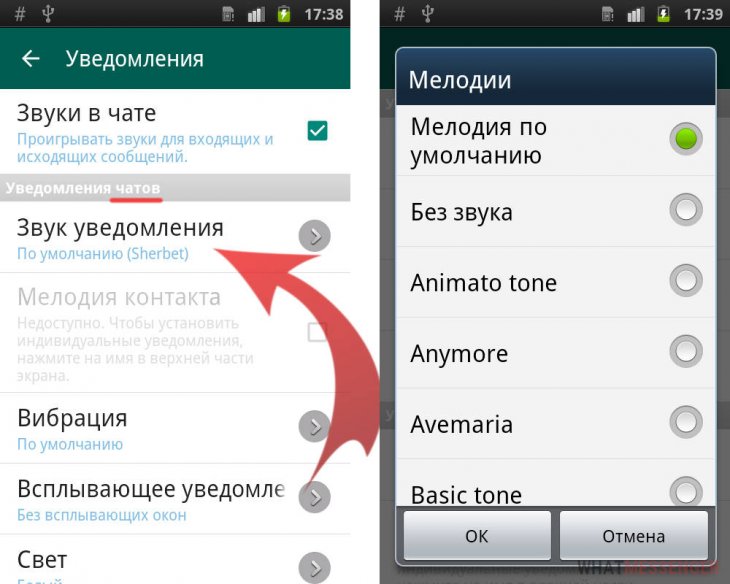
В этом разделе Вы можете:
- Полностью отключить все звуки
- Изменить звуки уведомлений и звонков, отдельно для чатов и групп
- Настроить или отключить вибрацию
- Настроить всплывающие уведомления
↑ Индивидуальные уведомления на контакт или группу
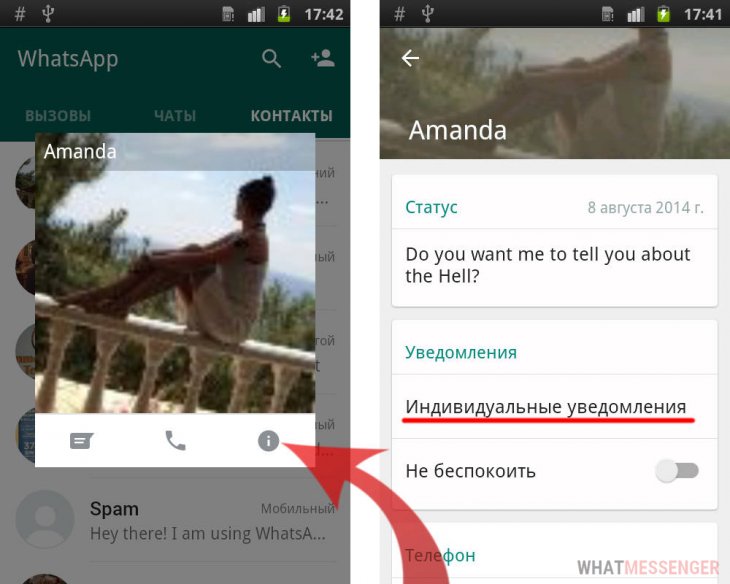
- Зайдите в настройки контакта из раздела контакты или из чата с ним
- Выберите Индивидуальные уведомления
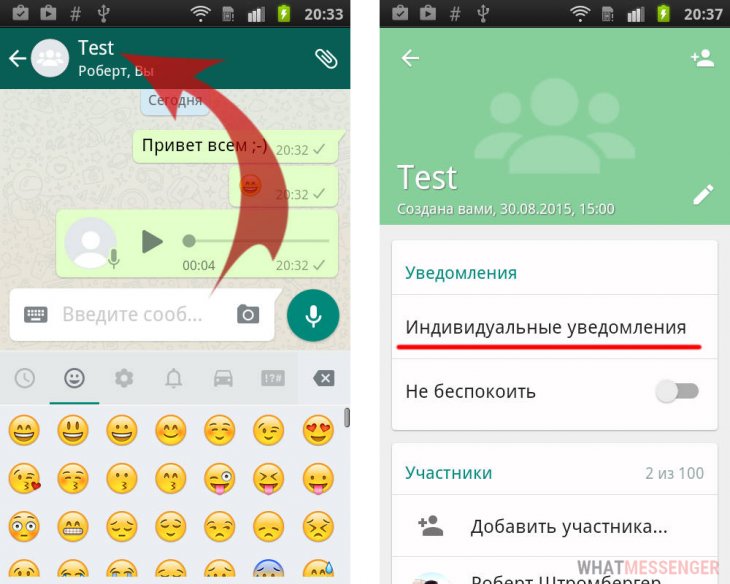
- Зайдите в групповой чат и нажмите на название группы
- Откроется окно с информацией, где есть раздел Индивидуальные уведомления
↑ Звук уведомления на iOS
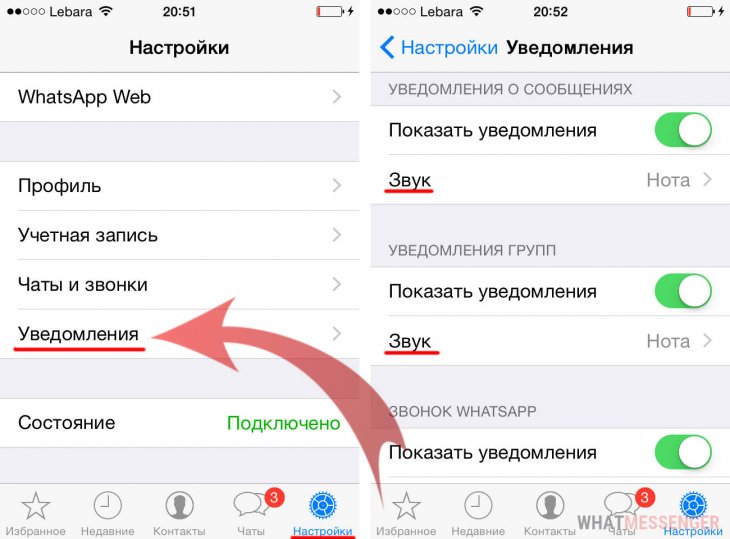
- Откройте WhatsApp и зайдите в настройки
- Выберите пункт Уведомления
- В открывшемся окне Вы сможете изменить звук уведомлений о сообщениях
↑ Индивидуальные уведомления
Если Вам нужно по звуку определять, кто отправил сообщение, то Вы можете закрепить за любым контактом или группой индивидуальный звук.
↑ Для группы
В чате группы нажмите на ее название
В настройках группы выберите пункт Уведомления
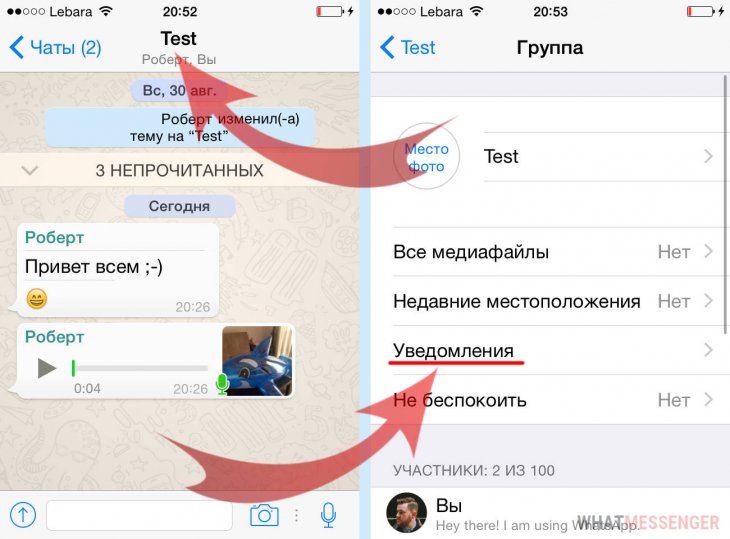
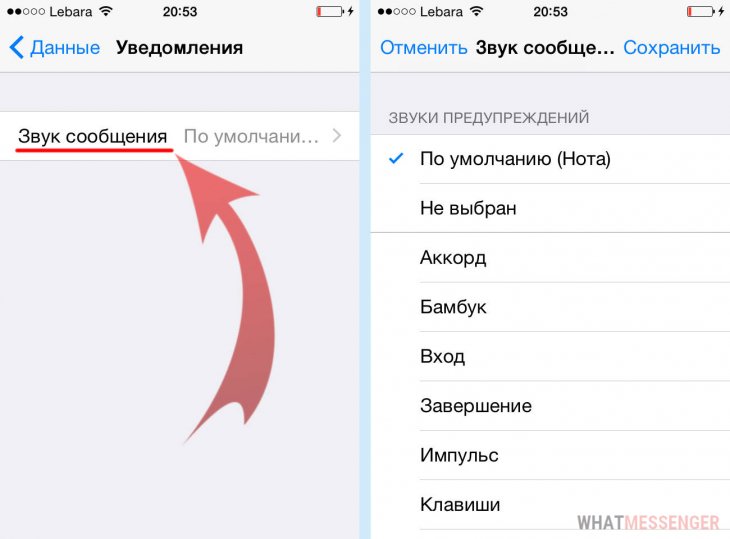
Далее Звук сообщения
И из открывшегося списка выберите подходящий для этой группы звук
↑ Для контакта
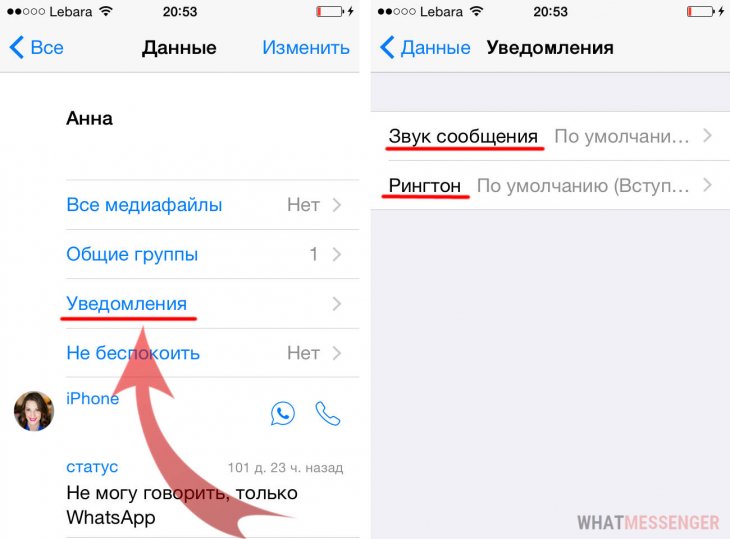
Аналогично можно установить и мелодию для контакта:
- Зайдите в информацию о контакте
- В раздел Уведомления
- И там прописываем мелодию для сообщений и рингтон на звонок
Понравилось? Поделитесь с друзьями!
Как отключить уведомления в WhatsApp?
Если вас тревожат назойливые уведомления в мессенджере WhatsApp, вы можете их отключить или настроить особым образом. Как это сделать, узнайте в статье.
Чтобы настроить уведомления, войдите в приложение WhatsApp в его мобильной или компьютерной версии. Откройте Меню и Настройки, выберите пункт Уведомления. Вам доступны:
- включение и отключение звукового сигнала, отмена push-уведомлений на экране ПК и предварительного показа сообщения;
- отключение всех оповещений на конкретно заданное время (вам нужно нажать на изображение зачеркнутого колокольчика вверху списка диалогов);
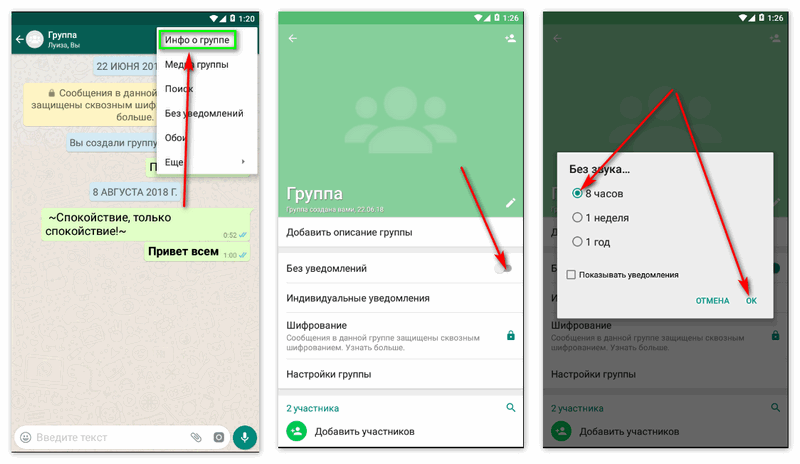
- выключение оповещений конкретного чата: Меню, затем кнопка Без звука и установка временного периода.
Отключенные в мобильном приложении настройки будут автоматически отключены и в ПК-версии. Другие настройки независимы и устанавливаются на каждом отдельном носителе.
Отключить все уведомления
- Зайдите в Настройки (значок шестеренки или ключа) на смартфоне. Вам нужен Диспетчер приложения (Приложения). Здесь можно регулировать настройки программ на Android.
- Найдите иконку WhatsApp и войдите в мессенджер. Вы можете щелкнуть по виджету и на панели меню телефона.
- Снимите галочку с параметра Выводить уведомления либо включите индикатор кнопки Блокировать уведомления.
- В пункте меню Уведомления передвиньте переключатель Блокировать все в активное положение.
- Если такой пунктик отсутствует, отыщите параметр Выводить уведомления вверху дисплея.
- Нажмите Ок или Подтвердить действие, чтобы настройки сохранились. Надоедливые сигналы из чатов больше не отвлекут вас от работы и отдыха.
Настройка оповещений
- Войдите в мессенджер. Вам нужно кликнуть по троеточию в верхнем углу дисплея WhatsApp, находясь на Главной приложения. В открытом диалоговом окошке этот значок откроет совсем другие опции.
- Откройте Настройки. Выберите вкладку Уведомления с серым звоночком. Снимите галочку с параметра Звуки в чате. Звуковой сигнал во время приема сообщений срабатывать не будет.
- Настройте Уведомления чатов. Здесь можно выбрать звук сигнала, поменять его на Вибрацию, включить или убрать всплывающие окна. Изменения будут сохранены для всех приватных чатов.
- Вы можете убрать звук во вкладке Звук уведомления. Другие режимы можно настроить в соответствующих разделах: Вибрация, Всплывающее уведомление, Свет.
Уведомления групповых чатов
Пролистайте ниже и войдите в настройки Уведомления групп. Здесь вы можете регулировать аналогичные параметры на свой вкус.
Уведомления о входящих
Через мессенджер доступна также корректировка параметров звонков. Во вкладке Мелодия вы можете поставить беззвучный режим, а в Вибрации – установить или отменить «жужжалку».
Количество загрузок: 21835
Проверено! Вирусов и прочих угроз не обнаружено.
Данный ресурс является неофициальным сайтом фан-клуба приложения WhatsApp. Все текстовые, графические и видео материалы взяты из открытых источников и носят ознакомительный характер. В случае возникновения споров, претензий, нарушений авторских или имущественных прав, просьба связаться с администрацией сайта.
Как отключить уведомления WhatsApp?

Надоели постоянные входящие уведомления от WhatsApp и других приложений? Их можно легко отключить.
В этой статье я расскажу 2 способах, как это сделать.
Способ 1: через меню WhatsApp
Открываем мессенджер и идем в Настройки – Уведомления.
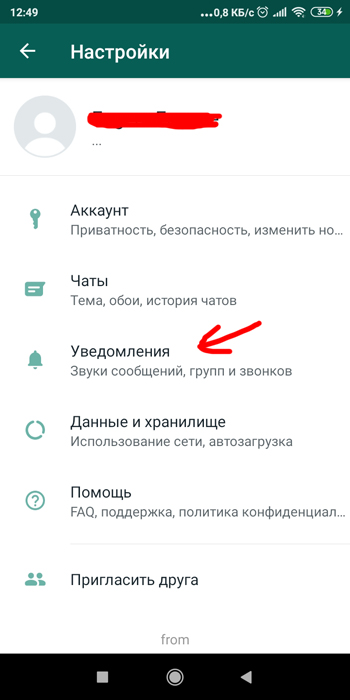
Здесь доступны следующие настройки отдельно для сообщений и групп:
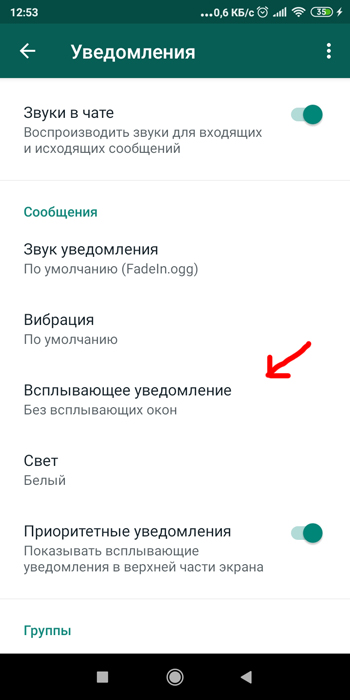
- Звуки в чате – отключить звук для входящих и исходящих сообщений.
- Настроить звук уведомления, можно поставить свой рингтон.
- Вибрация – отключить/включить. Если включить – короткая/длинная.
- Всплывающее уведомление – без всплывающих окон.
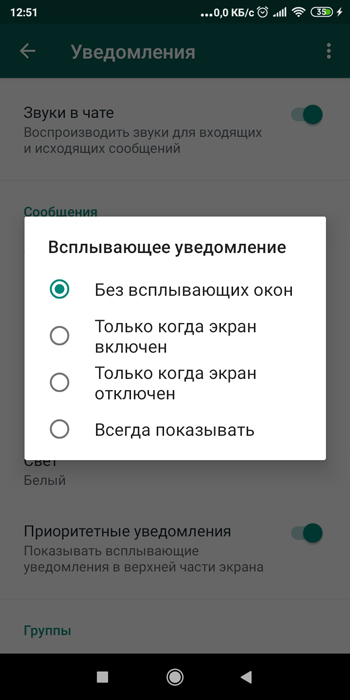
- Свет – настроить оттенки.
- Приоритетные уведомления – показывает всплывающие уведомления в верхней части экрана.
Способ 2: через Настройки в телефоне
Вторым способом можно отключить вообще все уведомления или уведомления от определенного приложения.
Идем в Настройки – Звук и вибрация – Мелодии и звуки уведомлений. Если у вас другое меню, используйте поиск по настройкам:
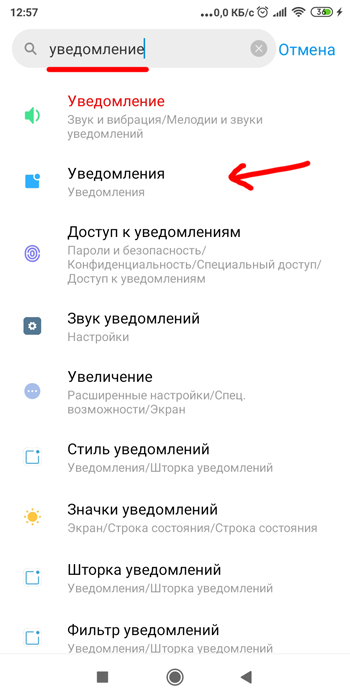
В разделе “Уведомления” можно настроить вид и расположение этих уведомлений.
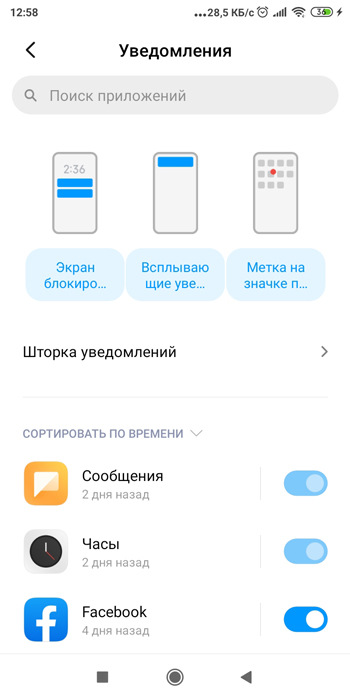
Внизу экрана список приложений, уведомления от которых приходят в данный момент. Выключив бегунок, вы отключите все уведомления от конкретного приложения.
Отдельно можно настроить уведомления для экрана блокировки (показывать уведомление полностью или только заголовок), метку на значках уведомлений и какие уведомления будут всплывающими.
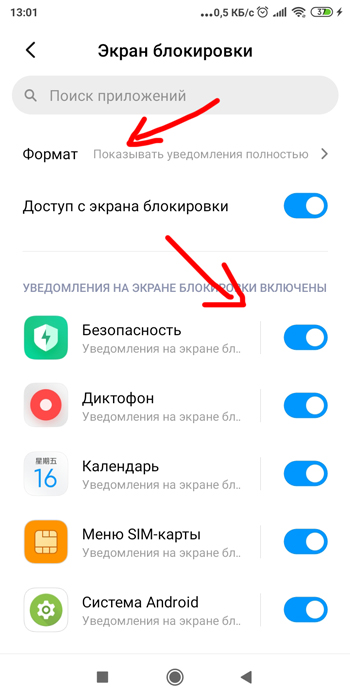
Настроек очень много. Можно настроить входящие уведомления для каждого приложения и их формат на заблокированном экране или в панели уведомлений.
- Как поменять звук уведомлений Facebook Messenger и WhatsApp?
- Как заблокировать вызовы и уведомления в whatsApp?
- Настройка звука и вибрации в Xiaomi
- Как поставить вспышку на звонок, смс и уведомления
- Строка состояния и уведомления на Xiaomi
Выключаем оповещения в WhatsApp для звонков и сообщений

Сообщения в переписках и групповых чатах автоматически отображаются в push-уведомлениях на экране смартфона. Это позволяет быстро отреагировать на послание и быть в курсе всех событий в мессенджере. Если диалогов слишком много, постоянные звуки могут мешать и отвлекать. В инструкции разберемся, как отключить уведомления в Ватсапе на телефоне и компьютере.
Отключаем уведомления в WhatsApp
В мессенджере можно отключать всплывающие уведомления о сообщениях и входящих звонках, а также убрать мелодию от конкретной группы. Операционные системы Android и iOS позволяют запретить отображение оповещений на экране телефона. Рассмотрим все варианты подробнее.
Как убрать звуки входящих сообщений
Чтобы отключить звук уведомлений в Ватсап на Андроиде, действуйте согласно инструкции:
- Откройте мессенджер на телефоне и тапните по иконке в виде трех точек вверху, чтобы попасть в главное меню.
- Перейдите в раздел настроек.

- Нажмите на пункт «Уведомления» с иконой в виде колокольчика.
- Переведите тумблер «Звуки в чате» в неработающее состояние.

Важно. В разделе с параметрами возможно выбрать рингтон входящего сообщения и включить вибрацию вместо мелодии.
Отключение звуковых оповещений чата на Айфоне выполняется аналогично. Нужно зайти в настройки, затем выбрать раздел с оповещениями и отключить их.
Как отключить уведомления о входящих звонках
Выключить звуки звонка WhatsApp получится следующим способом:
- Откройте Ватсап на телефоне и перейдите в главное меню.
- Перейдите в настройки и тапните по пункту «Уведомления».
- Пролистайте список функций вниз и найдите блок «Звонки».
- Нажмите на параметр «Мелодия».

- В открывшемся списке выберите «Без звука».
Здесь же можно установить вибрацию вместо звонка, чтобы он не отвлекал и не мешал. Запретить сигналы на устройстве от Apple можно таким же способом.
Внимание. В новой версии WhatsApp открывается список с песнями и выбрать «Без звука» нельзя. В этом случае поставьте мелодию с длинным и тихим и долгим вступлением или самостоятельно запишите звуки тишины через диктофон.

Как убрать звук в конкретной группе
Выключить уведомления сообщений WhatsApp можно для определенной группы. Причем способ одинаков для устройств Android и iOS. Для этого действуйте следующим образом:

- Запустите Ватсап и перейдите в окно группового чата.
- Тапните по названию группы вверху.
- Нажмите на «Без звука».
- В открывшемся окне выберите подходящий вариант, например, «Всегда».
- Нажмите на «Ок».
Существует более быстрый способ, позволяющий отключить звук оповещений: перейти в групповую переписку и вызвать меню нажатием троеточия в верхнем правом углу. В меню в чате выбрать параметр «Без звука».

Выключаем все звуки в WhatsApp на компьютере
Чтобы отключить звуковые уведомления в Ватсапе на компьютере, сделайте так:
- Откройте десктопную версию мессенджера и перейдите в меню, кликнув по трем точкам в левой панели.
- Зайдите в настройки.

- Нажмите на параметр «Уведомления».

- Снимите галочку напротив пункта «Звуки».

Также здесь можно отключить все окна на рабочем столе, которые появляются при получении сообщений в группах и чатах.
Можно ли убрать визуальные оповещения в Ватсапе
В мессенджере можно убрать всплывающие иконки, которые отображаются на экране телефона:

- Перейдите в раздел «Уведомления» через настройки в меню.
- В разделах групп и сообщений есть параметр «Всплывающие окна», тапните по нему.
- В появившемся меню можно выбрать параметры визуальных оповещений. Полностью их запретить, а также позволять им отображаться, когда экран включен или выключен.
Системные возможности ОС также позволяют скрыть все всплывающие оповещения WhatsApp:
- Перейдите в настройки, затем в раздел с приложениями.

- В списке найдите WhatsApp и тапните по иконке.

- Отыщите пункт с оповещениями в окне параметров мессенджера, отключите их.

Этот способ подойдет, если необходимо полностью избавиться от всех окон на экране телефона: сообщений в диалогах и чатах, звонках и других событиях.
Отключить сигналы сообщений и звонков можно через настройки Ватсапа. Это удобно, если всплывающие окна и звуки отвлекают от работы или учебы. Также есть возможность скрывать происходящее в групповых чатах, где переписка может быть регулярной. Полностью запретить любые оповещения от мессенджера позволяет функционал операционной системы.