
Как отключить звук групп или друзей в WhatsApp
WhatsApp — популярная служба обмена сообщениями, доступная для всех основных мобильных платформ, Интернета и даже для настольные операционные системы.
Сервис поддерживает два основных типа чата: индивидуальный и групповой. Основное различие между этими двумя типами заключается в том, что в группах может быть более двух участников чата.
Раньше я использовал групповые чаты WhatsApp для организации тренировок по фитнесу и спорту, и видел, как его используют все школьные классы, родители и друзья для общения друг с другом.
Хотя это полезно в большинстве случаев, иногда это приводит к перегрузке уведомлений. Если члены группы очень активны, вы можете постоянно получать уведомления о новых сообщениях.
Конечно, вы можете отключить звук своего устройства, чтобы избежать этого на некоторое время, но есть способ получше, и он интегрирован в WhatsApp.
Заметка : следующие инструкции относятся к WhatsApp на Android.
Как отключить звук групп или друзей в WhatsApp
Относительно легко отключить группы или разговоры один на один в WhatsApp. Все, что вам нужно сделать, это следующее:
- Откройте беседу, которую вы хотите отключить. Неважно, групповой это чат или беседа один на один.
- Нажмите на значок меню в правом верхнем углу экрана и выберите «Отключить уведомления» в открывшемся меню.
- WhatsApp отображает варианты отключения уведомлений на восемь часов, одну неделю или целый год. По умолчанию выбран восьмичасовой вариант.
- Нажмите ОК, чтобы заблокировать уведомления за выбранный период.
Вы можете задаться вопросом, что делает «показывать уведомления». Если вы выберете его, уведомления о разговоре появятся в области уведомлений используемого вами устройства. Если вы этого не сделаете, вы не будете получать уведомления о поступлении нового сообщения.
WhatsApp блокирует звуковые и вибрационные уведомления независимо от того, выбираете вы этот параметр или нет.
Вы найдете параметры отключения звука в групповом чате и в меню индивидуального чата. После того, как вы отключили звук разговора, вы можете включить его позже, выбрав параметр «Включить уведомления», который WhatsApp отображает в меню отключенных групп или контактов.
Статьи по Теме
- Как удалить отправленные вами сообщения WhatsApp
- Как снизить использование данных WhatsApp
- Отправьте любой файл с помощью WhatsApp
- WhatsApp Security: внесите это изменение прямо сейчас!
- WhatsApp Двухэтапная проверка
Смотрите так же:
- Дисплей Retina от Apple идеален, хватит пытаться превзойти его!
- Обзор Giganews Accelerator
- Восстановить Microsoft Security Essentials
- Коммерческое средство удаления Internet Explorer
Как отключить уведомления чатов и групп в WhatsApp

WhatsApp Это не сложное приложение, как раз наоборот. Эта служба обмена мгновенными сообщениями имеет множество функций, которые выполняются на заказ в довольно простом интерфейсе, который можно легко понять, просто используя приложение в течение нескольких минут.
Одна из функций, которые мы находим в приложении, — это отключение звука в чатах и группах. Благодаря этому мы можем запретить смартфону звонить, вибрировать и показывать уведомления выбранных чатов и групп на панели уведомлений. Вот как это активировать.
Таким образом, вы можете легко отключить звук чатов и групп WhatsApp
Первое, что нужно сделать, это логический шаг — открыть приложение WhatsApp на своем мобильном телефоне. Как только он откроется, мы окажемся в главном интерфейсе того же самого, который является разделом Чаты. Здесь вам просто нужно выбрать ранее зарегистрированный разговор, что вы хотите, и оставить его нажатым, чтобы он был выбран, и в правом верхнем углу главного экрана появилось несколько новых параметров.
Логотип звукового сигнала или динамика с отключенным звуком, который находится с правой стороны логотипа мусорной корзины, который мы отмечаем на следующем снимке экрана, — это тот, который необходимо нажать, чтобы отключить выбранный разговор. Мы также можем выбрать более одного разговора и / или группы, это стоит выделить, чтобы выполнить действие только один раз и чтобы оно применялось ко всему выбранному. [Учиться: Как скрыть сообщения WhatsApp, чтобы их никто не видел]
Чаты и группы могут быть отключены на 8 часов, 1 неделю или 1 год. Это единственные три варианта, которые у нас есть, когда дело доходит до глушения. Под ними есть поле, которое по умолчанию пусто и говорит Показать уведомления: если мы отметим это, уведомления чатов и групп будут продолжать появляться в панели уведомлений, но без звонка мобильного телефона или выдачи какого-либо предупреждения; с другой стороны, если оставить его пустым, уведомления нигде не появятся, об этом стоит упомянуть.


Еще один способ отключить уведомления о беседе или группе — получить к ней доступ, просто щелкнув любой из них. Оказавшись внутри чата, достаточно просто перейти в правый верхний угол и найти значок с тремя вертикально выровненными точками — для этого вам нужно нажать-.
Затем из значка развернется меню, в котором будут показаны 6 записей, которые Посмотреть контакты, Файлы, ссылки и документы, поиск, Отключить уведомления, Фон y Больше. Очевидно, вам нужно нажать на Отключить уведомления, чтобы отображалось одно и то же окно с тремя вариантами отключения звука на три разных периода времени (8 часов, 1 неделя и 1 год) и Показать уведомления уже описано.
Вы также можете отключить уведомления для контакта или группы из их профиля WhatsApp. Для этого вам достаточно войти в раздел Связи, к которому можно получить доступ, просто нажав зеленый логотип, расположенный в правом нижнем углу главного экрана, затем выберите контакт, которого вы хотите отключить, и войдите в его профиль, либо нажав кнопку. фото, а затем значок информации, который появляется в правом нижнем углу расширяемого поля, или доступ к нему, щелкнув имя в чате. Вы также можете получить доступ к профилю контактов через чаты, но, конечно, только если он был создан ранее.

Таким образом, вы можете отключить уведомления WhatsApp из профиля контакта или группы.
Сделано это уже в профиле группы или контакта, ты должен включить переключатель Отключить уведомления, нажимая на него, пока он не станет зеленым и внутренний шарик того же самого не перейдет в правую сторону.
Чтобы удалить уведомления из чатов и групп, вам просто нужно отметить их в разделе «Чаты», а затем щелкнуть значок динамика, который на этот раз отображается без диагонали. То же самое можно сделать из их профиля, отключив вход «Уведомления о тишине», просто повернув переключатель, пока он не станет серым и внутренний шар не перейдет в левую сторону.
Содержание статьи соответствует нашим принципам редакционная этика. Чтобы сообщить об ошибке, нажмите здесь.
Полный путь к статье: Androidsis » Учебники » Как отключить уведомления чатов и групп в WhatsApp
Будьте первым, чтобы комментировать
Как отключить уведомления WhatsApp?

Если вы ищете информацию о том, как отключить уведомления WhatsApp, это означает, что вы больше не поддерживаете постоянные прерывания работы приложения. Хотя WhatsApp отлично подходит для поддержания связи с друзьями и семьей, он может стать источником стресса, если вы не управляете им должным образом. Ага вы хотите не отвлекаться или просто отключиться от мобильного телефона на несколько часов, вам нужно научиться отключать уведомления о сообщениях в чатах и группах WhatsApp.
В этом посте мы объясним все способы отключения уведомлений WhatsApp на устройствах iOS и Android. Контакты, которые пишут очень настойчиво или часто, или группы, в которых не перестают приходить неактуальные сообщения: во всех случаях можно отключить уведомления. Так вы можете восстановить душевное спокойствие и контроль над своим временем и концентрацией.
- 1 Как отключить уведомления чата в WhatsApp?
- 2 Отключить группу в WhatsApp
- 3 Как отключить контакт в WhatsApp?
- 3.1 Что значит отключить уведомления WhatsApp?
Как отключить уведомления чата в WhatsApp?
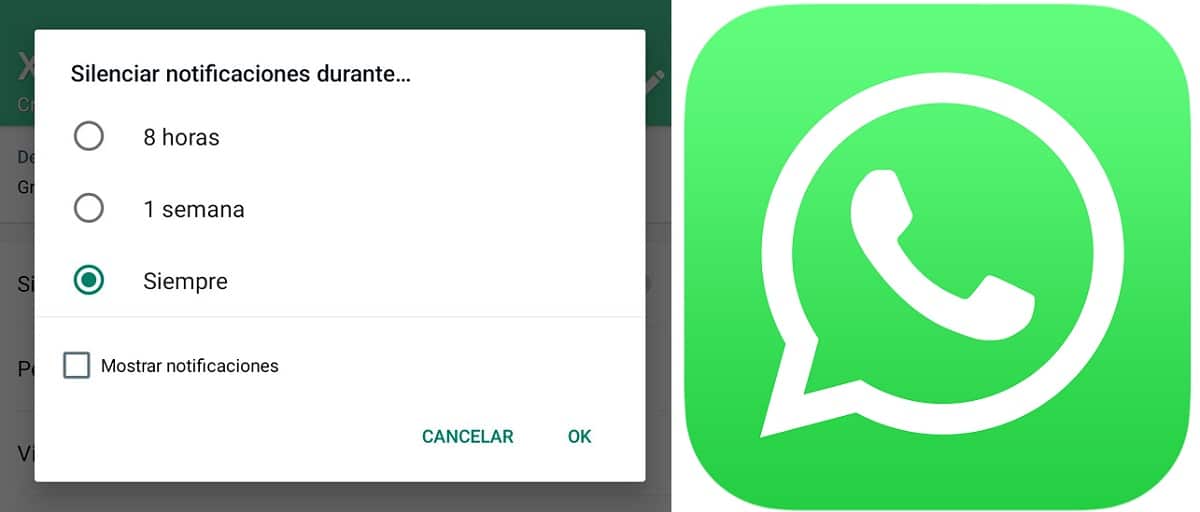
Давайте начнем с объяснения, как отключить уведомления чата в WhatsApp, то есть одного разговора с конкретным контактом. По сути, есть два способа сделать это: снаружи чата и изнутри. Чтобы отключить уведомления чата, не открывая его, выполните следующие действия:
- На мобильном телефоне удерживайте палец на разговоре, который хотите отключить, пока он не будет выбран.
- Вверху появится лента с разными значками: коснитесь перечеркнутого значка динамика.
- Теперь выберите, как долго вы хотите, чтобы этот контакт был отключен: 8 часов, 1 неделя, навсегда.
- При этом вы не будете видеть и слышать уведомления, когда этот контакт пишет вам.
Вышеупомянутая процедура также относится к WhatsApp Web и настольной версии приложения.. В обоих случаях вам просто нужно щелкнуть правой кнопкой мыши разговор, который вы хотите отключить. Затем выберите параметр «Отключить уведомления» и выберите продолжительность. Изменения, внесенные вами на одном устройстве, будут автоматически применены к другим.
Теперь посмотрим, как отключить уведомления чата WhatsApp, когда он у вас открыт. Процедура очень проста, как описано ниже:
- В чате, который вы хотите отключить, нажмите на три кнопки, расположенные в правом верхнем углу экрана.
- Появится окно с параметрами, и выберите «Отключить уведомления».
- Еще раз выберите продолжительность времени, в течение которого вы хотите, чтобы контакт был отключен, и все готово.
Эта процедура применима как к мобильной версии WhatsApp, так и к веб-версии WhatsApp. Если хочешь отключить уведомления в десктопной версии, вы должны открыть чат и нажать на фотографию или имя человека. Там вы увидите опцию «Отключить уведомления» в раскрывающемся окне, где вы можете выбрать время тишины.
Отключить группу в WhatsApp

Точно так же можно отключить уведомления группы WhatsApp: не открывая ее и изнутри. Если вы находитесь на главном экране WhatsApp, где вы видите все чаты, удерживайте палец на группе, которую хотите отключить. После выбора группы вы увидите ленту в верхней части экрана. Нажмите на значок перечеркнутого динамика и выберите время, когда вы хотите, чтобы группа молчала. Очень просто!
С другой стороны, если вы уже состоите в группе и хотите ее отключить, Нажмите на трехточечное меню в правом верхнем углу.. Откроется небольшое окно с опциями, где вам нужно выбрать «Отключить уведомления». Еще раз выберите, хотите ли вы отключить уведомления на 8 часов, 1 неделю или навсегда. Как видите, процедура достаточно проста.
Еще кое-что: не имеет значения, отключите ли вы группу на своем мобильном телефоне, компьютере или веб-сайте, изменение будет отражено на всех ваших устройствах и открытых учетных записях WhatsApp. Таким образом, когда сообщения поступают в соответствующую группу, ваш мобильный телефон не будет звонить или уведомления будут появляться на экране. Единственное исключение происходит если кто-то в группе упоминает вас или отвечает на одно из ваших сообщений: вы получите всплывающее уведомление со звуком.
Как отключить контакт в WhatsApp?

Наконец, давайте поговорим о том, как вы можете отключить звук контакта в WhatsApp, с которым у вас нет открытого разговора в данный момент. Это может быть кто-то, кто пишет вам очень настойчиво или часто, чьи чаты вы уже несколько раз удаляли. Оказывается, что вы хотите отключить его, чтобы, когда он снова напишет вам, ваш мобильный не выдал никакого уведомления. Процедура следующая:
- Найдите контакт, который вы хотите отключить. Для этого откройте WhatsApp и нажмите на значок сообщения.
- Выберите контакт. Нажмите на контакт, который вы хотите отключить, чтобы открыть чат с этим человеком. Не волнуйся, тебе не нужно писать ему или что-то в этом роде. Контакт не будет знать, что вы отключили его звук.
- отключить звук контакта. Для этого щелкните меню из трех точек в правом верхнем углу и выберите параметр «Отключить уведомления», как и в предыдущих процедурах.
- Выберите, как долго вы хотите отключить звук: 8 часов, 1 неделю или всегда.
С помощью этого действия вы отключаете звук определенного контакта, чтобы его новые сообщения не беспокоили вас. Если вы хотите навсегда прекратить получать сообщения от этого человека, все, что вам нужно сделать, это блокируй контакт. Для этого повторите три шага, описанных выше, но в пункте 3 выберите опцию «Дополнительно», а затем выберите «Заблокировать». Таким образом, вы не будете получать сообщения или звонки от этого человека через WhatsApp, окончательное решение, чтобы избавиться от раздражающих или даже опасных контактов.
Что значит отключить уведомления WhatsApp?
Наконец, помните, что отключение уведомлений не означает удаление сообщений или блокировку контактов. Только означает, что приложение не будет уведомлять вас, когда эти контакты пишут вам. Кроме того, вы по-прежнему сможете читать сообщения и отвечать на них при входе в приложение, но не чувствуете давления или раздражения из-за уведомлений.
Здорово, что WhatsApp предлагает возможность отключать уведомления для индивидуальных и групповых чатов! Таким образом, мы можем продолжать получать сообщения, но приложение не уведомляет нас звуками или вибрациями. Это позволяет нам консультируйтесь с ними, когда захотим, не чувствуя себя обязанными отвечать немедленно или постоянно быть в курсе мобильного телефона..
Содержание статьи соответствует нашим принципам редакционная этика. Чтобы сообщить об ошибке, нажмите здесь.
Полный путь к статье: Мобильный форум » Социальные сети » WhatsApp » Как отключить уведомления WhatsApp?
Будьте первым, чтобы комментировать
Как отключить уведомления в WhatsApp и Telegram

Поначалу уведомления кажутся великолепными , но они, как правило, лишь постоянно вас от того, что вы делаете. Нигде это не встречается чаще, чем в групповых чатах. Чем больше пользователей у вас в группе, тем чаще ваш телефон отключается с другим сообщением, которое вам на самом деле не нужно открывать сразу.
К счастью, у вас есть контроль над этим. Давайте посмотрим, как вы можете закрыть уведомления WhatsApp и Telegram и восстановить мир.
Как отключить уведомления в WhatsApp

- Откройте WhatsApp и зайдите в Настройки> Уведомления .
- Вы можете снять флажок « Тоны разговора», чтобы отключить звук всех сообщений. Тем не менее, это, вероятно, слишком радикальный шаг для большинства людей.
- Под заголовками « Уведомления о сообщениях» и « Групповые уведомления» вы увидите отдельные записи для параметров тона, вибрации и всплывающих уведомлений.
- Если вы хотите отключить групповые чаты, но сохранить уведомления для сообщений один на один, нажмите « Тональный сигналуведомления» в разделе « Групповые уведомления» и установите « Нет» в качестве звука. Это по-прежнему будет отображать уведомления о новых сообщениях, но не будет издавать звук.
- Чтобы временно отключить звук одного чата, откройте чат и коснитесь кнопки меню из трех точек в правом верхнем углу. Выберите Отключить уведомления , и вы можете отключить их на 8 часов, неделю или год. Вы также можете выбрать отображение уведомлений, не отключая их.
Как отключить уведомления в Telegram

- Откройте Telegram, выдвиньте левое меню и перейдите в « Настройки»> «Уведомления и звуки» .
- Здесь вы найдете похожие отдельные разделы для уведомлений о сообщениях и групповых уведомлений .
- Вы можете полностью отключить уведомление, отключив слайдер Alert . Нажмите « Звук» и измените его на « Нет», чтобы вместо этого отключить уведомления для групповых чатов.
- Чтобы отключить уведомления для определенного чата, коснитесь трехточечной кнопки « Меню» в чате и выберите « Отключить уведомления» . Выберите, чтобы отключить звук на час, 8 часов, 2 дня или до тех пор, пока вы не решите иначе.
Решили, что вы полностью закончили с сервисом? Узнайте, как отключить или удалить свою учетную запись Telegram.