
Отображение и скрытие значков рабочего стола, а также изменение их размера
Ниже описано, как отобразить или скрыть значки или изменить их размер в Windows.
Как отобразить или скрыть значки рабочего стола
Щелкните рабочий стол правой кнопкой мыши (или нажмите и удерживайте), наведите указатель мыши на пункт Вид, а затем установите или снимите флажок Отображать значки рабочего стола.
Примечание: После скрытия значки на рабочем столе не удаляются, а скрываются, пока вы снова их не отобразите.
Как изменить размер значков рабочего стола
Щелкните рабочий стол правой кнопкой мыши, наведите указатель мыши на пункт Вид, а затем выберите варианты Крупные значки, Средние значки или Мелкие значки.
Совет: Вы также можете использовать колесо прокрутки мыши для изменения размера значков рабочего стола. Нажмите и удерживайте клавишу CTRL на рабочем столе, одновременно прокручивая колесо для изменения размера значков.
Сведения о том, как отображать или скрывать отдельные значки Windows, приведены в разделе Поиск в корзине.
Отображение скрытых значков в Windows 10
Если вам необходимо отобразить скрытые файлы и папки в файловом менеджере, следует открыть параметры «Проводника» и активировать соответствующую опцию в специальном меню. На нашем сайте есть статья на эту тему, в которой подробно описывается каждое действие. При необходимости ознакомьтесь с ней, воспользовавшись ссылкой ниже.
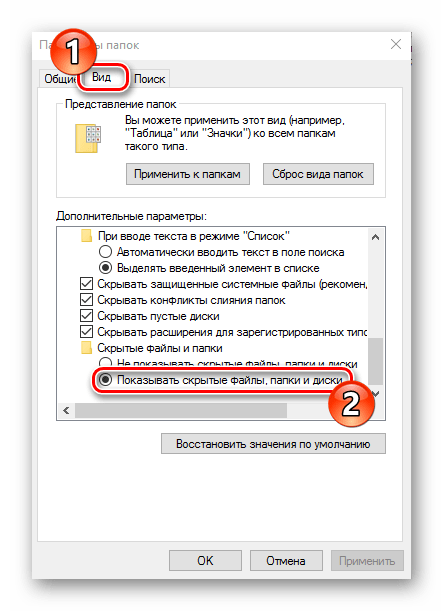
Вариант 2: Панель задач
Скрытые значки есть и на панели задач. Обычно пользователю необходимо отобразить на ней иконки приложений, помещенных в системный трей — это область в правой части панели, которая открывается щелчком по иконке в виде стрелочки. Сделать это можно без изменения параметров в настройках операционной системы. Достаточно раскрыть трей и, зажав левую кнопку мыши, перетащить нужный значок на панель задач. После этого он сразу будет перемещен на видное место.

Если же вам нужно настроить отображение других скрытых элементов панели задач, воспользуйтесь приведенной далее инструкцией.
Шаг 1: Переход в меню параметров панели задач
Первостепенно необходимо открыть меню параметров панели задач, которое расположено в настройках операционной системы. Для этого выполните следующие действия:
- Откройте параметры Windows 10 любым доступным способом. Проще всего это сделать через меню «Пуск». Вызовите его и в левой нижней части кликните по пункту «Параметры», который имеет пиктограмму шестерни.
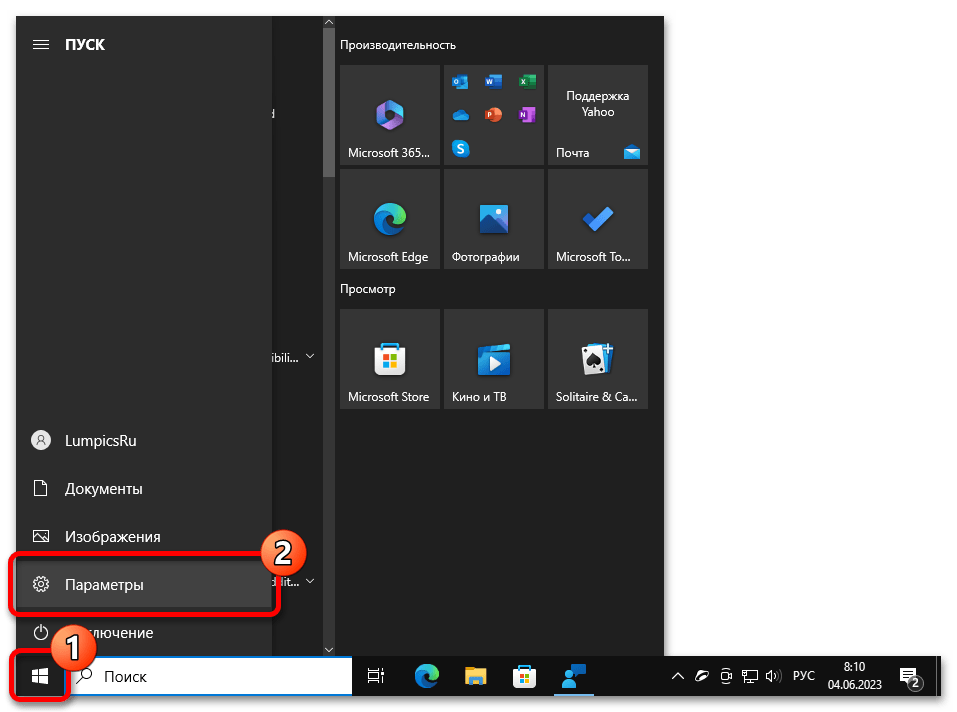 Читайте также: Как открыть «Параметры» в Windows 10
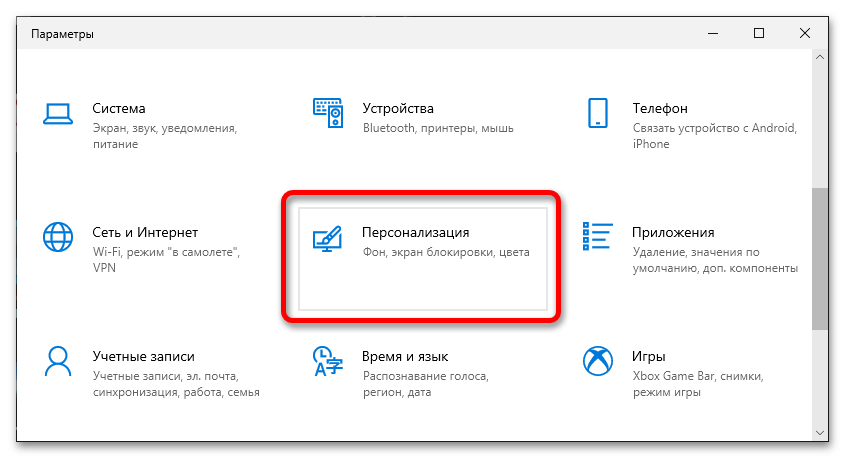
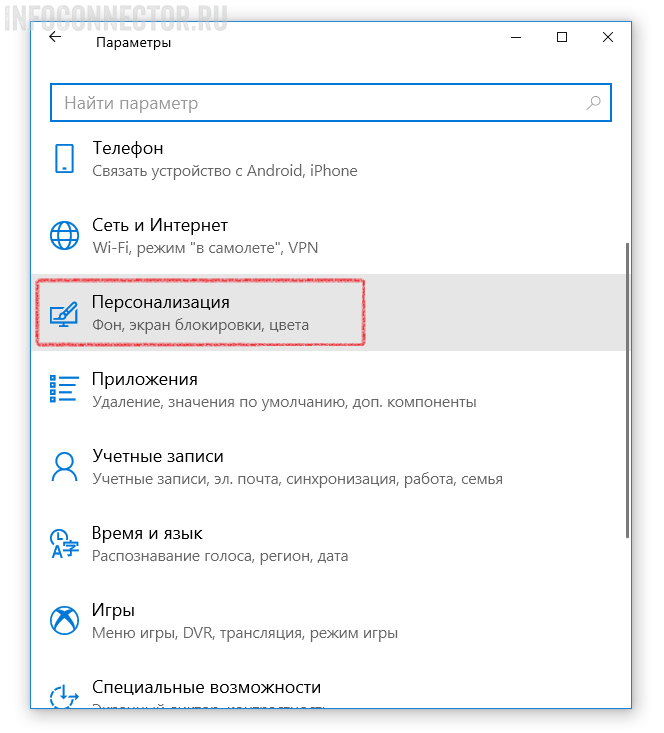
 - В появившемся окне перейдите в раздел «Персонализация», щелкнув левой кнопкой мыши по одноименному элементу интерфейса.
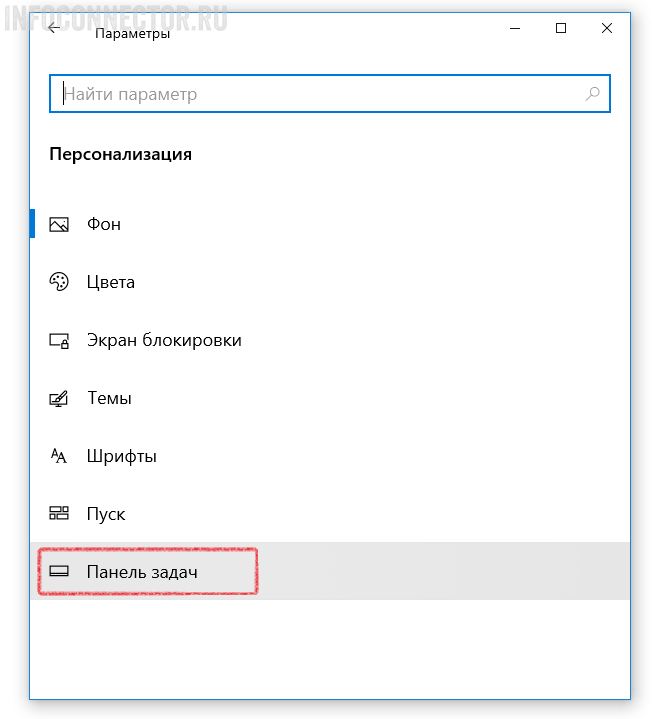
- Воспользовавшись навигационной панелью в левой части, проследуйте во вкладку «Панель задач».
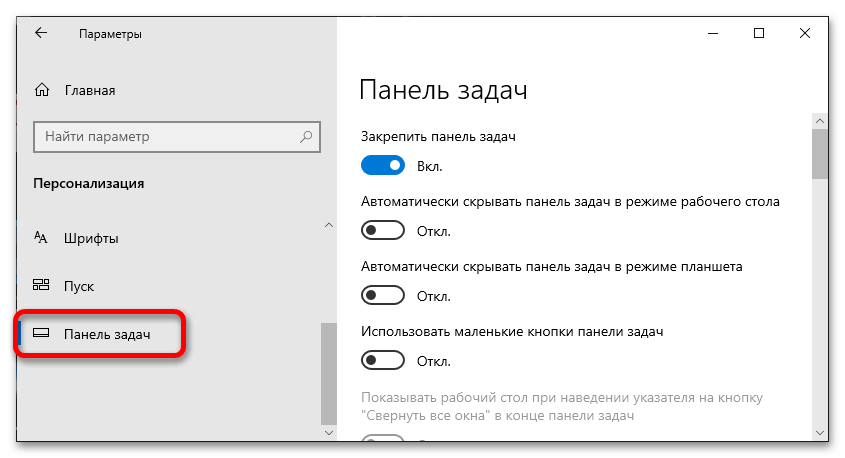
Шаг 2: Настройка отображения значков
Чтобы настроить отображение значков, спрятанных на панели задач в системный трей, необходимо в специальном меню активировать соответствующие переключатели. Делается это следующим образом:
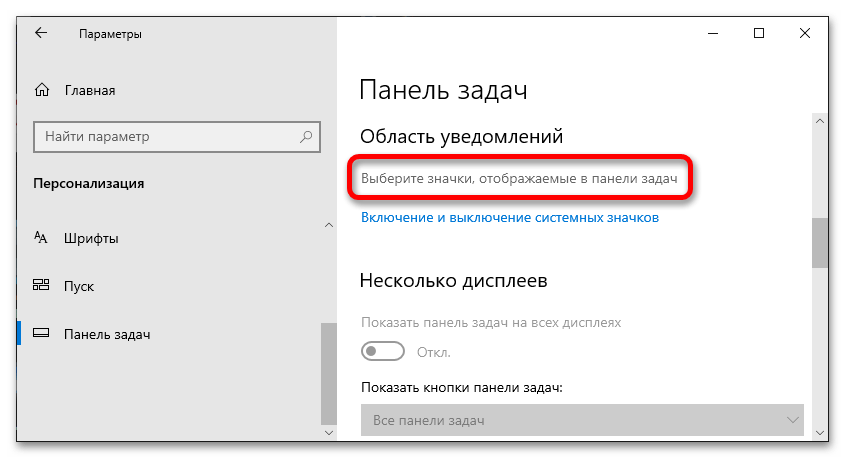
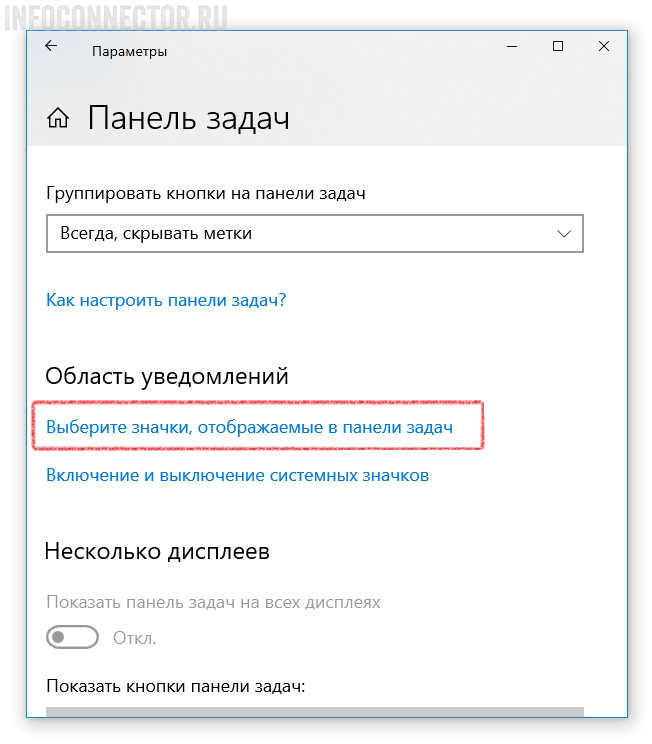
- В меню настроек панели задач перейдите на середину страницы и кликните по ссылке «Выберите значки, отображаемые в панели задач», расположенной в блоке «Область уведомлений».
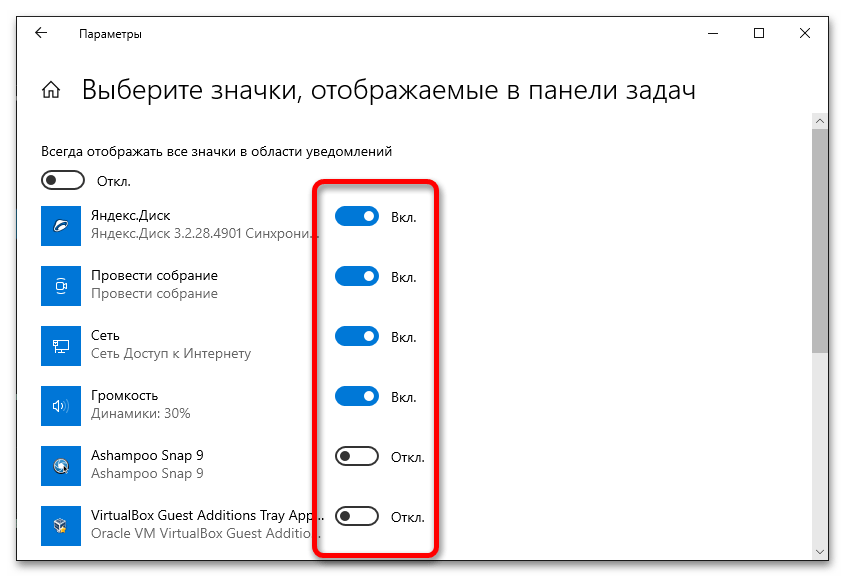
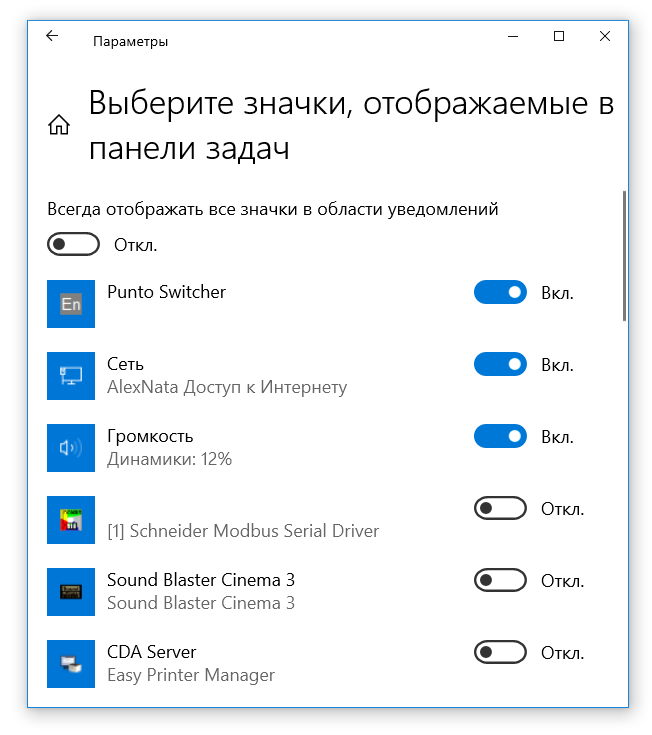
- Для перемещения значков на видимую область панели задач переведите переключатель, находящийся напротив того приложения, которое необходимо туда поместить, в положение «Вкл».
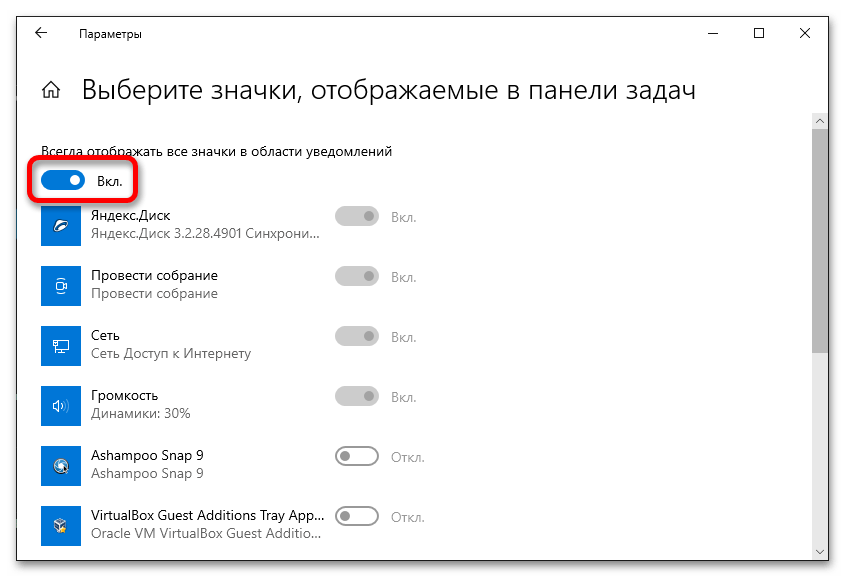
- Если все переключатели находятся в неактивном состоянии, тогда предварительно деактивируйте опцию в верхней части списка программ, находящуюся сразу под надписью «Всегда отображать все значки в области уведомлений».
- После выполнения описанных действий на панели задач отобразятся скрытые ранее значки приложений. Если вы перенесете их все туда, тогда системный лоток исчезнет, как это показано на изображении ниже.

Шаг 3: Настройка системных значков
Чтобы настроить отображение системных значков, понадобится аналогичным образом активировать желаемые элементы в специальном меню. Для этого, находясь в параметрах панели задач, щелкните по ссылке «Включение и выключение системных значков», расположенной в блоке «Область уведомлений».
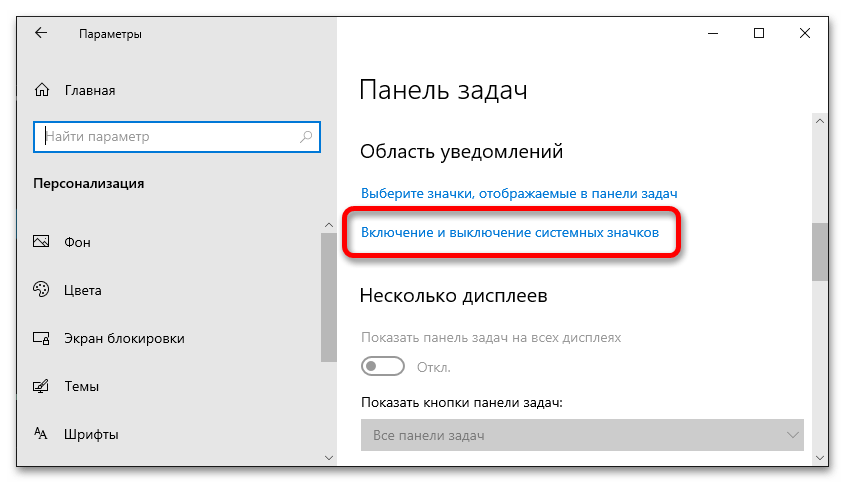
В появившемся списке переведите переключатели, находящиеся напротив системных компонентов, в положение «Вкл». После этого они сразу отобразятся.
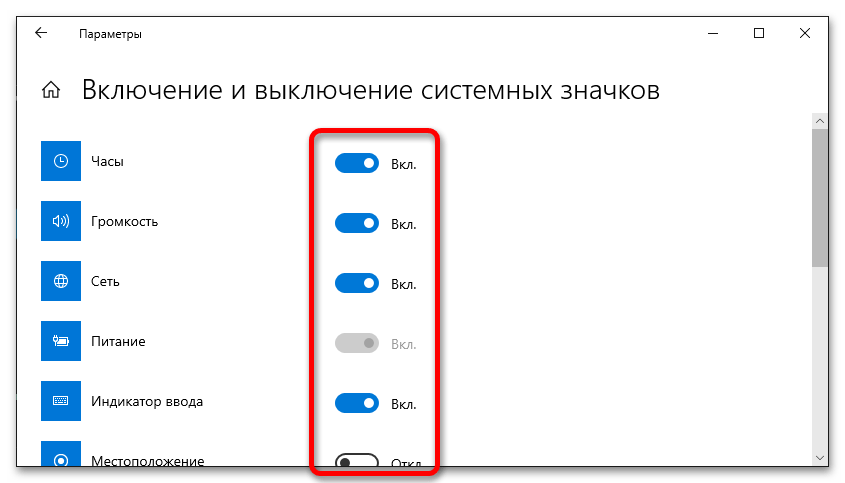
В результате выполненных действий в правой части панели задач появятся скрытые до этого элементы. Аналогичным образом вы можете их убрать оттуда.

Шаг 4: Включение значков «Новости и интересы» и «Люди»
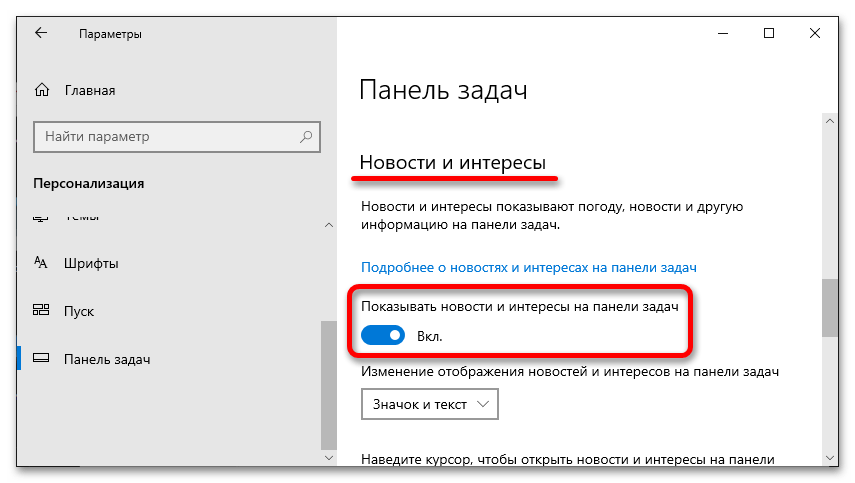
В операционной системе Windows 10 были реализованы специальные виджеты, которые по умолчанию закреплены правой части. Если они впоследствии были скрыты, вернуть их можно тоже через меню параметров панели задач. Пролистайте страницу настроек почти до самого низа и в блоке «Новости и интересы» щелкните по переключателю «Показывать новости и интересы на панели задач». Если значение этого параметра будет «Вкл», то соответствующий значок появится.
Пролистав страницу еще чуть ниже, в блоке «Люди» вы можете активировать одноименный виджет. Для этого переведите переключатель «Показать контакты на панели задач» в активное положение.
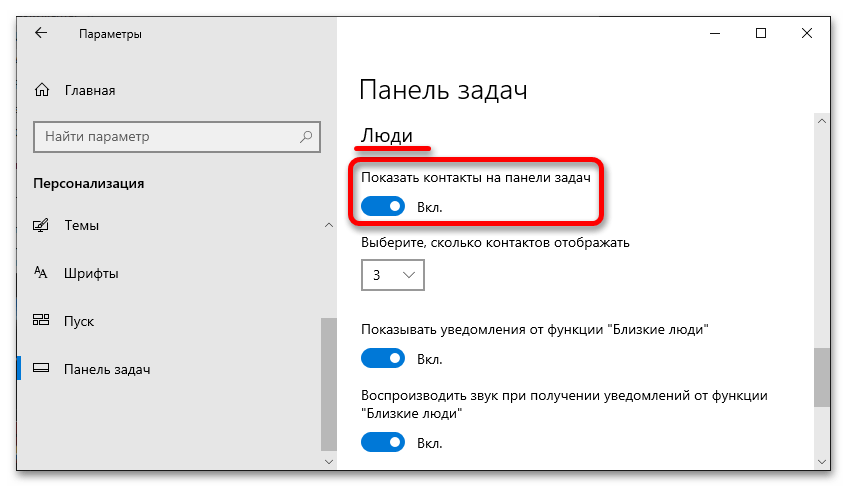
Примечание! Здесь же при необходимости вы можете внести правки в настройки отображения виджетов «Люди» и «Новости и интересы».
После выполнения описанных действий на панели задач в правой ее части появятся соответствующие элементы, ранее скрытые.

Вариант 3: Восстановление значков на панели задач
Если предыдущий вариант решения поставленной задачи не помог вам в реализации задуманного, есть вероятность, что значки были скрыты по причине системного сбоя или некорректных действий пользователя. В таком случае потребуется внести правки в операционную систему путем использования «Командной строки» или оболочки «Windows PowerShell». Этой теме на нашем сайте посвящена отдельная статья, при необходимости ознакомьтесь с ней, перейдя по ссылке ниже.
Как настроить значки в системном трее Windows 10?
Справа на панели задач находится системный трей. Там расположены иконки программ, которые в данный момент запущены. В большинстве случаев эти иконки анимированные. Различные представления изображений подсказывают нам о том или ином событии, происходящем на нашем компьютере.
Сегодня мы настроим внешний вид системного трея. Уберем ненужные или малозначимые иконки и поставим в зону видимости то, что нам необходимо постоянно видеть.
Настройка значков в системном трее через параметры Windows
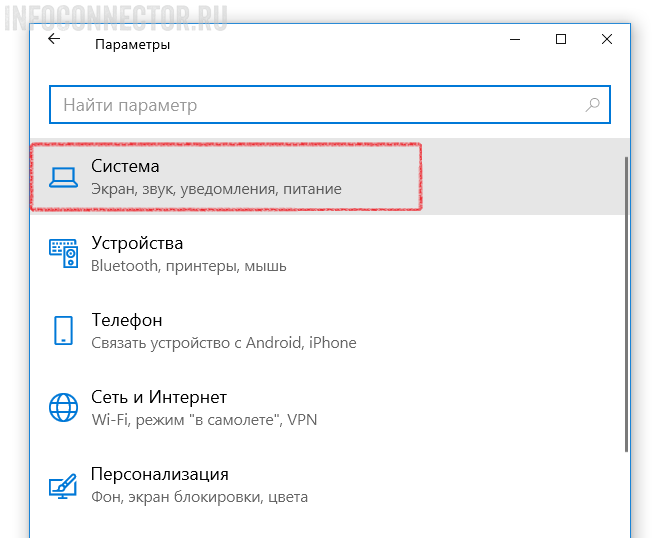
Откройте меню «Пуск» и перейдите к настройке параметров Windows. Здесь выбираем вкладку «Система».
Переходим по вкладке «Персонализация».
Переходим по вкладке «Панель задач».
Выбираем пункт «Выберите значки, отображаемые в панели задач»
Теперь, переключая тумблеры, мы можем скрыть или отобразить иконки панели задач.
Настройка значков в системном трее мышкой
Настроить внешний вид иконок панели управления можно гораздо проще. Для этого нужно воспользоваться мышкой. Перетащите нужные иконки в зону видимости, а те, которые используете редко, скройте во всплывающем окне.
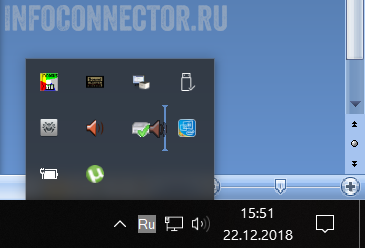
И еще один совет. Если кликнуть по иконке правой кнопкой мыши, ты вы попадете меню настроек приложения. Это экономит массу времени, т.к. не приходится искать и запускать главное окно программы.
- Как включить Bluetooth на ноутбуке с Windows 10
- Как сфотографировать камерой ноутбука
- Убираем размытые буквы в Windows 10
- Как просто удалить программу в Windows 10
- Доступ к панели управления в Windows 10
Настройка вида значков области уведомлений панели задач Windows
Область уведомлений по умолчанию находится справа на панели задач. На ней размещены пиктограммы приложений, которые отражают различные уведомления и сведения о состоянии, в частности, оповещения о входящих сообщениях электронной почты, состоянии обновления и досягаемости сети. Иногда при установке новой программы значок этой программы можно добавить в область уведомлений.
На новых компьютерах в области уведомлений уже присутствуют определенные значки, а некоторые программы автоматически добавляют значки в область уведомлений при установке. Пользователь может самостоятельно выбирать, какие именно пиктограммы и сообщения отображаются в области уведомлений. Кроме того, отображение некоторых специальных значков (их называют системными значками) можно вообще выключить.
Порядок расположения значков в области уведомлений (включая скрытые значки) можно изменять, перетаскивая их на нужное место.
Удаление и скрытие значков в области уведомлений
Щелкните и удерживайте клавишу мыши в области уведомлений, и перетащите её на рабочий стол.
Просмотр скрытых значков
Щелкните стрелку рядом с областью уведомлений.
Если стрелка отсутствует, скрытых значков нет.
Добавление скрытых значков в области уведомлений
Щелкните стрелку рядом с областью уведомлений и перетащите необходимый значок в область уведомлений панели задач. Ограничений на количество скрытых значков, которые можно перетащить в область уведомлений, нет.
Постоянное отображение всех значков на панели задач
Щелкните правой кнопкой мыши пустую область на панели задач и выберите пункт Свойства.
В разделе Область уведомлений выберите Настройка.
Установите флажок Всегда отображать все значки и уведомления на панели задач и нажмите кнопку ОК .
Изменение поведения значков и уведомлений в области уведомлений
Поведение значков и соответствующих уведомлений панели задач можно настраивать.
- Щелкните правой кнопкой мыши пустую область на панели задач и выберите пункт Свойства.
- В разделе Область уведомлений выберите Настройка.
- Для каждого значка в списке один из следующих параметров.
- Показывать значок и уведомления. Значок постоянно отображается на панели задач в области уведомлений. Также отображаются любые уведомления.
- Скрыть значок и уведомления. Значок скрыт, оповещений не будет.
- Показывать уведомления. Значок скрыт, но если программа инициирует всплывающее уведомление, оно отображается на панели задач.
- Нажмите кнопку ОК .
Включение и выключение системных значков
Системные значки, в частности «Часы», «Громкость», «Сеть», «Питание» и «Центр», – это особые значки, которые входят в состав Windows. Поведение этих значков и соответствующих уведомлений можно изменять. Можно вообще отключить их отображение.
Если на компьютере уже установлена похожая программа, системный значок можно отключить. Отключенные системные значки всегда можно снова включить.
- Щелкните правой кнопкой мыши пустую область на панели задач и выберите пункт Свойства.
- В разделе Область уведомлений выберите Настройка.
- Щелкните Включить или выключить системные значки .
- Для каждой системной пиктограммы установите Вкл , чтобы она отображалась в области уведомлений, или Выкл , чтобы полностью её удалить из области уведомлений.
- Нажмите кнопку ОК .