
Почему iPhone не видит AirPods и как это исправить
Не подключаются AirPods к iPhone? Мы расскажем, почему iPhone не видит AirPods и как это можно исправить.

Подключение AirPods к iPhone
Как и большинство беспроводных наушников, AirPods подключаются с помощью Bluetooth. Беспроводное соединение в большинстве случаев работает без перебоев, очень просто подключается и считается куда удобнее, чем использование проводных наушников со стандартным портом Lightning или AUX 3.5 mm. Тем не менее, иногда случаются моменты, когда AirPods почему-то не хотят подключаться, когда Bluetooth не отвечает или начинает пропадать звук в одном из наушников. Как это пофиксить — читайте далее.
Почему AirPods не подключаются
Если ваши AirPods не подключаются к iPhone | Android: проверьте Bluetooth либо сбросьте наушники и переподключите их к устройству. Также причиной того, что iPhone не видит AirPods может быть поломка модуля Bluetooth.
1. Проблемы с Bluetooth подключением
- Зайти в настройки iPhone.
- Перейти в меню настроек Блютуз.
- Проверить включен ли рычажок.

2. Как переподключить AirPods к iPhone | Android
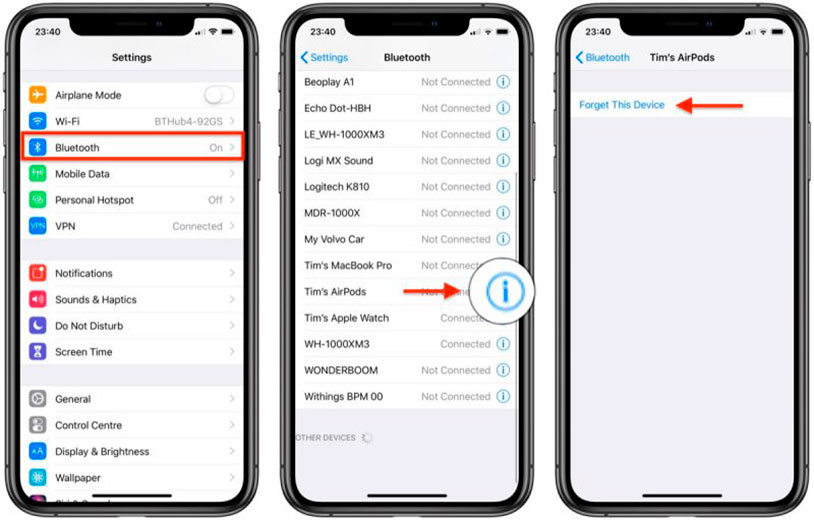
- Зайти в настройки Айфон, открыть панель Bluetooth.
- Нажать на синий знак «i», затем отключить устройство.
- После этого заново выключить и включить Bluetooth. Повторить поиск и подключиться к наушникам.
3. Как перезагрузить/сбросить аирподс
- Помещаем беспроводные наушники в зарядный кейс и открываем крышку
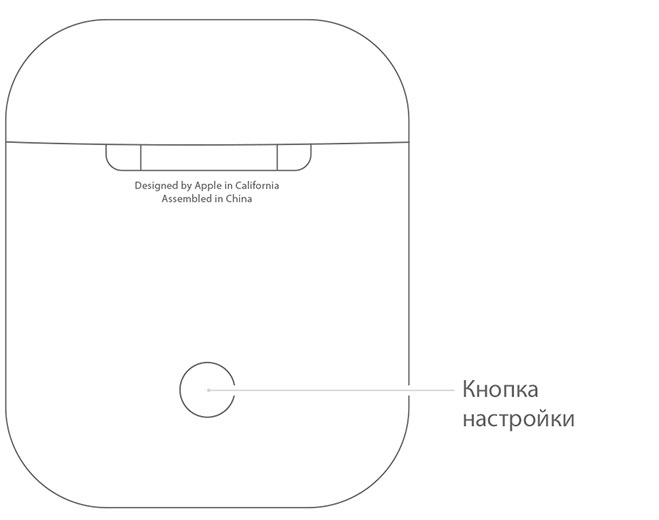
- Зажимаем кнопку на задней части зарядного кейса.
- Удерживаем, пока индикатор не засветится белым цветом.
Почему AirPods не подключаются к iPhone
Если ни один из способов вам не помог, возможно проблема кроется не в подключении, а в аппаратной поломке. AirPods могут не подключаться к iPhone, если они сломаны, повреждены или был прямой контакт с влагой. Кроме того, поломка может быть со стороны самого iPhone (неисправна Bluetooth-антенна).
В любом случае с этим вам нужно обратиться в сертифицированный сервисный центр iLab, чтобы мастер смог точно установить причину проблемы и предотвратить поломку.
Что делать, если AirPods не подключаются к устройству: решаем проблему вместе
Обычно проблем с подключением AirPods к любым устройствам не возникает, особенно если вы пытаетесь настроить сопряжение с другими продуктами Apple. Однако исключения все же бывают, поэтому мы рассказываем, что делать, если не получается подключить беспроводные наушники от Apple.
Ирина Слепухина
Getty images
Почему возникают проблемы с подключением AirPods
Есть много причин, из-за которых могут возникнуть проблемы при подключении AirPods к другим устройствам через Bluetooth. Вот некоторые из них:
0 РЕКЛАМА – ПРОДОЛЖЕНИЕ НИЖЕ
- Низкий заряд батареи;
- Bluetooth выключен или не работает должным образом;
- Загрязнение на AirPods и/или зарядном чехле;
- Ваше устройство нуждается в обновлении программного обеспечения;
- Устройство должно быть сброшено;
- AirPods застрял в режиме сопряжения;
- Аппаратное повреждение AirPods или зарядного чехла.
Как подключить AirPods первый раз
Всё зависит от того, к чему вы хотите подключить ваши беспроводные наушники впервые.
Если нужно установить связь между iPhone и AirPods, перейдите на главный экран телефона, поднесите к нему зарядный бокс, просто открыв его (наушники при этом доставать не нужно). На iPhone высветится изображение AirPods и кнопка «Подключить». Её-то вам и нужно нажать. Вы также можете использовать функцию «Привет, Siri» для того, чтобы подключить наушники к телефону, просто скажите: «Siri, подключись к AirPods!» Если у вас на iPhone выполнен вход в iCloud, на всех устройствах, где вход также осуществлён, будет возможность использовать подключенные AirPods.
РЕКЛАМА – ПРОДОЛЖЕНИЕ НИЖЕ
Если вы хотите подключить AirPods к компьютеру Mac, зайдите в настройки Apple и выберите вкладку «Bluetooth». Эта функция должна быть активизирована. Откройте зарядный футляр наушников. На его задней стороне есть кнопка настройки, её нужно нажать и подержать до тех пор, пока не загорится белый свет и не начнёт мигать. В списке устройств Bluetooth на ноутбуке или компьютере должны высветиться наушники. Вам нужно нажать на них, а затем на кнопку «Подключить». Ничего сложного!
Если вам нужно подключить AirPods к устройствам «неApple», например, смартфону Android, вам следует зайти в настройки Bluetooth (предварительно включив эту функцию на телефоне). Точно так же, как и на iPhone, вам нужно просто открыть крышку футляра. Затем зажмите кнопку на футляре, пока индикатор не загорится белым и не замерцает. В устройствах Bluetooth на телефоне высветятся ваши AirPods. Просто подключитесь к ним, нажав соответствующую кнопку на экране телефона. Можете слушать музыку, лекции или подкасты! Единственное отличие от работы с iPhone — вы не сможете использовать голосового помощника Siri.
AirPods не подключаются к iPhone: как это исправить?
Беспроводные наушники Apple чрезвычайно просты в использовании, но если ваши Airpods не подключаются, возможно, вам придется обратиться за помощью или проверить свое устройство. В этой статье мы предлагаем несколько решений для ее решения.
- 1 Как подключить Airpods?
- 2 Что делать, если мои Airpods не подключаются?
- 2.1 Убедитесь, что соединение Bluetooth активировано
- 2.2 Проверьте версию вашего iPhone, iPod, iPad или iMac.
- 2.3 Убедитесь, что они правильно заряжаются
- 2.4 Защищает ссылку
- 2.5 Закройте фоновые процессы на вашем устройстве
- 2.6 Сбросить Airpods с iPhone или компьютера
- 2.7 Перезагрузите свои Airpods
- 2.8 Связаться с технической службой
Как подключить Airpods?
Прежде чем пробовать какие-либо решения, важно помнить, как подключаются Airpods. Это действительно просто, потому что это еще одно устройство, которое работает с Блютуз, поэтому для подключения Airpods вам нужно только включить эту опцию на вашем iPhone, iPod, iPad или на вашем Mac или MacBook.
Важно связать ваши Airpods, чтобы ваше устройство автоматически распознавало их и устанавливало в качестве аудиоустройства, чтобы ваш музыкальный проигрыватель также легко распознавал их и воспроизводиться автоматически при включении Bluetooth.
Что делать, если мои Airpods не подключаются?
Теперь, хотя подключение ваших Airpods может быть чрезвычайно простой процедурой, это не исключает того, что иногда в наушниках возникает неисправность, из-за которой Airpods не подключаются.
это может случиться непосредственно с вашими Airpods, установленной конфигурацией или из-за внутренних сбоев вашего устройства, Поэтому следует хорошо проверить соединения и учесть некоторые мелкие детали, чтобы избежать этого сбоя. В этом разделе мы оставляем вам несколько возможных действий, которые можно использовать, если ваши Airpods не подключаются.
Убедитесь, что соединение Bluetooth активировано
Это кажется немного очевидным, но действительно часто случается так, что вы хотите воспроизводить музыку и слушать напрямую через беспроводные наушники, а ваши Airpods не подключаются просто потому, что вы еще не включили Bluetooth.
Прежде чем волноваться, что ваши Airpods не работают, лучше проверить в быстрых настройках вашего устройства, включен ли Bluetooth, чтобы избежать ненужных расстройств.
Также проверьте, если вы устройство распознает Airpods ну и конечно проверить Airpods включены.
Проверьте версию вашего iPhone, iPod, iPad или iMac.
Это действительно важный момент, поскольку иногда Airpods не подключаются к очень продвинутым версиям или к старым версиям iPhone, iPod, iPad или iMac.
Важно, чтобы перед покупкой, прежде всего, вы убедились, что Airpods, которые вы приобретаете, совместимы с вашими устройствами Apple.
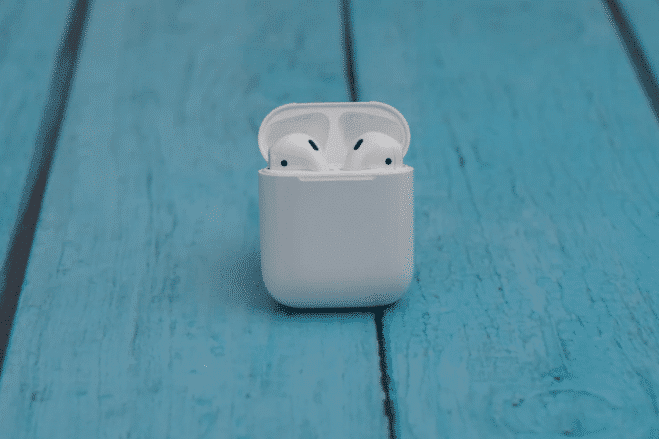
Это избавит вас от необходимости менять Airpods из-за несовместимости между устройствами. Чтобы проверить, какая версия Airpods совместима с вашими устройствами, вы можете Ознакомьтесь со спецификациями на веб-сайте Apple или обратитесь к своему авторизованному агенту.
Убедитесь, что они правильно заряжаются
Также важно убедиться, что батарея ваших Airpods работает правильно и полностью заряжена.
Airpods заряжаются прямо в коробке или кейсе, где они хранятся. Итак, если вы хотите убедиться, что они правильно заряжаются, вам просто нужно вставить оба наушника в чехол и Убедитесь, что оба горят.
Также следите за уровнем заряда батареи и временем зарядки, это будет свидетельствовать о том, что это не сбой зарядки. Когда индикатор зеленый, это означает, что зарядка завершена, когда он оранжевый, это означает, что вы должны оставить их заряжаться.
Защищает ссылку
После того, как вы проверили соединение Bluetooth, также важно убедиться, что устройство успешно сопряжено и выбрано в качестве аудиоустройства. Это значительно упростит автоматическое подключение Airpods.
Если вы проверили это, а ваши Airpods по-прежнему не подключаются, убедитесь, что к вашему iPhone, iPod или устройству Apple не подключено другое аудиоустройство, поскольку, если уже подключен другой аудиовыход, Airpods могут не работать, даже если они подключен к вашему устройству.
Если вы хотите узнать больше об этом, мы приглашаем вас посмотреть Инструкция AirPods Pro
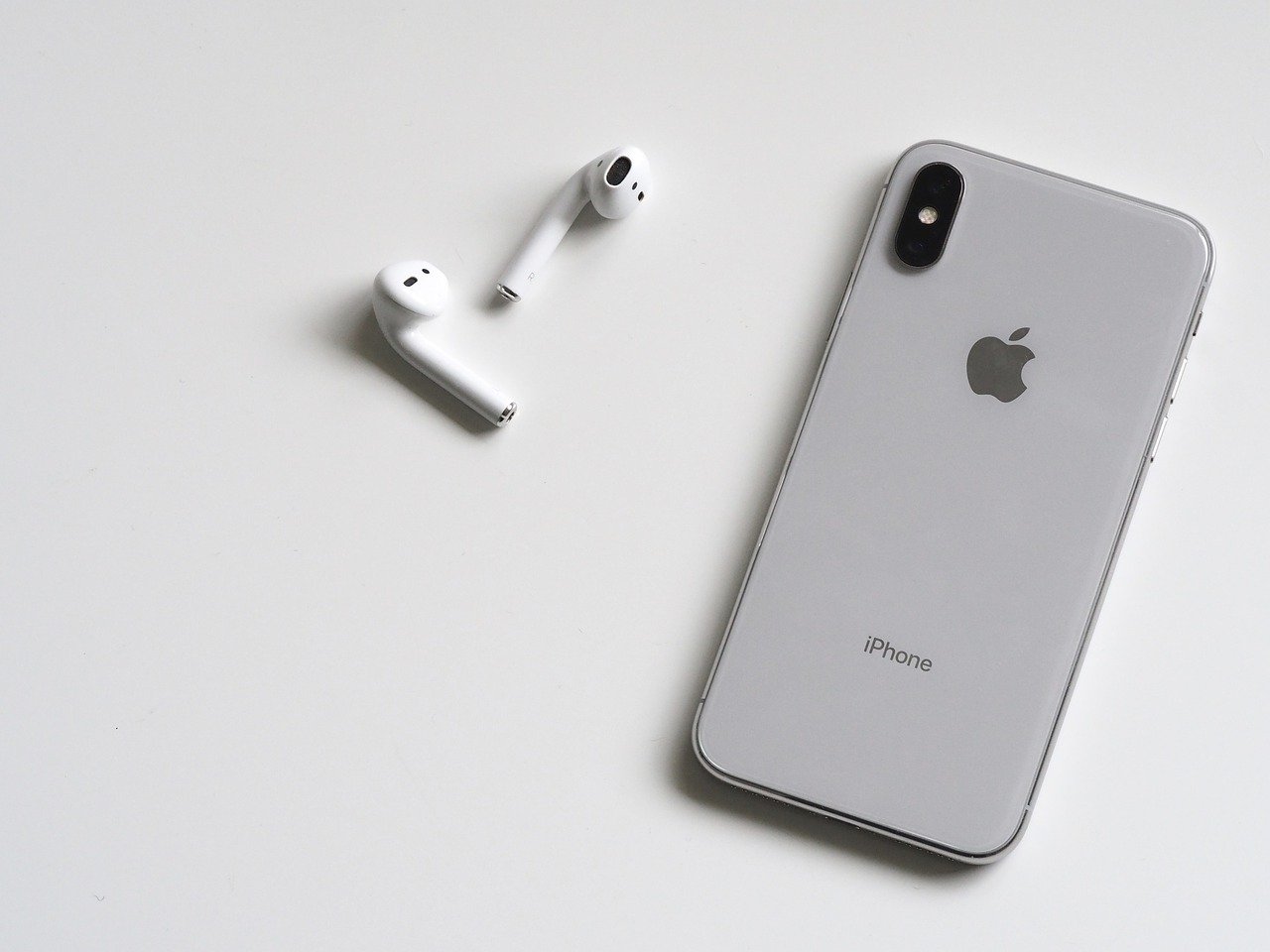
Закройте фоновые процессы на вашем устройстве
Иногда, если на устройстве одновременно выполняется много действий или много приложений, это может привести к сбою беспроводных подключений, таких как Bluetooth.
Одна из рекомендаций, если ваши Airpods не подключаются, — избавиться от всех процессов, работающих в фоновом режиме. Для этого, Очистите кеш и полностью закройте все программы. Затем перезагрузите устройство и после его включения снова подключите Airpods и проверьте, все ли в порядке.
Сбросить Airpods с iPhone или компьютера
Речь идет об отключении Airpods от вашего устройства в то же время, когда вы полностью перезагружаете наушники, чтобы повторно подключить их позже.
Для этого вы должны открыть настройки блютуза вашего устройства Apple из Настройки, то открыть чехол Airpods y нажмите кнопку с надписью «i» рядом с наушниками. В меню устройства Apple выберите забудьте это устройство.
Закройте крышку Airpods и подождите примерно 30 секунд, По истечении этого времени откройте крышку и удерживайте кнопку на задней части футляра нажатой в течение нескольких секунд. пока не замигает белый свет.
Снова включите Bluetooth на устройстве Apple или выполните поиск устройств. Airpods будут отображаться как несопряженные устройства, поэтому вам придется снова подключить их и настроить как аудиоустройство.
Перезагрузите свои Airpods
Этот процесс чрезвычайно прост. Вам просто нужно закрыть крышку корпуса Airpods и подождать 15 секунд. после этого времени откройте его снова и нажмите кнопку настроек который находится на задней стороне корпуса, примерно на 10 секунд. Когда индикатор начнет мигать белым, Airpods готовы к повторной попытке подключения.
Связаться с технической службой
Одна из вещей, которую мы рекомендуем вам сделать, это позвонить в техническую службу магазина, где вы приобрели свои Airpods, или напрямую в техническую службу Apple, поскольку там они дадут вам наилучшие указания, что делать, если ваши Airpods не подключаются и не сработало ни одно из решений, которые мы вам дали.
Всегда следите за тем, чтобы техническая служба уполномоченный агент И, если возможно, отнесите его в тот же магазин, где вы его приобрели, на случай, если вам потребуется внести какие-либо изменения или предоставить информацию об устройстве.
Если после того, как вы попробовали каждое из этих решений, ваши Airpods по-прежнему не подключаются, проблема может быть серьезной, поэтому мы рекомендуем вам рассмотреть возможность их замены, если гарантия все еще действует, в авторизованном магазине после проверки обученным персонал.
Содержание статьи соответствует нашим принципам редакционная этика. Чтобы сообщить об ошибке, нажмите здесь.
Полный путь к статье: iPhoneA2 » AirPods не подключаются к iPhone: как это исправить?
Будьте первым, чтобы комментировать
Подключаем AirPods к iPhone: не видит, не подключаются, не работает один наушник
Наушники AirPods к iPhone подключаются максимально просто, быстро, и в большинстве случаев без каких-либо проблем. У меня за несколько лет использования они может несколько раз не подключались автоматически, или пришлось удалить их на телефоне и подключить заново. В целом – очень классные и качественные наушники, которые отлично работают с iPhone, другой техникой Apple и даже с устройствами других производителей.
В этой статье я покажу, как выполнить подключение наушников AirPods к iPhone, и как решить возможные проблемы с подключением. Когда iPhone не видит Аирподсы, или видит, но они не подключаются. Так же рассмотрим ситуацию, когда перестал работать один наушник. Такое бывает не часто, но бывает. Я столкнулся с этим на своих AirPods первого поколения. Инструкция будет актуальной для всех версий, в том числе для AirPods Pro.
Первое подключение AirPods
Процесс подключения новых наушников (первый раз) , или после удаления наушников на iPhone. Нужно просто разблокировать свой iPhone, открыть кейс с наушниками (индикатор на кейсе должен мигать белым цветом, если это не так – нажмите и несколько секунд подержите кнопку на кейсе) . После чего на экране Айфона появится сообщение с предложением подключить AirPods. Нужно просто нажать на кнопку «Подключить».

Индикатор на кейсе загорится зеленым цветом, а на Айфоне появится информация о подключенных наушниках (уровень заряда наушников и футляра) .
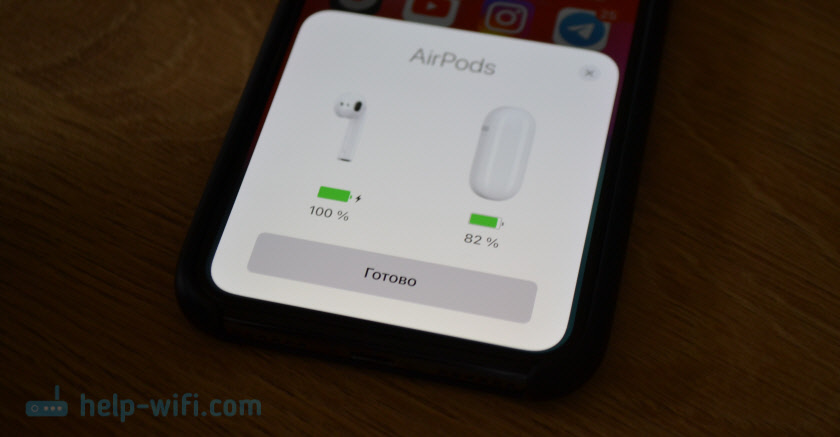
Нажимаем «Готово» и можем пользоваться наушниками. В дальнейшем они будут подключаться к Айфону автоматически, когда вы будете доставать их из кейса и вставлять в уши.
Что делать, если AirPods не подключаются к iPhone?
Бывает, что iPhone вообще не видит AirPods, или они не подключаются автоматически после спаривания. Бывают иногда и ошибки при подключении. Например, «Сбой подключения», или «Это не ваши AirPods».
- Удалить наушники из списка подключенных Bluetooth устройств на iPhone (забыть устройство) .
- Сделать сброс настроек наушников AirPods и выполнить повторное сопряжение.
Я бы даже сказал, что это единственные решения, с помощью которых можно попробовать исправить разные проблемы с Аирподсами.
Как отвязать Аирподсы от Айфона?
Давайте более подробно разберемся, как удалить AirPods на iPhone, и как сделать на них сброс настроек (полностью отвязать от телефона) . Напомню, что это основное, и по факту единственное решение. Там нет каких-то скрытых настроек и хитрых решений. Это же Apple, там все максимально просто. И если эти решения не помогают, то скорее всего поломка аппаратная.
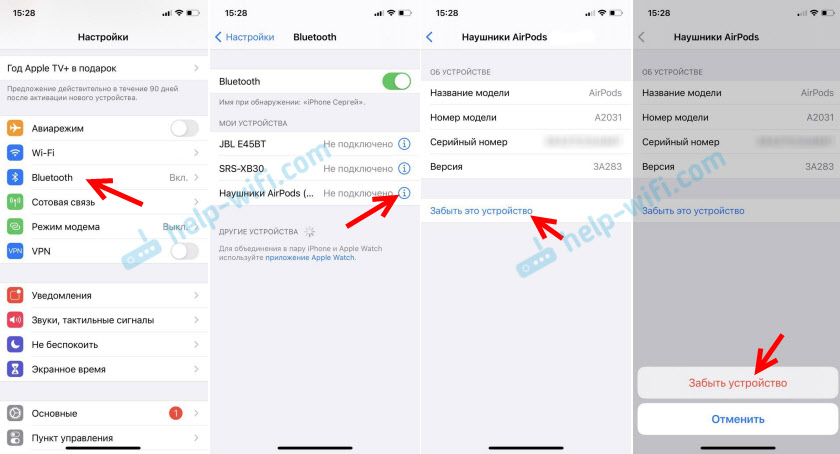
Шаг 1 – удаляем наушники в настройках
Откройте настройки и перейдите в раздел «Bluetooth». Нажмите на (i) напротив наушников AirPods. Затем нажмите на «Забыть это устройство» и подтвердите свое действие.
Шаг 2 – сброс настроек
Нам нужно сбросить настройки AirPods. Как и на первой версии, так и на AirPods 2 и AirPods Pro, эта процедура выполняется одинаково.

- Положите оба наушника в кейс.
- Откройте кейс, нажмите и держите кнопку нажатой примерно 15 секунд.
- Когда индикатор на кейсе 4 раза загорится оранжевым цветом – настройки сброшены. Кнопку можно отпускать.
После этого можно попробовать выполнить повторное подключение наушников, как я показывал в начале этой статьи.
Дополнительная информация
Если после того, как вы отвязали наушники от телефона и сделали на них сброс настроек, они все равно не подключаются, или Айфон их не видит, нужно проверить следующее:
- Заряжены ли AirPods.
- Перезагрузить Айфон.
- Установить обновления ПО.
- Проверить, включен ли Bluetooth на iPhone.
- Включить/выключить режим «В самолете»
- Проверить наушник с другим телефоном или планшетом (iPad) .
- Убедиться, что у вас оригинальные AirPods. Сейчас очень много подделок, которые на вид очень сложно отличить.
Давайте рассмотрим конкретные проблемы и ошибки более подробно.
Не подключаются автоматически
Вы выполнили сопряжение наушников с Айфоном, но когда открываете кейс, достаете наушники и вставляете их в уши, они не подключаются. Для начал нужно убедится, что наушники заряжены. Дальше попробуйте выключить и включить Bluetooth на iPhone. Перезагрузите телефон.
Если это не помогло – выполните сброс, забудьте наушники в настройках и попробуйте выполнить сопряжение заново (как это сделать, я подробно показывал выше в статье) .
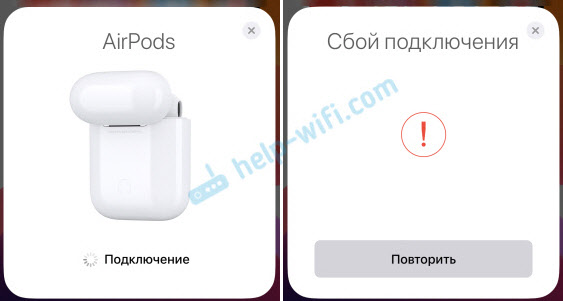
Ошибка «Сбой подключения»
Выглядит эта ошибка вот так:
Ошибка «Не Ваши AirPods»
Открываем кейс с наушниками, подносим их к телефону и появляется ошибка «Не Ваши AirPods» – «Наушники AirPods не подключены к этому iPhone».

Такое сообщение обычно появляется когда мы пытаемся подключить Аирподсы, которые привязаны к другому Айфону. Или они были привязаны к вашему Айфону, но вы их удалили в настройках, а сброс наушников не сделали. Эта проблема решается сбросом настроек наушников. Подробная инструкция выше в статье.
Не работает один наушник
С Аирподсами такое бывает не часто. А если и бывает, то скорее всего по причине выхода из строя одного из наушников. Они очень боятся влаги, и это может быть причиной выхода из строя одного из наушников.
Мои первые AirPods, которые проработали примерно два с половиной года, в итоге попросились на пенсию. Левый наушник начал подключаться со сбоями. Иногда он вообще не подключался. И он начал очень быстро разражаться. Подключаешь их – оба заряжены на 100%. Вставил их в уши, через несколько минут уже на левом наушнике 70% (всегда по-разному) , а на правом более 90%. Точно так же быстро они начали заряжаться. Так как сброс настроек, подключение к другому телефону и т. д. не дало никаких результатов, то я сделал выводы, что аккумулятору пришел конец. При этом левый наушник пострадал почему-то больше. Так как аккумулятор в них никак не заменить (они не разборные) , а покупать два наушника нет никакого смысла (по цене получается почти стоимость новых наушников) , то я купил новые AirPods 2.
Если у вас отказал один наушник, при этом сброс настроек не помог, а проблема остается при подключении к другим устройствам, то возможно есть смысл купить один наушник. Только если ваши AirPods не очень старые. А то один наушник будет садиться быстрее.
Видел еще информацию о проблеме, когда возле одного из наушников появляется красный восклицательный знак. Вроде как это происходит при зарядке. Сам с такой проблемой не сталкивался. Во всплывающем окне, где на iPhone появляется информация об уровне заряда каждого наушника и зарядного футляра эта проблема выглядит вот так:
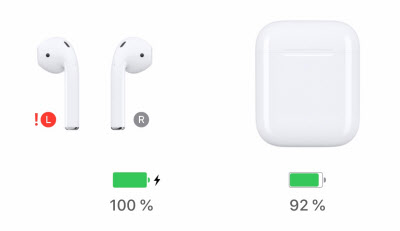
Если у вас именно эта проблема, то напишите в комментариях. Опишите подробно, как и когда это происходит. Может вам удалось как-то решить эту проблему.
Выводы
Как показывает практика, если возникли какие-то неполадки с AirPods и от них не удалось избавится путем сброса настроек и повторного подключения, то это скорее всего аппаратная поломка. Обязательно проверьте наушники с другими устройствами. Чтобы точно убедиться, что причина на стороне наушников. Ну а дальше только в сервисный центр, так как самостоятельно починить их вряд ли получится.

335

339648

Сергей

Apple iPhone/iPad