
Почему эпл не заходит в гугл аккаунт
Будь в курсе последних новостей из мира гаджетов и технологий
iGuides для смартфонов Apple
Как входить в аккаунт Google на iPhone или iPad с помощью Android-смартфона

Александр Кузнецов — 13 июня 2019, 17:57
Компания Google обновила сервис для двухфакторной аутентификации в аккаунте и различных сервисах. Раньше его можно было использовать для безопасного залогинивания в учётную запись Google в Chrome OS, macOS и Windows 10, а теперь появилась поддержка iOS.
Google позиционирует это нововведение в качестве удобного инструмента для обладателей iPad. Нет необходимости запоминать пароль от аккаунта Google — надёжно подтвердить правомерность входа в учётную запись и любой из сервисов Google можно с Android-смартфона.
Программные ограничения iOS вынудили Google изменить процесс аутентификации. Используется не браузер, а приложение Smart Lock и локальное Bluetooth-соединение.
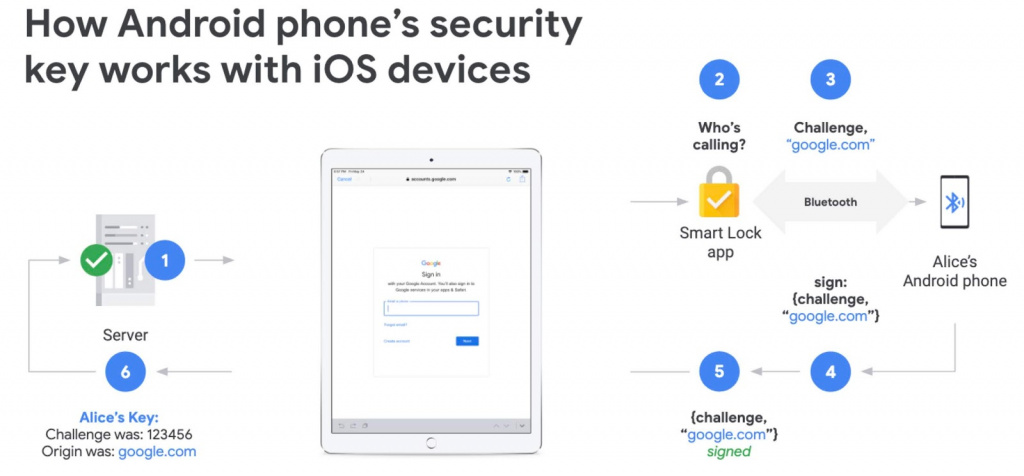
Как настроить подтверждение входа в аккаунт Google на iPhone или iPad с помощью Android-смартфона:
- Включите Bluetooth на обоих устройствах.
- Установите Smart Lock из App Store, запустите приложение и зайдите в тот же аккаунт Google, который используется на вашем Android-смартфоне.
- Теперь при попытке зайти в аккаунт Google на iPhone или iPad приложение Smart Lock будет связываться с Android-смартфоном. Вам лишь потребуется подтвердить вход.
Гаджеты Google и многое другое вы можете купить у наших друзей из Big Geek. Скидка по промокоду iGuides
Поменял мобильное устройство, и не получается зайти
Если вы сменили устройство (например Apple на Android), но на новом устройстве не получается зайти на аккаунт:
- Зайдите в Game Center / Google account / iTunes на устройстве, которое было у вас ранее, и привяжите учётную запись к системе Wargaming.net ID.
- После этого авторизуйтесь на новом устройстве через систему Wargaming.net ID.
- Если проблема сохранится, то создайте заявку на сайте Поддержки пользователей.
Похожие статьи
- Игра: системные требования
- Как решить проблемы с DNS?
- Установка и настройка PingPlotter
- Плановые перезагрузки
- Как переустановить World of Tanks Blitz на MacOS
Нужна помощь?
Опишите возникшую ситуацию — и наша команда с радостью поможет вам.
Как в Safari изменить учетную запись Google по умолчанию
Использую несколько учеток Google для разных сервисов. Один аккаунт стал дефолтным и изменить его не получается. При открытии разных сервисов браузер переключается на него автоматически. Как изменить используемую по умолчанию учетную запись Google?
Использование учетных записей Google ни как не зависит от выбранного пользователем браузера. Этот параметр нельзя изменить в настройках Safari, Chrome или Firefox.
Все зависит от логики самих сервисов Google и их работы на каждом отдельно взятом устройстве. Чтобы выбрать любую из учетных записей в качестве основной, нужно проделать определенную последовательность действий.
Как изменить учетную запись Google по умолчанию
Вам придется выбрать основную учетку, которая будет использоваться во всех сервисах по умолчанию. Это будет основной аккаунт для YouTube, Google Docs, поиска Google и других сайтов.
Выберите запись, которая подходит по умолчанию для большинства сайтов и установите её дефолтной по инструкции ниже, а в оставшихся сервисах придется переключаться на другой аккаунт вручную.
Для смены учетной записи по умолчанию сделайте следующее:
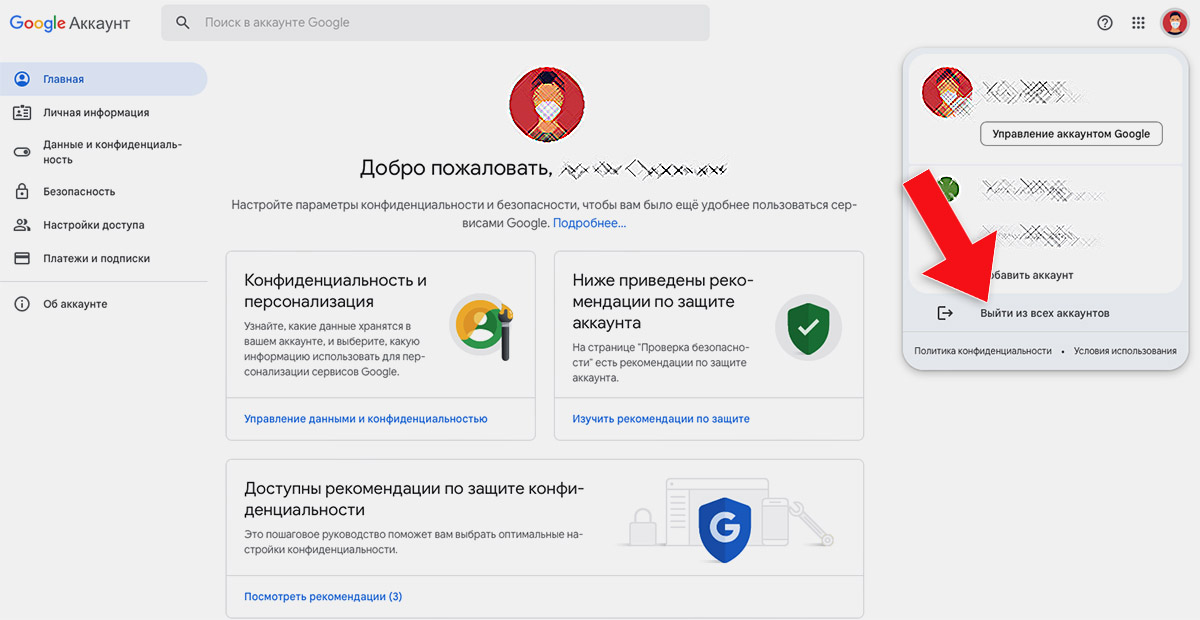
2. Нажмите на аватар в правом верхнем углу и выберите пункт Выйти из всех аккаунтов.
3. Обновите страницу и убедитесь, что вы не авторизованы ни в одной учетке.
4. Войдите в аккаунт, который нужно использовать по умолчанию.
5. Поочередно откройте все нужные сайты, где хотите использовать эту запись (YouTube, Google Docs, поиск и т.д.).
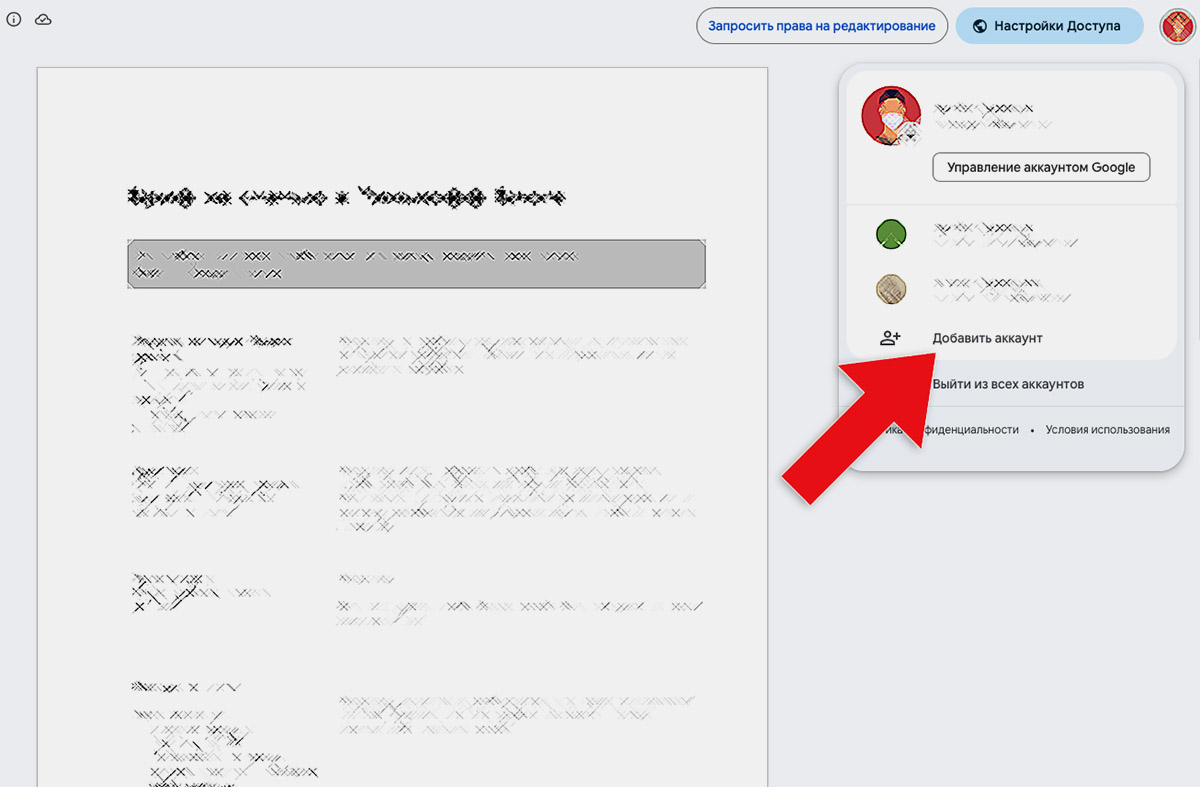
6. Теперь можете повторно войти в другие учетки, на которые сможете переключаться из бокового меню.
Так первая авторизованная запись станет дефолтной, а остальные будут доступны для быстрого переключения.
Устранение проблем с входом с помощью социальной сети для учетной записи Adobe
Устраните ошибки, возникающие при входе в учетную запись Adobe с помощью Facebook, Google или Apple (вход через социальную сеть).
Не удается выполнить вход с помощью учетной записи социальной сети или больше нет доступа к ней?
Ранее вам удавалось войти в учетную запись Adobe с помощью Facebook, Google или Apple (учетной записи социальной сети). Итак, вам не удается выполнить вход с помощью учетной записи социальной сети, или у вас больше нет доступа к социальной сети.
Решение
Войдите в систему, используя адрес электронной почты Adobe, связанный с вашей учетной записью социальной сети, и пароль.
Еще не установили пароль для учетной записи Adobe?
Следуйте приведенным ниже инструкциям, чтобы установить пароль, если вы добавили номер мобильного телефона или альтернативный адрес электронной почты в свою учетную запись Adobe.
Перейдите на страницу входа в учетную запись Adobe, введите свой адрес электронной почты и нажмите Продолжить.
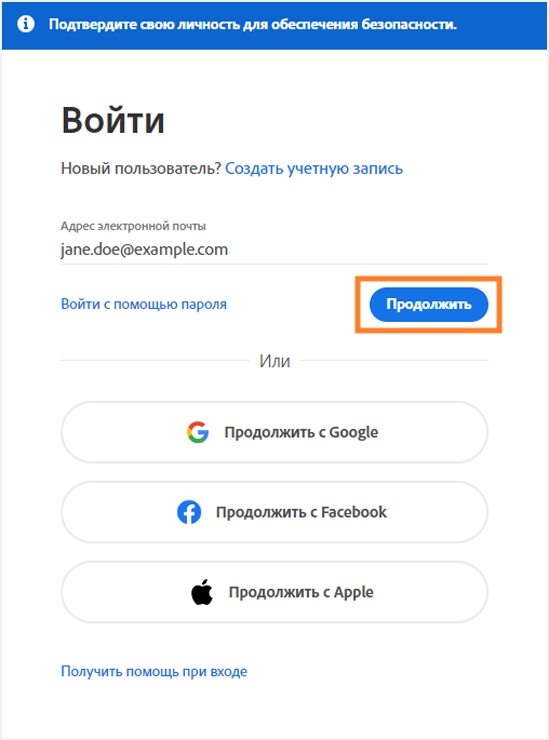
Примечание.
Если вы используете учетную запись Apple, то иногда при входе в различные службы можно обнаружить фиктивный адрес электронной почты. Чтобы получить свой фактический адрес электронной почты учетной записи Apple, перейдите в настройки Apple на вашем iPhone или iPad.
Нажмите Сброс пароля и следуйте инструкциям на экране.
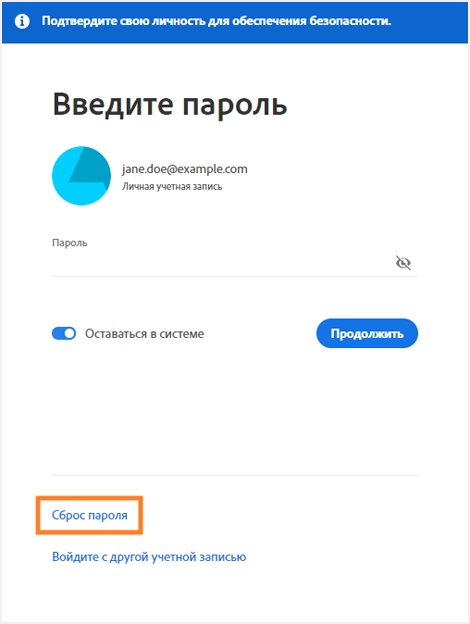
Войдите в учетную запись Adobe, используя новый адрес электронной почты Adobe и пароль. Вы и дальше можете использовать свой адрес электронной почты Adobe и пароль для входа в систему и управления учетной записью.
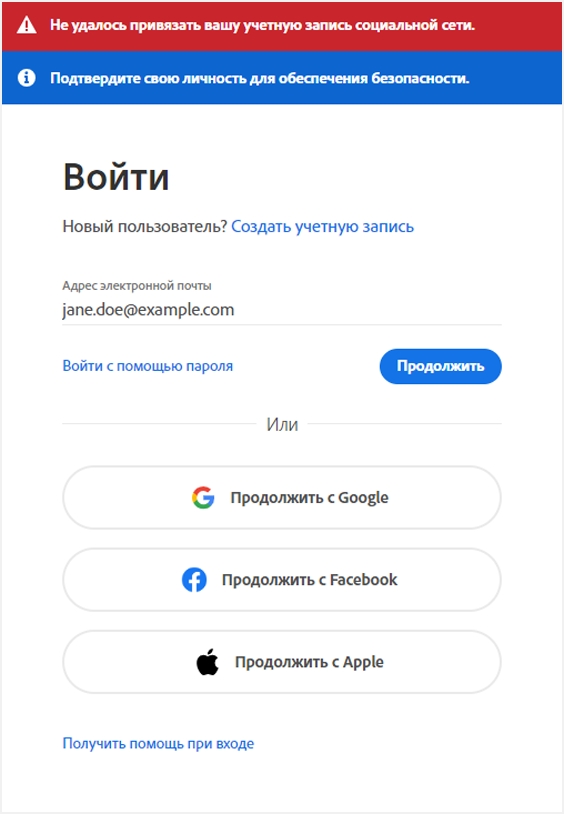
Появляется сообщение об ошибке «Не удалось привязать вашу учетную запись социальной сети.»?
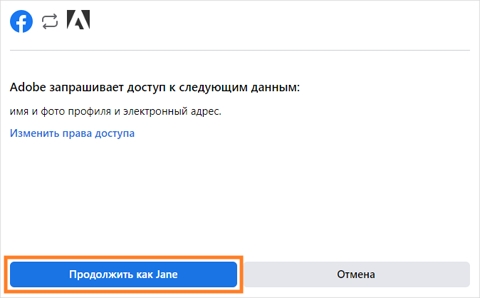
Эта ошибка возникнет, если вы выбрали вход в учетную запись Adobe с помощью Facebook, а затем нажали Отмена вместо Продолжить как .
Решение
Перейдите на страницу входа в учетную запись Adobe и нажмите Продолжить с Facebook .
Введите свои учетные данные Facebook и выберите Продолжить как <ваше имя>.
При создании новой учетной записи предлагается повторно активировать учетную запись?
Если вы недавно удалили учетную запись Adobe, связанную с учетной записью в социальной сети (например, Google, Apple или Facebook), то в течение 30 дней вы не сможете создать новую учетную запись Adobe с другой учетной записью социальной сети, использующей тот же адрес электронной почты. В течение этого 30-дневного периода вам может быть предложено восстановить учетную запись Adobe, которую вы удалили. В противном случае вы можете обратиться в Службу поддержки клиентов Adobe для повторной активации учетной записи.
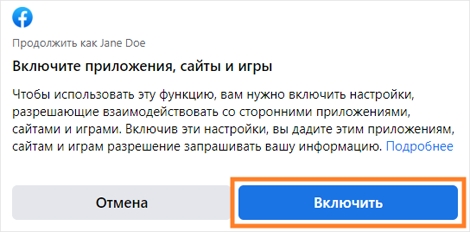
Появляется предупреждение «Включите приложения, сайты и игры»?
Это сообщение появляется, если вы отключили в Facebook параметр, который не позволяет Facebook взаимодействовать с другими приложениями.
Решение
В окне сообщения выберите Включить. Затем следуйте инструкциям на экране.
Браузер не открывается при попытке входа в систему через приложение Adobe?
Браузер не открывается при попытке входа в учетную запись социальной сети через приложение Adobe.
Решение
Войдите в систему, используя адрес электронной почты, связанный с вашей учетной записью социальной сети, и пароль.
Перейдите на страницу входа в учетную запись Adobe. Выберите социальную сеть (Facebook, Google или Apple) для входа.
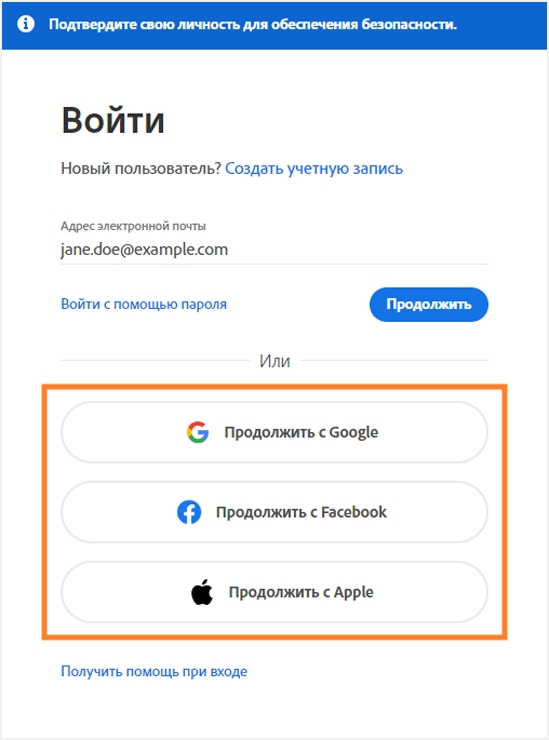
Войдите в систему с помощью предпочитаемой социальной сети, а затем сбросьте пароль для этой учетной записи.
Вернитесь к приложению Adobe, посредством которого вы пытались выполнить вход. Введите адрес электронной почты учетной записи Adobe и выберите Продолжить.
Введите созданный пароль и нажмите Продолжить.
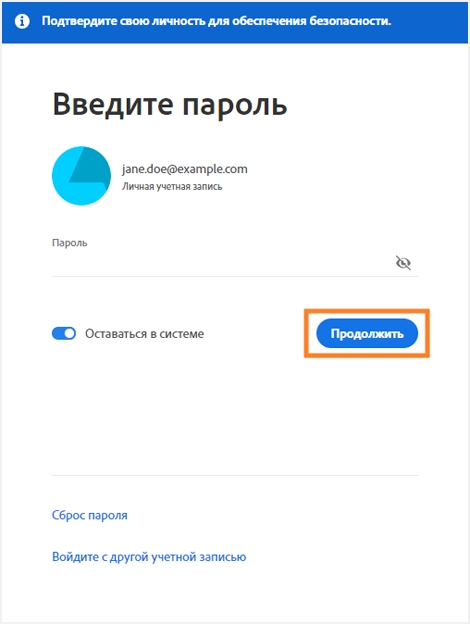
Вы вошли в систему. Вы и дальше можете использовать свой адрес электронной почты и пароль учетной записи Adobe для входа в систему и управления учетной записью.
Связанные материалы
- Вход в систему с использованием учетной записи социальной сети
- Устранение неполадок при входе в учетную запись Adobe
- Войти без пароля