
VPN не работает? Вот несколько полезных советов, как устранить неполадки с VPN
VPN не работает? Беспокоитесь о защите своей конфиденциальности в Интернете и хотите пользоваться Интернетом без ограничений? Нет проблем — вот несколько советов по устранению неполадок в работе VPN, которые могут помочь вам решить эти проблемы.
VPN не работает — 4 самых распространённых проблемы
Если у вас возникли проблемы с использованием VPN, обычно это связано с одной из следующих распространённых проблем:
Вот кое-что, что вы можете предпринять для решения каждого типа проблем:
1. Советы по устранению неполадок, связанных с медленной скоростью работы VPN
Мы не будем упоминать такие советы, как переход на более скоростной тариф или апгрейд ПК, так как эти рекомендации неэффективны с точки зрения VPN. Конечно, если ни один из советов не поможет, и решение не будет найдено, вам придётся это сделать. Если вы хотите сначала узнать больше о скорости VPN, то можете просмотреть наше руководство на эту тему.
Попробуйте другой VPN-сервер
Не многие пользователи VPN понимают это, но физическое расстояние между вашим местоположением и VPN-сервером может повлиять на скорость соединения. Почему? Потому что чем дальше вы находитесь от VPN-сервера, тем больше времени требуется для передачи пакетов данных между устройством и сервером, что приводит к снижению скорости. В идеале, вам нужно подключиться к VPN-серверу, который находится рядом с вами, в соседней стране.
Используйте более быстрый протокол VPN
Некоторые протоколы легче, в то время как другие съедают много ресурсов. Если у вас возникли проблемы со скоростью работы VPN, старайтесь избегать «тяжёлых» протоколов, таких как OpenVPN и SSTP. Вместо этого переключитесь на более быстрые и лёгкие протоколы, такие как IKEv2, L2TP/IPSec и SoftEther, если это возможно. PPTP также отично подойдёт, так как у него очень высокая скорость, но мы бы не рекомендовали его из-за отсутствия надлежащего уровня безопасности. Как правило, IKEv2 и SoftEther являются отличными вариантами, если вам нужны протоколы с хорошей скоростью и первоклассной безопасностью.
Используйте UDP вместо TCP
Это сработает, если вы всё-таки хотите использовать OpenVPN, или если ваш провайдер предлагает только протокол OpenVPN. В то время как TCP (протокол передачи датаграмм) является стандартом для онлайн-соединения из-за его функций исправления ошибок, он, как правило, работает медленнее, чем UDP (протокол управления передачей данных). Поскольку UDP не включает исправление ошибок, любые данные проходят через протокол быстрее.
Поменяйте сетевой порт
Когда устройство подключается к VPN-серверу и взаимодействует с ним, оно использует сетевой порт. VPN-клиенты обычно позволяют выбирать, какой порт будет использоваться — по крайней мере, для определённых VPN-протоколов. Возможно, VPN-сервер плохо взаимодействует с вашим устройством через конкретный используемый порт. Кроме того, ваш провайдер может замедлить любой трафик, проходящий через указанный порт — обычно потому, что он хочет умышленно занизить полосу пропускания. Поэтому попробуйте переключиться между различными портами и выбрать порт с наибольшей скоростью.
Добавьте исключения в защитное ПО
Иногда ваши антивирус/защита от вредоносных программ или фаервол может помешать работе VPN, в результате чего скорость его работы замедляется. Обычно это происходит потому, что они тщательно анализируют каждый пакет данных, отправляемый и получаемый с VPN-сервера, что занимает время и потребляет ресурсы. В идеале следует добавить VPN-клиент в качестве исключения в защитное ПО, а не отключать его напрямую. Таким образом, у вас всё равно будет способ защитить себя от вирусов и вредоносных программ.
Наконец, переключитесь на более быстрый VPN
Если ваш VPN-провайдер использует ограничения по полосе пропускания или медленные серверы для экономии денег, предлагает только ресурсоёмкие протоколы, такие как OpenVPN и SSTP, или неправильно маршрутизирует ваш трафик, скорость будет медленной.В этом случае лучше всего переключиться на другого поставщика. Предпочтительно такого, который предлагает неограниченную полосу пропускания, быстрые серверы (например, скорость до 1 Гбит/с) и оптимизированные по скорости протоколы, вроде IKEv2 и SoftEther.
2. Как исправить VPN-клиенты, которые постоянно лагают
Любое программное обеспечение может дать сбой. Если ваш VPN-клиент заглючит пару раз, это не настолько критично. Это может быть просто системной ошибкой, которая может никогда не повториться. Но если у вас постоянные проблемы в работе VPN, не стоит игнорировать эту проблему.
Обновите VPN-клиент
Иногда у VPN-клиентов могут быть ошибки или дефекты кода, которые приводят к сбою. Разработчики обычно решают эту проблему при помощи обновлений. Поэтому убедитесь, что у вас последняя версия VPN-клиента. Если вы этого не сделаете, то будете получать уведомления об обновлении при каждой авторизации в аккаунт клиента. Уведомление о необходимости обновиться выводится в форме всплывающего окна или неприметного уведомления.
Перезапустите устройство
Это может показаться не очень эффективным, но на самом деле это может сработать, если вы только что установили или обновили VPN-клиент. Возможно, ваша ОС неправильно обработала все эти изменения, и перезагрузка – это именно то, что ей нужно.
Закройте программы, которые вы не используете

Некоторые программы могут конфликтовать с VPN-клиентом. Как правило, это происходит потому, что их разрабатывают без учёта того, что на устройстве также может работать VPN. Если у вас старый компьютер, слабый процессор или недостаточно оперативной памяти, очень вероятно, что запуск нескольких программ одновременно с VPN-клиентом задействует слишком много памяти и слишком много ресурсов. Если это так, ваша ОС, скорее всего, просто отключит VPN-клиент. ОН может просто аварийно завершить работу, потому что для его правильной работы будет недостаточно памяти. В любом случае, просто убедитесь, что у вас запущен только VPN-клиент.
Переустановите VPN-клиент
Если ни одно из предыдущих решений не дало результатов, попробуйте переустановить VPN-клиент. Но не просто нажмите кнопку переустановки. Удалите все файлы по переустановке со своего устройства, загрузите программу установки и повторите процесс установки. Может быть, произошла ошибка во время предыдущего процесса установки, которая мешает правильной работе программы.
3. Что делать, если VPN не подключается
Если вы просто не можете подключиться к VPN-серверу, есть несколько вещей, которые можно сделать для устранения этой проблемы:
Убедитесь, что у вас есть подключение к Интернету
Для кого-то эта информация может показаться излишней, но всегда есть вероятность того, что у вас может отсутствовать подключение к Интернету при попытке подключиться к VPN-серверу. Самый простой способ проверить это — открыть какую-нибудь веб-страницу в браузере. Если страница не открывается, то у вас проблема с Интернетом, и это, разумеется, влияет на работу VPN. Если причина в этом, попробуйте выключить роутер на 30 секунд и снова включить его. Перезапустите его или попробуйте использовать другой DNS-сервер (например, Google Public DNS). Если это не сработает, обратитесь за помощью к интернет-провайдеру.
Проверьте учётные данные для входа
Если вы ввели неверное имя пользователя и пароль при попытке войти в систему, то программа оповестит вас об этом. Поэтому тут проблемы быть не должно. Однако если вы используете VPN на роутере, и вы или ваш VPN-провайдер недавно обновили учётные данные для входа, VPN может не подключиться. Нужно просто обновить имя пользователя и пароль на роутере. Кроме того, если ваш VPN-провайдер устанавливает учётные данные для входа и обновляет их от вашего имени, то подключение может не работать, если эти данные были изменены, пока у вас был включен VPN-клиент. Если это так, просто перезапустите клиент и войдите в систему с новым именем пользователя и паролем.
Перезапустите или переустановите VPN-клиента
Возможно, ошибки клиента не дают установить соединение с сервером. Поэтому просто перезапустите клиента и повторите попытку. Если это не сработает, удалите его с вашей системы, загрузите новые установочные файлы и снова установите клиент. Старайтесь использовать самую свежую версию.
Переключитесь на другой протокол или порт
Может быть используемый вами протокол VPN не работает — возможно, из-за VPN-провайдера или настроек вашей сети. Если вам кажется, что проблема в этом, просто используйте другой VPN-протокол. Также попробуйте использовать другой сетевой порт для подключения к VPN-серверу, так как сеть, которую вы используете, или ваш Интернет-провайдер могут блокировать трафик на текущем порту.
Убедитесь, что VPN-сервер работает
Если с доступом к интернету всё в порядке, то VPN-сервер, к которому вы пытаетесь подключиться, возможно недоступен или перегружен. Это происходит довольно часто, когда используешь бесплатные VPN. Как это проверить? Это зависит от поставщика VPN-услуг. Вы можете узнать это у провайдера через социальные сети или проверить в самом VPN-клиенте.Если вы пользуетесь CactusVPN, просто войдите в свою учётную запись, перейдите в раздел «Услуги», нажмите «Управление» рядом с вашей активной подпиской. Вы увидите список VPN-серверов с подробным описанием проблем. Если с сервером, который вы пытаетесь использовать, какие-то проблемы, просто подключитесь к другому серверу. Подождите, пока VPN-провайдер не исправит эту проблему, а лучше обратитесь в службу поддержки провайдера.
Перезапустите/переустановите или обновите Интернет-браузер
Это нужно сделать только если вы используете расширение VPN для определённого браузера. Иногда они будут работать неправильно, если у вас более старая версия браузера или если у вашего браузера имеются внутренние ошибки, которые вы можете исправить, перезапустив или переустановив его.
Проверьте свой роутер
Иногда у вас не получается подключиться к VPN-серверу из-за вашего роутера. В частности из-за функции Passthrough (функция роутера, которая позволяет трафику свободно проходить через Интернет). Если вы хотите узнать больше о функции Passthrough и VPN, прочитайте эту статью. Но основная суть заключается в том, что если вы не включите функцию Passthrough для определённых протоколов VPN (PPTP, IPSec и L2TP), VPN-трафик не сможет пройти через роутер, и подключение не будет установлено. Как правило, необходимо войти в настройки ройтера (данные входа обычно указаны на самом роутере или в руководстве по эксплуатации) и проверить параметры Passthrough. Имейте в виду, что не все роутеры поддерживают функцию Passthrough. Кроме того, вам также нужно убедиться, что вы перенаправили и открыли правильные порты на своём роутере. Например, если вы не перенаправили UDP-порт 500 и закрыли протоколы 50 ESP и 51 AH, VPN-соединения по IPSec (например, IPSec, L2TP/IPSec и IKEv2) не будут выполняться, поэтому вы не сможете подключиться к VPN-серверу с помощью этих протоколов.
4. VPN часто отключается? Вот что нужно делать
Вам удалось подключиться к серверу, вы наконец защитите свои данные, и теперь можете разблокировать любой контент, который пожелаете. Но качество соединения ухудшается, не позволяя вам пользоваться Сервисом. Если вы столкнулись с этой проблемой, вот что вы можете попробовать сделать:
Настройте параметры фаервола
Фаерволы часто мешают VPN-трафику и могут полностью отключить его. Поэтому нужно проверить, возможно, в настройках вашего брандмауэра стоит блокировка пакетов данных VPN. Если это так, то не нужно отключать брандмауэр, он очень важен для безопасности. Вместо этого добавьте входящие и исходящие исключения для используемого VPN-сервиса. Таким образом, брандмауэр не будет мешать VPN-трафику. Этот совет также касается и антивируса.
Переключитесь на более лёгкий протокол VPN
Если вы используете такой ресурсоёмкий протокол, как OpenVPN, ваше VPN-соединение может работать медленнее, особенно если процессор не способен быстро обрабатывать шифрование. Прежде чем выбрать другой протокол, вы можете попробовать использовать OpenVPN через UDP. Но если проблема сохраняется, попробуйте другие протоколы, такие как SoftEther, L2TP/IPSec или IKEv2. Можно использовать также PPTP, но имейте в виду, что это не безопасно.
Подключитесь к Интернету через кабель
Иногда VPN-соединение может отключаться, если вы подключены к Интернету через Wi-Fi, а не через кабель. Это случается не очень часто, но некоторые утверждают, что им удалось решить проблемы с подключением к VPN только после подключения к Интернету через кабель. Эта проблема может возникать при использовании нескольких роутеров — разных роутеров для разных устройств, или при подключении покупного роутера к роутеру от Интернет-провайдером. Если вы не хотите использовать кабель для подключения, то найдите в руководстве к вашему роутеру инструкцию о том, как включить режим моста между всеми роутерами.
Используйте другой DNS-сервер
Некоторые проблемы с подключением VPN могут возникнуть из-за проблем DNS-сервера у поставщика VPN-услуг. Вы можете легко решить эту проблему, просто используя другой DNS-сервер. Иногда изменить DNS-сервер просто, а иногда сложно — всё зависит от VPN-провайдера. Просто имейте в виду, что использование другого DNS-сервера может привести к утечкам DNS. Если вы используете CactusVPN, то можете легко выбрать другой DNS-сервер прямо внутри клиента. Просто зайдите в раздел Настройки и выберите, какой DNS-сервер хотите использовать — CactusVPN DNS, OpenDNS или Google Public DNS. И не беспокойтесь об утечках DNS — мы предлагаем первоклассную защиту от этой проблемы.
Используйте ближайший к вам сервер
Если VPN-сервер находится на другом континенте или просто очень далеко, то, скорее всего, скорость будет медленной. Иногда из-за слишком большого расстояния вы просто не сможете подключиться к VPN-серверу. Поэтому попробуйте подключиться к VPN-серверу, который расположен ближе к вашему местоположению, чтобы проверить, решит ли это проблему.
Если ничего не помогает
Если ни один из советов по устранению неполадок VPN в этой статье не подходит для вас, лучше всего обратиться в службу поддержки вашего VPN-провайдера. С CactusVPN всё, что вам нужно сделать, это войти в свой аккаунт и открыть тикет. Мы оказываем круглосуточную поддержку и решим ваши проблемы с VPN как можно быстрее.
Ищете надёжный VPN?
Мы предлагаем более 30 высокоскоростных VPN-серверов с неограниченной пропускной способностью, десять из которых поддерживают P2P-трафик. Наши услуги поставляются с шифрованием на военном уровне и поддержкой 6 VPN-протоколов: SoftEther, IKEv2, OpenVPN, SSTP, L2TP/IPSec, PPTP. Кроме того, мы не ведем никаких логов, а наши приложения работают на самых популярных платформах.
Специальное предложение! Получите CactusVPN за 3.5$ в месяц!
И как только вы станете клиентом CactusVPN, у вас будет 30-дневная гарантия возврата денег. Сэкономьте 64% сейчас
В завершение
VPN не работает? Возможные причины: Скорость подключения медленная, вы не можете подключиться к серверу, ваше интернет-соединение постоянно разрывается, или VPN-программа постоянно даёт сбой. На каждый случай есть различные советы по устранению неполадок VPN, с помощью которых вы можете попытаться устранить неполадки в работе VPN. Краткий обзор:
Медленная скорость VPN
- Переключитесь на ближний к вам сервер.
- Используйте менее ресурсоёмкий протокол (IKEv2, SoftEther, L2TP/IPSec).
- Используйте OpenVPN через UDP, а не TCP.
- Измените сетевые порты.
- Убедитесь, что ваше защитное ПО не влияет на скорость VPN.
- Перейдите на более быстрого провайдера VPN.
Сбой VPN-клиента
- Обновите VPN-клиент.
- Перезапустите устройство.
- Закройте программы, которые вы не используете.
- Переустановите VPN-клиент.
VPN не подключается
- Проверьте подключение к Интернету.
- Убедитесь, что ваши данные для входа указаны правильно.
- Перезапустите или переустановите VPN-клиента.
- Используйте более быстрый протокол VPN и другой сетевой порт.
- Проверьте, работает ли VPN-сервер.
- Перезапустите, переустановите или обновите браузер, если используете VPN как расширение.
- Убедитесь, что в вашем роутере открыты и перенаправлены правильные порты и что он поддерживает функцию Passthrough.
VPN-подключения зависают
- Добавьте исключения для VPN в фаервол и антивирус.
- Используйте более простой VPN-протокол вместо ресурсоёмкого (вроде как OpenVPN).
- Подключитесь к сети через кабель или включите режим моста, если используете несколько роутеров.
- Переключитесь на другой DNS-сервер.
- Используйте VPN-сервер, расположенный максимально близко к вашему местоположению.
Почему некоторые программы не работают с VPN
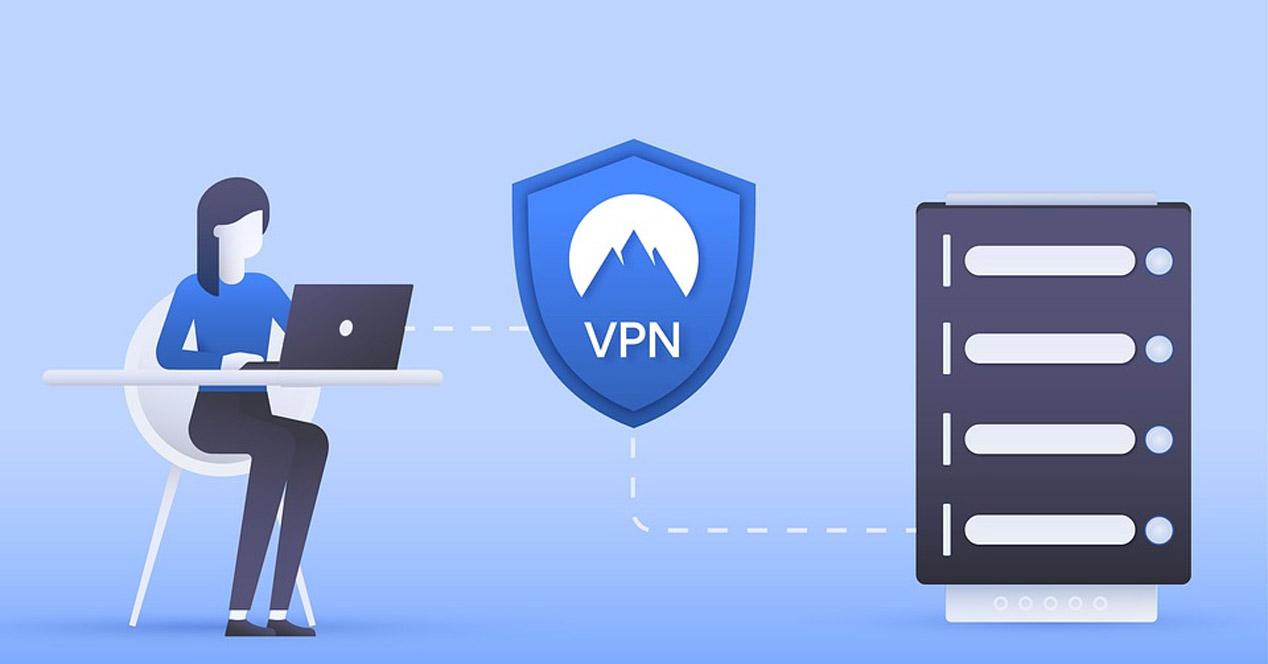
Иметь VPN очень полезно во многих случаях, например, при просмотре общедоступных сетей Wi-Fi или обходе географической блокировки. Однако это также имеет свои ограничения, и даже в некоторых случаях у нас могут быть серьезные проблемы с качеством навигации. В этой статье мы поговорим о том, почему некоторые программы не работают с VPN или работать ограниченно, с перерывами и постоянными проблемами.
Некоторые приложения не работают с VPN

Мы должны помнить, что не всем программам, которые у нас есть на компьютере или мобильном телефоне, потребуются одни и те же ресурсы. Некоторые потребуют связи у которого выше пропускная способность, а другие приложения будут работать без проблем, даже если скорость интернета сильно ограничена.
Именно это, о чем мы упоминали, является причиной того, что некоторые программы не работают, когда мы подключаем VPN . Это приложения, которым потребуется лучшее подключение к Интернету, а VPN обычно замедляют соединение, вызывают большую задержку и, как правило, проблемы, которых у нас не было бы, если бы мы просматривали сеть напрямую.
По этой причине некоторые программы, такие как приложения для видеозвонков, просмотра потокового видео или даже браузеры, будут иметь трудности в работе правильно. С другой стороны, другие программы, такие как приложения для обмена сообщениями, такие как WhatsApp or e-mail вряд ли что-то заметит, так как им не нужна большая полоса пропускания для правильной работы.
Мы также можем применить это к облачным сервисам или видеоиграм. В этих случаях им понадобится хорошее соединение, высокая скорость, иначе они будут работать ограниченно и у нас могут быть проблемы.
Что делать, чтобы избежать проблем
Итак, что мы можем сделать, чтобы некоторые программы не работали с VPN? Вы сможете учесть определенные Советы это позволит вам улучшить ваше соединение и, таким образом, гарантировать, что у этих приложений будет меньше проблем с правильной работой, даже если вы используете VPN.
Первая и самая важная вещь очень хорошо выбрать, какой VPN использовать . Это будет ключом к его правильной работе и избежанию проблем. Вы найдете много вариантов, но не все из них будут работать хорошо. Особенно те, которые бесплатны, могут иметь больше проблем и ограничений. Изучите очень хорошо, прежде чем устанавливать его.
Вы также должны убедиться, что подключение к Интернету правильное. Если вы используете VPN и подключаетесь к очень ограниченная сеть Wi-Fi , например, у вас, скорее всего, возникнут проблемы с просмотром. Вы всегда можете рассчитывать на беспроводные повторители, системы Mesh или PLC, которые помогут улучшить соединение и избежать плохого покрытия.
С другой стороны, сохраняя свою компьютер в хорошем состоянии поможет при использовании VPN. Важно, чтобы у вас была обновлена система, а также VPN, а также чтобы у вас были программы безопасности, которые помогают обнаруживать возможные проблемы, которые могут возникнуть и поставить под угрозу правильное функционирование.
Короче, как вы видели, иногда возникают проблемы с некоторыми программами, когда вы подключаете их через VPN. Вы можете исправить это, по крайней мере, в некоторой степени, если очень хорошо выберете, какое приложение использовать, и заставите его работать как можно лучше. Даже антивирус мог определить VPN как угрозу, что помешало бы его работе.
Некоторые приложения перестают работать с VPN. Пользоваться им стоит только в исключительных случаях

Из-за VPN многие сервисы на телефоне перестали работать. Пользователи не могли оплатить парковку в Москве, приложения банков медленно загружались, а «Вконтакте» не проигрывал видео. Специалисты напомнили, что VPN меняет геоданные, и у сервисов специфически выстроена работа с пользователями из разных стран. Эксперты посоветовали использовать приложения для обхода блокировок в исключительных случаях.
Пользователи сталкиваются со сбоями работы приложений из-за сервисов VPN. В Москве нельзя было оплатить парковку, если включен VPN, сбои были также в приложениях банков. В социальной сети «Вконтакте» пользователи тоже столкнулись с проблемой — видео были недоступны при включенном VPN.
Ранее глава комитета Совфеда по госстроительству Андрей Клишас заявил, что российские правоохранительные органы не будут преследовать за использование VPN. Тем не менее, отсутствие законодательной базы для преследования не влияет на блокировку приложений для обхода блокировок.
Сбои из-за VPN
Плохая работа приложений при включенном VPN может объясняться несколькими причинами. Эксперт в цифровой экономике, генеральный директор АНО «Цифровые платформы» Арсений Щельцин рассказал «360», что сбои могут быть связаны с борьбой российских приложений и сайтов против VPN. Он напомнил, что на сайтах часто пишут просьбы об отключении сервисов для обходов, чтобы избежать атак хакеров.
Идет массированная атака на российские сайты и делается это посредством бот-нет сетей, которые как правило из двух групп. Первая группа — зараженные компьютеры, которые могут быть в том числе на территории России. И сервера для VPN могут использоваться для DDoS-атак российских сайтов
Специалист отметил, что пока идет DDoS-атака на российские сервисы, логично не использовать VPN.
Директор Ассоциации профессиональных пользователей социальных сетей и мессенджеров Владимир Зыков напомнил, что включенные VPN меняют местоположение пользователя, из-за чего приложения видят, что они находятся в другой стране, а не в России. При этом у некоторых социальных сетей специфически выстроена работа с аудиторией конкретных стран.
«У сервисов есть фиксирующие сервера, которые адаптируют загрузку видео и другого контента, чтобы он быстрее загружался для жителей конкретной страны. А когда включен VPN, внешне кажется, будто вы находитесь в другом месте», — рассказал Зыков.
Банки и парковки без VPN
Эксперты порекомендовали не использовать VPN с банковскими приложениями. Зыков объяснил, что в этих программах есть системы, которые в автоматическом режиме смотрят на местоположение пользователя.
«Если вдруг пользователь, благодаря VPN, оказался в другой стране, то они предполагает что его взломали. И якобы заграничные хакеры пытаются войти в приложение. Они даже карточку могут заблокировать по этой причине», — рассказал Зыков.
С включенным VPN так же не будет проходить оплата парковки. Это связано с подменой геолокации пользователя. Автоюрист Дмитрий Славнов напомнил «360», что пользователи показывают приложению, что они находятся в другой стране, поэтому оплата парковки в Москве не будет проходить.
«VPN дает ложные данные, поэтому приложения для оплаты парковки будут неправильно показывать местоположение», — рассказал Славнов.
По мнению экспертов, к VPN лучше всего прибегать лишь в тех случаях, когда сайт не прогружается, но жизненно важно на него попасть. Однако не стоит использовать его для не заблокированных сайтов. По словам Щельцина, обычный трафик не должен идти через VPN, поскольку приложения запрашивают информацию об устройстве, и она может перейти третьим лицам при включенном сервисе для обхода.
Устранение распространенных проблем с программой Avast SecureLine VPN
Рекомендуем при установке программы Avast SecureLine VPN строго соблюдать порядок действий, описанный в статье ниже.
- Установка Avast SecureLine VPN
- Установка Avast SecureLine VPN
- Установка Avast SecureLine VPN
- Установка Avast SecureLine VPN
Если проблема не будет устранена, обратитесь в службу поддержки Avast.
Не удается завершить активацию
Убедитесь, что ваша подписка действительна для Avast SecureLine VPN. Активировать Avast SecureLine VPN с помощью подписки на Avast Premium Security нельзя.
Убедитесь, что ваша подписка действительна для Avast SecureLine VPN. Активировать Avast SecureLine VPN с помощью подписки на Avast Mobile Security Premium нельзя.
Рекомендуем при активации программы Avast SecureLine VPN строго соблюдать порядок действий, описанный в статье ниже.
- Активация подписки на Avast SecureLine VPN
- Активация подписки на Avast SecureLine VPN
- Активация подписки на Avast SecureLine VPN
- Активация подписки на Avast SecureLine VPN
Если выполнить активацию не удалось, обратитесь к статье ниже. В ней приведены дополнительные действия по устранению неполадок.
Если проблема не будет устранена, обратитесь в службу поддержки Avast.
Что делать, если в процессе настройки отображается сообщение об ошибке?
Информация о возможных сообщениях об ошибках, которые могут появляться при первоначальной настройке приложений Avast, приведена в статье ниже.
Как удалить Avast SecureLine VPN?
Подробные инструкции по удалению можно найти в статье ниже.
- Удаление Avast SecureLine VPN
- Удаление Avast SecureLine VPN
- Удаление Avast SecureLine VPN
- Удаление Avast SecureLine VPN
Сообщения об ошибках
Почему у меня появляется ошибка «Достигнуто максимальное количество подключений»?
Эта ошибка возникает при попытке подключения к серверам Avast SecureLine VPN слишком большого количества устройств, использующих одну и ту же подписку. Рекомендуем удостовериться, что приложение Avast SecureLine VPN не активировано и не подключено на неиспользуемых устройствах.
Если вы подозреваете несанкционированное использование своей подписки, обратитесь в службу поддержки Avast.
Максимальное количество устройств, предусмотренное вашей подпиской, можно уточнить в электронном письме с подтверждением заказа, полученном после покупки, или в учетной записи Avast.
Почему у меня появляется сообщение об ошибке «Что-то пошло не так»?
Эта ошибка возникает, когда Avast SecureLine VPN не удается подключиться к сети. В сообщении содержится код ошибки из 6 цифр или несколько таких кодов. Чтобы решить эту проблему, обратитесь к инструкциям в статье ниже.
Почему появляется сообщение об ошибке «Техническая проблема SecureLine»?
Если на экране приложения Avast SecureLine VPN отображается только сообщение об ошибке Техническая проблема SecureLine, попробуйте следующие способы устранения проблемы.
- Перезапустите ПК и попытайтесь подключиться к Avast SecureLine VPN еще раз.
- Попробуйте удалить программу Avast SecureLine VPN и заново установить ее. Подробные инструкции приведены в статьях ниже.
- Удаление Avast SecureLine VPN
- Установка Avast SecureLine VPN
Почему появляется ошибка «Срок действия вашей подписки на Avast SecureLine VPN истек»?
Данное сообщение появляется, если истек срок действия вашей подписки на Avast SecureLine VPN. Дополнительные сведения о вариантах, доступных после истечения срока действия подписки Avast, можно найти в статье ниже.
- Управление истекшей подпиской на Avast
- Управление истекшей подпиской на Avast
Почему у меня появляется ошибка «Сервер SecureLine VPN отклонил ваш файл лицензии»?
Эта ошибка, как правило, возникает, если учетная запись временно заблокирована из-за нарушения условий нашего Лицензионного соглашения с пользователем. Чтобы активировать учетную запись повторно, обратитесь в службу поддержки Avast.
Проблемы с подключением
Что делать, если Avast SecureLine VPN не удается установить или поддерживать подключение?
Если Avast SecureLine VPN не удается установить или поддерживать подключение, попробуйте выполнить следующие советы по устранению проблемы.
- Проверьте работоспособность своего подключения к Интернету без использования службы Avast SecureLine VPN. Если подключение к Интернету не работает, проверьте конфигурацию сети.
- Выберите сервер Avast с другим местоположением.
- Отключите другие службы VPN, которые могут работать на вашем ПК. Подключение к другой службе VPN может препятствовать правильной работе Avast SecureLine VPN.
- Перезапустите ПК и попытайтесь подключиться к Avast SecureLine VPN еще раз.
- Проверьте конфигурацию брандмауэра. Она зависит от поставщика и разработчика. Ознакомьтесь с соответствующей документацией, чтобы узнать об использовании VPN.
- Проверьте, активна ли ваша подписка. Откройте Avast SecureLine VPN и нажмите ☰ Меню ▸ Мои подписки ▸ Подписки на этом ПК. Убедитесь, что рядом с Avast SecureLine VPN отображается состояние Активно.
Если Avast SecureLine VPN по-прежнему не удается установить или поддерживать подключение, попробуйте удалить приложение и установить его заново. Подробные инструкции приведены в статьях ниже.
- Удаление Avast SecureLine VPN
- Установка Avast SecureLine VPN
- Проверьте работоспособность своего подключения к Интернету без использования службы Avast SecureLine VPN. Если подключение к Интернету не работает, проверьте конфигурацию сети.
- Выберите сервер Avast с другим местоположением.
- Отключите другие службы VPN, которые могут работать на вашем Mac. Подключение к другой службе VPN может препятствовать правильной работе Avast SecureLine VPN.
- Перезапустите Mac и попытайтесь подключиться к Avast SecureLine VPN еще раз.
- Настройки некоторых маршрутизаторов позволяют включать и отключать IPsec. Иногда этот параметр называется VPN passthrough (Транзит VPN). Проверьте, включен ли параметр IPsec или VPN passthrough. Это необходимо, чтобы служба Avast SecureLine VPN могла устанавливать подключение и работать должным образом.
- Проверьте конфигурацию брандмауэра. Обратитесь к поставщику своего брандмауэра, чтобы узнать, открыты ли его порты UDP 500 и UDP 4500.
- Проверьте, активна ли ваша подписка. Откройте Avast SecureLine VPN и нажмите ☰ Меню ▸ Подписка. Убедитесь, что в верхней части экрана отображается надпись Ваша подписка активна.
Если Avast SecureLine VPN по-прежнему не удается установить или поддерживать подключение, попробуйте удалить приложение и установить его заново. Подробные инструкции приведены в статьях ниже.
- Удаление Avast SecureLine VPN
- Установка Avast SecureLine VPN
- Проверьте работоспособность своего подключения к Интернету без использования службы Avast SecureLine VPN. Если подключение к Интернету не работает, проверьте конфигурацию сети.
- Выберите сервер Avast с другим местоположением.
- Отключите другие службы VPN, которые могут работать на вашем устройстве с ОС Android. Подключение к другой службе VPN может препятствовать правильной работе Avast SecureLine VPN.
- Проверьте, активна ли ваша подписка. Откройте Avast SecureLine VPN и нажмите Настройки (значок шестеренки) ▸ Подписка. Убедитесь, что на экране отображается тип вашей подписки и Код активации.
- Измените протокол VPN на Avast Mimic. Часто этот совет может помочь в странах с ограничениями на использование VPN, из-за чего протокол OpenVPN, установленный по умолчанию, может быть заблокирован. Чтобы изменить протокол VPN, перейдите в раздел Настройки (значок шестеренки) ▸ Протокол VPN, а затем выберите Avast Mimic.
- Попробуйте удалить приложение и установить его снова. Подробные инструкции приведены в статьях ниже.
- Удаление Avast SecureLine VPN
- Установка Avast SecureLine VPN
Если Avast SecureLine VPN по-прежнему не удается установить или поддерживать подключение, проблема может быть вызвана сетевой политикой вашей мобильной сети или Wi-Fi.
- Проверьте работоспособность своего подключения к Интернету без использования службы Avast SecureLine VPN. Если подключение к Интернету не работает, проверьте конфигурацию сети.
- Выберите сервер Avast с другим местоположением.
- Отключите другие службы VPN, которые могут работать на вашем устройстве с iOS. Подключение к другой службе VPN может препятствовать правильной работе Avast SecureLine VPN.
- Переустановите профиль VPN. Откройте Avast SecureLine VPN и нажмите Настройки (значок шестеренки) ▸ Профиль VPN. Коснитесь пункта Согласиться и продолжить на экране Политика ведения журналов и их использование, а затем предоставьте разрешение на добавление конфигураций VPN согласно указаниям на экране.
- Проверьте, активна ли ваша подписка. Откройте Avast SecureLine VPN и нажмите Настройки (значок шестеренки) ▸ Подписка. Убедитесь, что на экране отображается тип вашей подписки и Код активации.
- Попробуйте удалить приложение и установить его снова. Подробные инструкции приведены в статьях ниже.
- Удаление Avast SecureLine VPN
- Установка Avast SecureLine VPN
Если Avast SecureLine VPN по-прежнему не удается установить или поддерживать подключение, проблема может быть вызвана сетевой политикой вашей мобильной сети или Wi-Fi.
Почему при подключении Avast SecureLine VPN я не могу открыть свою электронную почту?
При подключении Avast SecureLine VPN могут возникнуть проблемы с отправкой электронных писем из почтового клиента, например Microsoft Outlook, Mozilla Thunderbird и Apple Mail (Mac). Более подробную информацию можно найти в статье ниже.
Программа Avast SecureLine VPN не влияет на отправку электронных писем из учетных записей электронной почты, доступ к которым осуществляется из браузера.
Почему не удается выйти в Интернет при подключении к Avast SecureLine VPN?
Если при подключении к Avast SecureLine VPN выйти в Интернет не удается, попробуйте следующие способы устранения проблемы.
- Проверьте уровень сигнала своей сети Wi-Fi. Сигнал Wi-Fi некоторых общедоступных точек доступа или сетей в гостиницах может быть слишком слабым.
- Убедитесь, что вы приняли Условия поставщика услуг точки доступа Wi-Fi. Для этого откройте браузер и примите условия поставщика, если появится такой запрос, чтобы установить подключение.
- Попробуйте воспользоваться другим браузером.
- Проверьте, правильно ли работает ваш сопоставитель DNS (ОС Windows 8 или более новой версии). Для этого отключите службу улучшенного многоадресного разрешения имен, следуя указаниям в статье ниже.
- Предотвращение утечек DNS в программе Avast SecureLine VPN
Почему некоторые сайты считают, что я подключаюсь не из города, который выбран в настройках VPN в качестве моего местоположения?
Сайты часто пытаются установить местоположение своих пользователей по их IP-адресу. Эта процедура называется геолокацией по IP-адресу. Геолокация по IP-адресу использует базу данных, сопоставляющую диапазоны IP-адресов и географические данные. Информация, содержащаяся в этой базе данных, может быть неточной по нескольким причинам.
- Компания Avast делает все возможное, чтобы предоставить базам данных, используемым для геолокации по IP-адресу, точную информацию. Но поставщики этих баз данных могут обновлять сведения о местоположении с задержкой.
- Сайт может использовать устаревшую версию базы данных для геолокации.
- Некоторые крупные сайты (например, Google) поддерживают собственные базы данных, которые опираются на информацию о том, какой пользовательский трафик был связан с конкретным IP-адресом в прошлом.
- В некоторых местоположениях мы арендуем выделенные серверы, чтобы базы данных геолокации по IP-адресу использовали информацию, обновленную поставщиком сервера от лица Avast. Avast — чешская компания, поэтому для этих поставщиков может указываться в качестве местоположения Чешская Республика. В подобных случаях мы вместе с поставщиками работаем над тем, чтобы обновить информацию и внести правильные данные о местоположении серверов.
Почему при использовании Avast SecureLine VPN скорость моего подключения к Интернету падает?
При использовании Avast SecureLine VPN скорость подключения к Интернету может снижаться. Это происходит из-за того, что служба VPN шифрует трафик и данные перед их отправкой на сервер. В зависимости от расстояния и мощности сервера этот процесс может немного снизить скорость подключения к Интернету, но сделает его безопаснее.
Почему службы Gmail и Live Mail предупреждают о подозрительных действиях при подключении через Avast SecureLine VPN?
Когда вы подключаетесь к Интернету и используете Avast SecureLine VPN с другим местоположением, службы Gmail и Live Mail могут заметить это изменение. Вы можете получить сообщение о подозрительных действиях с предложением изменить пароль, если считаете, что к вашей электронной почте получил доступ посторонний пользователь из другого региона.
Общие вопросы
Кажется, мое местоположение не скрыто должным образом. Что делать?
Если вы подозреваете, что ваше местоположение не скрыто должным образом, или если сайт отображает неправильное местоположение, ознакомьтесь с подробными инструкциями по устранению проблем в статье ниже.
Как предотвратить утечки данных через браузер с поддержкой технологии WebRTC?
В большинстве браузеров утечки из-за коммуникации в реальном времени (WebRTC) могут раскрыть ваш IP-адрес, даже если выполнено подключение к Avast SecureLine VPN. Утечку данных через браузер с поддержкой WebRTC можно предотвратить, заблокировав или отключив эту технологию.
О предотвращении утечек данных из-за WebRTC можно узнать в статье ниже.
Как предотвратить утечки DNS?
Утечки из системы доменных имен (DNS) могут время от времени происходить даже при использовании Avast SecureLine VPN. Информация о предотвращении утечек DNS приведена в статье ниже.
Обращение в службу поддержки Avast
Как отправить сообщение в службу поддержки Avast?
Если у вас возникают проблемы с Avast SecureLine VPN, вы можете отправить сообщение в службу поддержки Avast, используя форму связи, представленную ниже.
Если возникают проблемы, связанные с Avast SecureLine VPN, рекомендуем отправлять сообщения непосредственно из этого приложения. В этом случае наши представители сразу получат журналы с устройства, а проблема будет решена максимально быстро и эффективно. Чтобы отправить сообщение в службу поддержки Avast, выполните следующие действия.

- Откройте Avast SecureLine VPN и нажмите Настройки (значок шестеренки) ▸ Справка.
- Нажмите Обратиться в поддержку.
- Введите необходимую информацию в текстовые поля и нажмите Отправить.
Если возникают проблемы, связанные с Avast SecureLine VPN, рекомендуем отправлять сообщения непосредственно из этого приложения. В этом случае наши представители сразу получат журналы с устройства, а проблема будет решена максимально быстро и эффективно. Чтобы отправить сообщение в службу поддержки Avast, выполните следующие действия.
- Откройте Avast SecureLine VPN и нажмите Настройки (значок шестеренки) ▸ Справка.
- Нажмите Обратиться в поддержку.
- Введите необходимую информацию в текстовые поля и нажмите Отправить.
Где находятся файлы журналов Avast SecureLine VPN?

Для устранения неисправностей сотрудники службы поддержки Avast могут попросить вас предоставить файлы журналов приложения Avast SecureLine VPN. Чтобы найти файлы журналов, одновременно нажмите клавиши Win и E , открыв проводник, а затем выберите один из путей ниже.
- C:\ProgramData\AVAST Software\SecureLine\log
- C:\ProgramData\AVAST Software\Avast\log
Найдите файл vpn_engine.log . Если вы используете старую версию программы Avast Antivirus, файл может иметь имя SecureLine.log .
Как создать пакет поддержки?
Получив от вас сообщение о технической проблеме, связанной с программой Avast SecureLine VPN, представители нашей службы поддержки могут попросить вас создать пакет поддержки. Инструкции можно найти в статье ниже.
Как проверить версию установленного приложения Avast SecureLine VPN?
Для устранения неисправностей сотрудники службы поддержки Avast могут попросить вас сообщить номер вашей версии приложения Avast SecureLine VPN.
Чтобы узнать, какую версию приложения Avast SecureLine VPN вы используете, выполните следующие действия.
- Откройте Avast SecureLine VPN и нажмите ☰ Меню ▸ О программе.
- Версия программы указана под надписью Версия программы.
- Откройте Avast SecureLine VPN и нажмите Настройки (значок шестеренки) ▸ О программе.
- Версия приложения указана под надписью Текущая версия.
- Avast SecureLine VPN 5.x для Windows
- Avast SecureLine VPN 4.x для Mac
- Avast SecureLine VPN 6.x для Android
- Avast SecureLine VPN 6.x для iOS
- Microsoft Windows 11 Home / Pro / Enterprise / Education
- Microsoft Windows 10 Home / Pro / Enterprise / Education — 32- или 64-разрядная версия
- Microsoft Windows 8.1 / Pro / Enterprise — 32- или 64-разрядная версия
- Microsoft Windows 8 / Pro / Enterprise — 32- или 64-разрядная версия
- Microsoft Windows 7 Home Basic / Home Premium / Professional / Enterprise / Ultimate — SP 1, 32- или 64-разрядная версия
- Apple macOS 12.x (Monterey)
- Apple macOS 11.x (Big Sur)
- Apple macOS 10.15.x (Catalina)
- Apple macOS 10.14.x (Mojave)
- Apple macOS 10.13.x (High Sierra)
- Apple macOS 10.12.x (Sierra)
- Google Android 6.0 (Marshmallow, API 23) или более новая версия
- Apple iOS 14.0 или более поздняя версия