
Почему не приходят уведомления на iPhone и как это исправить
При использовании iPhone вы можете столкнуться с тем, что уведомления приложений, таких как Instagram*, WhatsApp, Viber, ВК, Телеграм и других перестали приходить по неясной причине.
- Почему нет уведомлений на iPhone и решения
- Режим экономии данных
- Режим энергосбережения
- Запрет уведомлений для приложения
- Настройки уведомлений в самом приложении
- Запрет уведомлений на заблокированном экране
Причины отсутствия уведомлений iPhone и решение для каждого случая
На iPhone присутствует целый ряд настроек, которые могут привести к тому, что вы перестанете получать уведомления, либо будете получать не сразу. Рассмотрим эти параметры по порядку.
Режим экономии данных
Если вы включите режим экономии данных, то при нахождении в мобильной сети уведомления могут не приходить или приходить не по мере их поступления. Отключить режим экономии данных можно так:
- Зайдите в Настройки — Сотовая связь.

- Выберите пункт «Параметры данных».

- Отключите пункт «Экономия данных».

Режим энергосбережения
Следующая настройка, которая может привести к тому же результату — экономия заряда аккумулятора iPhone. Чтобы отключить её, выполните следующие шаги:
Запрет уведомлений для конкретных приложений
После установки и при первом запуске приложений на iPhone, они запрашивают разрешение на отправку уведомлений. Если им это запретить, то уведомления приходить не будут. Проверить разрешения уведомлений можно в настройках:
Настройки уведомлений в приложении
Многие приложения, в качестве примера можно привести Instagram* и Telegram (но список не ограничен ими) имеют собственные настройки уведомлений. Если в настройках iPhone уведомления приложения включены, а в самом приложении — отключены, вы их получать не будете. Примеры, как это может выглядеть в приложении — на изображении ниже (слева Instagram*, справа — Telegram).

Зайдите в настройки приложения, уведомления от которого не приходят и посмотрите, присутствуют ли там параметры, связанные с их отправкой. Если да — убедитесь, что они включены.
Уведомления на заблокированном экране
Если уведомления не приходят только на заблокированном экране iPhone, выполните следующие шаги:
Дополнительные причины
Среди дополнительных, сравнительно редко встречающихся причин того, что вы не получаете уведомления на вашем iPhone могут выступать:
- При включении режима «Не беспокоить» переключателем на боковой грани iPhone или в настройках, уведомления будут беззвучными.
- Проблемы с доступом в Интернет по Wi-Fi или мобильной сети. В том числе исчерпание мобильного трафика на тарифе (при этом его скорость может сильно падать).
- Использование VPN-сервисов и прокси.
- Временные проблемы на сервере приложения. Например, при сбоях в ВК, каком-либо мессенджере или где-то ещё, вы можете перестать получать уведомления до решения проблемы со стороны самого сервиса.
- Сбои iOS — попробуйте перезагрузить ваш телефон.
Видео
Остаются вопросы на тему? Готов ответить на них в комментариях к статье.
* Принадлежит Meta Platforms, признана экстремистской организацией, её деятельность запрещена в России
А вдруг и это будет интересно:
- Лучшие бесплатные программы для Windows
- Как сделать, чтобы ноутбук не выключался при закрытии крышки в Windows 11
- Как переименовать Bluetooth устройство в Windows
- Как отключить ускорение мыши в Windows 11 и 10
- Как добавить пункт «Завершить задачу» в панели задач Windows 11
- Как узнать UEFI или Legacy Windows на компьютере
- Windows 11
- Windows 10
- Android
- Загрузочная флешка
- Лечение вирусов
- Восстановление данных
- Установка с флешки
- Настройка роутера
- Всё про Windows
- В контакте
- Одноклассники
-
Сергей 19.05.2021 в 11:35
- Dmitry 20.05.2021 в 09:12
- Ирина 19.01.2022 в 18:33
Как правильно настроить уведомления на своем Айфоне
Уведомления — чуть ли не главная функция всех смартфонов. Каждый без исключения взаимодействует с ними каждый день и по несколько раз. Здесь все пользователи делятся на две большие категории — одни ежедневно получают кучу разных сообщений и шугаются на разные рекламные предложения, думая, не написали ли ему что-нибудь важное. Другие действуют по уму и настраивают свой Айфон под себя. Конечно, заставить копаться в настройках вашего устройства я не могу, но порекомендовать включить пару тумблеров для комфортной жизни считаю своей обязанностью. Так случилось, что до недавнего времени я относился к первой категории яблочнных юзеров и напрочь игнорировал одну очень важную функцию своего Айфона — Доставку уведомлений по расписанию, которую сейчас рекомендую включить всем.

Рассказываем об одной из главных функций уведомлений на Айфоне.
ПОДПИШИСЬ НА НАС В ЯНДЕКС.ДЗЕН! НЕТ ВРЕМЕНИ ОБЪЯСНЯТЬ, НАМ НУЖНА ТВОЯ ПОДДЕРЖКА!
Потеряться среди настроек уведомлений — раз плюнуть. В принципе, оно и неудивительно. Apple понимает важность этой настройки и чуть ли не с каждым обновлением выкатывает новые фишки. Мы уже касались их много раз: рассказывали, как отключить уведомления на заблокированном экране, сталкивались с проблемой двойных уведомлений, делились советами на случай, если уведомления не приходят совсем. В этой статье коснемся другой важной настройки уведомлений на Айфоне, которую все почему-то игнорируют.
Доставка по расписанию на Айфоне
Одним из главных нововведений в уже уходящей iOS 15 стали кардинально переработанные уведомления. Кроме того, что они стали больше и читать их стало удобнее, Apple позаботилась о том, чтобы пользователи не отвлекались от важных дел и подходили к сообщениям более осмысленно.
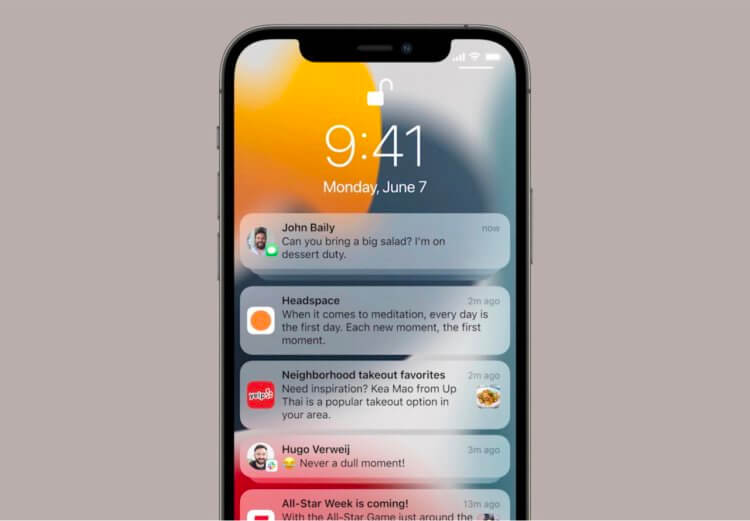
Да, над уведомлениями в iOS 15 и без того всерьез поработали, но функцию Доставки по расписанию надо осветить отдельно.
Да, в Настройках iPhone появился один очень важный тумблер — Доставка по расписанию. Благодаря ей Айфон будет собирать все сообщения от указанных вами приложений и покажет их все вместе в определенное время.
Чтобы активировать Доставку уведомлений по расписанию, вам необходимо:
- Открыть настройки на своем iPhone.
- Далее перейти в раздел Уведомления, Доставка по расписанию.
- Включить тумблер напротив одноименного пункта.
- Далее iPhone ознакомит вас с функциями Сводки уведомлений, нажмите Продолжить.
- Затем вам необходимо указать приложения, чьи уведомления будут находиться в сводке и нажать кнопку Добавить приложения.
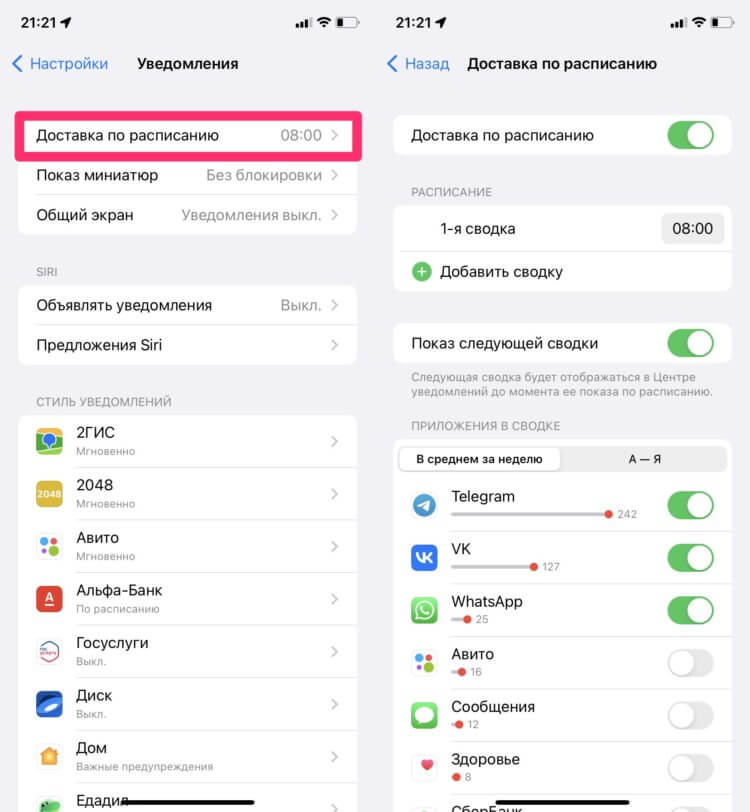
Та самая функция, которая решила половину моих проблем с iPhone.
После этого откроется экран с дополнительными опциями, где важно еще раз настроить все под себя. Первым делом рекомендую обратить внимание на раздел Расписание. Здесь вы можете указать время, в которое будет приходить сводка уведомлений. Настройте время для сводки во время обеда на работе, перерыва в университете и не отвлекайтесь от важного. Плюс, есть возможность сделать сразу несколько сводок и указать время индивидуально для каждой из них. Максимум — 12.
Далее располагается пункт Показ следующей сводки. Он позволяет просматривать следующую сводку уведомлений в любое удобное время. То бишь если время следующей сводки еще не пришло, а посмотреть уж очень хочется, можно просто свайпуть снизу вверх на экране блокировки и посмотреть все, что захотите.
Ниже Показа следующей сводки располагается список всех приложений. Вы можете вернуться сюда в любое время и задать включить любое из них в список «ненужных уведомлений». Понятно же, что с первого раза вы вряд ли поймете, что нужно, а что нет. Опять же, Apple максимально упростила эту задачу и напротив каждого приложения указала количество уведомлений за неделю. Хвалю.
❗️ПОДПИШИСЬ НА ТЕЛЕГРАМ-КАНАЛ СУНДУК АЛИБИБЫ. ТАМ ТОЛЬКО САМЫЕ ЛУЧШИЕ ТОВАРЫ С АЛИЭКСПРЕСС.
Сводка уведомлений iOS 15
Очень круто, что личные сообщения, неотложные оповещения и другие важные уведомления будут доставляться вам ровно в ту же секунду. Возникает вопрос: а как Айфон будет понимать, какое уведомление важное, а какое второстепенное?
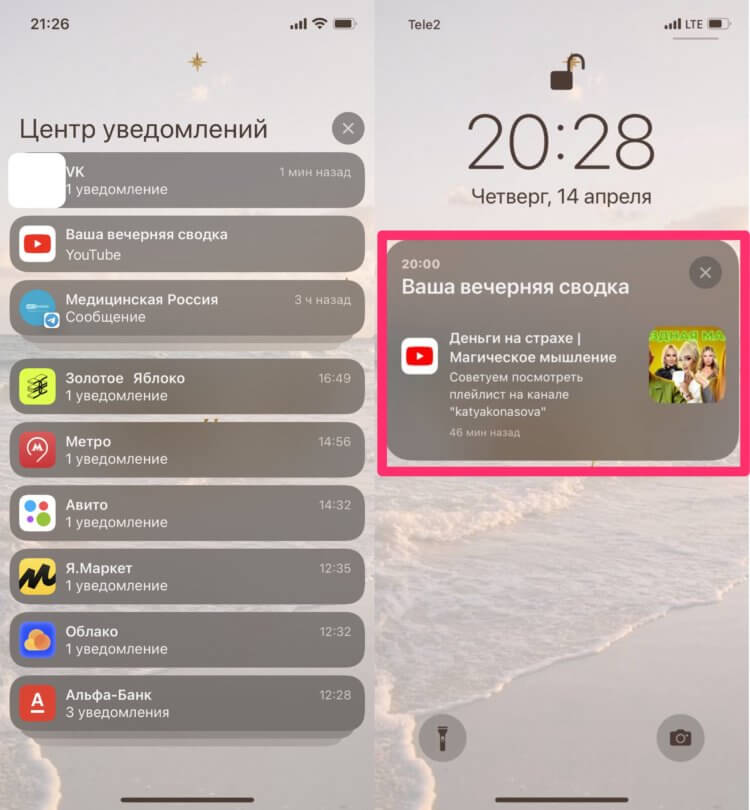
Вот так будет выглядеть сводка на вашем iPhone.
Все дело в том, что еще в момент анонса iOS 15 Apple предупредила всех разработчиков и позволила им самим выбирать приоритет для разных сообщений. Степеней приоритетности 4:
- Пассивные уведомления. Самые необязательные сообщения из развлекательных приложений, игр и тому прочих. Они не будут отвлекать вас от работы и увидеть их вы сможете только в специальной сводке.
- Активные уведомления. Этот тип уведомлений стоит по умолчанию для всех приложений в iOS. При стандартных настройках эти сообщения не смогут обходить режим Фокусировки. Разве что, если вы внесете их в список исключений.
- Чувствительные ко времени уведомления. Важные сообщения, которые будут доставляться немедленно, какую настройку бы вы не включили. Сообщения банков, личные сообщения, сообщения о потере устройства в Локаторе и так далее.
- Критические уведомления. Самые приоритетные сообщения, которые будут доставляться, даже если вы включите на Айфоне беззвучный режим. Сообщения о катаклизмах, здоровье пользователей внутри семьи в iCloud, других экстренных ситуациях.
Ну как, вы уже поняли, что Доставка уведомлений по расписанию — функция, которую надо включить прямо сейчас? Лично для меня главным критерием стал отключение беззвучного режима. Это ведь вечная проблема, когда отключаешь звук на смартфоне и понимаешь, что случилось что-то ужасное только после того, как возьмешь телефон в руки. К слову, до того как я узнал про эту фичу, думал, что такую ответственность Apple оставила для Apple Watch, на них то ведь сложно что-то упустить.
Если этой настройки уведомлений вам показалось мало, вы всегда можете перейти в Настройки, Уведомления и выбрать интересующую вас опцию, их здесь весьма много:
- Настройка уведомлений на заблокированном экране.
- Звуки, наклейки, стиль банеров.
- Показ миниатюр и группировка уведомлений в столбики.
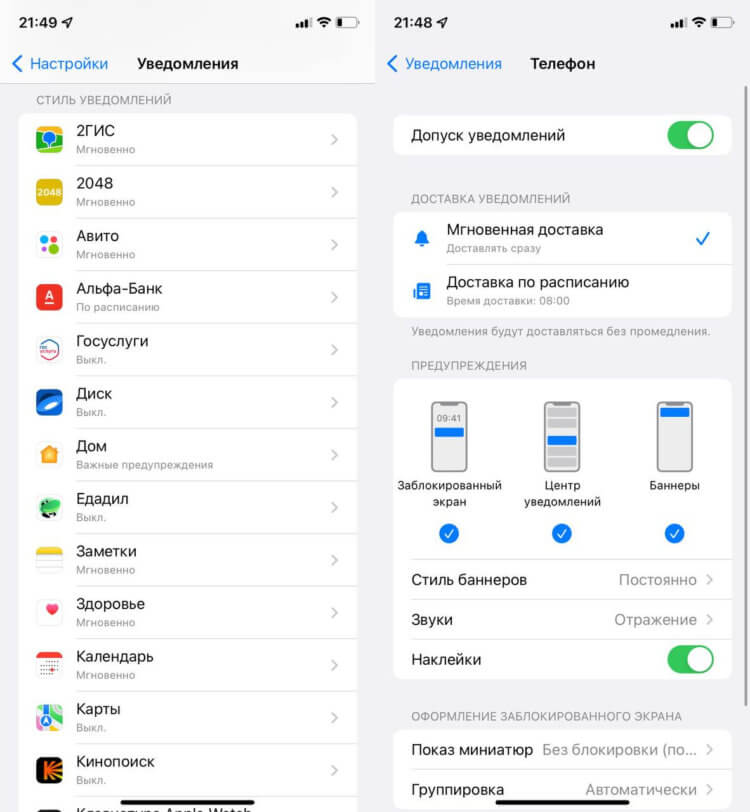
Все остальные настройки доступны здесь.
Плюс, не забывайте про режим Фокусирование, который позволяет настроить уведомления под каждую задачу. Включайте режим В автомобиле, задаете для него все необходимые настройки и готово.
Суд может отнять у Apple все её деньги в случае ухода из России и раздать пользователям.
При возникновении каких-либо сложностей с настройкой доставки уведомлений прощу обращаться в наш Телеграм-чат или в комментарии ниже, вместе с нашими читателями мы обязательно вам поможем. Не забывайте и про новостной канал, там выходят все актуальные новости.
Как включить уведомления на Айфоне
В приложениях, которые установлены в iOS по умолчанию, уведомления включены. При установке новых приложений, система спрашивает разрешение — показывать уведомление или нет. Иногда пользователи запрещают показ уведомлений, но потом в них возникает необходимость. В результате возникает вопрос — как включить уведомления на Айфоне и как вообще управлять ими, то есть включать и выключать, когда это надо? Подробно читайте об этом ниже.

В операционной системе iOS предусмотрена возможность не только включать и отключать уведомления, но и тонко настраивать их параметры
Как управлять уведомлениями в iOS
Управлять уведомлениями на iOS можно через меню настроек. Для этого необходимо выполнить следующие действия:
- Откройте на смартфоне “Настройки”.
- Перейдите в подраздел “Заметки”.
- Найдите среди появившегося списка интересующее приложение и тапните по нему.
- Включите или выключите тот тип уведомлений, который вас интересует. К примеру, можно отключить звуки, но оставить визуальные уведомления. Также можно включить суммарное отображение уведомлений на ярлыках, настроить отображение уведомлений на экране.
Таким образом вы можете настроить параметры уведомлений отдельно для каждого приложения.
Как отключить все уведомления временно
Часто возникает необходимость временно отключить все уведомления, к примеру, чтобы они не будили ночью. Для этого не обязательно отключать их для каждого приложения по отдельности. Специально для таких случаев предусмотрен режим “Не беспокоить”. Чтобы активировать ее, нужно выполнить всего пару простых действий:
- Откройте “Настройки”.
- Перейдите в раздел “Не беспокоить”.
- Активируйте ползунок напротив соответствующей строчки.
При активации этого режима вас не разбудит какое-нибудь напоминание в игре или сообщение мессенджера. А пользователи смогут дозвониться только со второго раза, если будут звонить длительное время.
Читайте также:

17 апреля 2015
Владельцы шестого яблока сталкиваются с такой проблемой: после попытки обновления айтюнс до более актуальной версии, айфон переходит в режим незавершённой прошивки. И висит на шнурке, выдав на .

7 марта 2022
Смартфоны iPhone любят за их функциональность. Они способны удовлетворить потребности любого пользователя, будь то геймер, фотолюбитель, меломан и т.д. Однако кроме очевидных опций, у них есть .

2 июля 2021
В сети в очередной раз появилось подтверждение информации о том, что Apple собирается выпустить первый iPad с OLED-матрицей в 2022 году. Кроме того, производитель ведет работу над линейкой iPad Pro с .
Как настроить уведомления iPhone на iOS
Уведомления на iPhone может немного сбивать с толку, особенно если вы из Android mobile, где эти элементы управляются совершенно по-другому. Однако в этой статье мы поможем вам узнать больше о iOS система уведомлений и уведомлений, чтобы вы могли настроить ее по своему вкусу и не пропустить никаких новостей, сообщений или других важных объявлений, которые доходят до вашего устройства.
Это та же операция на iPhone и iPad.
Из всего, что мы собираемся объяснить относительно уведомлений, это работает как для iOS, так и для iPadOS. Эти операционные системы, несмотря на различия во многих аспектах, начинаются с одной и той же основы, и в этом смысле способ настройки предупреждений и уведомлений абсолютно одинаков.

Где смотреть уведомления
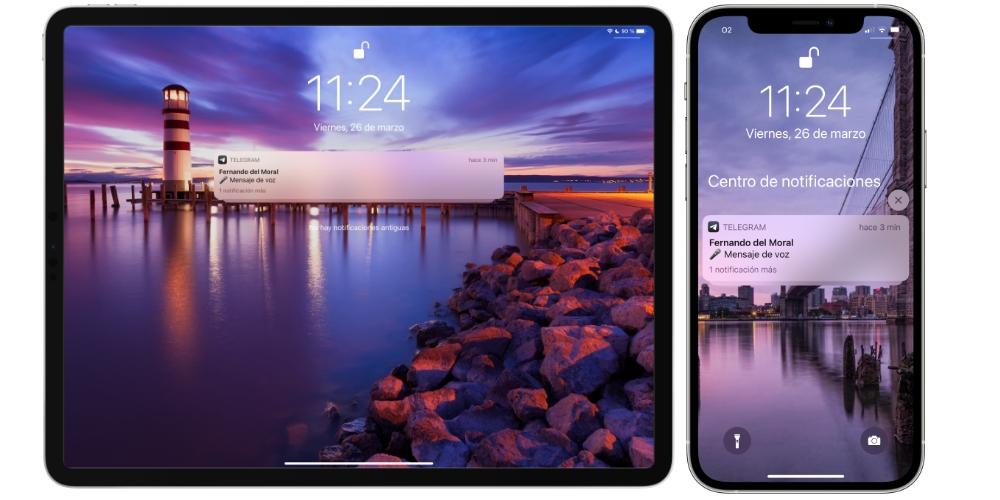
Либо на iPhone, либо IPad, есть экран уведомлений, который появляется при перемещении пальца сверху вниз с эффектом занавеса. В прошлом эта панель была типичной для уведомлений, но в последних версиях программного обеспечения она такая же, как экран блокировки, поэтому имеет тот же фон, а также отображаются время и дата.
Панель уведомлений iOS и iPadOS
Панель уведомлений автоматически группирует приложения по возрасту и по приложениям. Их также можно сгруппировать по происхождению. Если, например, вы получили несколько сообщений из разных чатов обмена сообщениями, вы увидите, что отправившие их контакты отображаются отдельно, но их соответствующие сообщения отображаются сгруппированными вместе. Если вы нажмете на любой из них, вы увидите, что они разгруппированы, и вы можете увидеть все уведомления.
Взаимодействие с уведомлениями
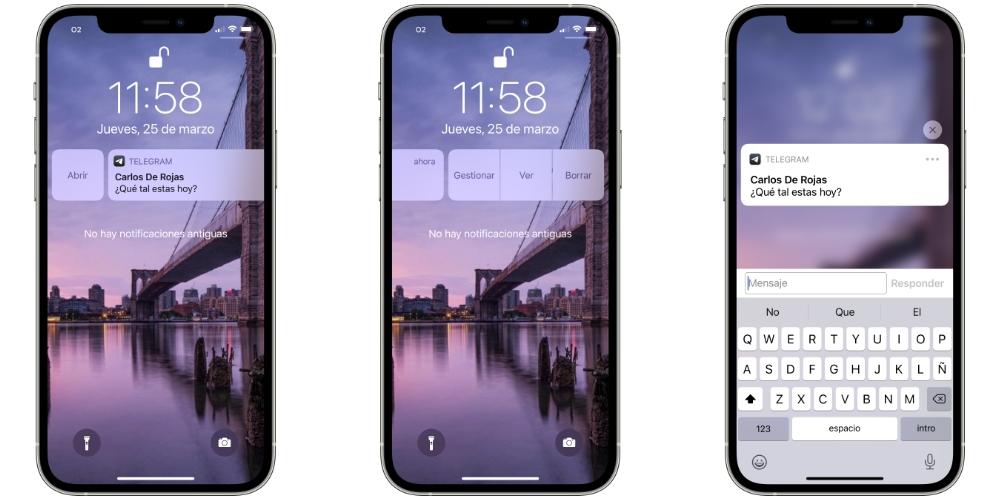
- См. Уведомление: Если вы хотите открыть приложение, из которого вы получили уведомление, вы можете щелкнуть прямо по уведомлению, чтобы открыть его, хотя вы также можете сдвинуть его вправо.
- Удалите уведомление: чтобы оно полностью исчезло, вам просто нужно полностью смахнуть уведомление влево или, в противном случае, немного смахнуть и нажать на опцию «Удалить».
- Управление уведомлением: Если вы нажмете на три точки, которые появляются в верхней части уведомления, вы увидите, что появляются различные параметры управления.
- Уведомлять незаметно (чтобы уведомления не были такими навязчивыми)
- Деактивировать (деактивировать возможность отправки вам уведомлений этим приложением)
- Настройки (прямой доступ к настройкам уведомлений приложения)
Okul Öncesi Eğitim Programları-1.
Please enable JavaScript
Существующие стили уведомлений
Зайдя в Настройки, вы можете найти все приложения внизу, и, нажав на них, вы можете получить доступ к их настройкам, среди которых мы находим часть уведомлений. К ним также можно получить доступ, выбрав «Настройки»> «Уведомления» и выбрав нужное приложение.
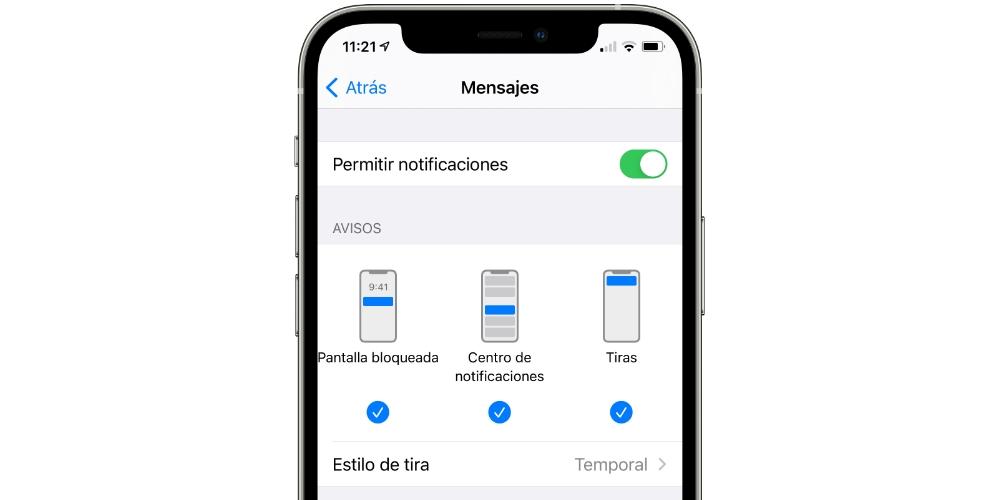
Каждое приложение позволяет вам получать уведомления разных типов, если у них есть разрешение на отправку их вам:
- Уведомления на заблокированном экране: если эта функция включена, уведомления могут появляться, когда iPhone или iPad заблокирован. Если он отключен, они могут продолжать появляться, но всегда после разблокировки устройства с помощью кода или Touch ID / Face ID.
- Уведомления в центре уведомлений: добавить или отключить возможность просмотра уведомления на вышеупомянутой панели, в которой уведомления сгруппированы.
- полоски: Если уведомление приходит, когда вы используете свой iPhone или iPad, вы увидите так называемое push-уведомление в верхней части экрана. Вы можете выбрать, хотите ли вы, чтобы он отображался только на несколько секунд или оставался постоянно, пока с ним не начнется взаимодействие.
Звуки уведомлений и воздушные шары
На той же панели настроек, упомянутой в предыдущем разделе, есть также параметры, с помощью которых вы можете выбрать, хотите ли вы, чтобы уведомления отображались с звук и если вы хотите воздушный шар появляются на значке приложения каждый раз при регистрации уведомления. Последний будет красным, и в центре будет номер, который будет варьироваться в зависимости от количества уведомлений об указанном приложении, ожидающих рассмотрения.
Группировка и уведомления на экране блокировки
В заключительной части настроек, которые мы комментировали, вы можете установить тип группировки что уведомления этого приложения могут нести, имея возможность полностью отказаться от этой функции или упорядочить их автоматически или по типу приложения.
относительно скрытие контента из уведомлений на заблокированном экране, Также есть раздел, хотя для этого вам придется включить уведомления на заблокированном экране. Параметры, которые отображаются ниже, используются для отображения или скрытия уведомления.
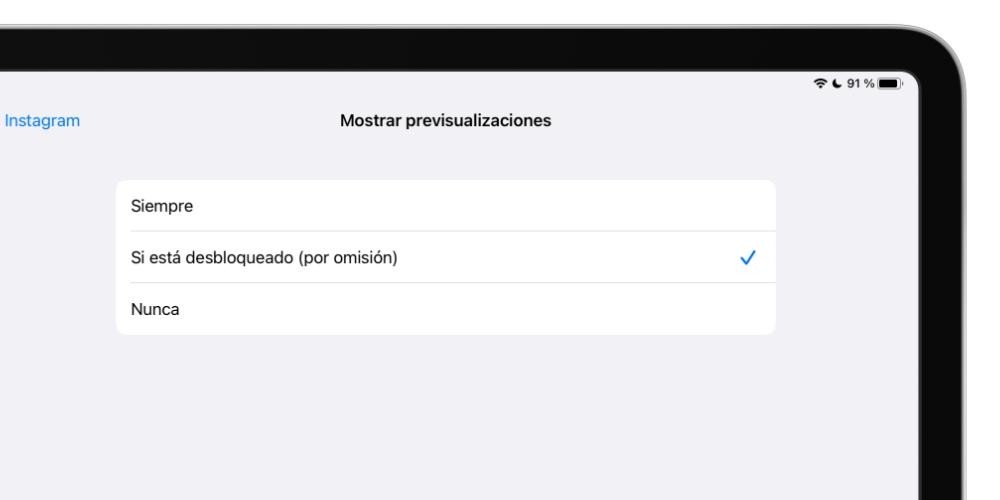
- Всегда: всегда показывать содержание уведомлений.
- Если он разблокирован: например, если вы получаете сообщение, вы можете видеть того, кто его вам отправил, но не то, что он вам сообщает, пока вы не разблокируете устройство.
- Никогда: содержание уведомления никогда не появится, пока вы не введете его.
Может ли Siri читать уведомления?
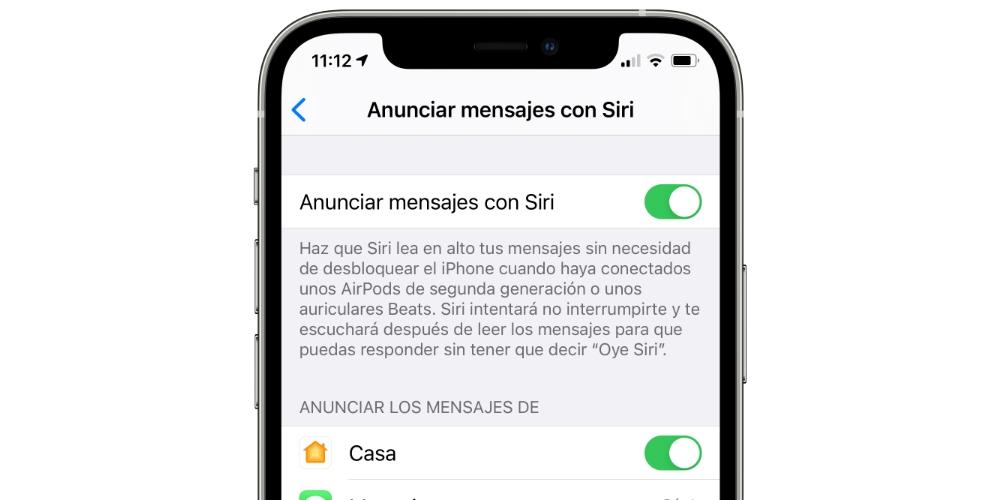
Простое «Привет, Siri, прочти мне уведомления» на разблокированном iPhone или iPad поможет помощнику прочитать ожидающие уведомления. Если вы хотите пойти дальше и помощник будет озвучивать уведомления по мере их поступления, когда у вас есть AirPods , вам нужно будет включить опцию «Объявлять сообщения с помощью Siri» в «Настройки»> «Уведомления». Следует сказать, что это действительно только для AirPods 2 или новее, причем «Pro» и «Max» также действительны. Наушники Beats также выполняют эту функцию.
Включение или отключение звука уведомлений
Помимо самих визуальных уведомлений, важным элементом, который нужно знать, когда приходит уведомление, является издаваемый звук. Для этого вы не только должны быть уверены, что звук активирован в соответствующих настройках уведомлений приложений, но также убедитесь, что звук включен на iPhone или iPad. Вы можете перейти в «Настройки»> «Звуки и вибрация», чтобы проверить это, а также убедиться, что у вас не активирован переключатель отключения звука (в случае iPhone он находится в верхнем левом углу).
Выбирайте собственные звуки для каждого уведомления
На вышеупомянутой панели Настройки> Звуки и вибрации вы можете настроить, какие звуки уведомлений должны быть на общем уровне, но если вы хотите, чтобы одно или несколько конкретных приложений имели другой звуковой сигнал, вы можете изменить его всякий раз, когда они позволяют. . К сожалению, это вообще невозможно изменить, но некоторые, такие как WhatsApp или Telegram, имеют ряд настроек в самих приложениях, которые позволяют вам изменять этот звук.
Как временно перестать получать уведомления
Независимо от того, хотите ли вы отвлекаться, когда вы заняты или хотите отключиться от всего, есть возможность временно отключить все уведомления. Для этого есть Не беспокоить режим , что позволяет временно отключить звуковые предупреждения. Существует быстрый ярлык, нажав значок луны в центре управления, но если вы хотите настроить его более полно, необходимо перейти в Настройки> Не беспокоить.
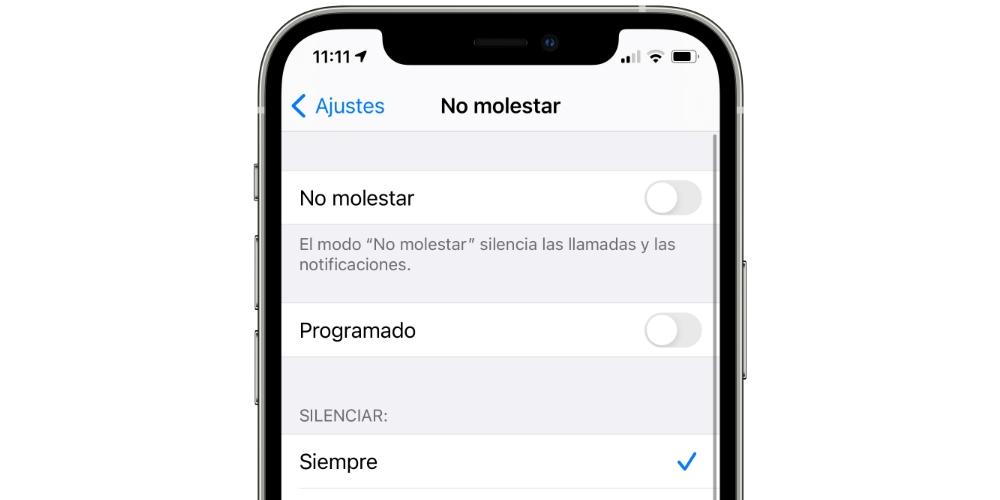
Находясь на этой панели, вы можете не только активировать или деактивировать этот режим, но вы также можете выбрать другие настройки, такие как программирование в определенном временном интервале, всегда иметь возможность отключить iPhone / iPad или только когда он заблокирован, что телефонные звонки, если вы хотите получать и т. д.
Подключение к Интернету необходимо
Вы должны знать, что большинство уведомлений, которые вы получаете, поступают от служб с подключением к Интернету. Будь то приложения для обмена мгновенными сообщениями, социальные сети или уведомления о рекламных акциях некоторых приложений. Поэтому, если вы не получаете уведомления или видите, что они доставляются дольше, это может быть связано с плохим подключением или отсутствием прямого подключения. Таким образом, это всегда должно быть моментом для проверки, прежде чем возникнут какие-либо проблемы с уведомлениями.
Что важно знать, если у вас есть Apple Watch
Если вы являетесь владельцем Apple, часы и у вас настроены уведомления, вы должны иметь в виду, что если вы получаете уведомления на часах, вы не сможете увидеть их позже на iPhone. Или вы можете их видеть, в зависимости от того, что вы настроили, но звуковое оповещение будет звучать только на часах, а iPhone не будет передавать его вам.
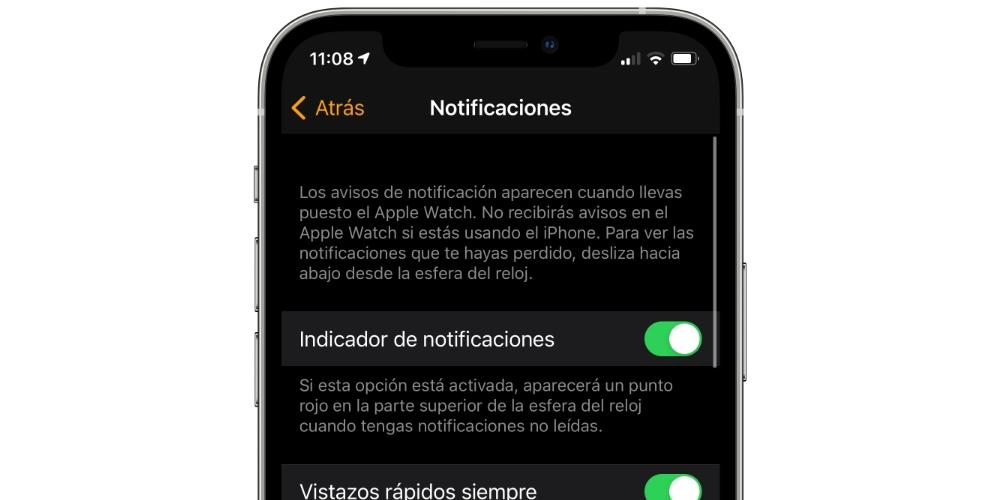
Если вы откроете приложение Watch на iPhone, вы перейдете на вкладку «Мои часы», а затем в «Уведомления» вы найдете параметры конфигурации. Есть определенные уведомления, которые вы можете получать на обоих устройствах, хотя всегда с учетом комментариев, что на уровне звука они не дойдут до iPhone, если он заблокирован. Вы также должны иметь в виду, что если вы активируете режим «Не беспокоить» на одном из двух устройств, возможно, что он будет дублирован на другом, и чтобы изменить этот параметр, вы должны вернуться в приложение «Часы», на вкладку «Мои часы», а затем to General> Не беспокоить.