
Что произойдет, если к дате прибавить 1 (единицу)? 1) Значение даты увеличится на 1 день
Пожалуйста, войдите или зарегистрируйтесь для публикации ответа на этот вопрос.
решение вопроса
Связанных вопросов не найдено
Обучайтесь и развивайтесь всесторонне вместе с нами, делитесь знаниями и накопленным опытом, расширяйте границы знаний и ваших умений.
поделиться знаниями или
запомнить страничку
- Все категории
- экономические 43,679
- гуманитарные 33,657
- юридические 17,917
- школьный раздел 612,549
- разное 16,911
Популярное на сайте:
Как быстро выучить стихотворение наизусть? Запоминание стихов является стандартным заданием во многих школах.
Как научится читать по диагонали? Скорость чтения зависит от скорости восприятия каждого отдельного слова в тексте.
Как быстро и эффективно исправить почерк? Люди часто предполагают, что каллиграфия и почерк являются синонимами, но это не так.
Как научится говорить грамотно и правильно? Общение на хорошем, уверенном и естественном русском языке является достижимой целью.
- Обратная связь
- Правила сайта
Сложение или вычитание дат
Предположим, что вы хотите добавить две недели к сроку, установленному в календарном плане проекта, и определить новую дату окончания, или выяснить по списку задач проекта, сколько времени потребуется для выполнения одной задачи. Можно сложить или вычесть дни, отталкиваясь от даты, с помощью простой формулы или использовать функции листа, предназначенные для работы с датами в Excel.
Сложить или вычесть дни из даты
Допустим, ваш счет должен быть выставлен во вторую пятницу каждого месяца. Необходимо перевести средства на счет, чтобы они были поступает за 15 календарных дней до этой даты, поэтому необходимо вычесть 15 дней из срока. В следующем примере поймем, как складывать и вычитать даты путем ввода положительных или отрицательных чисел.
- Введите даты сходимой даты в столбце A.
- Введите количество дней, в течение дней в которые нужно добавить или вычесть столбец B. Вы можете ввести отрицательное число, чтобы вычесть дни из даты начала, и положительное число, чтобы прибавить к дате.
- В ячейке C2 введите =A2+B2и скопируйте его при необходимости.
Сложить или вычесть месяцы из даты с помощью функции ДАТАМЕСТ
С помощью функции ДАТАМАЙТА можно быстро прибавить к дате месяцы или вычесть их из нее.
Для функции ДАТАМЕСТ требуются два аргумента: дата начала и количество месяцев, которые нужно прибавить или вычесть. Чтобы вычесть месяцы, введите отрицательное число в качестве второго аргумента. Например, =ВРЕМЯ(«15.09.19»;-5) возвращает 15.04.19.
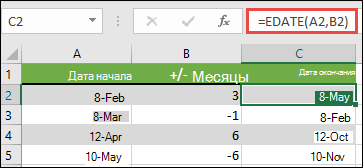
- В этом примере даты начала можно ввести в столбец A.
- Введите количество месяцев, которые нужно добавить или вычесть, в столбце B. Чтобы указать, следует ли вычесть месяц, можно ввести знак «минус» (-) перед числом (например, -1).
- Введите =ВРЕМЯ(A2;B2) в ячейку C2 и скопируйте ее при необходимости.
- В зависимости от формата ячеек, содержащих введенную формулу, результаты могут отображаться в Excel как порядковые номера. Например, 8-фев-2019 может отображаться как «43504».
- В Excel даты хранятся в виде порядковых номеров, что позволяет использовать их в вычислениях. По умолчанию порядковый номер 1 января 1900 г. — 1, а 1 января 2010 г. — 40179, так как он отс0 1 января 1900 г. находится через 40 178 дней.
- Если результаты отображаются в числовом номере, выберите ячейки, о которые идет речь, и следуйте следующим шагам:
- Нажмите CTRL+1, чтобы запустить диалоговое окно «Формат ячеек», и щелкните вкладку «Число».
- В категории щелкните«Дата»,выберите нужный формат даты и нажмите кнопку «ОК». Значения в ячейках должны отобразиться как даты.
Сложить или вычесть годы из даты
В этом примере мы добавляем и вычитаем годы из начальной даты с помощью следующей формулы:
=ДАТА(ГОД(A2)+B2;МЕСЯЦ(A2);ДЕНЬ(A2))
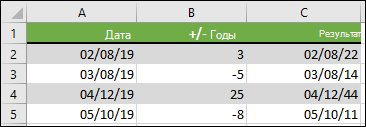
Как работает формула:
- Функция ГОД ищет дату в ячейке A2 и возвращает 2019. Затем он прибавляет 3 года к ячейке B2, в результате чего результат будет 2022.
- Функции МЕСЯЦи ДЕНЬ возвращают только исходные значения из ячейки A2, но они требуются функцией ДАТА.
- Наконец, функция ДАТА объединяет эти три значения в дату через 3 года в будущем — 08.02.22.
Сложить или вычесть из даты сочетание дней, месяцев и лет
В этом примере мы добавляем и вычитаем годы, месяцы и дни из начальной даты с помощью следующей формулы:
=ДАТА(ГОД(A2)+B2;МЕСЯЦ(A2)+C2;ДЕНЬ(A2)+D2)
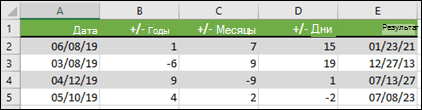
Как работает формула:
- Функция ГОД ищет дату в ячейке A2 и возвращает 2019. Затем она добавляет 1 год из ячейки B2, в результате чего результатом будет 2020.
- Функция МЕСЯЦ возвращает 6, а затем добавляет в нее 7 из ячейки C2. Это интересно, поскольку 6 + 7 = 13, т. е. 1-й год и 1 месяц. В этом случае формула распознает это и автоматически добавляет к результату еще один год, урезав его с 2020-го по 2021-й.
- Функция ДЕНЬ возвращает 8 и добавляет к ней 15. Эта формула будет работать так же, как и часть формулы «МЕСЯЦ», если вы ука между числами дней в этом месяце.
- Затем функция ДАТА объединяет эти три значения в дату, которая составляет 1 год, 7 месяцев и 15 дней в будущем— 23.01.21.
Вот несколько способов использования формул или функций, которые работают с датами для выполнения таких задач, как поиск влияния на календарный план проекта при добавлении двух недель или времени, необходимого для выполнения задачи.
Предположим, что расчетный цикл счета составляет 30 дней, и вы хотите, чтобы средства были на счете за 15 дней до даты вычета за март 2013 г. Вот как это сделать, используя формулу или функцию для работы с датами.
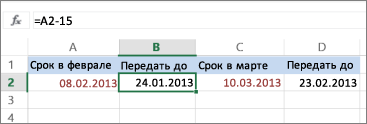
- В ячейке A1 введите 08.02.2013.
- В ячейке B1 введите =A1-15.
- В ячейке C1 введите =A1+30.
- В ячейке D1 введите =C1-15.
Добавление месяцев к дате
Мы будем использовать функцию ДАТАМЕСЯТ, и вам потребуется дата начала и количество месяцев, которые вы хотите добавить. Вот как добавить 16 месяцев к 24.10.13:
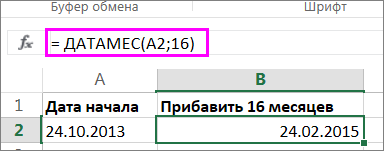
- В ячейке A1 введите 24.10.2013.
- В ячейке B1 введите =ВРЕМЯ(A1;16).
- Чтобы отформатирование результатов в виде дат, выберите ячейку B1. Щелкните стрелку рядом с кнопкой «Числовойформат>даты.
Вычитание месяцев из даты
Для вычитания месяцев из даты будет применяться та же функция ДАТАМАЙТА.
Введите дату в ячейку A1 и в ячейку B1 и формулу =ДАТАМЕС(15.04.2013;-5).
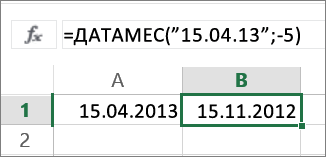
Здесь указывается значение даты начала, которая заключена в кавычках.
Можно просто обратиться к ячейке со значением даты или использовать формулу =ДАТАМЕС(A1;-5) для того же результата.
Другие примеры
Прибавь года к дате или вычесть их из нее
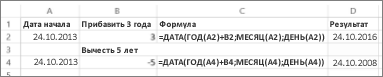
Прибавь или вычесть года
Что произойдет если к дате прибавить 1
К дате прибавляю один день (число «1») — а получается очень много.
Как этот день преобразовать в дату?
Или сначала дату, к которой прибавляю, преобразовать в число, потом число прибавить, потом все в дату преобразовать.
Добавляй время
(2) +в секундах
Прибавляю 1*3600*24 — это секунд в дне, так месяц прибавляет.
В коде или в запросе?
(4)А где прибавляешь? В 1С:Предприятие или в Excel?
(8) Показывай код
Дата1=»05.02.2010″;
Дата2=»05.02.2010″;
Дней=1;
Дата2=Дата1+Дней*3600*24;
Ерунда получается, надо, предполагаю, преобразование делать даты в числа.
(11) Ага, именно, сначала строки -> в дату, потом прибавлять секунды
Дата1 = Дата(2010,2,5);
Дата2 = Дата1*3600*24;
(10) Дата1=»05.02.2010″;
Дата2=»05.02.2010″;
Это не даты ни разу!
Это я согращаю.
Даты у меня из реквизитов документа вообще-то получаются.(14) Ой.
Может всё же:
Дата1 = Дата(2010,2,5);
Дата2 = Дата1+Дней*3600*24;
?
Умножение даты на число — это жесть.Там Дата1=Объект.ДокументОснование.ДатаОтгрузки;
(17)Дней — это именно число.
Мне число надо прибавить к дате. Про это в (0) и спрашиваю.
Число — это количество дней, которые надо прибавить.
(19) Если у реквизита типы дата — то правильно вроде.
(20) Я не тебе, в (14) код кривой.
Можно не сокращая код привести?
Там много очень.
(25) А конкретный кусок не судьба?
(17) косякнул 🙂 Там «+» должен быть 🙂Мне бы только это:
есть дата из реквизита документа;
есть число дней — пусть это константа в программе;
есть дата другого реквизита, которая должна быть равна первому реквизиту плюс количество дней.Объект.ДатаПоступления=Объект.ДокументОснование.ДатаОтгрузки;
Дней=1;
Объект.ДатаОплаты=Объект.ДокументОснование.ДатаОплаты+Дней*3600*24;+Дней*3600*24; — это явно не правильно.
(28) При условии, что у реквизитов тип Дата — всё правильно. Можно результат увидеть, а не «Ерунда получается»?
Если первая дата 5 февраля, то вторая дата получается 5 марта — прибавляется месяц.
(30) Тип — точно дата, смотрю в отладке.
Конкретный код покажи, может там вроде этого:
«» + Дата + Число
или
число + дата + чило
🙂
(31) Так будет только в том случае, если дней = 30 🙂
(33) +1Так я в (0) и (1) спрашиваю — как к дате прибавить число?
Т.е. как преобразовать типы, чтобы были одинаковые?
Дату в число, прибавить число, число опять в дату или число в дату и прибавить к дате?Какие функции преобразования?
(35) К дате прибавить секунды:
Дата + КоличествоСекунд = НоваяДатаесли так не работает, значит причина в типах.
(35) В 1С можно складывать дату с числом, результат будет датой. Типы преобразовывать не надо.
То есть, ответ на (0) и (1) — преобразовывать не надо, просто число, которое прибавляем к дате, должно быть в секундах.
Так и делаю, но, не работает.
Спасибо всем, буду разбираться, в чем причина.(37) А знаешь что скажу? Про порог вхождения уже нет слов. Но все больше людей наученных, не умеющих читать документацию. Мой знакомый (ленивый и жадный) сказал как-то: я так не понимаю, но если мне все показать.. я_Я.. и все рассказывать нет смысла, т.к. выдаст за свое только в путь. Может, туда им и дорога?
(39) Не в тему, имхо. Человек каким-то образом умеет дебаггером пользоваться. Или думаешь тоже показали? 🙂
Сложить или вычесть даты в Excel для Mac
Допустим, вам нужно добавить две недели к дате окончания проекта или определить продолжительность отдельной задачи в список задач. Простая формула или функция листа, предназначенная специально для работы с датами, позволит вам добавить к дате нужное количество дней, месяцев и лет или вычесть их из даты.
Добавление и вычитание дней из даты
Допустим, что выплата средств со счета производится 8 февраля 2012 г. Необходимо перевести средства на счет, чтобы они поступили за 15 календарных дней до заданного срока. Кроме того, известно, что платежный цикл счета составляет 30 дней, и необходимо определить, когда следует перевести средства для платежа в марте 2012 г., чтобы они поступили за 15 дней до этой даты. Для этого выполните указанные ниже действия.
- Откройте новый лист в книге.
- В ячейке A1 введите 08.02.2012.
- В ячейке B1 введите =A1-15 и нажмите клавишу RETURN. Эта формула вычитает 15 дней из даты в ячейке A1.
- В ячейке C1 введите =A1+30 и нажмите клавишу RETURN. Эта формула добавляет 30 дней к дате в ячейке A1.
- В ячейке D1 введите =C1-15 и нажмите клавишу RETURN. Эта формула вычитает 15 дней из даты в ячейке C1. В ячейках A1 и C1 даты вычета счетов за февраль и март (08.02.2012 и 09.03.2012). Ячейки B1 и D1 показывают даты (24.01.2012 и 23.02.12), на которые следует перевести средства, чтобы они поступают за 15 календарных дней до срока.
Добавление и вычитание месяцев из даты
Допустим, вам нужно прибавить к дате определенное количество полных месяцев или вычесть их из нее. Быстро сделать это вам поможет функция ДАТАМЕС.
В функции ДАТАМЕС используются два значения (аргумента): начальная дата и количество месяцев, которые нужно добавить или вычесть. Чтобы вычесть месяцы, введите отрицательное число в качестве второго аргумента, например =ДАТАМЕС(«15.02.2012»;-5). Эта формула вычитает 5 месяцев из даты 15.02.2012, и ее результатом будет дата 15.09.2011.
Значение начальной даты можно указать с помощью ссылки на ячейку, содержащую дату, или ввести дату в кавычках, например «15.02.2012».
Предположим, нужно добавить 16 месяцев к дате 16 октября 2012 г.
- В ячейке A5 введите 16.10.2012.
- В ячейке B5 введите =ДАТАМЕС(A5;16) и нажмите клавишу RETURN. Функция использует значение из ячейки A5 в качестве начальной даты.
- В ячейке C5 введите =ДАТАМЕС(«16.10.2012»;16) и нажмите клавишу RETURN. В этом случае функция использует введенное значение даты («16.10.2012»). В обеих ячейках B5 и C5 отображается дата 16.02.2014. Почему в результатах отображаются цифры, а не даты? В зависимости от формата ячеек, содержащих формулы, которые вы ввели, результаты Excel отображаться как порядковые номера. В этом случае 16.02.14 может отображаться как 41686. Если результаты отображаются в виде серийных номеров, измените формат с помощью указанных здесь действий.
- Выделите ячейки B5 и C5.
- На вкладке Главная в группе Формат выберите элемент Формат ячеек, а затем — элемент Дата. Числовые значения в ячейках должны отобразиться в виде дат.
Добавление и вычитание лет из даты
Допустим, вам нужно прибавить определенное количество лет к определенным датам или вычесть их из этих дат. Соответствующие действия описаны в приведенной ниже таблице.
Количество прибавляемых или вычитаемых лет
- На новом листе введите дату 09.06.2009 в ячейке A2, а затем — число 3 в ячейке B2.
- В ячейке A3 введите дату 02.09.2009, а в ячейке B3 — число –5.
- В ячейке A4 введите дату 10.12.2010, а в ячейке B4 — число 25.
- В ячейке A6 введите формулу =ДАТА(ГОД(A2)+B2;МЕСЯЦ(A2);ДЕНЬ(A2)) и нажмите клавишу RETURN . Эта формула добавляет значение из ячейки B2 (3 года) к значению в ячейке A2, чтобы получить результат 09.06.2012.
- В ячейке A7 введите формулу =ДАТА(ГОД(A3)+B3;МЕСЯЦ(A3);ДЕНЬ(A3)) и нажмите клавишу RETURN . Эта формула добавляет значение из ячейки B3 (–5 лет) к значению в ячейке A3, чтобы получить результат 02.09.2004.
- В ячейке A8 введите формулу =ДАТА(ГОД(A4)+B4;МЕСЯЦ(A4);ДЕНЬ(A4)) и нажмите клавишу RETURN . Эта формула добавляет значение из ячейки B4 (25 лет) к значению в ячейке A4, чтобы получить результат 10.12.2035. В каждой из трех формул указанное количество лет из столбца B добавляется к значению, полученному из даты в столбце A. Например, в ячейке A6 функция ГОД применяется к дате в ячейке A2 (09.06.2009) и возвращает 2009 в качестве года. Затем формула добавляет 3 (значение из ячейки B2) к значению года, получая в результате 2012. В этой же формуле функция МЕСЯЦ возвращает значение 6, а функция ДЕНЬ — значение 9. Функция ДАТА объединяет эти три значения в дату, которая находится через три года в будущем: 09.06.2012.
Добавление к дате определенного количества дней, месяцев и лет
Допустим, вам нужно добавить определенное сочетание дней, месяцев и лет к заданной дате.
- На новом листе введите 09.06.2012 в ячейке A2.
- В ячейке A4 введите формулу =ДАТА(ГОД(A2)+3;МЕСЯЦ(A2)+1;ДЕНЬ(A2)+5) и нажмите клавишу RETURN . Эта формула добавляет 3 года, 1 месяц и 5 дней к дате 09.06.2012, возвращая результат 14.07.2015.
- В ячейке A5 введите формулу =ДАТА(ГОД(A2)+1;МЕСЯЦ(A2)+7;ДЕНЬ(A2)+5) и нажмите клавишу RETURN . Эта формула добавляет 1 год, 7 месяцев и 5 дней к дате 09.06.2012, возвращая результат 14.01.2014. В каждой формуле указанное количество лет, месяцев и дней прибавляется к дате, содержащейся в ячейке A2. Например, в ячейке A5 функция ГОД применяется к дате из ячейки A2 (09.06.2012) и возвращает 2012 в качестве значения года. Затем формула добавляет 1 к значению года, получая 2013. Функция МЕСЯЦ возвращает значение 6, к которому добавляются 7 месяцев. Поскольку при сложении 6 и 7 получается 13, функция ДАТА добавляет 1 год к значению года, получая в результате 2014. Затем функция ДАТА вычитает 12 из значения месяца, получая значение месяца 1. Функция ДЕНЬ возвращает значение 9, к которому добавляются 5 дней, и в результате получается 14. Наконец, функция ДАТА объединяет эти три значения (2014, 1 и 14) в дату, находящуюся через один год, семь месяцев и пять дней в будущем: 14.01.2014.