
Мессенджер Wechat для компьютера
Китайская компания Tencent является создателем популярной социальной сети с богатым функционалом под названием WeChat. Хотите испытать ее и воспользоваться ее широкими возможностями на своем ПК? Тогда узнайте, какими способами можно загрузить WeChat для компьютера.
Предварительный этап
Скачать WeChat на компьютер не составит большого труда. Но, чтобы запустить программу на ПК, необходимо сначала установить ее на мобильный телефон или планшет. Без этого предварительного этапа пользоваться десктопной версией социальной сети не получится.
Итак, начнем по порядку — установим приложение на мобильное устройство. Для этого выполним следующие действия:
1. Открываем на смартфоне или планшете Play Маркет.
2. Вводим в поисковой строке: WeChat.
3. Нажимаем кнопку “Установить”.
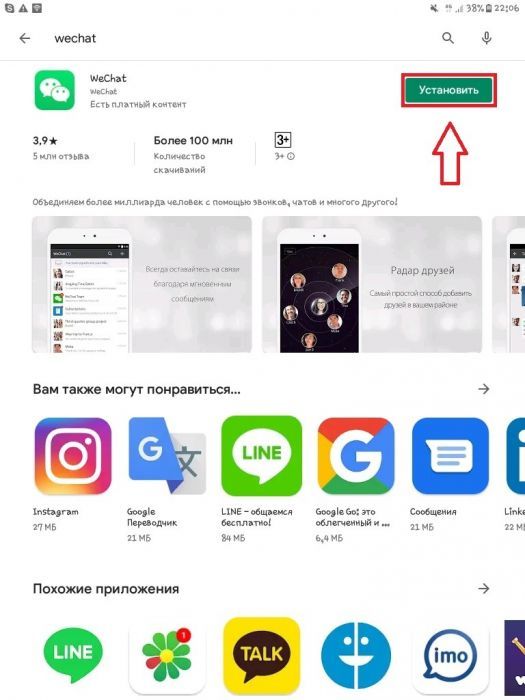
4. После завершения установки нажмите “Открыть”.
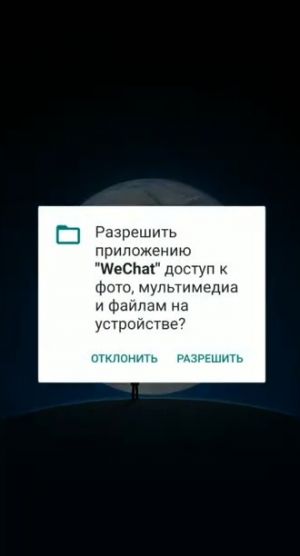
5. Дайте приложению разрешение на доступ к фото, мультимедиа и файлам на устройстве.
6. Разрешите Вичату осуществление телефонных звонков и управление ими.
Завершив инсталляцию программы, пройдите процедуру регистрации в системе. Без этого шага использование социальной сети будет недоступным.
После завершения регистрации необходимо войти в приложение. Это можно сделать двумя способами: при помощи пароля и через SMS-код. Первый метод гораздо быстрее. Нужно ввести пароль в отведенную для этого строку и нажать “Войти”.
Второй метод более продолжительный. Для входа через SMS-код проделайте 6 шагов:
- Нажмите на текст “Используйте SMS-код проверки для входа в систему”.
- Напротив строки для ввода кода нажмите на кнопку “Отправить”.
- Проверьте правильность вашего номера и кликните “ОК”.
- Дождитесь СМС на мобильное устройство.
- Введите полученный код в соответствующую строку.
- Жмите “Войти”.
После установки, регистрации и первого запуска Вичата на мобильном устройстве переходим к инсталляции программы на компьютер.
СПРАВКА! Установка приложения на смартфон и ПК проходит бесплатно.
Установка на ПК
Скачать десктопную версию WeChat на персональный компьютер лучше всего с помощью официального сайта приложения. Перейдите на веб-ресурс, воспользовавшись ссылкой https://www.wechat.com/ru/ . Здесь предусмотрено 5 вариантов установки:
- через App Store;
- для Андроида;
- для Windows;
- для ОС MAC;
- запуск браузерной версии.
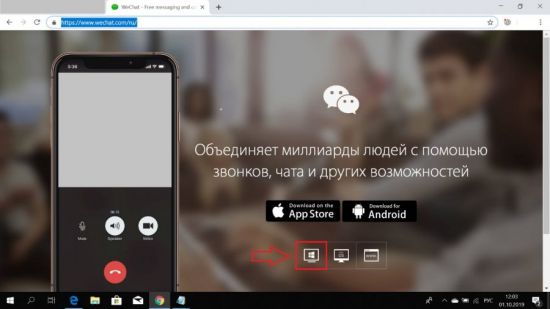
Чтобы установить Вичат для Windows, нажмите на изображение монитора с логотипом операционной системы. Откроется страница, где текст будет на английском и кнопка на китайском языке. К счастью, она единственная на экране, поэтому нажать можно только ее. Жмем эту кнопку и переходим к процессу инсталляции. Сначала будет скачан установочный файл. Далее выполните 4 шага:
- Запустите установочный файл с приложением.
- Дайте согласие на запрашиваемое разрешение.
- Нажмите “Install WeChat”.
- Затем кнопку “Run”.
На экране появится QR-код. Далее сделайте следующее:
- Войдите в Вичат на мобильном устройстве.
- Нажмите на кнопку “Обнаружение” с изображением компаса. Она находится в нижней строке экрана.
- Выберите графу “Сканировать”.
- Дайте разрешение приложению снимать фото и видео.
- Поднесите телефон к компьютеру и просканируйте QR-код.
- После успешного сканирования нажмите на телефоне “Вход”.
Перед входом в приложение можно установить автосинхронизацию сообщений между мобильной и десктопной версиями. Для этого нужно поставить галочку напротив соответствующей надписи.
Вот и все! Можно приступать к работе с WeChat на компьютере.
ВАЖНО! Минусом версии для ПК является урезанный функционал программы и английский интерфейс.
Можно ли сделать так, чтобы приложение на компьютере было на русском языке? Да, и к тому же со всеми возможностями мобильной версии. В этом поможет специальная программа-эмулятор под названием BlueStacks. Далее прочитайте, как ею воспользоваться.
Использование BlueStacks
Для инсталляции на компьютер мобильной версии WeChat понадобится:
- установленная программа BlueStacks;
- работающий номер мобильного телефона;
- зарегистрированная учетная запись в Google.
BlueStacks — это программа, которая симулирует операционную систему Андроид на персональном компьютере или ноутбуке. Благодаря ей можно устанавливать и пользоваться на ПК приложениями, предусмотренными для мобильных устройств на ОС Android. Скачать необходимый софт можно на официальном сайте эмулятора. Воспользуйтесь ссылкой https://www.bluestacks.com/ru/index.html и установите программу.
Далее выполните 7 действий:
1. Запустите программу BlueStacks.
2. Выберите вкладку “Приложения”.
3. Введите ваш логин и пароль для учетной записи на сервисе Google.
4. В строке для поиска напишите название приложения: WeChat.
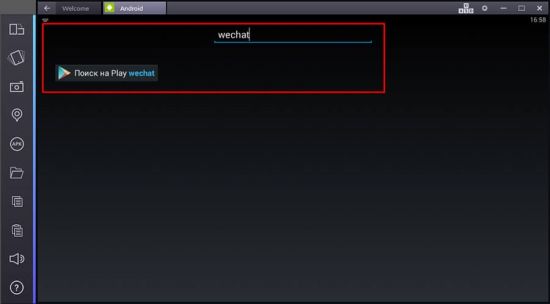
5. Выберите официальную программу.
6. Нажмите кнопку “Установить”.
7. По завершению инсталляции кликните на кнопку “Открыть”.
Далее в Вичате можно создать новый аккаунт или воспользоваться уже имеющимся. После этого можно пользоваться социальной сетью на русском языке и с функциями, доступными на мобильной версии приложения.
Существует еще один вариант общения в WeChat на компьютере. Узнайте о нем далее.
Браузерная версия
Вичатом можно пользоваться на компьютере и ноутбуке без установки на них программы. Это возможно благодаря браузерной версии социальной сети. Чтобы воспользоваться ею необходимо иметь установленное приложение на мобильном телефоне. Далее нужно сделать следующее:
1. Войдите на сайт WeChat. Перейдите по ссылке https://www.wechat.com/ru/ .
2. Кликните на изображение экрана с текстом www.
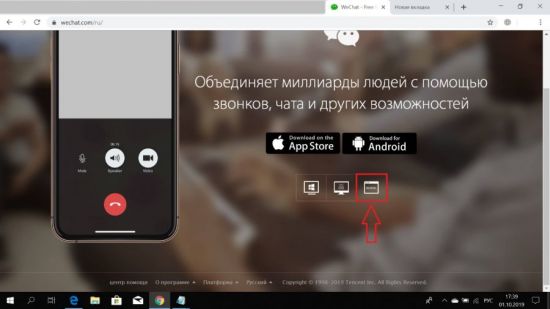
3. Откройте приложение на смартфоне.
4. Перейдите в раздел “Обнаружение”.
5. Кликните на строке “Сканировать”.
6. С помощью смартфона просканируйте QR-код с экрана компьютера.
7. Нажмите на мобильном устройстве кнопку “Вход”.
Дождитесь загрузки браузерной версии Вичата и можете переходить к общению с друзьями.
ВНИМАНИЕ! В Web-версии программы нет русифицированного интерфейса.
САМОЕ ВАЖНОЕ! Приложение WeChat главным образом предусмотрено для мобильных устройств, но им можно пользоваться и на компьютере. Для этого требуется установить десктопную или, воспользовавшись специальным эмулятором, мобильную версию программы. Также на ПК доступно общение при помощи браузерной модификации социальной сети. Берите на заметку советы статьи и присоединитесь к многомиллионной аудитории Вичата.
Обзор мессенджера WeChat

Если вас мучает вопрос, что это за Wechat такой и как его использовать, вы попали по адресу. Эта статья именно для вас. Расскажем обо всех полезностях этого приложения, и, конечно, предоставим руководство по регистрации и некоторым востребованным опциям.
Ну что ж, сразу начнём с определения. Итак, Wechat – это китайский кроссплатформенный мессенджер с набором возможностей социальной сети. Поддерживается в виде приложения на популярных мобильных платформах Android и iOS, на компьютерах под управлением систем Mac OS и Windows. А также доступен в формате веб-версии в известных браузерах (после верификации через учётную запись на телефоне). Особенной популярностью пользуется в странах Азии. Предоставляет все виды современных коммуникаций: аудио- и видеосвязь, обмен текстовыми сообщениями, файлами, приватные и групповые чаты. Оснащён дополнительными сервисами: игры, мини-программы, платёжная система WeChat Pay.

Вичат разработан программистами компании Tencent в Китае. Релиз первой версии программы состоялся в начале 2011 года. К 2013 году аудитория мессенджера насчитывала свыше 300 млн человек, причём около 70 млн из них, проживающих за пределами Поднебесной. В 2016 году, в канун Китайского Нового года, Wechat превзошёл систему PayPal по количеству проведенных транзакций. Начиная со второй половины 2010-х, китайцы активно пользуются приложением для оплаты услуг, покупок через зарегистрированный электронный кошелёк, прикреплённую к профилю банковскую карту.
А 2018 год ознаменовался для мессенджера из Поднебесной солидным дополнением функционала.
На сегодняшний день в Вичат можно пользоваться следующими опциями:
- Общение: отправка друзьям сообщений в виде текста, аудио, видео, фото;
- Создание групповых чатов (до 500 участников);
- Аудио- и видеозвонки: связь высокого качества, звонки в любую точку планеты, поддержка групповых видеозвонков до 9 человек;
- Геолокация в реальном времени: отправка координат местоположения через чат другим пользователям; активация опции нажатием одной кнопки.
- Раздел «Моменты»: выкладывание на вкладке любимых фото, видео.
- Капсула времени: публикация событий дня посредством записанных видеороликов, доступны на протяжении 24 часов с момента загрузки.
- Стикеры: огромная коллекция анимированных стикеров (больше тысячи), есть и персонажи популярных мультфильмов и кинофильмов; можно использовать для украшения, выражения эмоций в процессе общения в чатах. Возможность использования своих стикеров (в том числе и селфи).
- Официальные профили: тысячи профилей с интересными новостями, уникальным тематическим контентом, на которые можно подписаться.
- Мини-программы: большой выбор сторонних уникальных сервисов для различных пользовательских задач, доступ и пользование без инсталляции в память телефона.
- Лучшие истории: подборки свежих статей, которые понравились друзьям, разнообразный контент.
- Игры: коллекция мини-игр от авторов WeChat и Tencent Games.
- WechatPay: система для платежей с телефона, предоставляется кошелёк, опция для добавления банковской карты.
- Wechat Out: звонки на стационарные и мобильные телефоны в любую страну по низким расценкам;
- WERUN: синхронизация шагов при помощи данных приложений Healthkit и Health. Активация опции: Настройки → Общие → Плагины.
- Поддержка 20 языков: перевод сообщений и публикаций в разделе «Моменты».
- Высокий уровень конфиденциальности: надёжная защита передаваемой приватной информации, сертификация TRUST.
Регистрация
1. По завершении инсталляции приложения на мобильный запустите его с домашнего экрана (появится иконка Вичат).
2. Разрешите программе доступ к данным на телефоне.
3. В панели приветствия нажмите блок «Регистрация».

4. В поле «Имя» впишите свой никнейм.
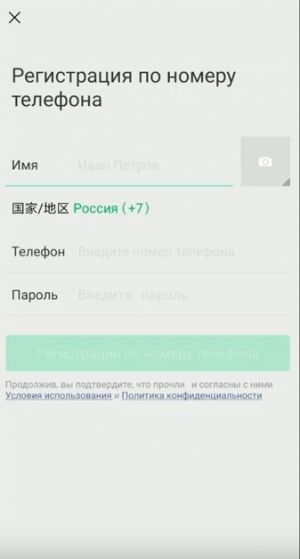
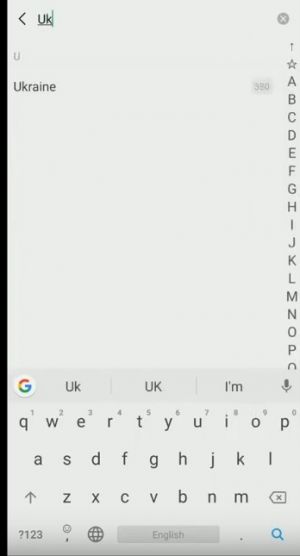
5. Во втором поле укажите страну, в которой проживаете. Откройте ниспадающий список и выберите.
6. Введите номер мобильного телефона (которым пользуетесь в данный момент).
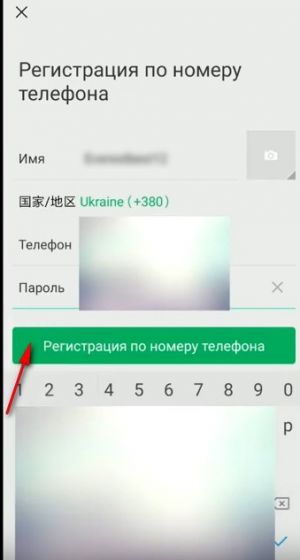
7. Составьте надёжный пароль и наберите его в последнем поле формы.
8. По завершении ввода данных тапните кнопку «Регистрация… ».
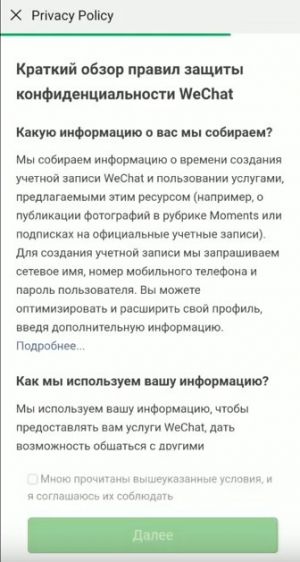
9. На новой вкладке подтвердите пользовательское соглашение: активируйте чекбокс в строке «Мною прочитаны вышеуказанные условия… ». Нажмите «Далее».
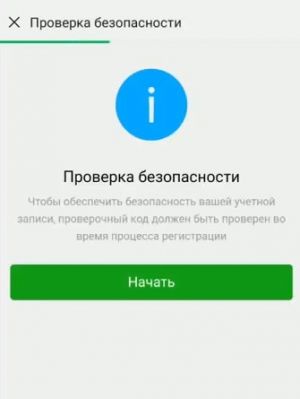
10. В окне запроса «Проверка безопасности» выберите «Начать».
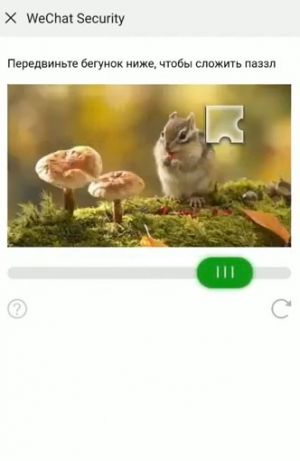
11. Выполните проверочное задание: установите пазл в картинку.
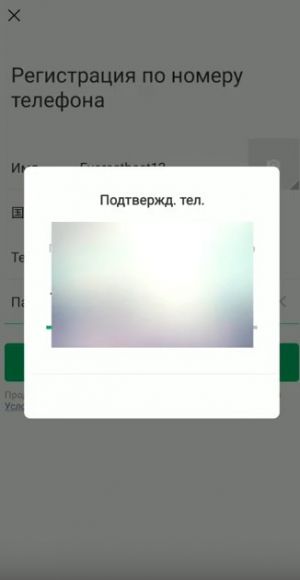
12. Подтвердите права на телефон: введите полученный СМС-код.
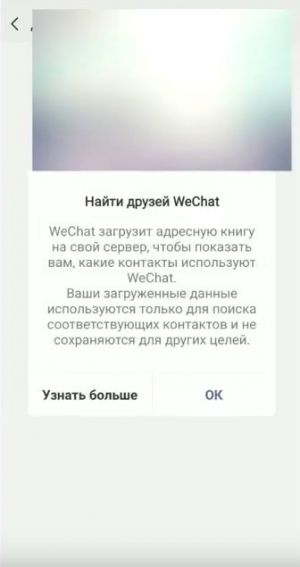
13. По завершении регистрации появится приглашение найти друзей в системе мессенджера: выберите «Узнать больше» или «OK».
Авторизация
На телефоне
Процедура входа в аккаунт стандартная:
- После запуска мессенджера в панели приветствия выберите «Войти».
- Установите режим авторизации «… с помощью номера телефона». Примечание . Также можно использовать вход и при помощи пароля.
- Как и при регистрации, выберите свою страну, укажите номер мобильного.
- Нажмите «След.».
- Сделайте запрос: опция «Использовать SMS… » → кнопка «Отправить».
- Наберите полученный код. Нажмите «Войти».
На компьютере
На ПК можно воспользоваться веб-версией и десктопным приложением WeChat. Но в независимости от выбора для входа необходимо выполнить верификацию через мессенджер, установленный на мобильном.
Процедура выполняется следующим образом:
- На компьютере запустите приложение или с главной страницы официального сайта перейдите в веб-версию Вичата ( https://web.wechat.com/ ).
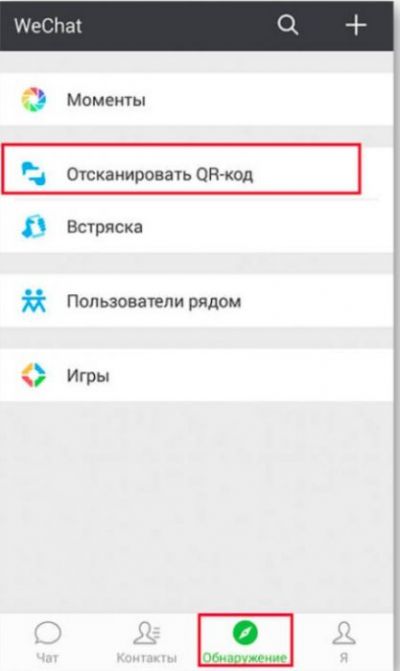
- Запустите мессенджер на мобильном. Перейдите в настройки. Выберите: «Обнаружение» → «Отсканировать QR-код».
- Наведите камеру телефона на QR-код, размещённый в интерфейсе мессенджера на ПК.
- Если сканирование кода будет выполнено корректно, активируйте опцию «Войти» на телефоне. И в компьютерной версии мессенджера (в браузере или десктопном приложении) откроется ваш профиль.
Как пользоваться
Личная информация
Система мессенджера не требует в обязательном порядке указывать личные данные в профиле аккаунта, но они очень помогут при восстановлении доступа в случае блокировки.
Чтобы выполнить такое оформление учётной записи:
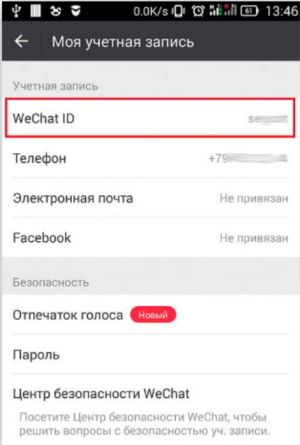
- В мессенджере откройте: Параметры → Моя учётная запись.
- Заполните поля формы: e-mail, аккаунт Facebook (если есть), отпечаток голоса.
- Дополнительно перейдите в центр безопасности, чтобы создать защиту аккаунта от взлома.
Добавление контактов
В WeChat можно добавлять контакты различными способами:
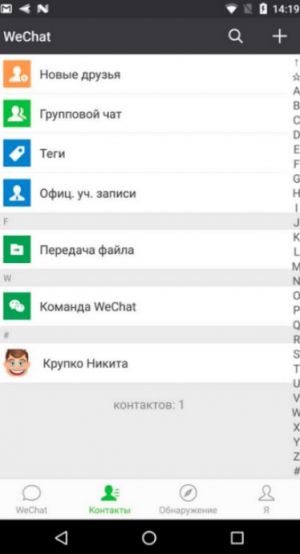
1. Открыть раздел «Контакты». Активировать опцию «Добавить+». Ввести ID (идентификатор профиля пользователя в мессенджере) или номер телефона.
2. Выслать ссылку на Вичат обычной СМС-кой или через мессенджер WhatsApp, соцсети Facebook, Twitter.
3. Активировать опцию «радар» (поиск друзей).
4. Запустить QR-код необходимого контакта.
5. Перенести контакт из телефонной книги.
Отправка сообщений
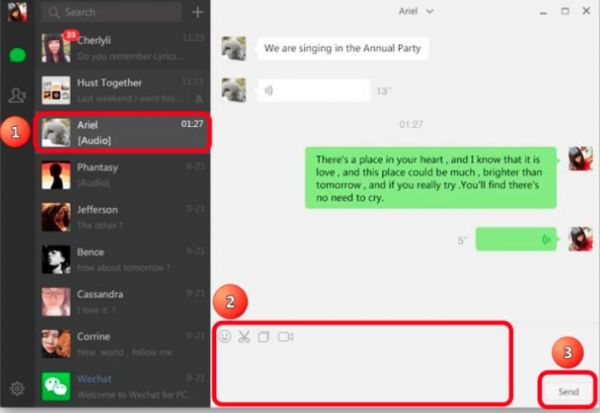
Чтобы отправить текстовое сообщение:
- выберите в списке контакт;
- введите в поле текст; если необходимо, дополните его медиафайлами (панель кнопок для загрузки в поле ввода);
- нажмите кнопку «Отправить» (на английском – Send).
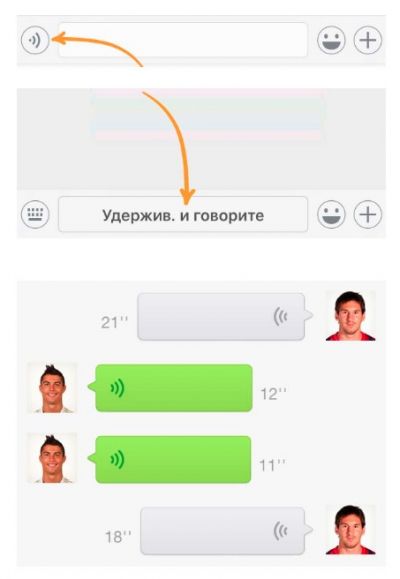
Если требуется отправить послание в виде аудиодорожки:
- в поле ввода нажмите и удерживайте кнопку «аудио»;
- проговорите сообщение (мессенджер запишет его) и отожмите кнопку;
- адресат увидит в чате отправленный аудиофайл и сможет его послушать; собеседник тоже может вам ответить в формате аудио.
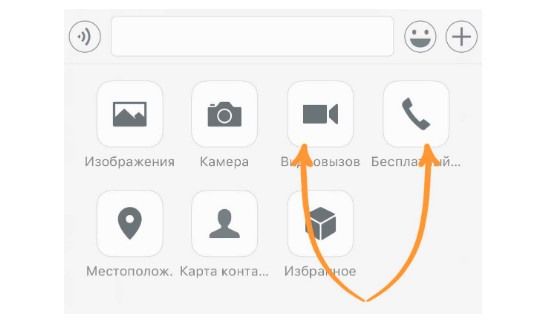
Когда требуется сделать видеовызов или позвонить, задействуйте в панели отправки соответствующую кнопку:
Сканирование QR-кода
При выполнении некоторых операций в мессенджере (платежи, сохранение контактов, авторизация на ПК) используется QR-код для верификации. Чтобы включить режим сканирования кода, перейдите на вкладку «Обнаружение». Активируйте команду «Отсканировать… ».
Кошелёк
Платёжная система WeChat Pay доступна через интерфейс приложения: перейдите в панель профиля → в меню выберите «Мой кошелёк». Для активации выполните все необходимые требования.
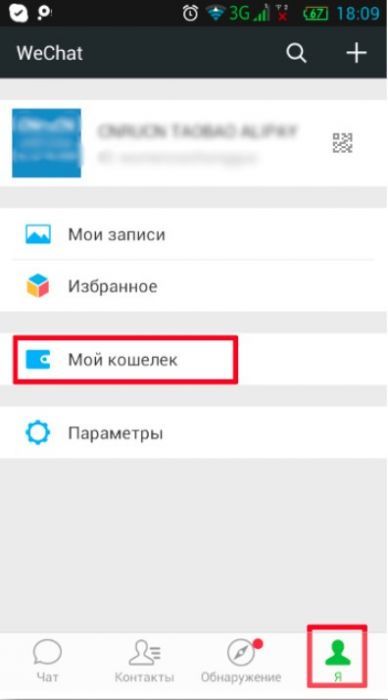
Примечание . Активацию кошелька может выполнить и другой пользователь, если со своего аккаунта вышлет адресату хотя бы 1 юань.
Отзывы
Отзывов русскоязычных пользователей о WeChat довольно много, причём различного характера. Есть и отрицательные. Вашему вниманию несколько мнений о работе мессенджера.
Miha22:
Года три назад так, от нечего делать, скачал Вичат. Любопытно было, что это за такой китайский мессенджер. Зарегистрировался. Понравилось общаться в чатах. Особенно нравится опция «Встряска». Что-то вроде чатной рулетки. Встряхиваешь мобильный, и в приложении отображаются пользователи, которые тоже в этот момент встряхивают телефон. Им можно отправить сообщение. Новые знакомства с разных уголков планеты. Интересно.
Petrovich67:
В Китае доводилось часто приходилось бывать. И сейчас поездки в Поднебесную не заканчиваются. С такой адаптированной «говорилкой» очень даже удобно. Платежные операции, коммуникации с Вичатом именно на китайской территории – без проблем. Единственная неприятность случилась – профиль заблокировался. И, кстати, непонятно почему. То есть явных причин и не было для таких санкций. Пользовался, как обычно. Тем не менее… Но, правда, удалось потом восстановить доступ.
Irchik_L:
Мои друзья поехали в Китай на заработки. Говорят, что там определённые проблемы при использовании стандартных мессенджеров, типа Вайбер, Whatsapp. Вот и решили поддерживать связь по WeChat. Скажу прямо – для меня сплошное разочарование. Всё как-то в нём неудобно, непривычно. Да и с регистрацией пришлось повозиться.
Пользоваться WeChat или нет, безусловно, решать вам. Установите мессенджер на телефон, попользуйтесь им какое-то время. Это поможет вам определиться с выбором.
Установка WeChat для Windows
WeChat – это популярное мессенджер приложение, которое позволяет обмениваться сообщениями, делиться файлами и проводить голосовые и видеозвонки. Однако, если вы хотите пользоваться WeChat на своем компьютере под управлением Windows, вам потребуется установить приложение. В этой подробной инструкции мы расскажем вам, как установить WeChat для Windows.
Шаг 1: Перейдите на официальный веб-сайт WeChat (https://wechat.com) в вашем веб-браузере.
Шаг 2: Нажмите на кнопку «Загрузить» или «Скачать», чтобы начать загрузку программы WeChat для Windows.
Шаг 3: После завершения загрузки, откройте загруженный файл для установки WeChat.
Шаг 4: Следуйте инструкциям установщика для установки WeChat на ваш компьютер. Вам может потребоваться принять лицензионное соглашение и выбрать путь установки.
Шаг 5: После завершения установки, запустите WeChat на вашем компьютере. Вам потребуется войти в свою учетную запись WeChat или создать новую, если у вас ее еще нет.
Теперь у вас есть возможность пользоваться WeChat на вашем компьютере под управлением Windows. Вы можете обмениваться сообщениями, проводить голосовые и видеозвонки, а также делиться файлами с вашими контактами.
Примечание: Установка WeChat для Windows позволяет вам использовать мессенджер на большом экране и управлять своей учетной записью WeChat на компьютере, делая ее удобнее для повседневного использования.
Установка WeChat для Windows: подробная инструкция
Шаг 1: Перейдите на официальный веб-сайт WeChat и нажмите на кнопку «Загрузить», чтобы перейти на страницу загрузки.
Шаг 2: На странице загрузки выберите версию WeChat для Windows и нажмите на кнопку «Скачать» для начала загрузки.
Шаг 3: После завершения загрузки откройте загруженный файл WeChat.exe, чтобы запустить процесс установки.
Шаг 4: Во время установки следуйте инструкциям на экране. Прочтите и примите лицензионное соглашение, выберите путь для установки и укажите дополнительные настройки, если требуется.
Шаг 5: Нажмите кнопку «Установить», чтобы начать процесс установки WeChat на ваш компьютер.
Шаг 6: После завершения установки откроется окно WeChat. Щелкните на кнопку «Зарегистрироваться» для создания нового аккаунта WeChat или введите существующие учетные данные, чтобы войти в свою учетную запись WeChat.
Шаг 7: После успешного входа вы сможете настроить свой профиль и начать общаться с друзьями и близкими через WeChat на своем компьютере с операционной системой Windows.
Теперь у вас есть WeChat на вашем компьютере! Наслаждайтесь общением с вашими близкими и друзьями, используя удобные функции WeChat на большом экране вашего ПК.
Шаг 1. Поиск программы для установки WeChat на Windows
Перед тем как начать устанавливать WeChat на Windows, необходимо найти программу для установки. Для этого можно воспользоваться несколькими способами:
1.1. Официальный сайт WeChat
Перейдите на официальный сайт WeChat по адресу www.wechat.com и найдите раздел «Загрузки» или «Скачать». Изучите доступные варианты загрузки и выберите версию WeChat, подходящую для операционной системы Windows.
1.2. Интернет-магазины и платформы для загрузки программ
Вы можете воспользоваться интернет-магазинами и платформами для загрузки программ, такими как Microsoft Store, Softonic, CNET и другими. В поисковой строке введите «WeChat для Windows» и выберите рекомендованный результат.
При выборе программы для установки WeChat обратите внимание на отзывы пользователей, рейтинг программы, а также ее актуальность и безопасность. После выбора подходящей программы вы можете переходить к следующему шагу.
Шаг 2. Скачивание установочного файла с официального сайта WeChat.
Чтобы установить WeChat на компьютер с операционной системой Windows, вам нужно скачать установочный файл с официального сайта WeChat.
1. Откройте веб-браузер и перейдите на официальный сайт WeChat.
2. На главной странице найдите раздел загрузки и выберите операционную систему Windows.
3. Нажмите на кнопку «Скачать» и подождите, пока загрузка завершится.
4. Как только загрузка будет завершена, откройте скачанный файл.
5. В появившемся окне установщика нажмите «Далее», чтобы приступить к установке.
6. Следуйте инструкциям на экране, чтобы завершить установку WeChat на ваш компьютер.
Теперь у вас есть установленный WeChat на Windows и вы можете наслаждаться всеми его функциями и возможностями прямо с вашего компьютера!
Шаг 3. Запуск установки программы WeChat на компьютере.
1. По завершении загрузки файла установки на компьютер, найдите его в папке загрузок или в соответствующей папке вашего браузера.
2. Щелкните правой кнопкой мыши по файлу установки и выберите опцию «Запустить» или «Открыть».
3. В открывшемся окне установки WeChat нажмите кнопку «Далее», чтобы приступить к установке программы.
4. Прочитайте и примите лицензионное соглашение, нажав на соответствующую радио-кнопку, и затем нажмите кнопку «Далее».
5. Выберите путь установки, где будет размещена программа WeChat на вашем компьютере, или оставьте путь по умолчанию, и нажмите «Далее».
6. Нажмите «Установить», чтобы начать установку программы WeChat.
7. Дождитесь завершения установки. Процесс может занять некоторое время.
8. После завершения установки, нажмите кнопку «Готово». Теперь программа WeChat установлена на вашем компьютере и готова к использованию.
Примечание: Если вам будет предложено создать ярлык на рабочем столе или в панели задач, выберите соответствующую опцию, чтобы иметь быстрый доступ к программе.
Шаг 4. Принятие пользовательского соглашения при установке WeChat
После того, как файл установки WeChat для Windows будет загружен и запущен, на вашем экране появится окно с лицензионным соглашением.
Внимательно прочитайте все условия пользовательского соглашения, прокрутив страницу вниз. Выделите основные моменты, которые вам необходимо запомнить, и убедитесь, что вы полностью понимаете все требования и ограничения, указанные в соглашении.
Если вы согласны с условиями пользовательского соглашения, отметьте соответствующую галочку или нажмите на кнопку «Согласен» или «Принять». Это означает, что вы принимаете и соглашаетесь с условиями соглашения и готовы продолжить установку WeChat.
Если вы не согласны с условиями пользовательского соглашения, отметьте галочку «Не согласен» или нажмите на кнопку «Отклонить». Вы не сможете продолжить установку WeChat, если не согласитесь с условиями соглашения.
Будьте внимательны при принятии или отклонении пользовательского соглашения, так как это важный шаг перед установкой WeChat на ваш компьютер.
Шаг 5. Выбор каталога для установки WeChat на ваш ПК.
При установке WeChat на ваш компьютер вы можете выбрать каталог, в котором хотите разместить программу. Этот каталог будет содержать все файлы и папки, необходимые для работы WeChat.
Для выбора каталога установки выполните следующие действия:
- После запуска установщика WeChat для Windows, вам будет предложено выбрать каталог установки.
- Нажмите на кнопку «Обзор» для открытия окна выбора каталога.
- В окне выбора каталога найдите папку, в которую вы хотите установить WeChat.
- Выберите эту папку и нажмите кнопку «ОК».
После выбора каталога установки, установщик WeChat автоматически скопирует все необходимые файлы в выбранный каталог. Пожалуйста, убедитесь, что у вас достаточно свободного места на диске для установки WeChat.
Шаг 6. Завершение установки программы WeChat на Windows
По завершении загрузки программы WeChat на ваш компьютер, вы можете приступить к ее запуску и настройке:
- Найдите ярлык программы WeChat на рабочем столе или в меню «Пуск» и дважды щелкните по нему.
- После запуска программы вам будет предложено войти или создать учетную запись WeChat. Если у вас уже есть учетная запись WeChat, введите свой номер телефона или адрес электронной почты и пароль, а затем нажмите кнопку «Войти». Если у вас еще нет учетной записи WeChat, нажмите кнопку «Создать учетную запись» и следуйте инструкциям для создания новой учетной записи.
- После успешного входа в программу WeChat, вы можете настроить свой профиль, добавить друзей и начать общаться с ними.
Теперь вы готовы использовать WeChat на своем компьютере с операционной системой Windows. Приятного общения!
Шаг 7. Запуск WeChat на компьютере и регистрация аккаунта.
После успешной установки WeChat на вашем компьютере вы можете запустить приложение. Для этого найдите ярлык WeChat на рабочем столе или в меню «Пуск» и щелкните по нему дважды левой кнопкой мыши.
При первом запуске вы увидите экран приветствия, где вам будет предложено зарегистрировать новый аккаунт WeChat. Для этого введите ваш номер мобильного телефона и нажмите кнопку «Зарегистрироваться».
После этого вы получите СМС-сообщение с кодом подтверждения. Введите этот код в соответствующее поле и нажмите «Далее».
На следующем экране вы должны будете создать свой WeChat ID и установить пароль для вашего аккаунта. Пароль должен содержать не менее 6 символов и может включать цифры, буквы верхнего и нижнего регистра, а также специальные символы.
После того, как вы зададите имя пользователя и пароль, нажмите кнопку «Зарегистрироваться», чтобы завершить процесс регистрации.
При успешной регистрации вам будет предложено добавить контакты, указав номера телефонов ваших друзей или пригласить их в WeChat через СМС. Вы также можете пропустить этот шаг и добавить контакты позже.
Поздравляю, вы успешно зарегистрировали аккаунт WeChat и можете начать пользоваться приложением на своем компьютере! Теперь вы можете общаться с друзьями, обмениваться сообщениями, делиться фотографиями и видеозаписями и многое другое.
Wechat как пользоваться
Китайский мессенджер WeChat: что это за программа и как ей пользоваться
Это интересная программа, хоть и не популярная в России. Wechat был создан в Китае еще в 2011 году, но тогда он был обычным мессенджером. Сегодня это в большей степени социальная сеть, чем мессенджер, с “начинкой” из самых разных сервисов: заказ еды, пополнение телефона, покупка билетов на транспорт, аренда авто и велосипедов, оплата товаров в интернет-магазинах и брони в гостиницах и проч. То есть, если у китайца есть телефон с установленным на нем Wechat, то он может обойтись без наличных денег или карты.
Функции и возможности программы
О Wechat (что это за программа) мы вкратце рассказали. Теперь поговорим про ее функционал. О стандартных для любого мессенджера опциях можно не упоминать — они тут есть в полном объеме. А вот, что есть интересного из того, что отображается в русской версии программы:
- Групповые чаты — до 500 человек.
- Проставление тегов.
- «Капсула времени» (аналог “Истории” в российских соцсетях).
- Подписки на официальные учетные записи.
- Функция “Встряска” для поиска пользователей Wechat рядом с вами, встряхнувших свой телефон в этот же момент. *
- Поиск. Через него можно искать статьи, темы, официальные учетные записи и моменты.
- Пользователи рядом. Покажет всех находящихся недалеко, у кого установлен китайский мессенджер Wechat.
* В настройках можно указать, какого пола и возраста человека вы ищете.


Wechat в России
Для россиян процесс создания аккаунта в этой программе значительно упрощен. В частности, нет верификации в полном объеме — с указанием настоящих личных данных, включая паспорт и проверкой всего этого. А это ведет за собой отсутствие доступа к большей части развлекательного и полезного функционала. А то, что доступно — ориентировано, опять же, на Китай и его жителей, поэтому запросы во встроенном поисковике приведут на сервисы с содержимым на китайском или английском языке.
И еще один момент — россияне Wechat устанавливают очень редко, а из этого следуют проблемы:
- Теряет смысл функция “Встряхнуть”, т. к. территория нашей страны огромна, вероятность того, что рядом окажется кто-то из русскоговорящих пользователей, очень мала.
- После установки программы ваш список контактов в ней, скорее всего, будет пустым. Хотя вы, конечно же, можете сами пригласить кого-нибудь в Wechat.
Как пользоваться
Мы начнем описание, как пользоваться Вичатом в России, с авторизации в этом мессенджере и подключения его десктопной версии. А после поговорим об основных функциях.
Первый запуск на телефоне
Сначала о том, что такое Wechat для телефона: это основная версия программы, с доступом ко всем функциям и настройкам. Десктопная выполняет второстепенную роль.
После установки на телефон:
- Запустить программу;
- Разрешить приложению доступ к фото, мультимедиа, файлам и звонкам;
- Нажать “Регистрация по номеру телефона” , а затем заполнить форму, появившуюся на экране;
- Еще раз “Регистрация по номеру телефона” , поставить галочку на “Мною прочитаны …” и нажать на “Далее” ;
- В следующем окне — “Начать” ;

- Пройдите испытание (надо сложить пазл) и дождитесь, пока система проверит ваши данные;

- Введите в специальное поле код из СМС.
Далее система запросит разрешение на доступ к телефонной книге, чтобы найти в ней друзей, у которых также установлен мессенджер.
Дополнительная информация о том, как пользоваться Wechat на телефоне, будет ниже.
Советуем вам также прочитать про мессенджер Google Hangouts — возможно он также придется вам по душе!
Как подключить десктопную версию
Что нужно делать:
- Запустить программу на компьютере;
- В окошке появится QR-код;

- В мобильной версии Wechat нажать на “Обнаружение” , а затем на “Сканировать” ;

- Направьте камеру телефона на QR-код, отображающийся на компьютере;
- Нажмите на “Вход” ; *
- Подождите, пока китайский мессенджер Вичат не выполнит необходимые настройки.
* Если нужно, поставьте отметку на “Автосинхронизация сообщений”.
Обратите внимание: во всех без исключения версиях этой программы есть китайский и английский языки. А на русском — только мобильное приложение Wechat, десктопная для российского пользователя работает на английском.
Как пользоваться Wechat
В целом какой-то специальной инструкции на тему как использовать Wechat в России не требуется, потому что функционал здесь стандартный для мессенджера. Кнопки для самых основных функций находятся на панели внизу окна, под каждой из них вы увидите перечень доступных действий. Но мы все-таки упомянем несколько моментов, которые могут вызвать затруднения.
| Добавить друга, создать новый чат, обратиться в поддержку, переслать кому-нибудь деньги | Иконка “Чаты” или “Контакты” → “+” в правом верхнем углу экрана → выбрать соответствующую кнопку. |
| Передать свои данные другу | Я → нажать на строку под своим именем → нажать на “Мой QR-код” — предоставить экран своего телефона для сканирования. |
| Обменяться личными данными для поиска друг друга по ID | Я → нажать на строку под своим именем → скопировать Wechat ID → переслать любым удобным способом. |
| Настроить уведомления, чаты, выполнить общие настройки и т. д. | Я → Параметры |
Как скачать и установить
Сначала о том, откуда будем скачивать:
- Телефоны на Android — с оф. сайта WeChat или на Google Play.
- Айфоны — с оф. сайта WeChat или на App Store.
- Компьютеры на Windows — только оф. сайт WeChat.
- Компьютеры на Mac OC — оф. сайт WeChat или на App Store.
Сайт мессенджера находится по этому адресу: https://www.wechat.com/ru. А в магазинах приложений программа ищется как обычно, по названию.
Скачивание и установка
Как скачать с сайта:
- Перейти по ссылке выше;
- Нажать на иконку, соответствующую операционной системе вашего устройства;

- Выбрать место скачивания (для всех, кроме Windows будет два варианта);
- Определить место сохранения (если качаем на компьютер);
- Подтвердить скачивание.
Установка на мобильных устройствах происходит автоматически, а если вы действуете с компьютера — запустите установочный файл из раздела “Загрузки” (в браузере), затем нажмите “Install WeChat” и “Run” для первого запуска.
Надеемся, что материал о том, что такое Вичат и как им пользоваться, был для вас полезен. Советуем ознакомиться и с другими статьями на этом сайте.
Вичат — инструкция по регистрации и использованию приложения
В Китае приложение WeChat пользуется большой популярностью благодаря своей многофункциональности и простоте. Можно сказать, что любой житель страны восходящего солнца является умелым пользователем WeChat.

О приложении
Данное приложение было разработано более 8 лет назад и предназначено для передачи голосовой и текстовой информации. Это китайская альтернатива WhatsApp. Пользоваться Wechat могут владельцы смартфонов с платформой Android, iPhone, а также собственники ноутбуков и ПК. Оно создано для общения, а не для замены известных приложений и программ социальных сетей. Другими мессенджерами китайцы также продолжают активно пользоваться.
Как известно, в Китае очень сложно пользоваться иностранными приложениями. Твиттер и Фейсбук не работают, другие приложения банятся, оригинальную версию Skype скачать невозможно, пользоваться Google без прокси не получается. Данной разработкой китайских программистов пользуются не только местные жители, но и жители других стран.
Wechat — это удобное и полезное приложение, в котором всё понятно и пользоваться им можно на интуитивном уровне. Пользователи здесь смогут найти множество разнообразных возможностей и функций.
Установка
Wechat адаптирован как для установки на компьютер, так и на мобильное устройство. Совсем недавно запущена веб-версия программы, и теперь владельцы умных часов также могут пользоваться им.
На компьютер
Приложение можно установить на компьютер с ОС Mac и с ОС Windows. При первом запуске Wechat пользователь может увидеть исключительно QR–код. И вот здесь возникает вопрос, как правильно установить приложение на ПК?
Делается это следующим образом:
- Необходимо скачать на ПК приложение Wechat. Подобные файлы есть на официальном сайте.
- Приложение устанавливается на жесткий диск. Какого-то особого описания данный процесс не требует, так как он стандартный и традиционный.
- Теперь следует запустить программу. Появившийся QR-код не получится обойти. Всё дело в том, что на компьютере приложение можно запустить только при наличии уже активированного аккаунта на мобильном телефоне. Поэтому изначально необходимо запустить приложение на мобильном телефоне, а затем, используя веб-камеру, с монитора отсканировать код. Теперь доступ к запуску предоставлен. В компьютерную версию автоматически перенесутся профиль пользователя и все имеющиеся на мобильном телефоне контакты. Можно пользоваться мессенджером.
На телефон
Никаких сложностей при установке приложения Wechat на телефон обычно не возникает. Мессенджер подходит для следующих мобильных платформ:
- Windows Phone;
- iOS;
- Android.

Первым делом необходимо скачать приложение под ту или иную мобильную платформу. Затем Wechat устанавливается на смартфон. Данный процесс даже у новичка не вызывает никаких затруднений. После успешного завершения установки, приложение потребует ввести номер мобильного телефона. Привязка аккаунта будет осуществлена именно к нему. После ввода номера, на мобильный телефон поступит СМС, в котором будет указан код авторизации. Его необходимо ввести в поле. На этом процесс установки Wechat на мобильный телефон заканчивается. Остаётся только заполнить профиль, добавить аватарку, контакты и т.д.
Как зарегистрироваться в приложении
Не пройдя регистрацию пользоваться приложением не получится. Wechat требует идентификации. Это позволит сохранять всю собранную информацию, переписку и работать под одним именем не переходя из аккаунта в аккаунт.
Регистрация в Wechat подразумевает прохождение данной процедуры только с мобильного устройства.
С компьютера
Для установки приложения на ноутбук или компьютер первоначально его необходимо скачать с официального сайта по ссылке https://www.wechat.com/ru/, а дальше просто следовать подсказкам системы. По завершению установки пользователю нужно с помощью QR кода зайти в ВиЧат. Для этого в мобильном телефоне выбирается «Обнаружение», а затем — «Отсканировать QR–код». На компьютере при запуске приложения появится код. Телефон необходимо поднести к нему для сканирования, после чего подтверждается вход на ПК. Теперь приложение готово к работе.
Хотелось бы отметить некоторые недостатки WeChat, устанавливаемого на компьютер:
- отсутствие русского языка в интерфейсе программы;
- при каждом входе в программу на ПК, нужно на мобильном телефоне совершать подтверждение.
Данные недостатки можно обойти. Потребуется аккаунт в gmail, активный номер телефона и, самое главное, — эмулятор BlueStacks. Данная программа позволяет запустить на ПК любое приложение Android. Блютакс нужно скачать и инсталлировать. Ничего сложного в данном процессе нет — подсказки системы помогут даже неопытному пользователю.
- Запустить Блютакс.
- Зайти во вкладку «Приложение».
- Ввести логин и пароль к аккаунту.
- В строке Поиска необходимо вписать Wechat.
- Нажать кнопку «Установить», а после — «Открыть».
При запуске ВиЧат потребуется имеющийся аккаунт либо же нужно будет зарегистрировать новый. Вводится номер, к которому он будет привязан, а также данные о стране проживания. На телефон придёт СМС с кодом подтверждения. Регистрация закончится после введения его в соответствующее поле.
Затем в мессенджере нужно будет заполнить личные данные, установить фото профиля и прочее. При подключенной к компьютеру внешней камеры в WeChat можно совершать видеозвонки.
С телефона
Следующие действия помогут стать полноправным пользователем приложения, а также предоставят возможность использовать все доступные функции:
- После открытия программы необходимо нажать «Регистрация по номеру».
- Заполняются поля – имя, номер, страна проживания и пароль. Код государства программа проставляет автоматически после выбора страны.
- После заполнения всех необходимых данных кнопка «Регистрация по номеру телефона» автоматически активируется.
- Нажав на кнопку необходимо поставить галочку о принятии условия политики конфиденциальности.
- Выполнив несложное задание, пользователь проходит проверку безопасности.
- На указанный при регистрации номер телефона приходит код. Его необходимо ввести в соответствующее поле.

На этом процесс регистрации заканчивается. Мессенджер спросит разрешения на доступ к фото и контактам — каждый пользователь решает сам делать это или нет.
Регистрация без номера телефона
Все коды подтверждения во время регистрации приходят на указанный номер телефона. Поэтому без телефона зарегистрироваться в Wechat никак не получится.
Web wechat (wechat online) — браузерная версия приложения
Разработчики приложения на главной странице разместили Web wechat. У юзера открывается возможность использовать Wechat в браузере. Чтобы работать в веб-версии необходимо на мобильный телефон установить приложение и пройти регистрацию. После этого проделать следующие действия:
- на портале приложения воспользоваться иконкой веб версии;
- появившийся QR код отсканировать;
- теперь на смартфоне открыть Wechat, зайти в «Обнаружение» и воспользоваться кнопкой «Сканировать»;
- для входа в веб версию следует подтвердить это на телефоне;
- после прохождения синхронизации открывается учетная запись.
Для работы в режиме реального времени не нужна отдельная регистрация.
Wechat apk
Софт для установки на Android находится в формате .apk это стандартный самораспаковывающийся архив. Привычного файла для установки здесь нет, поэтому пользователю придется переносить его с компьютера на мобильное устройство.
Wechat app
Зарегистрироваться в приложении минуя использование мобильных данных можно при помощи электронной почты или аккаунта в социальных сетях.
Верификация аккаунта
Верификация или проверка нужна для безопасности учетной записи на платформе. После ее прохождения у пользователя появляются новые возможности, такие как добавление ссылок, возможность получать платежи и т. д. Для этого потребуются такие данные:
- сфера деятельности;
- номер лицензии;
- имя владельца аккаунта;
- телефон офиса;
- количество сотрудников;
- электронная почта;
- ID оператора;
- сертификат компании;
- заявление.

Как работать с Wechat
Независимо от того, где находится абонент, мессенджер позволяет передавать видео и аудио файлы, текстовые и голосовые сообщения.
Добавление контакта
Чтобы добавить контакт:
- В меню приложения нажимается кнопка «Контакты». При открытии доступа к списку своих контактов, приложение автоматически найдет других пользователей WeChat, занесенных в телефонную книгу.
- Нажимается кнопка «Рекомендуемые друзья».
- Возле контакта, которого необходимо добавить нажимается кнопка «Добавить». Теперь он отобразится в списке друзей.
- Для поиска друзей по номеру телефона следует в правом верхнем углу нажать на «+», а затем на «Добавить друзей».
- В строку поиска вводится номер телефона абонента, который является пользователем WeChat.
Добавление и активация WeChat кошелька
В ВиЧате есть функция Wallet (Кошелек). С её помощью можно за несколько секунд принимать и переводить средства, пополнять телефон, покупать билеты в кино, оплачивать такси и покупки в супермаркете.

Изначально необходимо подключить карту. Для этого в меню «Я» кликнуть на иконку кошелька. Здесь снова следует выбрать «Кошелек». Пользователь увидит баланс в системе ВиЧат, а также ему будет предложено добавить карту — вводится её номер. Затем необходимо заполнить поля — Фамилия, Имя, Номер телефона, Паспортные данные. Все перечисленные данные должны совпадать с информацией, которая была предоставлена в банке-эмитенте платежной карты. После получения кода подтверждения посредством СМС, его вводят в соответствующее поле.
Обязательно должен быть веден пароль, состоящий из 6-ти знаков.
Поиск и создание групп в ВиЧате
Во многих приложениях пользователи создают группы для обсуждения одновременно с несколькими абонентами одних и тех же вопросов. К подобным группам у китайского мессенджера свой подход – их нельзя найти через сам ВиЧат. Данная функция отсутствует. Но в любом случае безвыходных ситуаций нет. Есть несколько способов, с помощью которых можно найти группы:
- информацию о существующем групповом чате можно узнать от друзей;
- на некоторых сайтах сети интернет существует информация о существующих группах;
- те или иные компании, предоставляющие определенные услуги, сообщают о группах своим клиентам.
Обычно создание нового сообщества никаких трудностей не вызывает. Делается это следующим образом:
- В правом верхнем углу нажимается значок «+».

- Затем необходимо выбрать «Новый чат».
- Необходимые друзья отмечаются, после чего они попадают во вновь созданную группу.

Отправка сообщений
Благодаря WeChat общение с близкими и друзьями становится максимально удобным и простым. Можно передавать голосовые и текстовые файлы в любую точку планеты. Единственное условие — наличие выхода в Интернет.
В данном мессенджере, как и в других подобных, простое и удобное меню для отправки сообщений. Есть возможность прикреплять файлы.
Проделав несколько, шагов есть возможность восстановления случайно удаленной переписки. Но это можно сделать в случае хранения всех записей в виртуальном облаке.
Добавление музыки
Официальный аккаунт Wechat id qq music поможет юзеру в прослушивании и поиске музыки посредством ВиЧат. Единственным условием является то, что этот самый пользователь должен находиться на территории Китая. Дополнением к Wechat является специальное приложение QQ music. Улучшив её через данное приложение можно делиться с друзьями своей музыкой.
Добавление видео
Через приложение можно отправлять видео-сообщения. Для этого нужно:
- Запустить ВиЧат.
- Выбрать вкладку Контакты. Просмотреть их и выбрать нужного человека.
- Нажать Сообщение.
- В правой части экрана есть знак +. Здесь представлены доступные опции, среди которых Месторасположение, Камера, Фото.
- Выбрав меню Камера, включится камера смартфона.
- Перейдя в меню Видео, нажать Запись.
- После завершения съемки, нажать Использовать видео и Отправить.
Блокировка и разблокировка контакта
В ВиЧате очень просто заблокировать контакт. Для этого следует:
- В приложении открыть контакт.
- В списке абонентов выбирается контакт, который нужно заблокировать.
- В правом верхнем углу необходимо нажать троеточие и выбрать «Блокировать», затем подтвердить блокировку.
Все заблокированные контакты можно посмотреть следующим образом:
- Нажать «Я».
- Выбрать «Параметры».
- Во вкладке «Личные» выбирается «Список блокировок».
В данном списке можно выбрать контакт, который необходимо убрать из черного списка. Нужно просто зайти в профиль данного пользователя и проделать те же действия, которые были выполнены при блокировке, только теперь следует нажать «Разблокировать».
Привязка карты к WeChat
Чтобы привязать к аккаунту банковскую карту, нужно:
- Выбрать раздел Я.
- Найти пункт Мой кошелек и перейти в Добавить карту.
- В открывшемся окне ввести реквизиты.
- Добавить номер телефона, к которому подвязана карта.
Проблемы при регистрации и пути их решения
Некоторые пользователи могут сталкиваться с некоторыми сложностями в момент регистрации.
Не приходит код в СМС
Для устранения подобной проблемы необходимо повторно отправить запрос на получение кода посредством СМС-сообщения. Существует ещё один вариант. Следует нажать на номер телефона, после чего последует голосовой вызов, в ходе которого сервисом будет продиктован регистрационный код.
- необходимо проверить правильность указанного телефонного номера;
- проверить выбранную страну;
- проверить наличие программ, способных блокировать работу ВиЧата;
- убедиться в активации сим-карты.
Ошибка регистрации пароля
Иногда возникают проблемы в момент регистрации, которые связаны с правильностью введенного пароля. Всё дело в том, что пароль должен содержать символы, общее количество которых должно быть не менее восьми. При несоблюдении данного требования регистрационный процесс может не получиться.
Не проходит регистрация, требование обновления версии
Проблема с регистрацией может возникнуть в случае установки старой версии. Происходит это в процессе скачивания приложения с сомнительных сайтов. Чтобы справиться с возникшей проблемой следует обновить WeChat, предварительно убедившись, что данная версия действительно последняя и после нее не выходили обновления.
Обычно регистрация происходит без каких-либо трудностей. Проблемы возникают обычно из-за невнимательности пользователей.
Другие сложности при работе с приложением и их исправление
Несмотря на простоту китайского мессенджера у некоторых людей возникает много проблем. Но расстраиваться раньше времени не нужно. Всегда можно найти решение.
Не запускает WeChat на телефоне
На территории Российской Федерации при запуске приложения может появляться ошибка подключения к серверам. Происходит это по причине его блокировки. Подобная участь коснулась и многих других блокировок.
Но запрет можно обойти. Для этого существует VPN–сервис. После установки этой утилиты перед пользователем открываются двери к запрещенным ресурсам. Стоит остерегаться подозрительных сайтов для скачивания, так как опасный системный вирус может быть спрятан под видом безобидного приложения. И тогда вашей информацией могут завладеть мошенники.
Наиболее проверенными и известными плагинами являются:
- «Turbo vpn»;
- «Hola»;
- «Opera vpn».
Они подходят для устройств с любой операционной системой.
Как разблокировать приложение WeChat
Разблокировать приложение можно несколькими способами:
- Используя телефон. Во время регистрации в приложении к нему обязательно привязывается конкретный номер, который может пригодиться для разблокировки. В таком случае СМС с кодом придет на указанный номер. После чего его можно будет сменить.
- Используя электронную почту. На указанный электронный адрес будет отправлено письмо с ссылкой. Пройдя по ней, будет предложено восстановить пароль.
- Используя ID-код. Данная комбинация вводится в поле для восстановления доступа.
Если все сделано правильно, то после этого пользователь сможет попасть в свой аккаунт.
Блокировка кошелька
Иногда система может блокировать подвязанные к кошельку банковские карты. Для разблокировки кошелька придется писать или звонить в техподдержку.
Восстановить аккаунт если забыл пароль
Коммуникатор можно активизировать посредством телефонного номера или с помощью социальных сетей. Чтобы защититься от взломщиков пользователь вводит логин и пароль. Если продолжительное время не пользоваться приложением или же изначально был придуман диковинный пароль и не записан, то со временем абонент может попросту забыть его.
Восстановить пароль можно с помощью:
- Мобильного телефона. Во время регистрации, абонент к своему мобильному телефону прикрепляет аккаунт. В процессе восстановления на данный номер телефона придет СМС, которое будет содержать код. Он вводится в соответствующее поле.
- Электронной почты. Во время установки программы пользователь указывал свой e-mail. Сообщив его службе поддержки, на указанный электронный адрес придет ссылка, позволяющая получить право доступа к ВиЧату.
- ID кода. В момент регистрации он привязывается к профилю. Вводится ID код в соответствующее поле.
Аккаунт восстанавливается в следующем порядке:
- открывается приложение;
- нажимается «Забыл пароль»;
- для восстановления пароля будут предложены подходящие методы и соответствующие рекомендации к ним;
- необходимо придумать и ввести новый пароль.
При правильных действиях восстановить аккаунт можно будет за несколько минут. При возникновении трудностей необходимо выбрать другой способ.
Как удалить WeChat аккаунт
Бывают ситуации, когда из WeChat нужно удалиться. Для того чтобы это сделать потребуется последовательно выполнить несколько этапов.
Прежде всего, необходимо очистить историю чатов. Делается это следующим образом:
- Войти в приложение.
- Выбрать раздел «Чат» в меню «Настройки».
- Нажать «Очистить историю чатов».
Это приведет к удалению аккаунта, следовательно, историю переписок восстановить уже не удастся. Следует помнить об этом. Следующий этап – это отмена подвязки к профилю указанных социальных сетей. Происходит это также в «Настройках», затем нажать «Профиль». Выбираются все связанные профили и удаляются.
Последним этапом является закрытие счета. Важно, чтобы адрес электронной почты был активным. Пользователь может зайти на сайт разработчиков, выбрав «Связь с нами». Здесь оформляется просьба закрыть счет, который прикреплен к аккаунту.
Если есть необходимость удалить приложение, то сделать это можно при помощи специальной утилиты либо же вручную. Программы помогают стереть все файлы, оставленные при использовании ВиЧат. Повторно зарегистрироваться после удаления аккаунта нельзя, потребуется новый номер телефона. Поэтому прежде чем удалять мессенджер или аккаунт следует хорошо подумать.
Wechat или действительно всеобъемлющее приложение. Что с ним может делать разработчик
Я уже не раз и не два писал про этот мессенджер. Но он настолько всеобъемлющ, полезен, используется настолько широко и предоставляет настолько гигантский инструментарий, что всего не упомянешь и в двадцати статьях. Тут я все же попытаюсь собрать все, что он может предложить и что из этого может извлечь разработчик(или же компания, ведущая любой бизнес).
Многие(чаще всего иностранцы) жалуются на неприспособленность Wechat и его неудобство в использовании. Например, в нем только недавно появилась возможность переноса строки(китайский язык надобности в абзацах не испытывает), в нем нет перемотки аудиосообщений(хотя к тем, кто их отправляет, отдельный вопрос), есть лимит на размер пересылаемых файлов, так себе работающая синхронизация сообщений между устройствами(хотя эта функция, похоже, нигде нормально не работает) и т.д. То есть именно как мессенджер — у него довольно много недостатков.
С другой стороны — настолько всеобъемлющих сценариев взаимодействия с пользователем, затрагивающих абсолютно все сферы жизни, предложить не может ни один продукт в мире, это я заявляю со всей ответственностью. Бледное подобие — японский Line и корейский Kakaotalk — это именно что бледное подобие, обладающее максимум половиной функционала. Итак, Wechat умеет:
Создание и ведение публичных аккаунтов
Нечто среднее между веб-сайтом компании, ее новостной лентой и инструментом для взаимодействия с подписчиками. Например, публичный аккаунт Пекинводоканала.
В ленте публикуются новости об их работе, а в меню внизу реализовано взаимодействие с пользователями — можно проверить баланс своих счетчиков, заплатить за воду и сообщить о поломке\отсутствии воды. Все эти ссылки ведут на мини-приложение, что это такое — чуть позже.
По сути, публичный аккаунт — это средство коммуникации с пользователями и донесения информации до них, равно как и обратная связь. Так же это очень удобный инструмент лэндинга — подписаться на интересующий пользователя аккаунт можно в один клик. У каждого публичного(равно как и у частного) аккаунта есть уникальная постоянная ссылка — размещаем QR-код с ней в любом месте — и пользователь в один клик уже подписан на нас.
Существуют два типа публичных аккаунтов:
- подписной аккаунт, он же 订阅号
- сервисный аккаунт, он же 服务号
То есть подписные больше ориентированы на блогеров, знаменитостей, которые часто что-то сообщают фанатам, неплохо подходит для группы в ВУЗе, где староста может делать массовые рассылки и так далее. Сервисный же — как инструмент для лендинга и дальнейшей работы с подписчиками.
Третий тип, хоть он и доступен при регистрации — корпоративный Wechat(он же 企业微信) — это уже не публичный аккаунт, а, скорее, что-то вроде системы управления задачами, внутреннего чата предприятия вроде Slack и т.д.
Естественно, можно управлять пользователями, присваивать им метки, подтягивать их статусы клиентов из мини-приложения, устраивать адресные рассылки только определенным группам и так далее и тому подобное.
Меню внизу публичного аккаунта тоже легко настраивается под нужды разработчика — на каждую кнопку можно прицепить свое действие, сделать подменю и так далее.
На кнопки внизу можно назначить следующие действия:
- автоответ определенным сообщением
- переадресацию на определенный сайт
- запуск определенного мини-приложения
Мини-приложение
Основа основ и именно то, что сделало Wechat подобным мега-комбайном. Суть проста.
Это тоже нечто среднее между полноценным приложением и веб-страницей. Это работающее в самом вичате приложение на Javascript, полноценно использующее весь его инструментарий, которое все данные подгружает в виде веб-страниц с указанных источников. Например — приложение 深圳通+(транспортная карта г. Шеньчжень). Интерфейс выглядит вот так
А список ресурсов, откуда приложение подтягивает свою авторизацию, свои сервисы и интерфейс — вот так(можно посмотреть в настройках)
Приложения написаны с использованием JavaScript, что позволяет интегрировать в него почти все то же самое, что и в нативное приложение на телефон. Главный минус — время отклика. И в силу языка приложения, и в силу того, что ресурсы находятся в облаке. То есть полноценное полноэкранное приложение таким образом не сделать, как и игру. Но для простых приложений(простых в плане интерфейса) — это панацея.
Хотя, после запуска 5G, который во многом ориентирован как раз на интернет вещей, значительно снижает время отклика — возможно что все изменится и мы увидим полноценные игры, работающие в фрейме Wechat.
Китайская интернет-инфраструктура развита, без всяких преувеличений, лучше всех в мире — FTTB почти до каждого дома в деревне, 5G уже практически в каждом городе(весь регион Большого Залива, например, покрыт на 100%)
То есть можно ожидать того, что эти приложения станут работать еще быстрее(хотя и сейчас жаловаться особо не на что). Но почему это панацея?
Да потому что каждому известно золотое правило «любой лишний клик уменьшает конверсию вдвое». Объясню на примере. Что мне нужно сделать, допустим, чтобы заказать пиццу, находясь в Санкт-Петербурге?
Скачать приложение, ввести номер телефона, получить СМС, заполнить адрес, ввести платежные данные(или же ждать переадресации на платежный шлюз). Что мне нужно делать, находясь в Пекине? Нажать буквально одну кнопку.
Wechat уже предоставил авторизацию и подтянул всю информацию о пользователе. Wechat уже подтянул заполненные в самом Wechat поля «адрес доставки». Wechat уже предоставил свою платежку и берет на себя все риски. Wechat уже предоставил API и оборудовал всех курьеров GPS-трекерами. То есть мне нужно просто ввести в поле поиска слово «пицца» и выбрать то, какую пиццу я хочу.
И этим все не ограничивается, этим все только начинается. От Wechat мы можем получить нечто вроде рейтинга пользователя. Он считается по их внутренним критериям, которые разработчикам не сообщаются, мы видим только общий рейтинг. Если он равен 1000(что практически недостижимо) — такому пользователю можно без всяких проверок выдавать кредит на полмиллиона юаней. Если он ниже 300 — тогда ему верить не стоит от слова «совсем». Нормальным считается 600 и выше.
Если честно, мне не приходит в голову ничего, чего API Wechat-а не умели бы. Среди мини-приложений есть даже облачный офисный пакет и RDP-клиент. Не говоря про программы для умного дома, вызова такси и онлайн-приемных государственных органов. По сути, будучи гражданином КНР, я могу оформить паспорт для выезда за границу и доставкой на дом, не вставая с места.
Чего говорить, недавно на базе Wechat появились полноценные удостоверения личности. И это не какие-то приложения вроде Apple Wallet, где, по сути, хранятся только фотографии, это полноценное удостоверение личности, с которым можно заселиться в отель, сесть в самолет и отправиться в Управление по делам рынка для регистрации новой компании.
Wechat-платежи
Ну тут все довольно просто — это возможность платить\получать деньги с помощью Wechat-кошелька, интегрированного в приложение. Подробный разбор функционала платежей я делал тут, сейчас на этом останавливаться нет смысла. Само собой, что платежи полноценно интегрируются в любой из вышеперечисленных сервисов. Ну а тот факт, что Wechat и Wechat-кошелек есть у каждого человека, за исключением совсем младенцев и 90-летних стариков. Хотя, при условии того, что недавно появились детские кошельки(亲属卡), которые позволяют детям платить с кошельков родителей(контроль и лимиты настраиваются дополнительно) своим Wechat, пункт про детей можно убрать.
Коммуникация с пользователем
Тут возможны два варианта организации коммуникации. Первый — это простое общение. Если вы присмотритесь к интерфейсу любого публичного аккаунта, то слева снизу будет кнопка, меняющая меню публичного аккаунта на строку ввода сообщения:
Сообщения, отправленные сюда, будут показываться в админке в интерфейсе сообщений.
На них можно ответить, автором ответа будет сам публичный аккаунт, а не отдельный человек. Но этим мало кто пользуется, так как интерфейс для этого не особо предназначен и это, скорее, атавизм из прошлого. Вместо этого в нем есть авто-ответы по определенным шаблонам. То есть все просто — вы в той же админке задаете ключевое слово. Если оно присутствует в сообщении пользователя — ему отправляется автоматический ответ, который может включать в себя текст, картинку, звук или видео. Точно так же настраиваются ответы на любое сообщение и приветственные сообщения.
Для нормального же общения с клиентами гораздо лучше использовать Wechat-техподдержку. Все тоже очень просто — активируете эту функцию, добавляете оператора — и после логина он попадает в полноценную Support-систему с назначением операторов, ожиданием, тонкой настройкой, просмотром логов общения и и т.д. и т.п. Все это открыто для разработчиков, можно настроить интеграцию с Zendesk и создавать тикеты там при обращении в Wechat и все такое прочее.
Так же не стоит забывать, что все, описанное выше — это только верхушка айсберга, которая настраивается с помощью GUI в админке. При помощи консоли разработчика и API возможности кастомизации и функционала вырастают на порядок.
Нативные приложения
Ответственно, если на mp.weixin.qq.com мы настраиваем публичные аккаунты и мини-приложения, то на open.weixin.qq.com мы подключаем возможности Wechat для нативных приложений.
Про функционал Wechat для подобных приложений тоже можно рассказывать бесконечно. Начиная с обычных API для Oauth и платежей (зачем заставлять клиента регистрироваться, заполняя формы, если все нужное для аккаунта можно подтягивать из Wechat. Зачем городить огород с платежками, если Wechat-кошелек есть у всех).
Но главная ценность не в этом. Ценность в том, что и open, и mp отлично связываются между собой и могут использоваться вместе, с одним сквозным ID. Функционал в таких случаях зависит только от фантазии и возможности разработчика.
Выпускаем игру, она размещена в Android-магазине Tencent. Техподдержка игры осуществляется через вышеописанный метод. Ссылки из игры ведут на публичный аккаунт игры, где проходит промо новостей и акций, внутриигровые платежи проходят через Wechat Pay, а продажа товаров с игровой символикой — через мини-приложение. Доставка товара и общение с покупателями проходят через Wechat mini-shop. И так далее.
И главное — все в рамках одного сервиса и сквозного ID. А учитывая распространенность Wechat — чаще всего иных инструментов просто не требуется.
Вот, можно посмотреть на список предоставляемых Wechat-сервисов:
Это далеко не все, остальное просто не влезает, или же расположено в других админках.
Немного информации для обалдевания
Хотите немного обалдеть? Спросите меня как, ведь в 2019 году Управление по делам рынка начало выдавать предпринимательские лицензии, где в качестве адреса регистрации можно спокойно указать веб-адрес или же AppID в Wechat:
Если не верите — можете сами зайти на gsxt.gov.cn и проверить конкретно эту лицензию по номеру 92321003MA1XR33R47
Ну это не предел, налоговая и госорганы во всем идут навстречу предпринимателям и не чураются нововведений. Еще одна жемчужина коллекции — ООО с адресом фактической деятельности «вагоны 2 и 5 поезда Z108 Шеньчжень — Пекин».
Ну а почему бы и нет, собственно. Какая разница, что написано в документах — если хочешь заниматься бизнесом — тебе пойдут навстречу.
Постскриптум
Вы ведь поняли главную фишку? Все везде и в одном месте, под крылом одного провайдера, который предоставляет все API на все случаи жизни.
У меня в статистике батареи телефона за последние 10 дней 20% забрал Wechat. Не потому, что я часто общаюсь в мессенджере — все-таки для рабочей переписки гораздо лучше подходят старые-добрые почтовые сообщения. Просто потому что другие приложения мне не нужны.
- Мне не нужен онлайн-банк — баланс карты\погашение долга по кредитке и т.д. есть в мини-приложении Wechat. Не говоря про платежи.
- Мне не нужны приложения такси, транспорта и т.д. — это все есть в Wechat.
Как вам сценарий использования «AA收款“? AA — разделить расходы пополам. Когда компания идет в ресторан — каждый сканирует один и тот же QR-код на столе — создается заказ, куда каждый добавляет все свое. При расчете Wechat предлагает запустить „поделить счет“, подтягивает информацию о тех, кто вместе заказывал — и каждому нужно со своего Wechat заплатить только свою часть.
Потом все идут в караоке — я просто при помощи поиска вбиваю „хочу петь“ — Wechat показал мне караоке поблизости, я зашел в его мини-приложение, и пока мы едем — заказал комнату, выпивку и треклист, который сегодня будет играть. Там же в агрегаторе скидок купил за 100 юаней купон на скидку в 300(частая практика тут) и заплатил.
В общем, все и вся ограничено исключительно фантазией разработчика.
А главное — все это просто и дешево. Для создания аккаунта разработчика в Wechat требуется всего 300 юаней на верификационный платеж, а Javascript — ну сложно не найти опытного и хорошего Javascript разработчика.
Тем более для многих типичных задач вроде своего магазина или ресторана уже существуют готовые блочные решения. Вам нужно только выбрать тему оформления и наполнить его своим товаром. Интеграция с API курьерских служб входит в стоимость.
Рынок настолько огромный и предложений настолько много, что на аутсорсе Wechat-приложение и публичный аккаунт по шаблону „ресторан“, „магазин“ и т.д. вам сделают за 3 дня и ценник начинается от 1000 долларов „под ключ“. Естественно, за особые хотелки ценник может улететь и в космос, а разработка занять годы, но куда деваться…