
✔️ Как включить Always on Display на Samsung
Экраны Samsung — яркие и контрастные, а также могут похвастать глубиной черного цвета. А с появлением Super AMOLED-дисплея Samsung смогла реализовать технологию Always on Display, благодаря которой можно просматривать информацию на заблокированном дисплее. При этом AoD не требует большого объема энергии, соответственно расход аккумулятора не увеличится. Как включить технологию AoD в Samsung, сейчас расскажем.

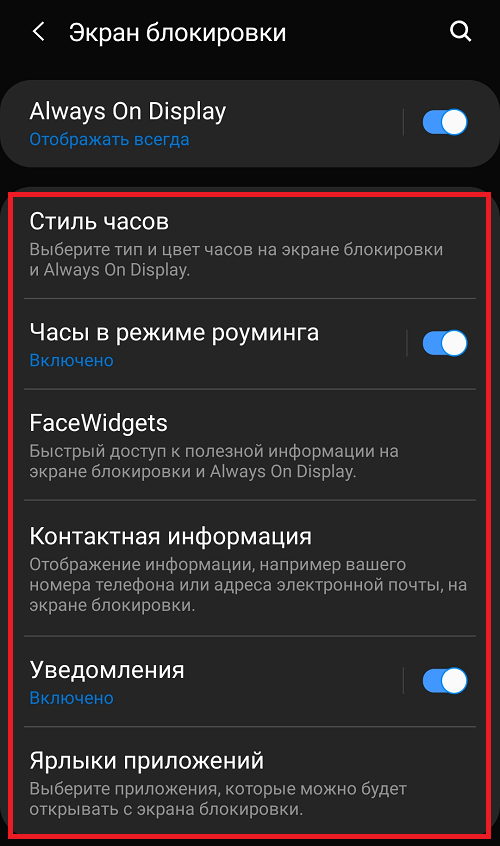
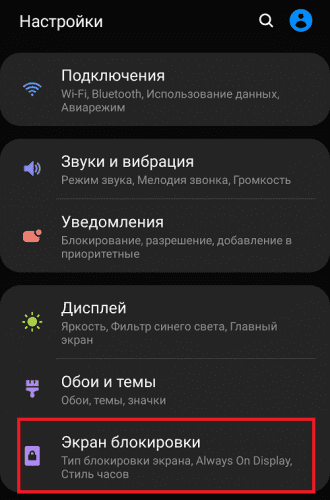
Первым делом вам нужно открыть «Настройки» и пункт «Экран блокировки». Именно в данном меню расположены все необходимые настройки для включения AoD.

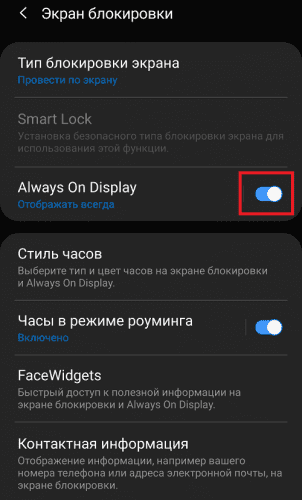
Далее активируйте чекбокс в пункте Always On Display.

Затем нажмите на пункт «Стиль часов» и откройте подраздел Always on Display.
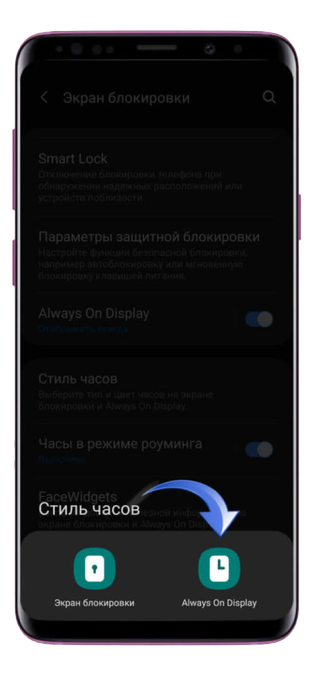
Здесь можно настроить тип и цвета режима. Пользователь может выбрать одну из 16 предустановленных тем, также можно скачать тему в магазине. Касаемо цветового исполнения, представлено 12 пресетов.

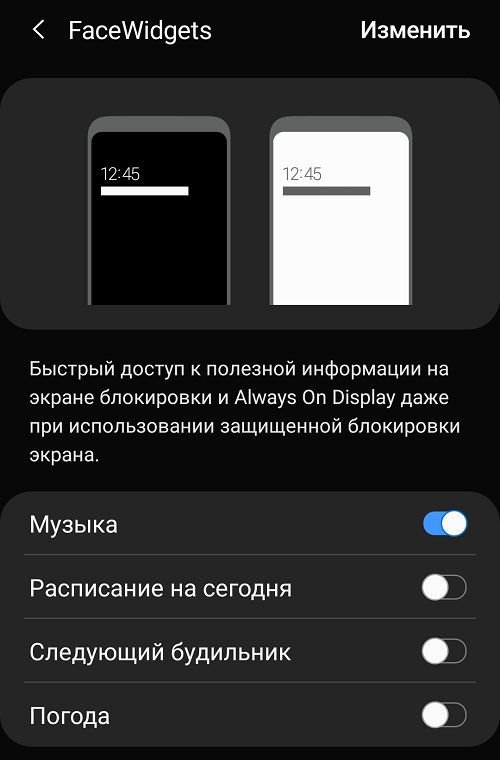
После этого вам нужно вернуться в раздел «Экран блокировки» и открыть пункт FaceWidgets. В данном разделе вы можете выбрать дополнительную информацию, которая будет отображаться на «Всегда включенном дисплее» . Важно: обязательно активируйте нижний переключатель, в противном случае настройки не будут применены к AoD.


Следующим шагом станет настройка условий активации. В разделе «Экран блокировки» откройте пункт Always on Display. Здесь вы выбираете стиль отображения (с кнопкой или без) и режим (всегда или по графику). Мы рекомендуем включить «Автояркость» для максимального комфорта при использовании AoD.


Последний шаг — активировать верхний переключатель Always on Display. Вот и все, получайте идеальный опыт от пользования Samsung Galaxy.

* Инструкция сделана с использованием смартфона Samsung S9 под управлением оболочки One UI.
Также вы можете посмотреть, как это сделать:
Почему я никогда не включаю Always On Display на смартфоне, хотя все хвалят эту функцию
Одной из причин, заставивших меня однажды купить смартфон с AMOLED-экраном, стало наличие функции Always On Display, суть которой сводится к тому, что дисплей всегда остается включенным, показывая время и пропущенные уведомления. До непосредственного знакомства функция представлялась очень полезной, а сторонние отзывы только подкрепляли такое мнение. Но на практике оказалось, что активный экран блокировки приносит только вред, а его хоть какая-то польза вызывает серьезные сомнения.
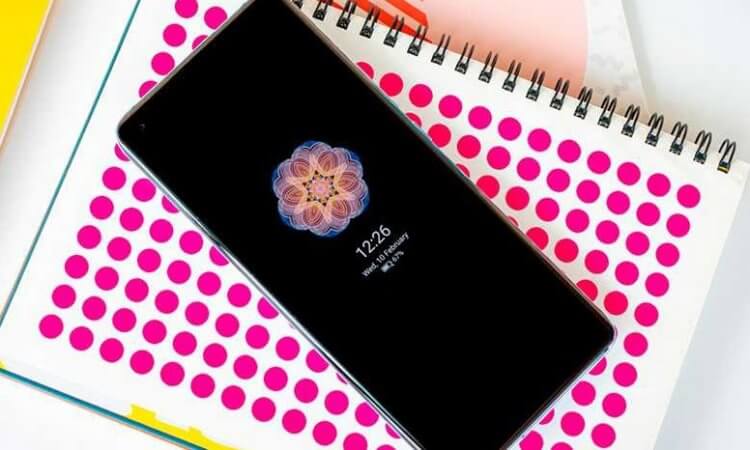
Одна из самых бесполезных функций смартфона
Смартфон быстро разряжается
Функция активного экрана представлена только на устройствах с AMOLED-экранами, поскольку такой тип матриц энергоэффективнее IPS за счет отключения пикселей при отображении черного цвета. Все это наводит на мысль, будто работа Always On Display не сказываться на автономности, но мне хватило пары дней, чтобы убедиться в обратном.
⚡ Подпишись на AndroidInsider в Дзене, чтобы получать новости из мира Андроид первым
Буду честен: никаких исследований на этот счет я не проводил, однако мои ощущения от использования активного экрана подтверждают тесты десятков коллег. Так, ребята с сайта 4PDA еще в 2021 году проанализировали влияние Always On Display на заряд, взяв в качестве подопытного смартфон vivo V21. Выяснилось, что за 5 дней смартфон в режиме ожидания с AOD разрядился на 88%, а за тот же период без AOD — на 15%.
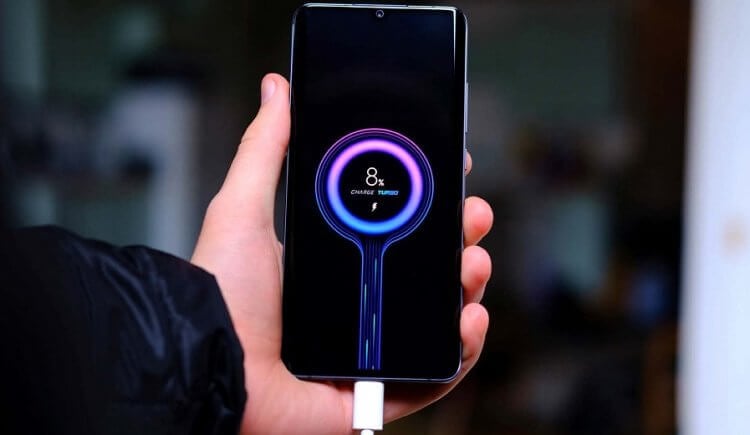
Если будете пользоваться AOD, придется чаще ставить телефон на зарядку
За сутки Always On Display потребляет 17%, а смартфон без активного экрана — 3%. Разница колоссальная. Несмотря на энергоэффективность AMOLED, в фоновом режиме устройство разряжается более чем в 5 раз быстрее. Вот и думайте.
Ограничение работы активного экрана
Always On Display нужен для того, чтобы вы всегда видели текущее время и пропущенные уведомления. Но на некоторых смартфонах разрекламированная функция на это не способна. На многих сравнительно недорогих моделях стоит ограничение активного экрана на 10 секунд, по истечении которых дисплей принудительно гаснет.
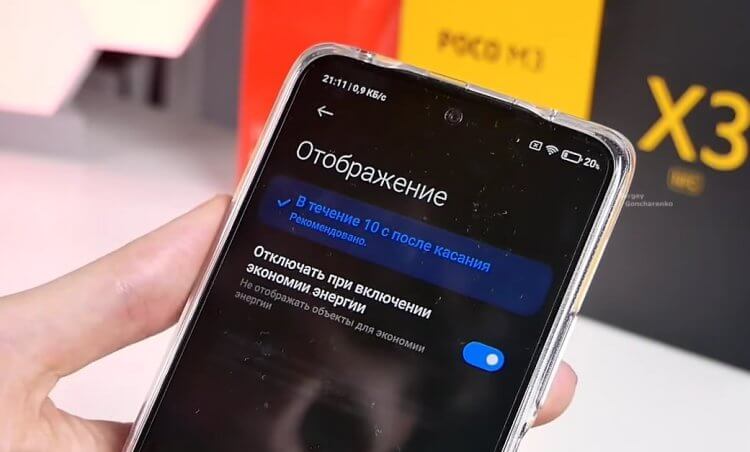
На многих смартфонах время работы AOD ограничено
В отдельном материале я рассказывал, как снять ограничение Always On Display, однако там же отметил, что после таких манипуляций смартфон быстро разряжается. В чем тогда смысл этого AOD, мне непонятно.
Почему смартфон отвлекает
Работая за ноутбуком, я кладу/ставлю смартфон на стол, чтобы в нужный момент взять его для проверки уведомлений или ответа на звонок. И в таком сценарии Always On Display абсолютно бесполезен. Время показывают часы ноутбука, а звонок или уведомление я и так не пропущу. Кроме того, подключив смартфон к ПК через Связь с Windows, можно сразу вывести все оповещения на лэптоп.
❗ Поделись своим мнением или задай вопрос в нашем телеграм-чате
Помимо того, что функция в таком сценарии является бесполезной, она постоянно отвлекает. Твой взгляд то и дело падает на экран смартфона, где высвечиваются часы с картинкой, которые к тому же постоянно перемещаются во избежание выгорания пикселей.
Чем заменить Always On Display
Пользу от Always On Display я не могу найти не только для себя, но и для любого другого человека, чем бы он ни занимался в течение дня. Работая на заводе, вы вряд ли будете держать в одной руке гаечный ключ, а в другой — смартфон, чтобы постоянно мониторить время и уведомления. Гаджет останется лежать в кармане, после извлечения из которого вы увидите всю пропущенную информацию и без AOD, если активируете пробуждение при взятии в руки:
- Откройте настройки устройства.
- Перейдите в раздел «Активный экран и блокировка».
- Включите функцию «Пробуждать при взятии в руки».
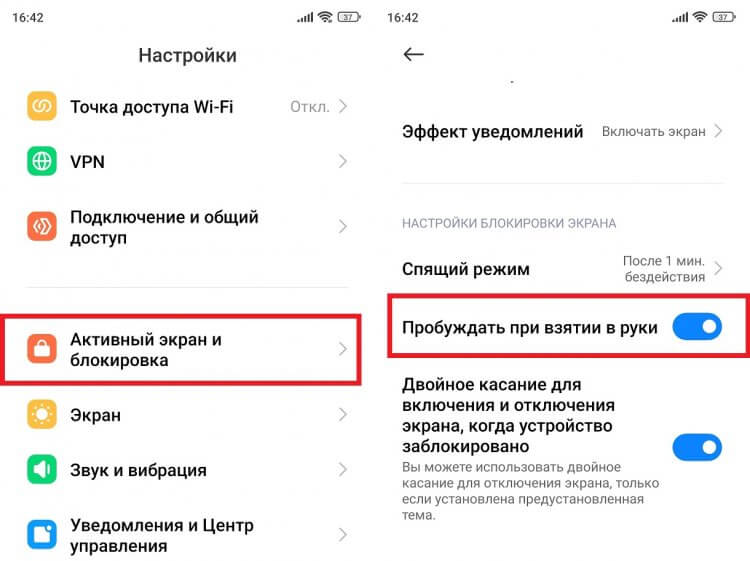
После взятия в руки смартфон покажет и время, и уведомления
Здесь же вы найдете другие полезные опции, помогающие не пропустить ничего важного. Например, включение экрана при получении уведомлений, а также его пробуждение двойным тапом.
�� Загляни в телеграм-канал Сундук Али-Бабы, где мы собрали лучшие товары с АлиЭкспресс
Еще более бесполеной функция Always On Display выглядит на смарт-часах, где ее нарекли musthave-фичей. Она сильнее сказывается на автономности устройства, а время и так можно увидеть, просто повернув запястье. Вот бы увидеть человека, придумавшего сделать Always On Display на часах…

Теги
- Дисплей телефона
- Новичкам в Android
- Операционная система Android
Как включить Always On Display на смартфоне Samsung?
Что такое Always On Display и для чего это нужно, мы рассказывали ранее. Напомним, что это функционал AMOLED-дисплеев, который позволяет выводить на экран блокировки некоторую информацию в спящем режиме. Благодаря специальной технологии AMOLED-дисплеев, Always On Display практически не сказывается на разряде батареи. Samsung является одной из первых компаний, которая использует данную технологию на своих смартфонах. В этой статье – о том, как включить AOD на смартфоне от Самсунг на базе прошивке One UI.
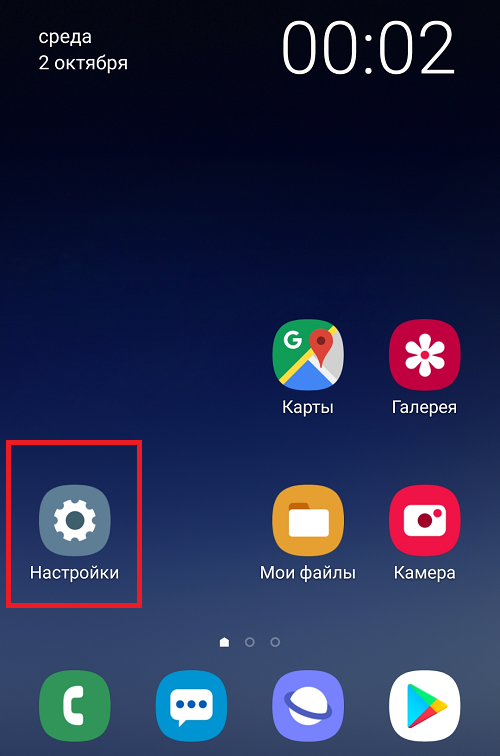
Далее нажимаете на строчку “Экран блокировки”.
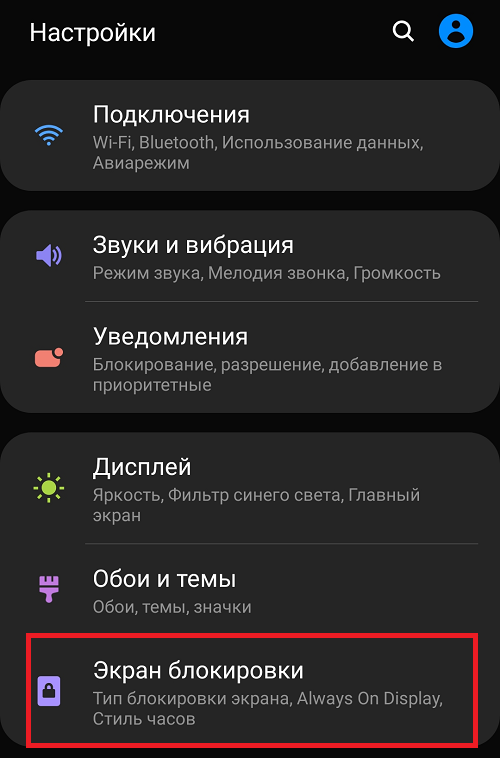
Переводите переключатель пункта Always On Display в положение “Вкл”, как показано на скриншоте ниже.
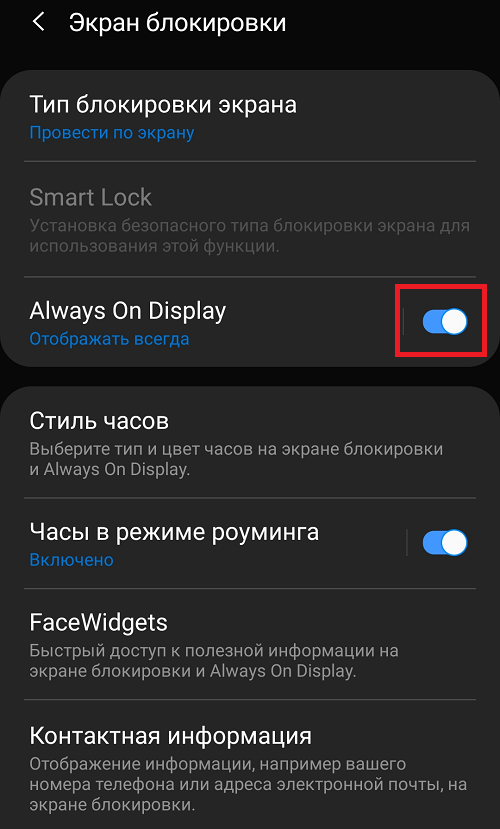
Теперь заработает Always On Display – в ждущем режиме на экране блокировки появится информация. Какая именно? По умолчанию это дата, время, заряд аккумулятора, уведомления, песня, если вы слушаете музыку в плеере. К слову, уведомления включаются и выключаются отдельно, также можно добавить контактную информацию на экран.
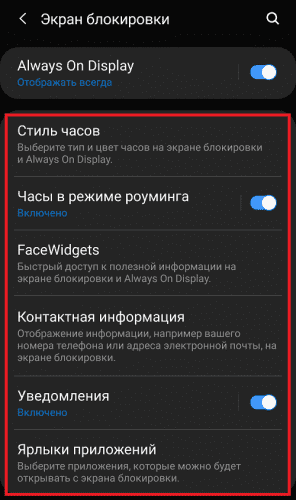
Пункт FaceWidgets служит для тонкой настройки информации на экране блокировки.
Выключается AOD в обратном порядке.
- Оставить комментарий к статье.
- Подписаться на наш канал на YouTube.
- Подписаться на наш канал в Телеграме.
- Подписаться на нашу группу ВКонтакте.
- Подписаться на наш канал в Дзене.
Другие интересные статьи:
- Как включить будильник в смартфоне Samsung?
- Как убрать экран блокировки на Андроид-устройстве?
- Как убрать кнопки навигации на Honor и Huawei?
- Включение отладки по USB на телефонах Xiaomi
- Как раздать интернет с телефона Samsung?
- Samsung Galaxy A5 (2017): технические характеристики
- Как включить Т9 на Samsung Galaxy?
Функция Always On Display: что это такое в телефоне и как включить
Always On Display — широко доступная функция на смартфонах с операционной системой Android. Отображает на выключенном экране уведомительную информацию в виде виджетов. В зависимости от версии системы и марки телефона имеет разные настройки. Присутствует не во всех смартфонах, а только в Samsung (все модели после Galaxy S7 и S7 Edge), Xiaomi серии Mi, LG (все модели после G5), Huawei с OLED-дисплеем.
Что такое Always On Display в смартфоне
Название Always On Display буквально переводится как «всегда на экране». Сокращенный вариант — AOD . Эта функция отображает на заблокированном экране:
- время;
- дату;
- уровень заряда батареи;
- последние уведомления (без текста).
Есть модели, позволяющие просматривать название песни и переключать ее. Если функция активирована, пользователь, беря в руки смартфон, сразу увидит все данные, не нажимая кнопку блокировки. Это обеспечивает удобство и экономию времени. Чтобы узнать содержимое уведомлений, потребуется разблокировать экран.
Технология поддерживается на дисплеях типа OLED и AMOLED , подсвечивающих каждый пиксель отдельно. Для отображения картинки используется всего несколько простых цветов. Пиксели имеют свойство выгорать, поэтому информация, выводимая на заблокированный экран, регулярно меняет свое местоположение.
Для чего нужен Always On Display
Постоянная активация экрана садит батарею. Пользователю бывает неудобно разблокировать телефон. Эти проблемы решаются функцией Always On Display в смартфоне. Тесты производителей показали, что режим потребляет менее 1 % заряда устройства в час.
Важно! Этот показатель зависит от модели телефона и энергоемкости батареи.
Энергосберегающая способность AOD проявляется в автоматической настройке яркости в зависимости от внешнего освещения и положения устройства, считываемого датчиком. Если смартфон лежит в темном чехле, кармане или сумке, система полностью отключается. При солнечном свете информация выделяется ярче, в темном помещении тускнеет. В настройках можно отрегулировать время работы функции, чтобы она деактивировалась ночью или в определенные часы, когда это удобно владельцу.
Какие телефоны поддерживают функцию AOD
Воспользоваться режимом Always On Display можно на смартфонах следующих марок:
- Samsung (все модели после Galaxy S7 и S7 Edge).
- Xiaomi (флагманы из серии Mi).
- LG (все модели после G5).
- Huawei с OLED-дисплеем.
На официальных сайтах производителей, а также в описании и характеристиках конкретной модели в интернет-магазинах можно проверить наличие этой функции.
Как включить Always On Display и настроить на смартфоне
В зависимости от модели будет меняться процесс активации, настройки и название функции.
Xiaomi
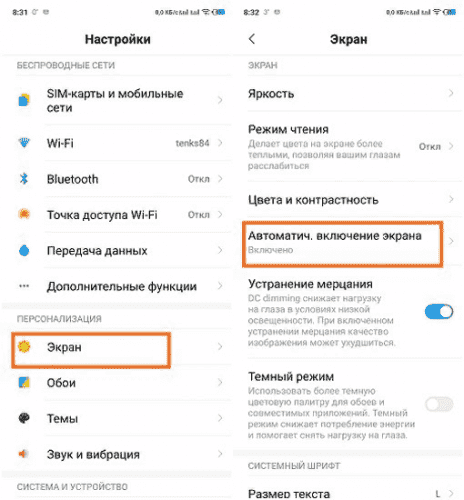
Чтобы включить AOD на смартфонах Xiaomi, пользователю нужно:
- Зайти в « Настройки ».
- Перейти в раздел « Экран ».
- Выбрать пункт « Автоматическое включение экрана ».
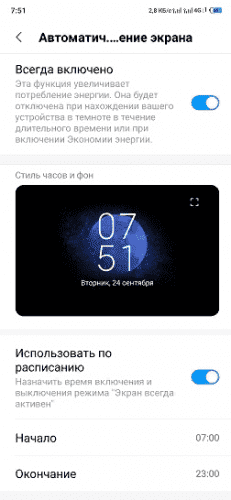
- Настроить график активации и деактивации режима при необходимости. Есть возможность выбрать дизайн отображения часов и уведомлений.
Huawei
Для включения функции необходимо:
- Зайти в раздел « Настройки ».
- Выбрать « Безопасность и конфиденциальность ».
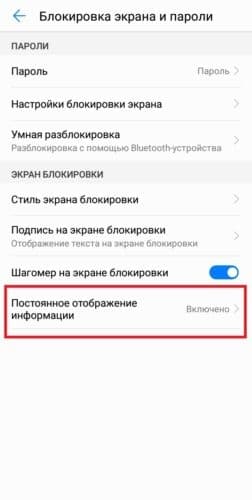
- Далее выбрать « Блокировка экрана и пароли ».
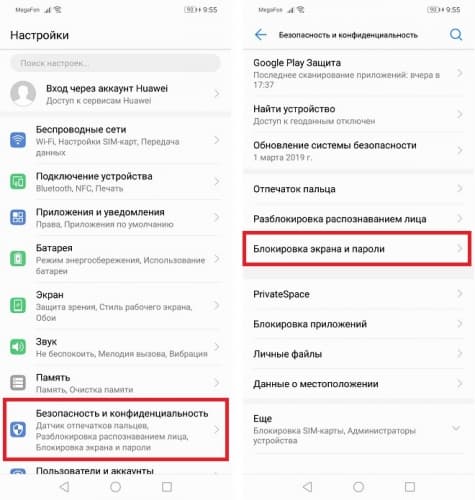
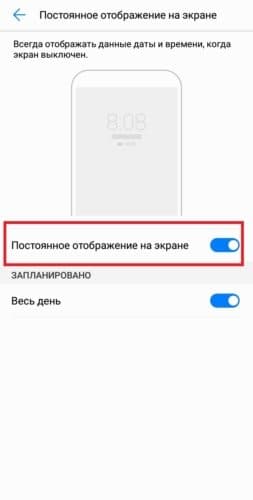
- Здесь можно увидеть пункт « Постоянное отображение на экране », являющийся опцией Always On Display на телефоне данной марки.
Samsung
Компания предлагает самый большой ассортимент смартфонов с этой функцией и шагнула вперед в ее развитии. Есть два пути включения AOD. Первый:
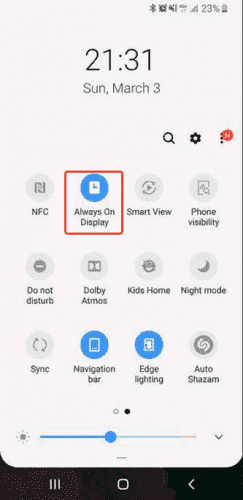
- Развернуть шторку уведомлений.
- Найти иконку Always On Display и нажать ее.
- Зажатие значка пальцем открывает настройки, позволяющие выбрать дизайн виджетов, расписание включения и выключения функции.
Второй путь через меню:
- Выбрать пункт « Экран блокировки » в настройках.
- Активировать Always On Display .
- Ниже расположены настройки.
С 2018 года на смартфонах Samsung поддерживается возможность установки анимации (гифки) на заблокированный экран. Как это сделать:
- Перейти в галерею.
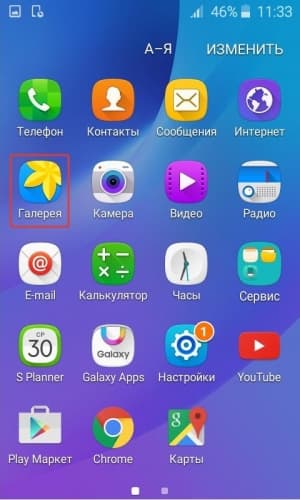
- Выбрать нужное изображение (обязательно в формате GIF).
- Открыть настройки анимации.
- Выбрать пункт Set as Always On Display image .
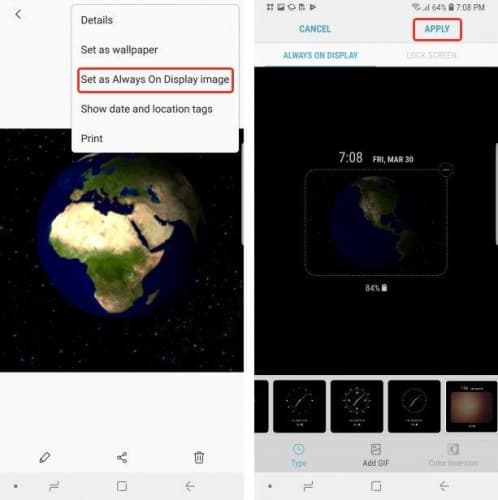
Если вес и размер файла выше допустимого, пользователь сможет обрезать его. Производитель предлагает несколько предустановленных вариантов на выбор. Использование анимированного изображения незначительно увеличит расход энергии.
LG
Чтобы пользоваться AOD на смартфонах LG, необходимо:
- Открыть « Настройки ».
- Выбрать вкладку « Дисплей » (находится вверху экрана).
- Найти в меню пункт Always On Display и включить его.
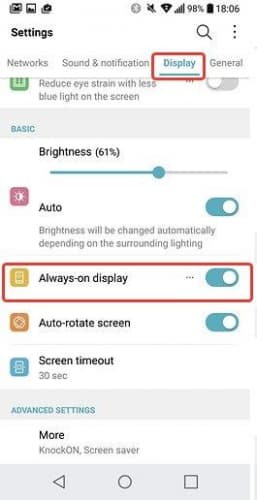
В этом разделе настраивается график работы, дизайн, яркость, а также данные, к которым пользователь желает иметь постоянный доступ.
Чтобы отключить функцию на любом смартфоне, нужно снова выполнить те же действия.
Заключение
Технология AOD есть на современных смартфонах с дисплеями AMOLED, OLED. Полезна тем, кто часто проверяет время на телефоне, ждет уведомления или не хочет пропустить важное сообщение по работе. Возможности выбрать дизайн и персонализировать заблокированный экран созданы для приятного пользования. Благодаря низкому энергопотреблению, Always On Display не сказывается на работе устройства.