
Ama в мониторе что это
Технология ускорения времени реакции пиксела ЖК-ячейки.
Технология ускорения времени реакции пиксела реализована исключительно на уровне электроники ЖК-монитора и никак не затрагивает технологию производства самих ЖК-матриц. Поскольку время переключения пиксела из одного состояния в другое зависит от прикладываемого к ячейке напряжения, то можно ускорить время переключения, если в процессе самого перехода использовать напряжение больше или меньше (в зависимости от того, между какими уровнями серого реализуется переход), чем требуется (чем соответствует требуемому уровню серого).
Для реализации технологии RTC необходимо, чтобы каждому переходу между градациями серого соответствовал бы свой уровень компенсирующего напряжения, подаваемого в первом кадре. Причём уровень компенсирующего напряжения зависит не только от уровня серого, на который происходит переход, но и от уровня серого, с которого происходит переход. Поэтому для реализации технологии RTC сигнальный процессор монитора должен иметь кадровый буфер, в котором хранится предыдущий кадр. При приходе нового кадра для каждого пикселя на основе предыдущего и требуемого уровней GL происходит расчёт требуемого уровня форсирующего напряжения. Для этого монитор содержит специальную таблицу Look-Up Table (LUT), в которой хранится соответствие между выходным уровнем серого (соответствующего форсированному импульсу напряжения) и уровнями серого предыдущего и текущего кадров.
| Вид искажений формы движущегося объекта: без технологии разгонного импульса (а), при ее неточной (б) и качественной настройке (в) [Источник: www.itc.ua] |
Если Вы считаете, что в описании термина «AMA (Advanced Motion Acceleration)» есть ошибка, пожалуйста, сообщите нам.
Поделитесь в соцсетях:

Компания BenQ является одним из основных производителей мониторов на VA-матрицах, и если раньше к ним были определенные вопросы касательно углов обзора (по этому параметру они заметно уступали IPS-моделям), то в последнее время, как мы увидели на примере ASUS VN279QLB, они серьезно улучшили свои показатели. И BenQ EW2740L – еще одно тому подтверждение.
Дизайн
Монитор выполнен в строгом дизайне, однако количество глянцевых элементов, на наш взгляд, могло бы быть поменьше. И если при взгляде спереди (т.е. во время работы за компьютером) это не так бросается в глаза, то со стороны обилие глянца выглядит явным перебором.


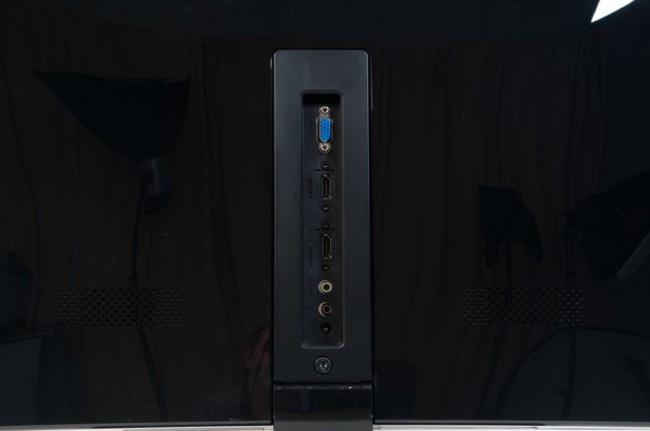
Рамка вокруг экрана сравнительно небольшая (как для такой диагонали) – 1 см со всех сторон, кроме нижней, где ширина оказывается в 2 раза больше. На передней панели используется матовый пластик, боковые грани и вся задняя часть монитора – глянцевые. Расположение разъемов несколько обескураживает – BenQ не стала прятать их за съемными панелями или располагать в неприметной нижней части корпуса, расположив их… строго по центру, да еще и упорядочив по вертикали. Подключаемые горизонтально кабели никак не маскируются, поэтому в итоге сзади монитор выглядит не самым привлекательным образом. Да, возможность монтирования не стену здесь не предусмотрена. Из видеовходов имеются аналоговый D-Sub и два порта HDMI (оба с поддержкой MHL, что позволяет подключать к ним мобильные устройства, которые будут параллельно заряжаться). Ни DVI, ни DisplayPort в этой модели не предусмотрены.

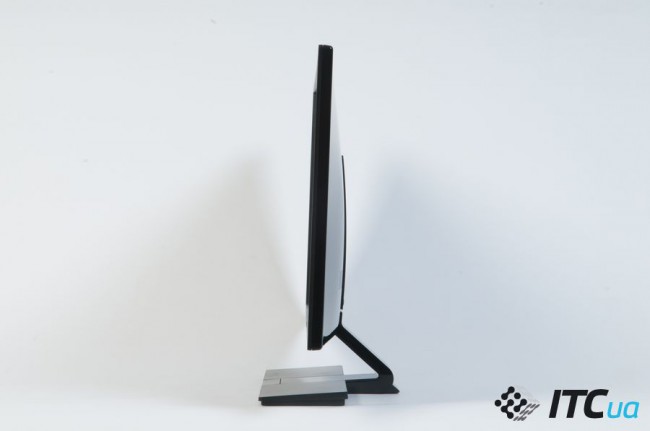
Подставка у этой модели имеет оригинальную форму – собственно платформа представляет собой довольно узкую полосу из черного пластика с поверхностью под шлифованный металл, которая крепится к дисплею с помощью V-образной глянцевой ножки, причем ее угол выходит далеко за пределы платформы. В итоге подставка зрительно кажется очень компактной, но при этом обладает неплохой устойчивостью.


Из регулировок здесь доступно только изменение угла наклона экрана – ни поворота вокруг своей оси, ни изменения высоты, ни перевода в портретный режим у этой модели нет. Жесткость соединения невысокая, экран легко раскачать на подставке – однако добиться этого неспециально у пользователя не получится, поскольку кнопки управления здесь сенсорные, а значит, никаких усилий для их нажатия прилагать не понадобится.
Кнопки управления у BenQ EW2740L обозначены на корпусе неприметными точками, которые практически не видны при слабом внешнем освещении. К счастью, все меню у этой модели организовано таким образом, что на экране напротив кнопок отображаются их текущие значения – так что достаточно один раз нажать на эту часть рамки «вслепую», чтобы на экране появилось быстрое меню, и дальнейшее управление монитором не вызывает никаких затруднений.
В «быстром меню» доступна активация режима Low Blue Light (снижение цветовой температуры и придание изображению теплого оттенка), выбор видеовхода, изменение уровня громкости встроенных динамиков и вызов главного меню.
В главном меню первым пунктом идет «Дисплей», в котором находятся настройки для аналогового подключения и возможность выбора видеовхода. В следующем разделе, «Изображение», можно отрегулировать яркость, контраст, резкость, выбрать гамму (доступно 5 предустановок, без указания их реальных значений) и цветовую температуру (опять же, без численных значений – «нормальный», «холодные», «теплые»). В разделе «Настройка изображения» можно выбрать один из предустановленных режимов («Стандарт», «Кинотеатр», «Игра», sRGB и т.д.), плюс здесь же активируется фирменная функция Low Blue Light, которая в русском переводе превратилась в «Блокир. син. цв.». Также в этом разделе можно включить Overscan, выбрать диапазон RGB для HDMI-подключения (0-255 или 16-235) и активировать функцию «Суперразрешение» — она повышает четкость изображения и добавляет контраст тексту, однако в итоге картинка выглядит не лучшим образом, поскольку в этом режиме низкая плотность пикселей становится особенно заметной.
Читайте также: В окружность вписан квадрат со стороной


В разделе «Аудио» можно отрегулировать уровень громкости встроенных динамиков и выбрать источник звука, в разделе «Система» находятся настройки экранного меню и поведения монитора, а также возможность переназначения кнопок «быстрого меню», вывод информации о текущем подключении и сброс всех настроек на заводские значения.
В работе
В BenQ EW2740L используется 27-дюймовая панель AMVA+ производства AU Optronics с разрешением 1920х1080 точек (размер точки составляет 0.311 мм) и заявленным временем отклика 12 мс (4 мс GtG). Разрешение FullHD на такой диагонали имеет как своих сторонников (которым нравятся крупные шрифты и невысокие требования к видеокарте в современных 3D-играх), так и противников (предпочитающих высокую плотность изображения и максимальную концентрацию информации на единице площади экрана).
В этой модели применяется «полуматовое» покрытие экрана, которое при прямом взгляде на монитор выглядит почти как обычное матовое, однако при отклонении в сторону у него начинает постепенно проявляться «глянцевость», и под большим углом это покрытие превращается почти что в зеркальное. В итоге кристаллический эффект на изображении практически отсутствует, разглядеть слабую «зернистость» можно лишь на макроснимках.

Как и в других мониторах BenQ, в данной модели используется фирменная технология овердрайва — AMA (Advanced Motion Accelerator). В отличие от решений конкурентов, AMA работает максимально «щадяще», и артефактов разгона не заметно даже на максимальном уровне – впрочем, и эффект от включения овердрайва не настолько бросается в глаза, как в мониторах других производителей. По результатом тестов мы бы рекомендовали устанавливать AMA в значение «Премиум».

AMA=ВЫКЛ., худший/лучший кадры:

AMA=Выс., худший/лучший кадры:

AMA=Премиум, худший/лучший кадры:
Как и у недавно рассмотренной нами другой модели на VA-матрице, ASUS VN279QLB, у BenQ EW2740L углы обзора оказываются значительно лучше, чем того ожидаешь от мониторов на подобной панели. При значительном отклонении цвета искажаются незначительно, изображение приобретает теплый оттенок, яркость снижается сравнительно слабо. Отличительная особенность технологии VA – высветление темных участков (из-за чего тени теряют глубину и выявляют скрывавшиеся там детали) – проявляется весьма слабо и становится ощутимой лишь при больших углах отклонения.


Мерцание подсветки в данной модели отсутствует – во всяком случае, его не удалось разобрать ни с помощью «карандашного теста», ни через объектив видеокамеры на всех значениях яркости, включая минимальное.
Равномерность подсветки – очень хорошая и оказывается значительно лучше большинства мониторов на IPS. Лишь подняв яркость до максимума и выключив в помещении свет, можно разглядеть очень слабо выраженные светлые пятна по углам экрана – в целом же картина выглядит если не идеально, то очень близко к этому. Плюс здесь сказывается еще одно достоинство технологии VA – глубокий черный цвет, из-за чего для получения тестового снимка нам пришлось вдвое увеличивать выдержку фотоаппарата по сравнению с условиями съемки IPS-мониторов (иначе экран по-прежнему оставался черным).

Glow-эффект сравнительно слабый, на черном фоне при взгляде по диагонали сверху появляется серый отлив, причем при взгляде как справа, так и слева.


Минимальная яркость у этой модели оказывается рекордно низкой – всего 12 кд/м². Таким образом, за этим монитором можно работать даже в полной темноте, причем даже в таком случае, если в настройках яркость установить на 0%, экран будет казаться тускловатым. Максимальная яркость (среднее значение при измерении в 35 точках) составила 276 кд/м², при этом разница между наименее яркой зоной (левый нижний угол) и наиболее яркой (центральная область) составила 70 кд/м², что довольно много даже как для монитора с LED-подсветкой.
В режиме sRGB мы видим откровенно заниженное значение гаммы (до
1.9), что дает блеклую картинку (изменить гамму в этом режиме, разумеется, нельзя – зато яркость можно, что встречается не так уж часто). Цветовая температура почти соответствует стандартной (
6700K), цветовой охват составил 97.5% sRGB (с некоторым «недобором» в синей области и значительным перекрытием в зелено-желтой).
Цветовой охват, точность цветопередачи, график цветовой температуры и кривая гаммы по шкале яркости (режим sRGB):


В режиме «Стандарт» гамма почти на всем диапазоне яркости чуть завышена, однако резко снижается в светлых участках, из-за чего изображение в целом обладает достаточной насыщенностью, и лишь яркие элементы изображения оказываются невыразительными. Цветовая температура ведет себя аналогичным образом, из-за чего получается несколько необычное сочетание теплых белых элементов изображения с гораздо более холодными темными.
Включение режима Low Blue Light радикально понижает гамму и цветовую температуру – в зависимости от выбранного режима, в пределах 1.5-1.7 и 4500-5000K, соответственно. Использовать его стоит, пожалуй, лишь для длительного чтения текста с экрана – предлагаемые настройки оказываются наиболее щадящими для глаз в таком случае – однако во всех других ситуациях мы бы рекомендовали воздержаться от включения этого режима, поскольку он достаточно сильно искажает картинку.
Читайте также: Как изменить контакт в телеграмме
После калибровки удалось как заметно повысить точность цветопередачи (которая, впрочем, и до того была более чем достойной), так и, что более важно, «привести в порядок» точку белого – в режиме sRGB у цветовой температуры наблюдалось явное отклонение от нормы, от которого удалось полностью избавиться после калибровки (равно как и получить практически ровную прямую на графике гаммы). Кроме того, цветовой охват также улучшился и составил 99.4% sRGB.
Цветовой охват, точность цветопередачи, график цветовой температуры и кривая гаммы по шкале яркости (после калибровки):


Итоги
BenQ EW2740L – еще одна модель на новой матрице AMVA+, отличающейся заметно более высоким качеством изображения и большими углами обзора по сравнению с более старыми VA-панелями. Из достоинств стоит указать отсутствие ШИМ, практически незаметный кристаллический эффект, глубокий черный цвет и высокую контрастность, а также уникально малое значение минимальной яркости. Из недостатков – малофункциональную подставку, необходимость калибровки для получения действительно качественного изображения и относительно высокую стоимость (немногим ниже, чем у бюджетных IPS-моделей).
Понравилось
+ Качественное изображение после калибровки
+ Высокий контраст, большие углы обзора
+ Отсутствие ШИМ
Не понравилось
— Относительно высокая стоимость
Равномерность градиентов
Несмотря на использование восьмибитной (по заявлению производителя, б без дизеринга) AMVA+ матрицы, при любых настройках и в любых заводских пресетах градиентные заливки не отличались плавными переходами. Резкие скачки в оттенках в области 0-10%, линии с паразитными оттенками – эти проблемы преследуют в той или иной степени практически все режимы Picture Mode.
реклама
Стабильность цветовой температуры
Теперь перейдем к оценке стабильности цветовой температуры в стандартных и специальных режимах изображения.

Результаты данной таблицы представляют собой отклонения точек серого клина по оси X. Вертикальную ось они не затрагивают, а поэтому оценить наличие паразитных оттенков можно лишь по CIE диаграмме из подраздела «Гамма-кривые, баланс серого и результаты UDACT».
реклама

Переход в User и ручная настройка не сказались отрицательно на стабильности ЦТ. Результаты остались на максимально высоком уровне. Дальнейшая калибровка позволила достичь большей точности установки точки белого, но отклонения слегка возросли – 0,65% в среднем и 1,85% в максимуме. Но в любом случае претензий у меня к ним не возникает, как собственно и у теста UDACT.
Теперь рассмотрим результаты специальных режимов Color Temperature. Напомню, что по умолчанию производитель установил пресет “Normal”. Поэтому стоит учитывать, что значения его столбца полностью совпадают с результатами режима Standard из первой таблицы данного раздела тестирования. Остается лишь поговорить про два оставшихся пресета и всевозможные варианты с подрежимами Low Blue Light:

Как оказалось – пресеты Bluish и Reddish в целом соответствуют своим названиям. При включении первого точка белого составила 10129К, а во втором случае – 6184. По уровню отклонений все несколько хуже, но при этом в разы лучше, чем у большинства современных мониторов.
Что касается возможных вариантов Low Blue Light, то чем дальше, тем температура точки белого ниже. Отклонения при этом особо сильно не меняются и находятся на очень низком уровне. Влияние режима Low Blue Light на спектр свечения будет изучен в разделе “Особенности”.
Стабильность контрастности и диапазон изменения яркости
Для изучения стабильности контрастности и диапазона изменения яркости был выставлен режим Standard. Значение Brightness менялось с 100 до 0% с шагом в 10 единиц. Для представленной ниже таблицы измеренные значения были получены через программу HCFR, которая дает возможность более точно оценить уровень черного (три знака после запятой) и соответственно определить достоверный коэффициент контрастности.

Довольно широкий рабочий диапазон яркости составил 13-306 нит при практически неизменном уровне контрастности в
2750:1. Великолепный результат. Снижение яркости линейно, коэффициент контрастности снижается при 0-10% Brightness из-за ограничений прибора на минимальный уровень яркости, после которого точность падает.

Значение верхней границы яркости точки белого в 306 нит позволит без проблем работать с монитором в любых ситуациях, когда на рабочем месте очень светло или на монитор падают отраженные/прямые лучи солнца. А нижнее в 13 нит максимально снизит нагрузку на глаза в случае работы в отсутствии внешнего освещения. Именно за столь низким значением гонятся многие продвинутые пользователи, ранее услышавшие о заслугах EW2740L в этой тестовой дисциплине.
С моей точки зрение монитор обошел, как GW2760HS, так и S27C750P. И неважно, что максимальная яркость ниже (на самом деле если перейти в режим User и выставить RGB 100/100/100, то мне удалось добиться 370 нит), как и коэффициент контрастности. Куда важнее для реального применения именно минимальный уровень подсветки.
Скорость матрицы и инпут-лаг
реклама
Для модели BenQ EW2740L заявлена скорость матрицы в 4 мс, измеренная по методике Gray-to-Gray и 12 мс по ISO (при выключенном OverDrive). Если исходить из заявленных в ТХ данных, то это быстрее, чем у всех конкурентов, и сравнимо со многими моделями самой BenQ двух последних лет. В действительности же это похоже на то, как в Dell не меняют характеристики для всех своих моделей с разной диагональю. Так и BenQ – понравилась цифра 4, указанная для всех современных моделей с не самыми быстрыми AMVA и AMVA+, так и оставили ее для всех своих будущих разработок.
Читайте также: Как запаять стеклянную колбу
Разгон матрицы в EW2740L, естественно, используется. Его настройки не спрятаны и предоставлены на выбор пользователя. Для начала посмотрим на результаты при стандартных установках с включенным разгоном OverDrive (AMA) в положении High:

Как оказалось, у монитора BenQ EW2740L разгон матрицы проведен откровенно плохо – отчетливо видны артефакты. В интернете можно найти несколько видеороликов, которые наглядным образом демонстрируют, как артефакты проявляют себя в современных играх. Что касается длины шлейфов, то они не больше, чем у многих IPS представителей. Но снова повторюсь – артефакты все портят.
Теперь рассмотрим эффект от использования режимов AMA в положении Off и Premium, и сравним со стандартными настройками (High):
реклама

Как мне показалось – матрица в сравнении с GW2760HS и Samsung S27C750P стала немного быстрее. Если проводить параллели с первым, то режим Off у EW2740L стал напоминать High у GW2760HS, но без артефактов. В свою очередь активация Premium заметно увеличивает не только длину шлейфов, но и добавляет сильнейшие артефакты, видимые на любых движущихся объектах. В итоге я рекомендую остановиться значение AMA Off – это самое оптимальное решение. По скорости монитор будет напоминать многие IPS без разгона панели и лишь на темных переходах некоторые пользователи смогут заметить проигрыш.
Измеренный с помощью программы SMTT средний инпут-лаг на основании десяти фотографий составил 2,9 мс (при HDMI подключении). Максимальный же не превысил 4 мс, что является отличным результатом, который устроит абсолютно подавляющую часть потенциальных покупателей, не причисляющих себя к профессиональным игрокам.
Углы обзора и Glow-эффект
Перейдем к рассмотрению углов обзора монитора BenQ EW2740L на новой и уже знакомой AMVA/AMVA+ матрице, возможности которой уже были рассмотрены на примере BenQ GW2760HS и Samsung S27C750P. Тут скажу сразу, что я не стал делать отдельно фотографии углов обзора для EW2740L, поскольку по этому параметру разница отсутствует. Поэтому картинка и описание взяты из обзора GW2760HS:
реклама

По представленному выше изображению прекрасно видно, что сильных изменений картинки при смене угла обзора нет. На мониторе BenQ снижение контрастности с увеличением угла просмотра происходит очень медленно, но лишь до определенной границы. Появление желтого оттенка при просмотре сверху заметно не сильно, а на светлых фонах вообще не проявляется, они просто становятся менее контрастными и высветляются. В реальных условиях несерьезное изменение угла никак не сказывается на качестве отображения картинки и тут действительно BenQ EW2740L начинает напоминать современные AH-IPS решения. Появление того или иного оттенка на части экрана (при изменении положения головы от центра) у новинки заметно очень слабо.
Углы обзора действительно стали лучше и, судя по всему, в BenQ не зря добавили в описание такой новый термин как Color-Shift Free. Пусть это и преувеличение (ведь даже у лучших IPS есть цветовой сдвиг), но зато многим покупателям будет спокойнее.
И все бы хорошо, если бы не заметный эффект Black Crush, который некоторые спокойно могут приравнять к обычному Color Shift. Настраивай, калибруй – нет никакой разницы. Темные оттенки начинают высветляться (в зависимости от изначальной настройки могут становиться более различимыми друг от друга – это касается крайних темных полутонов) при отклонении головы от перпендикуляра на 5 градусов и больше. Это проблема, повторю во второй раз, сильно ограничивает, с моей точки зрения, применение монитора. Он явно не подходит под запросы людей, требующих стабильную цветопередачу с высоким уровнем точности (которой можно добиться лишь после калибровки).
Видеоролик, размещенный ниже, прекрасно демонстрирует возможности исследуемого монитора. По нему можно наглядно представить ощущения пользователя при работе под тем или иным углом просмотра.
реклама
При диагональных углах обзора наблюдается заметное снижение контрастности, изображение покрывает слабое белое облако. При просмотре снизу этот эффект проявляется не так сильно, но при этом картинка становится несколько темнее, особенно в тенях.


Быстрее всего рассмотреть данную особенность можно, взглянув на угол экрана, находясь где-то в стороне от монитора в темное время суток. Фотография наглядно демонстрирует то, что вы должны увидеть. Также по ней можно судить об отсутствии паразитных оттенков при просмотре изображения под углом, которые возникают на некоторых 23-дюймовых e-IPS решениях и крайне редко на новых 27-дюймовых AH-IPS.
реклама

У исследуемого монитора при тестировании на цветных фонах (фотографиях, картинках) Glow себя не проявлял. Скорее это было похоже на повальное падение контрастности вместе с небольшим снижением яркости, что происходит на любом LCD экране при изменении угла просмотра. Вот только *VA матрицы по этому параметру все равно впереди планеты всей – в плохом смысла этого слова. И это несмотря на улучшенные в новой ревизии углы обзора.


Зато на черном фоне проблем в разы меньше, чем у самых лучших IPS дисплеев. Никакого Glow. Лишь небольшое выцветание и появление слабых паразитных оттенков в некоторых частях панели.
реклама
Без комментариев. О лучших сторонах *VA панелей большинство из вас знают уже не понаслышке.
Что такое ama в мониторах benq
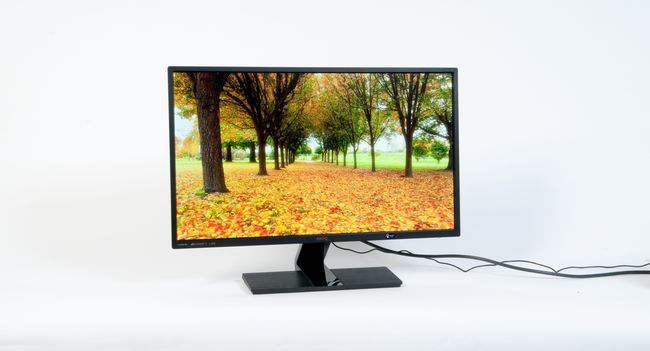
Компания BenQ является одним из основных производителей мониторов на VA-матрицах, и если раньше к ним были определенные вопросы касательно углов обзора (по этому параметру они заметно уступали IPS-моделям), то в последнее время, как мы увидели на примере ASUS VN279QLB, они серьезно улучшили свои показатели. И BenQ EW2740L – еще одно тому подтверждение.
Дизайн
Монитор выполнен в строгом дизайне, однако количество глянцевых элементов, на наш взгляд, могло бы быть поменьше. И если при взгляде спереди (т.е. во время работы за компьютером) это не так бросается в глаза, то со стороны обилие глянца выглядит явным перебором.
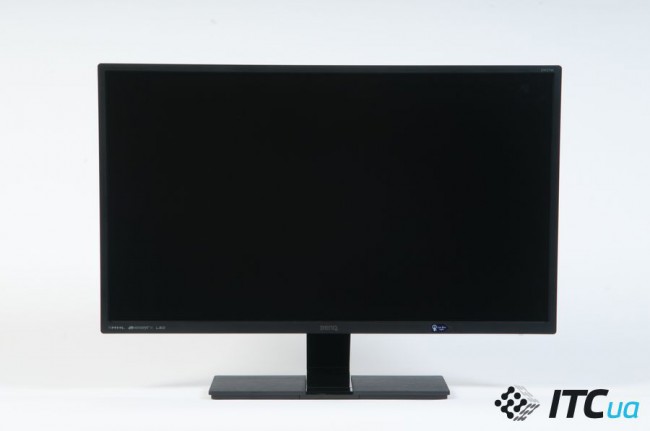
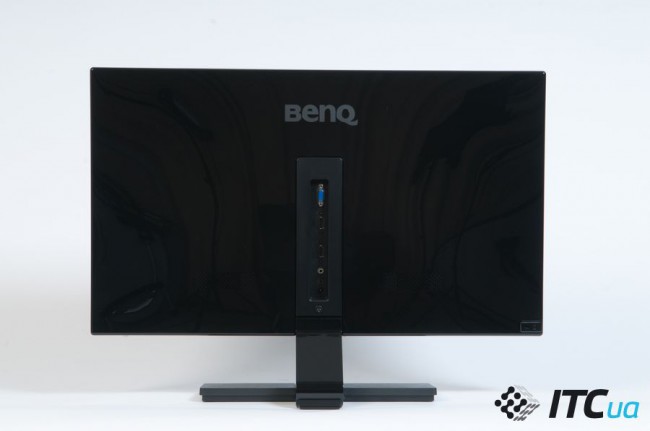
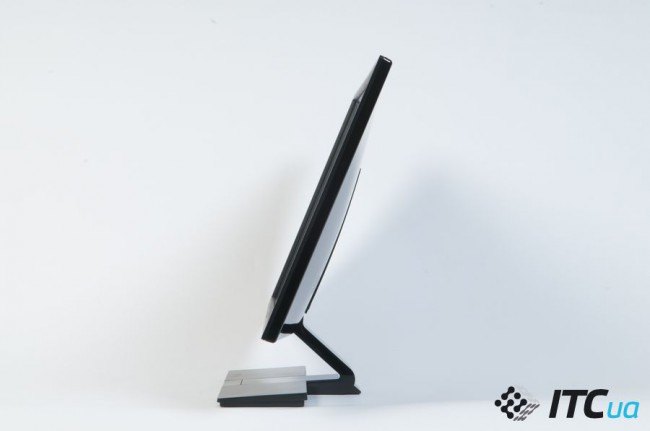
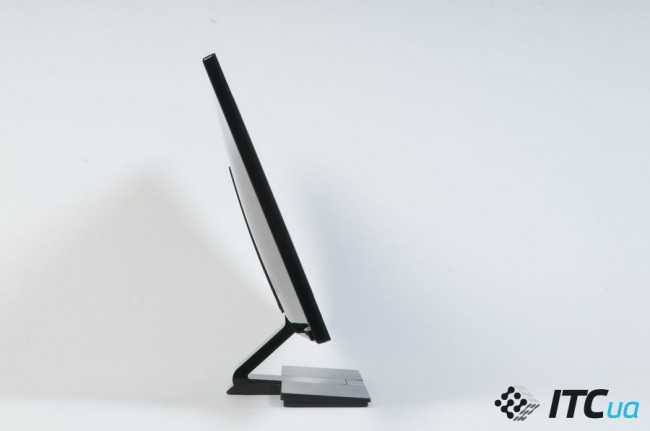
Рамка вокруг экрана сравнительно небольшая (как для такой диагонали) – 1 см со всех сторон, кроме нижней, где ширина оказывается в 2 раза больше. На передней панели используется матовый пластик, боковые грани и вся задняя часть монитора – глянцевые. Расположение разъемов несколько обескураживает – BenQ не стала прятать их за съемными панелями или располагать в неприметной нижней части корпуса, расположив их… строго по центру, да еще и упорядочив по вертикали. Подключаемые горизонтально кабели никак не маскируются, поэтому в итоге сзади монитор выглядит не самым привлекательным образом. Да, возможность монтирования не стену здесь не предусмотрена. Из видеовходов имеются аналоговый D-Sub и два порта HDMI (оба с поддержкой MHL, что позволяет подключать к ним мобильные устройства, которые будут параллельно заряжаться). Ни DVI, ни DisplayPort в этой модели не предусмотрены.
Подставка у этой модели имеет оригинальную форму – собственно платформа представляет собой довольно узкую полосу из черного пластика с поверхностью под шлифованный металл, которая крепится к дисплею с помощью V-образной глянцевой ножки, причем ее угол выходит далеко за пределы платформы. В итоге подставка зрительно кажется очень компактной, но при этом обладает неплохой устойчивостью.
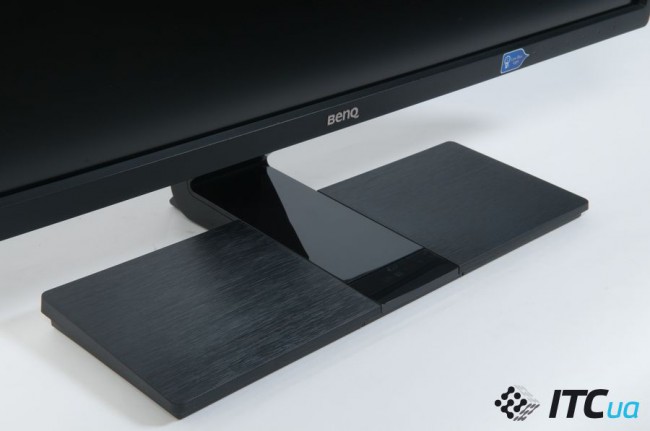
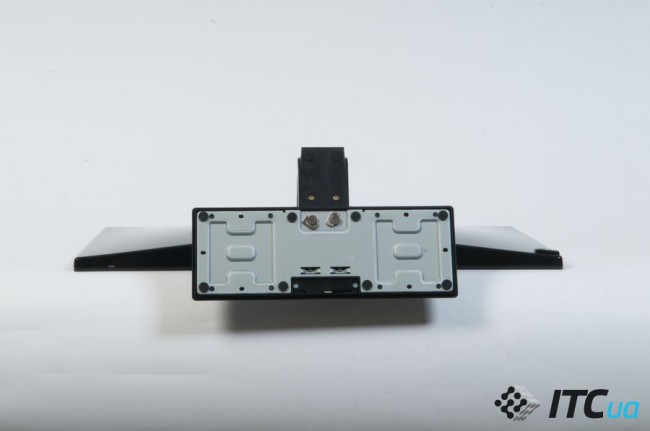
Из регулировок здесь доступно только изменение угла наклона экрана – ни поворота вокруг своей оси, ни изменения высоты, ни перевода в портретный режим у этой модели нет. Жесткость соединения невысокая, экран легко раскачать на подставке – однако добиться этого неспециально у пользователя не получится, поскольку кнопки управления здесь сенсорные, а значит, никаких усилий для их нажатия прилагать не понадобится.
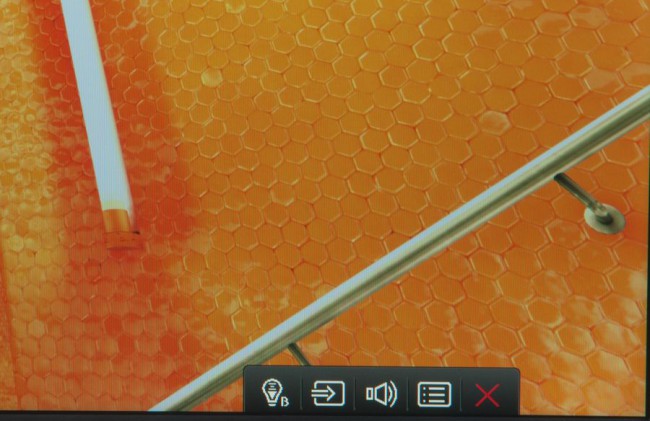
Кнопки управления у BenQ EW2740L обозначены на корпусе неприметными точками, которые практически не видны при слабом внешнем освещении. К счастью, все меню у этой модели организовано таким образом, что на экране напротив кнопок отображаются их текущие значения – так что достаточно один раз нажать на эту часть рамки «вслепую», чтобы на экране появилось быстрое меню, и дальнейшее управление монитором не вызывает никаких затруднений.
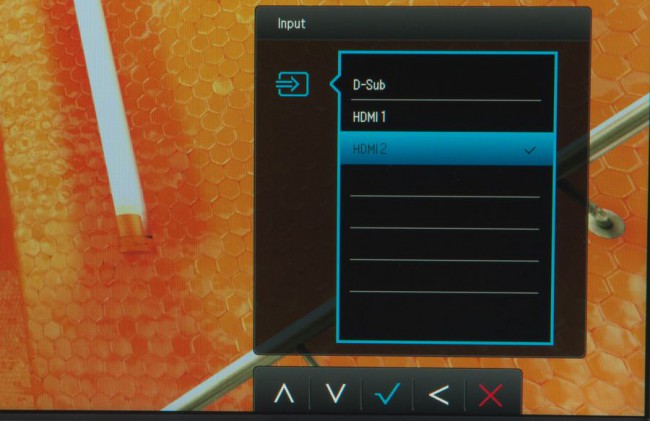
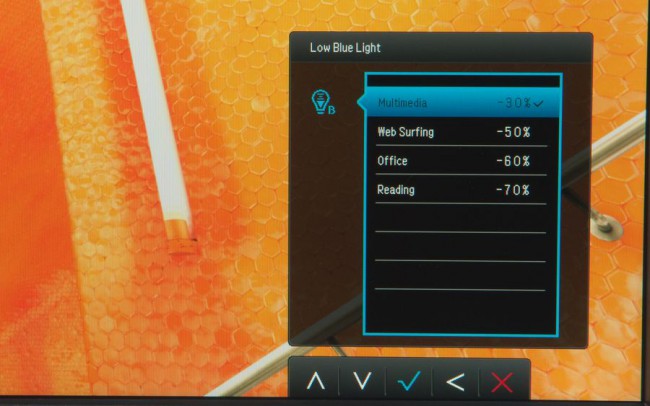
В «быстром меню» доступна активация режима Low Blue Light (снижение цветовой температуры и придание изображению теплого оттенка), выбор видеовхода, изменение уровня громкости встроенных динамиков и вызов главного меню.
В главном меню первым пунктом идет «Дисплей», в котором находятся настройки для аналогового подключения и возможность выбора видеовхода. В следующем разделе, «Изображение», можно отрегулировать яркость, контраст, резкость, выбрать гамму (доступно 5 предустановок, без указания их реальных значений) и цветовую температуру (опять же, без численных значений – «нормальный», «холодные», «теплые»). В разделе «Настройка изображения» можно выбрать один из предустановленных режимов («Стандарт», «Кинотеатр», «Игра», sRGB и т.д.), плюс здесь же активируется фирменная функция Low Blue Light, которая в русском переводе превратилась в «Блокир. син. цв.». Также в этом разделе можно включить Overscan, выбрать диапазон RGB для HDMI-подключения (0-255 или 16-235) и активировать функцию «Суперразрешение» — она повышает четкость изображения и добавляет контраст тексту, однако в итоге картинка выглядит не лучшим образом, поскольку в этом режиме низкая плотность пикселей становится особенно заметной.
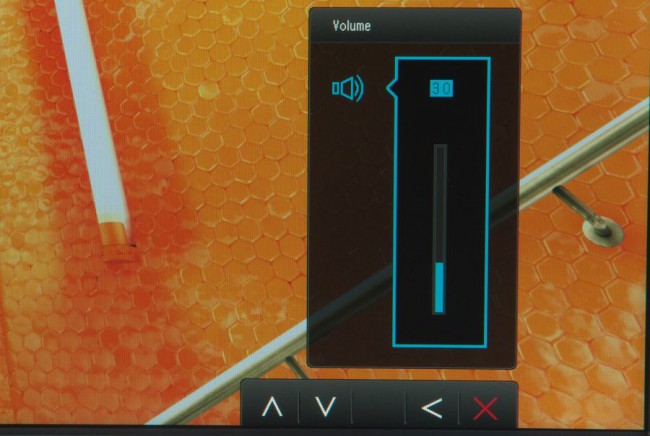
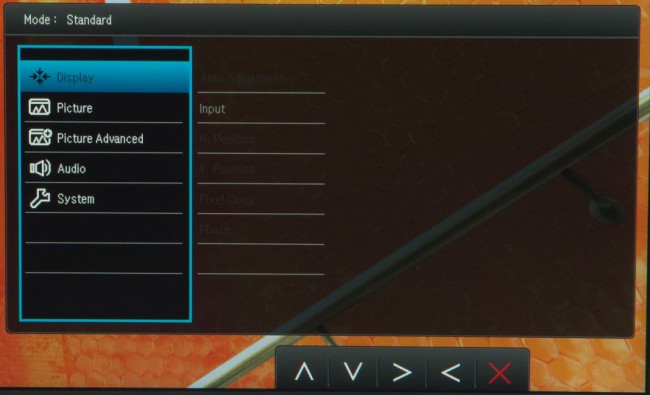
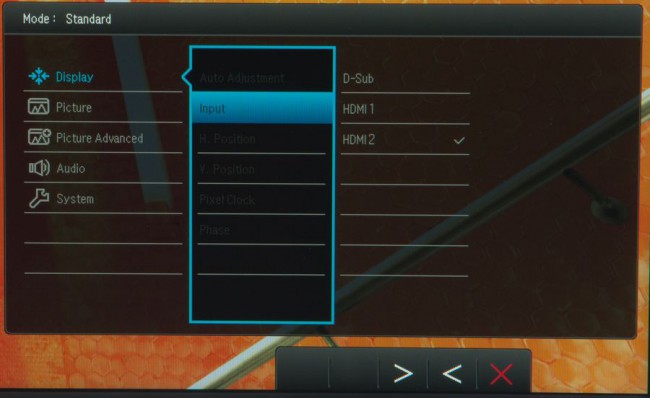
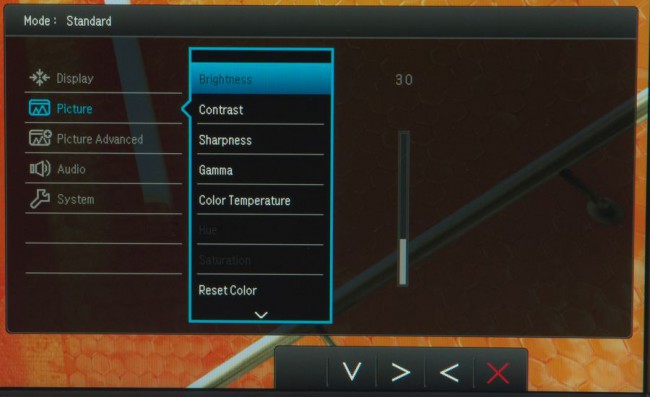
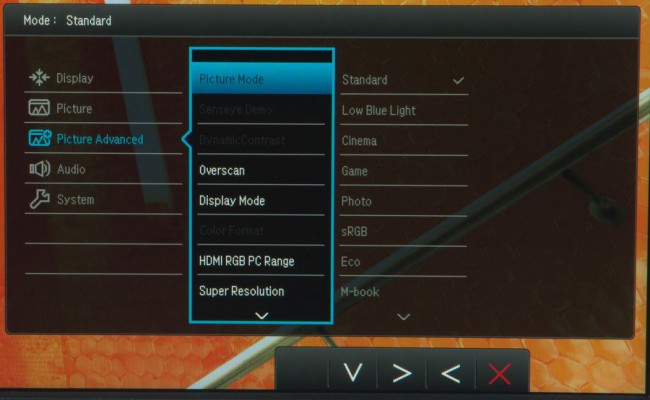
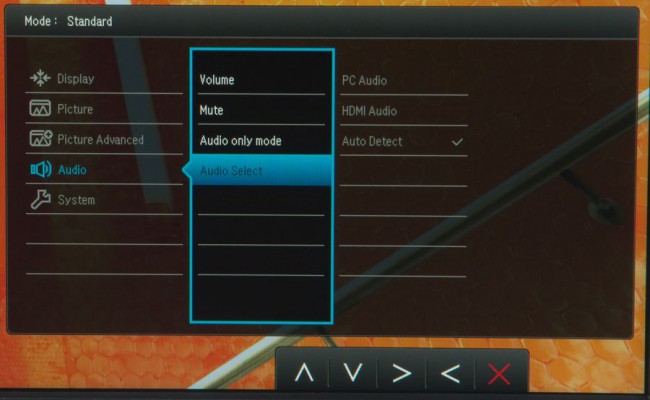
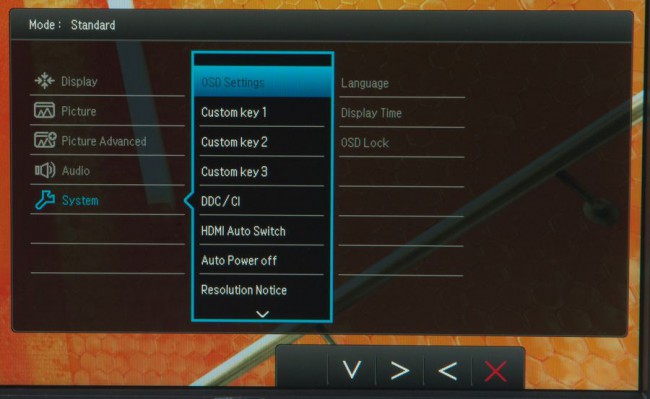
В разделе «Аудио» можно отрегулировать уровень громкости встроенных динамиков и выбрать источник звука, в разделе «Система» находятся настройки экранного меню и поведения монитора, а также возможность переназначения кнопок «быстрого меню», вывод информации о текущем подключении и сброс всех настроек на заводские значения.
В работе
В BenQ EW2740L используется 27-дюймовая панель AMVA+ производства AU Optronics с разрешением 1920х1080 точек (размер точки составляет 0.311 мм) и заявленным временем отклика 12 мс (4 мс GtG). Разрешение FullHD на такой диагонали имеет как своих сторонников (которым нравятся крупные шрифты и невысокие требования к видеокарте в современных 3D-играх), так и противников (предпочитающих высокую плотность изображения и максимальную концентрацию информации на единице площади экрана).
В этой модели применяется «полуматовое» покрытие экрана, которое при прямом взгляде на монитор выглядит почти как обычное матовое, однако при отклонении в сторону у него начинает постепенно проявляться «глянцевость», и под большим углом это покрытие превращается почти что в зеркальное. В итоге кристаллический эффект на изображении практически отсутствует, разглядеть слабую «зернистость» можно лишь на макроснимках.
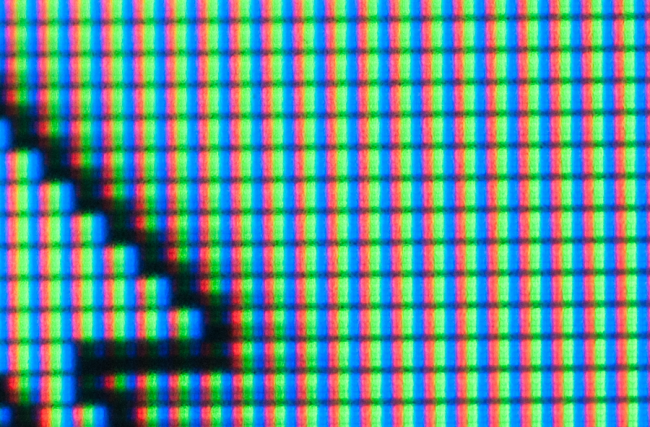
Как и в других мониторах BenQ, в данной модели используется фирменная технология овердрайва — AMA (Advanced Motion Accelerator). В отличие от решений конкурентов, AMA работает максимально «щадяще», и артефактов разгона не заметно даже на максимальном уровне – впрочем, и эффект от включения овердрайва не настолько бросается в глаза, как в мониторах других производителей. По результатом тестов мы бы рекомендовали устанавливать AMA в значение «Премиум».
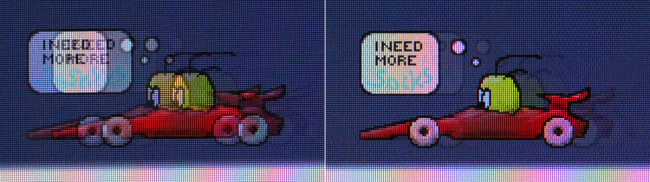
AMA=ВЫКЛ., худший/лучший кадры:
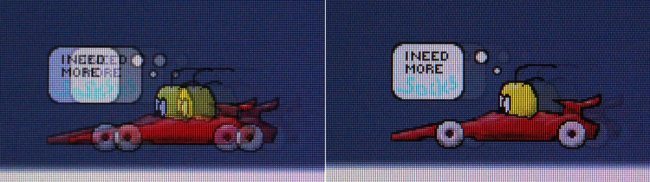
AMA=Выс., худший/лучший кадры:
Что такое ama в мониторах benq
AMA — это Advanced Motion Acceleration, он контролирует время отклика монитора. Вы можете получить доступ к настройке в экранном меню вашего монитора, перейдите к [Изображение] и [AMA].
Вызывает ли AMA задержку ввода?
— Некоторые пары цветов GtG быстрее других. — Это означает, что у вас может быть разное "ощущение" отставания в разных сценах. — AMA изменяет эту форму задержки, и некоторые пары GtG (из 256×256 цветовых пар) будут иметь более асимметричное поведение задержки по сравнению с другими цветными парами GtG.
Должен ли я использовать AMA на моем мониторе?
tldr: если вы заметили перерегулирование (артефакты) и это вам не нравится, используйте AMA: High. Если вы не замечаете перегрузки (артефактов), используйте AMA: Premium.
Подходит ли AMA для FPS?
Никакого отношения к FPS не имеет. Это функция, которая сокращает время отклика пикселей и в некоторых мониторах снижает задержку обработки изображения. В целом это уменьшает задержку ввода. Однако чем выше вы его установите, тем больше артефактов движения может появиться (обратное двоение изображения).
Добавляет ли DyAc задержку ввода?
Согласно официальному сайту Zowie, в отличие от G-Sync и FreeSync, DyAc не вызывает задержки ввода. Учитывая, что в таких играх, как CS: GO, VALORANT, Overwatch и League of Legends, жизненно важно иметь визуальную четкость, технология Zowie DyAc направлена на то, чтобы предоставить игрокам самое четкое изображение без какой-либо задержки ввода.
Стоит ли использовать уменьшение размытости?
Мало того, что ваша производительность улучшится, если четкость движения на вашем мониторе будет превосходной; у вас меньше шансов испытать головную боль или напряжение глаз после длительных игровых сессий. Здесь в игру вступает функция уменьшения размытости в движении (MBR). Эта технология сейчас довольно распространена и встречается на большинстве современных игровых дисплеев.
Влияет ли резкость на задержку ввода?
Резкость влияет на время отклика или задержку ввода на ЖК-дисплеях? Если он установлен неправильно, он сделает с изображением много других плохих вещей, но это не повлияет на время отклика или задержку ввода. Однако это вызовет звон и потерю деталей на изображении.
Что такое ореолы на мониторе?
Паразитное изображение на мониторе возникает, когда артефакт изображения появляется в виде следа пикселей за движущимся объектом, почти как размытие при движении. Это называется двоением изображения, потому что оно создает на изображении след, похожий на привидение.
Что такое перерегулирование в мониторах?
ЖК-пиксели часто переходят быстрее (или более полно) к определенному цвету, чем обратно к определенному цвету. … Coronas, также известные как «артефакты перегрузки» или «обратные ореолы», вызваны превышением пикселем своего окончательного значения цвета и колебанием (отскоком) до конечного значения цвета.
Что DDC CI включено или выключено?
DDC / CI (канал данных дисплея / командный интерфейс) всегда должен быть включен. Это позволяет монитору подключаться к вашей видеокарте и отправлять информацию о ее характеристиках.
Что означает AMA?
AMA — это аббревиатура от «спроси меня о чем угодно». Его используют люди, которые открываются для любых вопросов, особенно для личных.
Что такое монитор в мгновенном режиме?
AMA — это термин BenQ для обозначения овердрайва. Возможные варианты: Выкл., Высокий и Премиум. Мгновенный режим улучшает задержку ввода, и его следует оставить включенным, если вы не используете чересстрочный сигнал (что крайне маловероятно). … При использовании сигналов ПК через HDMI необходимо установить для этого параметра значение 0–255, чтобы увидеть полный динамический диапазон.
Что такое технология DyAc?
DyAc ™ / DyAc + ™ — это технология, разработанная ZOWIE для уменьшения размытости изображения, наблюдаемого в ЖК-технологиях. Это уменьшает сильное дрожание экрана в игре и может помочь улучшить контроль отдачи в CS: GO.
Используют ли игроки CSGO DyAc?
Что вы думаете о технологии DyAc, которую она предлагает? Большинство людей, которым довелось его использовать, говорят, что он уменьшает размытие. Они начали использовать его, потому что все они спонсируются BenQ и, скорее всего, получили монитор. …
DyAc лучше, чем G Sync?
G-Sync — это совсем другое. … Если ваш g-Sync Monitor имеет "ULMB", это в основном то же самое, что и DyAc. Однако может быть так, что один из них работает немного лучше, чем другой
Но они вроде как Freesync и G-Sync. Делаем одно и то же, но в действительности все равно можем немного отличаться.
Используют ли профессиональные игроки DyAc?
DyAc (и ELMB) не так уж и плох, но он служит только цели в тяжелых играх, таких как OW, например, но все же он добавляет 1-3 мс дополнительной задержки ввода, так что это не чистая выгода, и большинство профессионалов и людей в целом не не использую это.
Для беспокоящихся за свои глаза: обзор и тестирование монитора BenQ EW2740L (страница 5)
Несмотря на использование восьмибитной (по заявлению производителя, б без дизеринга) AMVA+ матрицы, при любых настройках и в любых заводских пресетах градиентные заливки не отличались плавными переходами. Резкие скачки в оттенках в области 0-10%, линии с паразитными оттенками – эти проблемы преследуют в той или иной степени практически все режимы Picture Mode.
реклама
Изменение режимов Gamma в User Mode приводит к улучшению, но относительно резкий переход (теперь уже в области 0-5%) все равно остается. Дальнейшая калибровка его немного сглаживает, но появляются слабо различимые вертикальные линии с паразитными оттенками. В итоге по равномерности градиентов монитор смотрится не так хорошо, как его собрат GW2760HS. C другой стороны, если понимать, что протестированный дисплей все равно не подходит для работы с цветом, то на эту особенность можно не обращать внимания.
Стабильность цветовой температуры
Теперь перейдем к оценке стабильности цветовой температуры в стандартных и специальных режимах изображения.
Результаты данной таблицы представляют собой отклонения точек серого клина по оси X. Вертикальную ось они не затрагивают, а поэтому оценить наличие паразитных оттенков можно лишь по CIE диаграмме из подраздела «Гамма-кривые, баланс серого и результаты UDACT».
В изучаемом вопросе новинка меня сильно удивила – настолько высоких результатов в заводских режимах я, похоже, еще никогда не видел. Хвала инженерам BenQ и AUO. Лишь M-Book выделяется на общем фоне, но как говорится – “В семье не без … “.
Переход в User и ручная настройка не сказались отрицательно на стабильности ЦТ. Результаты остались на максимально высоком уровне. Дальнейшая калибровка позволила достичь большей точности установки точки белого, но отклонения слегка возросли – 0,65% в среднем и 1,85% в максимуме. Но в любом случае претензий у меня к ним не возникает, как собственно и у теста UDACT.
Теперь рассмотрим результаты специальных режимов Color Temperature. Напомню, что по умолчанию производитель установил пресет “Normal”. Поэтому стоит учитывать, что значения его столбца полностью совпадают с результатами режима Standard из первой таблицы данного раздела тестирования. Остается лишь поговорить про два оставшихся пресета и всевозможные варианты с подрежимами Low Blue Light:
реклама
Как оказалось – пресеты Bluish и Reddish в целом соответствуют своим названиям. При включении первого точка белого составила 10129К, а во втором случае – 6184. По уровню отклонений все несколько хуже, но при этом в разы лучше, чем у большинства современных мониторов.
Что касается возможных вариантов Low Blue Light, то чем дальше, тем температура точки белого ниже. Отклонения при этом особо сильно не меняются и находятся на очень низком уровне. Влияние режима Low Blue Light на спектр свечения будет изучен в разделе “Особенности”.
Стабильность контрастности и диапазон изменения яркости
Для изучения стабильности контрастности и диапазона изменения яркости был выставлен режим Standard. Значение Brightness менялось с 100 до 0% с шагом в 10 единиц. Для представленной ниже таблицы измеренные значения были получены через программу HCFR, которая дает возможность более точно оценить уровень черного (три знака после запятой) и соответственно определить достоверный коэффициент контрастности.
Довольно широкий рабочий диапазон яркости составил 13-306 нит при практически неизменном уровне контрастности в
2750:1. Великолепный результат. Снижение яркости линейно, коэффициент контрастности снижается при 0-10% Brightness из-за ограничений прибора на минимальный уровень яркости, после которого точность падает.
Значение верхней границы яркости точки белого в 306 нит позволит без проблем работать с монитором в любых ситуациях, когда на рабочем месте очень светло или на монитор падают отраженные/прямые лучи солнца. А нижнее в 13 нит максимально снизит нагрузку на глаза в случае работы в отсутствии внешнего освещения. Именно за столь низким значением гонятся многие продвинутые пользователи, ранее услышавшие о заслугах EW2740L в этой тестовой дисциплине.
С моей точки зрение монитор обошел, как GW2760HS, так и S27C750P. И неважно, что максимальная яркость ниже (на самом деле если перейти в режим User и выставить RGB 100/100/100, то мне удалось добиться 370 нит), как и коэффициент контрастности. Куда важнее для реального применения именно минимальный уровень подсветки.
Скорость матрицы и инпут-лаг
Для модели BenQ EW2740L заявлена скорость матрицы в 4 мс, измеренная по методике Gray-to-Gray и 12 мс по ISO (при выключенном OverDrive). Если исходить из заявленных в ТХ данных, то это быстрее, чем у всех конкурентов, и сравнимо со многими моделями самой BenQ двух последних лет. В действительности же это похоже на то, как в Dell не меняют характеристики для всех своих моделей с разной диагональю. Так и BenQ – понравилась цифра 4, указанная для всех современных моделей с не самыми быстрыми AMVA и AMVA+, так и оставили ее для всех своих будущих разработок.
Разгон матрицы в EW2740L, естественно, используется. Его настройки не спрятаны и предоставлены на выбор пользователя. Для начала посмотрим на результаты при стандартных установках с включенным разгоном OverDrive (AMA) в положении High:
Как оказалось, у монитора BenQ EW2740L разгон матрицы проведен откровенно плохо – отчетливо видны артефакты. В интернете можно найти несколько видеороликов, которые наглядным образом демонстрируют, как артефакты проявляют себя в современных играх. Что касается длины шлейфов, то они не больше, чем у многих IPS представителей. Но снова повторюсь – артефакты все портят.
Теперь рассмотрим эффект от использования режимов AMA в положении Off и Premium, и сравним со стандартными настройками (High):
реклама
Как мне показалось – матрица в сравнении с GW2760HS и Samsung S27C750P стала немного быстрее. Если проводить параллели с первым, то режим Off у EW2740L стал напоминать High у GW2760HS, но без артефактов. В свою очередь активация Premium заметно увеличивает не только длину шлейфов, но и добавляет сильнейшие артефакты, видимые на любых движущихся объектах. В итоге я рекомендую остановиться значение AMA Off – это самое оптимальное решение. По скорости монитор будет напоминать многие IPS без разгона панели и лишь на темных переходах некоторые пользователи смогут заметить проигрыш.
Измеренный с помощью программы SMTT средний инпут-лаг на основании десяти фотографий составил 2,9 мс (при HDMI подключении). Максимальный же не превысил 4 мс, что является отличным результатом, который устроит абсолютно подавляющую часть потенциальных покупателей, не причисляющих себя к профессиональным игрокам.
Углы обзора и Glow-эффект
Перейдем к рассмотрению углов обзора монитора BenQ EW2740L на новой и уже знакомой AMVA/AMVA+ матрице, возможности которой уже были рассмотрены на примере BenQ GW2760HS и Samsung S27C750P. Тут скажу сразу, что я не стал делать отдельно фотографии углов обзора для EW2740L, поскольку по этому параметру разница отсутствует. Поэтому картинка и описание взяты из обзора GW2760HS:
По представленному выше изображению прекрасно видно, что сильных изменений картинки при смене угла обзора нет. На мониторе BenQ снижение контрастности с увеличением угла просмотра происходит очень медленно, но лишь до определенной границы. Появление желтого оттенка при просмотре сверху заметно не сильно, а на светлых фонах вообще не проявляется, они просто становятся менее контрастными и высветляются. В реальных условиях несерьезное изменение угла никак не сказывается на качестве отображения картинки и тут действительно BenQ EW2740L начинает напоминать современные AH-IPS решения. Появление того или иного оттенка на части экрана (при изменении положения головы от центра) у новинки заметно очень слабо.
Углы обзора действительно стали лучше и, судя по всему, в BenQ не зря добавили в описание такой новый термин как Color-Shift Free. Пусть это и преувеличение (ведь даже у лучших IPS есть цветовой сдвиг), но зато многим покупателям будет спокойнее.
И все бы хорошо, если бы не заметный эффект Black Crush, который некоторые спокойно могут приравнять к обычному Color Shift. Настраивай, калибруй – нет никакой разницы. Темные оттенки начинают высветляться (в зависимости от изначальной настройки могут становиться более различимыми друг от друга – это касается крайних темных полутонов) при отклонении головы от перпендикуляра на 5 градусов и больше. Это проблема, повторю во второй раз, сильно ограничивает, с моей точки зрения, применение монитора. Он явно не подходит под запросы людей, требующих стабильную цветопередачу с высоким уровнем точности (которой можно добиться лишь после калибровки).
Видеоролик, размещенный ниже, прекрасно демонстрирует возможности исследуемого монитора. По нему можно наглядно представить ощущения пользователя при работе под тем или иным углом просмотра.
При диагональных углах обзора наблюдается заметное снижение контрастности, изображение покрывает слабое белое облако. При просмотре снизу этот эффект проявляется не так сильно, но при этом картинка становится несколько темнее, особенно в тенях.
Быстрее всего рассмотреть данную особенность можно, взглянув на угол экрана, находясь где-то в стороне от монитора в темное время суток. Фотография наглядно демонстрирует то, что вы должны увидеть. Также по ней можно судить об отсутствии паразитных оттенков при просмотре изображения под углом, которые возникают на некоторых 23-дюймовых e-IPS решениях и крайне редко на новых 27-дюймовых AH-IPS.
Разница в сравнении IPS мониторами заключается в том, что никакого высветления по участкам вы не увидите. На BenQ EW2740L все проще – меняется все изображение.
У исследуемого монитора при тестировании на цветных фонах (фотографиях, картинках) Glow себя не проявлял. Скорее это было похоже на повальное падение контрастности вместе с небольшим снижением яркости, что происходит на любом LCD экране при изменении угла просмотра. Вот только *VA матрицы по этому параметру все равно впереди планеты всей — в плохом смысла этого слова. И это несмотря на улучшенные в новой ревизии углы обзора.
Зато на черном фоне проблем в разы меньше, чем у самых лучших IPS дисплеев. Никакого Glow. Лишь небольшое выцветание и появление слабых паразитных оттенков в некоторых частях панели.
Оценить поведение экрана (при яркости 200 нит) и сделать собственные выводы при работе с темными изображениями можно по двум видеороликам:
Без комментариев. О лучших сторонах *VA панелей большинство из вас знают уже не понаслышке.
Мониторы для компьютера: рейтинг-2021 по версии ФАН

Компания BenQ является одним из основных производителей мониторов на VA-матрицах, и если раньше к ним были определенные вопросы касательно углов обзора (по этому параметру они заметно уступали IPS-моделям), то в последнее время, как мы увидели на примере ASUS VN279QLB, они серьезно улучшили свои показатели. И BenQ EW2740L – еще одно тому подтверждение.
BenQ EW2740L (9H.LAFLB.QBE) Мониторы на
Уведомить о появлении в продаже
Безграничные возможности по упрощению
Беда многих бизнес-приложений в том, что они разрабатываются по принципу «напихать туда всего, на все случаи жизни».
При внедрении это вызывает проблему с обучением:
Попробуйте объяснить пользователям что вот эта кнопочка тут есть, но ее трогать не нужно, а еще вот эти 7 полей и вон те 4 вкладки и вот эта таблица — это все трогать не нужно.
Но нужно вот эту кнопку нажать, потом вот эту галочку поставить и вот тут перейти на 4-ю вкладку и там нажать 3-ю кнопку слева.
У пользователей от таких квестов просто мозги в дребезги разлетаются. Много проектов внедрения полегли именно по этой причине.
ACM позволяет не только быстро расширяться, но и также быстро упрощаться. Если какой-то элемент нам не нужен, мы просто берем и убираем его из системы без вреда для бюджета. Например: Усложнять — просто, упрощать — сложно. Или история одной эволюции ITSM…


В работе
В BenQ EW2740L используется 27-дюймовая панель AMVA+ производства AU Optronics с разрешением 1920х1080 точек (размер точки составляет 0.311 мм) и заявленным временем отклика 12 мс (4 мс GtG). Разрешение FullHD на такой диагонали имеет как своих сторонников (которым нравятся крупные шрифты и невысокие требования к видеокарте в современных 3D-играх), так и противников (предпочитающих высокую плотность изображения и максимальную концентрацию информации на единице площади экрана).
В этой модели применяется «полуматовое» покрытие экрана, которое при прямом взгляде на монитор выглядит почти как обычное матовое, однако при отклонении в сторону у него начинает постепенно проявляться «глянцевость», и под большим углом это покрытие превращается почти что в зеркальное. В итоге кристаллический эффект на изображении практически отсутствует, разглядеть слабую «зернистость» можно лишь на макроснимках.

Как и в других мониторах BenQ, в данной модели используется фирменная технология овердрайва — AMA (Advanced Motion Accelerator). В отличие от решений конкурентов, AMA работает максимально «щадяще», и артефактов разгона не заметно даже на максимальном уровне – впрочем, и эффект от включения овердрайва не настолько бросается в глаза, как в мониторах других производителей. По результатом тестов мы бы рекомендовали устанавливать AMA в значение «Премиум».
AMA=ВЫКЛ., худший/лучший кадры:

AMA=Выс., худший/лучший кадры:

AMA=Премиум, худший/лучший кадры:

Как и у недавно рассмотренной нами другой модели на VA-матрице, ASUS VN279QLB, у BenQ EW2740L углы обзора оказываются значительно лучше, чем того ожидаешь от мониторов на подобной панели. При значительном отклонении цвета искажаются незначительно, изображение приобретает теплый оттенок, яркость снижается сравнительно слабо. Отличительная особенность технологии VA – высветление темных участков (из-за чего тени теряют глубину и выявляют скрывавшиеся там детали) – проявляется весьма слабо и становится ощутимой лишь при больших углах отклонения.




Мерцание подсветки в данной модели отсутствует – во всяком случае, его не удалось разобрать ни с помощью «карандашного теста», ни через объектив видеокамеры на всех значениях яркости, включая минимальное.
Равномерность подсветки – очень хорошая и оказывается значительно лучше большинства мониторов на IPS. Лишь подняв яркость до максимума и выключив в помещении свет, можно разглядеть очень слабо выраженные светлые пятна по углам экрана – в целом же картина выглядит если не идеально, то очень близко к этому. Плюс здесь сказывается еще одно достоинство технологии VA – глубокий черный цвет, из-за чего для получения тестового снимка нам пришлось вдвое увеличивать выдержку фотоаппарата по сравнению с условиями съемки IPS-мониторов (иначе экран по-прежнему оставался черным).

Glow-эффект сравнительно слабый, на черном фоне при взгляде по диагонали сверху появляется серый отлив, причем при взгляде как справа, так и слева.


Минимальная яркость у этой модели оказывается рекордно низкой – всего 12 кд/м². Таким образом, за этим монитором можно работать даже в полной темноте, причем даже в таком случае, если в настройках яркость установить на 0%, экран будет казаться тускловатым. Максимальная яркость (среднее значение при измерении в 35 точках) составила 276 кд/м², при этом разница между наименее яркой зоной (левый нижний угол) и наиболее яркой (центральная область) составила 70 кд/м², что довольно много даже как для монитора с LED-подсветкой.
В режиме sRGB мы видим откровенно заниженное значение гаммы (до
1.9), что дает блеклую картинку (изменить гамму в этом режиме, разумеется, нельзя – зато яркость можно, что встречается не так уж часто). Цветовая температура почти соответствует стандартной (
6700K), цветовой охват составил 97.5% sRGB (с некоторым «недобором» в синей области и значительным перекрытием в зелено-желтой).
Цветовой охват, точность цветопередачи, график цветовой температуры и кривая гаммы по шкале яркости (режим sRGB):


В режиме «Стандарт» гамма почти на всем диапазоне яркости чуть завышена, однако резко снижается в светлых участках, из-за чего изображение в целом обладает достаточной насыщенностью, и лишь яркие элементы изображения оказываются невыразительными. Цветовая температура ведет себя аналогичным образом, из-за чего получается несколько необычное сочетание теплых белых элементов изображения с гораздо более холодными темными.
Включение режима Low Blue Light радикально понижает гамму и цветовую температуру – в зависимости от выбранного режима, в пределах 1.5-1.7 и 4500-5000K, соответственно. Использовать его стоит, пожалуй, лишь для длительного чтения текста с экрана – предлагаемые настройки оказываются наиболее щадящими для глаз в таком случае – однако во всех других ситуациях мы бы рекомендовали воздержаться от включения этого режима, поскольку он достаточно сильно искажает картинку.
После калибровки удалось как заметно повысить точность цветопередачи (которая, впрочем, и до того была более чем достойной), так и, что более важно, «привести в порядок» точку белого – в режиме sRGB у цветовой температуры наблюдалось явное отклонение от нормы, от которого удалось полностью избавиться после калибровки (равно как и получить практически ровную прямую на графике гаммы). Кроме того, цветовой охват также улучшился и составил 99.4% sRGB.


Единообразие или кладем зайцев пачками за счет одного выстрела
Когда мы говорим о том, что под каждый бизнес-процесс мы берем новые приложения или пишем новые модули, это означает не только доп.затраты и усложнение системы в целом, это еще означает что придется писать новые отчеты для свода показателей и управления. Все это — огромные затраты.
Здесь мы имеем единую таксономию функций (перечень бизнес-процессов) и единый список дел.
Это означает, что если мы написали какой-то отчет, его можно использовать сразу по всем отделам и бизнес процессам. Не нужно писать все эти отчеты на каждый отдел. Один отчет написали, а использовать могут все.
К примеру отчет «Количество закрытых операций в разрезе сотрудников» — много какой отдел с интересом читает. Тоже самое с отчетом «Количество операций по направлениям». Каждый отдел отвечает за разные направления и видеть картину о загрузке направлений, качестве результатов в виде красивых визуальных графиков — очень важно с точки зрения управления.
Итоги
BenQ EW2740L – еще одна модель на новой матрице AMVA+, отличающейся заметно более высоким качеством изображения и большими углами обзора по сравнению с более старыми VA-панелями. Из достоинств стоит указать отсутствие ШИМ, практически незаметный кристаллический эффект, глубокий черный цвет и высокую контрастность, а также уникально малое значение минимальной яркости. Из недостатков – малофункциональную подставку, необходимость калибровки для получения действительно качественного изображения и относительно высокую стоимость (немногим ниже, чем у бюджетных IPS-моделей).
Понравилось + Качественное изображение после калибровки + Высокий контраст, большие углы обзора + Отсутствие ШИМ
Не понравилось — Относительно высокая стоимость
Продукт предоставлен компанией MTI, www.distri.mti.ua.
| BenQ EW2740L (9H.LAFLB.QBE) Уведомить о появлении в продаже | |
| Тип устройства | ЖК-монитор |
| Диагональ экрана, дюймов | 27 |
| Тип ЖК-матрицы | A-MVA+ |
| Формат изображения | 16:9 |
| Разрешение, точек | 1920×1080 |
| Шаг точек, мм | 0,311 |
| Время реакции (G-to-G), мс | 12(4мс) |
| Угол обзора, гор / верт | 178/178 |
| Тип системы подсветки | wLED |
| Максимальная яркость, cd/m² | 300 |
| Контрастность (динамическая контрастность) | 3000:1 (20 000 000:1) |
| Покрытие экрана | матовое |
| Диапазон частот вертикальной развертки, Гц | 60 (стандартная) |
| VGA (D-sub) | + |
| DVI | — |
| HDMI | 2х (MHL) |
| DisplayPort | — |
| Функция MHL | + |
| Аналоговые и другие видеовходы | — |
| Средства мультимедиа | динамики (2х 2Вт) |
| Концентратор USB | — |
| TV-тюнер | — |
| Регулировка подставки по высоте (диапазон регулировки, мм) | — |
| Поворотный экран (pivot) | — |
| Потребляемая мощность, Вт | 23 |
| Габариты, мм | 450,57х622,58х191,32 |
| Масса, кг | 4,2 |
| Примечания | Совместимость с HDCP. Возможность наклона, черный. Функция «Автофокус». |
Технические характеристики
| BenQ EW2740L (9H.LAFLB.QBE) Уведомить о появлении в продаже | |
| Тип | ЖК монитор |
| Диагональ экрана, дюймов | 27 |
| Тип ЖК-матрицы | VA |
| Формат изображения | 16:9 |
| Разрешение, точек | 1920×1080 |
| Шаг точек, мм | 0,311 |
| Время реакции, мс | 124 |
| Угол обзора, гор / верт | 178/178 |
| Тип системы подсветки | WLED |
| Максимальная яркость, кд/м2 | 300 |
| Контрастность (динамическая контрастность) | 3000:1 (20 000 000:1) |
| Покрытие экрана | матовое |
| Изогнутый экран | — |
| Частота обновления, Гц | до 60 |
| DisplayPort | — |
| HDMI | + (2x) |
| Thunderbolt | — |
| DVI | — |
| VGA (D-sub) | + |
| Функция MHL | + |
| Аналоговые и другие видеовходы | — |
| Средства мультимедиа | динамики (2х2Вт) |
| Концентратор USB | — |
| ТВ-тюнер | — |
| Регулировка подставки по высоте (диапазон регулировки, мм) | — |
| Потребляемая мощность, Вт | — |
| Размеры, мм | 450,57х622,58х191,32 |
| Вес, кг | 4,2 |
| Поддержка VESA-креплений | — |
| Примечания | Совместимость с HDCP. Возможность наклона, черный. Функция «Автофокус». |
Привычный интерфейс веб-страниц
Это также важный фактор внедрения системы, обучения сотрудников и снижения сопротивления новшествам. Если представить среднестатистического пользователя персонального компьютера, где он проводит 80% своего времени? На что смотрит? Что ему наиболее привычно? Ответ: Интернет и веб-страницы. Это касается как школьников (Вконтакте), так и пенсионеров (Одноклассники). Не говоря уже о рабочем классе.
Теперь вопрос, чему будет проще обучить человека, работе в сложном интерфейсе с кучей вкладок, или в системе, где он видит привычные веб-страницы и комментарии? Ответ очевиден.
ACM — это не заявка на полную универсальность. ACM не заменит Word, Excel, Google Docs или Mindmeister. ACM не заменит 1С, ERP, финансовые системы, OLAP и т. д. Но ACM позволяет это все объединять и налаживать коммуникацию между сотрудниками. А также значительно упрощает и ускоряет организационные изменения, которые также можно реализовать в ERP-системе, но со значительно большими затратами и со значительно меньшими удобствами.


Аппаратная настройка
ВАЖНО. Изучите рабочие кнопки. Не используйте метод «научного тыка», возьмите инструкцию. Это быстрее и эффективнее.
Обзор монитора BenQ GW2470HM. Сохраняя самое ценное

Сложно представить современный мир без компьютеров. Сейчас, когда даже государственные услуги стали оказывать через интернет, люди проводят за мониторами большую часть своего времени. Дети с раннего возраста осваивают интернет. Но далеко не все задумываются о вреде, который приносит такое увлечение. По проведенному миниопросу среди моих знакомых меньше половины людей задумываются о влиянии на здоровье, которое оказывает компьютер. А ведь зная простые правила работы за компьютером и правильно организовав рабочее место, можно сократить негативное влияние на ваше здоровье.
Работа за компьютером и многочасовое нахождение перед монитором напрямую связаны не только с работой органов зрения, но и мозга. При напряженной работе глаз человеческий мозг, обрабатывающий поступающую информацию, также испытывает нагрузку. Причем, чем хуже условия получения той самой информации, тем хуже наше самочувствие после длительной работы за компьютером: головная боль, быстрая утомляемость и т.д.
При организации рабочего места необходимо учитывать три главных фактора: комфортное освещение, правильное расположение пользователя перед монитором, характеристики самого монитора. На какие характеристики монитора следует обратить внимание при его выборе, рассмотрим на примере BenQ GW2470HM.
При работе с монитором наибольшее негативное влияние на зрение оказывают:
- Блики на экране
- Низкое разрешение экрана
- Мерцание
- Яркость монитора, превышающая яркость освещения в комнате
- Качество изображения: низкая резкость, неправильные настройки контрастности и т.д.
Блики на экране очень сильно увеличивают нагрузку на глаза при работе с монитором, поэтому очень важно, чтобы экран имел антибликовое покрытие. Все современные мониторы имеют это покрытие, но не все одинаково полезны. Некачественное покрытие может иметь сильный кристаллический эффект, что приводит к снижению резкости изображения. А низкая резкость, как и низкое разрешение экрана, усиливает нагрузку, ведь чем четче картинка, тем легче ее обрабатывать нашей зрительной системе. Главный герой нашего обзора удовлетворяет всем необходимым условиям: поддерживает разрешение Full Hd, имеет антибликовое покрытие, в качестве которого мы разберемся при тестировании.
Еще один из наиболее важных факторов, воздействующих на органы зрения и деятельность мозга во время работы за монитором – мерцание. Особенно сильное воздействие оказывает видимое низкочастотное мерцание. Уникальная современная технология Flicker-Free решает эту проблему раз и навсегда. Мониторы с данной опцией не имеют эффекта низкочастотного мерцания на экране. Как это достигается? Технология Flicker-Free реализуется за счет наличия светодиодной подсветки, выступающей в качестве постоянного источника света. Подсветка обеспечивает равномерный световой поток и мерцание, вызванное ШИМ (широтно-импульсной модуляцией) не ощущается. Причем, при взгляде на картинку монитора, зрительно эту опцию практически невозможно заметить. Но при длительной работе, глаза, нервная система в целом имеют значительно меньшую утомляемость. Компания BENQ в числе первых производителей начала внедрять в модели своих мониторов технологию Flicker-Free.
Стоит учесть, что, помимо монитора, источником мерцания могут стать лампочки освещения. Особенно недорогие светодиодные лампы, у которых эффект мерцания проявляется сильнее. Поэтому подходите ответственно к выбору освещения в Вашем рабочем помещении.
Не менее важный фактор при работе за монитором – правильная цветовая настройка. Поэтому при выборе монитора важно обращать внимание на возможность ручной регулировки настроек изображения, температуры цвета, резкости. Учеными доказано, что более «теплая» картинка с пониженным отображением синих оттенков помогает снизить усталость глаз. В мониторах эта функция получила название — Low-Blue Light. Функция имеет как сторонников, так и противников. Технически это реализовано за счет наличия дополнительного режима в настройках монитора. Эту функцию можно реализовать и вручную, при перемещении синего ползунка вниз в настройках цветовой температуры. Но, безусловно, простому пользователю будет намного проще и удобнее иметь несколько готовых настроек и переключить их при необходимости. Функция Low-Blue Light создана специально для продолжительной работы с текстами и таблицами. Но она совершенно не подходит для просмотра фото, видео и игр. Поскольку преобладание красных оттенков влияет на всю картинку в целом – графика и изображения становятся неестественными. Тем не менее эта опция уже давно активно пользуется спросом у людей, которым приходится долго работать за монитором.
Производители современных мониторов уже давно стали уделять большое внимание повышению качества их работы, создавая уникальные технологии для максимально комфортной работы. Компания BenQ выпускает мониторы, учитывая эти особенности и стараясь сохранить самое ценное – зрение и здоровье в целом.
Технические характеристики
- Модель: BenQ GW2470HM
- Цвет: черный
- Диагональ экрана: 23.8″
- Максимальное разрешение: 1920×1080
- Технология изготовления матрицы: VA
- Тип ЖК-матрицы (подробно): AMVA+
- Соотношение сторон: 16:9
- 3D Ready: нет
- Покрытие экрана: антибликовое
- Размер видимой области экрана: 527×296 мм
- Яркость: 250 кд/м2
- Контрастность: 3000:1
- Динамическая контрастность: 20M:1
- Время отклика пикселя, мс: 16 мс
- Время отклика пикселя GTG (Gray to Gray), мс: 4 мс
- Угол обзора по вертикали: 178°
- Угол обзора по горизонтали: 178°
- Технология динамического обновления экрана: нет
- Размер пикселя: 274 мкм
- Плотность пикселей (ppi): 93 ppi
- Частота при максимальном разрешении: 60 Гц
- Максимальная частота обновления экрана: 76 Гц
- Видеоразъемы: DVI-D, HDMI, VGA (D-Sub)
- USB-концентратор: нет
- Выход на наушники: есть
- Размер VESA: 100×100
- Поворотная подставка: нет
- Регулировка по высоте: нет
- Регулировка наклона: есть
- Поворот на 90° (портретный режим): нет
- Встроенная акустическая система: есть
- Мощность динамиков: 2 Вт
- Расположение блока питания: встроенный
- Потребляемая мощность при работе: 30 Вт
- Потребляемая мощность в спящем режиме: 0.5 Вт
- Комплектация: документация, кабель HDMI, кабель VGA, кабель питания
- Ширина без подставки: 553 мм
- Высота без подставки: 329 мм
- Глубина без подставки: 50.5 мм
- Ширина с подставкой: 553 мм
- Минимальная высота с подставкой: 425.1 мм
- Максимальная высота с подставкой: 425.1 мм
- Толщина с подставкой: 189 мм
- Вес с подставкой: 4.1 кг
- Размер упаковки: 640x410x120 мм
- Вес брутто: 5390 г
Упаковка и комплектация
Монитор упакован в картонную коробку размером 640x410x120 мм. Ее вес составляет 5390 г.


На лицевой части коробки изображен логотип производителя BENQ, монитор с двух сторон, модель и его основные характеристики: диагональ 24 дюйма (60,5 см), тип матрицы VA, углы обзора 178°, контрастность 3000:1, тонкие рамки, порт HDMI.
С правой стороны находится наклейка с детальным указанием характеристик, даты производства, серийного номера и прочей технической информацией.

Изучая информацию о мониторе на сайте производителя, мы увидели маркировку ecoFacts. Согласно описанию этой маркировки, при производстве упаковки данных мониторов используется пластик без поливинилхлорида, а при печати информации на упаковке используются только экологичные краски. В современной экологической обстановке крупных мегаполисов это становится очень важным фактором.

Внутри коробки за сохранность монитора отвечают две вставки из пенопласта. В них же находятся различные отсеки для хранения кабелей и элементов подставки.

Комплект монитора включает:
- Монитор
- Подставка
- Кабель питания
- Кабель VGA
- Кабель HDMI
- Инструкция по первому включению
- Гарантийный талон
- Маленькая книжечка с сервисной информацией
- Диск с драйверами

Вся документация вместе с диском упакована в дополнительный пакет. Исключение составляет гарантийный талон, который был выдан отдельно.

На диске можно найти драйвера для монитора, а также продублирована документация в электронном виде. Не забыли и про программу Acrobat Reader, которая нужна для ее просмотра. Монитор определился в системе и работал и без драйверов, но поставить их мы рекомендуем, хотя бы из-за цветового профиля монитора, который устанавливается вместе с драйвером.
Внешний вид
Сборка достаточно проста, и с ней можно справиться даже без инструкции. Для тех, кто еще не сталкивался с самостоятельным подключением монитора, в инструкции по первому включению изображены подробные схемы и есть описание на различных языках.
Подставка состоит из двух частей: ножки и опоры, которые соединяются с помощью защелок и фиксируются винтом. Все части подставки имеют металлический каркас, за счет чего монитор устойчив.


После сборки подставка очень плотно вставляется в монитор.


Размеры монитора вместе с подставкой составляют 553x425x47.5мм. Его вес – 4200 г. Высота без подставки — 328 мм. Задняя стенка имеет выпуклую форму, и ее толщина изменяется от 12мм по внешнему краю до 47,5 мм в середине.


Вся задняя часть монитора имеет текстурную поверхность в виде небольших квадратиков, повернутых под углом 45 градусов. Смотрится необычно и достаточно стильно.

Отдельным плюсом отметим использование матового пластика корпуса и подставки, что создает меньше отражений и бликов.
В верхней части традиционно занимает свое почетное место логотип компании BENQ. Над ним видна небольшая прорезь почти во всю длину.

Здесь расположены встроенные динамики. Их мощность составляет всего 2 Вт. Конечно, для новогодней дискотеки в офисе это очень мало, но включить фоновую музыку, или просмотреть видео в социальных сетях или на «ютуб» будет достаточно. В любом случае производитель не навязывает встроенную музыку. Данная модель монитора поставляется в трех модификациях: BenQ GW2470H – монитор, лишенный «музыкальных способностей», BenQ GW2470HE – с выходом на наушники, и герой нашего обзора BenQ GW2470HM – со встроенными колонками. Не совсем понятно, зачем было разделять модель со встроенной акустикой и модель с выходом на наушники. Обычно эти опции «соседствуют» в одной модели монитора.
Все интерфейсные разъемы расположены по обе стороны от подставки. Слева подключается питание монитора. Блок питания встроен в монитор, а комплектный кабель питания хорошего качества, гибкий. Чуть ниже видна этикетка с технической информацией: моделью монитора, серийным номером.


Справа от подставки располагаются интерфейсы для подключения к компьютеру.

Их набор позволит подключить монитор практически к любому компьютеру. Кабель VGA присутствует во всех комплектациях монитора, а вот HDMI и DVI могут отсутствовать.

В комплекте поставляется кабель HDMI версии 1.4, по которому предаётся и изображение, и звук на встроенные колонки. В случае подключения монитора кабелем DSUB (VGA) или DVI для появления звука нужно подключить аудиовход (3.5 Jack зеленого цвета) монитора к звуковому выходу того же цвета. Только вот кабеля в комплекте для подключения не оказалось.

Но это не проблема, стоит он не больше 100 рублей и есть в любом компьютерном магазине. Этот шаг производителя можно понять. На многих современных материнских платах и почти на всех видеокартах уже давно есть разъем HDMI, поэтому зачем переплачивать за этот ненужный многим кабель.
В центре задней панели монитора располагается крепление VESA 100 x 100. Это один из самых популярных размеров для мониторов и небольших телевизоров, поэтому проблем с поиском настенного крепления не будет. Кстати, если для Вас важна регулировка монитора по высоте, то можно отдельно купить настольную подставку, которая крепится к креплению VESA100.

Не забыл производитель и про замок Kensington Lock, предназначенный для защиты от «угона» монитора в общественных местах. Он располагается на задней стенке, справа от всех интерфейсов.

Управление
Все кнопки управления монитором вместе с индикатором состояния располагаются снизу.

Управление осуществляется с помощью шести кнопок, оно простое и понятное. Первая кнопка отвечает за включение/отключение монитора. Остальные — для навигации по меню и быстрой настройки.
Вызов быстрого меню осуществляется нажатием любой кнопки, кроме отключения. Первые три кнопки можно настроить по своему желанию в главном меню монитора. По умолчанию настроены пункты: Режим Low Blue Light, Выбор порта-источника изображения, Регулировка громкости.
Четвертая кнопка вызывает главное меню, а пятая выходит из меню. Каждый пункт меню отображается над кнопкой, при нажатии на которую он будет выбран.

При выборе любого пункта меню подсказки кнопок меняются на соответствующие действия, доступные для данного меню.

Главное меню состоит из пяти разделов: дисплей, изображение, настройки изображения, аудио, система. Все настройки описаны в руководстве пользователя, которое можно скачать с сайта производителя.
Меню «Дисплей» предназначено для выбора источника сигнала и регулировки положения экрана.

Большинство пунктов данного меню доступны только при подключении монитора через аналоговый порт VGA. При подключении через цифровые порты данные регулировки не требуются.
В разделе «Изображение» можно настроить основные параметры отображения цветов монитора.

Возможность изменения тех или иных настроек зависит от выбранного режима изображения. Там же есть возможность сбросить настройки цвета, сделанные вручную, без сброса всех параметров монитора.
В разделе «Настройки изображения» можно выбрать предопределённые настройки отображения.

Производителем настроено 8 режимов: Стандарт, Low Blue Light, Кино, Игра, Фото, sRGB, Eco, Пользовательский. При выборе режима он сразу применяется к текущему изображению, но если его не сохранить, то при выходе из меню вернется установленный ранее режим.
Раздел «Аудио» предназначен для настройки параметров встроенных динамиков или выхода для наушников. Там можно установить источник сигнала, изменить громкость звука, или вообще приглушить его.

Ну и последний раздел «Система» предназначен для настройки системных параметров, таких как настройки экранного меню, настройка быстрых кнопок, настройки автоматического выключения питания и общий сброс всех настроек монитора.

Для включения доступа к сервисному меню монитора нужно включить его с зажатой кнопкой меню. После этого оно будет доступно при нажатии кнопки меню монитора.

В нем отображается информация о модели монитора, установленной матрице и модели контроллера. В этой модели монитора установлена матрица M238HVN010 от производителя AU Optronics Corp. В качестве контроллера используется TSUMO88CDT9 от MStar Semiconductor.
Помимо сервисной информации в меню можно настроить дополнительные функции: отключить логотип или включить поддержку кабелей DVI/HDMI длиной 10 метров. Эти функции вряд ли понадобятся большинству пользователей.
Тестирование
Переходим к тестированию монитора. Первая часть состоит из простых тестов, которые желательно проверять в магазине еще до покупки монитора. Вторая часть тестирования проводилась с помощью специальных устройств: калибратора монитора, видеоувеличителя, пирометра.
Проверка битых пикселей
Для проверки битых пикселей воспользуемся программой «TFT монитор тест». При заливке экрана различными цветами проверяем наличие битых или горячих пикселей. Их цвет будет отличаться от остальных пикселей.


Как видно на изображениях, проблем с битыми пикселями у этого монитора нет.
Проверка углов обзора
Производителем заявлены углы обзора равные 178 градусам как по горизонтали, так и по вертикали. Это означает, что на монитор можно смотреть под углом 89 градусов с любой стороны от экрана. При рассмотрении монитора под максимальными углами изменяются яркость и контрастность изображения, под меньшими углами картинка выглядит отлично.

Изменения картинки незначительные, паразитных оттенков нет. При обычной работе с монитором проблем не будет.
Проверка мерцания
Отсутствие мерцания — это одна из ключевых особенностей монитора. О вреде сильного мерцания экрана уже было сказано выше. Остается проверить, насколько эти заявления соответствуют действительности. На сайте производителя сказано, что проверить можно цифровой камерой. При наведении на монитор, на нем не должно быть видно полос. Для тестирования запишем небольшой видеоролик на камеру.
Как видно на видео, у монитора нет того сильного мерцания, которое можно заметить на мониторах без технологии Flicker Flow Free.
Тестирование на артефакты скорость матрицы
Вот и добрались до слабого места всех мониторов на матрице VA. За красивые и сочные цвета, невысокую стоимость приходится платить увеличенным временем задержки. Заявленное время отклика составляет 16 мс. Время переключения из серого в серый цвет равно 5 мс. В мониторе предусмотрена функция разгона матрицы, называется AMA (Advanced Motion Acceleration). Данная функция позволяет снизить время отклика матрицы и предназначена для геймеров.


Как видно на полученных фотографиях, небольшой шлейф присутствует. Режим AMA действительно дает результат, вот только в режиме «Премиум» появляются небольшие артефакты. Такая скорость вовсе не означает, что на этом мониторе вообще нельзя играть в игры. Для проведения тестирования было запущено несколько игр.
Это неигровой монитор, поэтому особых претензий к нему не возникло.
Кристаллический эффект и блики
Кристаллический эффект присутствует практически на всех моделях мониторов с матовым экраном. Виновник этого эффекта – пленка, которая покрывает весь экран и создает матовый эффект. Второе ее важное предназначение – борьба с бликами, возникающими от ярких источников света. Для оценки кристаллического эффекта монитора рассмотрим пиксели при 14-ти кратном увеличении. Для увеличения и съемки был использован электронный ручной видеоувеличитель КРУСТ-02.

Как видно на фото, структура пикселей соответствует матрице A-MVA 3 (Advanced MVA 3). Кристаллический эффект присутствует, но выражен не очень сильно. При обычной работе его почти незаметно. Восприятие кристаллического эффекта связано с индивидуальным восприятием ваших глаз. Кто-то вообще не замечает его.
Отражения источников света, расположенных с различных сторон на дисплее монитора — это очень вредный для Ваших глаз эффект. Для комфортной работы на экране монитора не должно быть бликов. Для проверки эффективности антибликового покрытия справа от монитора был установлен светильник и направлен на экран.

Как видно по фото, на экране не видны блики, антибликовое покрытие отлично справляется со своими обязанностями.
Равномерность подсветки
Для оценки равномерности подсветки было сделано несколько фотографий экрана, заполненного различными цветами.


Сделанные снимки демонстрируют неплохую равномерность подсветки. На фотографии с черным цветом отсутствуют паразитные оттенки, в центре экрана он более насыщенный, чем по краям. Проведем замеры калибратором монитора. Для замеров использовалась сетка из областей 5 x 5. Замер производился в каждой области при различной яркости.

Как видно из результатов, для прибора оказалось все не так равномерно. В левом верхнем углу есть небольшие перепады, но их уровень находится в допустимых пределах.
Яркость белого и черного, и цветовая температура точки белого
Замер проводился с помощью калибратора монитора. Максимальная яркость составила 273,5 cd/m2 на режиме sRGB. Это даже выше, чем указывает производитель в технических характеристиках. Минимальная яркость в 83.61 cd/m2 была зарегистрирована в режиме ECO.
Настройка
Яркость белого, cd/m2
Яркость черного, cd/m2
Температура точки белого, К
Стандартный режим
Режим, установленный по умолчанию. Никаких настроек не изменялось. Замеры производились с помощью программ HCFR Colorimeter и ARGYII CMS c графической оболочкой Display Cal.

На стандартном режиме изображения цветовой охват составил 92,7% SRGB и 67,7% Adobe RGB. Это хороший результат для монитора этого уровня.

Точка белого смещена в холодную область и имеет температуру 6954K. Максимальная яркость белой точки составила 199.5 cd/m2, черной – 0.737 cd/m2. Точки серого клина лежат относительно плотно и не выходят за границу DeltaE 10.

Гамма кривые имеют отклонение от референсной кривой. Преобладает синий цветовой канал, аналогичная картина наблюдается при рассмотрении уровней RGB.

Замеры точности цветопередачи показали среднее отклонение 2,75, максимальное – 4,92.

При использовании этот режим подойдет многим пользователям. С ним комфортно работать, при условии снижения яркости до уровня освещения в рабочем помещении.
Режим Low Blue Light
Этот специальный режим, одна из особенностей данного монитора. Она предназначена для уменьшения нагрузки на глаза за счет снижения уровня синего цвета. Для этого режима можно выбрать несколько степеней интенсивности. Замеры производились на начальном уровне «Мультимедиа».

Цветовой охват в данном режиме составил 92,7% sRGB и 66% Adobe RGB. Максимальная яркость белой точки составила 118.8 cd/m2, черной 0.4687 cd/m2.

Точка белого сдвинулась в область теплых цветов. Увеличился разброс точек серого клина, они все вышли за границу DeltaE 10 в сторону красных оттенков.

Гамма кривые отклонены от референсной кривой, но теперь преобладает красный канал. Замеры точности цветопередачи показали среднее отклонение 3,47 при максимальном 6,29.

Как видно по представленным графикам, преобладающий на других режимах синий цветовой канал уступает место красному. Полученный цвет дает ощущение меньшей интенсивности и яркости монитора, что снижает нагрузку при работе.
Режимы игра, фото, кино
Данные режимы были объединены в один раздел. Они направлены на решение определенных задач, но для повседневного использования не очень подходят. Поэтому подробно тестировать их не будем. Отметим только что на этих режимах наблюдается сильно завышенная температура точки белого, что направленно на повышение контрастности изображения.
Режим sRGB
Тестируемый монитор не относится к профессиональным решениям для работы с изображениями, поэтому ожидать стопроцентного охвата цветового пространства sRGB не стоит.

Цветовой охват немного превысил охват в стандартном режиме и составил 93% sRGB и 68% Adobe RGB. Максимальная яркость белой точки составила 273.5 cd/m2, черной – 0.0965 cd/m2.

Температура точки белого сдвинута в область холодных оттенков. Точки серого клина выходят за область DeltaE=10
Из трех цветовых каналов только зеленый расположился по референсной линии. Остальные каналы расположились с разных сторон с небольшим отклонением.

Замеры точности цветопередачи показали среднее отклонение 1,31, максимальное – 3,29.

По точности цветопередачи этот режим оказался самым лучшим из всех предложенных производителем. Вопросы остались только к незначительному отклонению точки белого.
Пользовательский режим или какие настройки установлены на моем мониторе
Пользовательский режим позволяет изменять все настройки цвета, которые возможно задать через меню монитора. Только здесь возможна тонкая настройка каждого цветового канала. С помощью калибратора мною были найдены настройки максимально приближающиеся к эталонным.
Настройка
Значение
Яркость нужно задавать подходящую для освещения на Вашем рабочем месте. Яркость монитора не должна сильно превышать яркость фонового освещения.
Температура белой точки составила 6518K. Полученная яркость 119.4 cd/m2. С указанными настройками была проведена калибровка дисплея, которая позволила добиться более точной цветопередачи.
Цветовой охват составил 88.8% sRGB и 63,5% Adobe RGB. Яркость белой точки – 119.4 cd/m2, черной 0.6989 cd/m2.

Цветовая температура показала хорошую стабильность на уровне 6500К с небольшими отклонениями.

Гамма кривые RGB выстроилась вдоль референсной линии.

Замер точности цветопередачи показал среднее отклонение 0,31 при максимальном 1,43. Это отличный результат.

Ручная настройка и калибровка монитора раскрыла его возможности по точной цветопередаче в полной мере. Ложкой дегтя стало незначительное снижение цветового охвата sRGB. Полученный профиль монитора можно скачать по этой ссылке. Перед его установкой необходимо изменить настройки монитора на описанные выше.
Небольшая инструкция по установке профиля в Windows 10. Для установки профиля распакуйте скачанный архив и откройте каталог. В нем будет файл USER_GW2470_120cdm2_D6500.icc. Нажмите на нем правой кнопкой и выберите пункт «Установить профиль».


Сверните все открытые окна, на рабочем столе нажмите правой кнопкой мыши и выберите пункт «Параметры экрана». В открывшемся окне выберите «Свойство графического адаптера — Управление цветом — Управление цветом».
В поле устройство выберите Ваш монитор и установите флажок «Использовать мои параметры для этого устройства».


Снизу будет список доступных профилей. Нажмите кнопку «Добавить» и выберите профиль с именем файла USER_GW2470_120cdm2_D6500.icc. Установите курсор на него и нажмите кнопку «Сделать профилем по умолчанию».
Энергопотребление и температура
Для замера энергопотребления использовался бытовой ваттметр. В офисном режиме работы энергопотребление монитора оказалось ниже, чем указанные данные производителем. Максимальное значение энергопотребления — значение, которое было зарегистрировано в течение двух недель тестирования.
Режим работы
Энергопотребление, Вт
Энергопотребление зависит от режима работы, при работе с текстами будут похожие значения. Если вы будете просматривать фильмы или играть в игры, то значения будут выше.
Замер температуры проводился после 5 часов работы монитора. Температура в помещении на момент замера составляла 27.3 градуса. Замер производился с помощью пирометра FLUKE-59. Минимальная зарегистрированная температура составила 29,6 градусов, максимальная 33,8.

Разброс температур небольшой. Сильнее нагревается нижняя часть монитора, в которой расположена управляющая электроника.
Выводы
Стоимость данного монитора на момент написания обзора составляет 8190 рублей. Ценовой диапазон на мониторы с диагональю 23-24 дюйма и встроенной акустической системой начинаются от 7900 рублей. Стоимость монитора BenQ GW2470HM вполне адекватная и полностью соответствует его техническим характеристикам. За эти деньги вы получаете монитор с хорошими характеристиками и «идеальной» диагональю, который подойдет большинству пользователей. Большое количество режимов изображения позволяет выбрать наиболее комфортный вариант для себя, а отсутствие низкочастотного мерцания дисплея поможет проводить время за компьютером, снижая последствия для вашего здоровья.
Похожие публикации:
- Как должен располагаться монитор относительно глаз
- Как из айпада сделать второй монитор
- Как изменить цветовой профиль монитора в windows 10
- Как к магнитоле подключить монитор
Ama в мониторе что это
Компания BenQ является одним из основных производителей мониторов на VA-матрицах, и если раньше к ним были определенные вопросы касательно углов обзора (по этому параметру они заметно уступали IPS-моделям), то в последнее время, как мы увидели на примере ASUS VN279QLB, они серьезно улучшили свои показатели. И BenQ EW2740L – еще одно тому подтверждение.
BenQ EW2740L (9H.LAFLB.QBE) Мониторы на
Уведомить о появлении в продаже
Безграничные возможности по упрощению
Беда многих бизнес-приложений в том, что они разрабатываются по принципу «напихать туда всего, на все случаи жизни».
При внедрении это вызывает проблему с обучением:
Попробуйте объяснить пользователям что вот эта кнопочка тут есть, но ее трогать не нужно, а еще вот эти 7 полей и вон те 4 вкладки и вот эта таблица — это все трогать не нужно.
Но нужно вот эту кнопку нажать, потом вот эту галочку поставить и вот тут перейти на 4-ю вкладку и там нажать 3-ю кнопку слева.
У пользователей от таких квестов просто мозги в дребезги разлетаются. Много проектов внедрения полегли именно по этой причине.
ACM позволяет не только быстро расширяться, но и также быстро упрощаться. Если какой-то элемент нам не нужен, мы просто берем и убираем его из системы без вреда для бюджета. Например: Усложнять — просто, упрощать — сложно. Или история одной эволюции ITSM…
В работе
В BenQ EW2740L используется 27-дюймовая панель AMVA+ производства AU Optronics с разрешением 1920х1080 точек (размер точки составляет 0.311 мм) и заявленным временем отклика 12 мс (4 мс GtG). Разрешение FullHD на такой диагонали имеет как своих сторонников (которым нравятся крупные шрифты и невысокие требования к видеокарте в современных 3D-играх), так и противников (предпочитающих высокую плотность изображения и максимальную концентрацию информации на единице площади экрана).
В этой модели применяется «полуматовое» покрытие экрана, которое при прямом взгляде на монитор выглядит почти как обычное матовое, однако при отклонении в сторону у него начинает постепенно проявляться «глянцевость», и под большим углом это покрытие превращается почти что в зеркальное. В итоге кристаллический эффект на изображении практически отсутствует, разглядеть слабую «зернистость» можно лишь на макроснимках.
Как и в других мониторах BenQ, в данной модели используется фирменная технология овердрайва — AMA (Advanced Motion Accelerator). В отличие от решений конкурентов, AMA работает максимально «щадяще», и артефактов разгона не заметно даже на максимальном уровне – впрочем, и эффект от включения овердрайва не настолько бросается в глаза, как в мониторах других производителей. По результатом тестов мы бы рекомендовали устанавливать AMA в значение «Премиум».
AMA=ВЫКЛ., худший/лучший кадры:
AMA=Выс., худший/лучший кадры:
AMA=Премиум, худший/лучший кадры:
Как и у недавно рассмотренной нами другой модели на VA-матрице, ASUS VN279QLB, у BenQ EW2740L углы обзора оказываются значительно лучше, чем того ожидаешь от мониторов на подобной панели. При значительном отклонении цвета искажаются незначительно, изображение приобретает теплый оттенок, яркость снижается сравнительно слабо. Отличительная особенность технологии VA – высветление темных участков (из-за чего тени теряют глубину и выявляют скрывавшиеся там детали) – проявляется весьма слабо и становится ощутимой лишь при больших углах отклонения.
Мерцание подсветки в данной модели отсутствует – во всяком случае, его не удалось разобрать ни с помощью «карандашного теста», ни через объектив видеокамеры на всех значениях яркости, включая минимальное.
Равномерность подсветки – очень хорошая и оказывается значительно лучше большинства мониторов на IPS. Лишь подняв яркость до максимума и выключив в помещении свет, можно разглядеть очень слабо выраженные светлые пятна по углам экрана – в целом же картина выглядит если не идеально, то очень близко к этому. Плюс здесь сказывается еще одно достоинство технологии VA – глубокий черный цвет, из-за чего для получения тестового снимка нам пришлось вдвое увеличивать выдержку фотоаппарата по сравнению с условиями съемки IPS-мониторов (иначе экран по-прежнему оставался черным).
Glow-эффект сравнительно слабый, на черном фоне при взгляде по диагонали сверху появляется серый отлив, причем при взгляде как справа, так и слева.
Минимальная яркость у этой модели оказывается рекордно низкой – всего 12 кд/м². Таким образом, за этим монитором можно работать даже в полной темноте, причем даже в таком случае, если в настройках яркость установить на 0%, экран будет казаться тускловатым. Максимальная яркость (среднее значение при измерении в 35 точках) составила 276 кд/м², при этом разница между наименее яркой зоной (левый нижний угол) и наиболее яркой (центральная область) составила 70 кд/м², что довольно много даже как для монитора с LED-подсветкой.
В режиме sRGB мы видим откровенно заниженное значение гаммы (до
1.9), что дает блеклую картинку (изменить гамму в этом режиме, разумеется, нельзя – зато яркость можно, что встречается не так уж часто). Цветовая температура почти соответствует стандартной (
6700K), цветовой охват составил 97.5% sRGB (с некоторым «недобором» в синей области и значительным перекрытием в зелено-желтой).
Цветовой охват, точность цветопередачи, график цветовой температуры и кривая гаммы по шкале яркости (режим sRGB):


В режиме «Стандарт» гамма почти на всем диапазоне яркости чуть завышена, однако резко снижается в светлых участках, из-за чего изображение в целом обладает достаточной насыщенностью, и лишь яркие элементы изображения оказываются невыразительными. Цветовая температура ведет себя аналогичным образом, из-за чего получается несколько необычное сочетание теплых белых элементов изображения с гораздо более холодными темными.
Включение режима Low Blue Light радикально понижает гамму и цветовую температуру – в зависимости от выбранного режима, в пределах 1.5-1.7 и 4500-5000K, соответственно. Использовать его стоит, пожалуй, лишь для длительного чтения текста с экрана – предлагаемые настройки оказываются наиболее щадящими для глаз в таком случае – однако во всех других ситуациях мы бы рекомендовали воздержаться от включения этого режима, поскольку он достаточно сильно искажает картинку.
После калибровки удалось как заметно повысить точность цветопередачи (которая, впрочем, и до того была более чем достойной), так и, что более важно, «привести в порядок» точку белого – в режиме sRGB у цветовой температуры наблюдалось явное отклонение от нормы, от которого удалось полностью избавиться после калибровки (равно как и получить практически ровную прямую на графике гаммы). Кроме того, цветовой охват также улучшился и составил 99.4% sRGB.


Единообразие или кладем зайцев пачками за счет одного выстрела
Когда мы говорим о том, что под каждый бизнес-процесс мы берем новые приложения или пишем новые модули, это означает не только доп.затраты и усложнение системы в целом, это еще означает что придется писать новые отчеты для свода показателей и управления. Все это — огромные затраты.
Здесь мы имеем единую таксономию функций (перечень бизнес-процессов) и единый список дел.
Это означает, что если мы написали какой-то отчет, его можно использовать сразу по всем отделам и бизнес процессам. Не нужно писать все эти отчеты на каждый отдел. Один отчет написали, а использовать могут все.
К примеру отчет «Количество закрытых операций в разрезе сотрудников» — много какой отдел с интересом читает. Тоже самое с отчетом «Количество операций по направлениям». Каждый отдел отвечает за разные направления и видеть картину о загрузке направлений, качестве результатов в виде красивых визуальных графиков — очень важно с точки зрения управления.
Итоги
BenQ EW2740L – еще одна модель на новой матрице AMVA+, отличающейся заметно более высоким качеством изображения и большими углами обзора по сравнению с более старыми VA-панелями. Из достоинств стоит указать отсутствие ШИМ, практически незаметный кристаллический эффект, глубокий черный цвет и высокую контрастность, а также уникально малое значение минимальной яркости. Из недостатков – малофункциональную подставку, необходимость калибровки для получения действительно качественного изображения и относительно высокую стоимость (немногим ниже, чем у бюджетных IPS-моделей).
Понравилось + Качественное изображение после калибровки + Высокий контраст, большие углы обзора + Отсутствие ШИМ
Не понравилось — Относительно высокая стоимость
| BenQ EW2740L (9H.LAFLB.QBE) Уведомить о появлении в продаже | |
| Тип устройства | ЖК-монитор |
| Диагональ экрана, дюймов | 27 |
| Тип ЖК-матрицы | A-MVA+ |
| Формат изображения | 16:9 |
| Разрешение, точек | 1920×1080 |
| Шаг точек, мм | 0,311 |
| Время реакции (G-to-G), мс | 12(4мс) |
| Угол обзора, гор / верт | 178/178 |
| Тип системы подсветки | wLED |
| Максимальная яркость, cd/m² | 300 |
| Контрастность (динамическая контрастность) | 3000:1 (20 000 000:1) |
| Покрытие экрана | матовое |
| Диапазон частот вертикальной развертки, Гц | 60 (стандартная) |
| VGA (D-sub) | + |
| DVI | — |
| HDMI | 2х (MHL) |
| DisplayPort | — |
| Функция MHL | + |
| Аналоговые и другие видеовходы | — |
| Средства мультимедиа | динамики (2х 2Вт) |
| Концентратор USB | — |
| TV-тюнер | — |
| Регулировка подставки по высоте (диапазон регулировки, мм) | — |
| Поворотный экран (pivot) | — |
| Потребляемая мощность, Вт | 23 |
| Габариты, мм | 450,57х622,58х191,32 |
| Масса, кг | 4,2 |
| Примечания | Совместимость с HDCP. Возможность наклона, черный. Функция «Автофокус». |
Технические характеристики
| BenQ EW2740L (9H.LAFLB.QBE) Уведомить о появлении в продаже | |
| Тип | ЖК монитор |
| Диагональ экрана, дюймов | 27 |
| Тип ЖК-матрицы | VA |
| Формат изображения | 16:9 |
| Разрешение, точек | 1920×1080 |
| Шаг точек, мм | 0,311 |
| Время реакции, мс | 124 |
| Угол обзора, гор / верт | 178/178 |
| Тип системы подсветки | WLED |
| Максимальная яркость, кд/м2 | 300 |
| Контрастность (динамическая контрастность) | 3000:1 (20 000 000:1) |
| Покрытие экрана | матовое |
| Изогнутый экран | — |
| Частота обновления, Гц | до 60 |
| DisplayPort | — |
| HDMI | + (2x) |
| Thunderbolt | — |
| DVI | — |
| VGA (D-sub) | + |
| Функция MHL | + |
| Аналоговые и другие видеовходы | — |
| Средства мультимедиа | динамики (2х2Вт) |
| Концентратор USB | — |
| ТВ-тюнер | — |
| Регулировка подставки по высоте (диапазон регулировки, мм) | — |
| Потребляемая мощность, Вт | — |
| Размеры, мм | 450,57х622,58х191,32 |
| Вес, кг | 4,2 |
| Поддержка VESA-креплений | — |
| Примечания | Совместимость с HDCP. Возможность наклона, черный. Функция «Автофокус». |
Привычный интерфейс веб-страниц
Это также важный фактор внедрения системы, обучения сотрудников и снижения сопротивления новшествам. Если представить среднестатистического пользователя персонального компьютера, где он проводит 80% своего времени? На что смотрит? Что ему наиболее привычно? Ответ: Интернет и веб-страницы. Это касается как школьников (Вконтакте), так и пенсионеров (Одноклассники). Не говоря уже о рабочем классе.
Теперь вопрос, чему будет проще обучить человека, работе в сложном интерфейсе с кучей вкладок, или в системе, где он видит привычные веб-страницы и комментарии? Ответ очевиден.
ACM — это не заявка на полную универсальность. ACM не заменит Word, Excel, Google Docs или Mindmeister. ACM не заменит 1С, ERP, финансовые системы, OLAP и т. д. Но ACM позволяет это все объединять и налаживать коммуникацию между сотрудниками. А также значительно упрощает и ускоряет организационные изменения, которые также можно реализовать в ERP-системе, но со значительно большими затратами и со значительно меньшими удобствами.
Аппаратная настройка
ВАЖНО. Изучите рабочие кнопки. Не используйте метод «научного тыка», возьмите инструкцию. Это быстрее и эффективнее.