
Создавайте проекты и решения Visual Studio, работайте с ними и удаляйте их
Область применения:Visual Studio Visual Studio для Mac  Visual Studio Code
Из этой статьи вы узнаете, как создавать с нуля и использовать проекты Visual Studio для хранения артефактов, необходимых для создания приложений. Если вы не знакомы с проектами в Visual Studio, см. этот обзор проектов и решений. Сведения о том, как быстро создать проект из шаблона, см. в статье «Создание нового проекта в Visual Studio».
Проекты содержат объекты, необходимые для создания приложения в Visual Studio, например файлы исходного кода, растровые изображения, значки, а также ссылки на компоненты и службы. Когда вы создаете проект, Visual Studio создает решение, в котором будут содержаться проекты. После этого в решение при необходимости можно добавить другие новые или существующие проекты. Можно также создавать пустые решения. Решения также могут содержать файлы, не связанные с определенным проектом.

Этот раздел относится к Visual Studio в Windows. Информацию о Visual Studio для Mac см. в статье Создание проектов в Visual Studio для Mac.
Решения и проекты можно просматривать в окне инструментов, которое называется обозревателем решений. На следующем снимке экрана показан пример консольного решения C# в Обозреватель решений, который содержит два проекта: Калькулятор и КалькуляторLibrary. Каждый проект содержит несколько файлов и папок. Полужирным шрифтом выделено имя запускаемого проекта. Этот проект выполняется при запуске приложения. Вы можете выбрать запускаемый проект.

Вы можете создать проект самостоятельно, добавив в него необходимые файлы, однако в Visual Studio также предлагается ряд шаблонов, помогающих быстро приступить к работе. Используя шаблон, вы получаете проект, который уже содержит все основные компоненты для проекта данного типа. Вы можете переименовывать файлы, как вам требуется, а также добавлять новый или существующий код и другие ресурсы.
Это говорится, что решения и проекты не требуются для разработки приложений в Visual Studio. Вы также можете открыть код, клонированные из Git или скачанный в другом месте. Дополнительные сведения см. в статье Разработка кода в Visual Studio без использования проектов и решений.
Создание проекта из шаблона проекта
Сведения о том, как выбрать шаблон для создания нового проекта, см. в статье Создание проекта в Visual Studio. А пример проекта и решения, созданного с нуля, а также пошаговые инструкции и пример кода см. в статье Общие сведения о проектах и решениях.
Создание проекта из существующих файлов с текстом программ
Если у вас есть коллекция файлов исходного кода, вы можете легко добавить их в проект.
- Последовательно выберите Файл>Создать>Project From Existing Code (Проект из существующего кода).
- В мастере создания проекта по существующим файлам с кодом выберите в раскрывающемся списке Задать тип проекта нужный тип проекта, а затем нажмите Далее.
- В мастере перейдите к месту хранения файлов и введите имя нового проекта в поле Имя. По завершении нажмите кнопку «Готово «.
Этот вариант лучше всего подходит для относительно простой коллекции файлов. Сейчас поддерживаются только типы проектов C++, Apache Cordova, Visual Basic и C#.
Добавление файлов в решение
Если у вас есть файлы, которые относятся к нескольким проектам, например файл сведений для решения или иные файлы, которые относятся к уровню решения, а не отдельного проекта, их можно добавить в само решение. Чтобы добавить элемент в решение, щелкните правой кнопкой мыши узел решения в Обозревателе решений и выберите в контекстном меню пункты Добавить>Новый элемент или Добавить>Существующий элемент.
Файл решения представляет собой структуру для организации проектов в Visual Studio. Он содержит состояние этих сведений в двух файлах: SLN (текстовый файл, общий) и SUO (двоичный, скрытый, параметры решения для конкретного пользователя). Таким образом, решение — это не ресурс, который нужно копировать и переименовывать; вместо этого лучше создать новое решение, а затем добавить в него существующие элементы.
Сравнение файлов
Начиная с версии 17.7 можно сравнить файлы в Обозреватель решений с помощью параметров контекстного меню правой кнопкой мыши. Дополнительные сведения см. в разделе «Средство сравнения файлов» на странице «Сведения о Обозреватель решений».
Создание проекта .NET, настроенного для конкретной версии .NET Framework
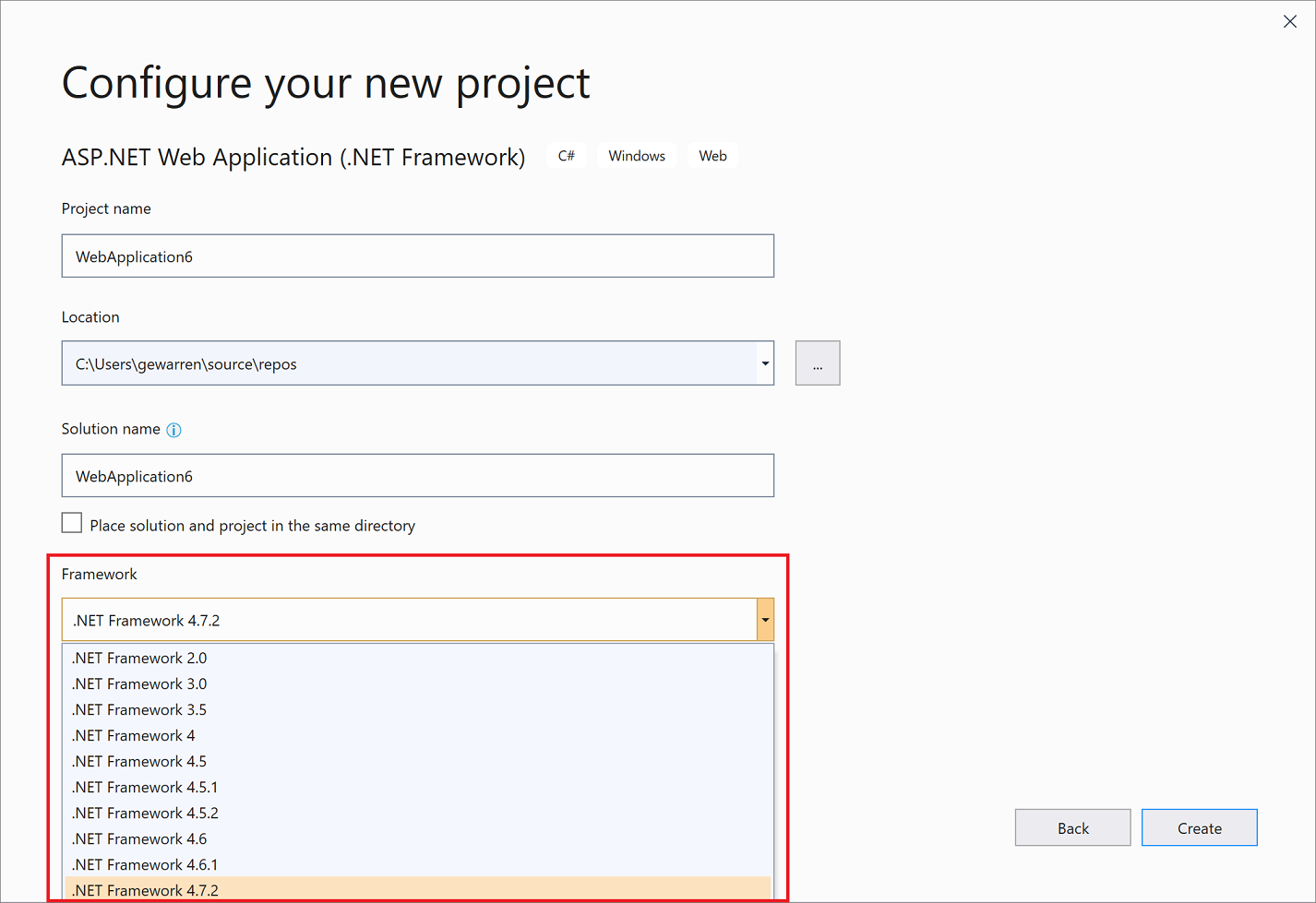
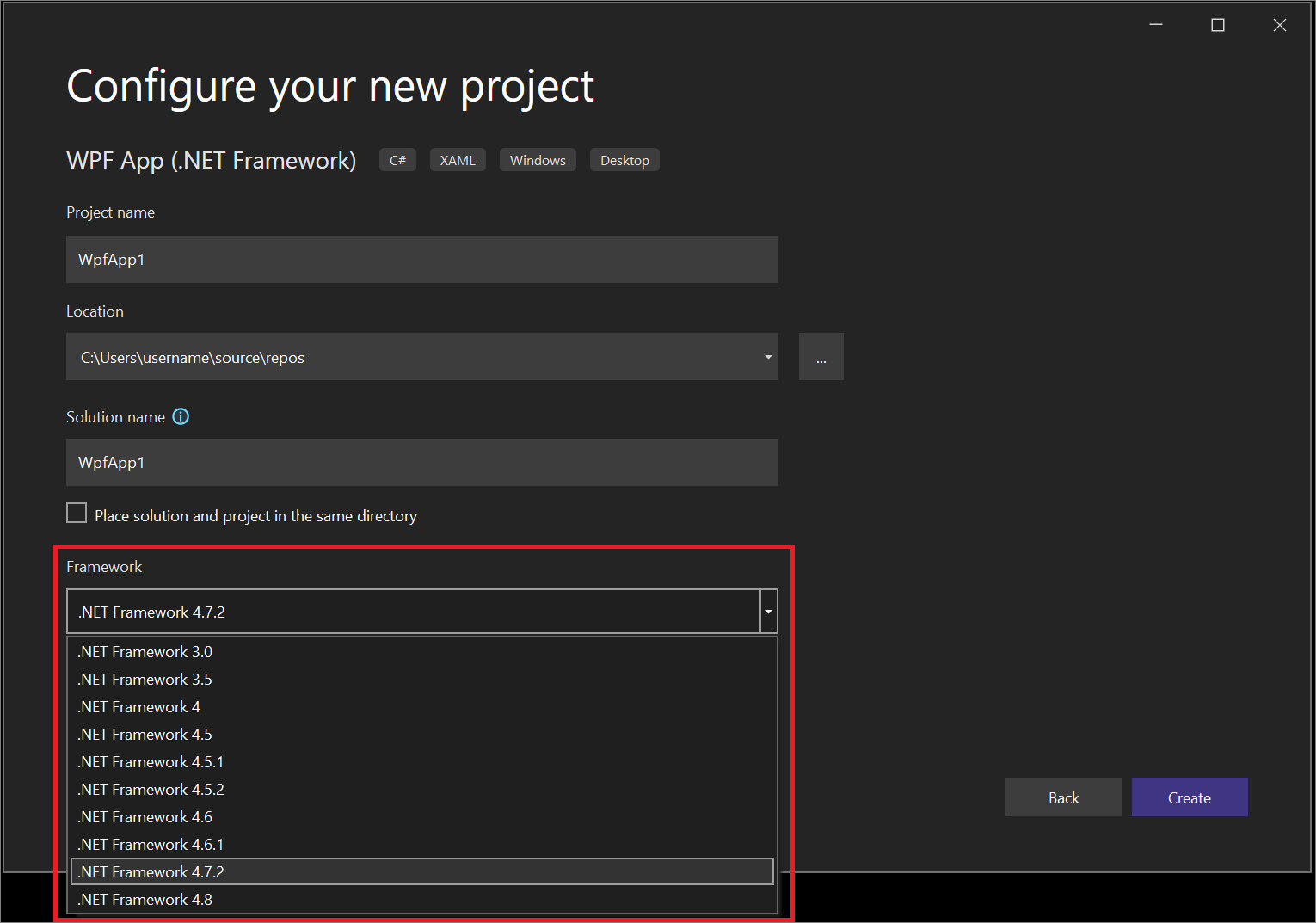
При создании проекта .NET Framework можно указать определенную версию платформы .NET Framework, которую он должен использовать. (При создании проекта .NET Core версию платформы указывать не нужно.)
Чтобы указать версию платформа .NET Framework, выберите раскрывающееся меню Framework на странице «Настройка нового проекта«.
Создание пустых решений
Вы также можете создавать пустые решения, не содержащие проектов. Это может быть предпочтительно, если вы хотите создать решение и проекты с нуля.
Создание пустого решения
- В строке меню выберите Файл>Создать>Проект.
- В поле поиска на странице Создание проекта введите решение.
- Выберите шаблон «Пустое решение » и нажмите кнопку «Далее«.
- Введите значение Имя и Расположение для решения, а затем нажмите Создать.
После создания пустого решения к нему можно добавить новые или существующие проекты или элементы, выбрав пунктДобавить новый элемент или Добавить существующий элемент в меню Проект.
Как было сказано ранее, вы также можете открывать файлы кода без использования проекта или решения. Сведения о разработке кода таким образом см. в статье Разработка кода в Visual Studio без использования проектов и решений.
Удаление решения, проекта или элемента
Контекстное меню можно использовать для удаления решений, проектов или элементов в Visual Studio, но только, чтобы удалить их из текущего решения или проекта.
Чтобы полностью удалить решение или другой компонент из системы, удалите папку, содержащую файлы SLN и SUO решения, используя проводник Windows. (Перед удалением решения вы, возможно, захотите выполнить резервное копирование проектов и файлов на случай, если они вам понадобятся позже).
SUO-файл является скрытым и не отображается, если проводник имеет параметры по умолчанию. Для отображения скрытых файлов в меню Вид проводника установите флажок Скрытые элементы.
Окончательное удаление решения
Вы можете перейти к проводнику в Windows, используя Обозреватель решений в Visual Studio. Это делается следующим образом.
- В Обозревателе решений щелкните правой кнопкой мыши меню (контекстное меню) решение, которое вы хотите удалить, и выберите Открыть папку в проводнике.
- В проводнике перейдите на один уровень вверх.
- Выберите папку, содержащую решение, и нажмите клавишу DELETE.
См. также
- Общие сведения о проектах и решениях
- Управление свойствами проектов и решений
- Фильтрация решений в Visual Studio
- Примеры кода от разработчиков
Открытие и сохранение элементов проекта
Область применения: Visual Studio Visual Studio для Mac Visual Studio Code
При добавлении нового типа проекта необходимо управлять открытием и сохранением файлов проектов в интегрированной среде разработки Visual Studio (IDE). В следующих разделах рассматриваются различные подходы к открытию и сохранению файлов.
В этом разделе
Предоставляет пошаговое описание того, как интегрированная среда разработки обрабатывает команду Open File и роль проектов в ответ на эту команду.
Содержит подробное пошаговое объяснение того, как интегрированная среда разработки обрабатывает команду Open With , запрашивая открытие файла, который имеет некоторый выбор стандартных редакторов.
Содержит пошаговые инструкции по указанию того, что файлы определенного типа в проекте должны быть открыты с помощью редактора для конкретного проекта.
Содержит пошаговые инструкции по указанию способа включения интегрированной среды разработки для открытия стандартного редактора файлов в типе проекта.
Предоставляет пошаговые инструкции по открытию редактора для конкретного проекта для открытого файла.
Содержит подробное описание того, как интегрированная среда разработки обрабатывает команды «Сохранить«, «Сохранить как» и «Сохранить все » для документа, открытого в стандартном редакторе.
Содержит схему и подробное описание того, как интегрированная среда разработки обрабатывает команды Save, Save As и Save All для документов, открытых в пользовательском редакторе.
Описывает процесс, который следует интегрированной среде разработки, чтобы выбрать соответствующий редактор или конструктор для файла.
Связанные разделы
Перечисляет четыре типа редакторов, которые интегрированная среда разработки может размещать и содержит описания каждого редактора.
Описывает способ компиляции и построения кода, открытия редакторов и форматирования элементов проекта.
Где хранятся проекты visual studio
В наше время open source проекты все популярнее. На площадках открытых проектов, например, на github можно найти множество полезных программ, но они не всегда имеют исполняемые файлы («exe»), поэтому я постараюсь рассказать о том, как можно собрать самостоятельно C/C++ программу, из исходников, написанную на Microsoft Visual Studio.
Первым делом нам необходимо загрузить онлайн установщик Microsoft Visual Studio, с официального сайта. Для компиляции С/С++ проектов нет необходимости во всех пакетах и можно выбрать только те, которые нам необходимы.
Установщик загрузит необходимые пакеты из интернета и установит их.
После установки Visual Studio можно убедиться, что всё работает создав тестовый проект и скомпилировав его. Для этого нажмите в меню «Файл» → «Создать» → «Проект. «
После чего появится диалог выбора типа проекта, где можно выбрать:
- Консольное приложение;
- Классическое приложение;
- Библиотеку динамической компоновки (dll);
- Статическую библиотеку;
В нашем случае для быстрой проверки подойдет консольное приложение, выбираем название и папку проекта , после чего жмём кнопку «ОК» и создается наша программа.
После этого остается остается лишь скомпилировать её, для этого нужно выбрать в меню «Сборка» и нажать на пункт «Собрать решение».
Далее наш проект скомпилируется и в папке проекта появится наш тестовый исполняемый файл («exe»).
Если всё работает как надо, то можно приступать к сборке какого-нибудь другого открытого проекта с github или другого хостинга проектов.
Первым делом нам нужно загрузить исходники проекта. На площадке github это делается довольно просто, жмем на кнопку «Code» и «Download ZIP». После чего нужно распаковать его и можно приступать к сборке.
Ищем файл с расширением «.vcxproj» и запускаем его. Перед нами появится диалог в котором нам предложат обновить SDK проекта (набор библиотек для разработки, которые Microsoft периодически обновляет) и набор инструментов, жмём обновить.
Теперь наш проект можно собрать, но до сборки необходимо выбрать разрядность проекта (например, для 32 битной системы или 64 битной), а также тип сборки (отладочный режим — debug или release).
Выбираем 64 битную систему и тип сборки релиз, после чего компилируем проект. Как и ранее нужно выбрать в меню «Сборка» и нажать на пункт «Собрать решение».
Некоторые проектам требуется вручную изменить SDK и набор инструментов, на установленный у вас, для этого идём в свойства проекта, выбираем сверху типа сборки и разрядность системы и уже там изменяем SDK и набор инструментов. В выпадающем меню появляются установленные у нас версии, выбираем их и нажимаем «ОК». После чего наш проект скомпилируется.
Бывает, что проект использует сторонние библиотеки, для этого их нужно загрузить отдельно и положить в папку. Узнать путь или изменить его можно в свойстве проекта, в разделе «С/C++» → «Общие» → «Дополнительные каталоги включаемых файлов».
Бывает, что SDK или набор инструментов, в свойстве проекта не изменяется в диалоге, чтобы изменить их нужно записать номер SDK, закрыть Visual Studio и вручную, блокнотом изменить этот номер в файле проекта «.vcxproj».
При возникновении других проблем можно попробовать их загуглить, возможно, что кто-то уже сталкивался с ними и решил их.
Информационная система хранит
Информационная система хранит данные о студентах, преподавателях, мероприятиях, достижениях.
Си хранит данные со стеком.
Не могу разобраться, начинаю разбираться с Си (после ассемблера).Написал простенький код, но вижу.
Флешка не хранит данные
кидаю файлы на флешку прихожу домой втыкаю в комп половина информации нет, или пустые папки что.
Должно работать автовосстановление (по умолчанию файлы проекта сохраняются каждые 5 мин и хранятся 7 дней). Файлы сохраняются в папку \. \Мои документы\Visual Studio \Backup Files\. правда если срок истек, то ничего там уже не осталось jivot, нет что то папки Backup у меня по обозначенному пути
Если не были изменены настройки студии, то все те немногие бэкапы, которые она делает, сохраняются на том же логическом разеделе, что и проекты
Не хочу показаться злорадным, но на вопрос «когда вы делали последний бэкап?» правильный ответ должен быть «вчера».
ну по поводу бекапов я согласен: о них я вспомнил только когда понял что данные не восстановить. Особо ничего страшного не случилось, все проекты были закончены и представляли ценность только в качестве справочника: если что то подзабыл — можно открыть и посмотреть. Ну ничего, умнее буду в следующий раз. Всем спасибо
Где WordPress хранит картинки?
Подскажите плиз где wordpress хранит картинки загруженные в разделе Media? в какой таблице бд.

Где хранит базы ДрВеб
Всем привет! Поставил 6.0 при обновлении появилась папка DrWeb/Temp. После завершения обновления.
Где Windows 7 хранит обновления?
Обновил window 7 с помощью Центр обновления Windows. Вопрос! может кто знает? где window хранит.
Некоторая переменная хранит число
ОШИБКА В ПРОГРАММЕ ОЛИМПИАДА 7 КЛАСС Некоторая переменная хранит число. Если оно от 2 до 5.
Для эффективной разработки и выполнения сборочного процесса в групповой среде, важно начать с создания правильной структуры проекта, одинаковой на всех компьютерах разработчиков и на сервере сборки (build server).
В этой главе даны рекомендации по:
К наиболее распространенным типам локальных проектов относятся Windows-приложения и библиотеки классов, хотя существует и множество других типов, в том числе проекты служб, консольных приложений, баз данных и т. д.
Файлы решений (с расширением .sln) объединяют в группу связанные проекты и применяются в основном для управления процессом сборки. С их помощью можно управлять зависимостями и порядком, в котором собираются содержащиеся в них проекты.
Внимание Проект может быть частью одного или нескольких решений, но решения не могут включать другие решения.
Рис. 3.1 иллюстрирует связь между проектами и решениями и типы файлов, в которых VSS хранит параметры уровней решения и проекта.
Solution — Решение
Dependencies — Зависимости
Project — Проект
User Specific File (Not Version Controlled) — Файл, специфичный для пользователя (вне системы контроля версий)
AppName — Имя приложения
Non-User Specific File (Version Controlled) — Файл, не специфичный для пользователя (в системе контроля версий)
Решения и сборочные зависимости
Файлы, включаемые в систему контроля исходного кода
Прочие файлы, в том числе пользовательский файл решения (.suo) и файл проекта (.csproj или .vbproj), тоже обновляются.
Разбиение решений и проектов на отдельные части
Способ разбиения решений и проектов существенно влияет на процессы разработки и сборки в среде групповой разработки.
Существует три основных модели разбиения решений и проектов. Их список дан в порядке предпочтительности:
- Единое решение.
- Единое решение, разбитое на части.
- Несколько решений.
Внимание Если у вас нет веских причин на то, чтобы задействовать модель на основе нескольких решений, избегайте ее и принимайте либо модель на основе единственного решения, либо (для больших систем) модель на основе решения, разбитого на части. С ними проще работать; к тому же, у них есть ряд важных преимуществ по сравнению с моделью на основе нескольких решений, о чем и рассказывается в следующих разделах.
По возможности применяйте модель на основе единственного решения
File Reference — Файловая ссылка
Project Reference — Ссылка на проект
Solution 1 — Решение 1
Project — Проект
Outer System Boundary — Внешняя граница системы
Inner System Boundary — Внутренняя граница системы
External Assemblies Third Party Components — Внешние сборки, в том числе компоненты сторонних поставщиков
Рис. 3.2. Модель на основе единственного решения
По возможности используйте именно эту модель, так как у нее есть ряд существенных преимуществ.
Преимущества
Недостатки
- масштабирование этой модели ограничено. Даже если вам понадобится всего один проект из решения, придется получать исходный код всех проектов этого решения;
- даже незначительные изменения в единственном файле исходного кода в одном проекте могут вызвать повторную сборку (rebuild) многих проектов в решении из-за зависимостей между проектами. Если в проекте, на который вы ссылаетесь, изменяется интерфейс сборки (assembly), вам потребуется перекомпилировать клиентский проект. А компиляция зависимых проектов может быть весьма длительной, особенно если в решении их много.
Для больших систем используйте модель, в которой решение разбивается на части
В больших системах, где нужно уменьшить число проектов и файлов исходного кода, требуемых на каждом компьютере разработчика, подумайте о выделении связанных наборов проектов в файлы подпроектов.
Это позволит вам и вашим коллегам работать над раздельными подсистемами меньшего размера в пределах внутренней системы.
Примечание Включить один проект в несколько файлов решения можно, а добавить решение в другие решения нельзя.
На рис. 3.3 показана модель решения, разбитого на части. Обратите внимание на использование отдельных файлов решения, позволяющих работать с подсистемами меньшего размера в границах внутренней системы. Также заметьте, что в результате проекты содержатся более чем в одном файле решения. Например, проекты D и H размещаются в трех файлах решения, включая главный файл решения.
File Reference — Файловая ссылка
Project Reference — Ссылка на проект
Solution 1 — Решение 1
Project — Проект
Outer System Boundary — Внешняя граница системы
Inner System Boundary — Внутренняя граница системы
External Assemblies Third Party Components — Внешние сборки и компоненты оот сторонних поставщиков
Master Solution — Главное решение
Рис. 3.3. Модель решения, разбитого на части
- все проекты содержатся в главном файле решения. Он используется сборочным процессом для сборки всей системы. Если вы работаете с файлом проекта верхнего уровня, вы работаете и с главным решением;
- между индивидуальными проектами существуют ссылки на проекты;
- для некоторых файлов проектов вводятся отдельные файлы решения. При желании можно создать файл решения для каждого проекта в системе. Каждый файл решения содержит файл основного проекта и все нижестоящие проекты, от которых он зависит, а также проекты, от которых зависят только что упомянутые нижестоящие проекты, — и так до конца по всей цепочке зависимостей;
- отдельные файлы решения позволяют работать с подсистемами меньшего размера, по-прежнему используя основные преимущества ссылок на проекты. В каждом файле подрешения между составляющими его проектами создаются ссылки на проекты.
Примечание Не разделяйте два ссылающихся друг на друга проекта между решениями, так как в этом случае вам потребуется файловая ссылка, чего по возможности следует избегать. Подробнее на эту тему см. раздел Ссылки на сборки в главе 4 «Управление зависимостями».
Преимущества
Недостатки
Используйте модель на основе нескольких решений, только если это действительно необходимо
- нет главного файла решения;
- между проектами в разных решениях используются файловые ссылки (хотя ссылки на проекты по-прежнему применяются в рамках проектов одного решения);
- сценарий сборки системы, выполняемый на сервере сборки, последовательно компилирует каждое решение на основе известных отношений зависимости (dependency relationships). Сценарий сборки помещает результаты в фиксированное место на сервере.
Модель на основе несокльких решений показана на рис. 3.4.
File Reference — Файловая ссылка
Project Reference — Ссылка на проект
Solution — Решение
Project — Проект
Outer System Boundary — Внешняя граница системы
Inner System Boundary — Внутренняя граница системы
External Assemblies Third Party Components — Внешние сборки и компоненты от сторонних поставщиков
Рис. 3.4. Модель на основе нескольких решений
Преимущества
- Каждый проект содержится только в одном решении. Поэтому добавлять и удалять проекты из системы проще.
- Можно разделить систему на несколько решений, исходя из логических границ и не обращая внимания на зависимости между проектами. Так, разделение может быть основано на областях бизнес-функциональности.
Недостатки
Рекомендации по группировванию проектов в решения
Используйте согласованную структуру папок для проектов и решений
Определите общую корневую папку
Определите общую корневую папку, например C:\Projects в файловой системе и $/Projects в VSS. Она будет служить контейнером для всех разрабатываемых систем.
В общей корневой папке создайте корневые папки для всех систем, например C:\Projects\MyCompanysInsuranceApp и $/Projects/MyCompanysInsuranceApp соответственно.
Применяйте иерархическую структуру папок для решений и проектов
Примечание Если вы используете модель решения, разбитого на части, поместите папки проектов в папку с главным файлом решения. Во все подрешения включайте файлы проектов оттуда напрямую.
Рекомендуемая структура показана на рис. 3.5.
Включайте в имя решения слово Solution или Soln — так проще различать имена решения и проекта.
Рекомендуемая структура приведена на рис. 3.6. Заметьте, что папка проекта и виртуальный корень Microsoft Internet Information Server (IIS) совпадают.
Local File System — Локальная файловая система
VSS Project Structure — Структура проекта VSS
Project folder AND IIS Virtual Root — Папка проекта и виртуальный корень IIS
Рис. 3.6. Рекомендуемая структура Web-приложения
Чтобы создать новое Web-приложение с такой структурой
Как разбить Web-приложение на несколько проектов
Внимание Подход, при котором используется один проект, проще, так что разбивайте Web-приложение на несколько проектов, только если это действительно необходимо. Обычно такая необходимость возникает в очень больших Web-приложениях.
Дополнительные сведения
Как создать новый проект, отличный от Web-приложения
Далее рассказывается, как создать проект, отличный от Web-приложения, скажем, консольную или Windows-программу, библиотеку классов или сервис. Предполагается, что решение называется MyWinAppSolution, а проект — MyWinApp. Рекомендуемая структура приведена на рис. 3.7.
Local File System — Локальная файловая система
VSS Project Structure — Структура проекта VSS
Рис. 3.7. Рекомендуемая структура проекта для приложений, не связанных с Web
Чтобы создать новое приложение, отличное от Web, с такой структурой
О добавлении нового проекта и решения к Visual SourceSafe см. раздел Как зарегистрировать в VSS новое решение главы 6 «Работа с Visual SourceSafe».
Тщательно обдумайте соглашения об именовании
Тщательно и заранее обдумайте, как вы будете именовать проекты, сборки, папки и пространства имен. Хотя эти элементы можно переименовать на более поздних этапах цикла разработки, старайтесь этого избегать. О том, как переименовать проект, см. раздел Переименование проекта главы 6 «Работа с Visual SourceSafe».
Также стремитесь к непротиворечивости имен, поскольку это существенно упрощает организацию проекта.
Используйте общие имена для проектов и сборок
Имя выходной сборки должно всегда совпадать с именем проекта, в котором она создается. Например, сборка MyCompany.Utilities.Data.dll должна создаваться в проекте MyCompany.Utilities.Data.
При изменении имени выходной сборки измените имя проекта и наоборот.
Используйте общее имя корневого пространства имен
Корневое пространство имен, в котором вы размещаете ваши типы (структуры, классы, интерфейсы и т. д.), должно соответствовать имени проекта и сборки.
Так, в сборке MyCompany.Utilities.Data.dll корневое пространство имен должно называться MyCompany.Utilities.Data.
Используйте общие имена для папок VSS и локальных папок
Как уже говорилось, синхронизируйте имена папок решений и проектов с эквивалентными именами папок в VSS.
Как переместить проект в другую папку в Visual Studio? Я привык к такой структуре в своих проектах.
Я хочу переименовать все пространство имен SomethingElse в SomethingNew, каков наилучший способ сделать это (без ручного входа .файл sln)?
удалить проект из решения щелкнув его правой кнопкой мыши в окне Solution Explorer и выбрав удалить. Переместите всю папку проекта, включая подкаталоги туда, куда вы хотите. Добавить проект в решение.
имена пространств имен-это нечто совершенно другое, просто отредактируйте исходный код.
Я попробовал предложение удалить и повторно добавить проект, но тогда исправление зависимостей может быть болью.
Я использую такой подход:
- переместить в папку проекта.
- если проект находится в системе управления версиями, выполните перемещение с помощью команд управления версиями.
- редактировать файл в текстовом редакторе. Там должен быть только один путь, который вам нужно изменить.
- закройте решение в VS2012
- переместить проект в новое место
- откройте решение
- выберите проект, который не удалось загрузить
- в окне «Свойства» есть редактируемая запись «путь к файлу», которая позволяет выбрать новое местоположение проекта
- задайте новый путь
- щелкните правой кнопкой мыши на проекте и выберите перезагрузить
что на самом деле работал для меня было:
- удалить проект из решения.
- отредактируйте файл проекта с помощью текстового редактора.
- второй включается стандартная мелодия телефона все относительно пути к «пакетам». В моем случае пришлось менять «..\пакеты» до «. \packages», так как я переместил проект в более глубокую папку.
- загрузить проект обратно в раствор.
надеюсь, что это помогает.
Это легко в VS2012; просто используйте функцию отображения изменений:
- создайте папку, в которую нужно переместить решение.
- регистрация всех файлов проекта (если вы хотите сохранить изменения), или откат любых проверенных файлов.
- закрыть решение.
- Откройте проводник управления версиями.
- щелкните правой кнопкой мыши решение, и выберите «дополнительно -> удалить сопоставление. «
- измените значение «локальная папка» на тот, который вы создали на шаге №1.
- Выберите «Изменить».
- откройте решение, дважды щелкнув его в проводнике системы управления версиями.
- выгрузить проект в обозревателе решений
- создать новое решение
- скопируйте проекты в папку нового решения
- щелкните правой кнопкой мыши решение, добавить существующий проект.
- если вы используете некоторые рамки, такие как MVC , вам может потребоваться добавить ссылку в диспетчер ссылок.
У меня была та же проблема. Я решил переместить ссылки и менее чем за 15 минут, без изменения ссылок.
для меня решение было простым:
- переместить файлы, где вам нужно.
- удалить папку с именем .и должны быть не видны папки.
- откройте файл решения (.sln) с помощью простого редактора, такого как note или блокнот.++
- измените ссылку, где находится ваш файл, используя следующее структура: если вы помещаете свой проект в ту же папку, удалите предыдущая папка или ссылка»..\ «; если вы поместите в папку выше добавить ссылку «..\» или имя папки.
- сохраните файл с изменениями.
- открыть файл проекта (.csproj файл) и сделать то же самое, удалить или добавить ссылка.
- Сохранить изменения.
- откройте файл решения.
в файле решения (.sln)
Оригинал: Project («») = «PATH1.ПОЛЬЗОВАТЕЛЬСКИЙ ИНТЕРФЕЙС», «ScannerPDF \PATH1.\ПОЛЬЗОВАТЕЛЬСКОГО ИНТЕРФЕЙСА ПУТЬ1.ПОЛЬЗОВАТЕЛЬСКИЙ ИНТЕРФЕЙС.csproj файл», «» Проект («») = «ПУТЬ1.DataService», «ScannerPDF \PATH1.Метод dataservice\ПУТЬ1.Датасервис.csproj файл», «»
новый: («») = «ПУТЬ1.МХ.ПОЛЬЗОВАТЕЛЬСКИЙ ИНТЕРФЕЙС», «ПУТЬ1.МХ.\ПОЛЬЗОВАТЕЛЬСКОГО ИНТЕРФЕЙСА ПУТЬ1.Пользовательского интерфейса.csproj файл», «» Проект («») = «ПУТЬ1.DataService», «ПУТЬ1.Метод dataservice\ПУТЬ1.Датасервис.csproj файл», «»
Читайте также:
- Загрузка невозможна неизвестный формат отчета 1с
- Как выбрать в 1с систему налогообложения есхн
- Полноэкранный режим в браузере
- Мастер браузер сети как узнать
- С помощью какого значка на рабочем столе запускается программа word
Как узнать путь к проекту в Visual Studio?
![введите сюда описание изображения]](https://i.stack.imgur.com/LY1HE.png)
Пишу программу которая копирует файлы в разные папки. Папка, из которой я копирую файлы должна создаться и лежать в папке проекта (скрин). Мне нужно создать в рабочей директории проекта эту папку.
Отслеживать
2,307 6 6 золотых знаков 22 22 серебряных знака 34 34 бронзовых знака
задан 8 янв 2017 в 12:38
115 2 2 золотых знака 3 3 серебряных знака 11 11 бронзовых знаков
скрин совершенно «несмотрибельный»
8 янв 2017 в 12:54
Проблема то в чем?
8 янв 2017 в 12:54
попробуйте его увеличить и все там будит «Смотрибельное». проблема в том что я незнаю как создать папку проекта в самом проекте. Т.е. мне нужно что бы я мог просто скопировать проект вместе с exe-ником и не париться что на диске C например у меня создается папка для файлов которые нужно копировать. эту папку нужно создать например в нужно создать в папке проекта.
8 янв 2017 в 13:00
Не, что-то не то. На клиентской машине не будет разворачиваться весь проект, а только исполнимые файлы (ну и возможно вспомогательные), но уж никак не исходники. Какая ваша реальная задача?
8 янв 2017 в 13:00
@Ildarik07 внесите обновление в тело вопроса вместо написания комментариев.
8 янв 2017 в 13:01
2 ответа 2
Сортировка: Сброс на вариант по умолчанию
Чтобы наверняка узнать путь к каталогу исполняемого файла (а я подозреваю что именно это вы и пытаетесь узнать), воспользуйтесь System.Reflection .
Следует получить у экземпляра класса Assembly значение свойства Location. Это будет выглядеть так:
var location = System.Reflection.Assembly.GetExecutingAssembly().Location; //Для выделения пути к каталогу, воспользуйтесь `System.IO.Path`: var path = Path.GetDirectoryName(location); Соответственно, если путь к вашему файлу выглядит так: C:\ScriptInWork\MySuperApp.exe , то в результате выполнения вышеприведенного кода, в переменной path вы получите C:\ScriptInWork