
Бесплатная программа Geany Online
Кросплатформенная IDE для многих языков. Geany не включает в свой состав компилятор. Для создания исполняемого кода используется GNU Compiler Collection или, при необходимости, любой другой компилятор. IDE поддерживает большое число языков программирования и подсветки синтаксиса: C, C++, C#, Java, JavaScript, PHP, HTML, LaTeX, CSS, Python, Perl, Ruby, Pascal и т.д. Также стоит отметить такие функции как авто-дополнение, поддержку плагинов, поддержку сниппетов.
Категории бесплатных программ
Представленная информация на сайте является справочной и может не соответствовать действительности, быть устаревшей или не точной. При установке любой из представленных программ уточняйте её лицензионное соглашение. Подробнее о лицензиях можно прочитать в разделе лицензий. Вы также можете найти бесплатные программы для дома, для бизнеса, Open source .
О проекте
- Mail admin@freeanalogs.ru
Created by: Freeanalogs team.
Нашли ошибку или у вас есть предложение?
Geany как пользоваться
Напишем на C++ и выполним программу Hello World в среде разработки Geany. В Geany необходимо создать новый проект, меню Проект / Новый. При помощи меню Файл / Создать из шаблона, создадим файл с программой на C++ (main.cxx).
В шапке файла Вы обнаружите авторские права и GNU General Public License под которой Вам предлагается распространять свою программу. Добавьте свой код.
#include int main() std::cout <"Hello, World!" <std::endl; return 0;
Сохраните свою программу и можно собрать, скомпилировать и запустить программу.


Hello, World! ------------------ (program exited with code: 0) Press return to continue
- Вы здесь:
- Главная
- Робототехника
- Geany пишем программу на C++
- Быки и коровы на С++
- while Игра кто быстрее 2023
- Функция yield()
- Пуговица и бусина
- Linux или FreeBSD 2023
- Сокеты
- Арифметические и унарные операции
- Коробка 3х3
- Пазлы
- Сапёр 2023
- Пятнадцать 2023
- Что ест уж 2023
- Игровое поле 2023
- Быки и коровы 2023
- Термины и определения
- Программа SOS
- Arduino Blink
- Китайский волчёк
- Головоломка Куб дяди Мити
- Головоломка Ханойская башня
- Головоломка Клёцки
- Головоломка Чайный сервиз
- Головоломка Тетраэдр
- Головоломка Что ест уж
- Головоломка косой Узел
- FreeCAD корпус для Orange Pi 3 LTS
- FreeCad корпус для Raspberry
- Решето Эратосфена
- ESP8266 tty терминал
- Blender отверстия
- Raspberry Pi Pico в Arduino IDE
- MicroPython на Raspberry Pi Pico
- Blink для ESP-C3-13-Kit на MicroPython
- MicroPython MicroREPL
- MicroPython WebREPL
- Драйвер для CH340 в Ubuntu 22.04
- MicroPython для ESP
- MicroPython и GPIO
- Робот на ESP8266 с датчиком HC-SR04
- Задача 001
- Esp8266 и HC-SR04
- ESP8266, драйвер MX1508 и сервопривод
- FORTH на Arduino
- Извлекаем слова из Flash памяти
- Матричная клавиатура
- Игра Flip-Flop
- Lines98 v2
- Логические операции
- Операции сравнения
- Esp8266 управление через web-интерфейс
- Игра 2048
- Битовые операции
- Игра PyNetWalk
- Энкодер
- Игра-головоломка Чайный сервиз v2
- Flip-flop 2x2x5 v2
- Игра Сапёр v3 на Python
- Игра Flip-Flop v3
- Lines98
- Микрофон
- Калькулятор v3
- Где ест уж v3
- Транзистор и фоторезистор.
- Датчик препятствий
- Игровое поле из Button
- Игра Memory
- Датчик инфракрасных импульсов
- Типы C++
- 3-D модель катушки ротора
- ESP32-C3 Wi-Fi точка доступа
- ESP32-C3 FTM
- ESP32-C3 Sigma-Delta модуляция
- Установка Arduino IDE для ESP32-C3
- ESP32-C3 analogReadMilliVolts
- ESP32-C3 Serial.print
- ledcWriteNote для ESP-C3-Kit
- Плата ESP-C3-32S Kit
- ШИМ в ESP-C3 Kit
- Программа Blink для ESP-C3 Kit
- Подключение ESP-C3-Kit к Arduino IDE
- Плата ESP-C3-13 Kit
- Калькулятор с tkinter
- Драйвер моторов MX1508
- Калькулятор на Arduino
- Raspberry Pi Pico Python SDK
- Raspberry Pi Pico C/C++ SDK
- Программирование на MMBASIC
- PicoMiteVGA
- Сервопривод и Ардуино
- Arduino машина с ИК управлением
- Двигатель постоянного тока
- ИК пульт ДУ
- Ультразвуковой дальномер HC-SR04
- АЦП и ШИМ в Arduino
- Крестики нолики v2.0
- Программа для музыкальной шкатулки
- Ханойские башни, игра
- Flip-Flop 4×4 и ООП
- AT90S2013 с внешним генератором
- Игра Кто быстрее
- Игра головоломка Peg
- Поход в пустыню
- Оригинальная игра Сапёр
- Программирование ATtiny861
- Программирование AT90S2013
- StringVar или ООП
- Клеточный автомат Конвея
- Flip-Flop 4×4 .
- ООП, after() функция задержки в tkinter
- Программирование AtTiny 13, 45, 85
- Игра-головоломка Где ест уж
- Игра-головоломка Чайный сервиз
- Пишем игру Flip-Flop v2
- Игра Быки и коровы на Python v2
- Крестики нолики
- Python сортировка
- Игра Красный или Синий?
- Индикатор 788BS
- Python Факториал
- Генератор псевдослучайных чисел
- Датчик температуры в ATtiny88
- Serial порт в ATtiny88
- Пишем библиотеку для MAX7219 и LED матрицы
- MAX7219 и Arduino
- Прерывания PCINT в Arduino
- Функция sleep() в Arduino для ATtiny88
- ATtiny88 datasheet на русском
- Фьюзы ATtiny88
- Arduino Fading and Blink
- Алгоритм Евклида. Нахождение НОД
- Python Числа Фибоначчи
- Python Tkinter игра Пикассо и Модильяни
- Ищем программатор для STM 32F030F4P6
- Python Tkinter игра Раскраска
- Пишем игру Быки и Коровы на Python
- Головоломка Ханойские башни на Python
- Головоломка Ханойские башни на Си
- Пишем игру Сапёр на Python
- Raspberry Pi Pico fading.py
- LCD МТ-16S2H и LiquidCrystal_74HC595
- EasyEDA для инженеров-электронщиков
- LCD МТ-16S2H и LiquidCrystalRus
- Raspberry Pi Pico и MicroPython
- Пишем игру пятнашки на Python
- Пишем игру на Python
- ESP8266 версии плат
- Регистр К155ИР13
- Linux или FreeBSD
- Триггеры
- Счетчик импульсов на 7493
- Счетчик импульсов на D-триггерах
- Цифровые индикаторы с общим катодом
- ATtiny88 программируем в Arduino IDE
- Конденсатор в кружке Робототехника
- Генератор на 555-м таймере
- Генератор НЧ на LM358
- Tkinter виджеты
- Pydoc в Python
- LM358 управление голосом
- Несимметричный мультивибратор
- QX5252F схема включения
- DC-DC uk преобразователь на QX5252
- DC-DC преобразователь на QX5252
- Python с Pygame обработка столкновений
- Логика в Python
- Сова на телевизор
- Транзисторы p-n-p и n-p-n
- IDLE
- Thonny установка и настройка
- Timer/Counter1 ATmega328
- Arduino IDE
- ATMEGA8
- Прерывания по таймерам в Arduino
- DC-DC преобразователь
- LED лампа светодиодная
- MOSFET
- Концепция музыкальной программы для Arduino
- Стробоскоп на 555-м таймере
- ШИМ на 555-м таймере
- ШИМ управление мощностью нагрузки
- Вентилятор для CPU и Arduino
- ATmega328P
- Храним константы в Flash-памяти программ
- Храним константы в EEPROM
- Параметры по умолчанию
- Цикл for в Arduino
- Драйвер MAX7219 и светодиодная матрица 8х8
- WS2811 и RGB светодиод
- Assembler в Arduino
- Python Gtk игра Раскраска
- LGT8F328P в Arduino IDE
- Адрес i2c
- Музыкальная шкатулка
- LCD 1602 i2c и Arduino
- Корпус VESA для Orange Pi PC 2
- Blink для адресуемых RGB светодиодов
- ESP8266-01 Web-сервер
- ESP8266 прошивка AT-espressif
- Edragon, ESP firmware
- Esptool
- ESP8266 в Arduino IDE
- ESP8266-01 подключение USB-UART
- ESP8266-01 AT интерпретатор
- CuteCom монитор порта
- ESP8266-01 подключение
- SSD1306 IIC print()
- ATMega328 в Arduino без кварца
- Фьюзы в Arduino UNO
- Программирование Arduino Pro Mini
- L7805 стабилизатор напряжения
- MLX90614 — ИК термометр
- Датчик ИК импульсов
- Arduino-Hava Nagila
- Arduino-Финская полька
- Arduino-Гимн РФ
- Arduino-Григ В пещере Горного Короля
- heaptrack профилировщик памяти
- Консольная программа на Visual J#
- Консольная программа на C#
- Консольная программа на Visual Basic.NET
- Blender на русском
- Arduino Digispark ATTiny85
- cairo.Context object Деформации
- cairo.Context object Фигуры Лиссажу
- cairo.Context object Движение по криволинейной траектории
- cairo.Context object Пинг-понг по стенкам
- cairo.Context object Загружаем картинку
- cairo.Context object Трансформация прямоугольных координат
- cairo.Context object Штриховые линии
- cairo.Context object Шар с радиальной заливкой
- cairo.Context object Градиентная заливка
- cairo.Context object Сдвигаем и вращаем начало координат
- cairo.Context object Начало координат
- cairo.Context object Сглаживание контура изображения или шрифта
- cairo.Context object Углы соединения линий
- cairo.Context object Рисуем линии
- Gtk Drawin Area и GObject
- Gtk Drawin Area и PangoCairo
- Python Gtk окно с текстом
- Python Gtk игра Flip-Flop
- Python Gtk Крестики — нолики
- Anjuta Gtk Python Кнопка
- Visual Studio Code редактор
- Vala язык программирования
- Anjuta Gtk Python
- Glade Gtk Python сигналы
- Glade Gtk Python
- Python графическая библиотека Turtle
- Python графическая библиотека GTK
- Python графическая библиотека Tkinter
- Инкубатор
- Пример программы на Python с библиотекой Pygame
- Создание игр на Python с Pygame
- Классическая игра Жизнь
- Игра Жизнь на дисплее SSD1306 и Arduino
- SSD1306 Display
- Импульсный регулятор мощности на Ардуино
- Оператор switch case. Электронная игра на Arduino.
- Игра инверсия
- Android пишем программу на C++
- Цикл while. Алгоритм Евклида.
- Geany пишем программу на C++
- Как скомпилировать cpp под Linux
- Схема преобразователя напряжения на транзисторе
- Схема фонарика с 2-мя батарейками
- Author Login
- Карта сайта
© 2023 Системный интегратор
Настройка и использование Geany с Python
Заходим сюда, здесь можете найти информацию про установку в многих дистрибутивах. Устанавливаем. Все работает.
Windows
Скачиваем setup.exe отсюда, устанавливаем. После установки придется сделать следующее:
Спойлер

Из коробки вроде все работает, кроме кнопки выполнить: будет написано, мол не знаем, что такое питон. Нажимаем Сборка -> Установить команды сборки -> внизу, справа от надписи Выполнить пишем полный путь до интерпритатора питона.
Все, теперь все работает.
Первоначальная настройка
Заходим в Правка -> Настройки -> Редактор -> Отступы. Ставим отступы пробелами, потому что так надо; любители табов могут не трогать.
Одна из самых офигенных фич geany, это встроенный терминал. Но он не всегда работает, для того чтобы он заработал, нужен libvte.so; в Ubuntu можно сделать apt-get install libvte-dev. Для остальных дистров не знаю, но можно спросить у гугла. Терминал доступен в нижней панели. Так же покопайтесь немного в настройках, там можно включить автозавершение скобок, кавычек и.т.д; настроить горячие клавиши и прочее.
Плагины
Linux
Заходим сюда, выбираем способ установки для своего дистрибутива.
Windows
- XML Сниппеты: дает возможность автоматического завершения тегов
- Дерево файлов: показывает нам на боковой панели дерево файлов
- Документация: можно установить горячую клавишу, по нажатию которой будет открываться документация про про что-то, на что у нас наведен курсор
- Дополнения: маленькие удобства, типа панель задач, обрамление выделенного текста в указанный текст и прочие вкусности
- Разделить окно: позволяет открыть два файла в одном окне, дико удобно
Проекты
Ну тут все просто: чтобы создать проект, нажимаем Проект -> Новый. Задаем имя, в поле имя файла пишем /.geany
Снизу соответственно пишем просто путь к каталогу. При открытии проекта автоматически будет открываться папка проекта в боковой панели, в модуле дерево файлов.
Разные удобства
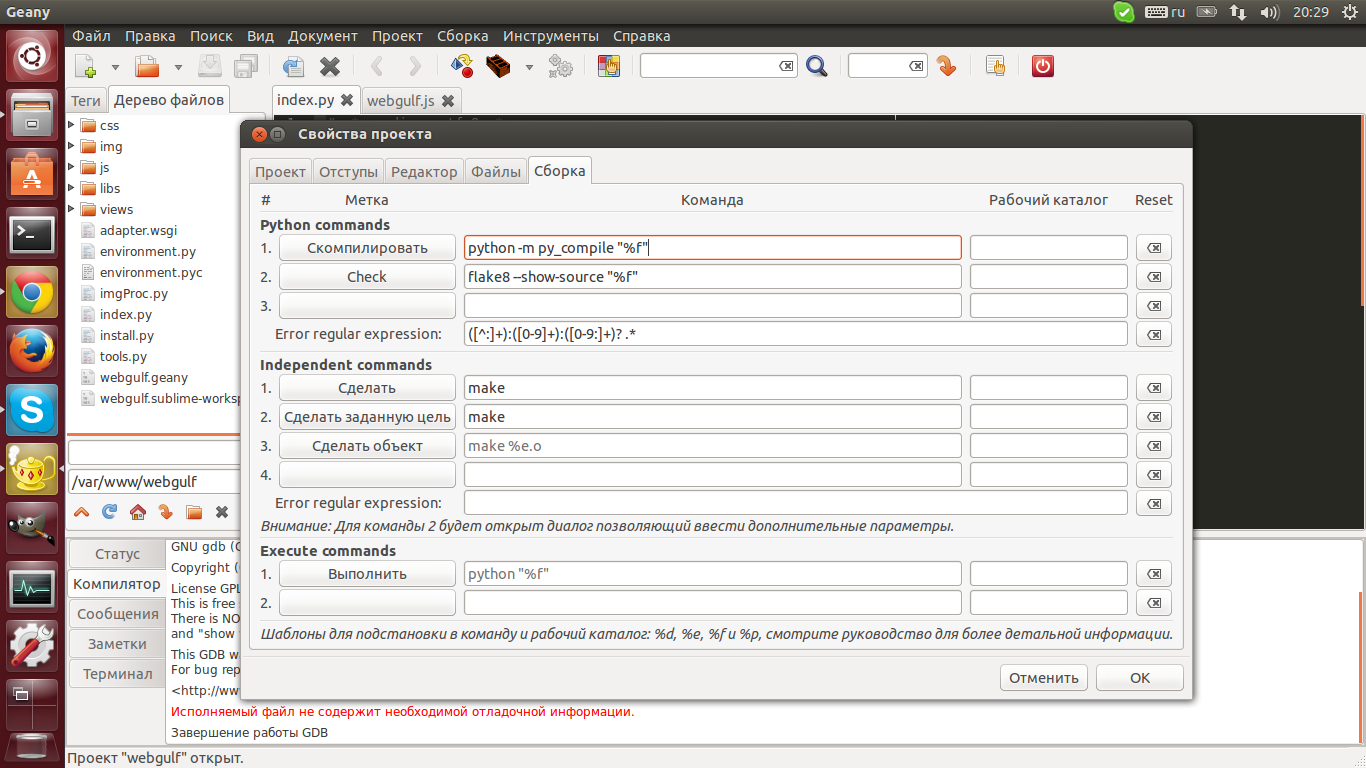
Не знаю как вы, а я иногда нуждаюсь в проверке стиля кода. В geany стандартной поддержки этого нет. Я решил использовать для этого flake8, так как он очень просто в установке. Делаем pip install flake8 pep8-naming. Открываем какой-нибудь питоновский файл, нажимаем Сборка -> Установить
команды сборки. Под заголовком python commands ищем пункт 2, переименовываем его в check, или что-то другое, справа пишем flake8 —show-source «%f» В графе error regular expression пишем ([^:]+):([0-9]+):([0-9:]+)? .*; Должно получится так:
Биндим на горячую клавишу( по умолчанию у меня было F9). PROFIT
ВНИМАНИЕ. Чтобы проверка кода работала для любых питоновских файлов, нужно открыть не файл из какого-то проекта, а любой одиночный файл, и к нему только приписывать эти строки. В противном случае проверка кода будет работать только для проекта, в котором мы
активировали ее.
Следующая штука — многие люди, которые занимаются веб-разработкой, испытывают проблему, что чтобы все обновилось, нужно перезагрузить
сервер, что не всегда удобно. Конечно, можно использовать встроенный терминал, и это довольно удобно, сам так делал. Но тут мне захотелось
того, чтобы при нажатии на какую-то кнопку, сервер сам перезагружался. Открываем как это ни странно Сборка -> Установить
команды сборки. Ищем заголовок indemendent comands. В графе справа от «Сделать» пишем команду рестарта нашего сервера( у меня sudo
apachectl restart). Внимание! Чтобы этот трюк работал, надо в sudoers прописать, чтобы данная команда не просила пароль, в противном случае
ничего не заработает. Далее биндим «Сделать» на удобную кнопку, радуемся.
Цветовая схема
Стандартная цветовая схема не такая уж и плохая, но хочется, конечно, покрасивее. Заходим сюда, скачиваем архив. Все содержание архива копируем в случае линукса в ~/.config/geany. В случае windows копируем все в
C:\Users\YourUserName\AppData\Roaming\geany\. Далее заходим в Вид -> Редактор -> Цветовые схемы. Выбираем понравившуюся, перезагружаем
geany, все работает. Мой выбор — monokai, самая приятная на мой взгляд схема. Да, и если кому не нравятся эти темы можно сделать самому тут.
Заключение
Надеюсь в этой статье я раскрыл основные преимущества такого редактора, как geany и помог вам ее хорошо настроить, спасибо за внимание.
Geany, небольшая IDE для Ubuntu
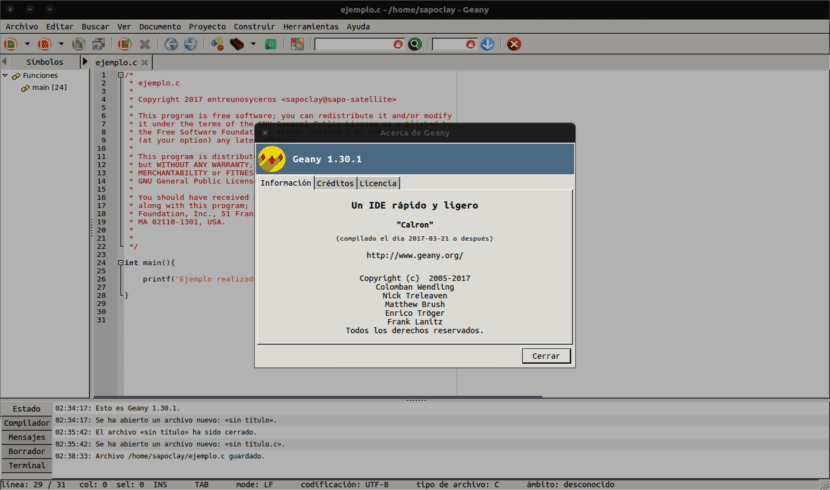
Geany — это текстовый редактор с базовыми функциями интегрированной среды разработки с помощью GTK + Toolkit. Он придумал идею предоставить пользователю небольшую и быструю среду IDE. Его требований для правильной работы немного, он имеет лишь несколько зависимостей от других пакетов.
Этот редактор поддерживает множество типов файлов. Для меня это отличная легкая C IDE, но когда вы начнете использовать его, он может показаться немного неуклюжим по сравнению с другими. Когда вы это сделаете, вы обнаружите, что предоставляет несколько очень полезных функций это позволит вам создавать свои коды более комфортно. Он доступен для разных операционных систем, таких как GNU / Linux, Mac OS X и Microsoft Windows. Geany распространяется как бесплатное программное обеспечение под Стандартной общественной лицензией GNU.
Посмотреть все разделы
Особенности Geany
Далее мы собираемся перечислить некоторые из его основных характеристик:
- Это позволяет вам легко управлять большими проектами, что немного усложняет другие.
- Это позволяет нам разрабатывать коды на разных языках, таких как: C, Java, Pascal, HTML, CSS, PHP и многих других.
- По умолчанию он предоставляет нам функцию автозаполнения. Что нравится другим редакторам Возвышенный текст 3 он не обходится без соответствующего плагина. С этой функциональностью мы должны быть осторожны, так как это может привести к синтаксическим ошибкам, которые потом будет трудно найти. Осторожность — это больше помощь, чем проблема.
- В редакторе всегда ценится то, что плагины могут быть установлены для добавления дополнительных функций, которые помогают нам более продуктивно разрабатывать наши коды.
- Как и в большинстве редакторов, код можно «свернуть» по разделам, чтобы получить обзор всего, что мы написали.
- Это легкая среда с простой кривой обучения.
- Раскрасьте наш код в соответствии с языком, который мы используем. Это облегчает нам поиск текстов.
- Позволяет искать фрагменты определенных текстов во всем нашем коде.
- Он показывает нам нумерацию строк документа для лучшего поиска.
Установите Geany из вашего PPA
Первый вариант установки этой программы в Ubuntu — это добавление соответствующего PPA. Чтобы выполнить эту установку, вам просто нужно открыть Терминал и написать в нем следующую команду:
sudo add-apt-repository ppa:geany-dev/ppa
После добавления пора перезагрузить репозитории нашей системы:
sudo apt update
На данный момент нам нужно только установить программу с помощью этой другой команды:
sudo apt install geany geany-plugins
Как только процесс установки будет завершен, программа будет в нашем распоряжении. Нам останется только найти его в Dash нашей системы и начать производство.
Установите Geany из Центра программного обеспечения
Если вы один из тех пользователей, которые предпочитают использовать Центр программного обеспечения, вам повезет. Geany можно установить без необходимости вводить что-либо в терминале. Вам просто нужно зайти в Центр программного обеспечения и выполнить поиск «Geany» в поисковой системе.
Настройте Geany для компиляции кода, написанного на C
Как я уже сказал, это очень полезная IDE для создания кодов C, поэтому я собираюсь оставить несколько основных замечаний для тех, кто хочет протестировать свои коды в этой программе.
После установки программы нам нужно будет настроить несколько параметров, чтобы скомпилировать код, написанный на C, и затем иметь возможность выполнять сгенерированную программу. Необходимо получить доступ к меню «Сборка» и доступ к опции «Установить команды сборки». Эта опция покажет нам окно, в котором мы должны ввести недостающие значения.
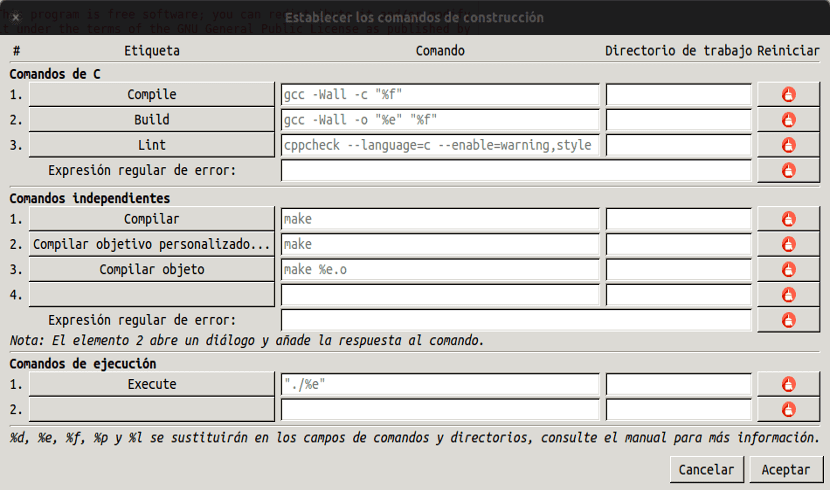
Основные шаги, которые необходимо выполнить для компиляции и запуска программы с Geany:
- Файлы должны иметь расширение .c, Пример: Ubunlog.c
- Файлы должны быть сохранены в личной папке.
- Нажав клавишу «F9», мы скомпилируем и построим исполняемый файл.
- Когда закончите, мы нажмем «F5», чтобы запустить программу.
Если вам нужна дополнительная информация, вы можете зайти в меню «Помощь» что программа делает доступным для пользователя.
Вы можете искать новые версии Geany для Ubuntu en Launchpad. Для более подробной информации вы можете перейти на Ваш сайт.
Содержание статьи соответствует нашим принципам редакционная этика. Чтобы сообщить об ошибке, нажмите здесь.
Полный путь к статье: Убунлог » Ubuntu » Geany, небольшая IDE для Ubuntu
3 комментариев, оставьте свой
Оставьте свой комментарий Отменить ответ

Хуан сказал
тому назад 5 лет
Здравствуйте, я только что установил geany в deepin.
Я тестирую это с помощью печати «Hello world»; терминал мигает, но ничего не выходит.
По терминалу / пути / python program.py работает нормально.
Может быть, установив команды сборки…. Я не знаю…
Вы хоть представляете, что происходит?
Немецкий сказал
тому назад 4 лет
Я Какотрико, это меня очаровало!
Марко нальварте сказал