
Как управлять и организовывать вкладки в Samsung Internet
Если вы похожи на большинство пользователей, большую часть времени в вашем мобильном браузере открыто более нескольких десятков вкладок. Пытаясь что-то найти, большинство из нас открывает новую вкладку, ищет это в Google, а затем закрывает браузер; Все это приводит к накоплению со временем все большего и большего хаоса.
Если у вас есть телефон Galaxy и вы используете встроенный интернет-браузер Samsung в качестве браузера телефона по умолчанию, вы можете воспользоваться его функциями, которые помогут вам организовать свои вкладки. Давайте посмотрим, как этого можно добиться плавно. Проверять Интернет-сравнение Google Chrome и Samsung: какой браузер должен быть на вашем Android-устройстве.
1. Выберите более четкий макет вкладок
Samsung Internet позволяет отображать вкладки в трех макетах: список, стопка и сетка. В приложении по умолчанию используется макет меню, но он может показаться вам не самым удобным. Чтобы изменить его, перейдите в меню вкладок, нажмите кнопку «Дополнительные параметры» (три точки) и выберите Показать К и выберите нужный макет. Нажмите OK, чтобы закончить.
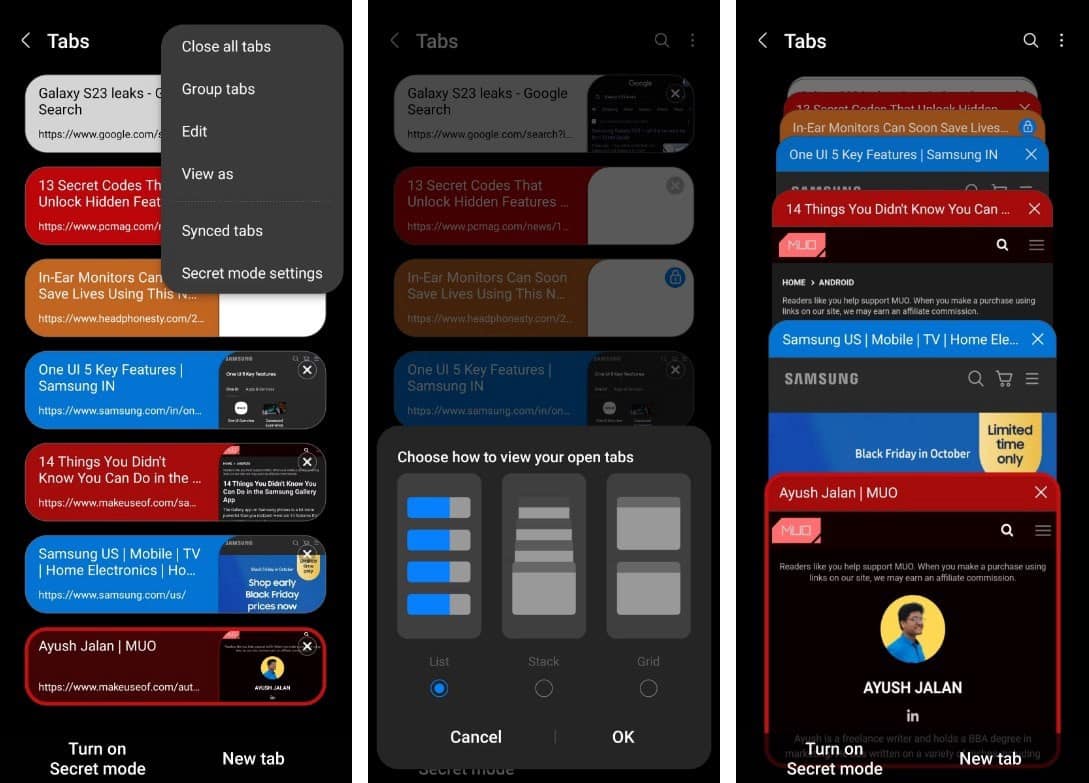
Если вам сложно переключаться между вкладками, вы можете изменить положение адресной строки в браузере, чтобы было удобнее пользоваться одной рукой, опустив ее на уровень большого пальца, то есть над панелью инструментов. Оттуда вы можете просто провести вверх по адресной строке, чтобы переключиться между соседними вкладками. Это одна из лучших функций, которые может предложить Samsung Internet.
2. Сгруппируйте открытые вкладки
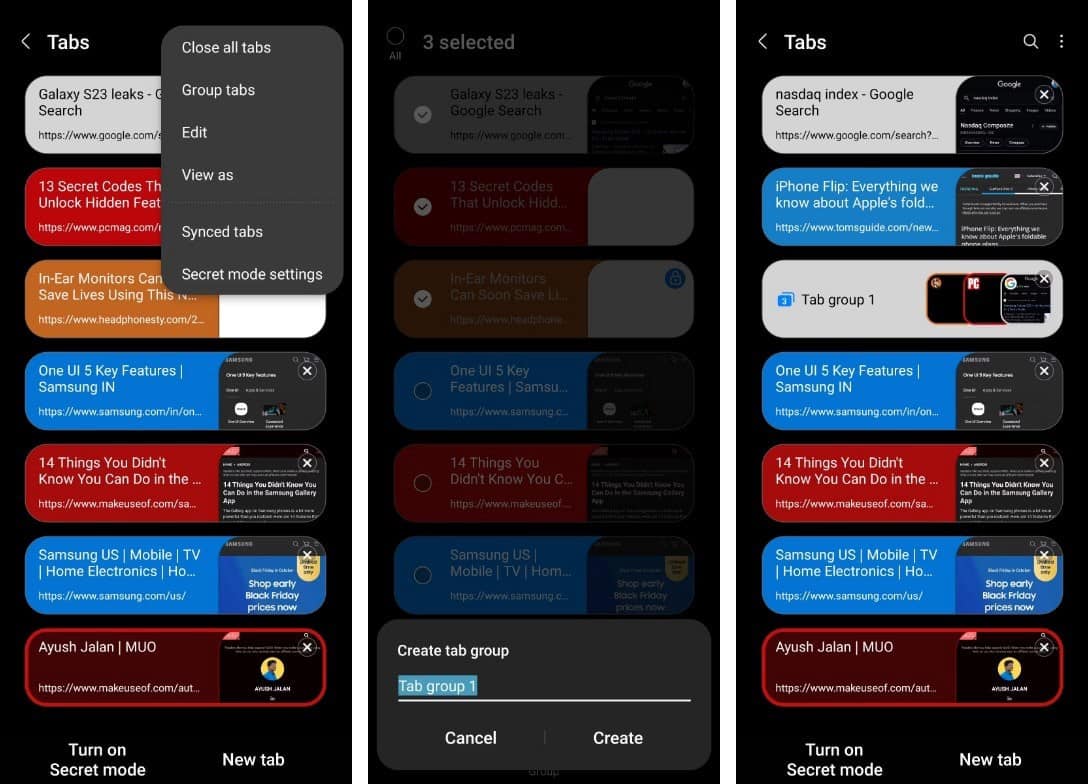
Если в вашем браузере открыто много вкладок, рекомендуется сгруппировать связанные вкладки вместе. Таким образом, вы можете оставаться организованным и быстро находить то, что ищете, без необходимости просматривать бесконечный список вкладок.
Для этого перейдите в меню вкладок, нажмите кнопку Дополнительные параметры и выберите Группа вкладок , затем выберите нужные вкладки и коснитесь «Группа». Теперь назовите эту группу вкладок и нажмите построить. Проверять Худшие вещи о телефонах Samsung Galaxy (от любителя Samsung).
3. Заблокируйте важные вкладки
По какой-то причине Samsung Internet не позволяет отменить действие, которое вы сделали, когда случайно закрыли вкладку. Это такая маленькая, но полезная функция, что удивительно, что флагманский браузер Samsung не предлагает ее.
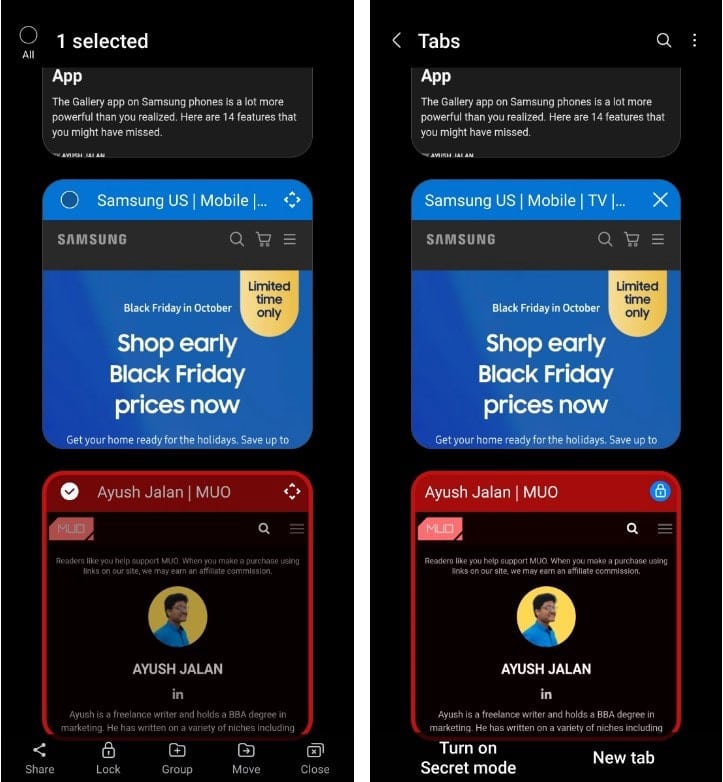
Возможно, у вас уже открыты какие-то важные вкладки, и вы не хотите случайно закрыть их. В этом случае вы можете заблокировать эти вкладки в браузере, создав барьер, прежде чем вы сможете их закрыть. Для этого просто перейдите к списку вкладок, нажмите и удерживайте вкладку, чтобы выбрать ее, и нажмите на другие вкладки, чтобы выбрать больше, затем нажмите замок.
4. Синхронизируйте вкладки на нескольких устройствах Galaxy.
Samsung Internet Browser доступен для телефонов, планшетов и часов, выпущенных Samsung. Если у вас есть несколько устройств Samsung, вы можете синхронизировать открытые вкладки на всех из них. Для этого у вас должна быть учетная запись Samsung и вход в нее на всех ваших устройствах. Настройка учетной записи является одним из первых действий, когда Первая настройка телефона Samsung.
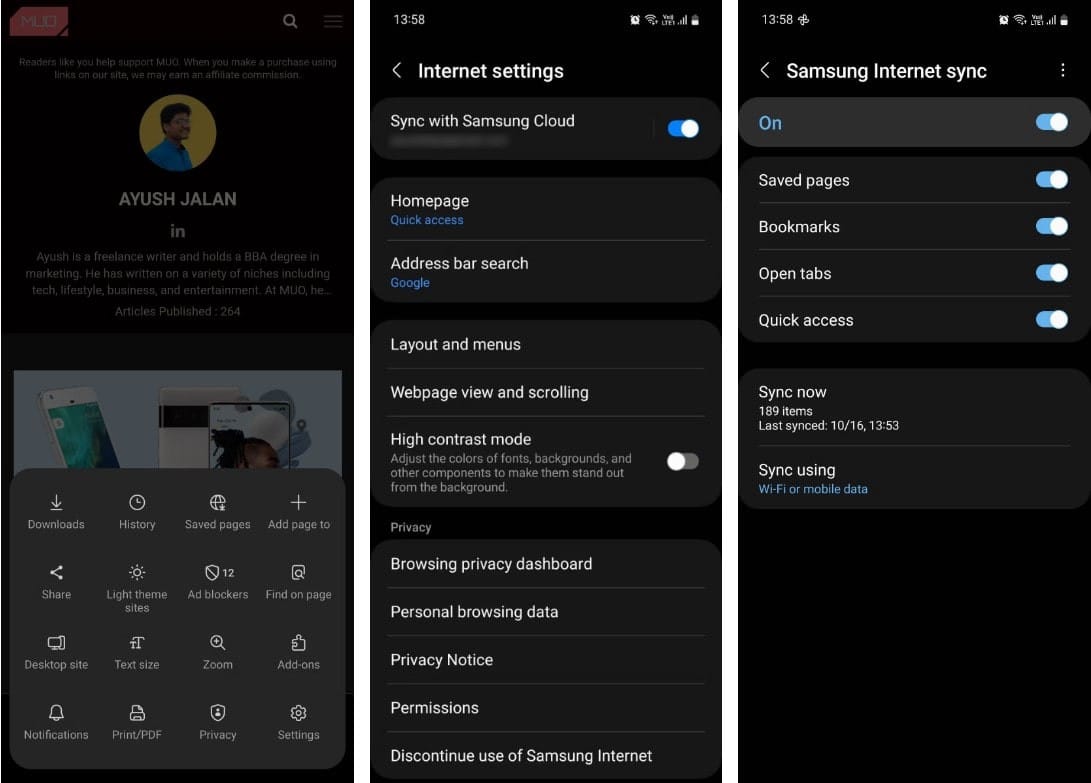
Чтобы синхронизировать вкладки, нажмите кнопку «Инструменты» (кнопка меню на панели инструментов), выберите «Настройки» и включите «Синхронизировать с Samsung Cloud». Помимо открытых вкладок, браузер также синхронизирует сохраненные страницы, закладки и ярлыки быстрого доступа.
Убедитесь, что синхронизация активна на всех ваших устройствах Galaxy. Когда вы закончите, вы можете получить доступ к своим синхронизированным вкладкам, перейдя в меню вкладок, нажав «Дополнительные параметры» и выбрав Синхронизация вкладок.
5. Храните связанные закладки в папке
Если у вас много вкладок с закладками, вы можете переместить их в отдельные папки так же, как вы сгруппировали вкладки для лучшей организации. Выполните следующие шаги.
- Нажмите кнопку закладок на панели инструментов, нажмите кнопку меню и выберите Создать папку.
- Назовите свою папку и нажмите построить.
- Нажмите и удерживайте закладку, чтобы выбрать ее, и нажмите на другие закладки, чтобы добавить больше.
- Нажмите نقل , выберите папку, затем коснитесь Определять.
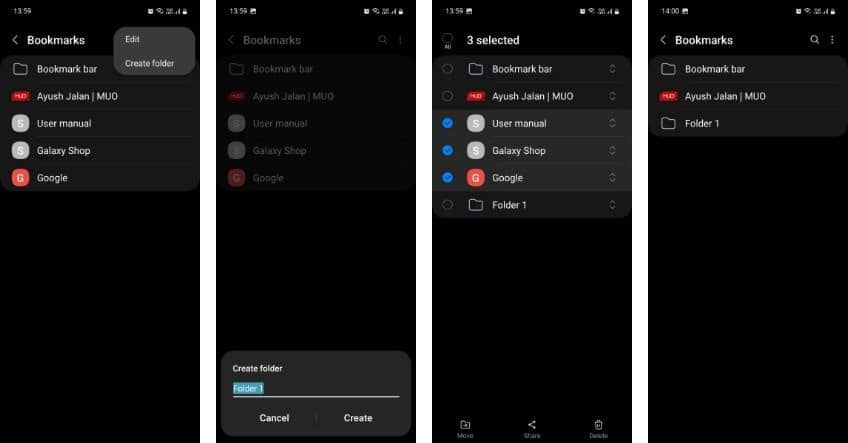
Организация вкладок в Samsung Internet
Организация вкладок — одна из многих вещей, которые вы можете сделать в интернет-браузере Samsung, чтобы сделать их более удобными для вас. Хотя Google Chrome остается самым популярным веб-браузером в мире, мы считаем, что Samsung Internet не очень ценится из-за предлагаемых им функций. Теперь вы можете просмотреть Лучшие некитайские альтернативы UC Browser, которые уважают вашу конфиденциальность при просмотре веб-страниц.
Can’t access internet in Chrome, Internet Browser
The problem is little weird, I’m unable to access internet via Chrome and Samsung’s default internet browser. The error that appears is : Connection Refused.
Whereas I can easily access from other Apps like Opera and UC Browser. Everything else is working fine. For example — When I open facebook in app it works fine whereas when I try to open in Chrome/Browser. I get this error. This happens both on WiFi and mobile data. Please help. Device Information — Samsung Galaxy S4 — I9500, Ozcan ROM, 4.4.2.
asked Nov 12, 2014 at 4:52
137 2 2 gold badges 4 4 silver badges 15 15 bronze badges
Have, you tried clearing the cache and the data stored by the Chrome and the Facebook application by heading over to the settings>application manager and see if that works out for you !
Nov 12, 2014 at 5:33
Tried that, still getting the same issue 🙁
Nov 12, 2014 at 5:37
Are you using any adblocker service over your device??
Nov 12, 2014 at 6:37
@PeterCarlos — Oh yes!! I installed it yesterday. But that time the net was working fine. What should I do now?
Nov 12, 2014 at 7:04
@PeterCarlos — But.. I don’t want to uninstall it as I’m getting lots of ads on my browser. I can’t even browse either way. Is there any other way/alternative. So can use them both?