
Бесят новые вкладки в Safari на iOS 15? Помогаем исправить ситуацию.
iOS 15 вышла и принесла с собой массу новых новых функций, о чем редакция gg уже писала. Еще больше обещаных функций Apple придержала «на потом», к сожалению. Однако одно из самых радикальных изменений коснулось Safari. Apple кардинально изменила дизайн вкладок. Мы искренне советуем попробовать попользоваться ими некоторое время, однако если вам совсем невмоготу, рассказываем, как вернуть Safari прежний вид.
На iPadOS компания Apple изменила дизайн панели вкладок, добавив новые формы кнопок и компактный вариант расположения вкладок на панели инструментов Safari. На iPhone изменения более радикальны. Адресная строка теперь располагается в нижней части экрана над панелью инструментов, а экран вкладок также имеет новый вид. Можно с уверенностью сказать, что дизайн по умолчанию в iOS 15 значительно отличается от того, что было раньше.
Как вернуть адресную строку наверх
Проще всего выбрать соответствующий пункт меню Safari, скрывающийся под кнопкой «Аа».
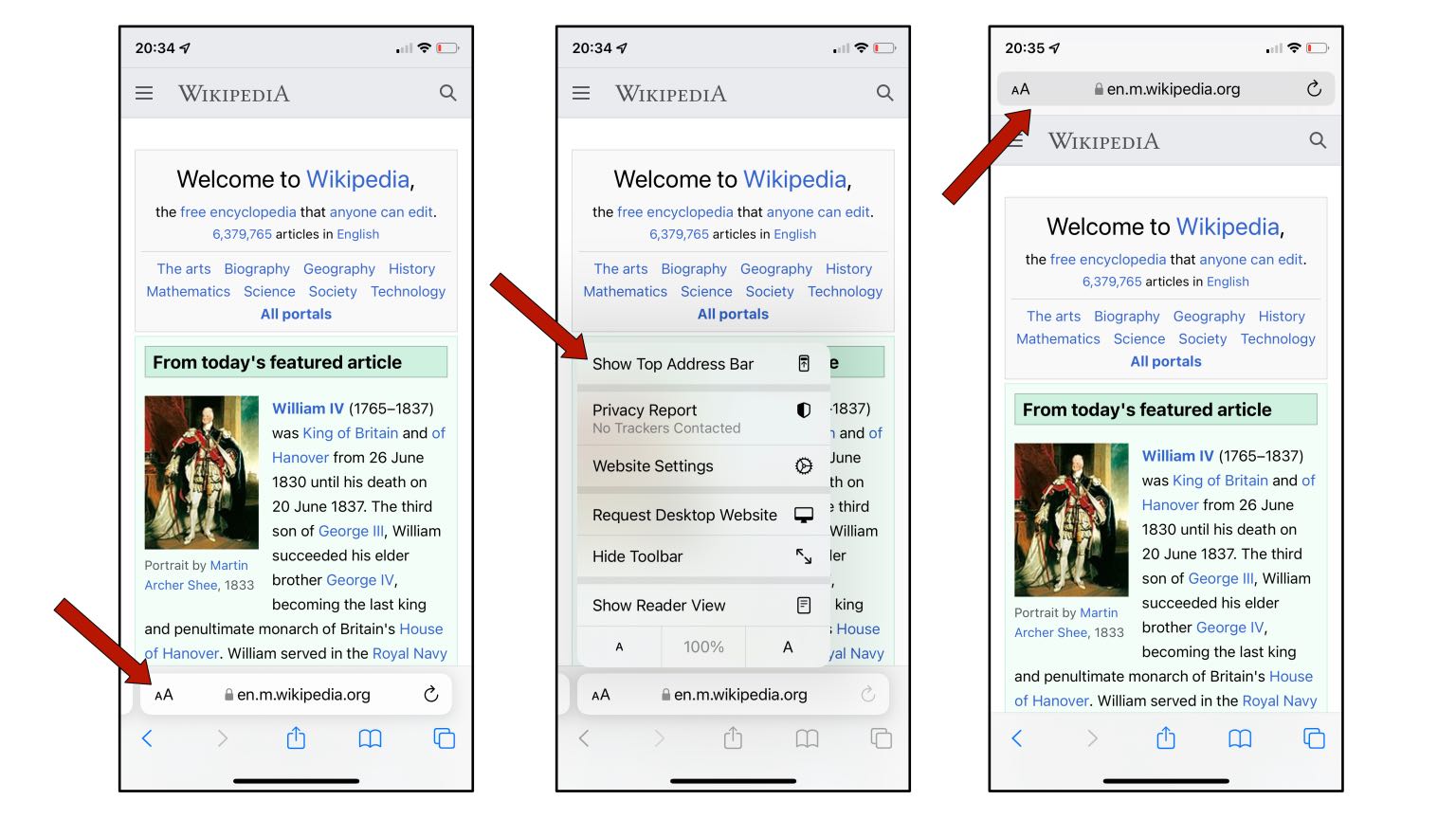
Еще один способ — исправить ситуацию в системных настройках. Перейдите в Настройки -> Safari -> Вкладки -> выберите Одиночная вкладка.
Как отключить цветную «подсветку» вкладок
Еще одно изменение в дизайне Safari заключается в окраске верхней панели инструментов Safari в акцентный цвет веб-сайта. Например, если вы просматриваете сайт с красным фоном, верхняя панель инструментов Safari также унаследует красную тему. Это более заметно на iPad и Mac, но применимо и к iPhone. Если вам не нравится этот эффект, его также можно выключить, причем независимо от верхнего или нижнего положения вкладок.
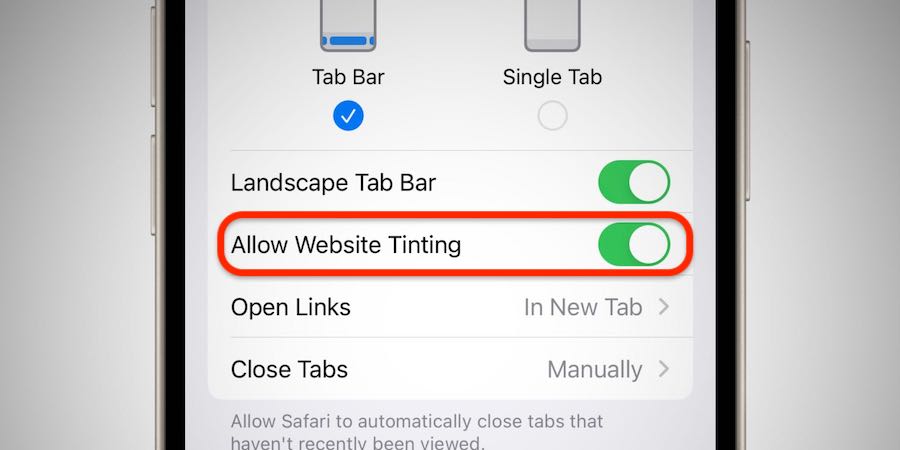
В отличие от изменения дизайна адресной строки Safari, опцию тонирования можно изменить только в Настройках. Перейдите в Настройки -> Safari -> Вкладки -> установите флажок Разрешить тонирование веб-сайтов в положение Выкл.
Вот и всё, стандартный дизайн Safari снова под рукой. Но, повторимся, несмотря на «ломку» поначалу, новый дизайн вкладок может оказаться для вас гораздо удобнее привычного из по предыдущим версиям iOS. Дайте ему шанс.
Для тех, кто хочет знать больше:
- 10 самых продаваемых гаджетов на AliExpress
- 10 самых продаваемых TWS-наушников с Aliexpress
- Выбираем лучший робот-пылесос
- 10 лучших закрытых беспроводных наушников с Aliexpress до 20 долларов
- 10 самых продаваемых ТВ-приставок на Android с Aliexpress
Как отключить поиск Яндекс в Safari

Сафари — популярный веб-браузер, который поставляется вместе с устройствами Apple. Он предлагает встроенную функцию поиска, которая по умолчанию использует Яндекс. Однако некоторым пользователям может потребоваться изменить поисковый движок на другой по предпочтению. В этой статье мы расскажем, как отключить поиск Яндекс в Сафари и настроить альтернативный поисковый движок.
Шаг 1: Откройте настройки Сафари, нажав на иконку «Сафари» в верхнем левом углу экрана и выберите «Настройки».
Шаг 2: В окне настроек Сафари выберите вкладку «Поиск».
Шаг 3: В разделе «Поисковая система» выберите альтернативный поисковый движок, например, Google или Bing. Если вы хотите использовать другой поисковый движок, который не указан в списке, выберите пункт «Другие», чтобы добавить его.
Откройте настройки Safari
Чтобы отключить поиск Яндекс в Safari, вам необходимо открыть настройки браузера:
- Запустите Safari на вашем устройстве.
- В правом верхнем углу окна браузера найдите и нажмите на иконку «Safari».
- В появившемся выпадающем меню выберите пункт «Настройки».
- Откроется окно настроек Safari. В верхней части окна вы увидите несколько вкладок, таких как «Общие», «Закладки», «Расширения» и т.д.
- Кликните на вкладку «Поиск».
- В этой вкладке вы найдете список доступных поисковых систем в поле «Поисковые системы». Найдите в списке Яндекс и кликните по нему.
- После того, как вы выберете Яндекс, появится список доступных опций для данного поисковика.
- Нажмите на кнопку «Удалить» рядом с именем Яндекс, чтобы отключить его как поисковый движок по умолчанию.
Теперь ваш браузер Safari будет использовать другой поиск по умолчанию, а не Яндекс.
Найдите раздел «Поиск»
Чтобы отключить поиск Яндекс в Safari, необходимо перейти в настройки браузера. Для этого выполните следующие шаги:
- Откройте браузер Safari на вашем устройстве.
- В правом верхнем углу окна браузера найдите и нажмите на иконку «Настройки» (это иконка с шестеренкой).
- В появившемся выпадающем меню выберите пункт «Настройки».
- В открывшемся окне настройки найдите и выберите вкладку «Поиск».
На данной вкладке вы сможете изменить настройки поисковой системы в Safari. Здесь есть возможность выбрать поисковую систему по умолчанию, а также добавить или удалить доступные поисковые системы.
Выберите поставщика поиска
Чтобы отключить поиск Яндекс в Safari, вам нужно выбрать другого поставщика поиска по умолчанию. Вот как это сделать:
- Откройте настройки Safari, нажав на меню «Safari» в верхней панели и выбрав «Настройки».
- Перейдите на вкладку «Поиск».
- В выпадающем списке «Поисковик по умолчанию» выберите поставщика поиска, который вы предпочитаете.
- Закройте настройки Safari.
Теперь выбранный вами поставщик поиска будет использоваться вместо Яндекса при выполнении поисковых запросов в Safari.
Настройте поисковые параметры
Чтобы отключить поиск Яндекс в Safari, вам потребуется изменить настройки поиска в браузере. Вот пошаговая инструкция:
- Откройте Safari на вашем устройстве.
- Перейдите на главную страницу Яндекс, нажав на символ яблока в верхнем левом углу окна браузера и выбрав пункт «Настройки».
- В открывшемся окне настройки выберите вкладку «Поиск».
- Найдите раздел «По умолчанию используется поиск» и выберите другой поисковый сервис из представленных вариантов (например, Google или Bing).
- Если вы хотите полностью исключить использование Яндекса в Safari, вы также можете удалить его из списка доступных поисковых сервисов, щелкнув на значке «-» рядом с ним.
- Примените изменения, закрыв окно настроек.
Теперь поисковые запросы в Safari будут отправляться через выбранный вами поисковый сервис, а не через Яндекс.
Отключите поиск Яндекс
Если вы предпочитаете использовать другой поисковый движок в браузере Safari, то вам может быть необходимо отключить поиск Яндекс. В этой инструкции мы расскажем о том, как это сделать.
Шаг 1: Открыть настройки Safari
- Откройте браузер Safari на своем компьютере.
- Щелкните на меню Safari в верхней панели и выберите «Настройки».
Шаг 2: Изменить поисковый движок
- В открывшемся окне настройки выберите вкладку «Поиск».
- В выпадающем меню «Поисковый движок» выберите другой поисковый движок, который вы хотите использовать, например, Google или Bing.
Шаг 3: Сохранить изменения
- После выбора нового поискового движка нажмите кнопку «Готово», чтобы сохранить изменения.
Теперь, когда вы отключили поиск Яндекс, вам доступен выбранный вами поисковый движок в браузере Safari. Вы можете использовать его для выполнения поисковых запросов прямо из адресной строки или из любого другого места в браузере. Удачи!
Сохраните изменения
После того, как вы внесли все необходимые изменения в настройки Safari, не забудьте сохранить изменения. Для этого выполните следующие шаги:
- Нажмите на кнопку «Сохранить» или «Готово» в правом верхнем углу окна настроек. Обычно она имеет вид галочки или круглой кнопки с галочкой внутри.
- Подождите несколько секунд, пока Safari сохранит ваши изменения. Обычно это занимает не более нескольких секунд.
- После сохранения изменений, закройте окно настроек Safari. Просто нажмите на кнопку «Закрыть» или нажмите на крестик в правом верхнем углу окна.
Теперь все изменения, связанные с отключением поиска Яндекс в Safari, должны быть сохранены и применены. Вы можете начать пользоваться Safari без встроенного поиска Яндекс.
Перезапустите Safari
После того, как вы выполните все вышеперечисленные действия, вам рекомендуется перезапустить Safari, чтобы убедиться, что изменения вступили в силу. Перезапуск браузера поможет избежать возможных проблем и обновит настройки.
Чтобы перезапустить Safari, выполните следующие шаги:
- Закройте все открытые окна и вкладки в Safari.
- Нажмите на значок Safari в верхнем левом углу экрана.
- В выпадающем меню выберите пункт «Перезапустить Safari».
- Подтвердите перезапуск, если вам будет предложено это сделать.
После перезапуска Safari настройки поиска должны быть изменены и переключены с Яндекса на другой поисковый движок, который вы выбрали в настройках.
Проверьте результат
- Откройте браузер Safari и введите адрес любого сайта в адресной строке.
- Убедитесь, что при вводе запроса в адресной строке появляется поиск Google или выбран поисковый движок по умолчанию.
- Попробуйте выполнить поиск по запросу и убедитесь, что результаты поиска отображаются с помощью выбранного поисковика.
- Если вы видите результаты поиска отличные от Яндекса и поиск Яндекса больше не активирован, значит вы успешно отключили поиск Яндекс в Safari.
Safari

* Компания Meta Platforms Inc. признана экстремистской организацией, и ее деятельность запрещена на территории РФ. WhatsApp, Facebook и Instagram являются ее продуктами. Реализация Facebook и Instagram на территории РФ запрещена.
Введите новый пароль
Ваш пароль просрочен. Пожалуйста смените пароль. Сразу после смены пароля вы войдете в систему.
Менеджер свяжется с вами в ближайшее время.
Попробуйте позже или свяжитесь с нами через мессенджеры.
Упс! Сервер перегружен. Повторите попытку чуть позже.
Мы отправили на ваш email письмо с инструкциями по восстановлению пароля. Если вы не получили письмо, проверьте папку со спамом.
Сервис Chat2Desk предназначен для работы с ПК. Для запуска Демо-режима откройте сайт https://chat2desk.com с компьютера. На мобильном устройстве предлагаем посмотреть ознакомительное видео.
Запишитесь на видеопрезентацию в чат-боте — мы покажем вам возможности Chat2Desk и ответим на вопросы.
Сейчас вы перейдёте в демо-режим, где сможете проверить работу сервиса:
- — Отправить сообщение на общий демо-аккаунт в WhatsApp, Телеграм или ВКонтакте;
- — увидеть своё сообщение в интерфейсе;
- — забрать себе чат, чтобы ответить от имени оператора.
Если вы хотите протестировать сервис со своими аккаунтами в мессенджерах, зарегистрируйтесь и получите 7 дней работы в триальном режиме.
Запишитесь на видеопрезентацию в чат-боте — мы покажем вам возможности Chat2Desk и ответим на вопросы.
Как поменять позицию новых вкладок в Safari
При переходе по ссылке в браузере Safari открывалось окно в новой вкладке, которое появлялось в конце окна. В новых последних macOS новая вкладка теперь появляется справа от текущей. Такой подход открытия новой вкладки сильно отличается от привычного, поэтому продвинутые пользователи, которые часто пользуются интернетом оценили нововведение. Стоить отметить, что именно они обнаружили скрытое меню, которое дает возможность изменить новую логику браузера Safari.
Как изменить позиция новых вкладок Safari
1. Открываем системное меню (кнопка с логотипом Apple в левом углу).
2. Открываем «Системные настройки».
3. Открываем меню «Защита и безопасность».
4. Заходим в пункт «Конфиденциальность».
5. Снимите блокировку данного меню с помощью кнопки с изображением замка в левом нижнем углу окна.
6. Выбираем пункт «Доступ к диску».
7. Добавляем приложение «Терминал» в список разрешенных.
8. Открываем «Терминал».
9. Вводим команду : defaults write com.apple.Safari IncludeInternalDebugMenu 1
10. Перезапускаем Safari.
11. Открываем меню Debug.
12. Переходим в Tab Ordering > Position of New Tabs.
13. Выбераем After Las Tab.
Мы любим технику Apple и ценим Ваше время.
Отзывы и оценка сервиса
1 сентября 2021
3 дня делали мой аймак. Была серьезная проблема, но ребята справились. Делают непосредственно в мастерской, качественно и с гарантией. Сервис лучший из всех куда обращался.
28 августа 2021
Очень удобный сервис, технику забирают в ремонт и возвращают в идеальном состоянии после него. Мне за день починили макбук и не следующий доставили.
Boldarev Petr
19 августа 2021
По моей просьбе прислали видео с диагностики и после ремонта. Молодцы. Все вычистили, отремонтировали. Комп после ремонта как новенький.
19 сентября 2020
Прекрасная команда умелых мастеров! Сделали всё быстро, чётко, грамотно. Всё объяснили, показали, в чём проблема, и даже рассказали о возможных причинах. А ещё угощают вкусным кофе!
19 сентября 2020
Залил компьютер водой, умерла плата. Не знал, что за пять дней уже окисляется:) вскрыли вместе, все уже ржавое. Но спасибо ребятам, заменили мат.плату, все сделали оперативно и качественно!
18 сентября 2020
Профессионалы с большой буквы. Сначала обращался в другую контору, где в ремонте ноута мне отказали, сказали что реанимировать его не удастся. Потом пришел сюда уже почти без надежды. Ребята взялись и порадовали тем, что пусть и с вложениями, но ноут мне восстановили. Работает пока безупречно
Барановский Т.5
18 сентября 2020
качественно ремонтируют технику, общаются тактично и вежливо, всю работу делают в самые короткие сроки
18 сентября 2020
Ребята супер. Проконсультировали подробно, сделали быстро, общались дружелюбно. Ещё и кофе напоили.
Alexander T.
18 сентября 2020
Починили мою машинку) Спасибо)
17 сентября 2020
Всем советую данный сервисный центр! Качественно, быстро и оперативно сделано!
17 сентября 2020
Очень качественный и быстрый ремонт.
Вежливое, профессиональное отношение к клиенту.
16 сентября 2020
После ремонта в квартире мак стал плохо работать. Заподозрил что либо кто-то из ремонтной бригады мне его запорол (уронил, пролил что-то или еще чего), либо просто запылится сильно. Обратился сюда. После вскрытия выяснилось, что все было покрыто толстым сроем пыли. Сам виноват, не стоило оставлять ноут в квартире, где делают капитальный ремонт. Но теперь уже поздно. Главное, что ребята мне его полностью почистили и восстановили. Работает даже лучше, чем раньше, или мне так кажется на радостях ))))
ОНК Телеком
16 сентября 2020
заказывал чистку макбука на дому, приехали довольно быстро со всеми необходимым оборудованием. Аккуратно разобрали и привезли в порядок.
16 сентября 2020
в короткие сроки восстановили мне моноблок, общались вежливо, подробно рассказали что именно заменяли и по какой причине. Профессионалы
konstantin
16 сентября 2020
Часто бывает, что привыкаешь к людям или предметам. Один из таких любимых предметов стал мой надежный и многолетний друг MacBook Air 2015. Время идет, дружок стал \»прихрамывать\» отставать от эпохи и встал непростой выбор — или поменять его совсем, что безумно не хотелось, так как он стал почти что неодушевленным членом семьи или помочь ему и дать еще один шанс — вдохнуть в него частичку современности. И именно это сделали парни с MacRevvalS. Огромное им спасибо, особенно Никите, чьи золотые руки продлили нашу дружбу с моим маленьким, серебристым помощником теперь с процессором I7 2,2Ггц и диском 512Гб. Еще раз спасибо. Увидимся снова через 5 лет)))
Татьяна Терентьева
16 сентября 2020
Все быстро и качественно сделали, ребята приветливые, все рассказали
Анастасия Ж.
16 сентября 2020
Очень отличный сервис! Все делают быстро и качественно. Вскрывают компьютер при тебе, объясняют что не так, показывают все детали!
Очень приветливый и вежливый персонал! Чай, кофе, дружелюбная атмосфера! Всем рекомендую!
12 сентября 2020
Быстро и за адекватную цену восстановили мёртвый мас, который несколько лет лежал и считался «трупом»
12 сентября 2020
Оперативный и качественный ремонт
12 сентября 2020
Отл, молодцы, сделали полное обслуживание мак бука про моего, быстро за 1.5 часа полностью все, вместе с чисткой. От метро очень близко, удобно. Спасибо!
Обратилась в сервис с залитым макбуком , сделали все качественно)
Также сделали скидку)
Станислав К.
Были проблемы с макбук эир, не включался. Ребята починили его, буквально, за один день и сделали скидку. Рекомендую.
Спасибо ребятам за оперативную помощь с макбуком, который сегодня утром был мертв, а сейчас ожил и очень хорошо себя ведёт ☺️ Проконсультировали по всем вопросам, угостили кофе.
Заехал впервые в данный сервис. Обратился с macbook pro. Оперативно решили все вопросы, за что отдельная благодарность! Сервис рекомендую, с следующей проблемой обращусь только сюда! Всем удачи и жизни без поломок техники. Команде благодарность за адекватность, сервис и оперативность.
Отличный, сервис, отличный персонал, ребята знают свою работу, и делают это 10/10! Спасибо вам MacRevvalS
Анна Бородина
Все починили и все работает. Спасибо
Федор Некулин
Ремонтировал макбук у них. Все сделали быстро, а бонусом ещё и почистили его
Залил клавиатуру на Macbook. Сразу с ним в сервисный центр помчался. Отдал его в руки специалиста, в течении 4 часов пока Я был в сервисе пил их вкусный кофе, на Моих глазах была проведена максимально качественная работа. Сервис мне понравился, на совесть делают!
© 2010–2023 MacRevvalS сервисный центр Apple.
Сервисный центр Macrevvals является постгарантийным (неавторизованным) сервисным центром и не аффилирован с компанией Apple INC, Торговые марки: Apple, iPhone, iPod, iPad, Mac, iMac, iTunes, MacBook, iOS, Mac OS, Apple Watch, Airpods, iCloud, Apple ID является зарегистрированным товарными знаками компании Apple Inc. Обозначение используется не с целью индивидуализации соответствующих услуг по ремонту и введения посетителей в заблуждение, а с целью информирования потребителей о предоставляемых услугах в отношении техники правообладателей. Вся информация на сайте носит исключительно информационный характер и не является публичной офертой, определяемой положениями Статьи 437 ГК РФ. Все права защищены. При любом копировании материалов — активная ссылка на сайт обязательна! e-mail: macrevvals@gmail.com
ИНФОРМАЦИЯ
Часы работы:
Будни: 10:00-21:00
Сб: 10:00-20:00
Вс: выходной
Электронная почта:
- Согласие на обработку персональных данных
- Карта сайта
- Ремонт iMac
- Восстановление Macbook
- Удаленный ремонт
© 2010–2023 MacRevvalS сервисный центр Apple.
Сервисный центр Macrevvals является постгарантийным (неавторизованным) сервисным центром и не аффилирован с компанией Apple INC, Торговые марки: Apple, iPhone, iPod, iPad, Mac, iMac, iTunes, MacBook, iOS, Mac OS, Apple Watch, Airpods, iCloud, Apple ID является зарегистрированным товарными знаками компании Apple Inc. Обозначение используется не с целью индивидуализации соответствующих услуг по ремонту и введения посетителей в заблуждение, а с целью информирования потребителей о предоставляемых услугах в отношении техники правообладателей. Вся информация на сайте носит исключительно информационный характер и не является публичной офертой, определяемой положениями Статьи 437 ГК РФ. Все права защищены. При любом копировании материалов — активная ссылка на сайт обязательна! e-mail: macrevvals@gmail.com