
Отображение дней рождения контактов в приложении «Календарь» на Mac
Если Вы добавляете в карточки контактов дни рождения, эти дни рождения отображаются в календаре «Дни рождения» в приложении «Календарь» — просто убедитесь, что в настройках приложения «Календарь» включено отображение календаря «Дни рождения».
Siri. Если Вы добавили день рождения в карточку контакта, Вы можете сказать, например: «Когда день рождения Жанны?» Узнайте, как использовать Siri.

- Откройте приложение «Календарь» на Mac, затем выберите «Календарь» > «Настройки». Открыть Календарь
- Нажмите «Основные» и установите флажок «Показывать календарь дней рождения». См. раздел Отображение или скрытие календаря «Дни рождения».
При добавлении или удалении дней рождения в Контактах календарь «Дни рождения» автоматически обновляется.
Как показать или скрыть календарь «Дни рождения» на компьютере Mac

Все дни рождения людей, которые содержатся в Контактах, отображаются в календаре «Дни рождения».
- В приложении «Календарь» на Mac выберите «Календарь» > «Настройки», затем нажмите «Основные».
- Включите или выключите параметр «Показывать календарь дней рождения».
Дни рождения в календаре дней рождения невозможно добавить или удалить; изменять дни рождения нужно в Контактах. При добавлении или удалении дней рождения в приложении «Контакты» календарь дней рождения обновляется автоматически.
Если Вы добавите календари из учетной записи Google, дни рождения Ваших друзей и контактов из этой учетной записи будут отображаться в отдельном календаре дней рождений.
Как заставить iPhone напоминать о днях рождения

В закладки
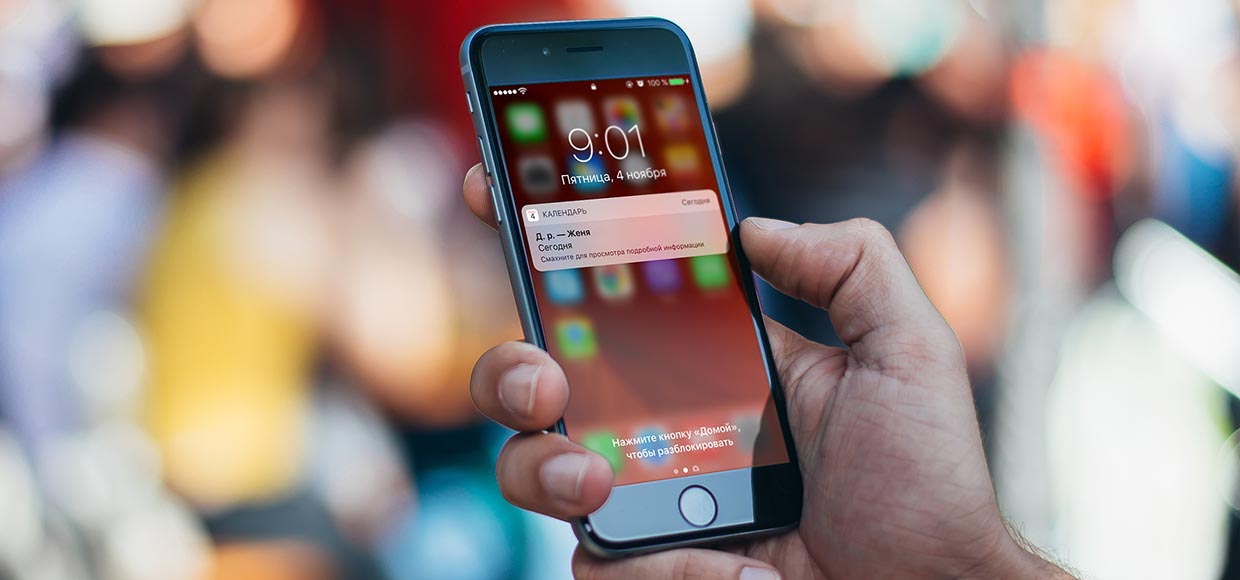
Одна из самых старых возможностей iPhone, которой пользуется далеко не каждый владелец гаджета, это напоминание о днях рождения и памятных датах. Уместное уведомление позволит заранее купить подарок близкому человеку или не забыть поздравить коллегу по работе либо знакомого.
К сожалению, на новых iPhone данная функция отключена по умолчанию.
Вносим данные о днях рождения вручную
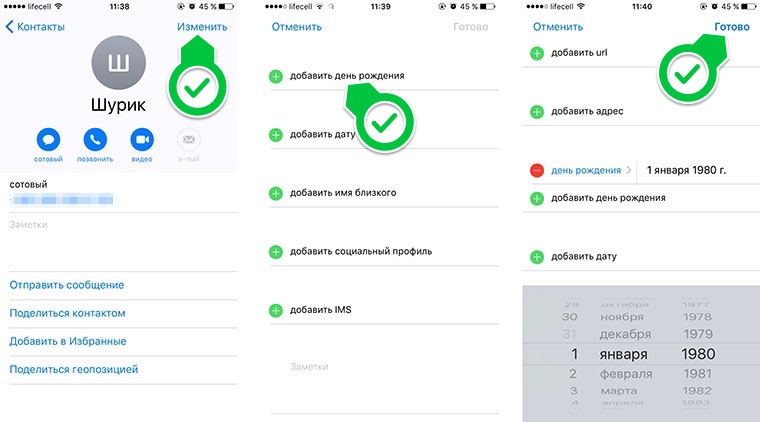
Для начала смартфону нужно предоставить данные обо всех памятных датах. Если они нигде не зафиксированы, придется вбивать их вручную для каждого контакта.
1. Открываем карточку контакта в приложении Телефон или Контакты и нажимаем Изменить в правом верхнем углу.
2. Прокручиваем список до пункта добавить день рождения, вводим дату и нажимаем Готово.
Импортируем данные из учетной записи Gmail
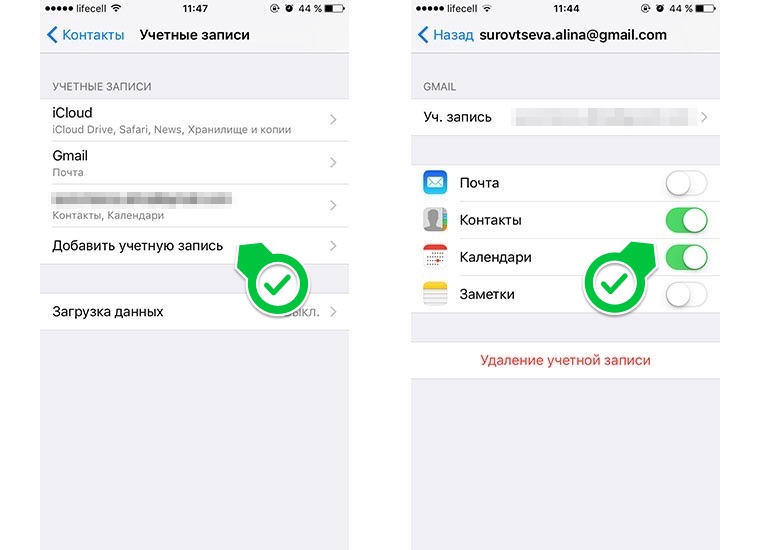
Если вы ранее пользовались смартфоном на Android или просто вели адресную книгу в Gmail, можно импортировать данные о днях рождения из этого сервиса.
1. Переходим в Настройки – Контакты – Учетные записи и выбираем Добавить учетную запись.
2. После ввода логина и пароля следует отметить пункты Контакты и Календари. На iPhone загрузятся все телефоны, электронная почта, адреса и дни рождения из Gmail.
Если нужная учетная запись уже добавлена для использования почты в стандартном приложении Почта, нужно лишь активировать переключатели Контакты и Календари для этой записи.
Настраиваем напоминания

Теперь остается лишь включить уведомления о днях рождения. Для этого делаем следующее:
1. Открываем Настройки – Календарь и переходим в раздел Напоминания по умолчанию.
2. Нажимаем на пункт Дни рожд. и выбираем подходящий вид напоминания.
3. Проверяем, чтобы для приложения Календарь были включены системные уведомления (Настройки – Уведомления – Календарь).
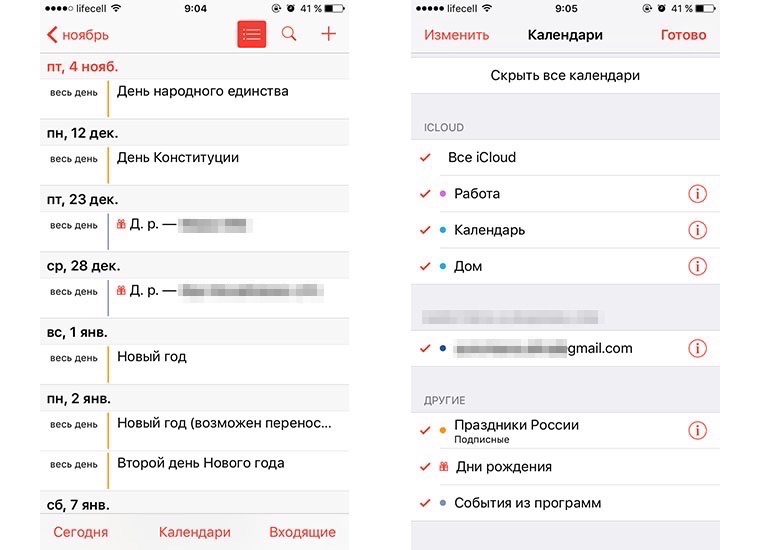
iPhone может напомнить о предстоящем празднике за 1 или 2 дня, за неделю или в день мероприятия. Весь список дат будет отображаться в приложении Календарь.
Для удобного просмотра нужно нажать на кнопку Сегодня, а для скрытия других дат и праздников следует перейти в раздел Календари и отключить ненужное.
Переносим данные на все устройства

Когда все настроено на iPhone остается перенести памятные даты на другие гаджеты. В этом нам поможет учетная запись iCloud.
Достаточно в разделе настроек iCloud включить синхронизацию календаря. Сделать это необходимо на всех устройствах.
Если на компьютере, планшете или смартфоне будет использоваться другая учетная запись iCloud, а напоминания о днях рождения нужно продублировать, просто перенесите данные по способу из предыдущего раздела.
Благодарим re:Store за емкую и исчерпывающую инструкцию!
Как правильно записывать дни рождения в iOS и MacOS, чтобы не забывать их?
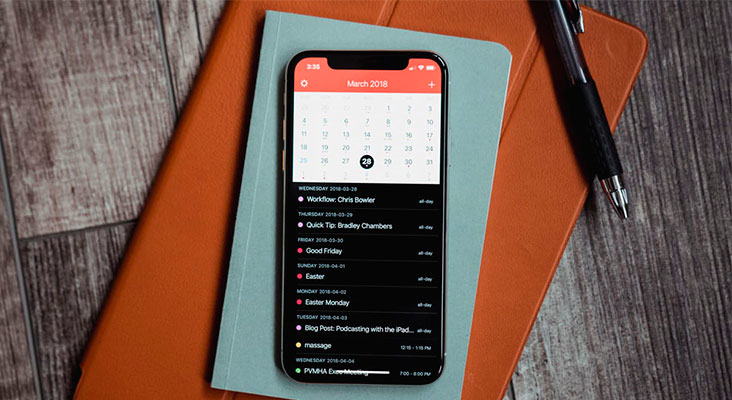
Все даты невозможно запомнить, и чтобы помнить дни рождения друзей и близких, моно создать напоминания на iPhone, iPad или Mac. Раньше все пользовались ежедневниками для записи важных событий, но в наше время проще сохранять даты на электронных девайсах. Там вы точно их не потеряете. Из этой статьи вы узнаете, как добавить напоминание к любому контакту на вашем гаджете.
Через приложение «Календарь» вы можете следить не только за своими мероприятиями, но и вносить важные даты, например, дни рождения ваших друзей. Как включить данную функцию на вашем устройстве?
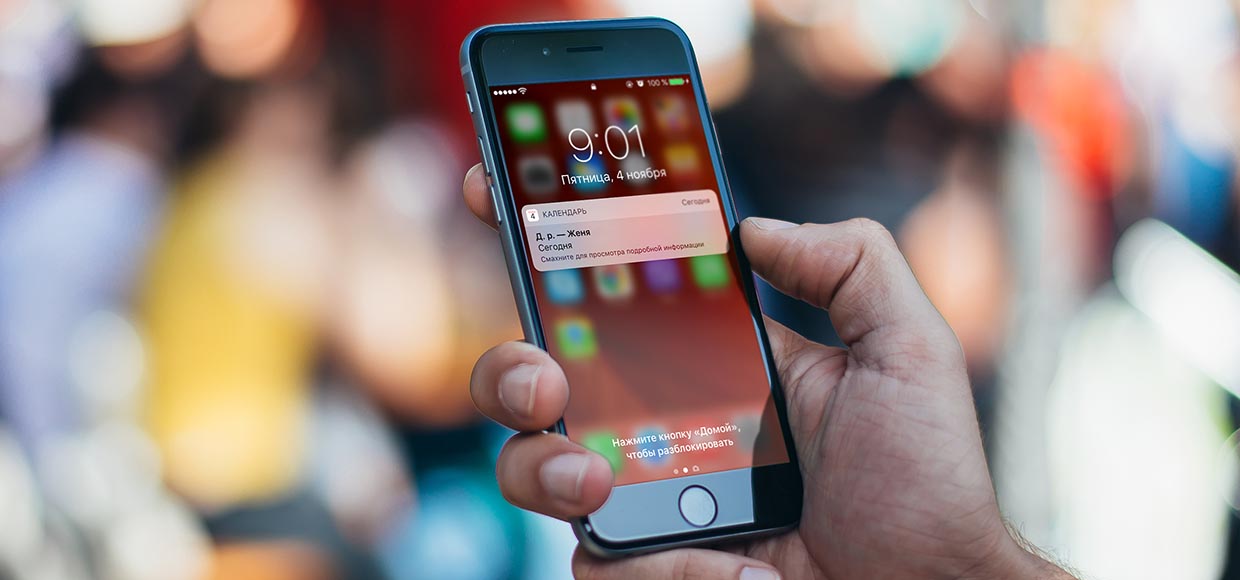
На iOS есть специальный календарь, через который можно внести дни рождения людей, чьи контакты добавлены в iCloud. Данный календарь уведомит вас о том, когда праздник у вашего знакомого и сколько лет ему исполняется.
Как добавить день рождения на iPhone или iPad?
- Зайдите в любой контакт в вашем смартфоне.
- Нажмите клавишу «Править».
- Добавьте дату в поле «День Рождение» и кликните «Готово».
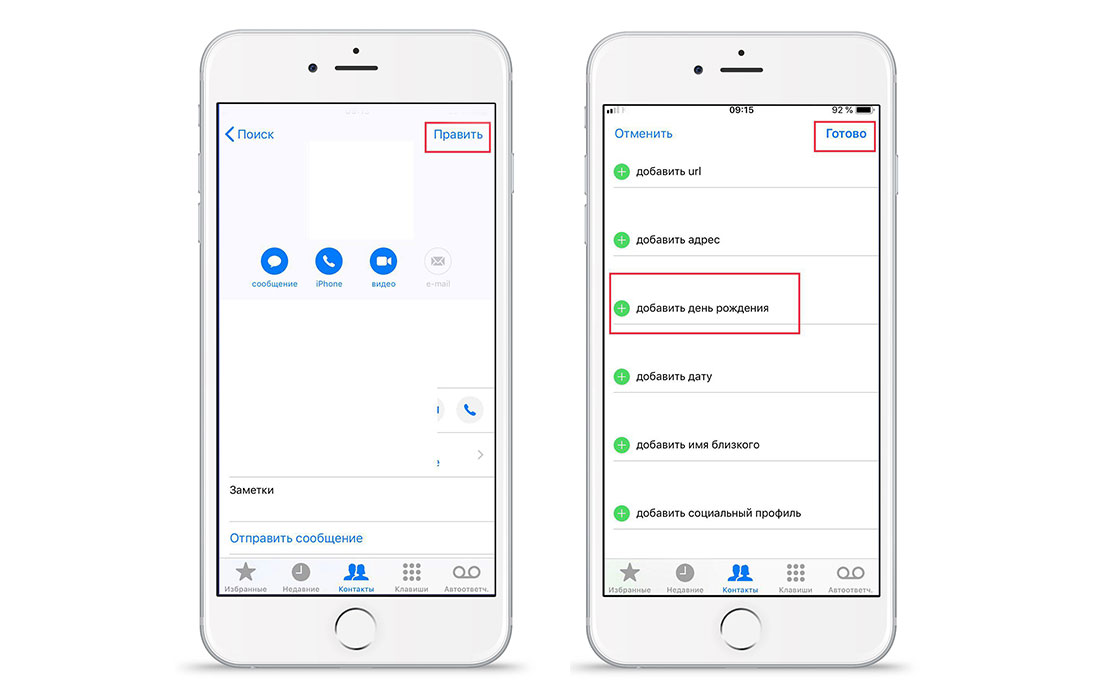
Теперь важная дата закреплена за определённым пользователем и можно перейти к настройке напоминаний.
- Откройте календарь от Apple на своём девайсе.
- Нажмите на «Календари».
- Поставьте галочку напротив «Дни рождения».
- Кликните «Готово».
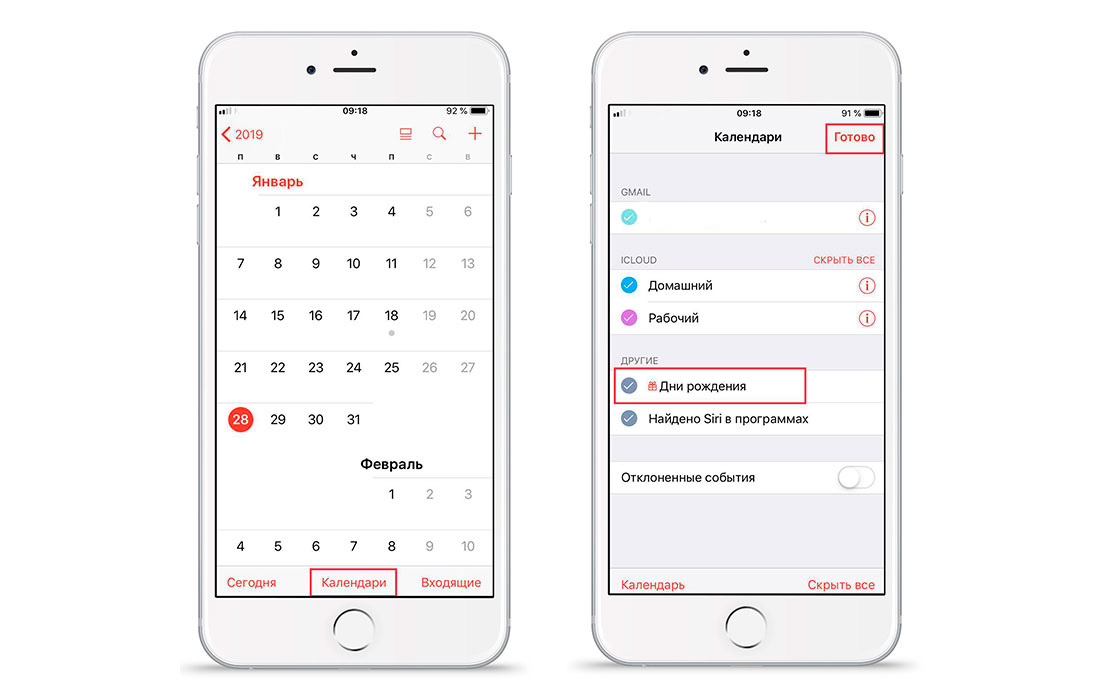
Теперь в календаре будут отображаться дни рождения ваших близких и друзей. В скобках будет указан возраст. Таким же способом вы можете добавить в календарь и другие события.
Напоминания дней рождений на iOS.
После того, как вы добавите события на свой девайс, следует включить уведомления. Они помогут вам не забыть о предстоящем празднике.
- Зайдите в Настройки → Календарь → Напоминания по умолчанию → Дни рождения.
- Укажите время для напоминания. Вы можете включить уведомление в день праздника, за неделю или за 1-2 дня до начала события.
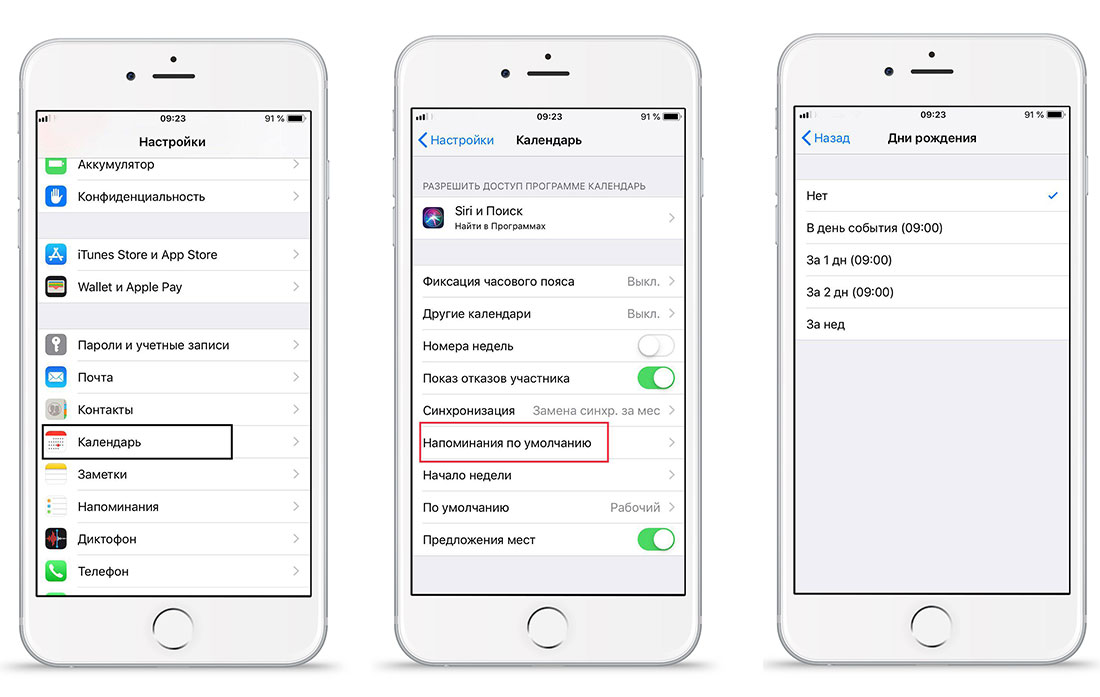
- При отключении уведомлений выберите «Нет».
После данной настройки вы точно не забудете о важной дате.
Также вы можете настроить вид уведомлений.
- Выберите в «Настройках» пункт «Уведомления» и «Календарь».
- Включите допуск уведомлений и выберите их вид.
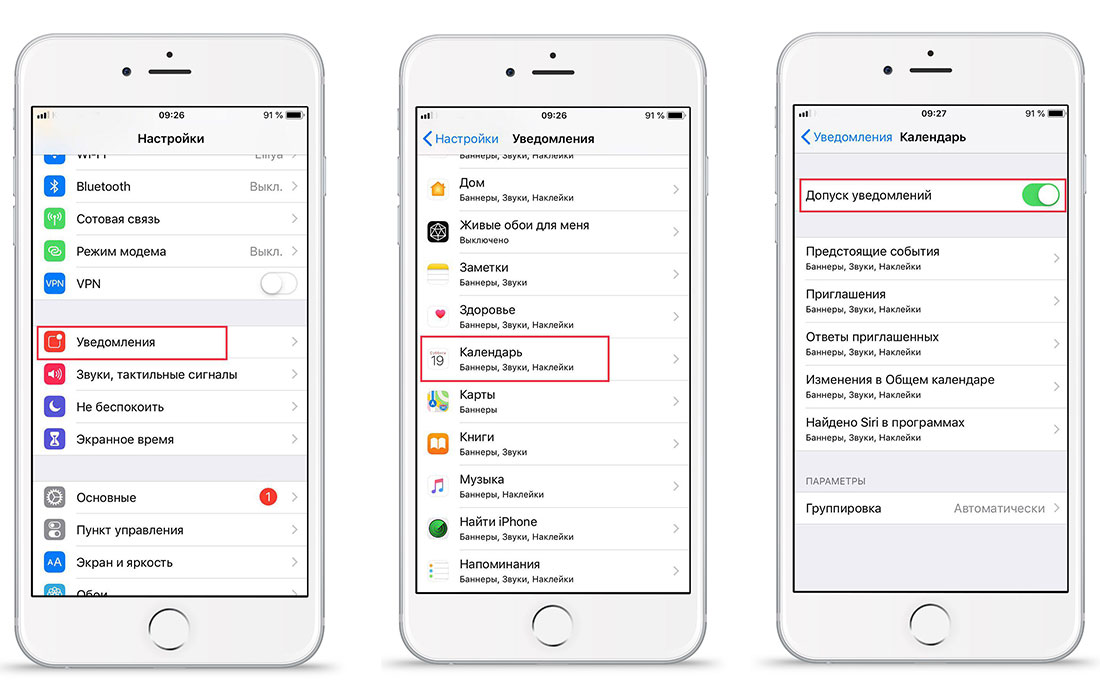
Перед настройкой уведомлений не забудьте добавить все даты в календарь или контакты. Для того, чтобы важные дни не потерялись на вашем устройстве, включите синхронизацию через iCloud. Для этого перейдите в настройки iCloud и поставьте ползунок в активное положение напротив «Календари» и «Контакты».
Добавления дат на Mac.
Добавить день рождение друга вы можете также на Mac.
- Зайдите в приложение «Контакты».
- Найдите пользователя о котором хотите добавить информацию, и кликните на клавишу «Изменить».
- Нажмите «+» и добавьте день рождение.
- Сохраните внесённые изменения.
После этого, произведите подобным образом настройку всех контактов в вашей телефонной книге.
Теперь следует включить календарь для того, чтобы дни рождения, настроенные в контактах, отображались в нём. Перейдите в «Календарь» на устройстве Mac. Поставьте галочку напротив пункта «Дни рождения». Теперь они будут отображены в календаре на вашем ноутбуке.
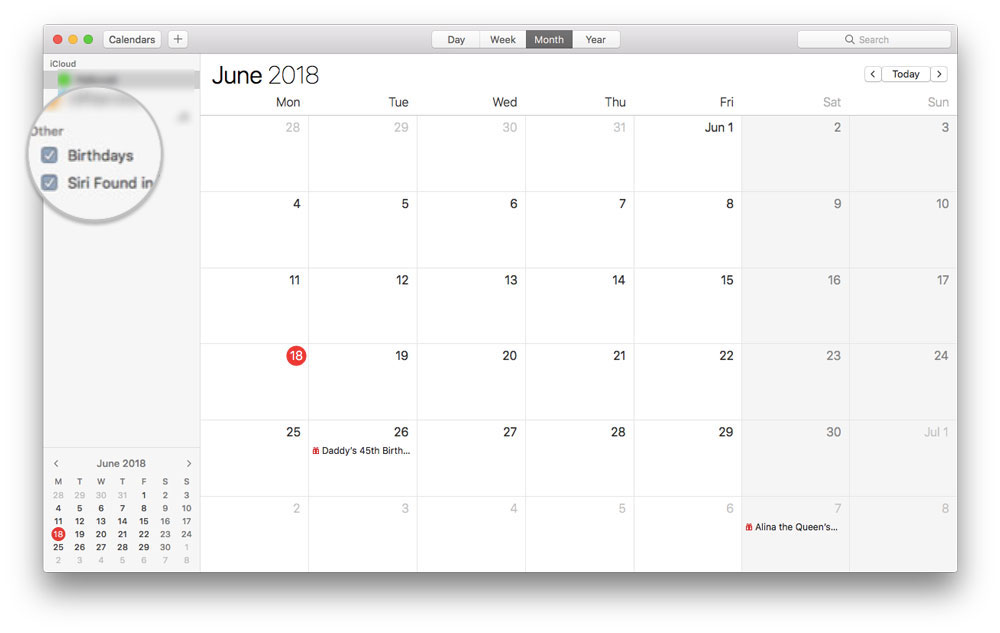
Заполните важные даты в календаре и контактах и больше не держите их в голове. Теперь не стоит беспокоиться о том, что вы забудете день рождение друга или годовщину свадьбы. Все важные события зафиксированы на вашем девайсе, и в подходящий момент вы получите напоминание о предстоящем дне. Поздравляйте близких вовремя. Уделите несколько минут на заполнение дат и перестаньте беспокоиться о том, что забудете их.
У вас есть MacВook или iMac? Специально для вас мы создали онлайн-марафон по настройке полезных сервисов на Mac: узнайте за 8 простых занятий, как быстро настроить Apple ID, iCloud и другие сервисы на Mac , обезопасить свои пользовательские данные, оптимизировать хранилище iCloud и пр.
- Это быстро: вам не придется искать в Ютубе инструкции по настройке.
- Это просто: вы увидите каждый шаг на экране, с подсказками на понятном языке.
- Это удобно: вы получите полезные навыки, не вставая с удобного кресла.
Если у Вас остались вопросы, или хотите получить более подробные консультации: