
Как добавить, скрыть и удалить дни рождения в календаре Google
Нет ничего хуже, чем забыть на день рождения кого-то, о котором вы заботитесь. Чтобы убедиться, что вы видите те важные дни, вы можете добавить дни рождения в Google Calendar. Если вы решите скрыть их или удалить позже, это так же просто.
Примечание: В Google В настоящее время вы не можете добавить дни рождения из Facebook в Google Calendar.
Добавить рождения в Google Контакты
Дни рождения, которые вы видите в календаре Google, предназначены для ваших контактов Google. Итак, чтобы начать, убедитесь, что контакты, которые вы хотите показать на вашем календаре, находятся в ваших контактах Google с дни рождения.
Добраться до Контакты Google И добавьте новый контакт, нажав «Создать контакт» вверху влево. Чтобы редактировать существующий контакт, щелкните значок карандаша справа от их имени в списке.

Ниже основной информации для вашего контакта нажмите «Показать больше».

Затем введите их дату рождения в поле рождения.

Нажмите «Сохранить» в правом верхнем углу контактной карты.
СВЯЗАННЫЕ С: Как добавить дни рождения, чтобы контакты на iPhone
Добавить рождения в Google Calendar
Когда вы готовы отобразить дни рождения ваших контактов, посетите Календарь Google и войдите в систему. Разверните «Мои календари» на левой стороне и установите флажок для контактов. Затем вы должны увидеть дни рождения для вашего отображения контактов Google вместе с значком торта на день рождения.

Чтобы добавить дни рождения в приложение Google Calendar на своем мобильном устройстве, откройте приложение. Затем нажмите на значок меню в верхнем левом углу и установите флажок на дни рождения.

Скрыть дни рождения из Google Calendar
Чтобы скрыть день рождения из вашего календаря Google, выполните обратную связь выше. В Google Calendar в Интернете разверните мои календари на левой стороне и снимите флажок для контактов. Вы должны увидеть, как дни рождения исчезают с вида.

На вашем мобильном устройстве нажмите значок меню в левом верхнем углу и снимите флажок на дни рождения. Дни рождения ваших контактов должны исчезнуть.

Удалить дни рождения из Google Calendar
У вас могут быть определенные контакты, чьи рождения, вы не хотите видеть в вашем календаре Google. Как уже упоминалось ранее, эта деталь поступает от контактной карты человека в контактах Google. Итак, чтобы удалить свой день рождения с вашего календаря, вы должны удалить его с их контактной карты.
Посетите контакты Google, щелкните значок карандаша, чтобы редактировать контакт, и нажмите «Показать больше» на карточке. Нажмите на X справа от их даты рождения в поле Рождения и нажмите «Сохранить» в правом верхнем углу.

Чтобы убедиться, что вы Помните эти дни рождения узнать, как Получите напоминания на день рождения от Google Assistant Отказ
Как добавлять, скрывать и удалять дни рождения в Google Календаре

Рут Блэк / Shutterstock.com
Нет ничего хуже, чем забыть день рождения близкого человека. Чтобы убедиться, что вы видите эти важные дни, вы можете добавить дни рождения в Календарь Google. Если вы решите скрыть их или удалить один позже, все будет так же просто.
Примечание: По Google, в настоящее время нельзя добавлять дни рождения из Facebook в Календарь Google.
Добавить дни рождения в Google Контакты
Программы для Windows, мобильные приложения, игры — ВСЁ БЕСПЛАТНО, в нашем закрытом телеграмм канале — Подписывайтесь:)
Дни рождения, которые вы видите в Календаре Google, относятся к вашим контактам Google. Итак, для начала убедитесь, что контакты, которые вы хотите отобразить в своем календаре, находятся в ваших контактах Google с днями рождения.
Направляйтесь к Google Контакты и добавьте новый контакт, нажав «Создать контакт» в левом верхнем углу. Чтобы изменить существующий контакт, щелкните значок карандаша справа от его имени в списке.

Под основной информацией о вашем контакте нажмите «Показать больше».

Затем введите дату их рождения в поле «День рождения».

Нажмите «Сохранить» в правом верхнем углу карточки контакта.
Добавить дни рождения в Google Календарь
Когда вы будете готовы отобразить дни рождения ваших контактов, посетите Календарь Google и войдите в систему. Разверните «Мои календари» слева и установите флажок «Контакты». Затем вы должны увидеть дни рождения на экране контактов Google вместе со значком именинного торта.

Чтобы добавить дни рождения в приложение Google Календарь на мобильном устройстве, откройте приложение. Затем коснитесь значка меню в левом верхнем углу и установите флажок «Дни рождения».

Скрыть дни рождения из Google Календаря
Чтобы скрыть дни рождения из календаря Google, выполните указанные выше действия в обратном порядке. В Календаре Google в Интернете разверните Мои календари слева и снимите флажок Контакты. Вы должны увидеть, как дни рождения исчезнут из поля зрения.

На мобильном устройстве коснитесь значка меню в левом верхнем углу и снимите флажок Дни рождения. Дни рождения ваших контактов должны исчезнуть.

Удалить дни рождения из Календаря Google
У вас могут быть определенные контакты, дни рождения которых вы не хотите видеть в своем Календаре Google. Как упоминалось ранее, эта информация поступает из контактной карточки человека в Google Контактах. Итак, чтобы удалить их день рождения из своего календаря, вы должны удалить его из карточки контакта.
Посетите Google Контакты, щелкните значок карандаша, чтобы отредактировать контакт, и нажмите «Показать еще» на его карточке. Щелкните X справа от даты их рождения в поле «День рождения» и нажмите «Сохранить» в правом верхнем углу.

Программы для Windows, мобильные приложения, игры — ВСЁ БЕСПЛАТНО, в нашем закрытом телеграмм канале — Подписывайтесь:)
Отображение возраста контактов в Гугл календаре на день их рождения
Я уже много лет пользуюсь Гугл календарём и Гугл контактами и единственная вещь которая мне не нравится это отдельный календарь, который не отображает возраст, а показывает только сам факт дня рождения. Ещё в 2019 году я написал скрипт, который решает эту проблему, но прошло 3 года и с помощью одного из читателей Хабра мы добавили склонения слов на русском языке при обозначения возраста и ещё несколько технических функций.
А ещё обновили похожий скрипт для детей: это когда каждый месяц скрипт автоматически создаёт событие в Гугл календаре, в заголовке к которому указано сколько исполнилось годов и месяцев вашему малышу (работает с самого рождения, 0 лет), а в описании указан возраст (годы и месяцы) каждого из родителей. Я сам обычно не помню никакие даты и этот скрипт стал для меня настоящим спасением.
Что изменилось по сравнению с предыдущими версиями
1. Использование слов «лет» и «год».
1 — год 2, 3, 4 — года 5, 6, 7, 8, 9, 10, 11, 12, и все остальные «-надцать», а также 20 — лет 21 — год 22, 23, 24 — года и т.д.
2. Понятные для новичков комментарии.
Даже если вы не особо разбираетесь в JavaScript, то по комментариям можно разобраться что и где надо править чтобы получить именно свою редакцию.
3. Добавлено логирование на Гугл диск в виде текстового файла.
Поскольку скрипт запускается один раз в месяц и в автоматическом режиме — всегда можно посмотреть текущий лог в течении месяца и понять что именно пошло не так, если, например, мероприятия не были созданы.
Отображение возраста контактов в Гугл календаре в день их рождения
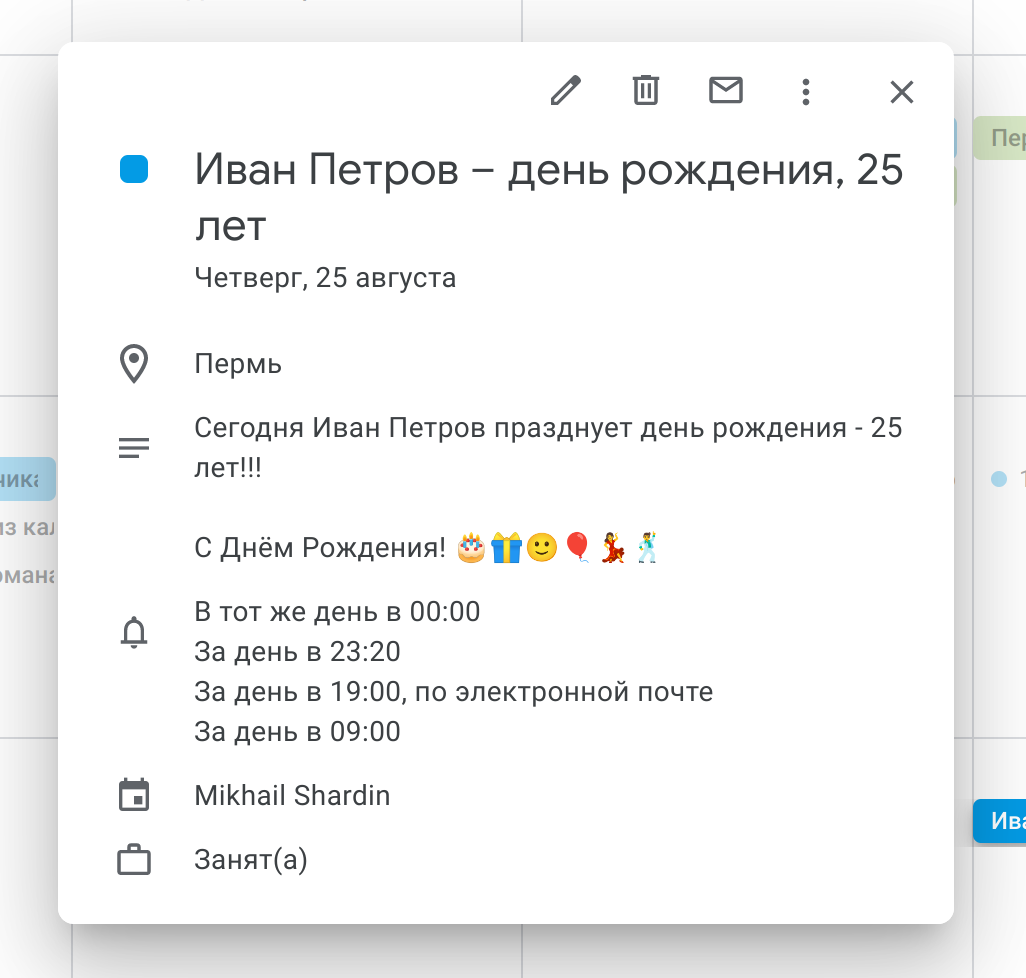
Текущая редакция скрипта вставлена как фрагментов кода Gist GitHub. Чтобы удобно скопировать — нажмите кнопку view raw справа внизу:
Напоминалка о возрасте ребёнка
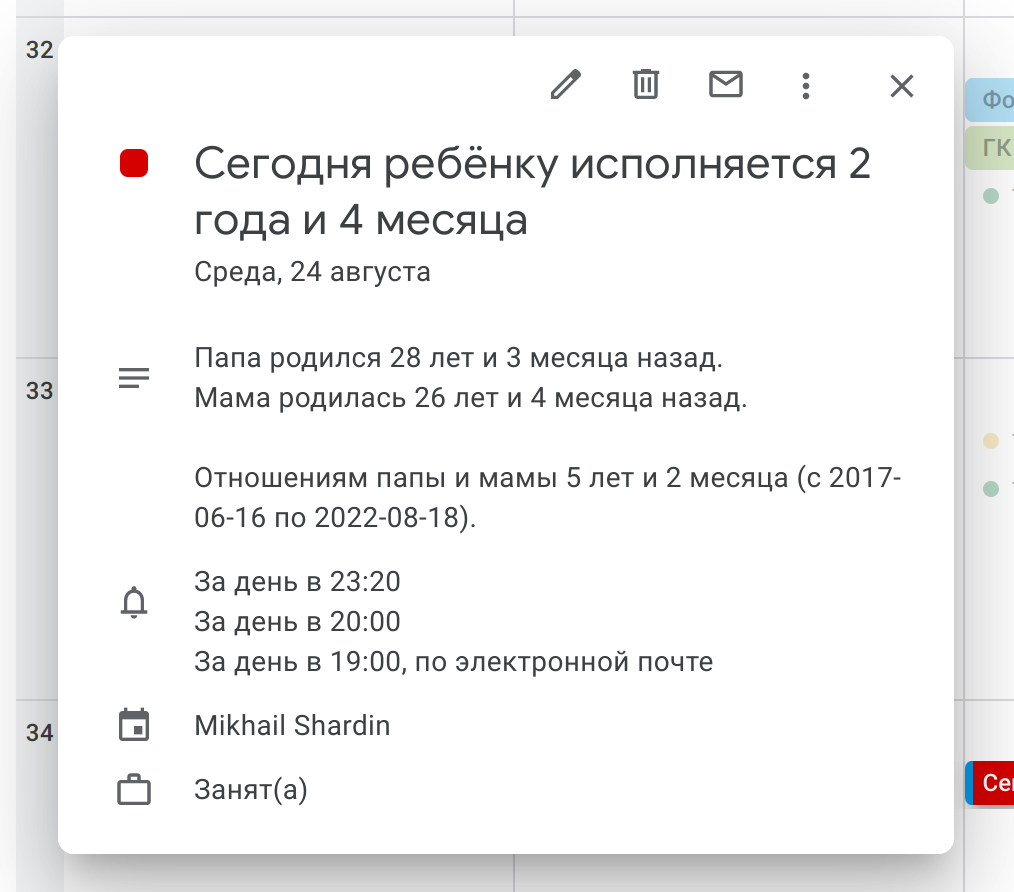
Текущая редакция скрипта вставлена как фрагментов кода Gist GitHub. Чтобы удобно скопировать — нажмите кнопку view raw справа внизу:
Как пользоваться?
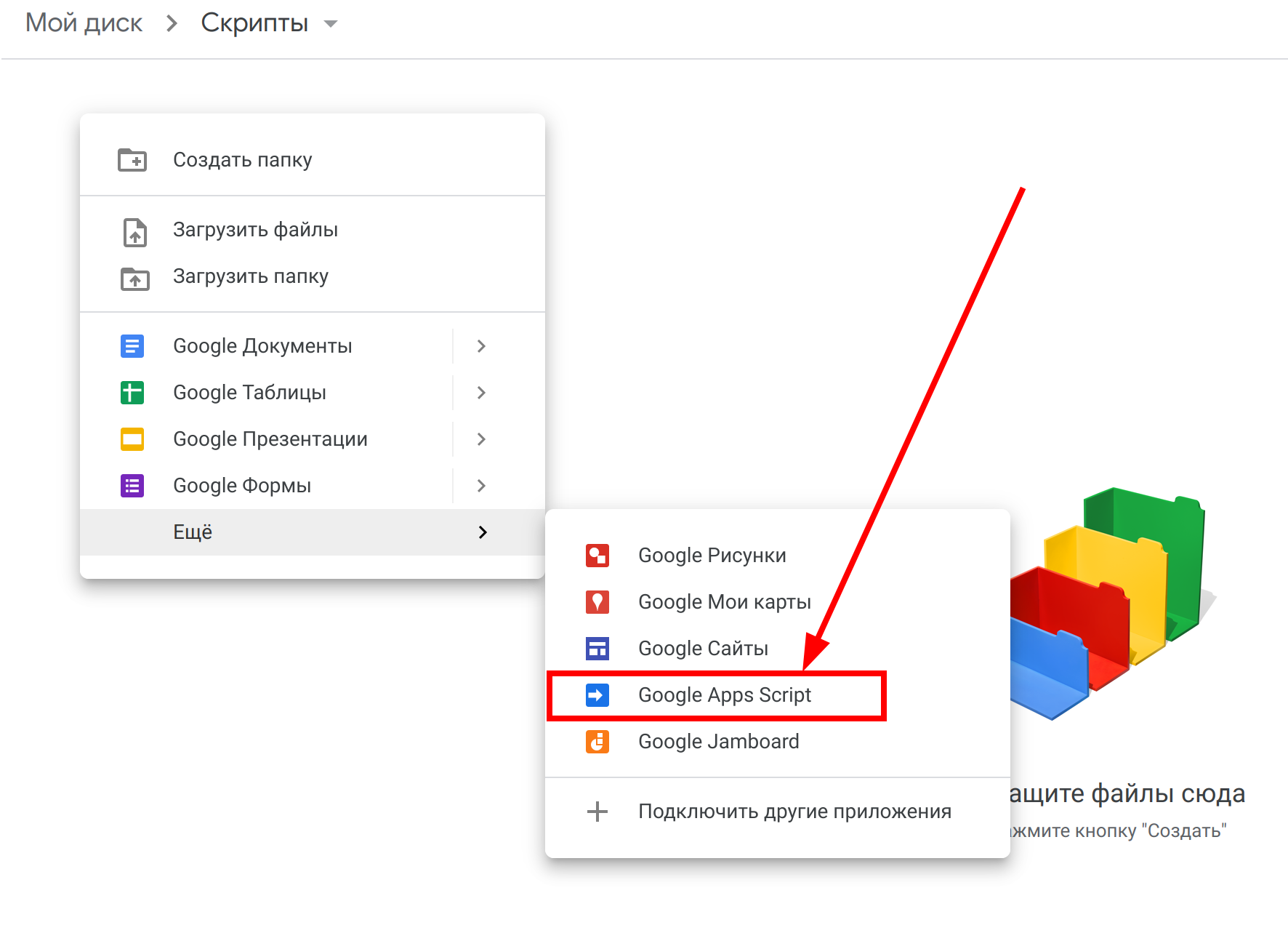
Для того, чтобы воспользоваться скриптом создайте новый скрипт через меню. Если у вас нет в меню такого пункта «Google Apps Script», то там же надо нажать «Подключить другие приложения» и в поиске найти «Google Apps Script» и подключить, тогда пункт в меню появится:
Скопируйте туда содержимое одного из примеров, я буду копировать отображение возраста контактов в Гугл календаре на день их рождения :
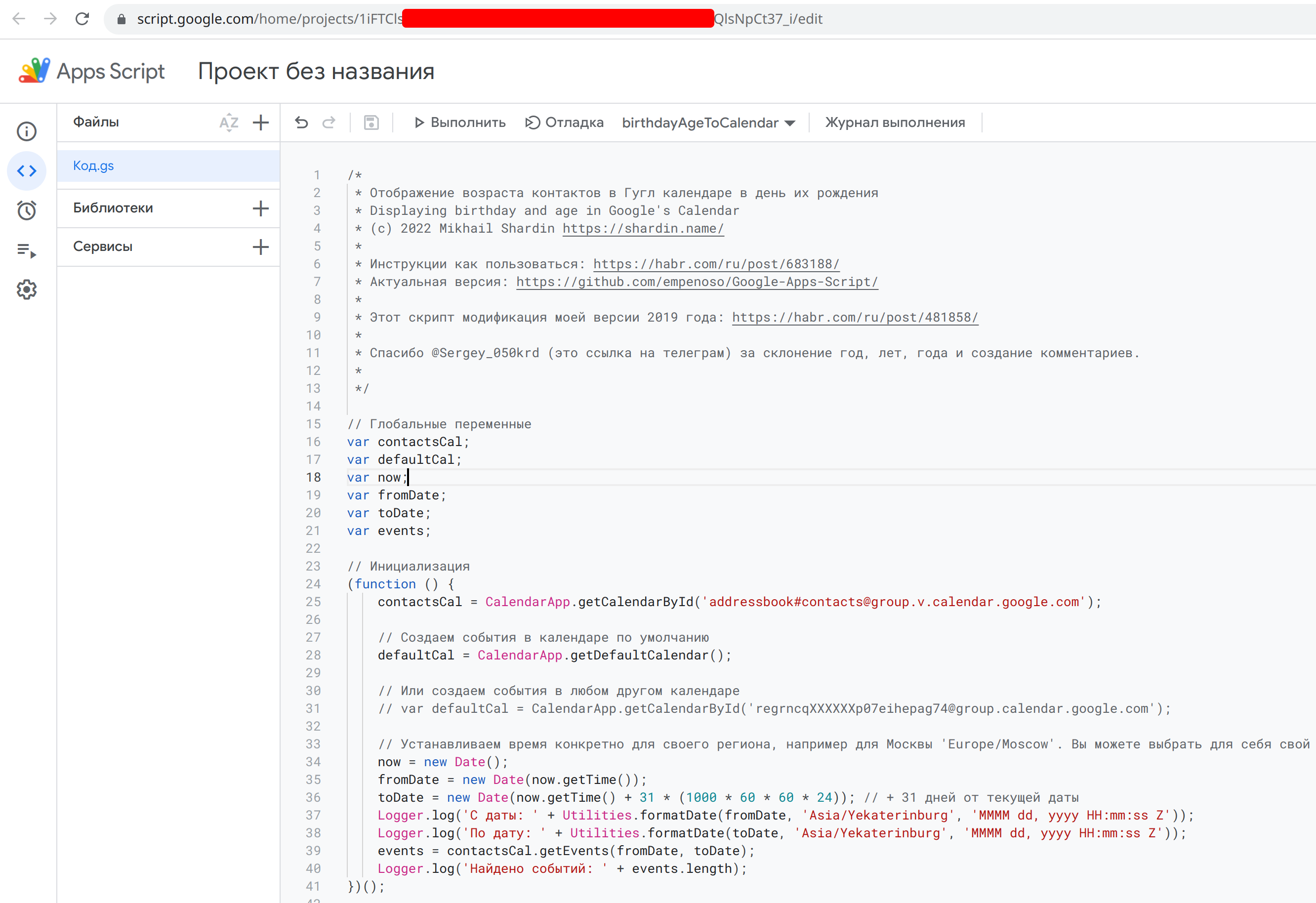
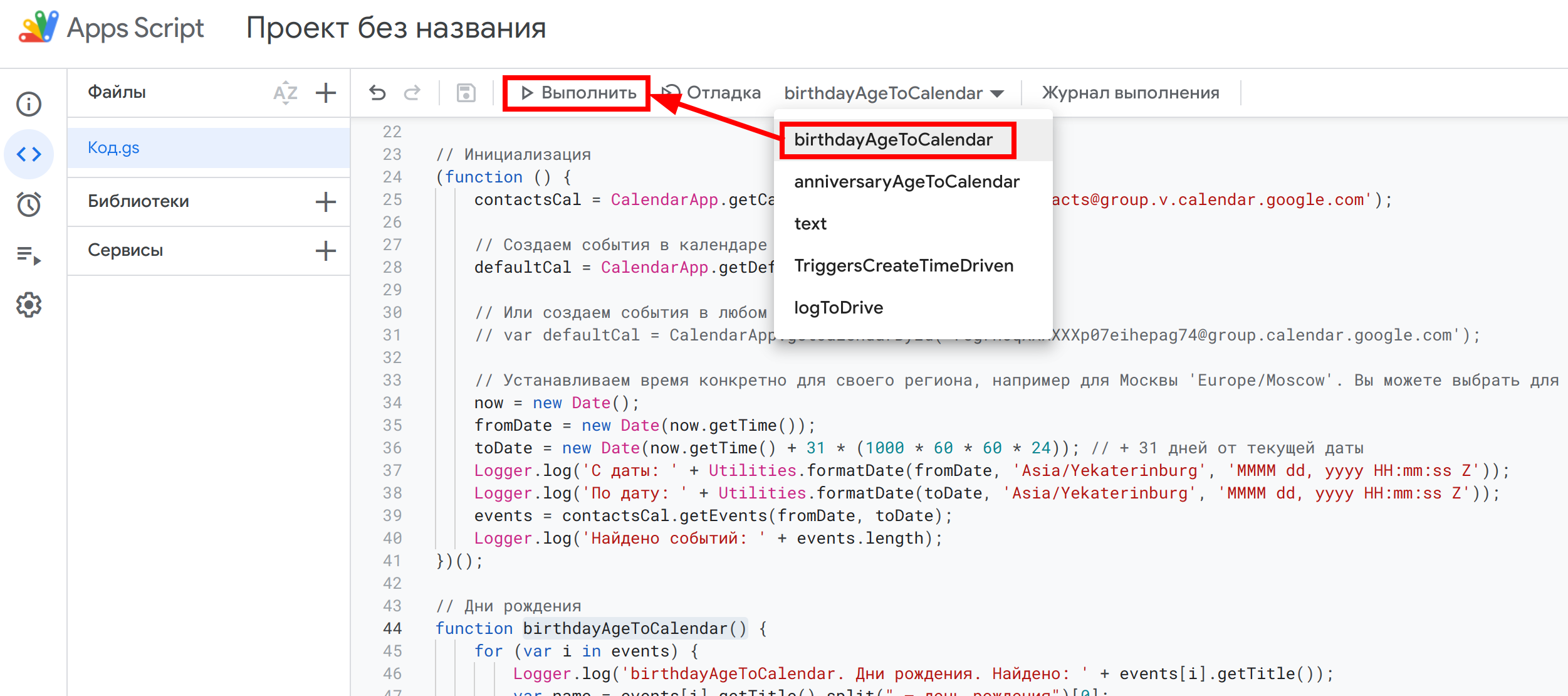
Тестово запустите функцию birthdayAgeToCalendar() :
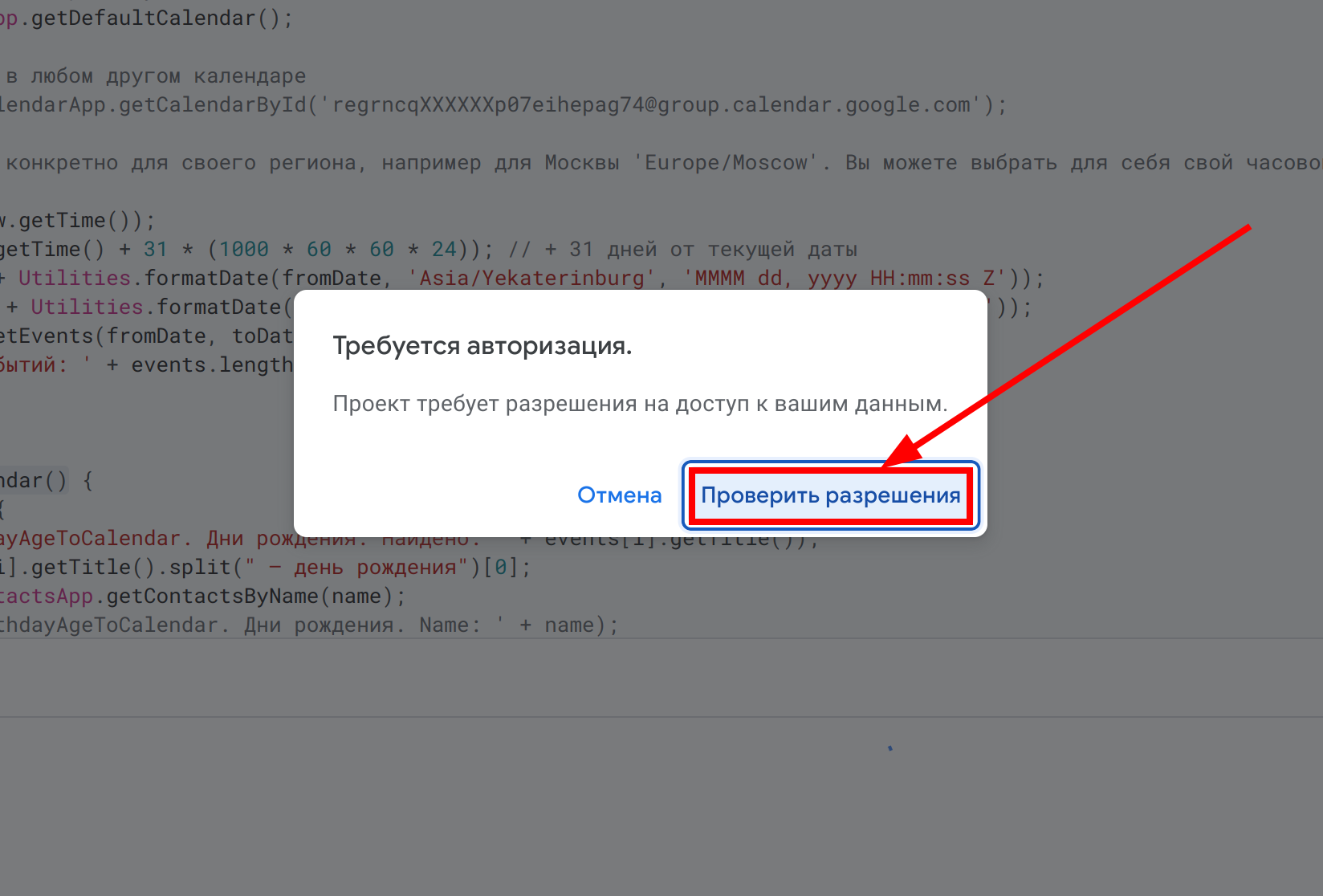
Теперь вам надо дать все необходимые разрешения, чтобы скрипт мог выполнять свою работу:
Перейдите в дополнительные настройки и просмотрите все разрешения:

Приложение запрашивает следующие разрешения:
- Просмотр, создание, изменение и удаление всех файлов на Google Диске.
- Просмотр, изменение, скачивание и безвозвратное удаление ваших контактов.
- Просмотр, изменение и безвозвратное удаление всех календарей, с которыми вы можете работать в Google Календаре, а также предоставление доступа к ним.
- Работа приложения во время отсутствия пользователя.
Нажмите «Разрешить», для того, чтобы начать использовать скрипт. Вы в любое время можете посмотреть список выданных вами разрешений на специальной странице и в один клик их отозвать.
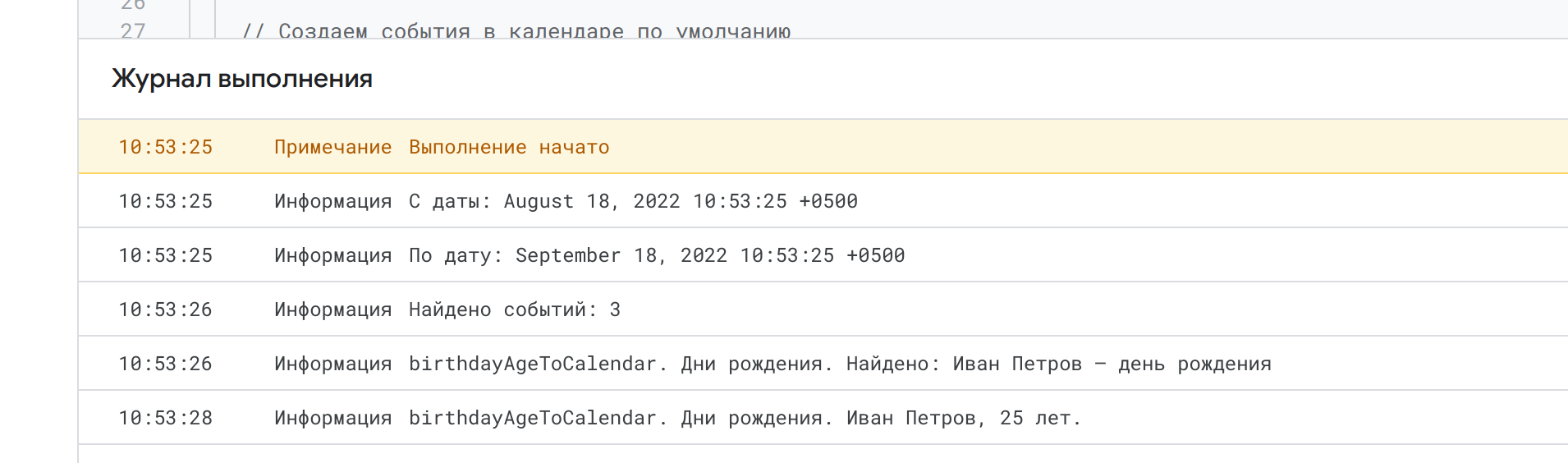
После получения разрешения появится окно журнала выполнения:
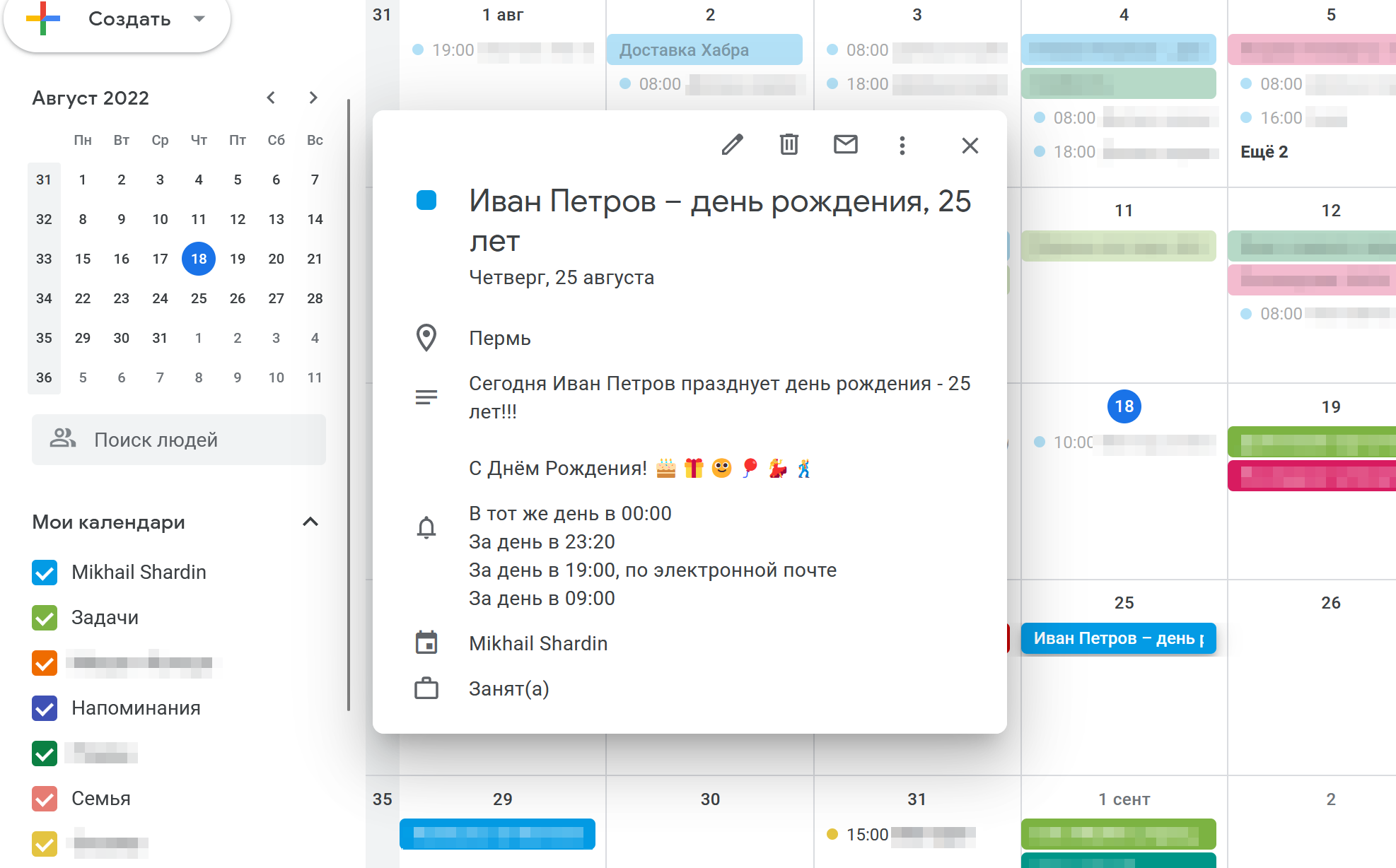
Что в итоге?
В календаре появится запись о дне рождении, но только если в ближайшем месяце у вас обозначены дни рождения хотя бы у одного человека.
Измените данные примера на свои собственные для возраста малыша
Для второго варианта кода после тестового запуска внесите свои даты в код и исправьте имена:
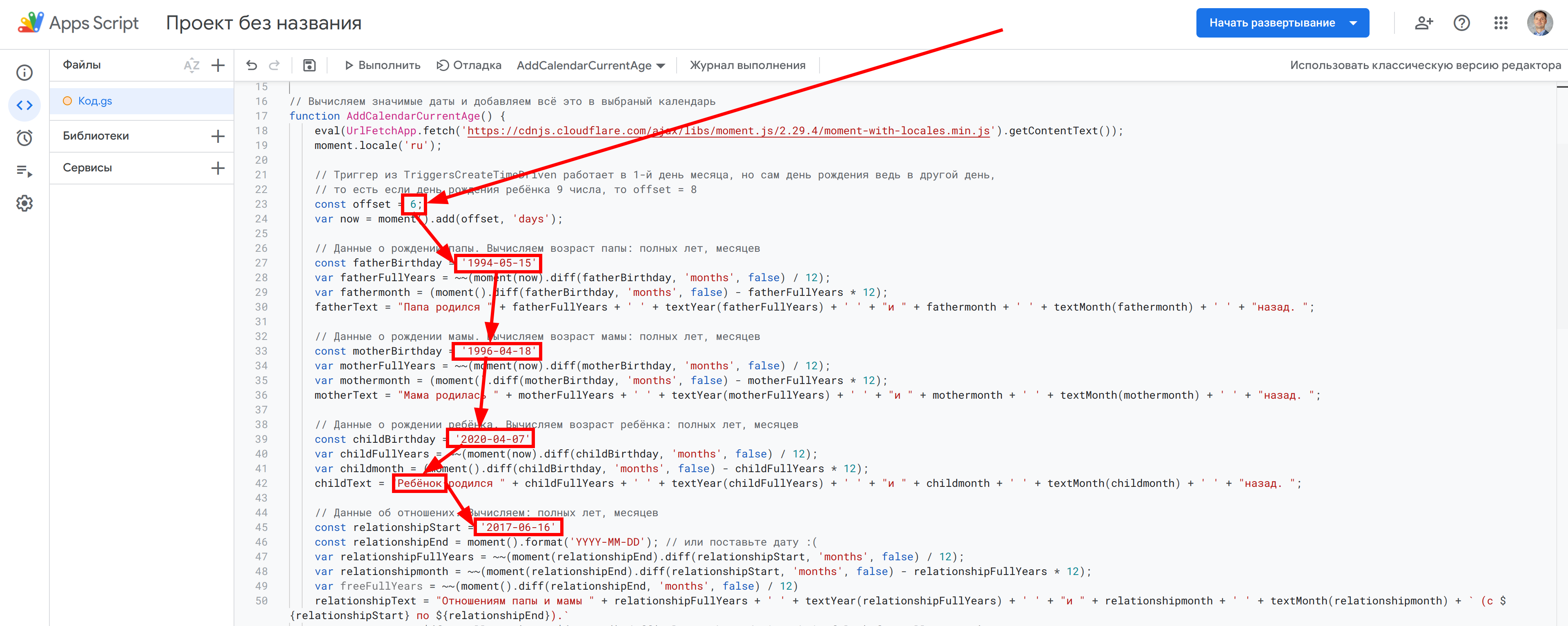
После этого выполните функцию TriggersCreateTimeDriven() для того чтобы каждый раз 1го числа каждого месяца этот скрипт выполнялся автоматически, создавая событие в календаре на грядущий месяц.
После этого обязательно задайте offset . Если день рождение ребёнка приходится на 9 число, то этот параметр равен 8. Этот параметр — сдвиг в расчётах нужен потому что все расчёты будут выполняться первого числа каждого месяца, а день рождения, например, 9 числа.
Вот и всё!
Вы справились!
Автоматические напоминалки созданы.
Как добавить День Рождения в Календарь Google
Если вы забыли о Дня Рождения друга или родственника это может привести к не приятным ситуациям. К счастью, в современном цифровом веке есть много способов, чтобы напомнить о дне рождения. Чаще всего мы получаем уведомления через соцсети, но все больше и больше людей пытаются держаться подальше от социальных сетей — или просто не добавлять день рождения в свой профиль — так что есть риск, что вы можете пропустить важное событие. В качестве дополнительного уровня защиты от таких неудач вы можете добавить дни рождения в свой Календарь Google.
Добавление дня рождения в календарь звучит как довольно простой процесс, но это не так интуитивно, как вы могли бы подумать. Есть два основных способа добавить день рождения в Календарь Google. Мы дадим вам пошаговое руководство для каждого ниже.
Добавить день рождения в Календарь Google через контакты
Есть одна важная оговорка о добавлении дней рождения с помощью этого метода, и это то, что Google Calendar В настоящее время не имеет собственной поддержки уведомлений о днях рождения. Это означает, что если вы не используете свой календарь регулярно, есть шанс, что вы можете пропустить день рождения. Тем не менее, если используете календарь систематически, продолжайте читать. Если нет, перейдите ко второй части этого руководства.
Немного удивительно, но добавление дней рождения не выполняется в приложении календаря. Вот что вы должны сделать вместо этого:
Шаг 1:
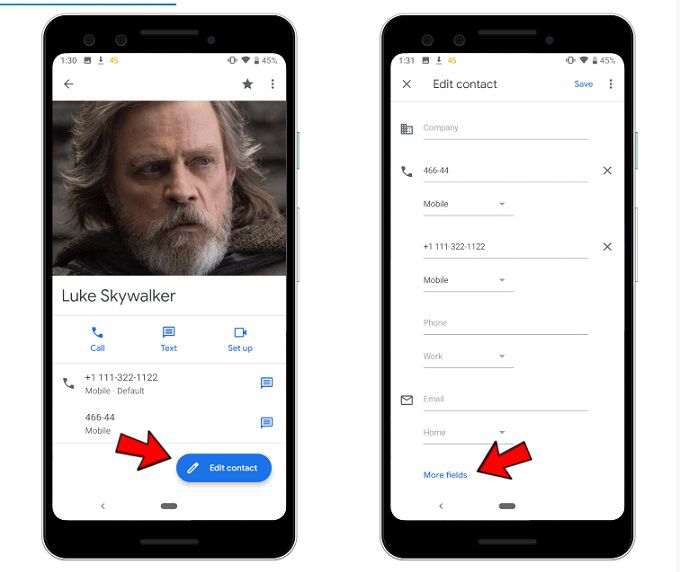
Перейдите к контакту, для которого вам нужно добавить день рождения в приложении «Контакты», нажмите «Изменить контакт» , а затем «дополнительные поля» внизу
Шаг 2:
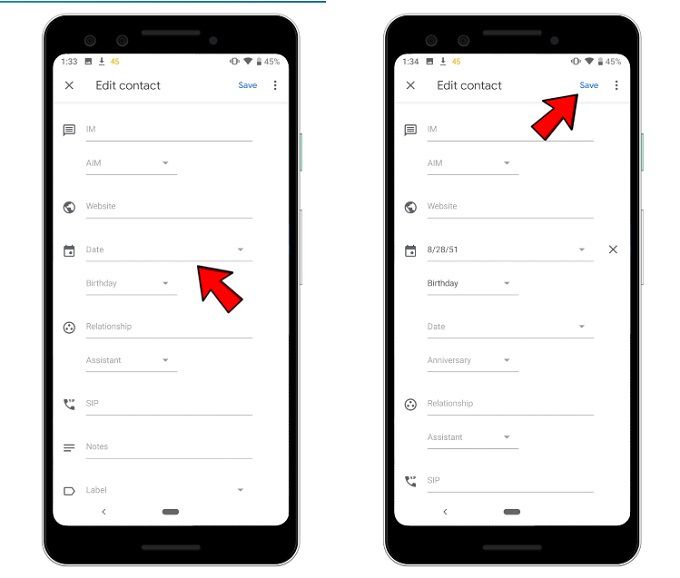
Прокрутите вниз, пока не найдете поле для дня рождения и нажмите на поле даты, чтобы выбрать дату. Когда это будет сделано, нажмите на кнопку «Сохранить».
Шаг 3:
Перейдите в приложение Google Календарь. День рождения будет отображаться после синхронизации календаря с контактами, но если вы хотите ускорить процесс, нажмите на три точки в правом верхнем углу, а затем нажмите «Обновить». И вуаля! День рождения там!
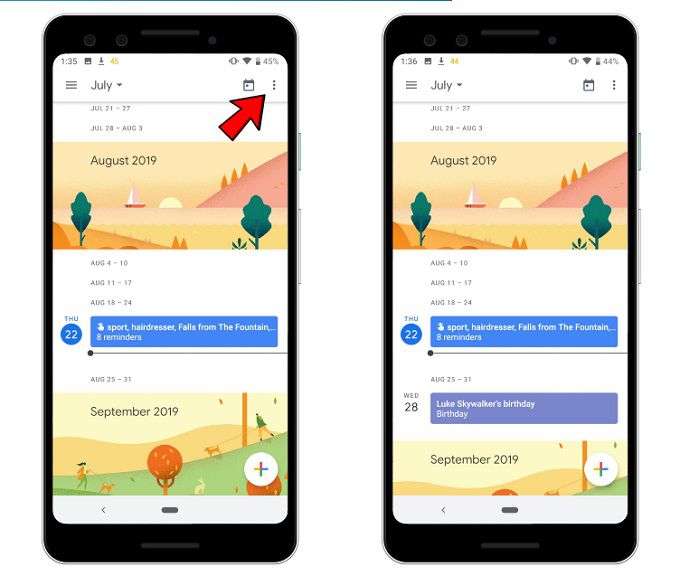
Этот же процесс можно использовать для добавления различных важных ежегодных событий, связанных с вашими друзьями и семьей. Из выпадающего меню, который видно на Шаге 2, вместо «День Рождения» вы можете выбрать, чтобы добавить юбилей в свой Календарь Google или даже пользовательское событие по своему вкусу.
Добавление дня рождения в качестве повторяющегося напоминания
Если вам нужно запомнить день рождения, даже если это кто-то не из вашего списка контактов или просто хотите быстрее добавить напоминание о дне рождения в свой Календарь Google, Вот как это сделать:
Шаг 1:
Откройте приложение Календарь и нажмите на значок плюса в правом нижнем углу, а затем нажмите на «Напоминание».
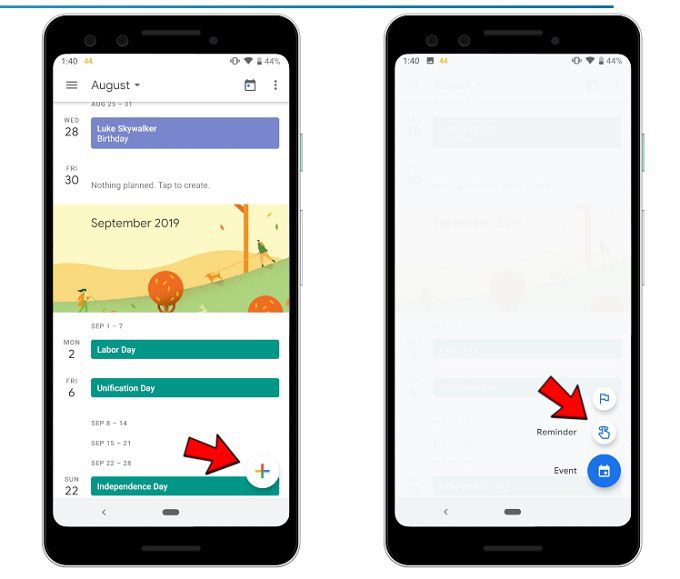
Шаг 2:
Добавьте «[имя человека] день рождения» или что-то подобное в текстовом поле напоминания и выберите дату. Затем нажмите «Не повторяется» и выберите «каждый год».
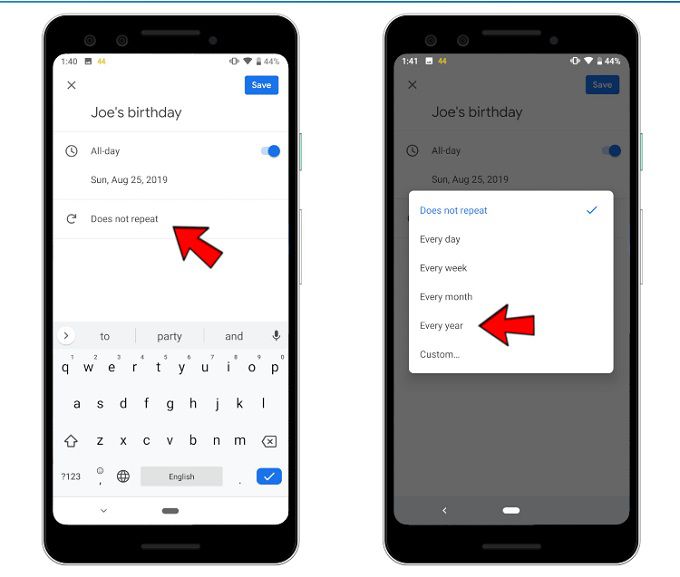
Шаг 3:
Нажмите на Сохранить в правом верхнем углу, вот и все, вы это сделали.
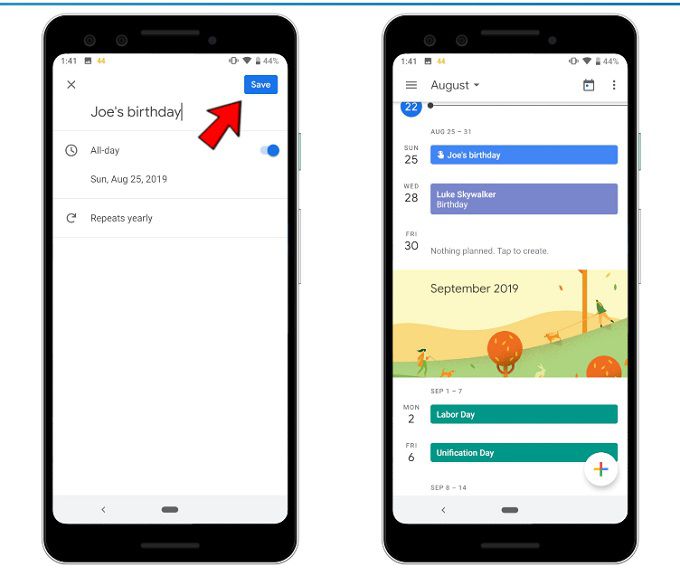
Имейте в виду, что вы не можете добавлять напоминания о прошлых датах, поэтому, если день рождения уже прошел в этом году, вам придется перейти на дату в следующем году, чтобы добавить его.
Вы также можете установить это напоминание с помощью Google Assistant, сказав: «Окей, Google, напомните мне о дне рождения [имя человека] на [дата]» и выберите повторять каждый год.
Читайте также:
Keen — это новая социальная сеть от Google и Google Area 120. Это экспериментальная система, в которой пользователи могут создать «Keen» с набором ключевых слов для своих интересов. Эти «Кины»

Игровая площадка устраивает распродажу? Или студия разработки игр празднует очередной день рождения? Такие события повод для радостей многих геймеров. В эти дни часто устраиваются акции, в которых

Likee App — это новая социальная сеть на основе видеороликов, которая позволяет создавать удивительные видео о себе, используя встроенные фильтры, наклейки, анимацию и магические эффекты. Вы также
Instagram анонсировала новую функцию, которая потребует от пользователей вводить дату своего рождения при регистрации новой учетной записи.
Google объявил сегодня, что он объединяется с тремя компаниями безопасности, чтобы помочь идентифицировать вредоносные приложения, прежде чем они будут опубликованы в Play Store, и потенциально могут

Календарный спам, в последнее время наводнил Google календари. От него трудно избавиться полностью, но есть несколько способов, которые помогут вам предотвратить его получение.

F3 — это наиболее искреннее приложение в интернете. Узнайте, что ваши друзья и недруги думают о вас, отвечая на анонимные вопросы и спрашивая о таких вещах, о которых вы никогда не смели и подумать.

В Instagram вновь обрело популярность приложение, превращающее людей в стариков. Оно старит наши лица! Через приложение, генерирующее загруженные фото, существует возможность узнать, как будет
Комментарии
Будьте вежливы при общении в сети, комментарии содержащие нецернзурные выражения и/или оскорбляющие участников обсуждения будут удалены.