
Как наложить один блок на другой в css
При разработке веб-дизайна часто нужно сделать так, чтобы два элемента перекрывались или полностью накладывались друг на друга. В CSS это можно реализовать с помощью свойства position и Grid.
Способ 1. Использование свойства Position
Свойство position со значением absolute разместит абсолютно позиционированный элемент на странице. В этом случае указывается позиция элемента относительно левого верхнего угла веб-страницы.
При добавлении других элементов первый будет смещаться вниз. Это можно исправить, установив для родительского элемента position: relative. Тогда все дочерние элементы с position: absolute будут размещены абсолютно относительно верхнего угла родительского элемента.
Также этот подход можно использовать для размещения одного элемента поверх другого. Например, два дочерних элемента, расположенных друг над другом, один из которых будет смещен на 150 пикселей. Они располагаются в одном родительском элементе и остаются внутри него.
Способ 2. Использование CSS Grid
Еще одним способом наложения элементов друг на друга является использование CSS Grid. Но эта технология поддерживается не всеми старыми браузерами.
С помощью Grid мы можем разместить элемент внутри контейнера следующим образом:
И если один элемент должен накладываться на другой, то нужно поместить их в одну область сетки. Давайте также немного сместим элемент, используя отступ.
Для облегчения позиционирования я создал CSS Grid Generator , который поможет вам визуально сконструировать необходимый макет.
Описанные выше методы позволяют накладывать элементы, создавать слои, управлять смещением элементов и их расположением на любой веб-странице.
Дайте знать, что вы думаете по этой теме в комментариях. За комментарии, подписки, дизлайки, отклики, лайки низкий вам поклон!
Свойство CSS z-index
Свойство CSS z-index отвечает за то, какой элемент будет находится выше/ниже при наложении. Другими словами какой конкретно элемент перекроет другой. Это свойство работает только для элементов, у которых значение position задано как:
- position : absolute ;
- positionn : fixed ;
- positionn : relative ;
Синтаксис CSS z-index
Число задает как раз на каком уровне будет находится элемент. Чем выше число, тем выше слой. Иногда z-index еще называют третьем измерением. Если представить трехмерное пространство, то вот как будет выглядеть наложение:
Значение auto означает, что браузер самостоятельно определит какой блок на каком уровне находится. Значение inherit означает наследование от родителя (предка).
Как наложить один блок на другой
Пример 1. Наложение друг на друга квадратов с z-index
В первом примере мы рассмотрим самый простой вариант со смещениями блоков через margin, чтобы добиться наложения. Обратите внимание, что везде присутствует свойство position: relative .
На странице преобразуется в следующее
Сейчас у каждого нового блока z-index на единицу больше (block1 — 1, block2 — 2, block3 — 3, block4 — 4, block5 — 5). Изменим порядок z-index в нашем примере следующим образом:
На странице преобразуется в следующее
В этом примере block4 стал выше всех, поскольку его z-index выше остальных (5). Подчеркнем еще раз, что если убрать position: relative , то это отменит действие z-index.
Для обращения к z-index из JavaScript нужно писать следующую конструкцию:
Техники наложения CSS
От автора: Есть несколько методов создания наложения: от использования абсолютно позиционированного элемента до контуров и псевдоэлементов. В этой статье мы собираемся исследовать стили каждой из методик со всеми их «за» и «против».
Дизайнерские шаблоны, набор лучших практик и методов, нацеленных на решение одной из самых распространенных «проблем» дизайна, обычно представлены в контексте дизайнерских принципов. Один из них – принцип «остаться на странице» (Stay On Page). Он базируется на том факте, что обновления страницы плохо действуют на мыслительные процессы пользователя, вызывая явление, известное как ослепление при смене, и нам нужно избегать визуальной перегрузки пользователя там, где и когда это возможно.
Мы можем разумно решить, когда следует удержать пользователя на странице, и смоделировать этот процесс. Один из способов оставить посетителя на одной странице – это постараться включить какие-то события в контекст текущей страницы, отобразив «мини страничку» или появляющийся диалог в слое поверх текущей страницы. Такой слой мы называем наложением или overlay.
Поверхностные наложения можно применять для того, чтобы задать вопросы, представить свойства, обозначить прогресс, дать инструкции или показать информацию. Их можно активировать напрямую действиями пользователя (например, щелкнув на действие, проведя мышью над объектами) или представить веб-приложениями на различных стадиях при завершении действия. — Дизайн веб-интерфейсов
Когда пользовательский интерфейс воспринимается только в появляющемся модальном окне, обычно применяется эффект Lightbox, а остальная страница затемняется, обозначая ее неактивность. Задача этого учебника – представить вам несколько методов, которые можно применить для создания затемняющего наложения с помощью CSS, и обозначить «за» и «против» каждой техники по мере их описания.

Практический курс по верстке адаптивного сайта с нуля!
Изучите курс и узнайте, как верстать современные сайты на HTML5 и CSS3
МЕТОД №1: АБСОЛЮТНО ПОЗИЦИОНИРОВАННЫЙ ЭЛЕМЕНТ
Первый способ создания наложения – абсолютное позиционирование на странице элемента HTML. В разметке будет пустой div, а с помощью CSS этот div абсолютно позиционируется и ему назначается болшое значение z-index для того, чтобы гарантировать, что он останется на странице поверх всех прочих элементов, кроме модального окна, открывающегося сверху этого наложения, которое получит еще более высокий z-index, чем оверлей.
Предположим, в нашу разметку уже добавлен пустой div, и ему назначен класс .overlay, а вот CSS для позиционирования этого наложения на странице:
Данный код очень прост, но при использовании этого способа нужно знать еще кое о чем.
Во-первых, убедитесь, что оверлей абсолютно позиционирован по отношению к body. Так что, если наложение, например, содержится в другом div’е и позиционирование этого другого div’а установлено на относительное, то оверлей будет позиционирован абсолютно относительно его контейнера, а не body. Поэтому вам нужно либо дать наложению возможность быть прямым подчиненным узлом body, или убедиться, что ни у одного из его дочерних элементов позиционирование не установлено на relative.
Кроме того, вам следует убедиться, что содержимое страницы растягивается до самого низа окна просмотра или ниже, потому что body увеличивается таким образом, чтобы соответствовать высоте своего содержимого (естественно, предположим, что контент не расположен абсолютно), а если содержимого недостаточно для того, чтобы растянуть высоту body до низа окна просмотра, то наложение, достигающее 100% высоты тела, так же не достигнет низа окна просмотра и, следовательно, не закроет его.
Что бы этого избежать и не беспокоиться о количестве контента на странице, а оверлей при этом закрывал бы все окно просмотра, вы должны установить высоту корневого элемента html и body. Однако помните при установке высоты элементов html и body:
Если вы назначаете элементу html высоту в 100% (100% высоты относительно окна просмотра) и назначаете body так же высоту в 100% (что высчитывается относительно коренного html), то устанавливаете высоту этих обоих элементов на 100% высоты окна просмотра, и следовательно, неважно насколько далеко простирается содержимое body, его высота остается равной высоте окна просмотра, и такой же будет высота наложения. В этом случае при прокрутке страницы вниз наложение станет прокручиваться вверх и вы увидите содержимое под ним без оверлея, как будто он обрезан.
Решение этой проблемы – установка минимальной высоты корневого элемента и body вместо установки значения высоты, что в большинстве ситуаций предпочтительнее. Установив минимальную высоту, вы гарантируете, что он станет достигать низа окна просмотра и будет увеличиваться по мере увеличения содержимого. И наконец, чтобы величина оверлея увеличивалась и растягивалась для покрытия всего контента при прокрутке страницы вы должны установить position:relative; к body для того, чтобы высота наложения растягивалась вместе с увеличением высоты тела.
Еще об этой методике следует заметить, что не следует пользоваться слишком высокими значениями z-index. Многие разработчики любят брать очень большие значения, вроде z-index: 999999; при позиционировании оверлея или любого другого элемента поверх других элементов страницы. Это не требуется. Чаще всего значения z-index равного 10, иногда даже меньше, достаточно для того, чтобы элемент на странице оставался поверх остальных. Вам лишь следует знать, что если другие элементы получают z-index, и таковые имеются, то просто установите z-index наложения больше самого высокого у прочих элементов.
И наконец, нужно также помнить, что при этом методе вы добавляете в свою разметку пустой div, и это, конечно, не семантично.
Преимущество этого способа в том, что он поддерживается во всех основных браузерах и даже старых, вплоть до IE8.
Я поместила пример на Codepen, чтобы вы могли протестировать результат этой техники. Попробуйтезаменить min-height в html и body на height, или удалить позиционирование relative из body и посмотреть, как при прокрутке оверлей обрезается внизу.
МЕТОД №2: ЭЛЕМЕНТ С POSITION FIXED
Второй способ добавления наложения очень похож на предыдущий, и в разметке используется тот же самый элемент .overlay, но вместо абсолютного позиционирования наложения вы назначаете ему фиксированное позиционирование и полную ширину и высоту для покрытия окна просмотра целиком. А так как в данном случае оверлей фиксирован, то в не зависимости от того, как далеко вниз вы прокручиваете, он будет оставаться на месте, покрывая всю область окна просмотра, а это именно то, что нам нужно.
Как наложить один div поверх другого с помощью CSS
Вы можете использовать CSS-свойство position в сочетании со свойством z-index для наложения одного поверх другого элемента . Свойство z-index определяет порядок наложения позиционированных элементов (т. е. элементов, значение position которых является absolute , fixed , или relative ).
Давайте посмотрим следующий пример, чтобы понять, как это работает:
В приведенном выше примере элемент div с классом .stack-top будет расположен поверх другого div .
Подробнее см. Руководство по позиционированию в CSS, чтобы узнать больше о методах позиционирования CSS.
Похожие публикации:
- Где учить css
- Для чего служит модель css flexbox
- Как сделать рамку для картинки в css
- Как сделать свечение css
Как наложить один элемент на другой css
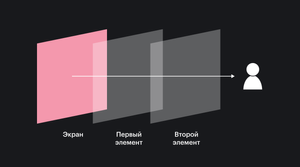
Контекст наложения — набор правил, на основании которых браузер решает, какой элемент на странице будет выше или ниже других. Условно, если представлять элементы как колоду карт, то правила формирования контекста наложения тасуют колоду. Это одна из основных концепций CSS.
Всё по порядку
Браузер при отрисовке страницы идёт сверху вниз по HTML-разметке и рисует блоки один за другим в том же порядке, в котором они расположены. Мы видим и воспринимаем это как плоский лист, на котором один за другим выстраиваются элементы. Но браузер хитрый и на самом деле он располагает элементы не только по осям x и y, но ещё и по оси z. По глубине, так сказать.
Вы можете резонно заметить «Монитор же плоский! Какая ещё глубина?». Ваша правда. Но браузеру важно учитывать глубину элементов, чтобы при необходимости правильно наложить их друг на друга.
В стандартной ситуации тот элемент, который находится ниже в HTML-разметке будет ближе к пользователю. Давайте посмотрим на примере. Пусть в нашей разметке будет два блока:
И для наглядности мы сдвинем второй блок чуть вверх и вправо:
В результате явно видно, что второй блок перекрывает собою первый, а значит находится выше в стопке элементов по оси z.
z — index
Но мы можем не подчиняться стандартным правилам браузера и устанавливать свой порядок наложения элементов друг на друга. Для этого понадобится свойство z — index .
Перемешаем элементы в нашем примере. Для наглядности добавим третий блок:
И пусть последний блок и первый блоки перекрывают второй блок. Для этого достаточно добавить позиционирование и z — index для первого, а последний и так выше, просто по порядку следования:
Для большинства стандартных случаев этих знаний достаточно. Но случаются ситуации посложнее. Пойдём глубже и поговорим про контекст наложения.
Контекст наложения
На самом деле уже в предыдущих примерах мы с вами поработали с контекстом наложения. Просто не знали об этом ��
Контекст наложения — это концепция трёхмерного расположения элементов по оси z относительно пользователя, смотрящего на экран.
Самый базовый контекст наложения, существующий на любой странице формируется корневым элементом . Все элементы внутри этого контекста сортируются и располагаются с оглядкой друг на друга.
Но мы можем создавать контексты наложения не только на странице целиком, но и в каждом отдельном блоке. Тогда вложенные в него дочерние блоки будут сортироваться и располагаться уже по правилам этого нового, родительского контекста наложения.
Новый контекст наложения формируется если:
- это корневой элемент ( ),
- элемент позиционирован абсолютно ( position : absolute ) или относительно ( position : relative ) со свойством z — index , значение которого не auto ,
- флекс-элемент со свойством z — index , значение которого не auto и чей родительский элемент имеет свойство display : flex или display : inline — flex ,
- элементу задано свойство opacity со значением меньше 1 ,
- элементу задано свойство transform со значением не none ,
- элементу задано свойство mix — blend — mode со значением не normal ,
- элементу задано свойство filter со значением не none ,
- элементу задано свойство isolation со значением isolate ,
- элемент с position : fixed ,
- элементу задано свойство will — change или аналогичный атрибут,
- элементу задано свойство — webkit — overflow — scrolling со значением touch .
Остальные элементы, не создающие собственный контекст наложения, используют родительский контекст.
Обычно достаточно запомнить первые три сценария и чуть-чуть помнить про следующие два. Если браузер рисует что-то, чего вы не ожидали, можно всегда вернуться и подсмотреть остальные.
Разные колоды карт
Стоит запомнить одну важную вещь, связанную с контекстом наложения: элементы могут сортироваться находясь на одном уровне внутри контекста наложения. Элементы внутри блока никогда не могут быть выше или ниже своего родителя.
Пусть у нас будет два блока. Внутри первого будут три дочерних блока:
Пусть оба блока будут не статично спозиционированы и с z — index : 1 , чтобы создать внутри каждого свой контекст наложения:
А теперь попробуем сделать так, чтобы жёлтый блок был поверх сиреневого:
Результат огорчает, жёлтый блок по-прежнему под сиреневым. Потому что z — index : 9999999 влияет на сортировку элементов только внутри блока . parent и его контекста наложения.
Порядок наложения
Внутри каждого контекста наложения существует свой порядок отрисовки элементов и их компонентов. Ниже перечисление идёт от самого нижнего слоя, до самого верхнего:
- Фон ( background ) и рамки элемента ( border );
- Позиционированные элементы (включая потомков), у которых значение свойства z — index меньше 0;
- Элементы без контекста наложения с display : block ;
- Элементы со свойством float ;
- Элементы с display : inline ;
- Элементы (включая потомков) с z — index : auto или z — index : 0 , а также элементы с opacity меньше 1;
- Элементы (включая потомков) с z — index больше 0.
Согласно этому порядку, элемент с отрицательным значением z — index никогда не будет ниже фона или рамки родительского элемента.
Оставив только один блок с потомками из примера выше. Попробуем жёлтый спрятать под синий фон родителя или под родительскую рамку. Чуть сместим его в бок для наглядности:
Он станет ниже своих соседей, но не уйдёт под синий фон родителя и останется поверх рамки родителя.
Как наложить один div на другой div
Мне нужна помощь в наложении одного человека div на другого человека div .
Мой код выглядит так:
К сожалению, я не могу вложить div#infoi или img внутрь первого div.navi .
Это должны быть два отдельных div , как показано, но мне нужно знать, как я могу разместить div#infoi над div.navi и с правой стороны и по центру над div.navi .
9 ответов
Я бы посоветовал узнать о position: relative и дочерних элементах с position: absolute .
Принятое решение отлично работает, но в ИМО нет объяснения, почему оно работает. Приведенный ниже пример сводится к основам и отделяет важный CSS от нерелевантного CSS стилей. В качестве бонуса я также включил подробное объяснение того, как работает позиционирование CSS.
TL; DR; если вам нужен только код, прокрутите вниз до Результат .
Проблема
Есть два отдельных, родственных элемента, и цель состоит в том, чтобы разместить второй элемент (с id из infoi ) так, чтобы он отображался в предыдущем элементе (тот, который имеет class из navi ). Структура HTML не может быть изменена.
Предложенное решение
Для достижения желаемого результата мы собираемся переместить или расположить второй элемент, который мы назовем #infoi , чтобы он отображался внутри первого элемента, который мы назовем .navi . В частности, мы хотим, чтобы #infoi располагался в правом верхнем углу .navi .
CSS Position Требуемые знания
CSS имеет несколько свойств для позиционирования элементов. По умолчанию все элементы — position: static . Это означает, что элемент будет позиционироваться в соответствии с его порядком в структуре HTML, за некоторыми исключениями.
Другие значения position : relative , absolute , sticky и fixed . Установив для элемента position одно из этих других значений, теперь можно использовать комбинацию следующих четырех свойств для позиционирования элемента:
Другими словами, установив position: absolute , мы можем добавить top: 100px , чтобы расположить элемент на 100 пикселей от верха страницы. И наоборот, если мы установим bottom: 100px , элемент будет расположен на 100 пикселей от нижней части страницы.
Вот где теряются многие новички в CSS — position: absolute имеет ориентир. В приведенном выше примере точкой отсчета является элемент body . position: absolute с top: 100px означает, что элемент расположен на 100 пикселей от верха элемента body .
Позиционную систему отсчета или контекст позиции можно изменить, установив для position родительского элемента любое значение, кроме position: static . То есть мы можем создать новый контекст позиции, указав родительский элемент:
- position: relative;
- position: absolute;
- position: sticky;
- position: fixed;
Например, если элемент задан position: relative , любые дочерние элементы используют в качестве контекста положения. Если бы дочернему элементу были заданы position: absolute и top: 100px , элемент был бы расположен на 100 пикселей от верха элемента , потому что теперь является контекстом положения.
Другой фактор , о котором следует помнить, — это порядок наложения или то, как элементы располагаются в направлении оси z. Здесь необходимо знать, что порядок элементов в стеке по умолчанию определяется обратным их порядку в структуре HTML. Рассмотрим следующий пример:
В этом примере, если два элемента
закроет элемент
. Поскольку
идет после
в структуре HTML, он имеет более высокий порядок наложения.
Порядок наложения можно изменить с помощью CSS с помощью свойств z-index или order .
Мы можем игнорировать порядок наложения в этой проблеме, поскольку естественная структура HTML элементов означает, что элемент, который мы хотим разместить на top , идет после другого элемента.
Итак, вернемся к проблеме — мы будем использовать контекст позиции, чтобы решить эту проблему.
Решение
Как указано выше, наша цель — разместить элемент #infoi таким образом, чтобы он отображался внутри элемента .navi . Для этого мы обернем элементы .navi и #infoi в новый элемент , чтобы мы могли создать новый контекст позиции.
Затем создайте новый контекст позиции, задав .wrapper position: relative .
С этим новым контекстом позиции мы можем позиционировать #infoi внутри .wrapper . Во-первых, дайте #infoi position: absolute , позволяя нам позиционировать #infoi абсолютно в .wrapper .
Затем добавьте top: 0 и right: 0 , чтобы разместить элемент #infoi в правом верхнем углу. Помните, поскольку элемент #infoi использует .wrapper в качестве контекста положения, он будет в правом верхнем углу элемента .wrapper .
Поскольку .wrapper является просто контейнером для .navi , размещение #infoi в правом верхнем углу .wrapper дает эффект размещения в правом верхнем углу .navi .
И вот оно, #infoi теперь появляется в правом верхнем углу .navi .
Результат
Приведенный ниже пример сводится к основам и содержит минимальный стиль.
Альтернативное (сеточное) решение
Вот альтернативное решение с использованием CSS Grid для размещения элемента .navi с элементом #infoi в крайнем правом углу. Я использовал подробные свойства grid , чтобы сделать его максимально ясным.
Альтернативное решение (без оболочки)
В случае, если мы не можем редактировать какой-либо HTML, то есть мы не можем добавить элемент оболочки, мы все равно можем достичь желаемого эффекта.
Вместо использования position: absolute в элементе #infoi мы будем использовать position: relative . Это позволяет нам переместить элемент #infoi с его позиции по умолчанию под элементом .navi . С position: relative мы можем использовать отрицательное значение top , чтобы переместить его вверх от положения по умолчанию, и значение left , равное 100% минус несколько пикселей, используя left: calc(100% — 52px) , чтобы разместить его справа.
Используя div со стилем z-index:1; и position: absolute; , вы можете наложить свой div на любой другой div .
z-index определяет порядок, в котором блоки «складываются». Div с более высоким z-index появится перед div с более низким z-index . Обратите внимание, что это свойство работает только с позиционированными элементами .
Новая спецификация Grid CSS предоставляет гораздо более элегантное решение. Использование position: absolute может привести к перекрытиям или проблемам с масштабированием, в то время как Grid избавит вас от грязных взломов CSS.
Самый минимальный пример наложения сетки:
Вот и все. Если вы не собираете Internet Explorer, ваш код, скорее всего, будет работать.
Здесь следует простое решение, 100% основанное на CSS. «Секрет» заключается в использовании display: inline-block в элементе оболочки. vertical-align: bottom на изображении — это попытка преодолеть отступ в 4 пикселя, который некоторые браузеры добавляют после элемента.
Совет : если элемент перед оболочкой является встроенным, они могут оказаться вложенными. В этом случае вы можете «обернуть обертку» внутри контейнера с помощью display: block — обычно хорошего и старого div .
Z-index: наслаивание элементов
Позиционированные элементы можно наслаивать друг на друга при помощи CSS-свойства z-index , тем самым имитируя третье измерение (ось Z, которая перпендикулярна экрану). Эффект можно сравнить со слоями в программе Adobe Photoshop — вы можете определять, какой элемент будет располагаться выше, а какой — ниже. Давайте подробнее разберем принцип работы z-index.
Как работает свойство z-index
Свойство z-index имеет влияние лишь на позиционированные элементы, т. е. такие, для которых установлено свойство position со значением absolute , relative либо fixed . Влияние свойства z-index распространяется как на сам элемент, так и на его дочерние элементы, т. е. поднимая родительский элемент выше по оси Z, вы поднимаете и его дочерние элементы.
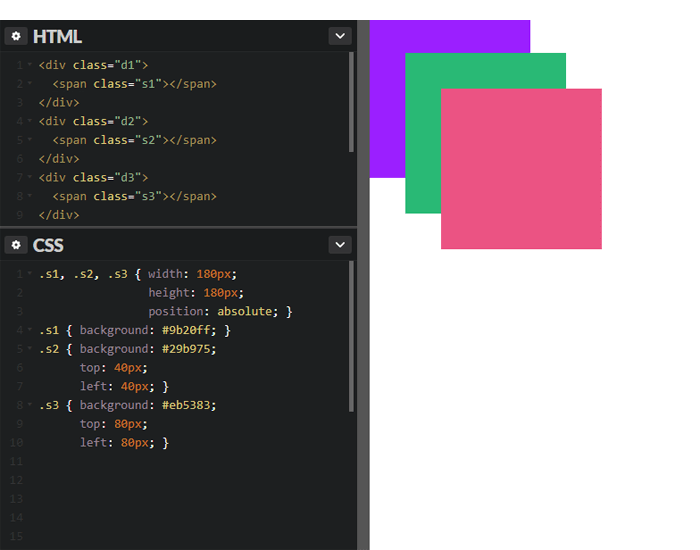
Если свойство z-index не задано, то позиционированные элементы накладываются друг на друга в том порядке, в котором они находятся в коде HTML. Это значит, что если на странице есть три абсолютно позиционированных тега, то второй тег из HTML отобразится выше первого, а третий — выше первого и второго.
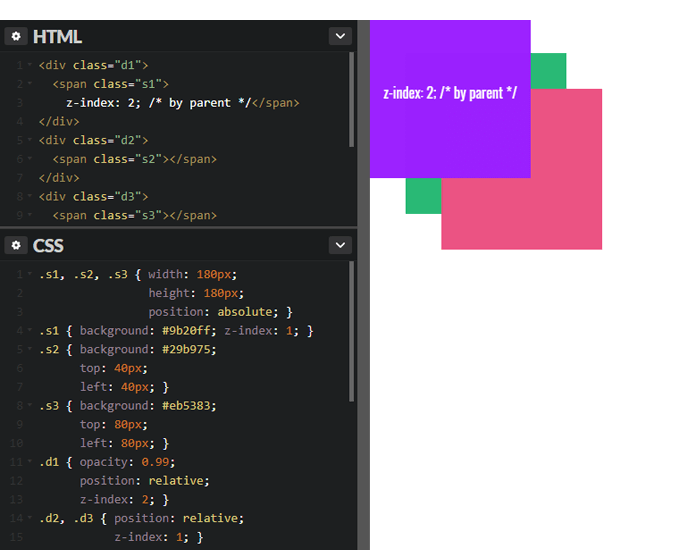
Ниже показано три примера: на первом скриншоте имеется три абсолютно позиционированных элемента без указания z-index . Как следствие, элементы накладываются друг на друга в обычном порядке. На втором скриншоте добавлено свойство z-index: 1 к первому элементу . Как видим, порядок наложения изменился: теперь первый элемент расположен выше остальных. На третьем скриншоте показано, как можно добиться того же результата, но с применением z-index: 1 к родителю первого тега — тегу :


Значения z-index
Свойство z-index принимает числовые значения — подходят целые числа (положительные, отрицательные, ноль). Чем больше число, тем выше находится элемент по оси Z. При равных значениях z-index элементы накладываются в порядке следования в HTML.
Значением свойства z-index по умолчанию является auto .
Z-index и контекст наложения
Вышеописанная способность элементов изменять порядок наложения друг на друга с помощью свойства z-index работает лишь в том случае, если эти элементы существуют в одном контексте наложения. Что это значит?
Контекст наложения (англ. stacking context) — это концепция трехмерного размещения HTML-элементов по оси Z, расположенной перпендикулярно экрану. Контекст наложения может быть сформирован любым элементом, который соответствует хотя бы одному из следующих условий:
- Элемент является корневым, т. е. существует в корневом контексте наложения. Любой элемент веб-страницы является таковым, если только он не присутствует в локальном контексте наложения (в том, который создается любым из способов ниже).
- Абсолютно позиционированный (position: absolute) либо относительно позиционированный (position: relative) элемент с любым значением z-index , кроме auto .
- Элемент со свойством position: fixed и любым значением z-index .
- Элемент со свойством display: flex либо display: inline-flex и любым значением z-index , кроме auto .
- Элемент со свойством opacity и значением менее 1 .
- Элемент с любым значением свойства transform , кроме none .
- Элемент с любым значением свойства mix-blend-mode , кроме normal .
- Элемент с любым значением свойства filter , кроме none .
Итак, если соблюдать один из вышеперечисленных пунктов (применить к элементу позиционирование и z-index либо свойство opacity со значением меньше единицы и т. п.), то формируется новый контекст наложения. Внутри контекста наложения дочерние элементы можно перемещать по оси Z в соответствии с обычными правилами.
Контекст наложения может являться частью другого контекста наложения, тем самым создавая своеобразную иерархию контекстов. Если внутри родителя дочерний элемент создает свой собственный контекст наложения, то значения z-index будут учтены в пределах родителя. Элементы, которые не создают свой контекст наложения, используют родительский контекст наложения.
Один контекст наложения является полностью независимым от соседнего контекста. Это означает, что вы не можете, к примеру, наложить дочерний элемент А из одного контекста поверх дочернего элемента Б из другого контекста, если родитель элемента А находится ниже родителя элемента Б (подразумевается, что эти родители являются создателями разных контекстов).
Ниже показан пример того, как родительский элемент .d1 создает новый контекст наложения при добавлении к нему свойства opacity: 0.99 , после чего дочерний элемент .s1 вновь становится нижним слоем, несмотря на свой z-index :

Это происходит потому, что теперь свойство z-index элемента .s1 работает в пределах контекста наложения своего родителя .d1 , тогда как другие два блока пока имеют корневой контекст наложения. Каким же образом снова разместить фиолетовый блок выше других, учитывая свойство прозрачности? Для этого необходимо позиционировать все блоки , после чего можно будет установить для них нужный порядок через z-index :
В завершение
В начале урока мы сравнили принцип работы z-index со слоями в Adobe Photoshop. После того, как вы узнали о контекстах наложения, имеет смысл вспомнить и о группах слоев в Фотошопе. Представьте себе, что элемент со свойством z-index — это слой, а контекст наложения — это группа слоев. Вы можете как угодно изменять порядок наложения слоев в пределах группы. Также вы можете менять порядок наложения самих групп. Однако вы не можете наложить определенный слой из нижней группы на слои верхней группы — разве что переместить наверх всю нижнюю группу либо извлечь нужный слой из этой группы.
В примитивном варианте свойство z-index работает просто: чем больше значение, тем выше находится элемент (слой). Но стоит только столкнуться с разными контекстами наложения (группами), как всё становится намного сложнее, и начинает казаться, что z-index не работает. Рекомендуем дополнительно попрактиковаться в данной теме: создайте различные контексты наложения, используя список выше, и понаблюдайте за тем, как ведут себя элементы с z-index в этих контекстах. А в качестве удобной ассоциации вспоминайте слои и группы Adobe Photoshop.
Как сделать — эффект наложения
Используйте любой элемент и поместите его в любом месте внутри документа:
Пример
Шаг 2) добавить CSS:
Стиль элемента наложения:
Как наложить блок на блок css
Узнайте, как наложить один блок на другой с помощью CSS. Изучите различные методы и техники, чтобы создать сложные макеты и дизайны на своем веб-сайте. Узнайте, как использовать свойства CSS, такие как позиционирование, z-индекс и фоновые изображения, чтобы создавать уникальные эффекты и композиции. Настройте свои блоки, чтобы они были полностью адаптивными и отзывчивыми на различных устройствах и экранах. Узнайте, как использовать CSS для создания сложных слоев и подложек на вашем веб-сайте.
Веб-сайты в настоящее время становятся все более сложными и динамичными, и создание эффективной композиции для веб-страницы является важным фактором при проектировании сайта. Блочная композиция в CSS позволяет разделить элементы страницы на различные блоки, что облегчает их управление и структурирование. Создание блочной композиции в CSS может быть задачей, которая требует определенных знаний и навыков.
Первым шагом при создании блочной композиции является разделение страницы на блоки с помощью HTML-тегов. Теги и — это наиболее распространенные теги, используемые для создания блоков. Каждый блок может содержать различные элементы, такие как текст, изображения, ссылки и другие HTML-элементы.
Следующим шагом является применение стилей CSS к блокам. Стили CSS позволяют задавать внешний вид и расположение блоков на странице. С помощью свойств CSS, таких как width, height, padding и margin, можно контролировать размеры и отступы блоков. Также можно использовать свойства CSS, такие как background-color и border, для добавления цвета и границ к блокам.
Кроме того, блочная композиция также позволяет создавать гибкую и адаптивную веб-страницу. С помощью медиа-запросов, которые назначают стили на основе размера экрана устройства, можно создавать разные композиции для разных устройств. Это позволяет вашей веб-странице быть отзывчивой и выглядеть хорошо на любом устройстве, будь то настольный компьютер, планшет или мобильный телефон.
Что такое блочная композиция в CSS
В CSS блочные элементы объединяются в группы для создания структуры страницы. Используя блочную композицию, можно легко определить порядок, расположение и размер каждого блока на странице.
Блочные элементы могут содержать другие блоки или строчные элементы, что позволяет создавать сложные макеты с помощью вложенности блоков. Это позволяет разработчикам более гибко управлять компоновкой элементов и создавать современные и адаптивные веб-страницы.
Некоторые примеры блочных элементов включают в себя , , — , , и . Они объединяются внутри родительских элементов и могут быть оформлены с помощью CSS для создания нужного внешнего вида и макета.
Какие математические знаки существуют и как их использовать
Блоки можно выравнивать по горизонтали и вертикали, устанавливать отступы, границы и задавать другие свойства для достижения нужного эффекта. Это позволяет создавать стильные и профессиональные веб-страницы с помощью CSS блочной композиции.
Определение и примеры
Для создания блочной композиции в CSS используются различные свойства и значения, такие как display, float, position и др. С помощью этих свойств можно изменять положение, размеры и взаимное расположение блоков на странице.
Примером блочной композиции может быть разделение веб-страницы на заголовок, основное содержимое и боковую панель. Заголовок может быть расположен в верхней части страницы, основное содержимое — в центре, а боковая панель — справа или слева. Такой подход позволяет логически группировать элементы страницы и упрощает их стилизацию и управление.
Пример кода для создания блочной композиции:
.container display: flex;
flex-direction: row;
justify-content: space-between;
>
.header width: 100%;
background-color: #ccc;
text-align: center;
>
.content width: 60%;
background-color: #eee;
padding: 20px;
>
.sidebar width: 30%;
background-color: #ddd;
padding: 20px;
>
В данном примере мы создаем контейнер с классом «container», внутри которого располагаются три блока: «header», «content» и «sidebar». Контейнер использует свойство flex для расположения блоков в горизонтальном направлении, а свойство justify-content: space-between для равномерного распределения между блоками.
Классы «header», «content» и «sidebar» определяют стили для соответствующих блоков: задают ширину, цвет фона, отступы и выравнивание содержимого.
Таким образом, блочная композиция позволяет создавать удобные и гибкие структуры страницы, облегчая ее визуальное оформление и сопровождение.
Как использовать блочную композицию в CSS
Блочная композиция в CSS позволяет создавать гибкую и удобную структуру для веб-страницы. Она основана на использовании блочных элементов, которые занимают всю доступную ширину родительского элемента и располагаются один под другим.
Для создания блочной композиции в CSS используются свойства display и position. При помощи свойства display можно определить, как будет отображаться элемент: как блок, строчный блок, инлайн или инлайн-блок. Свойство position позволяет задать позиционирование элемента относительно других элементов на странице.
Один из способов использования блочной композиции в CSS — это создание колонок. Для этого можно использовать свойство display с значением «flex» или «grid», которые позволяют гибко распределять элементы по горизонтали или вертикали.
Как добавить пользователя в группу wheel: пошаговая инструкция
Еще один способ использования блочной композиции — это создание сетки. С помощью свойств display и position можно задать расположение элементов в сетке, определить количество столбцов и строк, а также контролировать их ширину и высоту.
Блочная композиция в CSS позволяет создавать сложные макеты веб-страниц с помощью простых и гибких инструментов. Она позволяет легко изменять расположение элементов на странице, менять их порядок, а также задавать различные адаптивные поведения для разных устройств.
Используя блочную композицию в CSS, вы можете создавать стильные и функциональные веб-страницы, которые будут хорошо выглядеть и хорошо работать на любых устройствах.
Преимущества и примеры
Использование блочной композиции в CSS предоставляет несколько преимуществ:
1. Упрощение структуры: блочная композиция позволяет разделить веб-страницу на логические блоки, что делает ее структуру более понятной и удобной для работы.
2. Гибкость и масштабируемость: блочная композиция позволяет легко добавлять, изменять и удалять блоки, что позволяет легко адаптировать веб-страницу под разные размеры экранов и устройств.
3. Повторное использование: блочная композиция позволяет создавать независимые блоки, которые могут повторно использоваться на разных страницах или даже в разных проектах.
Примеры блочной композиции включают в себя:
— Шапка сайта, содержащая логотип, навигационное меню и другие элементы.
— Секция с контентом, содержащая заголовок, текст, изображения и другие элементы.
— Боковая панель, содержащая виджеты, рекламу и другую информацию.
Блочная композиция в CSS является мощным инструментом, который помогает создавать современные и гибкие веб-страницы. Ее использование позволяет улучшить структуру и удобство работы с кодом, а также повысить гибкость и масштабируемость веб-страницы.
Шаги и инструменты
Для создания блочной композиции в CSS вам понадобятся несколько основных шагов и инструментов.
1. Определите структуру блочной композиции. Разберитесь, какие элементы вашего веб-сайта будут являться блоками, а какие – вложенными элементами внутри блоков.
2. Используйте селекторы CSS для стилизации блоков и вложенных элементов. Селекторы позволяют выбрать определенные элементы или группы элементов для применения стилей.
3. Определите размеры блоков и расположение внутри блочной композиции с помощью свойств CSS, таких как width, height, margin и padding.
4. Определите цвета, шрифты и другие стилевые свойства блоков и вложенных элементов. Используйте свойства CSS, такие как background-color, color, font-family и др.
5. Используйте CSS-флексы для создания гибкой и адаптивной блочной композиции. CSS-флексы позволяют управлять расположением и порядком блоков внутри контейнера.
Как увеличить шрифт в Eclipse: простые шаги и советы
6. Примените медиа-запросы для создания адаптивного дизайна. Медиа-запросы позволяют настраивать стили для различных устройств и экранов.
7. Используйте инструменты разработчика в браузере, такие как инспектор элементов, чтобы проверить и отладить стили вашей блочной композиции. Эти инструменты помогут вам видеть, как применяются стили к вашим элементам и как они взаимодействуют друг с другом.
Следуя этим шагам и используя указанные инструменты, вы сможете создать эффективную и гибкую блочную композицию в CSS.
Примеры успешной блочной композиции в CSS
Блочная композиция в CSS позволяет создавать разные структуры и макеты на веб-странице, что помогает улучшить визуальное представление и организацию контента. Вот несколько примеров успешной блочной композиции:
- Главная страница новостного сайта На этой странице обычно есть верхний хедер, содержащий логотип и навигационное меню. Далее идет блок с главными новостями, который может быть оформлен в виде сетки или слайдера. Под главными новостями обычно располагаются блоки с более мелкими новостями или разделами сайта. Такая композиция позволяет читателям быстро найти интересующую их информацию и делает страницу более удобной в использовании.
- Профиль пользователя в социальной сети На странице профиля пользователя часто есть блок с основной информацией, такой как фотография профиля, имя, возраст и род занятий. Рядом с этим блоком может быть блок с дополнительными данными, например, список друзей, галерея фотографий или последние новости пользователя. Такая композиция позволяет пользователям быстро ознакомиться с информацией о человеке и находить интересующую их информацию без лишних усилий.
- Интернет-магазин Блочная композиция особенно важна для интернет-магазинов, где нужно показать большой объем информации о товарах и предоставить удобную навигацию. Страница товара может содержать блок с изображением товара, название, описание и цену. Рядом с этим блоком могут быть блоки с похожими товарами, отзывами покупателей или информацией о доставке. Блоки могут быть оформлены в виде сетки или слайдера для удобства просмотра. Такая композиция позволяет пользователям быстро найти нужный товар и ознакомиться с дополнительной информацией о нем.
Это только несколько примеров успешной блочной композиции в CSS. Возможности CSS позволяют создавать множество различных структур и макетов, в зависимости от потребностей и целей веб-страницы. Главное при создании блочной композиции — определить основные блоки и их взаимосвязи, чтобы обеспечить логичность и удобство использования веб-страницы.
Как один блок наложить на другой css
Имеется 2 блока. В одном — фон, составленный из обрезков. В другом — собственно контент.
Задача: расположить второй блок (div с контентом) поверх первого так, чтобы фон покрывал весь контент.
Фон (в 1 блоке) сделан в виде таблицы 3×3, в которой боковые стороны тянутся, а углы — фиксированного размера. Это для того, чтоб фон был резиновым не только по горизонтали, но и по вертикали. Поэтому просто вложить слой с контентом внутрь слоя с фоном не получится.
Если абсолютно позиционировать фон — то он отрисовывается поверх контента, так что это тоже не подходит.
Свойство CSS z-index. Проблема один элемент перекрывает другой.

Работая с позиционированием элементов на веб-странице можно столкнуться с тем, что один блок может «наехать» на другой блок, перекрыть и сделать часть его невидимой.
Вот пример такой ситуации.
Больше моих уроков по HTML, CSS и верстке сайтов здесь.
«Блок 2» перекрывает «Блок 3», т.к. он находится выше по коду.
По умолчанию, на самом верху отображаются те блоки, которые находятся выше по коду. Но, что делать если нам нужно изменить порядок их отображения?
Для решения этой проблемы в css используется специальное свойство, которое называется z-index.
Значением свойства z-index является целое число. Хотя в спецификации и написано, что это число может быть отрицательным, но я советую вам пользоваться только положительными числами, т.к. в старых браузерах могут быть проблемы с отображением отрицательного z-index.
Это свойство работает только для тех элементов, которые имеют свойство CSS position в значении relative, absolute или fixed.
Давайте попробуем для примера выше поменять порядок отображения блочных элементов.
Разместим «Блок 3» поверх «Блока 2».
Для этого обоим блокам присвоим свойство position:relative, для того, чтобы свойство z-index начало работать.
css поверх всех элементов
Свойство CSS z-index отвечает за то, какой элемент будет находится выше/ниже при наложении. Другими словами какой конкретно элемент перекроет другой. Это свойство работает только для элементов, у которых значение position задано как:
- position : absolute ;
- positionn : fixed ;
- positionn : relative ;
Синтаксис CSS z-index
Число задает как раз на каком уровне будет находится элемент. Чем выше число, тем выше слой. Иногда z-index еще называют третьем измерением. Если представить трехмерное пространство, то вот как будет выглядеть наложение:
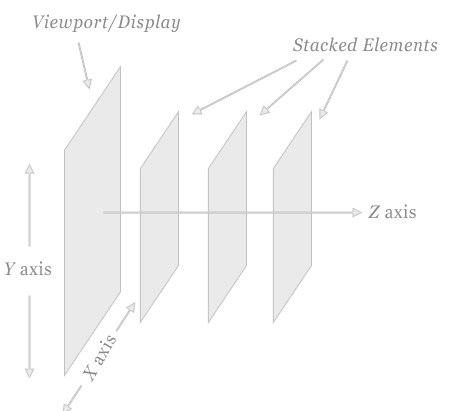
Значение auto означает, что браузер самостоятельно определит какой блок на каком уровне находится. Значение inherit означает наследование от родителя (предка).
Как наложить один блок на другой
Пример 1. Наложение друг на друга квадратов с z-index
В первом примере мы рассмотрим самый простой вариант со смещениями блоков через margin, чтобы добиться наложения. Обратите внимание, что везде присутствует свойство position: relative .
На странице преобразуется в следующее
Сейчас у каждого нового блока z-index на единицу больше (block1 — 1, block2 — 2, block3 — 3, block4 — 4, block5 — 5). Изменим порядок z-index в нашем примере следующим образом:
На странице преобразуется в следующее
В этом примере block4 стал выше всех, поскольку его z-index выше остальных (5). Подчеркнем еще раз, что если убрать position: relative , то это отменит действие z-index.
Для обращения к z-index из JavaScript нужно писать следующую конструкцию:
Для начала разберемся с самим понятием позиционирование. Позиционированием называют определение конкретного месторасположения на странице того или иного элемента (бокса). Позиционирование бывает абсолютным, относительным, фиксированным и статическим.
Потороплюсь с примером, ниже будем разбираться, что в нем написано.
На веб-странице расположены три изображения игральных карт (рис. 3.51). Пока они лежат рядом, их порядок значения не имеет, но если применить к ним позиционирование и сместить изображения так, чтобы они накладывались друг на друга, одна карта будет находиться выше другой (рис. 3.52).
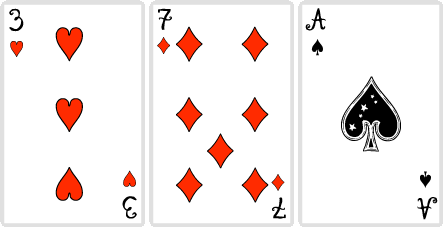
Рис. 3.51. Карты рядом друг с другом
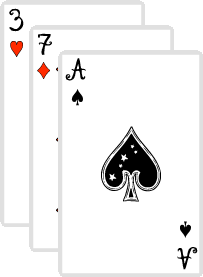
Рис. 3.52. Карты одна на другой
Если представить веб-страницу в виде трёхмерного пространства (рис. 3.53), то видно, что карты располагаются также по оси Z. Значения по этой оси и определяют, какая карта к нам ближе, какая дальше, иными словами порядок их наложения друг на друга. В коде документа (пример 3.38) порядок определяется автоматически на основе потока документа. Чем элемент ниже в коде, тем он выше по оси Z, поэтому изображение с тузом, как самое нижнее, располагается поверх остальных карт.
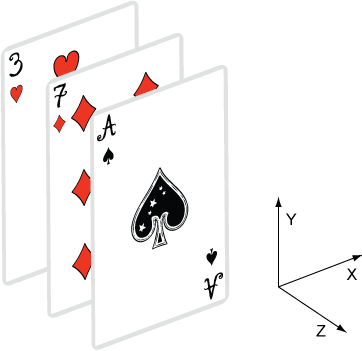
Рис. 3.53. Воображаемые координаты веб-страницы
Пример 3.38. Обычный порядок карт
XHTML 1.0 CSS 2.1 IE Cr Op Sa Fx
В CSS за положением по Z-оси отвечает свойство z-index , которое определяет, «ближе» к нам элемент находится или «дальше». В качестве значений принимается целое число, чем оно больше, тем выше располагается элемент по отношению к другим. Элементам автоматически присваивается значение 0, так что даже z-index : 1 заставит элемент перекрывать все нижележащие. Доработаем пример 3.38 так, чтобы порядок карт поменялся на противоположный, причём только редактируя стиль, оставляя HTML-код прежним.
Свойство z-index для класса three специально установлено как 5 для демонстрации, что последовательность значений z-index роли не играет. Главное, чтобы одно число было больше другого.
Свойство z-index работает только для элементов, у которых значение position задано как absolute , fixed или relative .
Когда требуется расположить элемент поверх всех остальных на странице, ему ставят очень большое значение z-index , например 9999. Это гарантирует, что даже если в стилях и применяется z-index , он будет меньше указанного. В примере 3.39 у карт при наведении на них курсора меняется z-index на 10. Никаких скриптов здесь не понадобится, всё делается через псевдокласс :hover .
Как наложить один div на другой div
Надеясь, что кто-то может помочь, но мне нужна помощь с наложением одного человека div на другого человека div .
Мой код выглядит следующим образом:
К сожалению, я не могу вложить div#infoi или img внутри первого div.navi .
Это должно быть два отдельных div , как показано на рисунке, но мне нужно знать, как я мог бы разместить div#infoi по div.navi и справа в самой стороне и по центру сверху div.navi .
Поблагодарите любую помощь в достижении этого.
7 ответов
Я бы посоветовал узнать о position: relative и дочерних элементах с position: absolute .
Принятое решение отлично работает, но у ИМО нет объяснений, почему он работает. Приведенный ниже пример сводится к основам и отделяет важный CSS от неулокального стиля CSS. В качестве бонуса я также включил подробное объяснение того, как работает позиционирование CSS.
TL;DR; если вы хотите только код, прокрутите вниз до «Результат».
Проблема
Есть два отдельных элемента: sibling, elements, и цель состоит в том, чтобы позиционировать второй элемент (с id infoi ), чтобы он отображался в предыдущем элементе (тот, у которого был class navi ). Структура HTML не может быть изменена.
Предложенное решение
Для достижения желаемого результата мы будем перемещать или позиционировать второй элемент, который мы будем называть #infoi чтобы он отображался в 1-м элементе, который мы будем называть .navi . В частности, мы хотим, чтобы #infoi располагался в верхнем правом углу .navi .
Обязательные знания CSS
CSS имеет несколько свойств для позиционирования элементов. По умолчанию все элементы имеют position: static . Это означает, что элемент будет располагаться в соответствии с его порядком в структуре HTML, за некоторыми исключениями.
Другие значения position являются relative , absolute и fixed . Установив position элемента для одного из этих 3 значений, теперь можно использовать комбинацию из следующих 4 свойств для позиционирования элемента:
Другими словами, установив position: absolute , мы можем добавить top: 100px чтобы поместить элемент 100px из верхней части страницы. И наоборот, если мы установим bottom: 100px элемент будет располагаться на 100px в нижней части страницы.
Здесь, где многие новички CSS теряются — position: absolute имеет систему отсчета. В приведенном выше примере, система отсчета является body элемента. position: absolute с top: 100px означает, что элемент расположен на 100px от верхней части элемента body .
Позиционный кадр ссылки или контекст позиции можно изменить, установив position родительского элемента на любое значение, отличное от position: static . То есть мы можем создать новый контекст позиции, предоставив родительский элемент:
- position: absolute;
- position: relative;
- position: fixed;
Например, если элементу задана position: relative , любые дочерние элементы используют качестве своего контекста позиции. Если дочернему элементу задана position: absolute и top: 100px , элемент будет располагаться 100px от вершины элемента , потому что теперь является контекстом позиции,
Другим фактором, о котором следует знать, является порядок стека — или как элементы сложены в z-направлении. Обязательным знанием здесь является порядок стека элементов по умолчанию, определяемый обратным порядком в структуре HTML. Рассмотрим следующий пример:
В этом примере, если два элемента
будет охватывать элемент
. Поскольку
появляется после
в структуре HTML, он имеет более высокий порядок стекирования.
Порядок укладки может быть изменен с помощью CSS с использованием свойств z-index или order .
Мы можем игнорировать порядок укладки в этой проблеме, поскольку естественная структура HTML элементов означает, что элемент, который мы хотим отображать top приходит после другого элемента.
Итак, вернемся к проблеме — мы будем использовать контекст позиции для решения этой проблемы.
Решение
Как указано выше, наша цель — позиционировать элемент #infoi чтобы он отображался в элементе .navi . Для этого мы #infoi элементы .navi и #infoi в новый элемент чтобы мы могли создать новый контекст позиции.
Затем создайте новый контекст позиции, .wrapper position: relative .
С этим новым контекстом позиции мы можем позиционировать #infoi внутри .wrapper . Сначала дайте #infoi position: absolute , позволяющую нам позиционировать #infoi абсолютно в .wrapper .
Затем добавьте top: 0 и right: 0 чтобы #infoi элемент #infoi в верхнем правом углу. Помните, поскольку элемент #infoi использует .wrapper качестве своего контекста позиции, он будет находиться в правом .wrapper элемента .wrapper .
Поскольку .wrapper — это просто контейнер для .navi , позиционирование #infoi в верхнем правом углу .wrapper дает эффект размещения в верхнем правом углу .navi .
И там у нас это, #infoi теперь находится в верхнем правом углу .navi .
Результат
Пример ниже сводится к основам и содержит некоторые минимальные стили.
Альтернативное (без обертки) решение
В случае, если мы не можем редактировать любой HTML, то есть мы не можем добавить элемент оболочки, мы все равно можем добиться желаемого эффекта.
Вместо использования position: absolute в элементе #infoi , мы будем использовать position: relative . Это позволяет нам переместить элемент #infoi из его позиции по умолчанию под элементом .navi . С position: relative мы можем использовать отрицательное top значение, чтобы переместить его из его позиции по умолчанию, а left значение 100% минус несколько пикселей, используя left: calc(100% — 52px) , чтобы расположить его рядом с правой кнопкой мыши, боковая сторона.
Похожие публикации:
- Как остановить анимацию в css
- Как отключить прокрутку страницы css
- Чем padding отличается от margin css
- Что делают стили css