
Как в 1с проф разнести доходы
Использован релиз 3.0.91
Если ИП применяет УСН совместно с ПСН, то для раздельного учета выручки и себестоимости продаж по видам деятельности на УСН и ПСН в документах «Реализация (акт, накладная, УПД)», «Отчет о розничных продажах» предназначен флажок «Патент» (рис. 1). Счета бухгалтерского учета доходов и расходов (90.01.1, 90.01.2 и т. д.) для раздельного налогового учета доходов и расходов при совмещении УСН и ПСН значения не имеют (поскольку у ИП нет обязанности вести бухгалтерский учет):
- если в документе установлен флажок «Патент», то доходы и расходы от продаж учитываются в деятельности по ПСН (соответственно, доходы отражаются в Книге доходов по патенту),
- если в документе снят флажок «Патент», то доходы и расходы от продаж учитываются в деятельности по УСН (соответственно, доходы и расходы отражаются в Книге доходов и расходов УСН).
Если документ «Отчет о розничных продажах» создается автоматически на основании документов «Розничные продажи (чеки)», то перед созданием документа «Розничные продажи (чеки)» выберите систему налогообложения «Патентная система налогообложения» или «Упрощенная» (рис. 2). По кнопке «Закрыть смену» будет автоматически создано два документа «Отчет о розничных продажах»: один с установленным флажком «Патент» (для ПСН), второй без него (для УСН). В одном документе «Розничные продажи (чеки)» не может быть отражена одновременно реализация товаров по УСН и ПСН.
ИП для собственных нужд может настроить ведение бухгалтерского учета в программе. Для отображения счетов бухгалтерского учета в документах программы установите флажок «Показывать счета учета в документах» в разделе «Главное» – «Персональные настройки» (рис. 3). Раздельный учет доходов и расходов будет организован следующим образом:
- по УСН – учет доходов на счете 90.01.1 «Выручка по деятельности с основной системой налогообложения», учет расходов на счете 90.02.1 «Себестоимость продаж по деятельности с основной системой налогообложения»,
- по ПСН – учет доходов на счете 90.01.2 «Выручка по отдельным видам деятельности с особым порядком налогообложения», учет расходов на счете 90.02.2 «Себестоимость продаж по отдельным видам деятельности с особым порядком налогообложения».
Если документ «Отчет о розничных продажах» создается автоматически (по кнопке «Закрыть смену») на основании документов «Розничные продажи (чеки)», то счета учета доходов и расходов устанавливаются автоматически в зависимости от системы налогообложения указанной в документе.
Если документ «Отчет о розничных продажах» создается вручную, то для учета по ПСН перед заполнением табличной части документа установите флажок «Патент». В этом случае доходы будут учитываться по счету 90.01.2, расходы по счету 90.02.2. Если флажок «Патент» не установлен, то учет выполняется для УСН, доходы будут учитываться по счету 90.01.1, расходы по счету 90.02.1.


Смотрите также
- Реализация товаров в розницу, учитываемых по ценам приобретения (наличный расчет в АТТ)
- Реализация товаров в розницу, учитываемых по продажным ценам (наличный расчет в АТТ)
- Как настроить учет ИП на патенте?
Начисление прочих доходов в 1С:ЗУП
Кроме оплаты услуг физических лиц по подрядным и трудовым договорам, возникают расходы, не связанные с заработной платой. Получателями могут выступать не только сотрудники организации, но и любые другие люди. Чтобы эти выплаты были законными, их следует правильно отразить в 1С:ЗУП. Это потребуется для составления отчётности, а также для уплаты страховых взносов.
К незапланированным доходам можно отнести:
- призы и подарки, не относящиеся к наличным деньгам;
- услуги, представленные сотруднику в натуральной форме (оплата коммунальных услуг, питания, аренды, проезда);
- различные дивиденды;
- выплаты уволенным сотрудникам (временная материальная помощь на период трудоустройства);
- прочие расходы.
1С:ЗУП имеет специальные документы для первых четырёх видов расходов. Рассмотрим их подробней.
Антикризисное предложение с 1С:ЗУП
- Настройку 1С ЗУП под изменения законодательства и новые введения в связи с ограничениями;
- Настройку электронного кадрового документооборота с сотрудниками;
- Настройку интеграции 1С:ЗУП с Корпоративным порталом;
- Создание корпоративного портала, если у вас его нет.
Как правильно настраивать выплату прочих доходов
В 1С ЗУП настроить подобные выплаты можно, используя два способа:
- С переносом сведений о таких доходах в систему ведения бухгалтерского учёта компании. При этом все начисления происходят в ЗУПе. Затем данные переносятся в бухгалтерскую программу.
- Без переноса данных в программу, где ведётся бухгалтерский учёт компании. Начисление доходов будет происходить в бухгалтерской системе. При этом в ЗУПе будут только данные, необходимые для начисления страховых взносов и НДФЛ.
Начнём с рассмотрения первого варианта. Для этого следует зайти в настройки, активировать там опцию «Расчёт зарплаты»
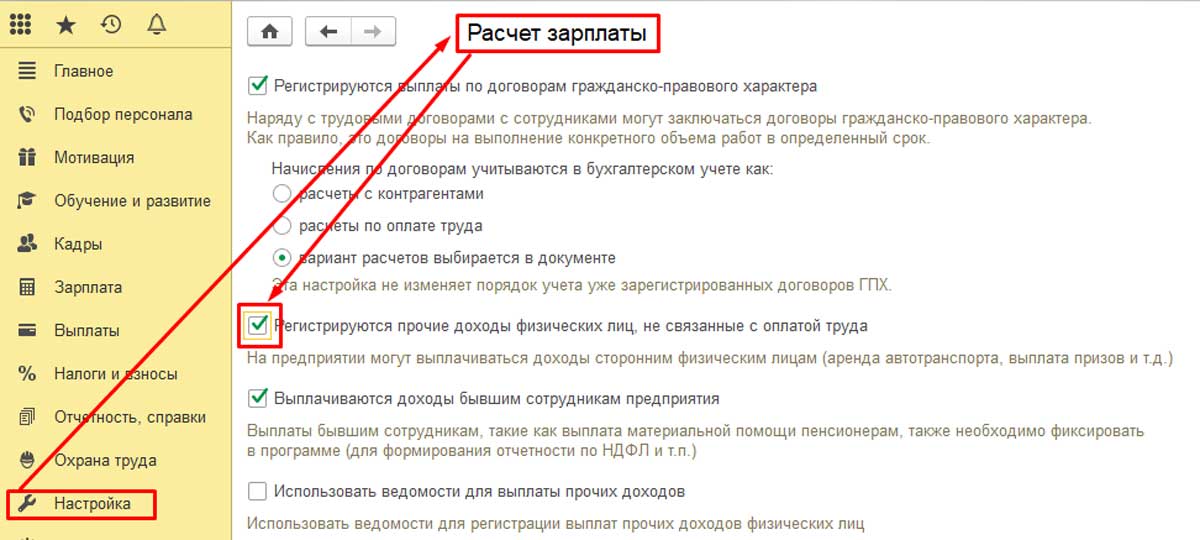
Проделав это, можно увидеть, что в разделе «Зарплата» появились два новых журнала. Это «Плановые начисления прочих доходов» и «Начисления прочих доходов». Второй журнал раньше назывался «Регистрация прочих доходов».
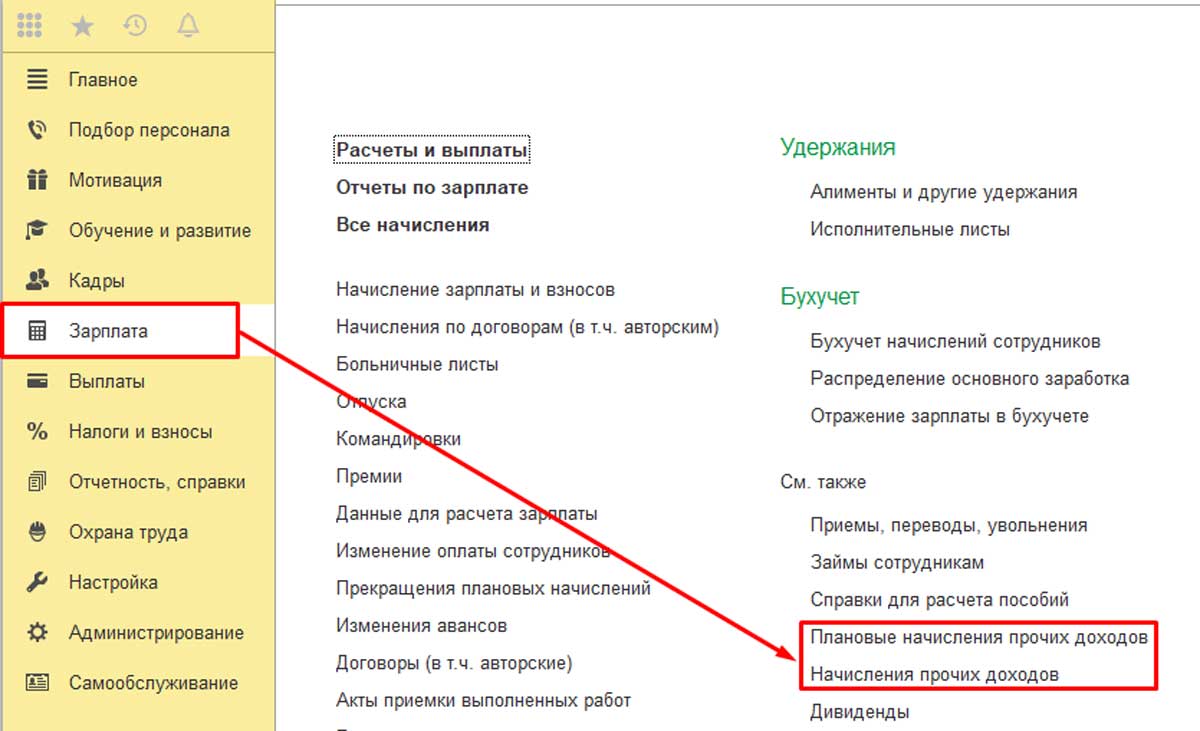
Открываем документ «Начисления прочих доходов», жмём на кнопку «Создать». Здесь необходимо указать период проведения, вид дохода и организацию. Существует справочник, в котором уже имеется выбор видов дохода:
- выдача призов;
- аренда транспорта;
- вознаграждение, выплачиваемое наследникам или правопреемникам авторов;
- доходы по лицензионным договорам;
- выдача призов в рекламных целях;
- доходы, полученные от отчуждения авторских или смежных прав.
Этот документ можно открывать прямо из раздела «Выплаты». Там имеется только ограниченный список вариантов дохода. Поэтому его можно расширить, внеся собственный пункт. Это может быть, например, аренда помещения или аренда автотранспорта.
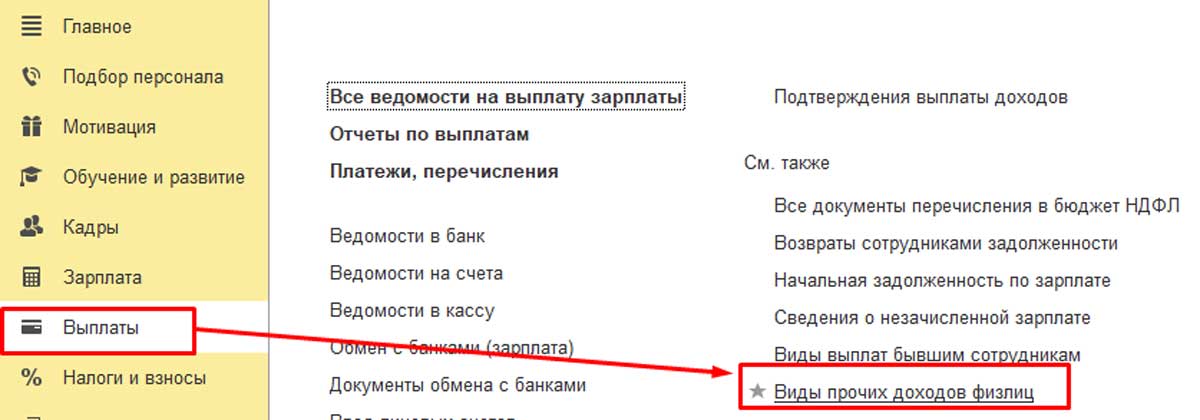
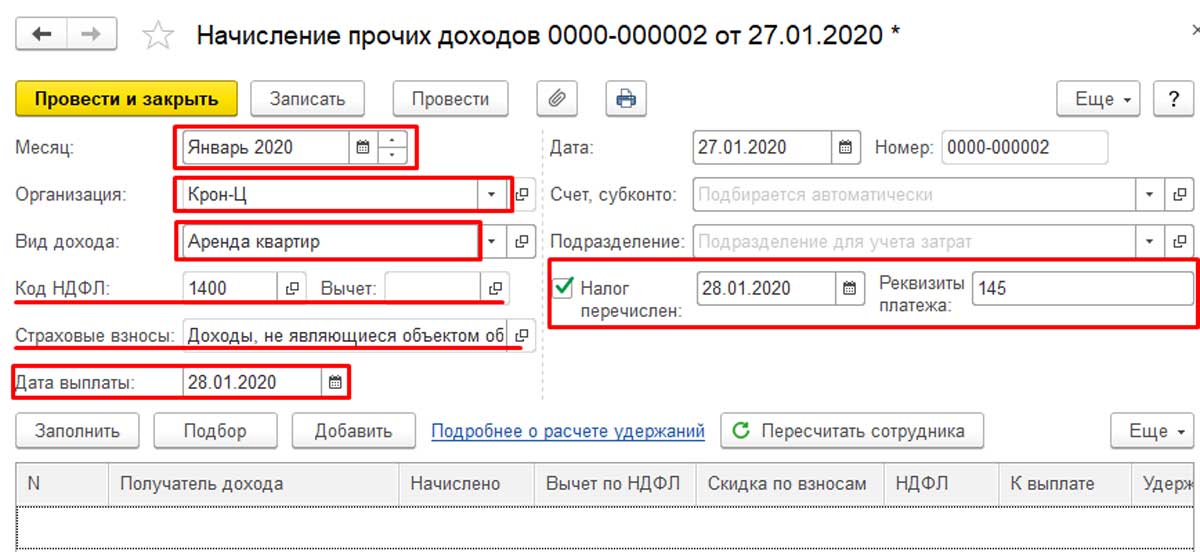
Чтобы попрактиковаться, добавим в список пункт «Аренда квартир». Для этого откроем справочник «Виды прочих доходов физических лиц», нажмём кнопку «Создать». В поле введём наименование «Аренда квартир». Этот вид начисления не облагается страховыми взносами. Код дохода по НДФЛ будет 1400 (доходы от аренды или иного использования имущества (кроме доходов от сдачи в аренду компьютерных сетей, автотранспорта, средств связи)).
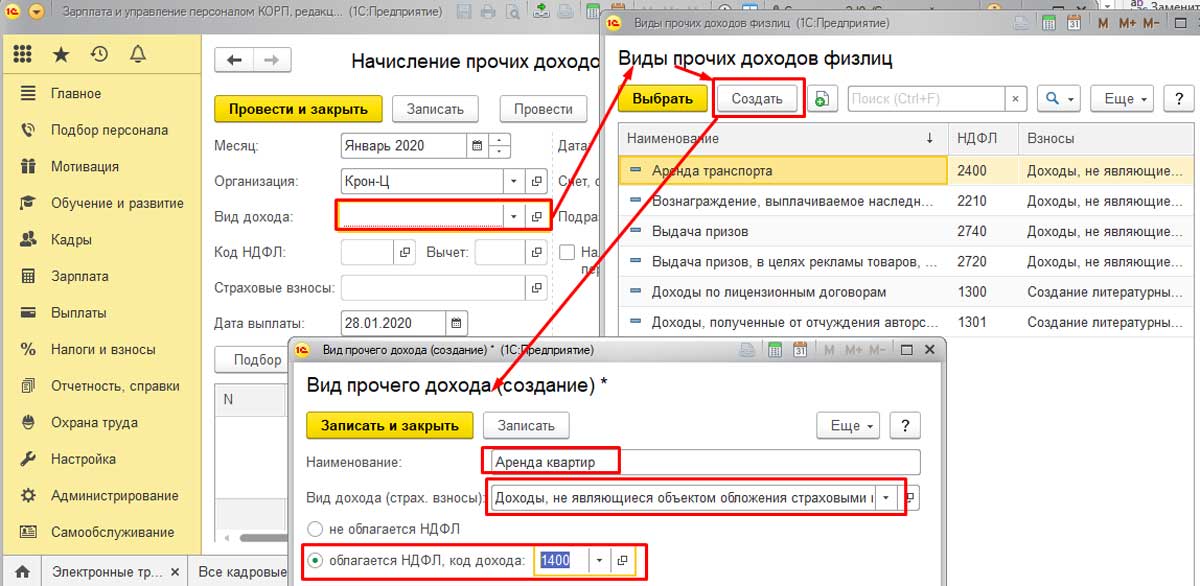
Переходим к созданному виду дохода. Видим, что проставлены код и вид дохода. Здесь эти данные изменить нельзя. Чтобы это сделать, нужно вернуться назад, в справочник «Виды прочих доходов физических лиц». А здесь следует проставить дату выплаты дохода, которая пойдёт в отчётность по НДФЛ, а также реквизиты документа.
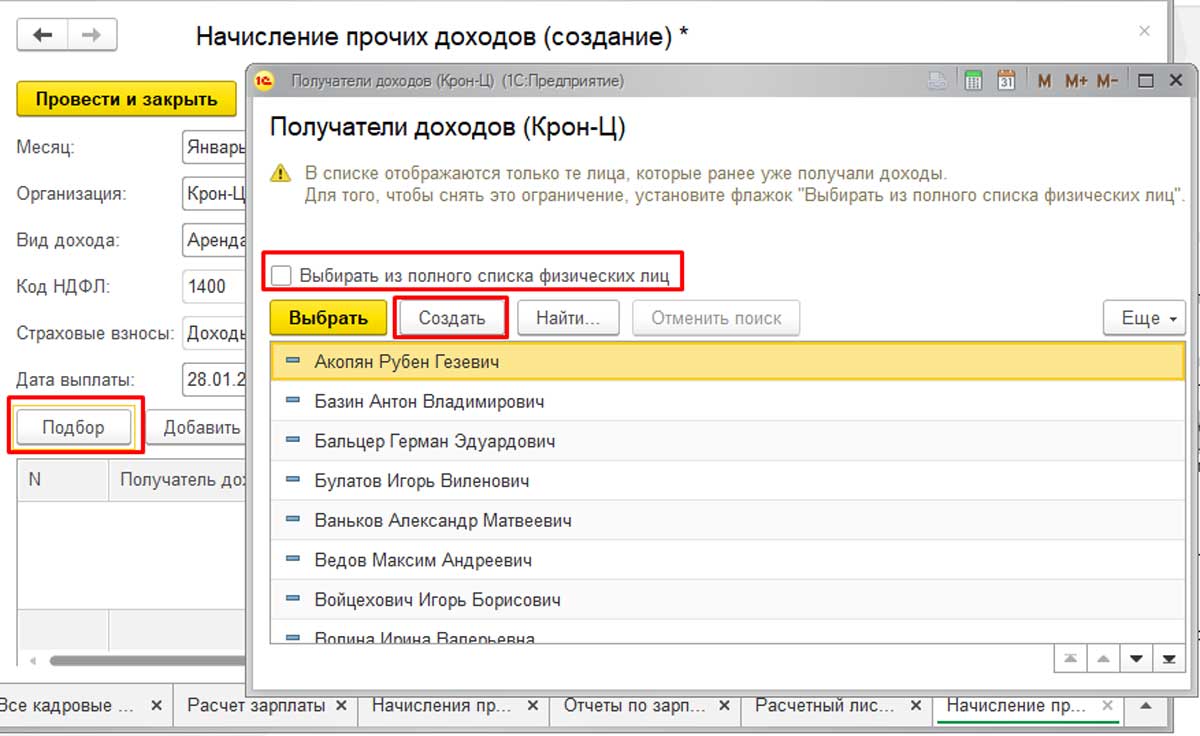
Затем требуется указать, кому и в каком размере начислены данные суммы. Для этого нужно открыть справочник с перечнем физических лиц, который открывается при нажатии на кнопку «Подбор». Там будут только те лица, которые раньше уже получали доходы. Чтобы внести в список новое физлицо, которое в базе присутствует, но ещё не получало дохода, необходимо сделать активной опцию «Выбирать из полного списка физических лиц».
Если нужного физлица нет вообще, следует нажать на кнопку «Создать», затем создать его в базе. Те же самые действия доступны, если перейти к разделу «Кадры» — «Физические лица».
Далее следует указать сумму дохода и провести новый документ. Это обеспечит формирование отчётности по НДФЛ, а также по страховым взносам.
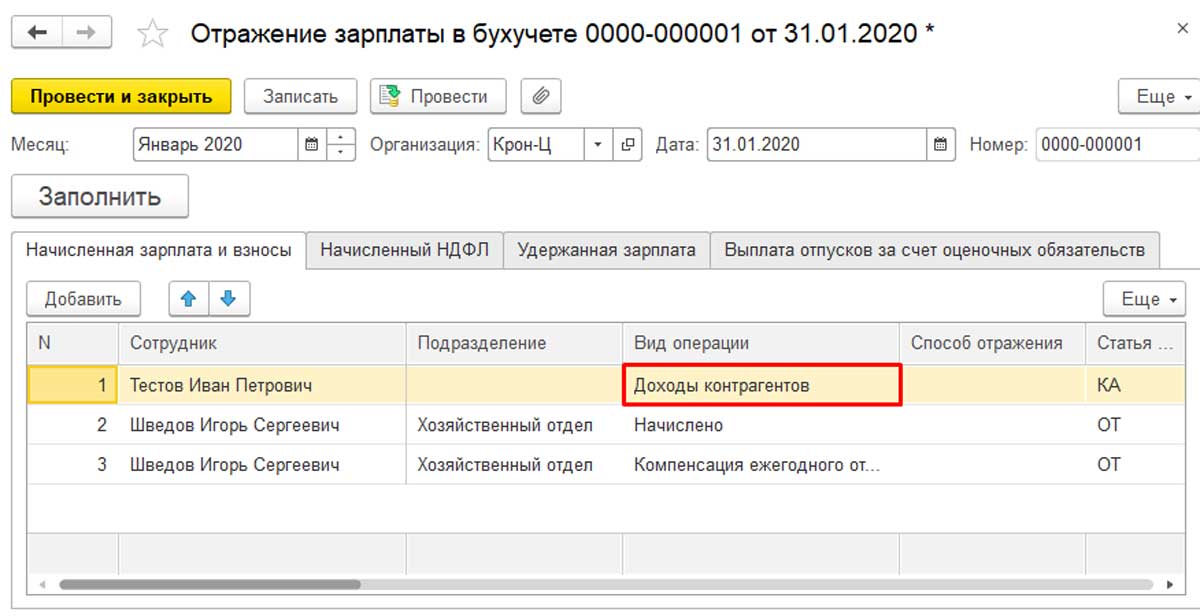
В «Отражении зарплаты в учёте» данный вид операции будет называться «Доходы контрагентов».
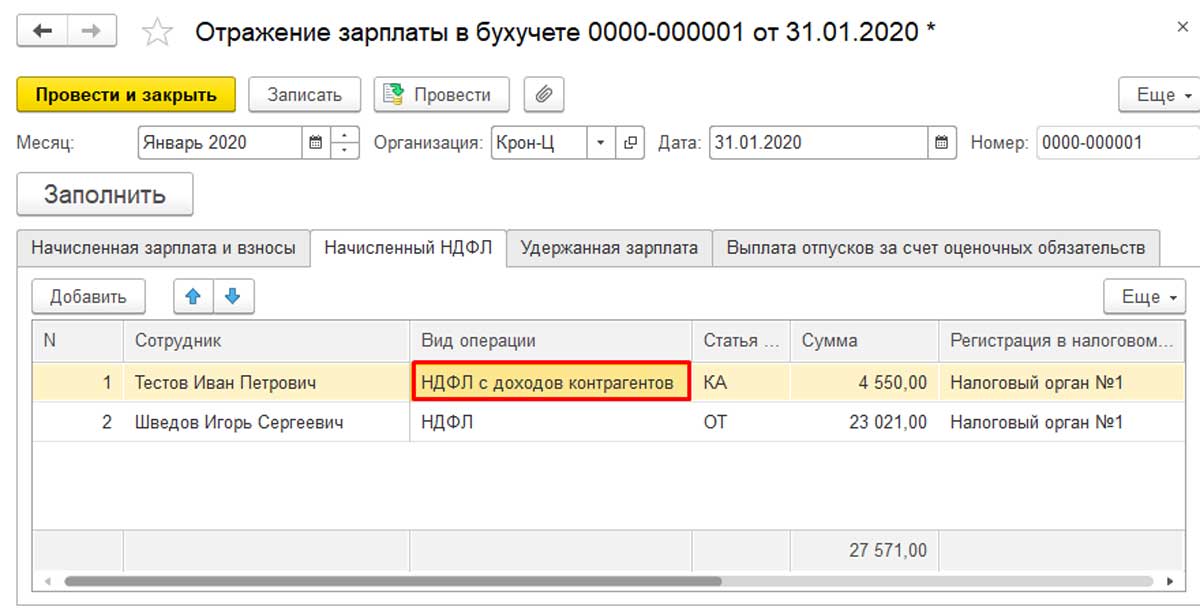
После того, как это будет сделано, в бухгалтерской программе отразятся проводки по начислению дохода, взносам и НДФЛ.
Особенности планового начисления прочих доходов в 1С:ЗУП
Для отражения начисления плановых доходов новая версия 1С:ЗУП значительно удобнее, чем предыдущая. Теперь не надо копировать старый документ и изменять каждый раз дату. Это весомый довод в пользу того, что программу нужно как можно скорее обновить.
В новой версии 1С:ЗУП есть отдельный документ «Плановое начисление прочих доходов». Там можно создать шаблон, который заполняется ежемесячно или по мере необходимости. Это делает удобней работу с запланированными доходами, например, с оплатой аренды квартиры или автотранспорта.
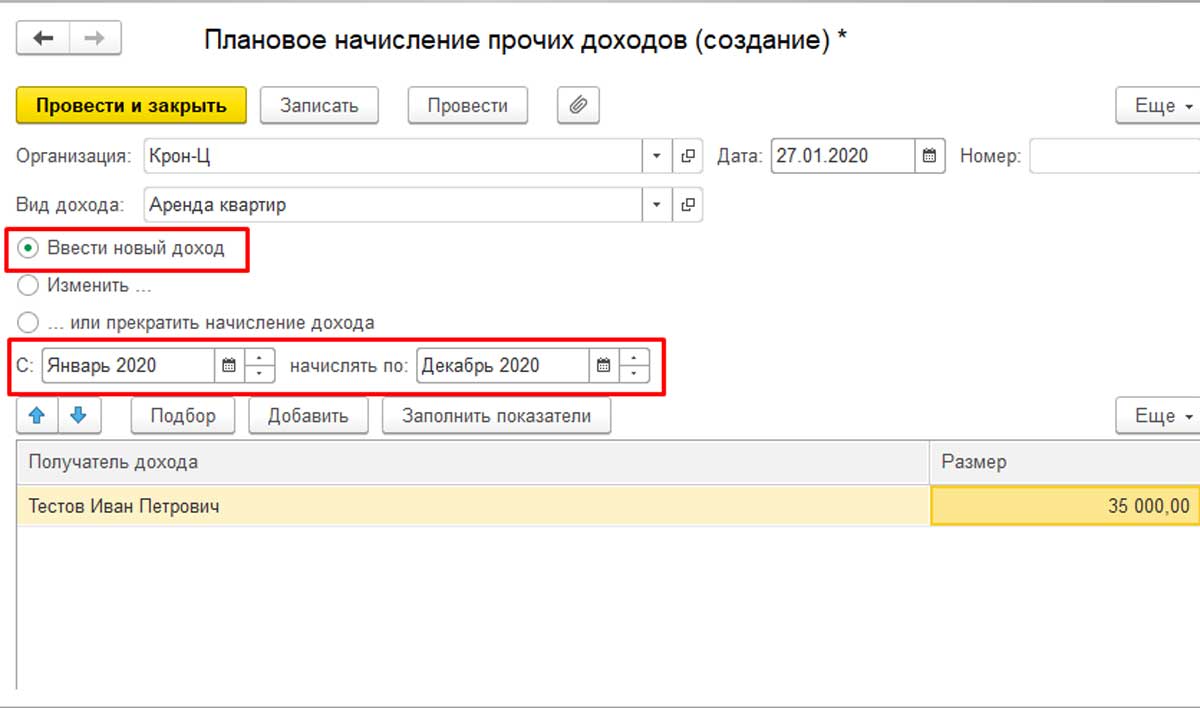
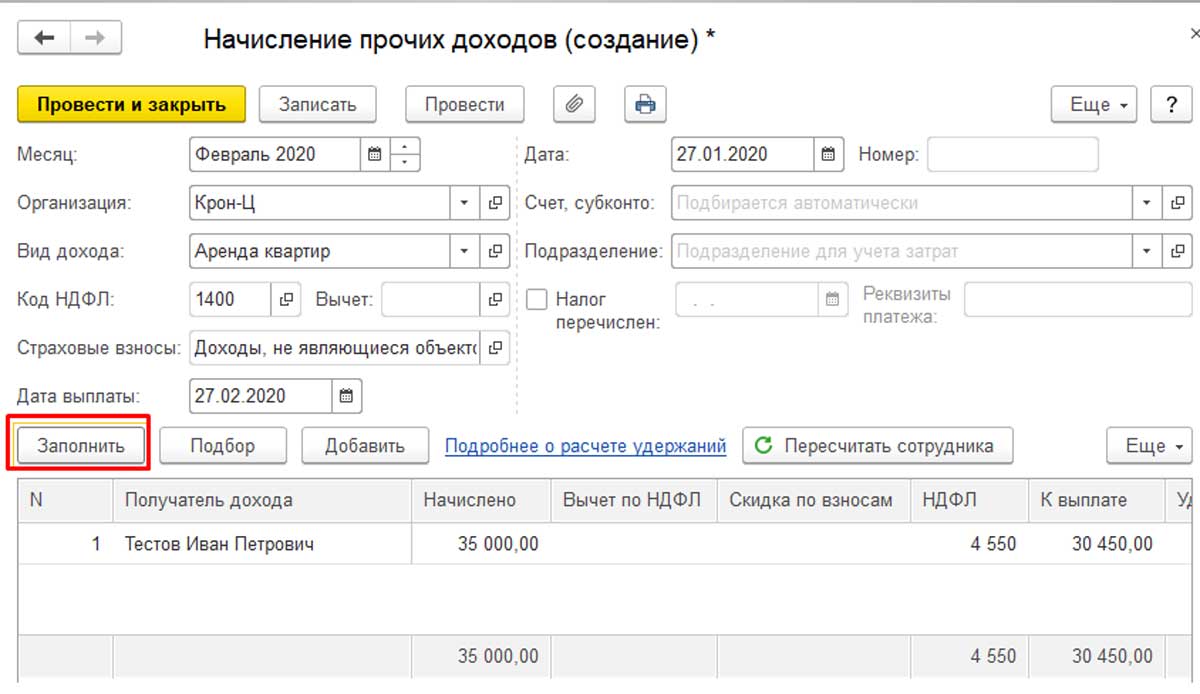
После того, как в программе появляется документ «Плановое начисление», в документе «Начисление» можно увидеть кнопку «Заполнить». Простым её нажатием все данные заполняются в автоматическом режиме. При этом можно не проверять актуальность сведений по организации, виду и периоду дохода.
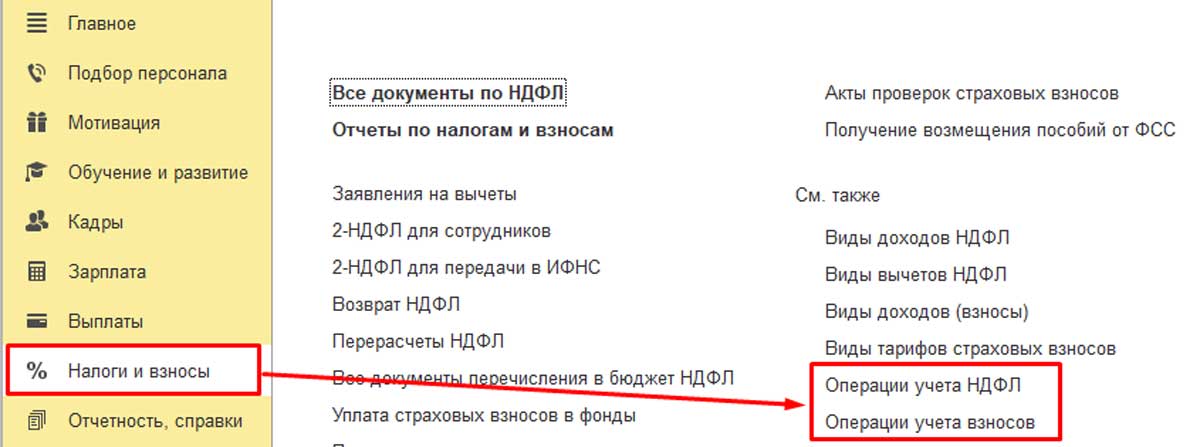
Теперь перейдём к рассмотрению второго способа регистрации доходов, относящихся к прочим. Он происходит без переноса актуальных данных в бухгалтерскую программу. Для этого перейдём в раздел «Налоги и Взносы». Чтобы отразить данные о страховых взносах и НДФЛ, воспользуемся документом «Операции учёта взносов» и «Операции учёта НДФЛ».
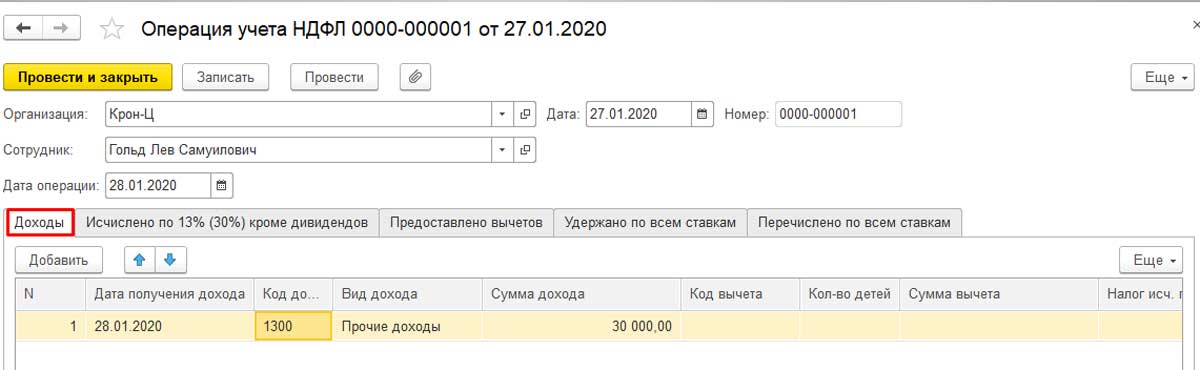
Приведём пример. Сотруднику требуется начислить 30000 рублей по лицензионным договорам. Этот вид дохода подлежит обложению НДФЛ (Доходы, полученные налогоплательщиком от использования в РФ авторских или иных смежных прав). Код дохода 1300. Кроме того, данный вид дохода частично облагается страховыми взносами ФОМС и ПФР. Однако в случае, если доход не подлежит обложению страховыми взносами, документ «Операции учёта взносов» создавать не обязательно.
Открываем документ «Операции учёта НДФЛ», заполняем там следующие вкладки:
- Доходы;
- Исчислено кроме дивидендов;
- Удержано по всем ставкам;
- Перечислено по всем ставкам.
Чтобы получить отражение отчётности по НДФЛ, на вкладке «Перечислено» можно указать реквизиты документа.



После этого переходим к документу «Операция учёта взносов». Там необходимо заполнить следующие вкладки:
- Сведения о доходах;
- Исчислено взносов.
Размер этих взносов подлежит самостоятельному расчёту.
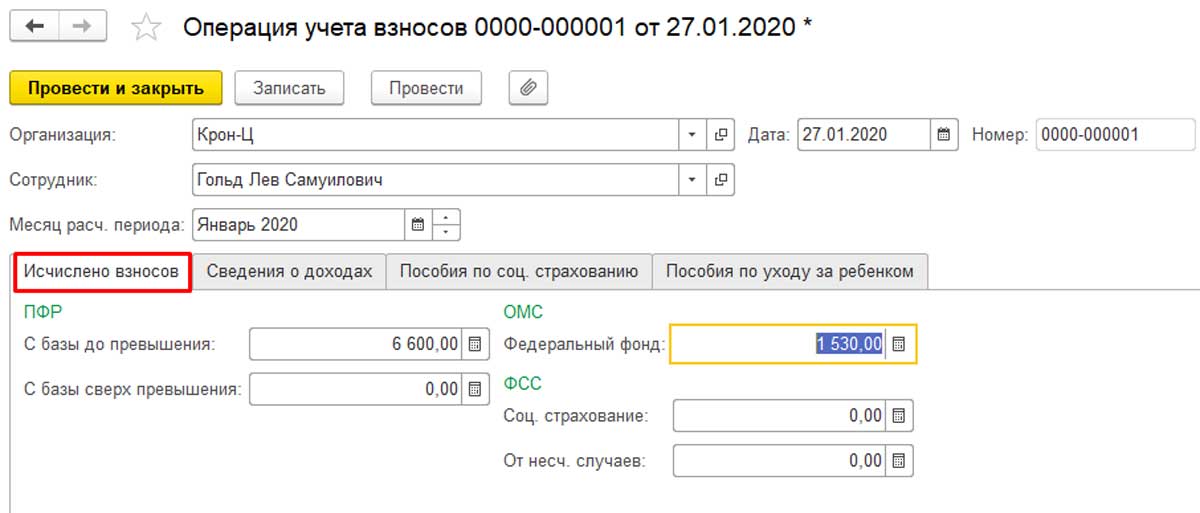
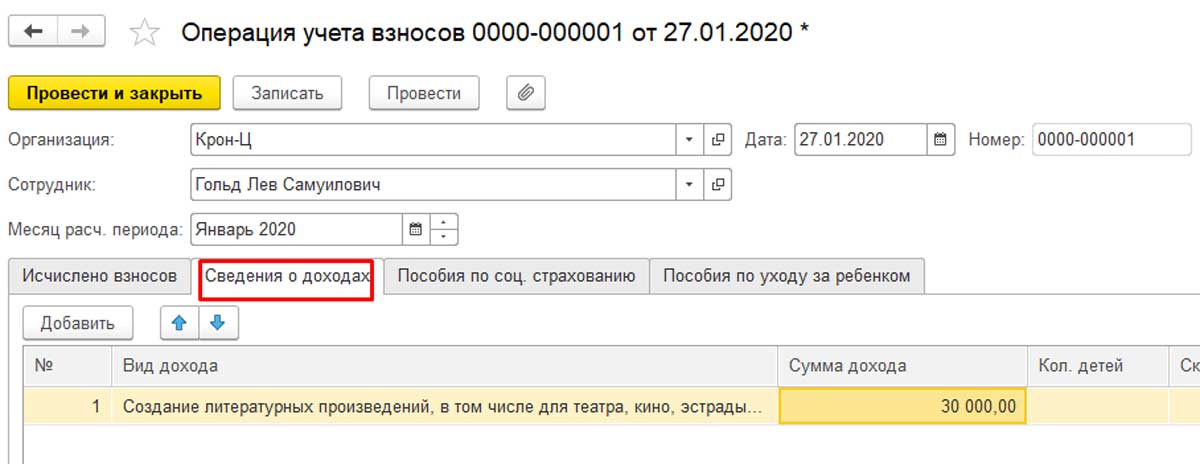
Данный доход не будет отражаться в документе «Отражение зарплаты в учёте». Но будут указаны средства, относящиеся к страховым взносам.
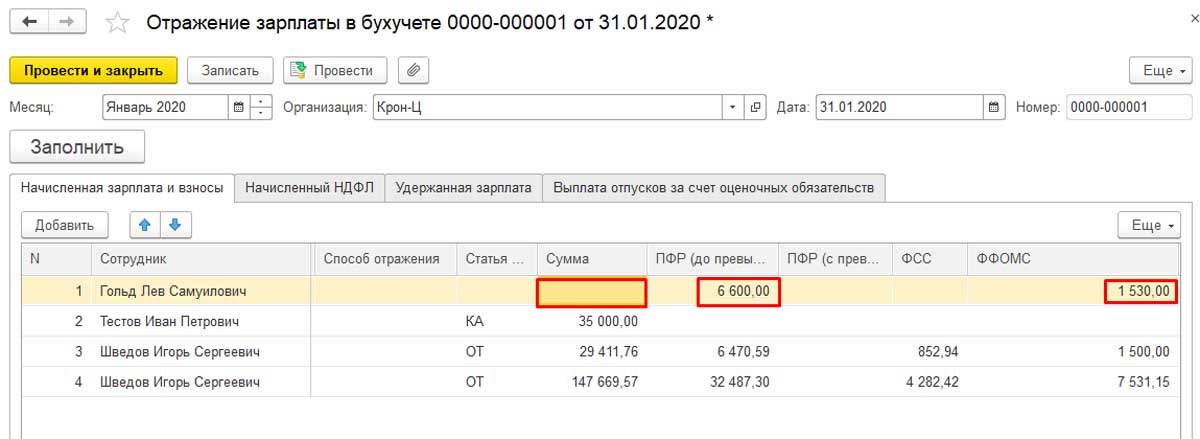
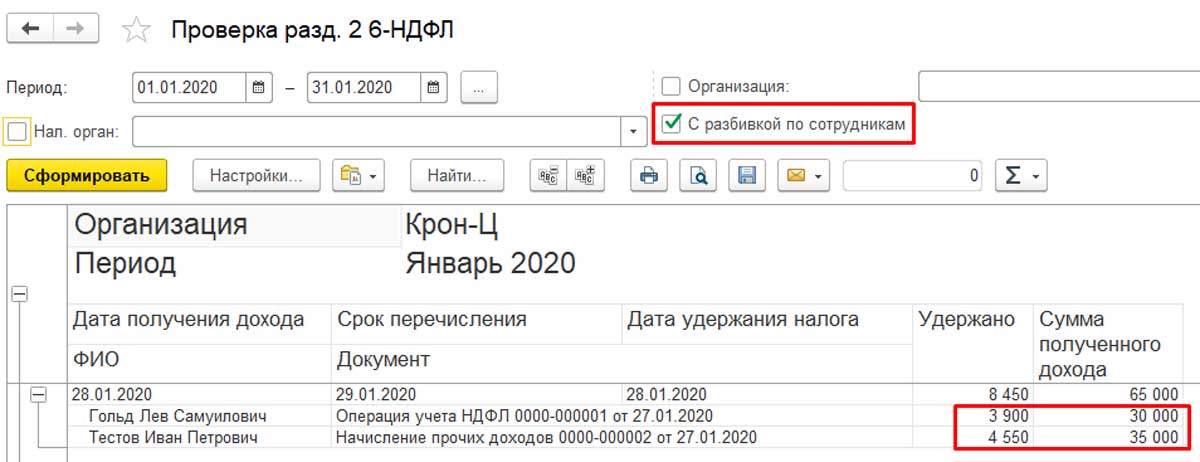
Не лишним будет проверить правильность введённых данных. Для этого нужно открыть отчёты в разделе «Налоги и взносы». Проверка возможна в справке о доходах 2-НДФЛ для сотрудника (дата формирования отчёта должна быть позднее даты выплаты документа). Кроме того, проверить правильность ввода данных можно через формирование отчёта «Проверка Разд. 2 6-НДФЛ», в котором используется разбивка по сотрудникам.
Правильность ввода данных по страховым взносам также можно проверить. Для этого нужно сформировать отчёт «Проверка расчёта взносов».

Как происходят в ЗУП выплаты не сотрудникам
При выплате прочих доходов не сотрудникам система 1С:ЗУП не используется. Для этой цели оформляется платёжное поручение или расчётно-кассовый ордер с использованием бухгалтерской программы. Однако суммы прочих доходов могут быть отражены в ЗУП в справочном порядке в расчётном листке или при проведении других перечислений.
Из статьи можно понять, что новая версия 1С:ЗУП стала понятней и удобней для пользователей, а наличие нового функционала позволит решать задачи в более короткие сроки.
Хотите получать подобные статьи по четвергам?
Быть в курсе изменений в законодательстве?
Подпишитесь на рассылку
Как в 1с проф разнести доходы
- Стоимость услуг 1С
- Обучение 1С
- Сопровождение 1С -1С:КП (1С:ИТС)
- 1С:Отчетность
- Мобильные приложения 1С
- Аренда 1С
- 1С Фреш
- Интеграция 1С и телефонии
Информация
- Интеграция 1С и ФГИС «Меркурий»
- Лидеры рынка 1С:ERP за Уралом
- Сервисы 1С
- Контроль качества услуг
- Политика конфиденциальности
- Договор оферты
- IT услуги в режиме «одного окна»
Программы 1С
- 1C:ERP 2
- 1C:Корпорация
- 1С:Документооборот
- 1С:ERP.Управление холдингом
- 1С:Управление Холдингом
- 1С:Налоговый мониторинг
- Пользовательские лицензии 1С
- Серверные лицензии 1С
- Лицензии 1С КОРП
- Отраслевые решения на базе ERP
- PostgreSQL
- 1С Битрикс
- Портфолио крупных проектов
- Команда и методология
- Стоимость услуг 1С
- Обучение 1С
- Информационная система 1С:КП (1С:ИТС)
- Мобильные приложения 1С
- Интеграция 1С и телефонии
Информация
- Переход с SAP на 1С
- Лидеры рынка 1С:ERP за Уралом
- Статистика внедрений 1С:УХ
- Договор оферты
- Победители 1С:Проект Года
- Видеообзоры корп программ 1С
Программы 1С
- 1C:Бухгалтерия государственного учреждения
- 1С:Зарплата и кадры бюджетного учреждения
- 1С:Документооборот государственного учреждения
- 1С:Свод отчетов
- 1С:Университет ПРОФ
- Дополнительные лицензии 1С
- 1С Битрикс
- Команда и методология
- Стоимость услуг 1С
- Обучение 1С
- Информационная система 1С:КП (1С:ИТС)
- Мобильные приложения 1С
- Дополнительные лицензии
- 1С Фреш
Информация
- Лидеры рынка 1С:ERP за Уралом
- Статистика внедрений 1С:УХ
- Победители 1С:Проект Года
- Автосалоны, автосервис
- Строительство
- Медицина и аптеки
- Общепит и рестораны
- Транспортная логистика
- Складская логистика
- Гостиничный бизнес
- ЖКХ и недвижимость
- Салоны красоты, SPA и фитнес-центры
- 1С:Розница. Отраслевые решения
- Сельское хозяйство
- Все отраслевые решения
- 1С Битрикс
- Стоимость услуг 1С
- Информационная система 1С:КП (1С:ИТС)
- Мобильные приложения 1С
- Интеграция 1С и «Мобифитнес»
- Интеграция 1С и телефонии
Информация
- Интеграция 1С и ФГИС «Меркурий»
- Лидеры рынка 1С:ERP за Уралом
- Победители 1С:Проект Года
- Договор оферты
- Главная
- Блог
- Как отразить корректировку расходов в 1С:ERP
О компании
1C Предприятие
- Внедренные решения
- Стоимость услуг
- Сопровождение 1С
- Обучение 1С
- Аренда 1С
Подпишитесь
Полезная рассылка об автоматизации учета
*всего 1 раз в месяц
Новосибирск
Звонок по РФ
Новосибирск
ул. Ядринцевская 68/1, 809
Единая справочная
© 2023 компания «Гигабайт»
Использование материалов с сайта разрешается только при размещении активной ссылки на www.gigansk.ru
Функционал не является инструментом электронной коммерции. Оплата на сайте не осуществляется
При покупке продуктов 1С дарим часы работы программистов, подарки или сертификаты в магазины нашего города — на выбор!
До 30% от стоимости покупки
Дополнительные лицензии
Единый налоговый платеж (ЕНП)
Налоги и взносы, по которым к сроку уплаты не сдается отчетность с начислениями, с 2023 года указывают в уведомлениях об исчисленных налогах и взносах. Срок подачи уведомления — 25-е число месяца, в котором установлен срок уплаты. Уведомление по НДФЛ в декабре нужно подавать дважды – не позднее 25 декабря и не позднее последнего рабочего дня года. Все сроки подачи и коды отчетных и налоговых периодов в уведомлении – в справочнике.
В уведомлении можно включить сведения по нескольким платежам.
В «1С:Бухгалтерии 8» начиная с версии 3.0.115 для организаций и ИП реализована возможность учета расчетов с бюджетом по ЕНП, а также формирования, автозаполнения и отправки в ФНС уведомлений об исчисленных суммах налогов. При наличии подключенного сервиса «1С-Отчетность» уведомления можно отправить прямо из программы 1С.
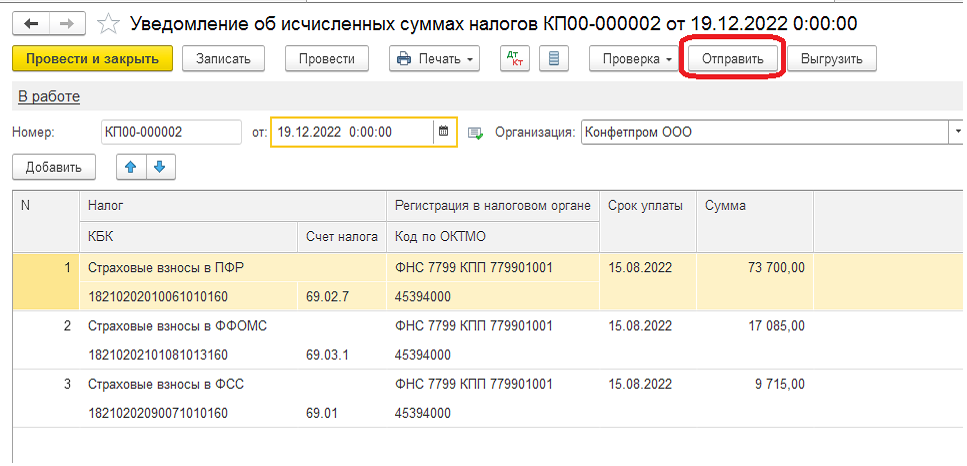
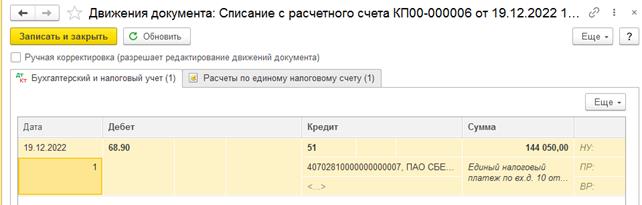
Для обобщения информации о расчетах с бюджетом при уплате единого налогового платежа в План счетов программы добавлен счет 68.90 «Единый налоговый счет». При этом налоги, сборы и страховые взносы по-прежнему начисляются на соответствующие счета учета. Затем взаиморасчеты по налогам и санкциям переносятся на счет 68.90 при выполнении различных операций по ЕНС, в том числе при проведении документов учетной системы Уведомление об исчисленных суммах налогов.
Эксперимент по переходу бизнеса на уплату налогов путем перечисления ЕНП стартовал 01.07.2022. Рассмотрим какие настройки и документы необходимо использовать при переходе на ЕНП.
Настройка уплаты ЕНП
Для включения функционал программы по ЕНП переходим в раздел «Главное — Налоги и отчеты — Система налогообложения» и установим флаг «Уплачивается единый налоговый платеж (ЕНП)».
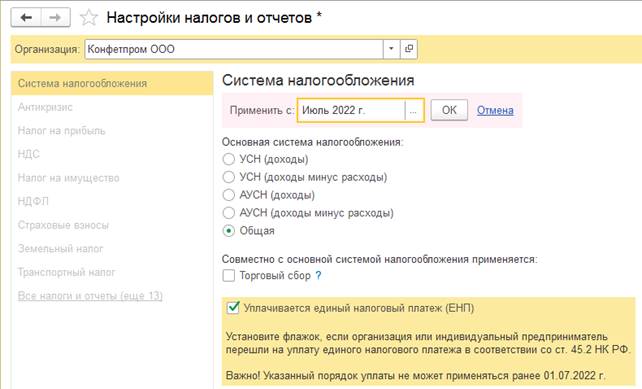
После выполнения указанной настройки в разделе «Операции» появляются новые разделы:
- Уведомления;
- Операции по счету.
По ссылке «Уведомления» осуществляется переход в форму списка документов «Уведомления об исчисленных суммах налогов». Из этого журнала можно формировать и заполнять уведомления в ручном режиме. Чтобы уведомления заполнялись автоматически по данным учетной системы, рекомендуется их создавать из «Списка задач», из которого открывается «Помощник оформления документов».
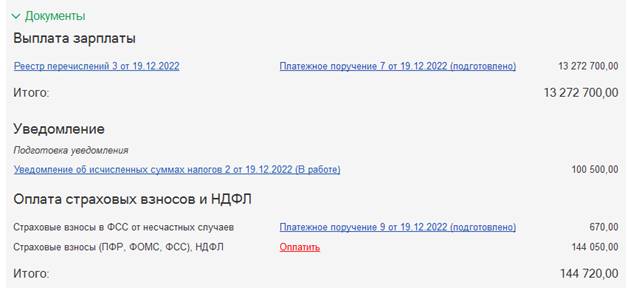
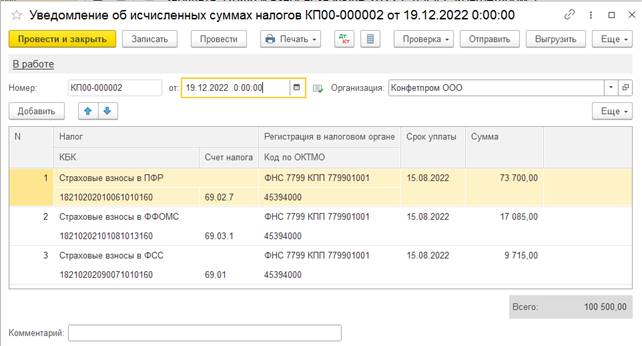
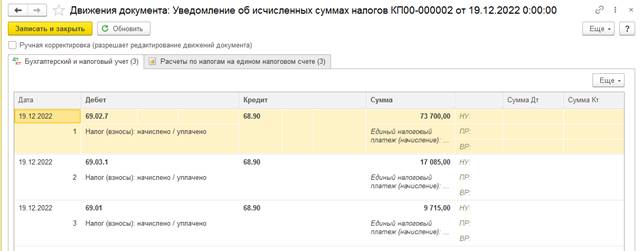
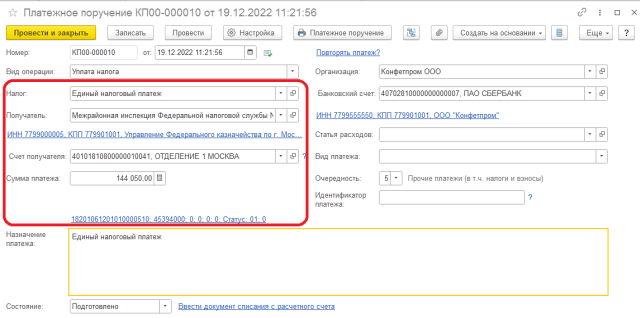
Сформируем платежные поручения на уплату ЕНП.
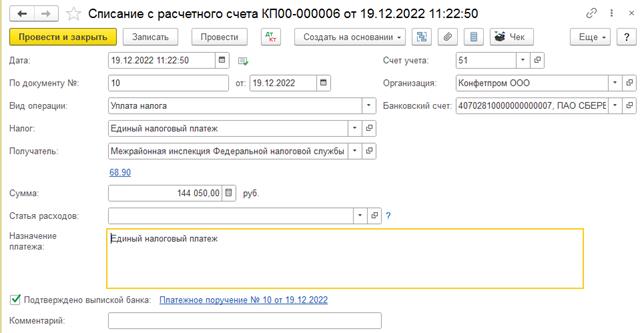
Оформим банковскую выписку и проверим проводки.
По ссылке «Операции по счету» осуществляется переход в форму списка операций по единому налоговому счету. По команде «Операция» можно создавать документы, отражающие перенос переплаты и недоимки по конкретным налогам и санкциям на счет 68.90, а также другие операции по ЕНС по состоянию на дату перехода на ЕНП.
Для переноса переплаты создаем операцию с видом «Корректировка счета»:
- в колонке «Вид движения» выбираем вид движения «Пополнение»;
- в колонке «Платежный документ» выбираем документ, по которому выполняется перенос расчетов с бюджетом на счет 68.90, указыаем сумму переплаты;
- в колонке «Счет учета» указываем счет, на котором учитывались расчеты с бюджетом до переноса на счет 68.90, и аналитику к нему.
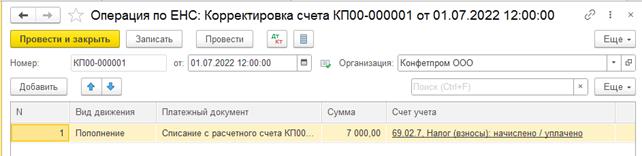
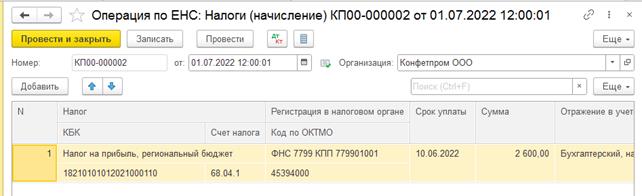
Для переноса недоимки создаем операцию с видом «Налоги (начисление)» или «Пени, штрафы (начисление)»:
- в колонке «Срок уплаты» указываем реальный срок, когда нужно было уплатить этот налог.
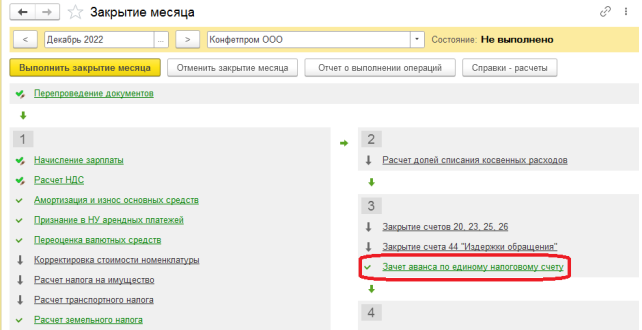
Начиная с июля 2022 года в обработку «Закрытие месяца» включена новая регламентная операция «Зачет аванса по единому налоговому счету» для автоматического зачета ЕНП в счет уплаты налогов и санкций.
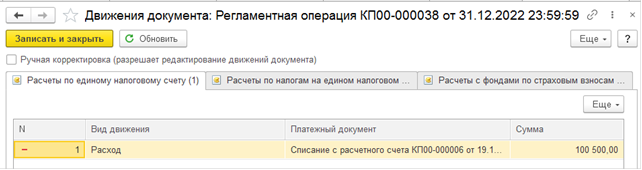
Регламентная операция формирует движения по регистрам накопления «Расчеты по единому налоговому счету» и «Расчеты по налогам на едином налоговом счете» с видом «Расход» (ЕНП засчитан в счет уплаты налогов и санкций). Движения с видом «Приход» были сформированы раньше при проведении документа «Уведомление об исчисленных суммах налогов».
Статья составлена специалистом нашей Линии консультаций.
Закажите тестовую консультацию по Вашей программе у нас по телефону: +7(343) 288-75-45.
*Для оказания консультации необходимо сообщить ИНН вашей организации, регистрационный номер вашей программы ( для программ 1С:Предприятие версии ПРОФ необходим активный договор 1С:ИТС ПРОФ)