
Как в 1с работает поиск
Использован релиз 3.0.104
В программе «1С:Бухгалтерия 8» (ред. 3.0) реализован механизм полнотекстового поиска во всех полях любого справочника, документа, списка и др.:
- Сочетание клавиш «Ctrl» и «F» автоматически устанавливает курсор в поле «Поиск». Начните набирать текст и поиск будет запущен автоматически.
- По кнопке со значком лупы (или сочетанием клавиш «Alt» и «F») можно выбрать «Расширенный поиск» и установить параметры поиска (рис. 1).
Если работа поиска по каким-то причинам нарушена, либо осуществляется медленно, рекомендуется очистить индексы и затем обновить их (рис. 2). Эти действия доступны только пользователям с правами «Администратор».
Внимание! При работе через облачные технологии операции по очистке и обновлению индексов выполняются автоматически.
- Раздел: Администрирование – Общие настройки.
- Раскройте подраздел «Поиск данных» и перейдите по ссылке «Настроить».
- Нажмите кнопку «Очистить индекс». Когда операция выполнится, станет доступной кнопка «Обновить индекс», нажмите ее. Дождитесь выполнения операции и закройте форму.

Для автоматического обновления индексов, быстрой и корректной работы поиска должно быть настроено выполнение двух регламентных заданий – «Обновление индекса ППД» и «Слияние индекса ППД». Обычно эти регламентные задания настроены по умолчанию и выполняются в программе ежедневно по расписанию в автоматическом режиме (например, каждый день с 8.00 каждый час).
Внимание! При работе через облачные технологии регламентные задания выполняются автоматически, их настройка не требуется.
- Раздел: Администрирование – Обслуживание.
- Раскройте подраздел «Регламентные операции» и перейдите по ссылке «Регламентные и фоновые задания».
- В сформированном списке установите флажки у заданий «Обновление индекса ППД» и «Слияние индекса ППД».
- Поочередно двойным щелчком мыши откройте каждое задание, перейдите по ссылке «Расписание».
- В форме «Расписание» на закладке «Общее» указываются дата начала и завершения задания и режим повтора.
- На закладке «Дневное» укажите время начала задания и время повтора.
- На закладке «Недельное» и «Месячное» проверьте установку флажков по дням недели и по месяцам.
- Кнопка «ОК», затем кнопка «Записать и закрыть».

Смотрите также
Подпишитесь на новости
Не пропускайте последние новости — подпишитесь
на бесплатную рассылку сайта:
- десятки экспертов ежедневно мониторят изменения законодательства и судебную практику;
- рассылка бесплатная, независимо от наличия договора 1С:ИТС;
- ваш e-mail не передается третьим лицам;
Отключение и включение полнотекстового поиска в 1С
Механизм полнотекстового поиска 1С позволяет найти текстовую информацию, размещенную почти в любом месте конфигурации. По умолчанию возможность полнотекстового поиска включена, но далеко не всегда используется.
Причина, по которой возникает необходимость отключения полнотекстового поиска в 1С — увеличение производительности системы. Помимо этого, скорость поиска зависит от объемов базы, а значит на больших базах он может занимать значительное время.
Отключение полнотекстового поиска не влияет на другие функции и стабильность работы 1С, но есть одна особенность — оно должно осуществляется в монопольном режиме, то есть в данный момент никто не должен работать в программе, кроме вас.
Последовательность шагов для отключения
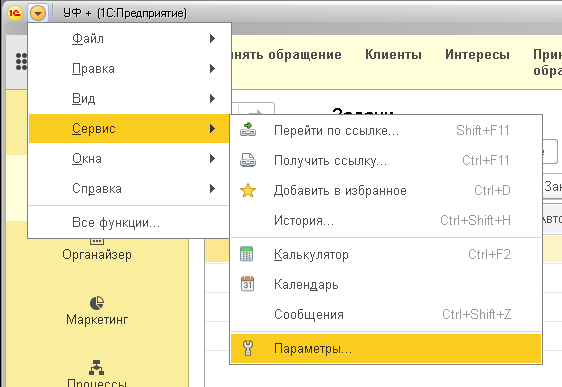
1. По умолчанию, пункт меню «Все функции», через который можно управлять полнотекстовым поиском, скрыто. Поэтому сначала последовательно открываем пункты «Файл» > «Сервис» > «Параметры».
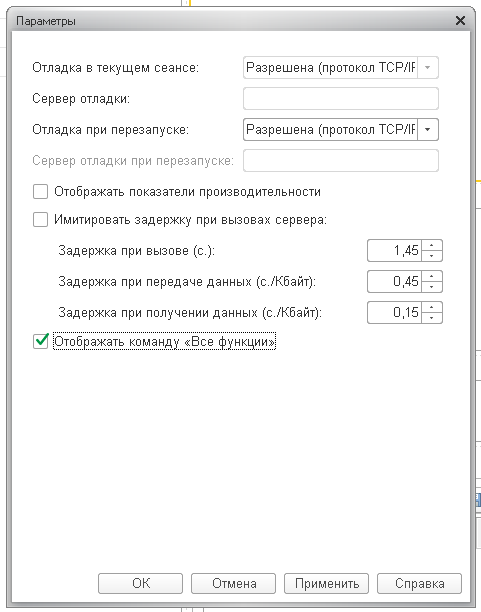
2. Затем в открывшемся окне нужно поставить отметку «Отображать команду «Все функции».
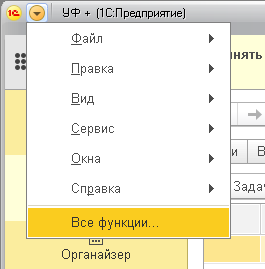
3. После этого заходим в пункт меню «Все функции». Это может не получиться, если у Пользователя, под именем которого вы вошли в программу, не установлено разрешение на это.
4. Выбираем пункт «Управление полнотекстовым поиском».
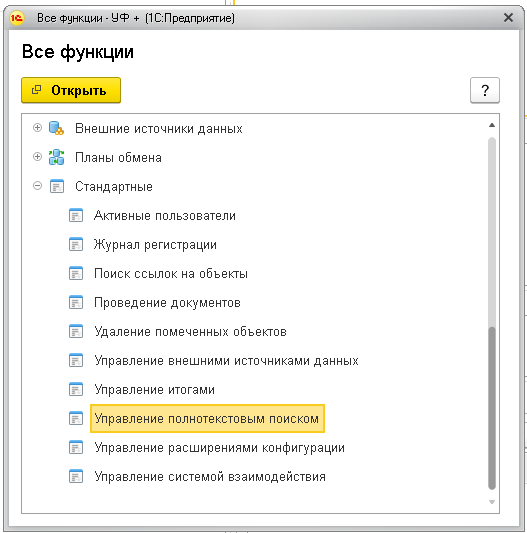
5. И отключаем полнотекстовый поиск.
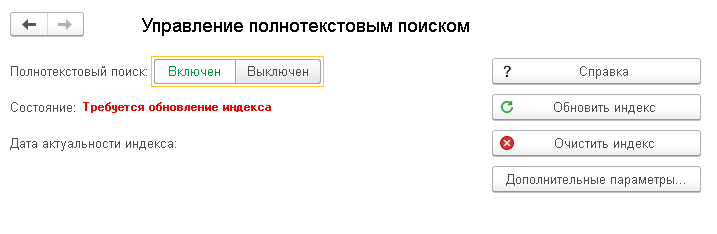
Для включения полнотекстового поиска проводим аналогичные действия.
Что нового для вашей 1С?
Оперативная информация о выходе и содержании свежих версий для 19 типов конфигураций.
Рассылка осуществляется в день выхода обновления. Никакой рекламы, только полезная информация. Посмотрите пример →
1С 8.3 : Перестал работать поиск в документах, справочниках и журналах

Открыли документ Счет, в поле Контрагент набираете первую букву & поиск осуществляется, набираете вторую (третью) букву и список становится пустым — это слетел индекс полнотекстового поиска, его нужно обновить:
— Главное меню — Все функции — Стандартные — Управление полнотекстовым поиском
Если Пункт меню Все функции недоступен, то включить его можно в меню Сервис — Параметры — Показывать Все функции
или такой вариант:
Меню — Администрирование — Поддержка и обслуживание — Регламентные операции — Полнотекстовый поиск данных — Настроить — Очистить индекс — Обновить индекс

Разместил: escritor Версии: | 8.2 УП | 8.3 | Дата: 19.11.2017 Прочитано: 79220

Возможно, вас также заинтересует
Похожие FAQ
17 правил для составления оптимального ЗАПРОСа к данным базы 1С 50
Для формирования и выполнения запросов к таблицам базы данных в платформе 1С используется специальный объект языка программирования Запрос . Создается этот объект вызовом конструкции Новый Запрос . Запрос удобно использовать, когда требуется получ Google maps : вывод точек на карту и режим панорамы 8
В отличие от яндекс карт в GMaps можно использовать панорамы — за что им большой плюс! Надеюсь в яндексе прочитают этот пост и тоже когда-нибудь это сделают! Для клиента нужно было сделать вывод объектов на карту С возможностью просмотра панора База 1С при запуске уходит в дамп и вылетает 1
В последнее время частенько обращаются пользователи у которых после замены или ремонта компьютера 1С не запускается, а точнее при открытии уходит в dump и вылетает. Как правило, решение одно: Отключить аппаратное ускорение видеокарты В Window Блокировка записей, невозможно изменить или удалить из регистра. Конфликт блокировок MS SQL + 1C 4
При попытке удалить запись из регистра сведений — получаю ошибку: она заблокирована, ошибка блокировок и т.д. Отключил всех пользователей, перезапустил сервер, пробую удалить — опять ошибка блокировки 🙁 Путем тестов было вяснено, что проблема Ввод данных по командировкам в программе ЗУП 0
Ввод сведений о командировках в программе 1С: Зарплата и управление персоналом 8 (ред.30) осуществляется в Разделе Кадры — Все кадровые документы — Создать — Командировка Откроется документ: Ввод сведений о командировках в программ Посмотреть все результаты поиска похожих
Еще в этой же категории
Запуск базы 1С в режиме запуска Обычное приложение или Управляемое приложение 33
Для принудительного запуска предприятия в Обычном или Управляемом приложении используются следующие ключи: /RunModeOrdinaryApplication запуск толстого клиента в обычном режиме, несмотря на настройки конфигурации и пользователя, от имени которого Как изменить картинку главное в панели инструментов УП 1С? 10
Разрабатывая конфигурацию, задался вопросом: Как изменить картинку раздела «Главное» в интерфейсе Такси? Сразу скажу, беглый поиск по настройкам не помог, но оказалось все не так сложно. В свойствах конфигурации есть пункт «Картинка основного разде Использование модальных окон в данном режиме запрещено! Модальные окна не работают, как быть? 4
В конфигураторе в свойства конфигурации, есть параметр «Режим использования модальности» Если установить Не использовать , то — принципе весь код, который после ОткрытьФормуМодально() Вопрос(), Предупреждение(), Выборов и диалогов открытия-сохр Битая ссылка, , Уникальный Идентификатор, GUID — Управляемые формы 4
Переделал обработки из статей Битая ссылка, Объект не найден, Уникальный Идентификатор, GUID и Поиск в базе битых ссылок — объект не найден под Управляемые формы. Скачать Пример хранения изображений в базе (отдельный справочник), в интерфейсе Такси и без модальности 3
Часто разрабатывая некую конфигурацию, пользователи хотят прикреплять к элементу справочника фото и чтобы они хранились в базе данных. В этой статье я расскажу как к справочнику объекты строительства подключить хранилище фотографий в виде справочни Посмотреть все в категории 1С Общие вопросы — Управляемые формы и Такси
Управление полнотекстовым поиском

Брагина Жастина Посмотреть все статьи >> Специалист линии консультации франчайзинговой сети «ИнфоСофт».
Время прочтения — 3 мин.
Заказать консультацию
В программе «1С:Бухгалтерия 8» реализован механизм полнотекстового поиска, что позволяет быстро найти нужную информацию в справочниках, документах, отчётах или в информационной базе.
Чтобы начать поиск необходимо установить курсор в поле «Поиск» или нажать сочетание клавиш «Ctrl» и «F». Начните набирать текст и поиск будет запущен автоматически. Ниже представлен пример поиска в справочнике «Номенклатура».

По кнопке со значком лупы (сочетанием клавиш «Alt» и «F» или по кнопке «Ещё») можно выбрать «Расширенный поиск» и установить параметры поиска.
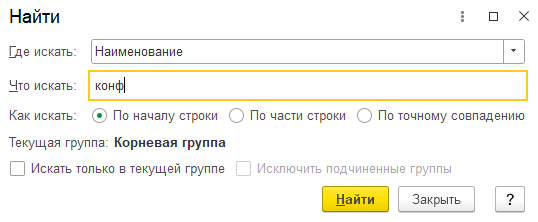
При работе с полнотекстовым поиском у пользователя могут возникнуть следующие трудности:
1) Поиск работает некорректно – пользователь начинает вводить символ, программа осуществляет поиск, после ввода следующих символов список формируется пустым, несмотря на то, что в программе есть объекты, удовлетворяющие критериям поиска.
2) Поиск осуществляется медленно.
3) Поиск не работает.
Для устранения вышеуказанных проблем необходимо:
- Проверить корректность ввода данных в поисковую строку — убедится, что все буквы вводятся на одной раскладке клавиатуры, проверить нет ли отбора в списке и т.д.
- Проверить включен ли полнотекстовый поиск данных, для этого необходимо перейти в раздел «Администрирование» — «Общие настройки».

Подпишитесь на дайджест!
Подпишитесь на дайджест, и получайте ежемесячно подборку полезных статей.
Открыть подраздел «Поиск данных» и установить галочку в поле «Полнотекстовый поиск данных».

Если галочка установлена, но трудности с использованием поиска сохранились, то необходимо перейти по ссылке «Настроить» и нажать на кнопку «Очистить индекс», данные действия доступны пользователю только с полными правами.

При нажатии на кнопку «Очистить индекс» программа оповестит о том, что все индексы будут очищены, необходимо нажать на кнопку «Да».
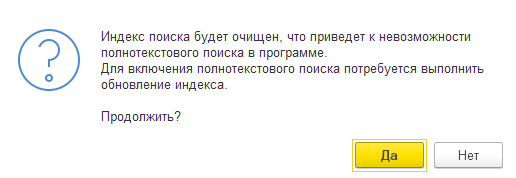
После этого необходимо дождаться оповещения от программы о том, что индекс успешно очищен.

Далее необходимо обновить индекс, нажав на соответствующую кнопку, когда индекс обновится, кнопка «Обновить индекс» станет недоступна, а статус индекса сменится на «Обновление не требуется».

Для того что бы вышеуказанные трудности не возникали и поиск работал корректно, необходимо настроить выполнение двух регламентных заданий – «Обновление индекса ППД» и «Слияние индекса ППД».
Необходимо зайти в раздел «Администрирование» — «Обслуживание».

Открыть подраздел «Регламентные операции» — «Регламентные и фоновые задания».

На закладе «Регламентные задания» необходимо найти «Обновление индекса ППД» и «Слияние индекса ППД» нажать двойным щелчком мыши, поставить галочку «Включено».
После этого необходимо настроить расписание выполнения регламентных заданий, нажав на ссылку «Расписание».
Переключаясь между вкладками «Общие», «Дневное», «Недельное» и «Месячное» можно задать своё расписание. В примере настроено на каждый день с 8:00:00 каждые 60 секунд.
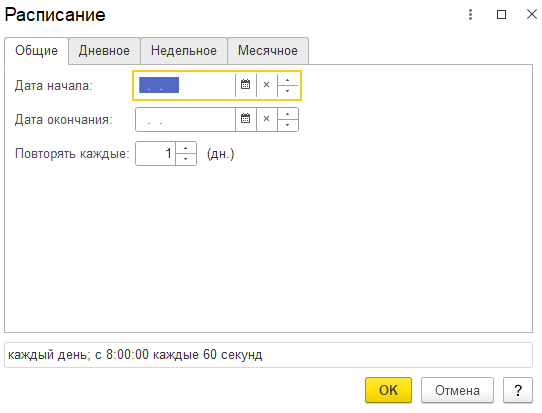
После настройки расписания необходимо нажать на кнопку «ОК» и сохранить изменения, нажав на кнопку «Записать и закрыть».
Рассказать друзьям
Предыдущая
Управление по целям и оплата по результату
Управление финансами в малом бизнесе. Основная финансовая отчетность
Комментарии ( 66,’PROPERTY_OBJECT_ID’ => $ElementID, ‘ACTIVE’=>’Y’,), array(), false, array(‘ID’, ‘NAME’) ); echo $cnt; ?>)
IncludeComponent( «scoder:scoder.comments», «coments», Array( «AJAX_MODE» => «Y», «AJAX_OPTION_ADDITIONAL» => «», «AJAX_OPTION_HISTORY» => «N», «AJAX_OPTION_JUMP» => «N», «AJAX_OPTION_STYLE» => «N», «CACHE_TIME» => «36000000», «CACHE_TYPE» => «A», «COMPOSITE_FRAME_MODE» => «A», «COMPOSITE_FRAME_TYPE» => «AUTO», «CUSTOM_TITLE_DATE_ACTIVE_FROM» => «», «CUSTOM_TITLE_DATE_ACTIVE_TO» => «», «CUSTOM_TITLE_DETAIL_PICTURE» => «», «CUSTOM_TITLE_DETAIL_TEXT» => «», «CUSTOM_TITLE_IBLOCK_SECTION» => «», «CUSTOM_TITLE_NAME» => «Ваше имя», «CUSTOM_TITLE_PREVIEW_PICTURE» => «», «CUSTOM_TITLE_PREVIEW_TEXT» => «», «CUSTOM_TITLE_TAGS» => «», «DEFAULT_INPUT_SIZE» => «30», «DETAIL_TEXT_USE_HTML_EDITOR» => «N», «DIF_LEVEL_COMMENTS_SPACE_PX» => «50», «DISPLAY_BOTTOM_PAGER» => «Y», «DISPLAY_TOP_PAGER» => «N», «ELEMENT_ASSOC» => «PROPERTY_ID», «ELEMENT_ASSOC_PROPERTY» => «300», «GROUPS» => array(«2»), «MAX_FILE_SIZE» => «0», «MAX_LEVELS» => «100000», «MAX_USER_ENTRIES» => «100000», «NEWS_COUNT» => «50», «OBJECT_ID» => $ElementID, «OBJECT_TYPE» => $arParams[«IBLOCK_ID»], «PAGER_BASE_LINK_ENABLE» => «N», «PAGER_DESC_NUMBERING» => «N», «PAGER_DESC_NUMBERING_CACHE_TIME» => «36000», «PAGER_SHOW_ALL» => «N», «PAGER_SHOW_ALWAYS» => «N», «PAGER_TEMPLATE» => «.default», «PAGER_TITLE» => «Комментарии», «PREVIEW_TEXT_USE_HTML_EDITOR» => «N», «PROPERTY_CODES» => array(«300″,»NAME»), «PROPERTY_CODES_ANSWERE» => array(«300″,»NAME»), «PROPERTY_CODES_ANSWERE_REQUIRED» => array(«300″,»NAME»), «PROPERTY_CODES_REQUIRED» => array(«300″,»NAME»), «RESIZE_IMAGES» => «N», «SC_HIDE_TREE» => «N», «STATUS_NEW» => «ANY», «USER_MESSAGE_ADD» => «Ваш комментарий отправлен», «USE_CAPTCHA» => «N», ) );?>