
Почему не гаснет экран при разговоре Андроид Самсунг?
Владельцы смартфонов часто жалуются на следующую неисправность — не гаснет экран при разговоре Андроид Самсунг. Как правило, причина кроется в датчике приближения (ДП), который мог повредиться или отключиться. Иногда ситуация возникает из-за загрязнения столь полезного элемента. Ниже рассмотрим, причины, почему может возникнуть такая ситуация на Андроид, и что делать.
Причины
Если на Самсунге не гаснет экран во время разговора, ответ почти всегда однозначен — неисправность ДП. Этот элемент предусмотрен для включения и отключения подсветки в процессе общения с другим человеком. Такое действие предусмотрено для решения следующих задач:
- Защита от случайных нажатий. Главная функция ДП заключается во включении-отключении подсветки в процессе общения. Если вдруг человек качается ухом или щекой к экрану могут активироваться другие опции на Андроид.
- Снижение расхода заряда АКБ. Если датчик работает правильно, экран на Самсунге во время разговора гаснет, а это гарантия экономии заряда. Только представьте ситуацию, если бы экран не отключался вообще. При активном общении заряда АКБ вряд ли бы хватало на целый день.
Если не выключается экран телефона Samsung при звонке, проблему необходимо искать именно в ДП. К причинам его неисправности можно отнести:
- ухудшение видимости, к примеру, из-за закрытия чехлом или пленкой;
- неисправность устройства;
- попадание влаги в корпус;
- программные сбои в работе;
- механическое воздействие;
- нарушение целостности шлейфа;
- действие вредоносных программ;
- использование непроверенных приложений;
- неправильные настройки;
- падение с большой высоты и т. д.
В 9 из 10 случаев в телефонах Самсунг на Андроид сенсор расположен возле разговорного динамика или фронтальной камеры. Как правило, он имеет вид небольшого «окна», имеющего скругленные края. Как правило, устройство почти незаметно, но при близком рассмотрении его нетрудно найти.

Что делать?
Теперь рассмотрим, что делать, и как заблокировать экран на Самсунге во время разговора, если датчик работает с ошибками, а дисплей не гаснет. Алгоритм действий для Андроид имеет следующий вид:
- Хорошо обработайте дисплей и уберите грязь с верхней поверхности. Как правило, проблема на Андроид устраняется именно таким способом.
- Замените стекло или пленку, если они потемнели от долгой эксплуатации и препятствуют прохождению к ДП.
- Проверьте настройки Самсунг. Если не гаснет экран при разговоре, убедитесь во включении функции. Для этого перейдите в настройки, кликните на ссылку Мои устройства, а там Параметры. В разделе Вызовы посмотрите, чтобы возле датчика приближения стояла отметка. Сразу укажем, что такая опция предусмотрена не на всех смартфонах с Андроид.
- Убедитесь, что телефону достаточно ОЗУ для нормальной работы датчика. Для этого войдите в раздел Приложения и перейдите в секцию Работающие. Там посмотрите, какой объем ОЗУ забирается под нужды открытых программ. Если потребляется более 90% ресурсов, закройте лишние приложения.

- Сделайте калибровку. Если экран не гаснет при разговоре на Самсунг, поставьте программу для Андроид «Датчик приближения Сброс ремонт». После загрузки софта проведите проверку с учетом рекомендаций приложения. Калибровка позволяет понять, в чем именно причина неисправности, и почему не гаснет дисплей.
- Используйте гарнитуру. Временным решением, если не гаснет дисплей при разговоре является применение гарнитуры.
- Сделайте сброс до заводских настроек на Самсунге. В случае сбоев в работе ДП при разговоре можно сбросить настройки до первоначальных параметров и тем самым вернуть работоспособность устройству.
Если проверки показали неисправность ДП, его необходимо менять. Для этого обратитесь в сервисный центр, сотрудники которого диагностируют проблему и сделают правильные выводы.
Не гаснет экран при разговоре Андроид : 2 комментария
- Виталий30.11.2021 в 08:39 Здравствуйте, подскажите пожалуйста какя может быть причина, у меня тел.самсунг а70, в начале разговора экран гаснит потом через несколько секунд загораеться?
Как проверить датчик приближения на самсунг?
Чтобы проверить эту функцию, просто закройте верхнюю часть телефона рукой. Теперь экран должен стать зеленым, если датчик приближения работает, затем уберите руку, чтобы экран стал белым, и переходите к следующему тесту.
Как проверить датчик приближения на Samsung?
Чтобы проверить датчик приближения Андроид с помощью инженерного меню, нужно в меню набора номера ввести комбинацию *#*#3646633#*#*. В открывшемся меню выбрать вкладку Hardware Testing, далее выбрать Sensor и нажать Light/Proximity Sensor.
Как настроить датчик приближения на самсунг?
- Идём в настройки устройства.
- Переходим в «Системные приложения».
- Выбираем «Телефон» – «Входящие вызовы».
- Ищем строчку «Датчик приближения» и активируем функцию.
Как включить датчик приближения на андроид 10?
- Заходим в «Вызовы» гаджета.
- Переходим в «Настройки» вызовов (долгое или обычное нажатие на кнопку функций гаджета или на сенсорном дисплее кнопка «Настройки»).
- Нажимаем на раздел «Входящие вызовы».
- Сдвигаем переключатель или ставим галочку рядом с пунктом «Датчик приближения».
Как проверить работает ли датчик приближения?
Проверить их работу можно установив бесплатное приложение «Sensor Test» (картинка выше). Если датчик есть, он будет иметь зеленый цвет, иначе — красный. Если при проверке датчик не работает, то будет надпись «нет данных» — тогда либо его нет, либо не работает.
Где находится датчик приближения?
Датчик приближения расположен на верхней передней части смартфона (над дисплеем), датчик приближения не отключаем в настройках. Для включения и выключения дисплея может потребоваться несколько секунд.
Как отключить датчик приближения на самсунг а3 2016?
- Перейти в раздел «Настройки» вашего андроид смартфона.
- Выбрать подпункт «Вызовы»;
- Найти пункт «Датчик приближения», а потом снять с него галочку.
Как выключить датчик приближения на самсунг?
- Открываем настройки.
- Переходим в раздел «Системные приложения».
- Находим приложение «Телефон» и переходим на страницу с ним.
- Открываем вкладку «Входящие вызовы».
- Дальше отключаем датчик приближения убирая соответствующую голочку и возвращаемся обратно для сохранения изменений.
Как выключить датчик приближения самсунг?
- Включите ваш смартфон, зайдите в «Настройки» -> «Системные приложение»;
- Прокрутите меню приложений до пункта «Телефон»;
- Выбираем пункт «Входящие вызовы»;
- Отключите датчик приближения (снимите галочку с пункта «Отключать экран автоматически при поднесении телефона к уху во время разговора») в этом меню.
Как отключить датчик приближения на андроид 10?
- Зайдите в «Настройки» своего телефона и кликните по вкладке «Приложения»;
- Далее перейдите в раздел «Системные приложения»;
- Выберите там пункт «Телефон» и нажмите по нему;
- Нажмите вкладку «Входящие вызовы»;
- Напротив пункта «Датчик приближения» поставьте ползунок в состояние «Выкл».
Как настроить датчик приближения через инженерное меню?
Выполнив набор соответствующего вашей модели телефона кода, зайдите в меню, нажмите на вкладке «Hardware Testing» кнопку «Sensor» и выберите пункт «Light/Proximity Sensor». Далее последовательно выбираем «PS Calibration – Calibration – Calculate min value».
Как отключить датчик приближения Самсунг а10?
Если кратко: просто напишите в поиске меню настроек «датчик приближения». Вам покажут все места где есть эта надпись — отключите датчик в меню звонков.
Как проверить работает ли датчик освещенности?
- Загружаем и устанавливаем программу на устройство, запускаем ее.
- После старта необходимо перейти в выдвигающееся меню в левой части экрана и выбрать пункт «Light», как показано на скриншоте.
- В верхней части экрана отображаются значения освещенности в люксах.
Как включить датчик приближения на Сяоми?
Делается это следующим образом: заходим в «Настройки», находим раздел «Системные приложения», выбираем пункт «Телефон»: Затем нажимаем «Входящие вызовы» и переводим в активное положение ползунок в строке «Датчик приближения» (на некоторых гаджетах нужно будет поставить галочку):
Как сделать чтобы экран выключался при разговоре?
Откройте настройки и зайдите в раздел «Мои устройства» или «Параметры». На вкладке «Вызовы» убедитесь, что возле пункта «Датчик приближения» стоит галочка.
Включение, отключение и настройка датчика приближения на Android-устройствах
Современные смартфоны оснащены различными сенсорами и датчиками, значительно расширяющими функционал устройства. Одной из полезных возможностей мобильного девайса является автоматическая блокировка экрана и сенсорных кнопок при телефонном разговоре, реализованная за счёт датчика приближения.
Данная опция активна всегда, но со временем механизм теряет способность точно распознавать приближение объекта и реагировать должным образом, и может даже выйти из строя, о чём свидетельствуют регулярные ложные срабатывания элемента или напротив, отсутствие реакции.
Датчик приближения можно включать, отключать и настраивать для возвращения прежней чувствительности. Проблема некорректной работы решается программным путём, если речь не идёт о неисправности элемента по причине механических повреждений, так что выполнить необходимые действия пользователь способен самостоятельно.
Датчик приближения – что это и зачем он нужен
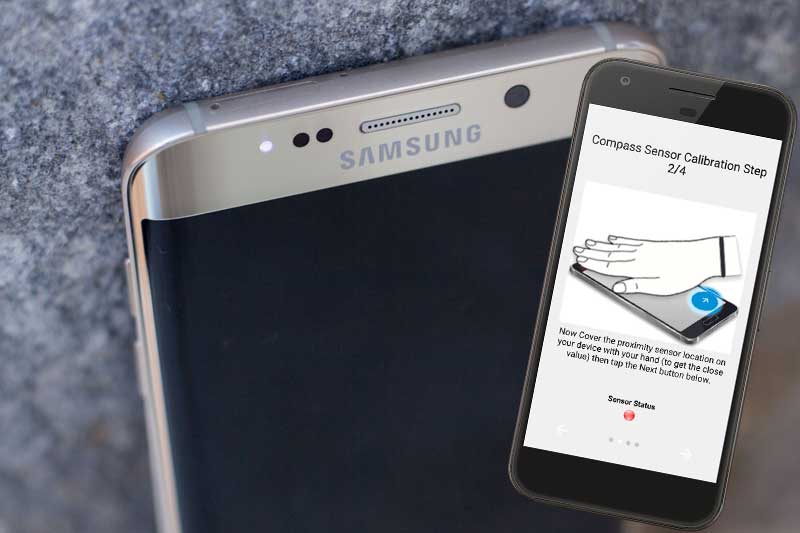
Данный элемент мобильного девайса являет собой небольшой модуль, расположенный обычно в верхней части аппарата возле фронтальной камеры. Сенсор датчика приближения реагирует на поднесение смартфона к уху, в результате чего на время телефонного разговора, включая общение посредством мессенджеров, смартфон будет заблокирован.
Так, функция исключает возможность случайного нажатия сенсорных кнопок, что убережёт от прерывания беседы и других нежелательных действий, а также значительно экономит заряд аккумулятора, так как при активном экране телефон разряжается очень быстро.
Когда пользователь отстраняет телефон от головы, датчик снова срабатывает, включая подсветку экрана и возвращая кнопкам чувствительность, благодаря чему можно завершить звонок, переключиться на динамик, использовать клавиатуру или прочие возможности.
Как включить датчик приближения
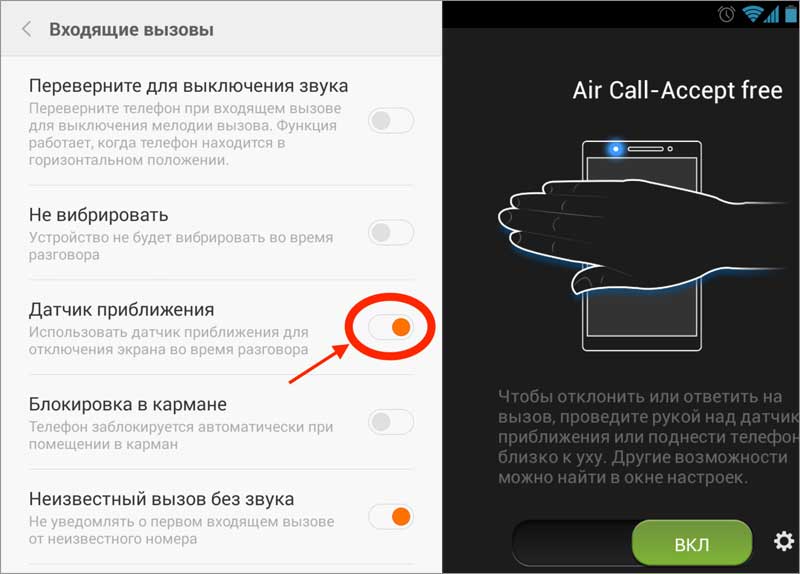
Датчик на мобильных устройствах включён по умолчанию, но в отдельных случаях его нужно активировать вручную, например, если модуль был случайно отключён. Для этого выполняем следующие шаги:
- Идём в настройки устройства.
- Переходим в «Системные приложения».
- Выбираем «Телефон» – «Входящие вызовы».
- Ищем строчку «Датчик приближения» и активируем функцию.
В различных версиях ОС Android и прошивках нахождение, наименование и способ активации модуля могут отличаться. Например, включить его можно из меню вызовов, куда переходим нажатием иконки трубки, как при наборе номера. Далее открываем настройки в опциях меню, выбираем «Входящие вызовы» и здесь в строке «Датчик приближения» перемещаем тумблер в активное положение или отмечаем галочкой. В старых версиях Android функция находится в разделе «Вызовы» и носит название «Отключать экран во время вызова».
Некоторые устройства не позволяют управлять датчиком приближения, несмотря на наличие сенсора, тогда можно применить сторонний софт, суть работы которого заключается в управлении опциями смартфона.
Как отключить датчик приближения
Иногда пользователю требуется деактивировать датчик, например, по причине некорректного функционирования модуля. Это может выражаться в том, что блокировка смартфона происходит ещё до поднесения его к уху, когда используется громкая связь или номер только набирается, по завершении разговора разблокировка не происходит, а также аппарат не блокируется совсем.
Отключается датчик обратным способом (смотрим, как включить модуль). В зависимости от операционной системы находим в настройках пункт «Датчик приближения» и деактивируем функцию, для чего переводим тумблер в положение выключения или снимаем галочку.
Как выполнить настройку, откалибровать датчик приближения
Если вы заметили признаки сбойного функционирования механизма, такие как несвоевременные срабатывания, помочь решить проблему сможет калибровка. Откалибровать датчик приближения на девайсах под управлением Android можно разными способами.
Калибровка средствами ОС
Откалибровать модуль без сторонних утилит можно, используя возможности системы. В Android 9 и предыдущих версиях ОС калибровка датчика выполняется следующим образом:
- Идём в настройки смартфона.
- В блоке «Система» открываем раздел «Специальные возможности» (у отдельных моделей опция может находиться в разделе «Экран»).
- Выбираем пункт «Калибровка датчика приближения» и подтверждаем своё намерение.
- Потребуется поднести к девайсу какой-либо объект, затем отдалять и приближать его, следуя инструкциям на дисплее.
- По завершении процедуры применяем изменения нажатием «Ок». Если калибровка выполнена удачно, вы увидите соответствующее сообщение.
Калибровка через инженерное меню
При наличии опыта пользователь может калибровать датчик приближения на Android, используя сервисного меню, предназначенного для тестирования системы и назначения параметров разработчиками.
Работая с Engineering Mode, нужно быть осторожным, так как внесение коррективов в функционал девайса повлияет на его работу, а неправильные настройки повлекут за собой последствия.
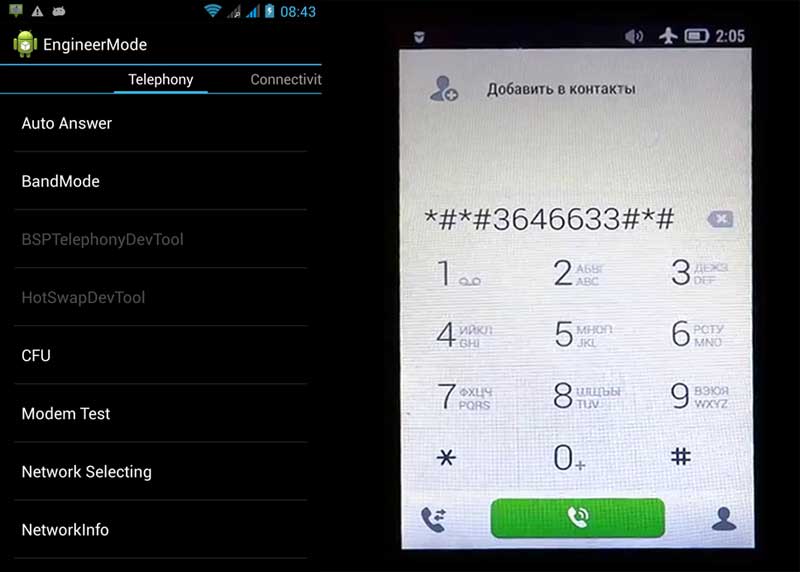
Для входа в инженерное меню применяют запрос USSD, вводимый в поле набора номера. Символьные комбинации могут отличаться для различных моделей. Чтобы вручную осуществить процедуру калибровки, выполняем следующие шаги:
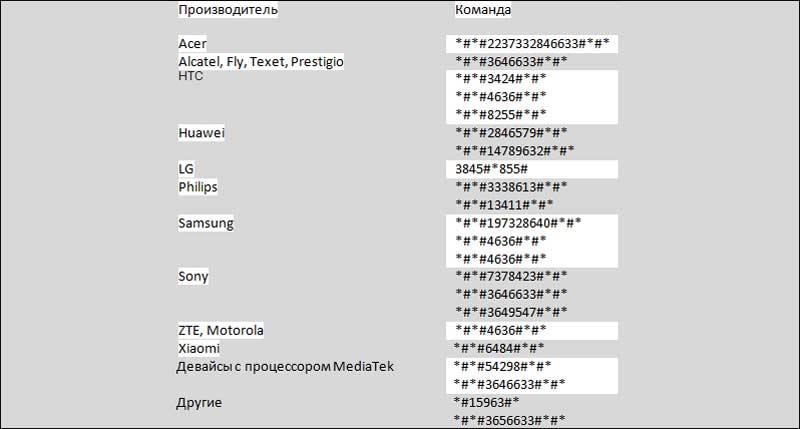
- Набираем команду *#*#3646633#*#* на панели набора телефонного номера (другие примеры команд для популярных производителей мобильных девайсов можно найти в таблице ниже).
- Идём по пути «Hardware Testing» – «Sensor» – «Light/Proximity Sensor».
- Далее жмём «PS Calibration»– «Calibration» – «Calculate min value».
- При появлении внизу надписи «Calculatesucceed» приближаем к датчику объект и жмём «Calculate max value».
- Теперь жмём «Do calibration».
- Перезагружаемся для применения изменений.
Таблица с командами для популярных брендов устройств.
Использование приложений
В отличие от описанного выше, данный способ подойдёт, даже если вы не являетесь опытным пользователем. Использование сторонних утилит позволит значительно упростить процесс калибровки. В официальном магазине Google Play можно найти специализированный софт, например, хорошим вариантом будет «Датчик приближения: Сброс» («Proximity Sensor Reset»). Программа калибровки датчика устанавливается на Android-девайс стандартным образом со страницы в Market, подходит софтина для устройств с root-правами. После установки выполняем следующее:
- Открываем программу на смартфоне.
- Жмём «Calibrate Sensor».
- Закрываем датчик рукой или каким-либо предметом и жмём «Next».
- Убираем руку или предмет с датчика и снова жмём «Next».
- Нажимаем «Calibrate» и «Confirm».
- Предоставляем root-права на запрос и перезагружаемся.
Калибрование вручную или посредством ПО помогает только при программных сбоях, в иных ситуациях, когда речь идёт о механическом повреждении элемента, настройка неэффективна в решении проблемы. Можно попробовать также сбросить устройство к исходным настройкам или принять крайние меры, решив вопрос путём перепрошивки (нередко «левые» прошивки не поддерживают должным образом весь функционал девайса и дело может быть именно в этом).
Для устранения аппаратных неисправностей смартфон придётся отнести в сервис, но перед походом лучше проверить, не загрязнён ли датчик. Он может некорректно срабатывать и по этой причине, а также, если на телефон наклеена низкокачественная плёнка или стекло, так что стоит сначала исключить эти факторы.
Как включить / выключить датчик приближения Samsung Galaxy S20
Samsung недавно представила ряд новых телефонов Galaxy на 2020 год. Среди тех, кто украл шоу, были Galaxy Z Slip и Galaxy S20 Ultra.
Galaxy S20 будет иметь три варианта: 6,2-дюймовый Galaxy S20, 6,7-дюймовый Galaxy S20 plus и 6,9-дюймовый Galaxy S20 Ultra. Цены на эти телефоны начинаются от 1000, 1200 и 1400 долларов соответственно. Из трех вариантов у S20 Ultra самая продвинутая камера. Разница между тремя вариантами соответственно:
Samsung Galaxy S20:
Это самая базовая модель S20 в модельном ряду. Он будет оснащен 6,2-дюймовым OLED-дисплеем. Разрешение этого смартфона – Quad HD. Три камеры на задней панели будут иметь разрешение 12MP + 64MP + 12MP, а камера на передней панели – 10MP. Он будет работать с процессором Exynos 990. ОЗУ телефона будет 8 ГБ или 12 ГБ, в зависимости от варианта, который вы покупаете. Он будет иметь внутреннюю память объемом 128 ГБ. Аккумулятор будет на 4000 мАч, что неплохо. Он имеет степень водонепроницаемости IP68. Также будет доступен дополнительный вариант 5G. Телефон будет стоить от 1349 долларов.
Samsung Galaxy S20 +:
Это вариант, который на ступень выше базовой модели S20. Он будет оснащен 6,7-дюймовым OLED-дисплеем. Разрешение снова будет Quad HD. Нет никакой разницы в задней и передней камерах, за исключением того, что на задней камере будет добавлена функция ToF. Опять же, он будет работать на процессоре Exynos 990. Вариант RAM будет зависеть от вас, покупаете ли вы вариант 8 ГБ или 12 ГБ. Внутренняя память будет доступна в двух вариантах: 128 ГБ и 512 ГБ. Будет аккумулятор увеличенного размера на 4500 мАч. Естественно, телефон будет иметь водонепроницаемость IP68. Модель 5G – это снова вариант, который вы должны выбрать, независимо от того, хотите вы ее приобрести или нет. Он будет начинаться с 1499 долларов.
Программы для Windows, мобильные приложения, игры — ВСЁ БЕСПЛАТНО, в нашем закрытом телеграмм канале — Подписывайтесь:)
Samsung Galaxy S20 Ultra:
Это лучший и самый мощный вариант в серии S20. Он будет оснащен 6,9-дюймовым OLED-дисплеем. Разрешение будет такое же – Quad HD. А вот в задних камерах огромная разница. Задние камеры будут 108MP + 48MP + 12MP + ToF. Если вас интересует фронтальная камера, то у нее будет камера на 40 МП. Телефон будет работать только на процессоре Exynos 990. Вам будет доступно два варианта оперативной памяти – 12 ГБ и 16 ГБ. Внутренняя память снова будет доступна в двух вариантах – 128 ГБ и 512 ГБ. Если вы думаете о батарее, ее снова увеличивают до 5000 мАч, а это значит, что ваше устройство будет работать дольше, чем обычно. Телефон имеет водонепроницаемость IP68. Это будет только 5G, и его цена будет начинаться с 1999 долларов.
У всех трех смартфонов есть отличные функции, и поэтому они стоят так дорого. Трудно определить, стоит ли платить почти 1999 долларов за смартфон или нет, но одно можно сказать наверняка: качество, которое вы получите, будет высоким.
Инструкция по включению / выключению датчика приближения Samsung Galaxy S20 / S20 + / S20 Ultra:
НЕИЗВЕСТНЫЙ СПОСОБ ОТКЛЮЧЕНИЯ ДАТЧИКА БЛИЖАЙНОСТИ ДЛЯ ДАННОГО КОНКРЕТНОГО УСТРОЙСТВА SAMSUNG, ОДНАКО ЕСТЬ ИЗВЕСТНЫЕ СПОСОБЫ ДЛЯ ПРЕДЫДУЩИХ УСТРОЙСТВ SAMSUNG. ВЫ МОЖЕТЕ ПОПЫТАТЬСЯ ЭТИМ МЕТОДОМ ДЛЯ ДАННЫХ ПРЕДЫДУЩИХ УСТРОЙСТВ И ПОСМОТРЕТЬ, ПОМОГАЕТ ИЛИ РАБОТАЕТ ЧТО-нибудь:
Чехлы, крышки и неправильно установленные защитные пленки могут мешать работе датчика приближения.
Датчик приближения определяет, когда пользователь держит телефон рядом с лицом во время разговора, и выключает дисплей, чтобы предотвратить нажатия на клавиатуру и расход заряда батареи на дисплее.
Приведенные ниже рекомендации применимы только к следующим смартфонам Samsung:
Samsung Galaxy S III Mini
Самсунг гэлакси с4
Samsung Galaxy S4 Mini
Samsung Galaxy Note II
Samsung Galaxy Note 3
Samsung Galaxy S III
Датчик приближения / освещенности расположен справа от динамика.
На главном экране нажмите «Телефон» (находится в нижнем левом углу).
Коснитесь значка меню.
Коснитесь Настройки вызова.
Коснитесь Отключить экран во время звонков, чтобы включить или отключить.
Включено, если стоит галочка.
Это предложения, представленные в разделе Как включить / выключить датчик приближения в Samsung Galaxy S20.
Испытывая трудности с вашим устройством, ознакомьтесь с нашими « Как ” страницу о том, как решить некоторые из этих проблем.