
Как настроить гиперссылки в Power Point для публикации в онлайн формат
Нестеренко Олеся Викторовна Учитель математики и информатики МАОУ СОШ №45 г. Калининграда Как настроить гиперссылки в PowerPoint для публикации в online-формат: ссылки в web-презентации Функционал программы PowerPoint позволяет добавлять гиперссылки в ваши. Показать больше
Нестеренко Олеся Викторовна Учитель математики и информатики МАОУ СОШ №45 г. Калининграда Как настроить гиперссылки в PowerPoint для публикации в online-формат: ссылки в web-презентации Функционал программы PowerPoint позволяет добавлять гиперссылки в ваши презентации. Большинство ссылок останутся активными после того, как вы опубликуете презентацию в веб-формат с iSpring. Однако, некоторые из них могут перестать работать из-за особенностей процесса конвертирования. В этой статье мы предлагаем решения, которые помогут вам настроить гиперссылки правильным образом. При работе с гиперссылками, вы можете столкнуться со следующими ситуациями: 1. Гиперссылки не работают в презентациях в формате Flash на локальном компьютере из-за политики безопасности FlashPlayer (это происходит только в том случае, если .swf файл запущен из локальной папки, например, с диска С:\). 2. Некоторые объекты, используемые в PowerPoint, конвертируются в растровые изображения, в результате чего информация о гиперссы Спрятать
- Похожие публикации
- Поделиться
- Код вставки
- Добавить в избранное
- Комментарии
Открытие гиперссылки
При редактировании презентации можно открыть гиперссылку (или подписаться на нее), выполнив следующие действия:
Открытие гиперссылки при редактировании презентации
- Щелкните гиперссылку правой кнопкой мыши и выберите команду Открыть гиперссылку в контекстном меню.
- Выберите команду Открыть гиперссылку.
Протестируйте гиперссылки в слайд-шоу перед презентацией другим пользователям, чтобы убедиться, что они работают должным образом.
ВPowerPoint для Microsoft 365 и PowerPoint 2021 иPowerPoint 2019в обычном режиме гиперссылку также можно открыть, нажав клавишу CTRL и щелкнув ее.
Открытие гиперссылки во время слайд-шоу
Чтобы открыть гиперссылку во время слайд-шоу, достаточно щелкнуть ее.
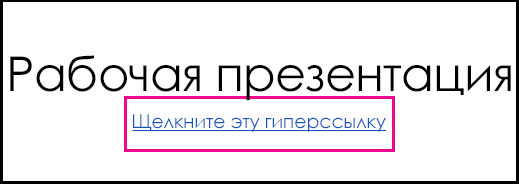
- Щелкните Слайд-шоу >с начала , чтобы начать презентацию слайд-шоу.
- Когда вы увидите гиперссылку в презентации, щелкните подчеркнутый текст, чтобы открыть гиперссылку или перейти к ней. Слайд-шоу не прекратится при открытии ссылки. Вам может потребоваться закрыть веб-страницу или файл, чтобы вернуться к презентации.
Как сделать ссылку на слайд в PowerPoint
При показе презентации обычно просматривают все слайды подряд, начиная с первого кадра и заканчивая последним. Но, в некоторых случаях может возникнуть необходимость сделать более сложную структуру презентации или реализовать возможность пропуска отдельных ее частей. Для решения таких задач можно использовать гиперссылки на слайды.
В этой статье мы расскажем о том, как сделать ссылку на другой слайд в PowerPoint, а также что делать если нужные слайды находятся в другой презентации. Статья будет актуальной для PowerPoint 2007, 2010, 2013, 2016, 2019 и 2021.
Как вставить ссылку на другой слайд в презентации PowerPoint
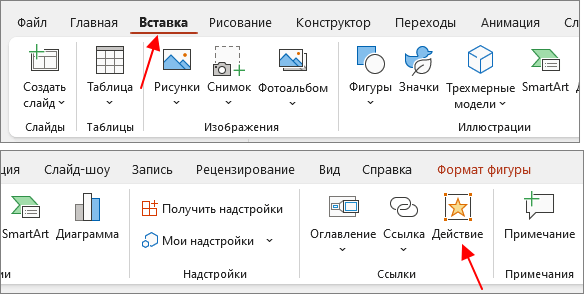
Чтобы сделать ссылку на слайд в PowerPoint нужно выделить текст, который должен стать ссылкой, и перейти на вкладку « Вставка ». Здесь в блоке « Ссылки » нужно нажать на кнопку « Действие ».
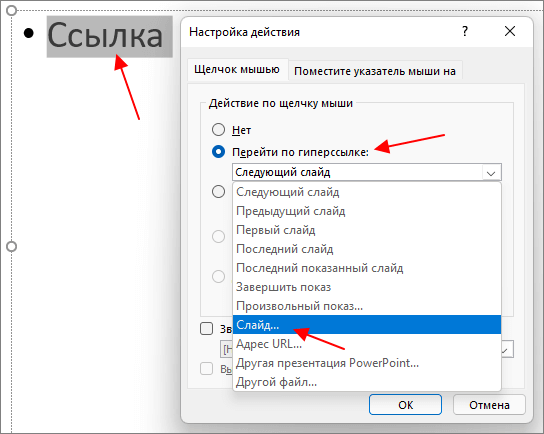
В результате появится окно « Настройка действия ». В этом окне нужно выбрать вариант « Перейти по гиперссылке – Слайд ».
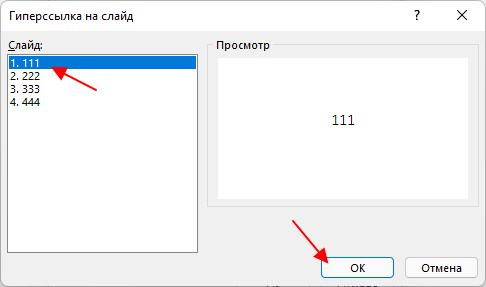
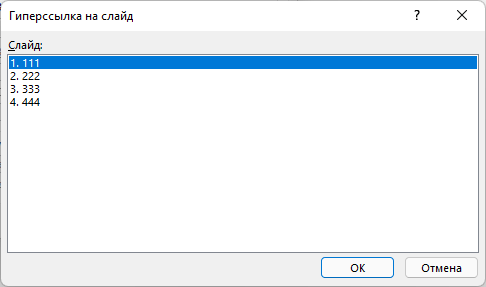
После этого появится окно « Гиперссылка на слайд ». Здесь нужно выбрать слайд, на который должна указывать ссылка, и закрыть все окна нажатием на кнопку « ОК ».
В результате в презентации появится ссылка для перехода на другой слайд. В режиме редактирования на ссылку нужно нажимать с зажатой клавишей CTRL , а при показе ссылка будет срабатывать по простому нажатию.
Как вставить ссылку на другую презентацию PowerPoint
Если вам нужно вставить ссылку на другую презентацию, то это делается схожим способом. Сначала нужно положить обе презентации в одну папку. Это нужно для того, чтобы связи между файлами работали после переноса на другой компьютер. Дальше открываем один из файлов, переходим вкладку « Вставка » и нажимаем на кнопку « Действие ».
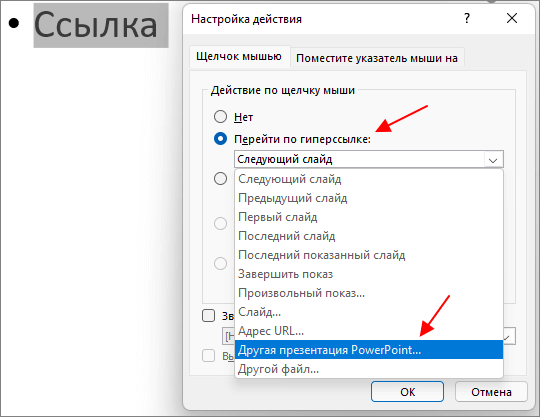
После этого откроется окно « Настройка действия ». Здесь нужно выбрать вариант « Перейти по гиперссылке – Другая презентация PowerPoint » и указать файл, на который вы ссылаетесь.
Дальше нужно выбрать слайд внутри этой презентации, который будет открываться при нажатии на ссылку.
В результате вы получите ссылку, которая будет открыть другую презентацию. Для нормальной работы ссылок желательно сохранить обе презентации в формате « Демонстрация PowerPoint PPSX » и для показа использовать именно эти PPSX-файлы.
Возможно, вам будет интересно :
- Как добавить и удалить слайд в PowerPoint
- Как вставить музыку в презентацию PowerPoint на все слайды
- Как вставить GIF в презентацию PowerPoint
- Как создать презентацию в PowerPoint: пошаговая инструкция
- Как наложить музыку на все слайды презентации в PowerPoint
Создатель сайта comp-security.net, автор более 2000 статей о ремонте компьютеров, работе с программами, настройке операционных систем.
Остались вопросы?
Задайте вопрос в комментариях под статьей или на странице «Задать вопрос» и вы обязательно получите ответ.
2 комментария — Добавьте свой
Аноним 04.05.2023
как сделать ссылку на другой слайд если нет вкладки гиперссылка? выходит только отображение текста и адрес.
Александр Степушин 05.05.2023
У вас либо старая версия PowerPoint и в данном случае нужно установить последнюю версию или Office 365, либо вы что-то не так делаете, следуйте строго по инструкции и все получится.
Элементы тригонометрии и Офисные информационные технологии
В PowerPoint гиперссылкой является часть текста или рисунка, на которой можно щелкнуть во время просмотра для вызова другого слайда, другой презентации или, возможно, документа другого типа (например, документа Word или таблицы Excel).
Предположим, слайд содержит диаграмму, отображающую продажу. На этом слайде можно разместить гиперссылку, при щелчке на которой откроется другой слайд, в котором те же данные представлены в виде таблицы. На данном слайде, в свою очередь, может располагаться гиперссылка, при щелчке на которой откроется таблица Excel, которая содержит подробные данные, положенные в основу диаграммы.
Гиперссылки также применяются при создании оглавления презентации. Создайте слайд (обычно первый или второй слайд презентации), на котором расположены ссылки на другиеслайды. В содержании будут находиться ссылки на все слайды презентации, но наиболее часто применяются ссылки на избранные слайды. Например, если презентация состоит из нескольких разделов, в содержание можно поместить ссылку на первый слайд каждого раздела.
Область действия гиперссылок не ограничена слайдами одной презентации. Ссылки могут указывать на другие презентации.
Чаще всего гиперссылки используются для создания списка презентаций, которые можнопросмотреть. Вы вправе создать слайд, в котором находятся гиперссылки на каждую из презентаций. Пользователь, который запускает этот слайд, должен только щелкнуть на гиперссылке и таким образом запустить соответствующую презентацию.
Создание гиперссылок на другой слайд
Добавить гиперссылку в презентацию несложно. Выполните следующие действия.
1. Выберите текст или графический объект, который решили превратить в гиперссылку.
Наиболее распространенный тип гиперссылок создается; на основе слова (или нескольких слов) из текста слайда.
2. Выберите команду Вставка=>Гиперссылка.
Можно также щелкнуть на кнопке Добавить гиперссылку, расположенной на панели инструментов Стандартная или использовать сочетание клавиш . В любом случае откроется диалоговое окно Добавление гиперссылки — рис. 11.1.
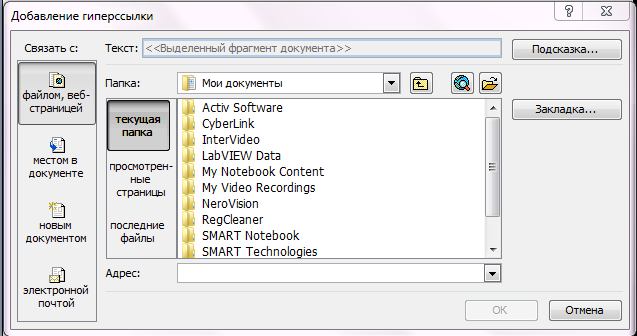
Puc . 11.1. Диалоговое окно Добавление гиперссылки
3. Щелкните на пиктограмме Местом в документе в левой части диалогового окна Добавление гиперссылки.
Четыре расположенные в этой области пиктограммы отвечают за следующие действия.
• Файлом, веб-страницей. Можно создать ссылку на другой файл в другом приложении или на Web -страницу в Internet .
• Местом в документе. Можно связать одну часть презентации PowerPoint с другой.
• Новым документом. Название говорит само за себя. Чтобы отредактировать новый документ, щелкните на этой кнопке.
• Электронной почтой. Данная ссылка используется, если вы задаете адрес электронной почты при работе во внутренней сети или в Internet . Эта ссылка позволит пользователю написать электронное письмо на определенный адрес.
Если вы щелкнули на пиктограмме Файлом, веб-страницей, можно выбрать ссылку из следующих областей.
• Текущая папка. Позволяет выбирать любую страницу в текущейпапке.
• Просмотренные страницы. Позволяет выбирать любую страницу, недавно просмотренную в Web-броузере.
• Последние файлы. Позволяет выбирать один из недавно использованных файлов.
Таким образом, можно выбрать объект для ссылки в разных областях. И не спрашивайте, где это лучше сделать. Найдите необходимый элемент, щелкните на кем, а затем — на кнопке ОК.
Предположим, вы решили подключить одну информацию к другой в одной и той же презентации. Щелкните на кнопке Местом в документе и в списке в правой части диалогового окна появится список слайдов в документе. Щелкнув на слайде, вы увидите его эскиз.
4. Щелкните на слайде, на который должна указывать гиперссылка, и затем щелкните на кнопке ОК.
Вы вернетесь в обычный режим. Будет создана гиперссылка, а диалоговое окно Добавление гиперссылки исчезнет с экрана.
Создание гиперссылок на другую презентацию
Процесс создания гиперссылок на другую презентацию подобен процедуре, описанной в предыдущем разделе. Однако имеет ряд существенных отличий.
1. Выберите текст или графический объект, который следует превратить в гиперссылку.
2. Выполните команду Вставка=>Гиперссылка или щелкните на кнопке Добавить гиперссылку. Откроется диалоговое окно Добавление гиперссылки.
3. Щелкните на кнопке Файлом, веб-страницей, которая расположена в левой части диалогового окна.
4. Щелкните на кнопке Текущая папка.
5. Выберите файл, на который будет указывать ссылка. Возможно, придется поискать его на жестком диске.
6. Щелкните на кнопке ОК.
Использование управляющих кнопок
Управляющие кнопки — особый тип автофигур. По щелчку на такой кнопке во время показа Power Point выполняет назначенное кнопке действие. В следующем разделе речь пойдет о том, как работают управляющие кнопки и как добавить их в презентацию.
Создание кнопки
Чтобы добавить кнопку на слайд, выполните следующие действия.
1. Перейдите к слайду, на котором необходимо разместить кнопку.
2. Щелкните на кнопке Автофигуры на панели инструментов Рисование и выберите меню Управляющие кнопки. Откроется меню Управляющие кнопки.
3. Щелкните на выбранной кнопке.
4. Нарисуйте кнопку на слайде.
Сначала укажите место, где будет располагаться левый верхний угол кнопки. Затем нажмите левую кнопку мыши и, удерживая ее, укажите местонахождение правого нижнего угла кнопки.
Отпустите кнопку мыши — откроется диалоговое окно Настройка действия, приведенное на рис. 11.2.
5. Если требуется, измените настройки действий для управляющих кнопок.
Как правило, установленные по умолчанию действия подходят для всех кнопок.
Например, кнопка Далее является гиперссылкой на следующий слайд. Кнопка будет указывать на другое место, если вы измените ссылку.
6. Щелкните на кнопке ОК.
Диалоговое окно Настройка действия исчезнет. На этом процесс создания кнопки будет завершен.
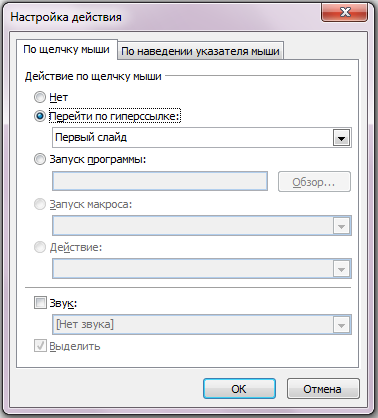
Рис. 11.2. Диалоговое окно Настройка действия
Создание навигационной панели инструментов
Группировка управляющих кнопок в навигационную панель обеспечивает более комфортную работу с презентацией. Можно добавить набор кнопок навигации в нижней части образца слайдов. На рис. 11.3 показан слайд с кнопками навигации (в нижнем правом углу), которые позволяют управлять сменой слайдов презентации. В данном примере использованы кнопки В начало, Назад, Далее и В конец, но можно использовать и другие.
Для того чтобы создать навигационную панель, появляющуюся на каждом слайде, выполните следующие действия.
1. Переключитесь в режим образца слайдов. Выберите команду Вид=>Образец=> Образец слайдов. Или, удерживая нажатой клавишу , щелкните на кнопке Обычный режимов левом нижнем углу окна PowerPoint.
2. Создайте управляющую кнопку. Выполните процедуру, описанную в разделе «Создание кнопок» для создания нескольких кнопок. Убедитесь, что все кнопки имеют одинаковый размер, и выровняйте их для создания панели.
Чтобы скопировать кнопку, перетащите существующую кнопку, удерживая нажатой клавишу .
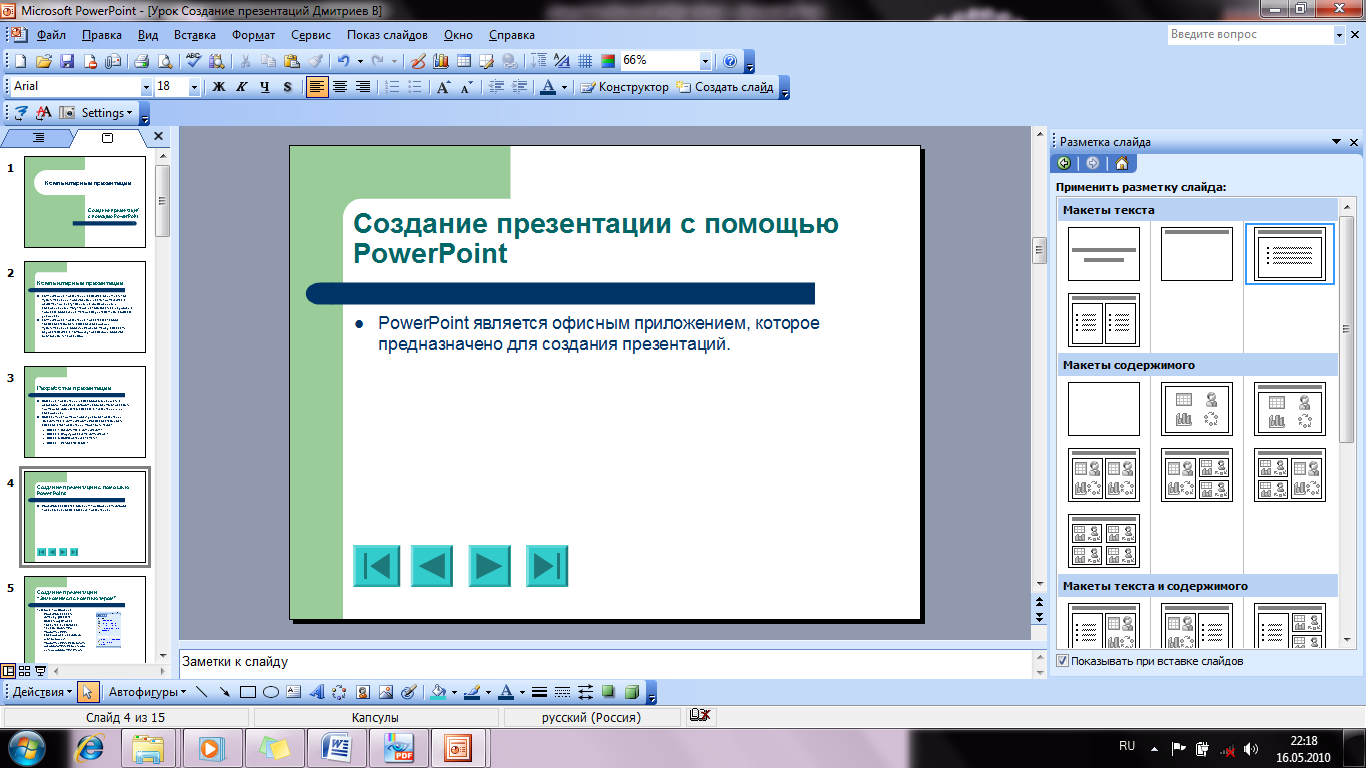
Рис. 11.3. Слайд с кнопками навигации
3. Вернитесь в обычный режим. Щелкните на кнопке Обычный режим или выберите команду Вид=>Обычный.
Созданные кнопки будут помещены на каждый слайд презентации.