
Обновить Joomla вручную
За обновление системы Joomla отвечает компонент системы «Обновление». Предпочтительное обновление системы через этот компонент. Такое обновление автоматическое, через сервера Joomla CMS!. Проводится автоматическое обновление CMS из панели вашего Joomla сайта.
Однако такое обновление не всегда возможно, а иногда не нужно, обновлять Joomla автоматом. Бывает, что из-за проблем с интернет соединением или ограничений вашего хостинг провайдера автоматическое обновление не возможно. Не обновлять систему, по правилам безопасности нельзя, поэтому в кризисных ситуациях остаётся обновить Joomla вручную и использовать для этого три правильных способа.
Стоит отметить, если ваш сервер хостинга настроен так, что обновление системы невозможно, рекомендуется поменять хостинг или перейти на более дорогой тариф. Работать с таким сервером трудно и вероятнее всего ошибки будут и дальше.
Способы обновления излагаются в порядке применения, рекомендованном официальной документацией Joomla docs. Однако перед обновлением выполните три простых подготовительных этапа, чтобы обезопасить себя и не потерять сайт в процессе обновления.
Подготовка к обновлению
Перед любым обновлением системы выполите три простых шага.
- Во-первых, сделайте или проверьте наличие свежей резервной копии сайта.
- Во-вторых, проверьте все расширения установленные на вашем сайте на совместимость с новой версией системы.
- В-третьих, очистите кэш сайта из административной панели.
Если вы сделали предложенные шаги подготовки, можно переходить к ручному обновлению Joomla.
Способ 1: Обновить Joomla вручную
- Авторизуйтесь в административной панели с нужными правами.
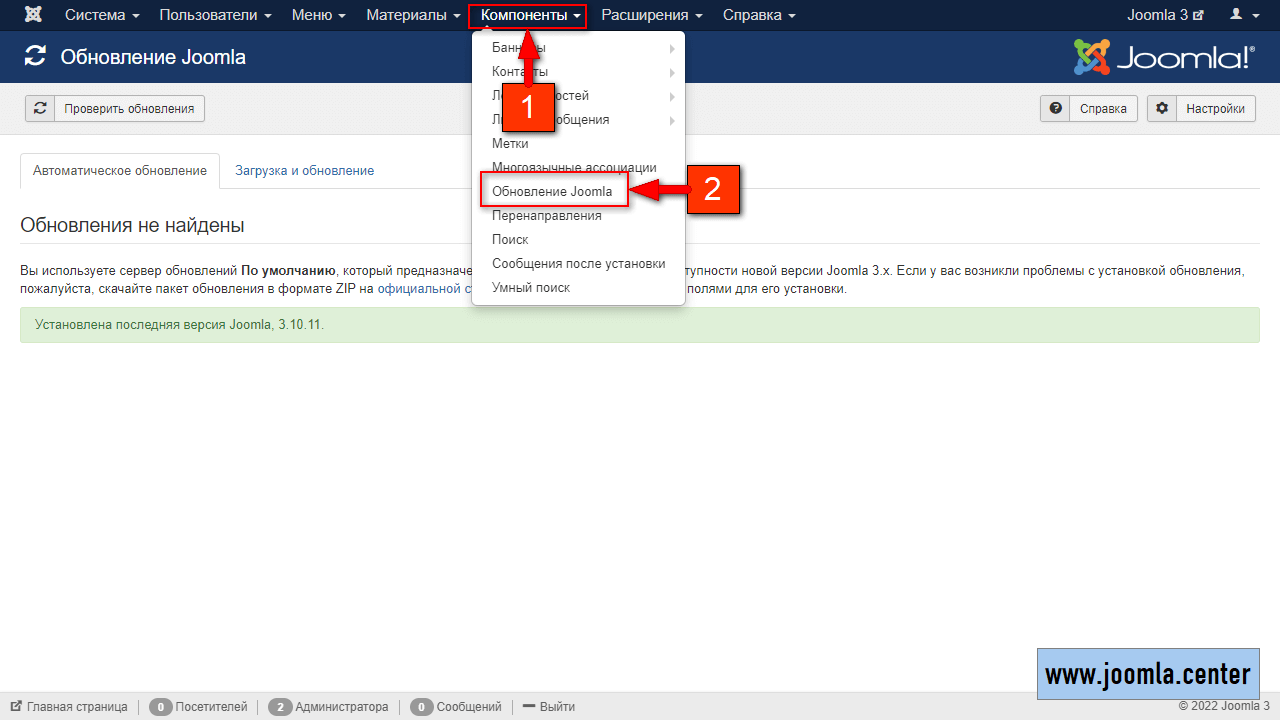
- Откройте вкладку Компоненты → Обновление Joomla.
- Нажмите на синюю ссылку «Обновить URL».
- Сохраните пакет обновлений на своём компьютере.
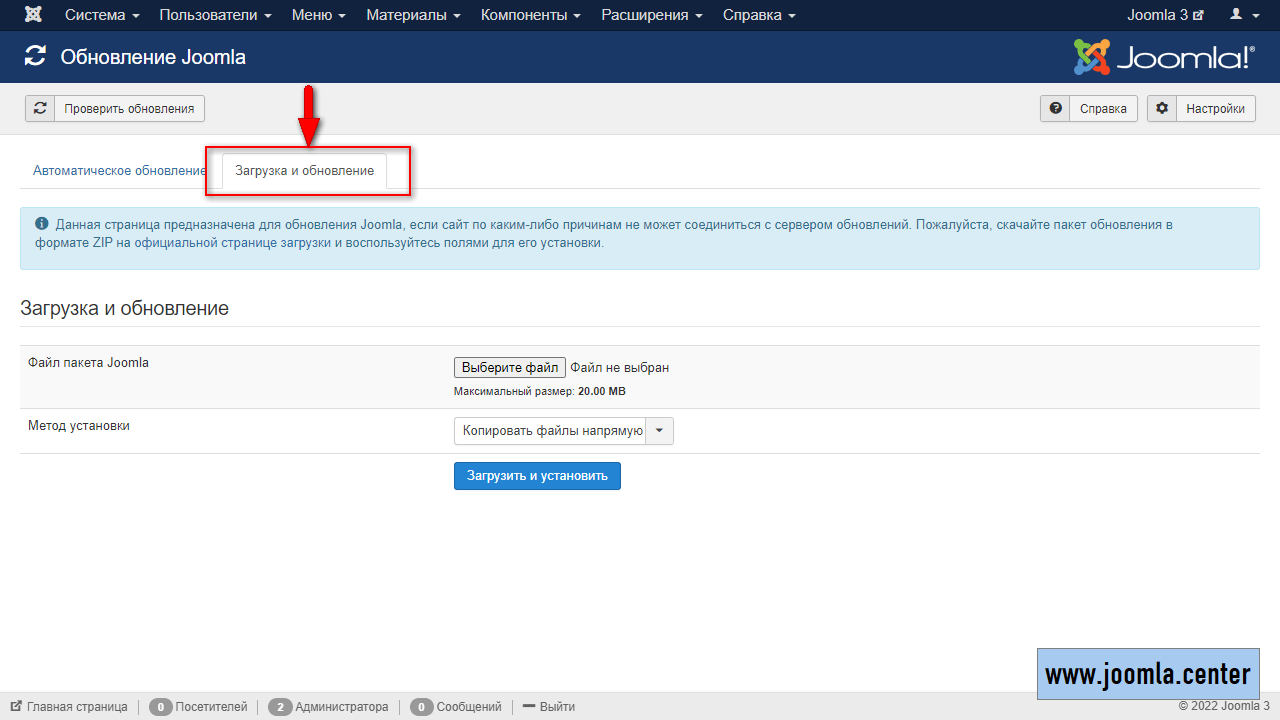
- Откройте вкладку Компоненты → Обновление Joomla → вкладка «Загрузка и обновление».
- Загрузите скачанный файл обновления с вашего компьютера на сайт.
- Всё!
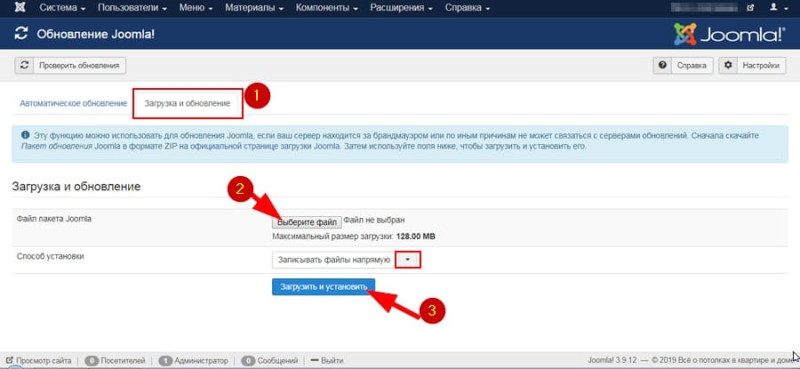
obnovit joomla vruchnuyu 1
Ссылка на страницу «Latest Joomla! Release» с последними версиями системы. https://downloads.joomla.org/latest
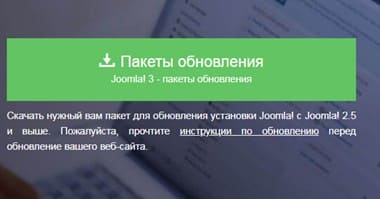
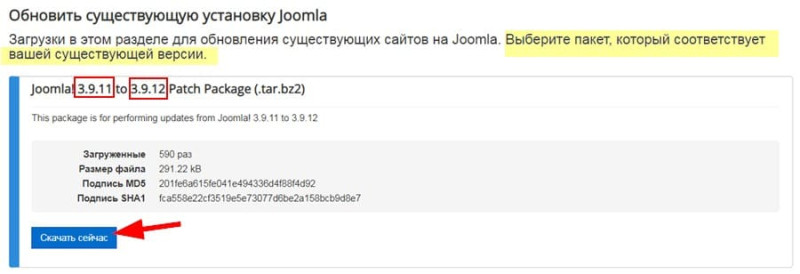
Joomla Downloads 3912
Способ 2
Получив сигнал о необходимости обновить систему, который вы не получите если отключили системный плагин «Уведомление об обновлении Joomla»:
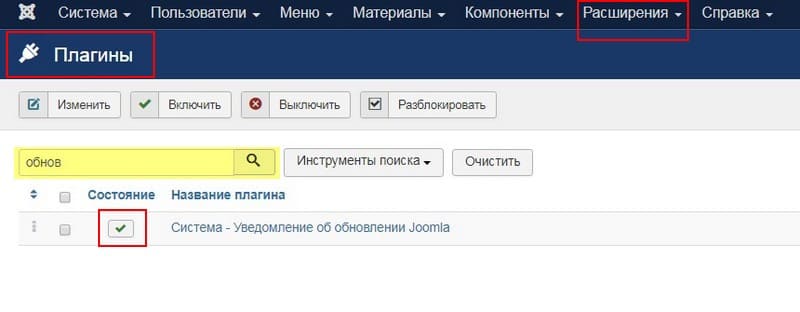
- Откройте вкладку Компоненты → Обновление Joomla.
- Нажмите на синюю ссылку «Обновить URL».
- Сохраните пакет обновлений на своём компьютере.
- Скопируйте загруженный пакет обновления в папку [tmp] вашего сайта
Примечание: Заранее убедитесь, что в файле конфигурации Joomla правильно прописан путь до этого каталога временных файлов [tmp]. Посмотреть этот путь можно на вкладке Система → Общие настройки → Сервер → Путь к каталогу временных файлов. Исправить путь можно только по FTP открыв файл конфигурации для редактирования.
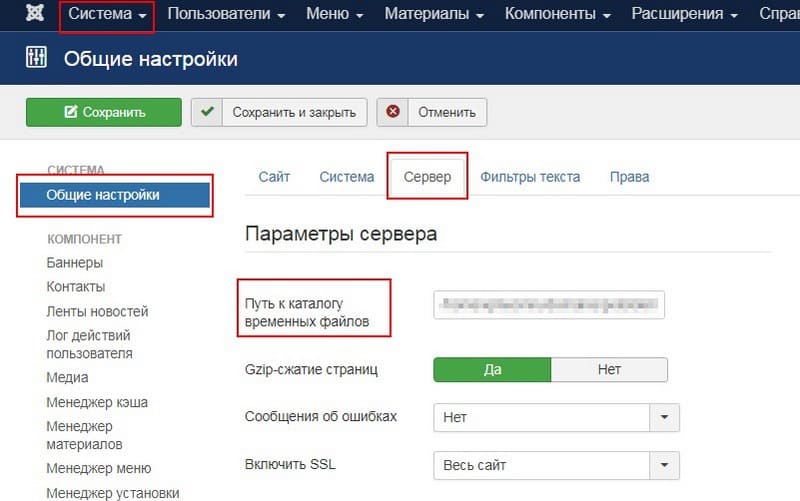
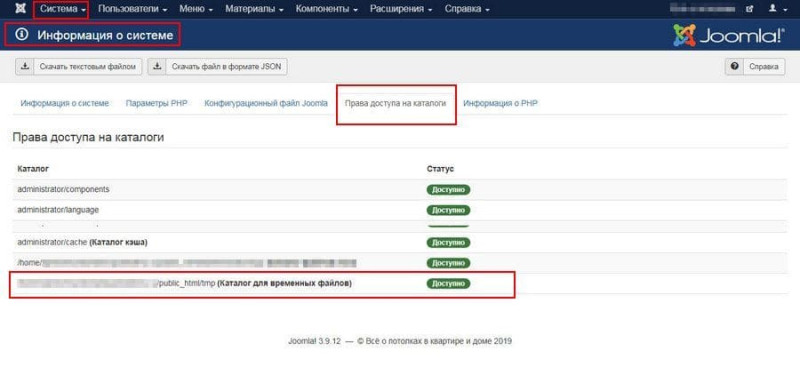
administrator joomla
Важно! Данный способ обновить Joomla вручную работает на компьютере подключённом к Интернет и только на том пакете обновления, ссылку на который показывает Joomla в обновлении.
- Открыть вкладку Компоненты → Обновление Joomla. Joomla! Теперь, компонент обновления будет использовать пакет обновления из вашей папки [tmp].
Способ 3
В крайнем случае, если не работают способы 1 и 2:
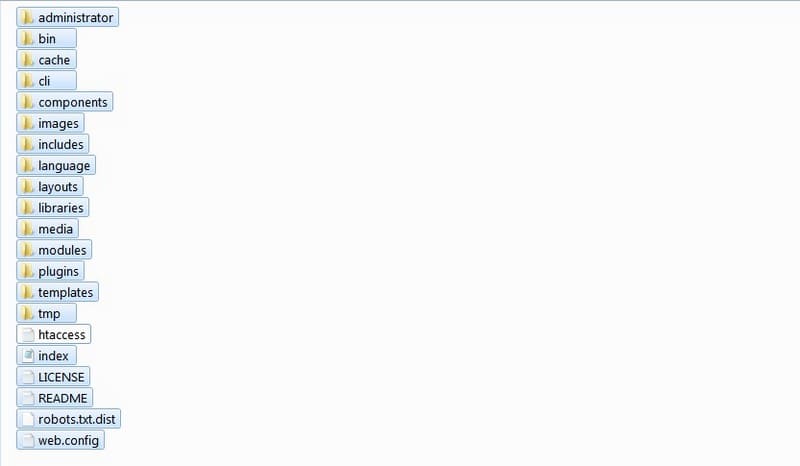
- Найдите и скачайте пакет обновления на сайте https://downloads.joomla.org
- Распакуйте пакет на свой компьютер;
- По FTP содержимое распакованного пакета залейте в корневую папку вашего сайта Joomla в режиме перезаписи;
Важно! Если вы до этих пор меняли, дополняли, редактировали файл .htaccess, например установили SEO компонент, то перезаписывать это файл нельзя. У вас пропадут все настройки SEO компонента.
- Авторизуйтесь в административной панели своего сайта;
- Расширения → Менеджер расширений → База данных и выберите расположенную слева кнопку «Исправить».
Вывод
После обновления рекомендуется очистить кэш браузера и проверить сайт и убедиться, что обновление прошло успешно.
Вы посмотрели три рекомендованных способа обновить Joomla вручную. Ещё раз повторюсь, чтобы не было проблем ручного обновления, предварительно делайте резервную копию своего сайта.
Еще статьи
- Joomla! 3.6 пришла и доступна
- Автоматическое обновление Joomla 2.5 до 3.3.6
- Блокировки в Joomla 3
- Вместо сайта белый экран Joomla, поиск причин и исправление
- Генеральная очистка Joomla сайта
Переход на новые версии
Прежде чем начать, очень важно, чтобы Вы знали на какой версии [системы] Joomla! работает Ваш вебсайт. Это особенно важно если Вы переходите на главную версию. Если это уже запутало Вас и Вы не знаете, что такое «главная версия», то познакомтесь с циклом выпусков и поддержки версий Joomla. Joomla! выпускается согласно следующего наименования [ее версий]: [номер главной версии].[номер малой версии].[номер версии обслуживания]. Например, в версии 3.6.2 тройка обозначает [номер] главной версии, шестерка — [номер] малой версии и двойка — [номер] версии обслуживания.
Начиная с версии 1.7 [функционал] обновления [версий] Joomla и перехода на новую семью версий встроен в административный интерфейс. Термины «обновление версии» и «переход на новую семью версий», возможно, используются как взаимозаменяемые. Начиная с Joomla 1.7 обновление версии и переход на новую семью версий во многом схожи, но Вам необходимо уделять внимание мелочам. Для того, чтобы помочь [Вам] лучше определить [разницу между этими двумя системными операциями], рекомендуется использовать термин «миграция» при переходе с [одной] главная.малая (например, 2.5) [семьи версий] на другую главная.малая (например, 3.1) семью версий.
- 1 Просто обновление
- 2 Миграция
- 2.1 Миграция с 1.5 на 3.x
- 2.2 Миграция с 2.5 на 3.x
- 2.3 Migration 3.10 to 4.x
- 2.4 Update 4.4 to 5.x (new)
- 2.5 Прочие соображения по миграции
- 2.6 Миграция устаревших версий
- 2.7 Исторически устаревшая документация
- 2.7.1 Переход на 3.10
- 2.7.2 Переход на J2.5
- 2.7.3 Переход с версии 1.6.x(не 1.6.5 или 1.6.6)
Просто обновление
Обновление — это просто переход на следующий выпуск обслуживания с обратной совместимостью, например, с версии 2.5.13 на версию 2.5.14. Для [семьи версий] Joomla 3.x эти обновления охватывают все малые выпуски и выпуски обслуживания. Например, с версии 3.1.2 на версию 3.3.6 и версии 3.3.1 на версию 3.3.6. Чтобы познакомиться со всеми [возможными] переходами версий с и на, посетите специальные страницы.
- Обновление установки Joomla CMS 3.x.x
- Обновление Joomla CMS 3.x.x (метод обновления)рекомендуется
- Обновление Joomla CMS 3.x.x (метод установки)
- Обновление Joomla CMS 2.5.x (метод обновления)рекомендуется
- Обновление Joomla CMS 2.5.x (метод установки)
Миграция
Данная документация является цепочкой [последовательно связанных документов], начинающихся с [материала под названием] «Зачем мигрировать». Для того, чтобы [последовать по этой цепочке], просто следуйте по соответствующим [Вашей ситуации с версией Joomla!] кнопкам внизу. [Материал] «Самооценка» поможет Вам определить достаточно ли у Вас навыков для проведения миграции. Пожалуйста, не пропускайте страницы по планированию, поскольку в них содержится важная информация по Вашей миграции.
- Зачем мигрировать
- Пошаговая проверка нужна ли миграция
- Планирование миграции
Миграция с 1.5 на 3.x
- Планирование миграции — с Joomla 1.5 на 3
- Пошаговая миграция с Joomla 1.5 на 3.x
- Миграция шаблона с Joomla 1.5 на 3.x
Миграция с 2.5 на 3.x
- Планирование мини-миграции — с Joomla 2.5 на 3.x
- Пошаговая миграция с Joomla 2.5 на 3.x
- Наиболее распространенные ошибки при миграции с Joomla 2.5 на 3.x
Migration 3.10 to 4.x
- Planning for Mini-Migration — Joomla 3.10 to 4.x
- Joomla 3.10 to 4.x Step by Step Migration
- Joomla 3.10 to 4.x Common Migration Errors
Update 4.4 to 5.x (new)
- Pre-Update Check
- Planning for Update — Joomla 4.4.x to 5.x
Пошаговая миграция с Joomla 3.x на 4.x
В этом руководстве предполагается, что у вас уже Joomla 3.10.x. Если вы используете более раннюю версию, убедитесь, что вы обновились до Joomla 3.10, прежде чем переходить на Joomla 4. There is no rush. Make sure all your extensions are ready for Joomla 4.x. Joomla 3.10.x will be supported until 16 August 2023.
Ниже приведены пошаговые инструкции по переносу вашего сайта 3.10.x на Joomla! 4.x. Хотя существуют сотни различных сценариев, это даст вам базовое понятие, которому нужно следовать. Скорее всего миграция может усложнится, если будут установлены сторонние расширения. Предлагаем вам связаться с разработчиками сторонних расширений, установленных на вашем сайте Joomla, чтобы узнать, как они могут перенести свои расширения.
- 1 Вступление
- 2 Шаг за шагом
- 2.1 Настроить место разработки
- 2.2 Оцените каждое расширение
- 2.2.1 Notes on Search (com_search)
- 2.2.2 Notes on Weblinks
- 2.2.3 Notes on Legacy Routing
Вступление
Переход с Joomla! 3.10.x на 4.x считается мини-миграцией. Это связано с тем, что Встроенные в Joomla! расширения будут обновляться «в один клик» через компонент обновления в административной части Joomla. Многие сторонние расширения также можно обновить в один клик. Некоторые нет. Вам нужно проверить каждое расширение что бы определить по какому пути будет происходить его переход с 3.10 на 4.x. Если вы еще этого не сделали, возможно, вам будет интересно перед выполнением следующих шагов прочитать Миграция шаг за шагом — Самооценка and Планирование миграции с 3.10 на 4.x.
Встроенные расширения Joomla!:
- Категории
- Материалы
- Меню
- Модули (основные модули — не сторонние)
- Баннеры
- Поля
- История контента
- Контакты
- Сообщения
- Ленты новостей
- Перенаправления
- Поиск (Убран в 4.x. В дальнейшем будет использоваться Умный поиск. См. Примечания в разделе «Оценка каждого расширения»)
- Умный поиск
- Теги
- Веб-ссылки (убран, но ваш сайт может их использовать, и он будет перенесен. См. Примечания в разделе «Оценка каждого расширения»)
Шаг за шагом
Настроить место разработки
- Прежде чем продолжить, убедитесь, что у вас установлена последняя версия Joomla 3.10.x.
- Сделайте резервную копию вашего действующего сайта 3.10.x. Вы можете использовать рекомендованный инструмент (см. «Предлагаемые инструменты» внизу страницы) или сделайте это вручную.
- Joomla! Основы резервного копирования
- Основные рекомендации по резервному копированию сайтов?
- Прежде чем продолжить, убедитесь, что ваша среда соответствует technical requirements for Joomla 4.
- Создайте новую базу данных и пользователя для восстановления вашего сайта 3.10.x.
- Создайте тестовый сайт или зону сборки для работы и восстановите резервную копию вашего сайта 3.10.x в одном из следующих мест:
- * Поддомен.
- * Подкаталог.
- * Локальное устройство. Joomla имеет подробное руководство по установке XAMPP в XAMPP. WAMP, MAMP, LAMP так же подходящие альтернативы.
- * Новая учетная запись хостинга на временном домене в корне. (Если вы хотите сменить хосты в процессе миграции.)
- ** Восстановление сайта на локальном устройстве. См. Установка Joomla локально и Настройка вашей рабочей станции для разработки Joomla.
- ** Восстановление сайта с помощью инструмента, указанного внизу страницы. (Прочтите документацию разработчика.)
- В вашем тестовом месте обновите Joomla! 3.10.x до последней версии.
- Убедитесь, что у вас установлена последняя схема базы данных, обновленная до последней версии 3.10.x, перейдя на вкладку Менеджер расширений(Extension Manager) → Базы данных(Database) Если ваша схема устарела, как показано на следующем изображении, нажмите кнопку «Исправить»:

- Пустая корзина: есть ли у вас материалы в корзине? Если да, удалите их (и любые соответствующие медиа файлы, которые могут быть связаны с ними, если они не используются где-либо еще на сайте). Оставленные в корзине материалы (категории и пункты меню) могут вызвать проблемы во время миграции.
- Тест.
- Сделайте резервную копию снова.
Оцените каждое расширение
В своем Планирование миграции с 3.10 на 4.x, вы определили, какие сторонние расширения останутся или будут использоваться и как они будут переноситься. В этой части «Шаг за шагом» вы будете широко использовать два разных раздела сайта; Проверка перед обновлением в Компоненты(Components) → Обновление Joomla!(Joomla! Update) и Менеджер расширений(Extensions) → Менеджер расширений(Manage) → Управление(Manage). Вы будете просматривать каждое расширение, установленное на вашем сайте и определять, нужно ли его обновить до последней версии или надо удалить.
- Using the Pre-Update Check: in order to use the Pre-Update Check, you will need to set the Joomla! Update component to Joomla 4. To do this follow:
- Go to Components → Joomla Update. (It should say no updates found. If it doesn’t, update Joomla to the latest version (must be 3.10.x) and test. Then do another backup.) Click on the Options button at the top right corner.
- Select Joomla Next from the drop-down for Update Channel.


Important Notice
Do NOT update to Joomla! 4 right now. This is only to prepare your third-party extensions and get the site compatible with Joomla! 4.
- plg_content_geshi
- PKG_JOOMLA
- Bluestork Administrator Template
- Beez_20
- Beez5
- Atomic
- When it comes to templates, uninstall all core Frontend or Backend templates except Protostar and Beez3 (site templates) and Isis or Hathor (Administrator templates). Note Protostar is not compatible with Joomla 4. Upon migration it will disappear. You’ll need to have one template selected as «default» and you can use Protostar or Beez3. Protostar will disappear upon migration to Joomla 4.x.
- If you come across other files that need to be uninstalled, please add them to this page. This is a wiki so anyone can add to the page. Thank you in advance for your service.

Selecting Package first is recommended because if there is something you need to uninstall in a package, it will automatically uninstall the associated Modules, Plugins, or anything else in the package at one time.
NOTE! You will not be able to uninstall any template that is set as default. Select a Core supported template such as Beez3 or Protostar and then uninstall the template if you need to do so.
Another reminder: Protostar is not compatible with Joomla 4.x. Upon migration it will disappear. Selecting it as default simply gets you to Joomla 4.x.- The extension has separate packages but upon upgrading to 4.x, they automatically detect this and still work. Make sure the developer confirms this.
- The extension has separate packages that need to be uninstalled in 3.10.x and then installed with the Joomla 4.x version once the site is migrated. An example of this might be a content plugin. It is simple to uninstall it in 3.10.x and then install it again in 4.x.
- See Template Considerations for more specific information on templates and Converting a previous Joomla! Version template
Notes on Search (com_search)
Search (com_search) will be decoupled in Joomla 4.x. Search (com_search) will migrate to Joomla 4. After migration, you’ll need to update it to the Joomla 4.x version via com_installer. It will continue to be maintained, but more the same way a third-party extension is by receiving updates via com_installer. It is recommended to use Smart Search (com_finder) going forward. Search will still be available at https://extensions.joomla.org/category/official-extensions/.
Notes on Weblinks
Weblinks was decoupled back in Joomla 3.4. If it was in use on a 2.5 site, the migration process would note this and migrate the Weblinks component and data. For the migration from 3.10.x to 4.x, it will be the same. It is still available and maintained on the JED at Official Extensions.
Notes on Legacy Routing
Legacy routing will not be available in Joomla 4.x. Only Modern will be available. When you do the migration, if you are using Legacy routing, the system will automatically change them to Modern routing. You will want to run a broken link checker on your site after migrating to Joomla 4.x and before you go live.
Going to Joomla! 4.x
Once you have either updated or uninstalled your third-party extensions so that only those compatible with Joomla! 4 remain in your installation, continue with the following steps:
-
Go to System → Global Configuration → Server tab and turn Error Reporting from System Default to Maximum. Make sure to Save & Close.
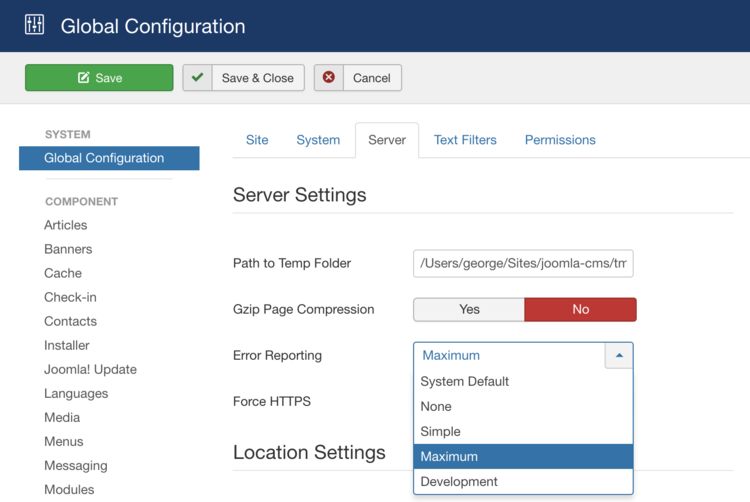
- Take another backup.
- Go to Components → Joomla Update. (It should say no updates found. If it doesn’t, update Joomla to the latest version and test. Then do another backup.) Click on the Options button at the top right corner.
- Select Joomla Next from the drop-down for Update Channel.

- Click Save & Close.
- You will then see your Installed Joomla Version, the Latest Joomla! version and the URL for the update package. Joomla will show you the requirements again for Joomla 4. If it flags that you have either an incompatible system or extensions it will tell you here. Take a moment to review this page.

- If the update is not showing up, go to Extensions → Update and select Clear Cache from the toolbar. Now the update to Joomla! 4 should show up.
- Cross your fingers, and make sure you have that backup available in case.
- Click the Install the Update button.
- Make tea whilst the status bar loads to fully green. The amount of time this takes is dependent on your site, internet connection and server speed. The process can take several minutes. There are over 12,000 files comprising 75 megabytes to be extracted. When the update is finished, you might be logged out of the Administrator. Sign in again, if necessary
- If all goes well, you will get to a totally new look to the Backend panel.

- Go to System → Maintenance → Database and click Fix if any errors show.
- In System → Install → Discover see if there are any extensions to install. (There shouldn’t be any!)
- Go to the Frontend of your site and see if it shows up even if it’s not the right template. If so, continue. If not, see common errors during migration.
- Take a backup.
- Install your new template or other extensions if you have them to install. Back up often.
- Configure them. Back up often.
- Run a broken link checker and fix any broken links.
- Test everything. Back up often.
- If everything works as expected, turn Error Reporting back to System Default (System → Global Configuration → Server tab). Make sure to Save & Close.
- Be sure to read the post-installation messages.
- When you’re ready to go live, back up your 3.10 site for the last time. Restore it in a subdirectory or subdomain if you would like to.
- Back up your Joomla! 4.x site and move or restore your Joomla! 4.x site to the root (or change nameservers if you were building on a temporary domain at a new hosting account root).
- Test again.
- If you have made security changes to .htaccess file in the past, you may need to change a line (or lines) in it to update to Joomla 4. Please go to Htaccess changes after joomla4.0.4 to determine if you need to change your file.
- Remove the Joomla! 3.10 site from the server within a couple of days unless you have edited your robots.txt file to block the search engine spiders and disabled the Frontend of the site.
- Remove all development sites you have been working with or keep them up-to-date if they are running a current version in order to ward off hack attempts on your server.
- Akeeba Backup is popular for backup and restore. See more backup tools.
- расширение базового функционала (добавление новых возможностей),
- улучшение существующего функционала (возможностей и юзабилити),
- оптимизация кода на предмет быстродействия,
- исправление багов и недоработок,
- исправление брешей в безопасности.
- автоматический,
- ручной.
- кликните по кнопке в уведомлении Обновить сейчас,
- кликните Установить обновление,
- процесс обновления будет отражен в окне браузера,
- по окончанию обновления на странице появится соответствующее уведомление.
- скачайте дистрибутив с последней версией CMS,
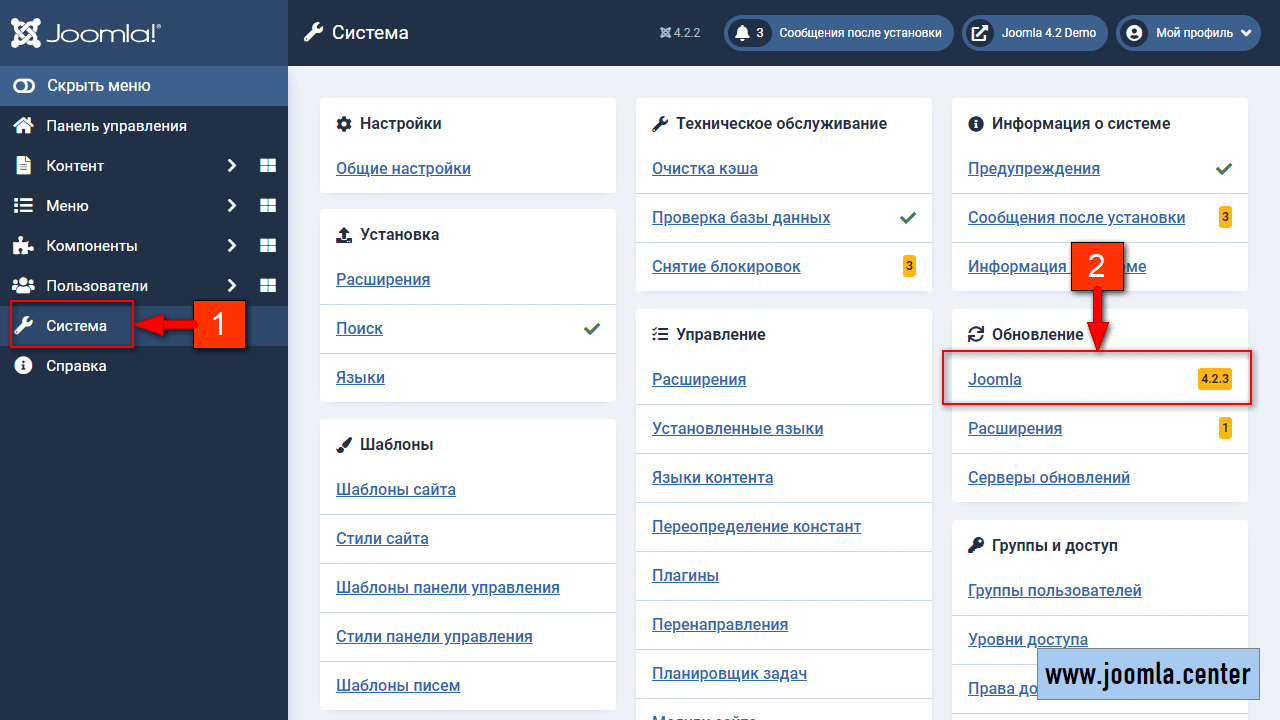
- перейдите в Компоненты → Обновление Joomla!,
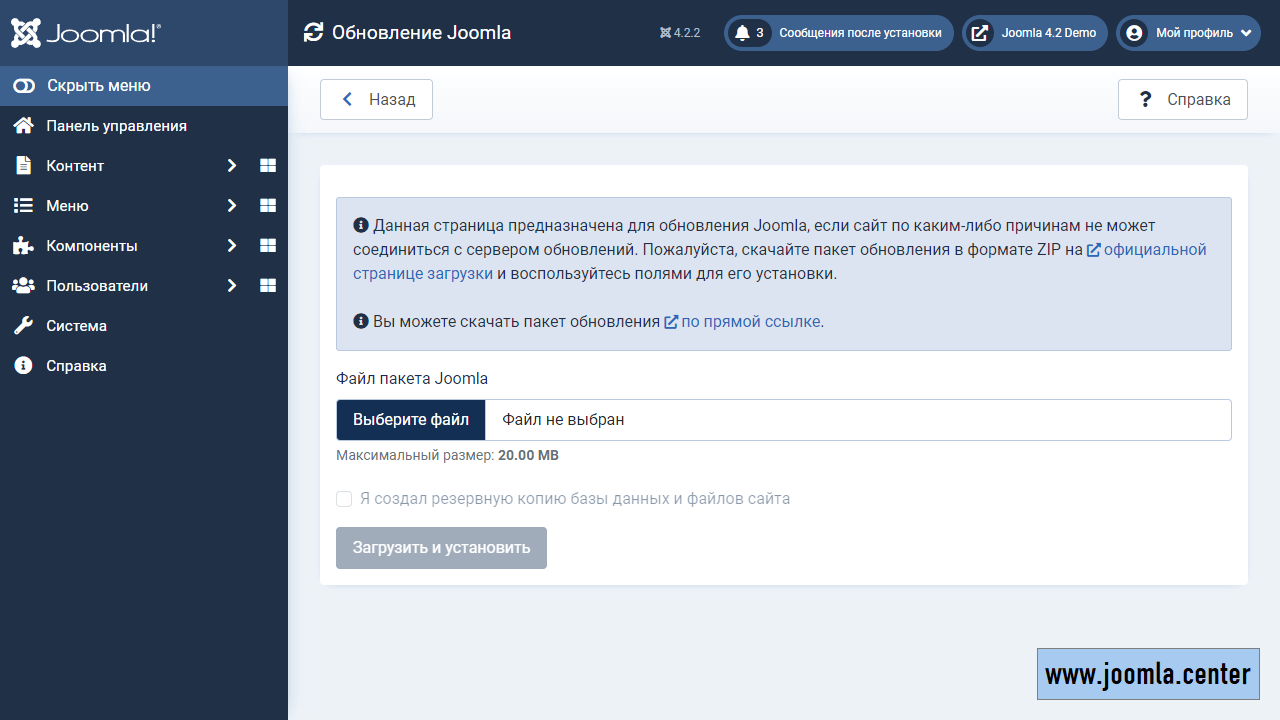
- перейдите во вкладку Загрузка и обновление,
- нажмите Выберите файл и выберите скачанный архив с локального компьютера,
- нажмите Загрузить и установить,
- дождитесь установки.
- неверный путь к папке /tmp ,
- неправильные права на папки и файлы,
- не удаётся соединиться с сервером обновлений.
- папки — 755,
- файлы — 644,
- — 444.
- в панели управления,
- по электронной почте.
- перейдите в Система → Общие настройки,
- в меню слева кликните Обновление Joomla!,
- выберите Пользовательский сервер обновлений в опции Сервер обновления,
- в появившемся текстовом поле введите URL-адрес сервера обновлений,
- сохраните изменения.
- сделать бэкап сайта,
- обновить расширения, если для них доступны новые версии,
- убедиться, что установленные расширения совместимы с новой версией.
Going Live with Your Joomla! 4.x Site
If you had data change on the 3.10 site while you were migrating to 4.x, you will want to get that data moved over to the 4.x site before going live. You can do this manually (make sure you keep the same user IDs — go in order) or by using a third party extension.
Suggested Tools
Обновление Joomla: как обновить CMS?
Руководство по обновлению версии версий 3 и 4 в формате вопросов и ответов. Вы узнаете о том, как обновить CMS Joomla до актуальной версии, зачем это нужно делать и с какими ошибками можно столкнуться в процессе обновления.
Зачем обновлять версию CMS Joomla?
И если существующего на момент создания сайта функционала может быть предостаточно, то бреши в безопасности могут стать причиной взлома, поэтому рекомендуем обновлять сайт по мере выхода новых версий CMS.
Какие варианты обновления Joomla возможны?
Сложность процесса обновления и его последствия зависят от того, на какой версии Joomla работает обновляемый сайт и до какой версии нужно обновиться:
Установка патча Например, обновление с Joomla 4.2.8 до 4.2.9. Это простейший процесс, который осуществляется через Joomla в несколько кликов. Этот процесс подробно описан далее. Обновление минорной версии Например, с версии Joomla 4.2.x до 4.3.x. Этот процесс осуществляется так же, как и установка патча, однако предварительно следует убедиться, что применяемые на сайте сторонние расширения совместимы с новой минорной версией, иначе в лучшем случае на сайте перестанет работать некоторый функционал, а в худшем — перестанет работать весь сайт. Миграция с Joomla 3 до 4 Трудоёмкость процесса перехода с Joomla 3 на 4 по большей части зависит от количества применяемых на сайте расширений. Осуществлять такое обновление необходимо на резервной копии сайта, четко следуя алгоритму, иначе есть риск, что сайт перестанет работать. Миграция с Joomla 1-2 до 4 Наиболее проблематичный вариант, фактически это ручная переделка сайта под новую версию CMS, которая потянет много времени.
Как обновить Joomla правильно?
Далее речь пойдёт об установке патчей и обновлении минорных версий. Если вас интересует обновление мажорной версии CMS, например, с Joomla 3 до 4, то подробно об этом здесь.

В CMS версий 3 и 4 существует компонент Обновление Joomla!, с помощью которого проверяются и обновляются файлы системы одним из следующих способов:
Важно знать!
Перед обновлением как самой CMS, так и расширений, во избежание возможных проблем делайте резервную копию сайта.
Автоматическое обновление
По умолчанию в системе управления активирован показ уведомлений о выходе новых версий Joomla на главной странице админки.
Для автоматического обновления Joomla:
Ручное обновление
Эту функцию можно использовать для обновления, если ваш сервер находится за брандмауэром или по иным причинам не может связаться с серверами обновлений.
Почему Joomla не обновляется?
Причины ошибок обновления могут быть следующие:
Путь к папке /tmp
Чаще всего Joomla не обновляется из-за неправильно указанного пути к папке /tmp , в которую предварительно скачивается пакет обновления.
Путь к папке /tmp указывается в Система → Общие настройки, вкладка Сервер, опция Путь к каталогу временных файлов.
Неправильные права на папки и файлы
Возможно, Joomla не может сохранить пакет обновления или обновить файлы из-за того неправильно выставленных прав на файлы и папки.
Правильные права на:
Проверить и изменить права на файлы и папки можно непосредственно в менеджере файлов.
Недоступен сервер обновлений
Возможно, по каким-либо причинам Joomla не может подключиться к серверу обновлений для скачивания дистрибутива. В таком случаем можно обновить сайт вручную, предварительно скачав пакет обновления Joomla до текущей версии.
Как отключить уведомления об обновлении?
Существует 2 вида уведомлений о новых версиях:
Уведомление в админке
Сообщение о выходе новый версий в панели управления перестанет отображаться после отключения плагина Панель иконок — Уведомление о новых версиях Joomla!.
Уведомление по E-mail
Сообщения о выходе новых версий по электронной почте перестанут приходить после отключения плагина Система — Уведомление об обновлении Joomla.
Как изменить сервер обновлений?
Какие ошибки могут возникать после обновления?
Ошибки могут возникать как в процессе, так и после обновления CMS. Как правило информация об ошибке выводится на экран (например, ошибка 500 или информация о том, что проблема в такой то строке такого то файла), но можно столкнуться и с пустым белым экраном.
Во избежание ошибок и проблем после обновления CMS настоятельно рекомендуем предварительно:
Услуга по обновлению Joomla
Если вы не хотите разбираться с процессом обновления мажорной версии Joomla и рисковать своим сайтом, то мы качественно обновим CMS вашего сайта до последней версии Joomla 4. На выходе вы получите улучшенный сайт, который будет работать на текущей версии Joomla 4 и использовать совместимые с ней сторонние расширения.