
Как скрыть объекты вне артборда в Adobe Illustrator?
Столкнулся с такой проблемой. Нужно скрыть объекты, которые выступают за пределы артборда. Но без использования маски.
Мне нужно это временно. Была такая возможность, но я забыл где она находится. Можете помочь?
Столкнулся с такой проблемой. Нужно скрыть объекты, которые выступают за пределы артборда. Но без использования маски.
Мне нужно это временно. Была такая возможность, но я забыл где она находится. Можете помочь?
Маленький совет: Как обрезать растровое изображение в Adobe Illustrator
Мы часто используем растровые изображения в Adobe Illustrator, например для функции Live Trace, эффекта мозайки, эффекта полутонового изображения, или просто как эталонное изображение. Эта техника позволяет обрезать растровые изображения непосредственно в Adobe Illustrator без использования Photoshop или любого другого растрового редактора. Этот метод был разработан моим другом Игорем Чернициным.
Шаг 1
Поместите необходимое растровое изображение в рабочей области для документов (File > Place).


Шаг 2
Возьмите Rectangle Tool (M) и создайте прямоугольник того же размера, какого должно быть растровое изображение после обрезки.


Шаг 3
Выберите растровое изображение и прямоугольник, а затем используйте краткий путь Command + 7 для создания Clipping Mask.

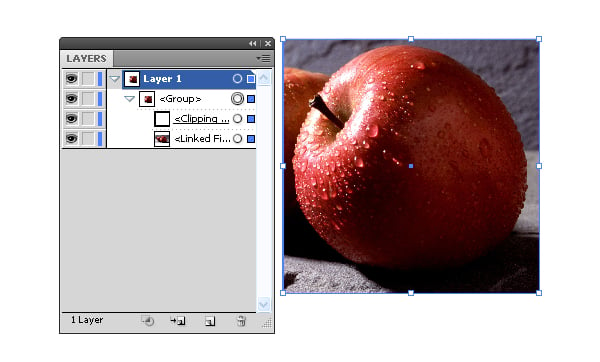
Шаг 4
Не снимая выделение, установите любой Blending Mode для всех объектов в палитре Transparency, отличный от Normal.

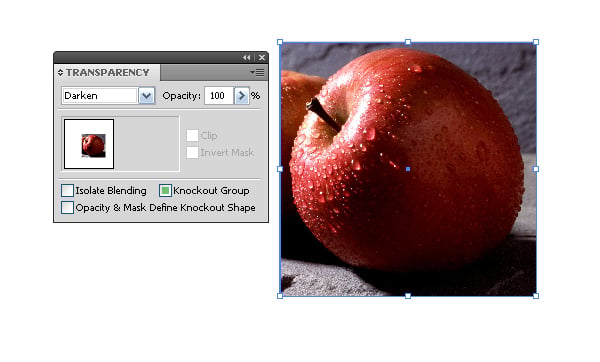
Шаг 5
Теперь перейдите к Object > Flatten Transparency и установите параметры указанные на рисунке ниже.


Шаг 6
Теперь нам нужно удалить две Clipping Mask на панели Layers и разгруппировать объекты.


Заключение
Пусть вас не сбивает с толку количество шагов, необходимых для уменьшения растрового изображения, для выполнения всех действий потребуется менее 30 секунд. Надеюсь, вам понравился этот урок.
Бесплатные скрипты для Adobe Illustrator
Собрал в единую подборку свои скрипты или в написании которых принимал участие. Большинство из них автоматизирует различные операции с объектами. Все скрипты бесплатны для скачивания.
Новость: все мои новые скрипты и обновления публикуются в Телеграм-канале t.me/aiscripts и на сайте ais.sergosokin.ru. Эта статья больше не обновляется.
Скриптов под Иллюстратор в мире написано тысячи и многие доступны бесплатно. Если среди моих авторских нужного под задачу нет, то пишите на почту или в Телеграм. Может подскажу, где найти подходящий.
Установка скриптов
Файл скачанного скрипта копируем в стандартную папку Иллюстратора.
Путь для Мак: /Applications/Adobe Illustrator [версия]/Presets.localized/en_GB/Scripts
Папка в Виндовс: C:\Program Files\Adobe\Adobe Illustrator [версия]\Presets\en_GB\Scripts\
После перезапуска Иллюстратора установленные скрипты станут доступны в меню File → Scripts.
Запустить скрипт без установки можно и сразу, выбрав меню File → Scripts → Other Script, тогда Иллюстратор попросит указать расположение файла. Или перетащите мышкой файл скрипта на панель с вкладками открытых документов Иллюстратора, но не окно документа, иначе скрипт может сработать с ошибками.
Если часто приходится запускать скрипты, то чтобы не открывать постоянно меню, можно установить бесплатное расширение Scripshon Trees. Это панель, выводящая список всех скриптов из указанной папки, при желании в ней настраивается вызов скрипта по горячей клавише.
ArtboardsRotateWithObjects 1.2
Скрипт для поворота монтажной области (artboard) вместе с содержимым. В Фотошопе присутствует стандартный функционал для поворота изображения Image → Image Rotation, но аналога до сих пор нет в Иллюстраторе. Данный скрипт повернёт по желанию артборды в документе с их содержимым на 90 градусов. Автор — Александр Ладыгин, в ходе совместного тестирования мной был дописан интерфейс скрипта.
- Active Artboard — вращать текущий артборд;
- All Artboards — повернуть все артборды в документе;
- 90 CW — по часовой стрелке;
- 90 CCW — против часовой стрелки.
ConvertToGradient
Скрипт создает градиент из сплошной заливки с указанным числовым смещением каналов для создания цвета крайних точек градиента и углом поворота. Первую версию скрипта написал в 2010 году Саурабх Шарма. Я добавил ряд улучшений:
- поддержку RGB, CMYK профилей;
- возможность создать градиент, если объект залит плашечным цветом (Spot) или в градации серого (Gray colors);
- применение градиента к Compound Path и объектам в группах.
DuplicateArtboards
В Иллюстраторе, чтобы продублировать артборды, нужно выбирать инструмент Artboard Tool и с зажатым Alt несколько раз перетаскивать неизвестно на какое расстояние и считать в уме сколько копий уже сделано. Либо в панели Artboards выбирать артборды и тащить на иконку New Artboard также несколько раз, но получаем все копии в одну строку.
Новому скрипту достаточно указать нужное количество копий и расстояние между ними. На Гитхабе бесплатная Light версия с 2 опциями, если нужно больше возможностей, то покупайте Pro версию на Gumroad. Настройки в Pro версии:
- Select artboard — список всех артбордов документа;
- Copies — количество копий выбранного артборда;
- Columns — количество колонок, включая стартовый артборд. Если ряд заполнился, то следующие копии начнутся с новой строки;
- Spacing — отступы между копиями;
- Artboard name — имя копий с набором шаблонов;
- Insert as last in Artboards list — поместит все копии в конец списка артбордов документа. Иначе копии будут располагаться после оригинала;
- Copy Artwork with Artboard — копирует артборд со всей графикой на нем, включая заблокированные и скрытые объекты.
ExtUngroup 1.1
Скрипт помогает разгруппировать до отдельных объектов любые многоуровневые группы в документе и заодно удалить все обтравочные маски (Clipping Mask) с объектов.
- Selected objects — скрипт будет работать только с выделенными объектами;
- Active layer — разгруппировать только на активном слое;
- Artboard No. — активный артборд с указанием его номера;
- All Document — искать группы по всему документу;
- Ungroup All — разгруппировать всё;
- Release Clipping Masks — разделить все маски;
- Remove Masks Shapes — удалить пустые объекты, которые были масками.
FileVersionInformer
Скрипт помогает собрать техническую информацию, в какой версии Иллюстратора сохранены все файлы .Ai, .Eps в указанной папке. Он создает текстовый документ с перечнем имён файлов и номерами версий. Каких-то способов без скрипта узнать эту информацию не найдено. Adobe Bridge показывает различные метаданные файла, но информация о версии им не определяется. Владельцам Маков повезло чуть больше пользователей Виндовс, Finder на Маке может отобразить для одного выбранного векторного файла версию программы.
InlineSVGToAI
С помощью скрипта вставляем SVG код из буфера обмена в виде графики. Например, копируем объект через контекстное меню «Copy as svg» из Фигмы и с помощью скрипта вставляем в Иллюстратор. Cкрипт написан Александром Ладыгиным с небольшим моим вкладом по рефакторингу кода. Если у вас Иллюстратор CC 2018 22.1 или 2019, то скрипт не нужен, так как в них эта функция встроена.
Points Move Random
Скрипт перемещает случайным образом в пределах заданных диапазонов по горизонтали и вертикали выделенные точки или все точки на выделенных объектах. С опцией «Move only points handles» переместятся усы точек, а сами точки останутся на своих координатах. С помощью скрипта можно быстро генерировать абстрактные паттерны, кляксы из кругов, траву, мех.
Rescale
Скрипт трансформирует выбранный объект или группу до нужного размера. В зависимости от введенной ширины или высоты и конечного размера коэффициент рассчитывается автоматически. Если лень смотреть текущий размер, то можно поверх нарисовать прямую линию, тогда скрипт возьмет за основу ее длину, а в конце, по желанию, удалит. Пример использования: имеем развертку упаковки от типографии, с указанными размерами сторон, но развертка в неизвестном масштабе в файле. Зная конечные размеры, мы можем скриптом привести развертку к 100% масштабу.
ResizeToSize
В Иллюстраторе существует встроенная панель Transform, но с её помощью нельзя трансформировать несколько выделенных объектов до заданной величины. Также у неё проблемы с точностью результата, из-за наличия эффектов и обводок могут появляться дробные значения. Скрипт ResizeToSize может трансформировать с 100% точностью несколько объектов, учитывая размер стороны: ширины, высоты или автоматически самой длинной стороны. Удобно когда, например, группу иконок нужно точно вписать в заданный артборд. Единицы измерения берутся из настроек документа.
- Visible bounds будет считать размер объекта вместе с обводкой и эффектами, Geometric bounds — только габариты самой фигуры;
- Scaling side — выбор стороны;
- Reference point — точка, от которой произойдет масштабирование;
- Additional scale — дополнительные настройки, например, если отключен Uniform, то каждый объект будет сжат по одной стороне.
SelectPointsByType
В Иллюстраторе официально существует два типа точек: Corner (угловая) и Smooth (гладкая). Как быстро выделить точки одного типа? Никак. Визуально из-за положения усов точки (handles) на кривой Безье можно ввести больше типов. Скрипт позволяет быстро выделять 5 видов точек для дальнейших манипуляций. Поддерживается множественный выбор. Чтобы видеть какие точки выделяются, отключите рамку View → Hide Bounding Box.
- Bezier — гладкие точки, у которых по 2 уса, двигающихся синхронно;
- Flush — точки, у которых только 1 ус, лежащий вдоль прямого сегмента. Появляются, например, на стыках скруглений;
- Corner — угловые точки без усов, либо с 1 усом, либо с 2 усами под углом, меньше указанного в поле Angle Tolerance — 0…180;
- Broken — псевдогладкие точки с 2 усами, которые двигаются по отдельности и могут образовывать угол, не больше указанного в Angle Tolerance;
- Flat — точки без усов, делящие прямые линии на сегменты. Если их убрать, форма линии не изменится.
TrimMasks
При открытии файла в разных версиях Иллюстратора или переносе из других форматов можно столкнуться с тем, что цветной объект на самом деле это цветной прямоугольник внутри обтравочной маски. Скрипт обрежет вложение по форме маски и мы получим цельный элемент, с которым можно дальше работать. Скрипт работает либо со всеми объектами в документе, либо с выделенными.
Если маска покрашена в какой-либо цвет и надо после обрезки её оставить, как объект, то откройте файл скрипта текстовым редактором и замените значение false в строке «SAVE_FILLED_CLIPMASK = false;» на true.
Если не скачивается, то вот прямая ссылка на Гитхаб.
В дополнение на Гитхабе доступна ещё одна моя подборка разных небольших скриптов.
Донаты
Вы можете поддержать меня и разработку бесплатных скриптов