
Просмотр фотографий в Lightroom
Ранее я описал импорт фотографий в Lightroom, пришло время присмотреться к его интерфейсу поближе.
Интерфейс модуля Library
Интерфейс Lightroom состоит из панелей обрамляющих центральную область – своеобразный рабочий стол для фотографий.
Верхняя панель служит для переключения между модулями Lightroom и содержит кнопки Library, Develop, Slidshow, Print, Web. Так же в этой панели отображается прогресс выполнения длительных операций, например импорта фотографий.
Нижняя панель представляет собой ленту кадров – это наша отснятая пленка с негативами. Служит для выбора фотографии. Над кадрами расположена панель помогающая в навигации.
Слева на панели:
Расположены кнопки кнопки 1 и 2 для переключения между окнами, удобно если вы работаете с двумя мониторами.
Кнопка Library Grid для переключения в режим миниатюр.
Стрелочки назад и вперед, работают как кнопки браузера. Если вы случайно попали в «левую» папку то щелкнув по стрелке назад вы вернетесь обратно.
Далее идет информация о расположении выбранной фотографии в базе Lightroom, количестве фотографий в текущей папке (или коллекции, каталоге) и т.п.
Справа на панели:

Если нажать на слово Filtrer раскроется панель быстрых фильтров. На самом краю находится небольшой переключатель включающий и выключающий фильтрацию. Белый квадратик вверху означает что фильтр включен, квадратик внизу – выключен. Под надписью Custom Filter скрывается список сохраненных предустановок фильтров.
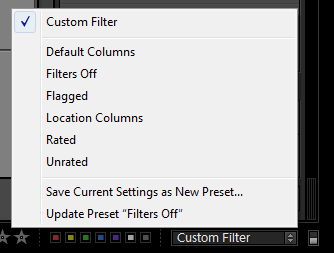
Здесь можно сохранить собственный пресет фильтров и потом использовать. Но фильтры этой панели настолько просты что ими удобно пользоваться напрямую не прибегая к пресетам.
Фильтр работает по трем признакам:
Флаги: Белый флажок, нет флажка, черный флажок.
Звездочки: Перед звездами стоит знак «больше или равно» щелкнув на него можно выбрать другое правило. Соответственно легко отбирать фотографии содержащие нужное количество звезд.
Цветные метки: Можно использовать в сочетаниях. Например, (все фотографии помеченные красным), или (все зеленые и синие фотографии).
В общем эта панель быстрых фильтров замечательная штука. Работает просто и удобно. Запрос вида «показать все фотографии с рейтингом три звезды и выше, и помеченные при этом красным цветом» формируется в два клика мыши.
Размер кадров в нижней панели легко изменить, для этого просто потяните за верхнюю границу этой панели.
Левая панель
Содержит Навигатор, Каталоги, Папки и Коллекции. Любую из этих секций можно свернуть или развернуть щелкая по заголовку.
Навигатор позволяет выбирать масштаб отображения фотографии, а так же выбирать фрагмент увеличенной фотографии.
В модуле Library фотографии могут отображаться разными размерами:
в виде множества миниатюр Grid View (G), одна фотография Loupe View (E) вписанная в окно или же увеличенная (обычно в масштабе 1:1). Переключаться между увеличенным и обычным видом можно с помощью клавиши пробел, или же кликая мышкой по фотографии.
Что бы увеличить область просмотра нажмите Tab – эта клавиша скрывает и показывает боковые панели. Или Shift+Tab – прячет все панели.
Правая панель

Содержит гистограмму, под которой отображаются основные параметры съемки: чувствительность, фокусное расстояние, диафрагма и выдержка.
Ниже находятся три секции.
Quick Develop – для быстрой коррекции снимков
Keywording – для работы с ключевыми словами
Keyword List – список ключевых слов.
Metadata – для работы с метаданными снимка.
Под снимком находится еще одна панель Toolbar (T)

Щелчок по белому треугольнику справа, откроет меню в котором можно выбрать какие кнопки будет содержать эта панель.
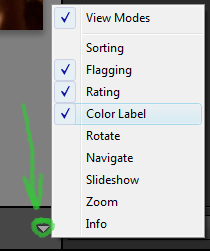
Сейчас она отображает режимы просмотра и три вида меток: флаги, рейтинг, и цвета.
Ниже я расскажу как это используется для отбора и сортировки фотографий.
Отбор и сортировка фотографий в Lightroom
Первое что я делаю после импорта фотографий в Lightroom это переименовываю папку фотосесии, просто добавляю к дате какое-нибудь слово. Делается это с помощью контекстного меню папки (в левой боковой панели).
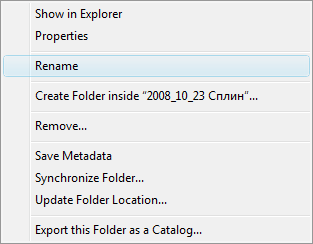
Иногда возникает необходимость переместить фотографии в папках. Напрмер что-то снималось два дня, но нужно что бы эти снимки лежали в одной папке.
Делается просто, выбираете снимки, и перетаскиваете их в нужную папку. Затем остается только удалить пустую папку. К сожалению Lightroom не может удалить папку с диска компьютера. Поэтому я через контекстное меню выбираю команду Show in Explorer (она открывает окно в котором показана эта папка), удаляю ее через проводник Windows, а затем командой Remove удаляю из базы Lightroom.
После того как с папками закончено, я начинаю просматривать фотографии, одновременно отмечая флагом Rejected (X) брак, эти фотографии впоследствии будут удалены. После того как фотосессия отсмотрена до конца, и все снимки которые мне не нравятся помечены флагом (Х), я нажимаю Ctrl+Backspace – и удаляю все эти снимки.
Появится такое окно:
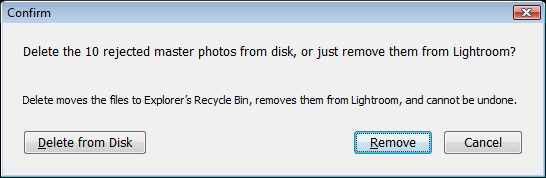
Здесь нужно выбрать как удалять, с диска или только из базы Lightroom.
Затем я выставляю рейтинги. Мне нужно отобрать хорошие и интересные снимки которые впоследствии пойдут на общую или индивидуальную обработку. Это нужно для того, что бы не тратить время на средние снимки, которые тем не менее жалко удалять с диска.
Часто нужно сравнить два снимка на предмет резкости, или точки фокусировки. Для этого выделяем два снимка с помощью кнопки Ctrl и нажимаем кнопку Compare View (C).
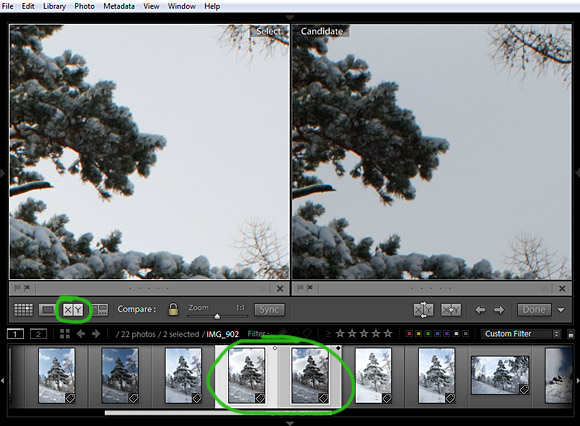
Compare View – это режим синхронного просмотра двух фотографий. Можно просматривать их целиком, или увеличенные фрагменты. При этом обе фотографии увеличиваются и перемещаются синхронно, что удобно для сравнения деталей. Можно разблокировать связь фотографий щелкнув по замку, передвинуть снимок и снова заблокировать. С помощью ползунка Zoom легко регулируется масштаб просмотра. Под каждой фотографией есть кнопки флагов, с помощью которых можно отметить свой выбор.
Еще один режим сравнения, Survey.
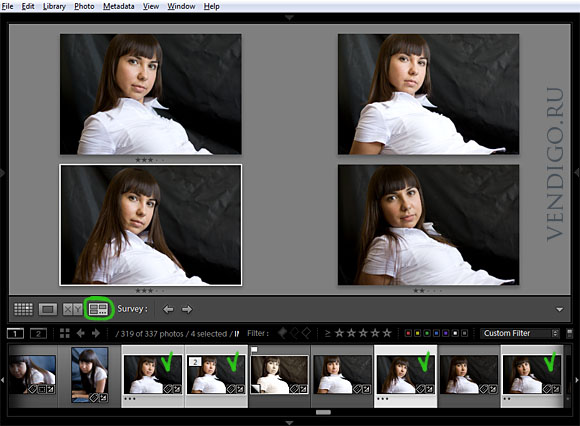
В нем можно одновременно вывести на экран больше двух снимков, но увеличить можно только один из них – он отобразиться во весь экран.
Таким образом, я прохожусь по всем снимкам, удаляя не нужные, и отмечая удачные. Иногда для этого приходиться просмотреть все снимки несколько раз.
После того как кадры отсортированы и отмечены, можно переходить к обработке снимков. Об обработке в Lightroom я расскажу в следующем уроке.
Курс Lightroom. Импорт фото в Lightroom

В предыдущей статье мы рассказали как устроен Lightroom.
Программа Lightroom работает с образом RAW-файла. Поэтому файлы нужно только импортировать и не важно в какой папке они находятся.
Импортировать в Lightroom можно как фото так и видео, механизм одинаковый. Для простоты изложения мы будем говорить о фотографии.
Настройка импорта в Lightroom
Для запуска импорта достаточно зайти в меню File — Import Photos and video или перетянуть папку в окно Lightroom.

После чего откроется окно импорта.
Слева вы увидите папки с фото, можно выбрать одну или несколько. Если есть вложеные папки поставьте наверху галочку Include Subfolders.

В центре окна вы увидите все фотографии и видео находящиеся в выбранных папках. Если не хотите импортировать в Lightroom отдельные фото фотографии уберите с них галки. Кликнув два раза на фото можно её увеличить.
Выбрать все фото можно нажав внизу клавишу «Check all», либо сняв выделение через «Uncheck all».
Тип добавления файла
Наверху нужно выбрать вариант действий с исходным файлом перед добавлением в каталог:

Copy as DNG – копировать как DNG (исходный файл конвертируется в DNG и добавляется в лайтрум).
Copy – создает копию RAW-файла в новом месте.
Move – перемещает исходный RAW-файл.
Add – добавляет выбранный файл в каталог без физического перемещения.
По умолчанию всегда стоит вариант Add. Он самый удобный, особенно если вы распределяете файлы по папкам самостоятельно. А если даже нет, это можно будет сделать с помощью Lightroom.
Действия после импорта
В панели справа нужно выбрать действия после импорта.

Build Previews – выбор размера с которым создается превью. Я обычно оставляю Minimal и работаю с превью уже после импорта.
Build Smart Previews – «Создать смарт-превью». Если вы работаете с файлами которые находятся на внешнем диске Lightroom может создать образ этого файла, что позволит работать с ним и даже обрабатывать без необходимости иметь файл на диске. То есть добавили файлы, сделали превью, отключили жесткий диск и спокойно работаете. Образы занимают меньше места на диске, а изменения будут сохраняться в каталоге.
Don’t Import Suspected Duplicates – не импортировать дубликаты фото. Дубликат определяется не по названию, а по содержанию файла.
Make a Second Copy to – сделать вторую копию файла в указанную папку. Активно при копировании или перемещении исходного файла.
Add to Collection – снимки можно сразу добавить в имеющуюся коллекцию или создать новую. Не актуально, потому что проще сделать это все в дальнейшем.
Советую заглянуть во вкладку Apply During Import

Здесь всего три пункта.
Develop Settings – сразу применить выбранный пресет для обработки всех файлов. Не советую использовать, проще импортировать чистые файлы и дальше при необходимости применить пресет.
Metadata – выбор пресета метаданных, которые будут прописаны для RAW (хранятся в каталоге Lightroom и XMP-файлах) и других файлов.
Я советую создать пресет с вашим ФИО, контактами, сайтом и другими важными для вас данными и всегда применять пресеты к фотографиям. Это лишним не будет.
При выборе копирования или перемещения файлов появится вкладка с переименованием файла и путем для сохранения, но там всё достаточно просто.
Keywords – ключевые слова. Актуально добавить если вы импортируете целую съёмку ко всем файлам которой можно добавить ключевое слово. В противном случае проще это сделать уже в библиотеке.
Внизу вы увидите панель с пресетами по импорту. Все изменения которые вы вносите можно сохранить или активировать.

Осталось нажать Import и ваши фото будут в библиотеке Lightroom.
Советы по импорту
- Добавляйте сразу все фотографии, лишнее проще отобрать в модуле Library, чем в окне импорта.
- Не применяйте пресеты для обработки при импорте.
- Создайте пресет с вашими данными и применяйте его ко всем своим работам.
- Организуйте папки вручную, а потом уже добавляйте RAW из тех мест где они находятся.
В следующей статье расскажу как устроен модуль библиотека в Lightroom.
Добавить фото
Узнайте, как добавить фотографии в Lightroom для редактирования, систематизации и публикации.
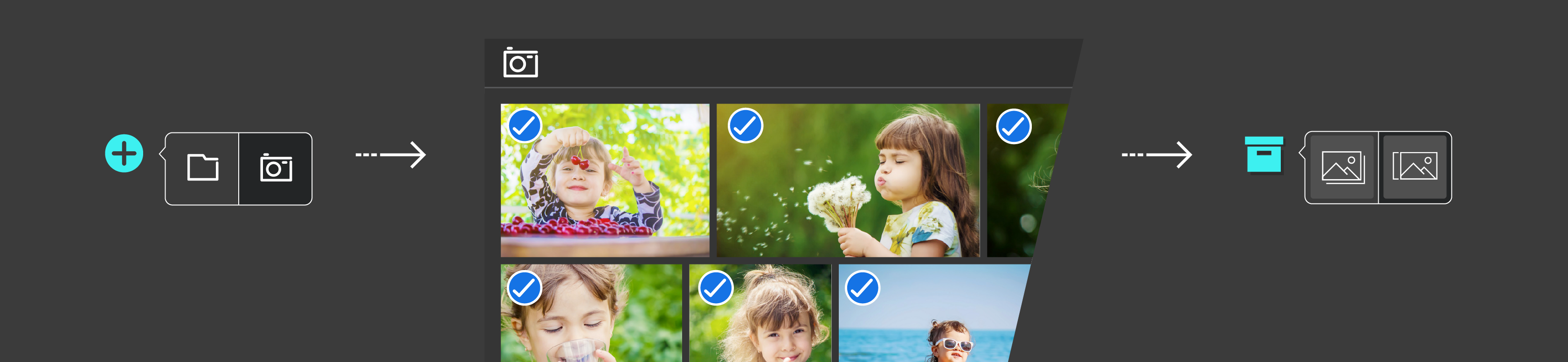
Чтобы добавить фотографии в Lightroom, необходимо выполнить несколько простых шагов.
Примечание.
Lightroom создает копию импортированных фотографий и загружает исходные фотографии в полном разрешении в облачное хранилище. Поэтому после импорта фотографий можно удалить или переместить оригиналы из исходного местоположения, например, с карты памяти.
Запустите Lightroom .
Добавьте фотографии с камеры.

Подсоедините фотокамеру или устройство чтения карт памяти к компьютеру. При необходимости инструкций по подключению камеры к компьютеру см. в документации производителя камеры.
Нажмите значок в левом верхнем углу окна. Или выберите в строке меню Файл > Добавить фотографии. . В контекстном меню выберите камеру. Изображения можно просмотреть перед добавлением в Lightroom. Это описано в пункте 3 ниже.
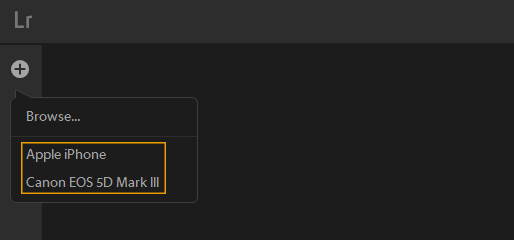
Добавление фотографий из папки на жестком диске
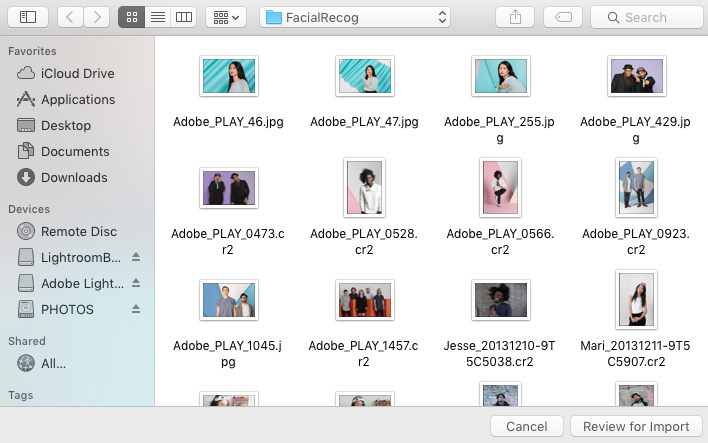
Нажмите значок в левом верхнем углу окна. Или выберите в строке меню Файл > Добавить фотографии. . Появится диалоговое окно, в котором можно выбрать файлы из локальной папки на жестком диске.
Примечание.
Если к компьютеру подключена камера или устройство чтения карт памяти, при нажатии значка открывается контекстное меню. В этом случае выберите в контекстном меню Обзор . При выборе этой опции открывается диалоговое окно, в котором можно выбрать файлы или папки на жестком диске.
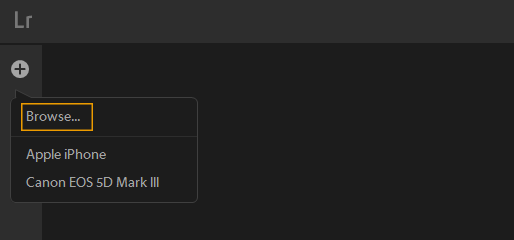
- Выберите папку, содержащую файлы изображений, которые необходимо добавить. Затем нажмите Просмотр перед импортом (Mac)/ Выбрать папку (Win).
- Выберите один или несколько файлов изображений для добавления. Затем нажмите Просмотр перед импортом .
Изображения можно просмотреть перед добавлением в Lightroom. Это описано в пункте 3 ниже.
Откроется окно предварительного просмотра изображений. В этом окне можно выбрать изображения для добавления в Lightroom.
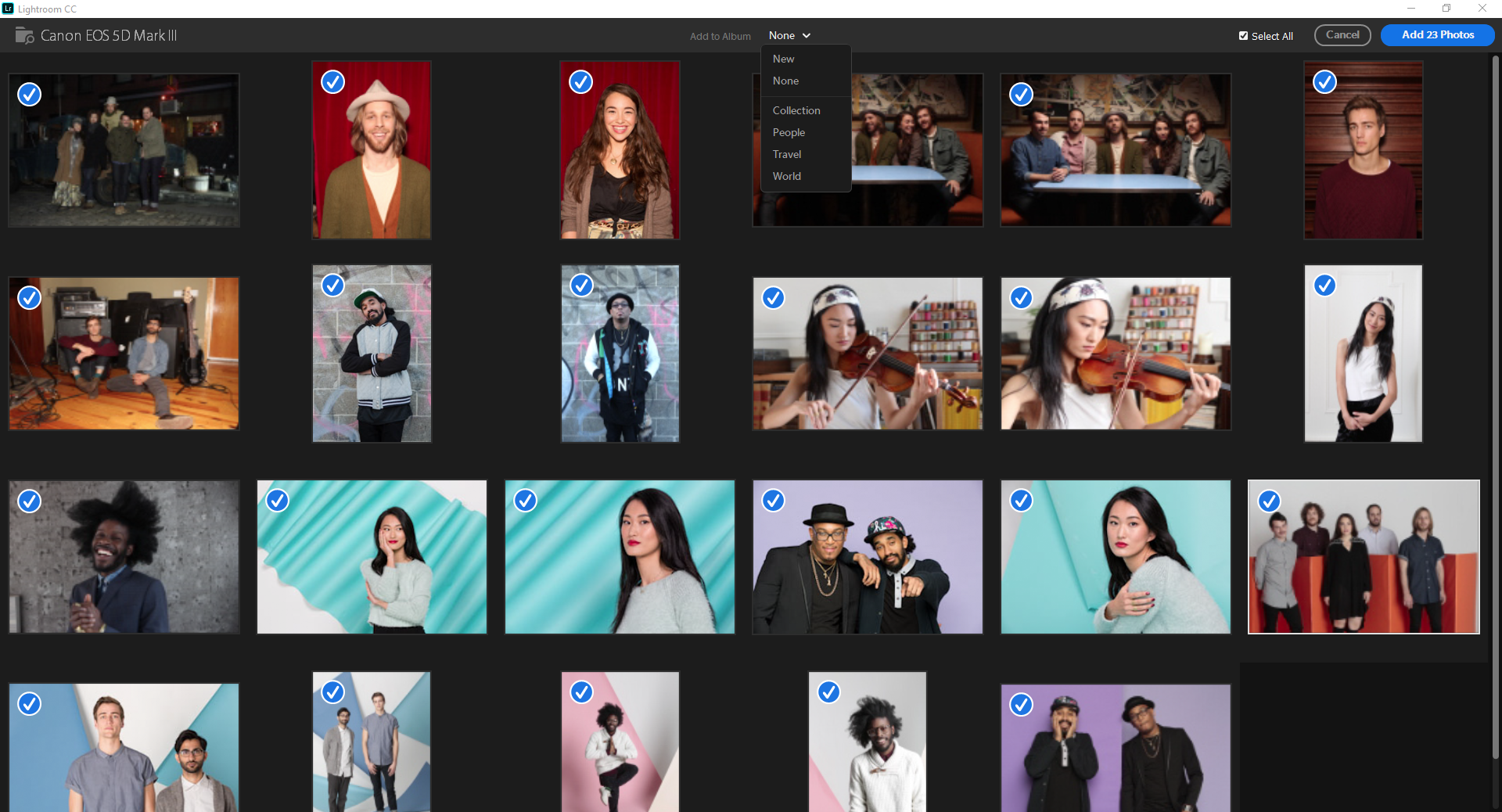
- Чтобы выбрать фотографию для импорта, наведите на нее указатель мыши и щелкните серое круглое наложение, которое появляется в левом верхнем углу миниатюры. Синяя галочка в левом верхнем углу миниатюры указывает на то, что фотография выбрана для импорта.
- Чтобы выбрать все миниатюры, отображаемые на экране импорта, установите флажок Выбрать все в правом верхнем углу.
- Чтобы отменить выбор фотографии, нажмите на синюю галочку в левом верхнем углу миниатюры.
Примечание.
Дублирующиеся фотографии
При добавлении фотографий приложение Lightroom автоматически распознает дублирующиеся фотографии. Текстовое наложение Добавлено ранее на миниатюре в окне импорта означает, что эта фотография уже добавлена в Lightroom. Добавление дублирующихся фотографий невозможно.
Если вы считаете, что фотография была ошибочно распознана как дублирующаяся, эту проблему можно решить, переименовав фотографию в Проводнике (Win)/Finder (Mac) и добавив ее в Lightroom.
Добавление фотографий в альбом
Щелкните раскрывающийся список Добавить в альбом и выберите один из следующих вариантов:
- Чтобы добавить выбранные фотографии, не включать их в альбом, выберите Нет .
- Чтобы создать альбом и добавить в него выбранные фотографии, выберите Создать .
- Чтобы добавить выбранные фотографии в существующий альбом, выберите название альбома в раскрывающемся списке.
Нажмите Добавить фото .
Примечание.
При добавлении фотографий приложение Lightroom сохраняет их в локальном хранилище, указанном в настройках. Поэтому используемое пространство на диске, отображаемое в параметрах локального хранилища, может временно иметь более высокое значение. После полной синхронизации этих фотографий с облаком приложение Lightroom контролирует использование пространства, чтобы фотографии не заполняли пространство на жестком диске.
Недавно добавленные фотографии отображаются в режиме сетки.
Начиная с Lightroom для ПК версии 3.2 можно напрямую перетащить фотографии с устройства в нужный альбом на панели Альбомы .
Связанные материалы
- Импорт фотографий в Lightroom для мобильных устройств (iOS)
- Импорт фотографий в Lightroom для мобильных устройств (Android)
- Начало работы с Photoshop Lightroom (ПК)
Открытие и редактирование фотографий в Photoshop
Вы можете дополнительно редактировать фотографии с помощью Photoshop из Lightroom Classic. Чтобы эта функция была доступна, на компьютере должна быть установлена программа Photoshop.
В модуле Библиотека или Разработка выберите фотографию, которую необходимо отредактировать. Выберите Фотография > Редактировать в Photoshop .
В диалоговом окне «Редактирование фотографии» выберите один из следующих вариантов:
Редактирование копии с помощью настроек Lightroom Classic
Применяет любые изменения Lightroom Classic, сделанные в копии файла, и отправляет этот файл в Photoshop для редактирования.
Редактирование копии
Редактирует копию исходного файла без настроек Lightroom Classic. Этот параметр применим только для файлов в формате JPEG, TIFF и PSD; не предназначен для файлов в формате RAW и DNG.
Редактирование оригинала
Редактирует исходный файл без настроек Lightroom Classic. Этот параметр применим только для файлов в формате JPEG, TIFF и PSD; не предназначен для файлов в формате RAW и DNG.
Примечание.
Чтобы поместить отредактированную фотографию в подборку с оригиналом, выберите Редактировать (Win)/ Lightroom Classic (macOS) > Установки > Внешнее редактирование > Поместить в подборку с оригиналом . При редактировании фотографии во время просмотра коллекции будут созданы две подборки: одна в папке и одна в коллекции.
Выберите Редактировать .
При открытии изображения в формате RAW из Lightroom Classic в Photoshop, если версии Adobe Camera Raw в Lightroom Classic и в Photoshop не совпадают, Lightroom Classic отображает сообщение с предложением обновить плагин Photoshop Camera Raw для полной совместимости. Подробнее об обновлении Photoshop и Adobe Camera Raw до последней версии см. в разделе Обновление Photoshop до последней версии.
Выберите один из следующих вариантов.
Больше не показывать
Выберите этот параметр, если вы не хотите видеть это диалоговое окно в будущем. Изображение в формате RAW из Lightroom Classic открывается непосредственно в Photoshop. Однако некоторые изменения Lightroom Classic могут не отображаться в Photoshop, если версии Camera Raw несовместимы.
Рендеринг с помощью Lightroom Classic
Lightroom Classic обрабатывает файл в формате RAW для рендеринга нового файла в формате TIFF или PSD, который автоматически открывается в Photoshop. Формат файла — TIFF или PSD — зависит от настройки «Формат файла», заданной для внешнего редактирования (Редактировать > Настройки > Внешнее редактирование). Все изменения, внесенные в Lightroom Classic, отображаются в Photoshop при рендеринге с помощью Lightroom Classic.
Все равно открыть
Продолжает открывать файл в формате RAW в Photoshop. Однако некоторые изменения, внесенные в Lightroom Classic, могут не отображаться в Photoshop из-за несовместимости версий Adobe Camera Raw.
При редактировании копии фотографии Lightroom Classic автоматически добавляет копию с приставкой «-Отредактирован» к имени файла в каталог при его открытии в Photoshop.
Отредактируйте фотографию в Photoshop, затем выберите Файл > Сохранить .
Отредактированные файлы в формате RAW и DNG автоматически добавляются в каталог Lightroom Classic с приставкой «-Отредактирован» к имени файла. Формат файла — TIFF или PSD, в зависимости от настроек внешнего редактирования. Файлы в формате JPEG, TIFF и PSD, отредактированные как копии с корректировками, также сохраняются в формате, указанном в параметрах внешнего редактирования.
Примечание.
При сохранении изменений изображений в формате JPEG, TIFF и PSD в Photoshop убедитесь, что имя файла и формат совпадают с копией или оригиналом в Lightroom Classic, если требуется обновить фотографию в каталоге.
Переключитесь на Lightroom Classic, чтобы просмотреть отредактированную фотографию в каталоге.
Примечание.
При сохранении из Photoshop обязательно включите параметр «Максимальная совместимость», чтобы Lightroom Classic мог читать изображения. Photoshop и более поздние версии автоматически сохраняют файлы PSD из Lightroom Classic с максимальной совместимостью.
Открытие и редактирование фотографий в Photoshop Elements
Вы можете дополнительно редактировать фотографии с помощью Photoshop Elements из Lightroom Classic. Чтобы эта функция была доступна, на компьютере должна быть установлена программа Photoshop Elements.
В модуле «Библиотека» или модуле «Разработка» выберите фотографию, которую необходимо отредактировать. Затем выберите «Фотография» > «Редактировать в Adobe Photoshop Elements».
(Только JPEG, TIFF и PSD) В диалоговом окне «Редактирование фотографии» выберите один из следующих параметров:
Редактирование копии с помощью настроек Lightroom Classic
Применяет любые изменения Lightroom Classic, сделанные в копии файла, и отправляет этот файл в Photoshop Elements для редактирования.
Редактирование копии
Редактирует копию исходного файла без настроек Lightroom Classic.
Редактирование оригинала
Редактирует исходный файл без настроек Lightroom Classic.
Примечание.
Чтобы поместить отредактированную фотографию в подборку с оригиналом, выберите Редактировать (Windows) / Lightroom Classic (macOS) > Настройки > Внешнее редактирование > Поместить в подборку с оригиналом . При редактировании фотографии во время просмотра коллекции будут созданы две подборки: одна в папке и одна в коллекции.
(Только JPEG, TIFF и PSD) Выберите Редактировать .
При редактировании копии фотографии Lightroom Classic автоматически добавляет копию с приставкой «-Edit» к имени файла в каталог при его открытии в Photoshop Elements.
Отредактируйте фотографию в Photoshop Elements, а затем выберите «Файл» > «Сохранить».
Отредактированные файлы в формате RAW и DNG автоматически добавляются в каталог Lightroom Classic с приставкой «Присоединен» к имени файла. Формат файла — TIFF или PSD, в зависимости от настроек внешнего редактирования. Файлы в формате JPEG, TIFF и PSD, отредактированные как копии с корректировками, также сохраняются в формате, указанном в параметрах внешнего редактирования.
Примечание.
При сохранении изменений изображений в формате JPEG, TIFF и PSD в Photoshop Elements убедитесь, что имя файла и формат совпадают с копией или оригиналом в Lightroom Classic, если требуется обновить фотографию в каталоге.
Переключитесь на Lightroom Classic, чтобы просмотреть отредактированную фотографию в каталоге.
Примечание.
При сохранении из Photoshop Elements обязательно включите параметр «Максимальная совместимость», чтобы Lightroom Classic мог читать изображения.
Дополнительная информация
Основной внешний редактор Lightroom Classic имеет функции, разработанные специально для работы с Photoshop. Хотя Photoshop Elements имеет ограниченную поддержку некоторых из этих функций, она не соответствует требованиям для использования по назначению.
- Открыть как смарт-объект — Photoshop Elements не позволяет создавать смарт-объекты.
- Открыть как слои смарт-объекта в Photoshop — Photoshop Elements не позволяет создавать смарт-объекты.
- Объединить в панораму — убедитесь, что вы находитесь в режиме редактирования «Эксперт» в Photoshop Elements для создания панорамных снимков.
- Объединить в HDR — Photoshop Elements не поддерживает 32-битные изображения или не имеет функции «Объединить в HDR».
- Открыть как слои — убедитесь, что вы находитесь в режиме редактирования «Эксперт» в Photoshop Elements для работы со слоями.