
Как открыть форму существующего объекта?
При открытии формы существующего объекта необходимо кроме имени формы указать также и на тот объект, форма которого должна быть открыта. Для этого используется параметр формы Ключ и ссылка на интересующий нас объект.
Например, если из формы списка организаций нужно открыть форму той организации, на которой находится курсор, сделать это можно следующим способом:
СсылкаНаЭлементСправочника Ссылку на интересующий элемент справочника мы получаем через текущую строку списка:
СсылкаНаЭлементСправочника = Элементы . Список . ТекущаяСтрока ;
Параметры формы передаем в виде структуры, где имя элемента структуры соответствует имени параметра формы, а значение — это то значение, в которое мы хотим установить параметр формы.
Если требуется открыть не основную, а произвольную форму объекта, созданную в конфигураторе, вместо стандартного имени основной формы ( ФормаОбъекта ) указывается слово Форма и через точку за ним — имя формы, созданной в конфигураторе. Например:
СсылкаНаЭлементСправочника Следует заметить, что в том случае, когда кроме ссылки на объект никакие параметры в открываемую форму передавать не нужно и нужна именно основная форма существующего объекта, можно использовать более простой способ – открывать форму с помощью функции глобального контекста ОткрытьЗначение() :
ОткрытьЗначение Такой способ обладает меньшей универсальностью, но в некоторых случаях он экономит время и силы. Например, в рассмотренном случае одна такая строка может заменить всю написанную нами ранее процедуру из трех строк.
Однако нужно внимательно относиться к использованию этого метода. В некоторых случаях он может вызывать дополнительные обращения к серверу, например, когда нужно открыть форму элемента иерархического справочника. При использовании этого метода платформа будет выполнять дополнительное обращение к серверу для того, чтобы определить, является ли элемент группой или нет, так как для элемента и для группы нужно открывать разные формы.
В то же время эта информация может быть заранее известна разработчику внутри его алгоритма, и, используя метод ОткрытьФорму() , разработчик может открывать нужную форму без дополнительных обращений к серверу, сразу же указывая стандартное имя основной формы.
Открытие форм
Область применения: управляемое приложение, мобильное приложение.
1. Для открытия форм следует применять метод глобального контекста ОткрытьФорму (при использовании версии платформы 1С:Предприятие 8.2 и более ранних версий — также ОткрытьФормуМодально ). Применение альтернативного способа, с получением формы и ее последующим открытием с помощью метода ПолучитьФорму , не рекомендуется.
Рекомендация обусловлена соображениями
- повышения устойчивости кода, работающего с формой, за счет разделения программного интерфейса для работы с формой и деталей ее внутренней реализации,
- а также сохранения единой стилистики кода прикладных решений.
Кроме того, применение глобального метода ОткрытьФорму гарантирует выполнение инициализации формы на сервере в обработчике ПриСозданииНаСервере . Этот подход помогает сосредоточить весь код инициализации формы в одном месте и исключает «случайное» обращение к серверу, связанное с инициализацией формы, между строками кода
2. В случаях когда форма требует параметризации при открытии, все ее параметры следует указывать в наборе параметров формы. Таким образом, набор параметров формы декларативно описывает возможности формы по ее параметризации.
Параметры формы из этого набора могут быть указаны в вызывающем коде при открытии формы ( ОткрытьФорму ).
3. Не следует применять другие способы параметризации формы при открытии. Например, нужно избегать обращения к методам и свойствам формы после ее открытия.
Например, вместо
ФормаПутеводитель = Форма.ОткрытьФорму(«ОбщаяФорма.ПутеводительПоСистеме»);
ФормаПутеводитель.Элементы.ГруппаШаг.ТекущаяСтраница = ФормаПутеводитель.Элементы.ГруппаШаг.Страницы.Приветствие;
следует по той же причине использовать параметры формы:
ОткрытьФорму(«ОбщаяФорма.ПутеводительПоСистеме», Новый Структура(«РежимОткрытия», «Приветствие»));
4. Для получения результата работы формы, вместо непосредственного обращения к элементам и реквизитам формы
ФормаВопроса = ПолучитьФорму(«ОбщаяФорма.ФормаВопроса»);
ФормаВопроса.ОткрытьМодально();
Если ФормаВопроса.БольшеНеПоказыватьНапоминание Тогда
// …
следует использовать процедуры-обработчики оповещений, которые будут вызваны при завершении работы пользователя с формой:
Оповещение = Новый ОписаниеОповещения(«БольшеНеПоказыватьНапоминаниеЗавершение», ЭтотОбъект);
ОткрытьФорму(«ОбщаяФорма.ФормаВопроса». Оповещение, РежимОткрытияОкнаФормы.БлокироватьВеcьИнтерфейс);
.
&НаКлиенте
Процедура БольшеНеПоказыватьНапоминаниеЗавершение(БольшеНеПоказыватьНапоминание, Параметры) Экспорт
Если БольшеНеПоказыватьНапоминание = Неопределено Тогда
Возврат;
КонецЕсли;
Если БольшеНеПоказыватьНапоминание Тогда
// …
При этом возвращаемое значение формы формируется в коде модуля формы с помощью метода формы Закрыть .
5. Другие ограничения:
- Обработчик события формы ПриОткрытии не должен содержать код по открытию какой-либо другой формы, так как это может привести к нарушению порядка отображения окон. В этом случае рекомендуется использовать обработчик ожидания на короткий интервал или открывать другие формы интерактивно, например, по нажатию на кнопку.
- Не рекомендуется выполнять программное открытие и закрытие формы в одном обработчике. Такие действия должны быть разнесены по времени. Например, закрытие формы можно выполнять в обработчике ожидания.
- При использовании в конфигурации Библиотека стандартных подсистем и разработке форм (рабочих мест), предназначенных только для внешних пользователей, следует явно блокировать открытие таких форм в сеансах «обычных» пользователей. Для этого следует устанавливать параметр Отказ при создании формы на сервере с помощью функции ЭтоСеансВнешнегоПользователя общего модуля Пользователи или ПользователиКлиент :
&НаСервере
Процедура ПриСозданииНаСервере(Отказ, СтандартнаяОбработка)
Если Не ПользователиКлиентСервер.ЭтоСеансВнешнегоПользователя() Тогда
Отказ = Истина;
Возврат;
КонецЕсли;
…
КонецПроцедуры
6. Следующие виды форм должны быть всегда доступны пользователю в режиме 1С:Предприятия из меню «Все функции» вне зависимости от того, размещены ли соответствующие объекты в командном интерфейсе приложения или нет:
Как программно открыть форму документа по ссылке 1С
Бывают ситуации при которых необходимо передать структуру данных ТаблицаЗначений с Клиента на Сервер, но проблема в том, что платформа 1С не поддерживает такую передачу, но поддерживает передачу Массива. Для передачи Таблицы Значений между клиентом и сервером, нужно преобразовать Таблицу Значений в Массив на клиенте, а после из массива в Таблицу Значений на сервере. В Библиотеке…
Получить роль пользователя в 1С
От Dimella 24.08.2020
Часто при выполнении какого-либо действия необходимо проверить наличие прав у пользователя.
Вывод картинки в форме списка в управляемых формах 1С
От Dimella 20.08.2020 01.11.2023
Как добавить столбец в форму списка описано тут. Иногда есть необходимость вывода картинки в столбце формы списка, например для наглядной сигнализации о чем либо. В нашем случае о том, что по клиенту есть какие-то новые сообщения. Текстовый столбец бы затерялся, а вот на картинку взгляд падает сразу. И так, выбираем динамический список формы списка, если…
1C пустая дата
От Dimella 06.09.2020
Один из вариантов указания пустой даты: ПустаяДата = Дата(‘00010101’); Пустая дата в запросе Пример использования: Функция проверки даты на пустое значение с сайта ИТС:
Отладка web-сервисов 1С
От Dimella 18.08.2020 01.11.2023
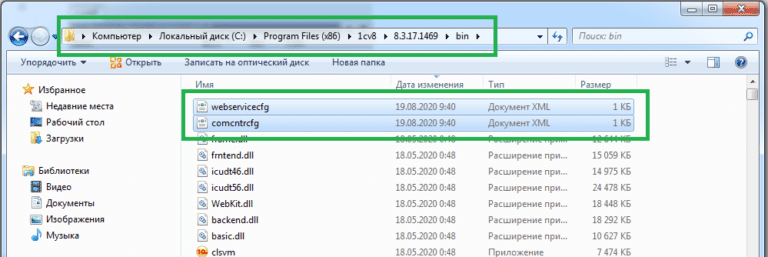
Для отладки понадобятся два файла: webservicecfg.xml comcntrcfg.xml Скачать архив можно по ссылке. Размещаем файлы в папке bin В моем случае: C:Program Files (x86)1cv88.3.17.1469bin Публикуем веб-сервис с настройками отладки При публикации веб-сервиса, важно перейти на вкладку Прочие – Отладка, установить Разрешена(TCP/IP) и адрес отладчика указать localhost. После публикации, проверим файл публикации default.vrd, в нем должна появиться…
Как в 1с открыть форму программно
В статье будет рассказано о том, как в 1с открыть форму программно. Все описанное ниже, касается только управляемого приложения. Подробно рассмотрим метод глобального контекста ОткрытьФорму.
Также можете ознакомиться с более простыми, но менее гибкими способами открыть форму по ссылке: Как в 1с открыть ссылку.
Метод ОткрытьФорму по имени
Самый гибкий и настраиваемый способ программного открытия формы в 1с 8. Рассмотрим подробно его параметры, а также разберем несколько примеров его использования.
ОткрытьФорму(, , , , , , , )Следует заметить, что метод ОткрытьФорму является клиентским. Т.е его можно использовать либо в общих модулях с установленным флагом Клиент, либо в процедурах (функциях) форм с директивой &НаКлиенте.
Рассмотрим параметры метода и приведем необходимые примеры.
ИмяФормы
Содержит полный путь к форме. Можно указать, как путь к форме по умолчанию, так и путь к произвольной форме объекта метаданных. Имя формы указывается в следующих двух форматах:
..Форма.
- ТипОбъекта. Наименование типа объекта метаданных, например: Справочник, Документ, РегистрСведений и т. д.;
- ИмяОбъекта. Наименование объекта метаданных. Например для справочника: Пользователи, Номенклатура;
- ИмяФормыПоУмолчанию. Стандартное имя формы, набор имен по умолчанию различается для различных объектов метаданных. Например для документа: ФормаВыбора, ФормаОбъекта, ФормаСписка. Полный набор имен по умолчанию можно найти в синтаксис помощнике, в описании метода ОткрытьФорму;
- ИмяФормы. Произвольное имя формы, заданное при ее создании. Например у справочника Пользователи, форма СменаПочты.
Пример 1. Путь к форме выбора по умолчанию, справочника Номенклатура.
"Справочник.Номенклатура.ФормаВыбора"Пример 2. Путь к форме СменаПочты справочника Пользователи, по ее имени.
"Справочник.Пользователи.Форма.СменаПочты"Параметры
Содержит Структуру параметров, которые передаются в открываемую форму. Для каждого типа формы, существует набор стандартных параметров, которые не нужно дополнительно обрабатывать в самой форме. Также набор параметров может различаться и для объектов метаданных. Например, параметр Ключ, для форм объектов. В него можно передать ссылку на открываемый объект (если его не передать, будет открыта форма нового объекта).
Подробнее прочитать описание всех возможных стандартных параметров можно в синтаксис помощнике, в ветке Интерфейс (управляемый) -> Форма клиентского приложения (в старых версиях платформы Управляемая форма). Далее в ветках Расширение объектов, Расширение справочника и т. д., можно найти Параметры формы. Там дается полный список возможных стандартных параметров с описаниями.
Также в структуру можно передавать произвольные параметры, которые можно обрабатывать программно, в открываемой форме. Например в обработчике события ПриСозданииНаСервере.
Рассмотрим примеры открытия различных форм с использованием параметров.
Пример 3. Открыть форму объекта справочника Пользователи, используя ссылку на объект.
ПараметрыФормы = Новый Структура; ПараметрыФормы.Вставить("Ключ", Ссылка); ОткрытьФорму("Справочник.Пользователи.ФормаОбъекта", ПараметрыФормы);Пример 4. Открыть форму списка справочника Номенклатура с отбором по реквизиту ВидНоменклатуры и по списку родителей.
Отбор = Новый Структура; Отбор.Вставить("ВидНоменклатуры", ВидНоменклатуры); Отбор.Вставить("Родитель", СписокРодителей); ПараметрыФормы = Новый Структура; ПараметрыФормы.Вставить("Отбор", Отбор); ОткрытьФорму("Справочник.Номенклатура.ФормаСписка", ПараметрыФормы); Здесь Отбор — это стандартный параметр для форм, использующих в качестве основного реквизита Динамический список. Например, это формы списка и выбора. Он представляет из себя Структуру, в которую можно добавить значения элементов отбора. В Ключ — имя реквизита, в Значение — значение отбора.
Данным способом можно отобрать значения, используя вид сравнения Равно или ВСписке. Для отбора ВСписке следует добавить в структуру Массив, ФиксированныйМассив, либо СписокЗначений. Следует заметить, что отбор ВИерархии установить данным способом не выйдет.
Владелец
В данный параметр передается элемент формы или форма клиентского приложения (управляемая форма) полностью. Используется для указания подчинения открываемой формы.
Это может потребоваться для многих целей, например для:
- Анализа владельца и выполнения определенных действий в открываемой форме;
- Корректной работы события ОбработкаЗаписиНового, в форме владельце;
- Самостоятельной реализации выбора в поле формы.
Пример 5. Реализовать программный выбор элемента Номенклатура, в поле ввода.
&НаКлиенте Процедура НоменклатураНачалоВыбора(Элемент, ДанныеВыбора, СтандартнаяОбработка) СтандартнаяОбработка = Ложь; ПараметрыФормы = Новый Структура; ПараметрыФормы.Вставить("ТекущаяСтрока", Номенклатура); ОткрытьФорму("Справочник.Номенклатура.ФормаВыбора", ПараметрыФормы, Элемент); КонецПроцедуры В данном случае необходимо:
- Создать обработчик события НачалоВыбора, для поля ввода;
- Отменить стандартную обработку выбора;
- В параметр Владелец передать элемент формы (поле).
Параметр ТекущаяСтрока, позволяет выделять ранее выбранный элемент в форме выбора. Стоит заменить, что в обычной ситуации такой метод выбора значений не применяется. Его применяют только тогда, когда нет возможности настроить форму выбора под условия задачи.
Уникальность
В параметре можно задать ключ уникальности формы произвольного типа. При открытии формы, платформа будет анализировать, есть в текущем сеансе уже открытая форма, с таким же ключом уникальности. Если такая форма будет найдена, то она будет активизирована, а новая не откроется. Этот механизм работает только для одинаковых форм. Если вы будете открывать формы объекта разных документов с одинаковым ключом, то откроются обе.
По умолчанию, платформа сама генерирует ключ уникальности. Поэтому помимо использования собственного ключа, в параметре Уникальность, можно регулировать использование стандартного. Если передать в него значение Ложь, то будет использован стандартный ключ, если значение Истина, то ключ не будет использоваться совсем. Т.е. будет создаваться новая форма, при каждом использовании метода ОткрытьФорму. Значением по умолчанию является Ложь, поэтому специально задавать его не требуется.
Пример 6. Одновременно открыть две формы объекта справочника Пользователи, по одной и той же ссылке.
ПараметрыФормы = Новый Структура; ПараметрыФормы.Вставить("Ключ", Пользователь); ОткрытьФорму("Справочник.Пользователи.ФормаОбъекта", ПараметрыФормы,, "1"); ОткрытьФорму("Справочник.Пользователи.ФормаОбъекта", ПараметрыФормы,, "2");Окно
В параметре можно указать окно, в котором будет открыта новая форма. Тип параметра ОкноКлиентскогоПриложения.
Пример 7. Реализовать программный выбор элемента Номенклатура, в поле ввода. Реализовать выбор в окне формы, на которой расположено поле.
&НаКлиенте Процедура НоменклатураНачалоВыбора(Элемент, ДанныеВыбора, СтандартнаяОбработка) СтандартнаяОбработка = Ложь; Окно = ЭтаФорма.Окно; ОткрытьФорму("Справочник._ДемоНоменклатура.ФормаВыбора",, Элемент,, Окно); КонецПроцедуры В этом примере мы получаем окно текущей формы и используем его для открытия формы выбора справочника.
НавигационнаяСсылка
Позволяет установить собственную навигационную ссылку для открываемой формы. Устанавливаемая навигационная ссылка должна иметь тип Строка. Значение по умолчанию: Неопределено, при использовании этого значения, навигационная ссылка задается автоматически.
ОписаниеОповещенияОЗакрытии
В параметр передается описание процедуры, которая будет вызвана после закрытия открываемой формы. Тип параметра: ОписаниеОповещения.
Пример 8. В 1с открыть форму программно. Использовать форму объекта справочника Пользователи. После ее закрытия сообщить, что карточка пользователя закрыта.
&НаКлиенте Процедура ОткрытьФормуПользователя(Пользователь) ДопПараметры = Новый Структура; ДопПараметры.Вставить("Пользователь", Пользователь); Оповещение = Новый ОписаниеОповещения("ПослеЗакрытияФормыПользователя", ЭтаФорма, ДопПараметры); ПараметрыФормы = Новый Структура; ПараметрыФормы.Вставить("Ключ", Пользователь); ОткрытьФорму("Справочник.Пользователи.ФормаОбъекта", ПараметрыФормы. Оповещение); КонецПроцедуры &НаКлиенте Процедура ПослеЗакрытияФормыПользователя(Результат, ДопПараметры) Экспорт Пользователь = ДопПараметры.Пользователь; ШаблонСообщения = "Карточка пользователя ""%1"" закрыта"; ТекстСообщения = СтрШаблон(ШаблонСообщения, Пользователь); Сообщить(ТекстСообщения); КонецПроцедуры Используемые в примере параметры описания оповещения:
- Первый: имя процедуры;
- Второй: модуль, в котором она расположена (в данном случае текущая форма);
- Третий: структура дополнительных параметров, которая будет передана в процедуру;
Описанная процедура обязательно должна иметь два параметра:
- Результат. Значение, которое возвращает форма при закрытии. Форма объекта не возвращает значений (если это специально не прописать), поэтому в данном случае значение параметра будет Неопределено. А вот форма выбора, например, вернет массив выбранных значений.
- ДопПараметры. Структура параметров, созданная в описании оповещения.
Также описанная процедура должна быть экспортной.
РежимОткрытияОкна
Позволяет указать режим открытия управляемой формы. По умолчанию Неопределено, вручную можно задать одно из значений системного перечисления РежимОткрытияОкнаФормы:
- БлокироватьВеcьИнтерфейс;
- БлокироватьОкноВладельца;
- Независимый.
Метод ОткрытьФорму по форме
Существует еще один вариант синтаксиса метода ОткрытьФорму.
ОткрытьФорму(, )Используется, если вы уже получили форму, произвели с ней какие-то действия и теперь ее необходимо открыть.
Пример 9. Получить форму списка справочника Номенклатура, а затем в 1с открыть форму программно.
Форма = ПолучитьФорму("Справочник._ДемоНоменклатура.ФормаСписка"); ОткрытьФорму(Форма);