
Конвертирование файлов Pages, Numbers и Keynote в файлы Microsoft Word, Excel, PowerPoint, PDF и другие форматы
Чтобы открыть файл Pages, Numbers или Keynote в Word, Excel или PowerPoint, сначала конвертируйте его в соответствующем приложении iWork. Конвертировать файлы можно на iPhone, iPad, Mac или онлайн на веб-сайте iCloud.com. При конвертировании файла создается его копия в новом формате. Исходный файл не удаляется.
Конвертирование файла Pages, Numbers или Keynote на iPhone, iPad или Mac
- Откройте файл, нажмите на панели инструментов кнопку «Поделиться» , а затем нажмите «Экспорт и отправка».
- Выберите требуемый формат:
- Чтобы конвертировать документ Pages в файл Word, выберите Word.
- Чтобы конвертировать электронную таблицу Numbers в файл Excel, выберите Excel.
- Чтобы конвертировать презентацию Keynote в файл PowerPoint, выберите PowerPoint.
- Также можно конвертировать в PDF и различные другие форматы файлов в зависимости от используемого приложения iWork.
- Чтобы сохранить конвертированный файл на своем устройстве или в iCloud Drive, выполните следующие действия.
- На iPhone или iPad нажмите «Сохранить в Файлы», а затем выберите местоположение.
- На компьютере Mac нажмите «Сохранить», а затем выберите местоположение.
- Чтобы поделиться конвертированным файлом, выполните следующие действия.
- На iPhone или iPad выберите способ отправки, например через приложения «Почта» или «Сообщения», а затем отправьте файл.
- На компьютере Mac нажмите «Отправить копию», выберите способ отправки, а затем отправьте файл.
Конвертирование файла Pages, Numbers или Keynote онлайн на веб-сайте iCloud.com
Приложения Pages, Numbers и Keynote для iCloud позволяют открывать и редактировать файлы в поддерживаемом браузере на компьютере Mac или компьютере с Windows, а также делиться ими.
- Выполните вход на веб-сайте iCloud.com с помощью идентификатора Apple ID. Если у вас нет устройства Apple, узнайте, как создать идентификатор Apple ID.
- Дважды нажмите Pages, Numbers или Keynote.
- В менеджере документов, электронных таблиц или презентаций нажмите кнопку «Еще»
 для файла, который необходимо конвертировать, а затем выберите пункт «Загрузить копию». Если файл открыт, нажмите кнопку «Еще»
  на панели инструментов и выберите пункт «Загрузить копию».
 - Выберите формат документа. Конвертированный файл загружается в папку загрузки браузера по умолчанию.
Конвертирование файлов Word, Excel или PowerPoint в Pages, Numbers или Keynote
Конвертировать файлы можно на iPhone, iPad, Mac или онлайн на веб-сайте iCloud.com. После конвертирования исходный файл не удаляется.
Конвертирование файлов Word, Excel или PowerPoint в файлы Pages, Numbers или Keynote на iPhone или iPad
- Откройте приложение iWork, для которого вы хотите конвертировать файл. Например, если вы хотите конвертировать документ Word в файл Pages, откройте приложение Pages.
- Найдите в менеджере документов, электронных таблиц или презентаций файл, который хотите конвертировать, а затем нажмите на этот файл. Если менеджер документов не отображается, нажмите кнопку «Назад» , а затем выберите файл, который нужно открыть.
Если файл недоступен для выбора, у него несовместимый формат, и вы не можете его открыть. Можно попробовать открыть файл в другом приложении iWork.
Конвертирование файлов Word, Excel или PowerPoint в файлы Pages, Numbers или Keynote на компьютере Mac
Вы можете конвертировать файл Word, Excel или PowerPoint в файл Pages, Numbers или Keynote через Finder или другое соответствующее приложение.
- В меню Finder щелкните файл, удерживая нажатой клавишу Control, выберите «Открыть с помощью», затем выберите Pages, Numbers или Keynote.
- В приложении Pages, Numbers или Keynote выберите «Файл» > «Открыть», выберите файл и нажмите «Открыть». Если файл недоступен для выбора, у него несовместимый формат.
При открытии файла вы можете получить сообщение о том, что шрифты отсутствуют или файл будет выглядеть по-другому. Могут также отображаться предупреждения при открытии документов, созданных в более ранних версиях приложения.
Конвертирование файлов Word, Excel или PowerPoint в файлы Pages, Numbers или Keynote для iCloud

- Выполните вход на веб-сайте iCloud.com с помощью идентификатора Apple ID. Если у вас нет устройства Apple, узнайте, как создать идентификатор Apple ID.
- Выберите приложение iWork, которое вы хотите открыть.
- Перетащите файл, который вы хотите открыть, в менеджер документов, электронных таблиц или презентаций в своем браузере. Или нажмите кнопку «Выгрузить» , выберите файл и нажмите «Выгрузить».
- Дважды нажмите файл.
Проверка совместимости файловых форматов
Приложения Pages, Numbers и Keynote совместимы с самыми разными типами файлов.
Совместимость файловых форматов в Pages
Вы можете конвертировать документы Pages в следующие типы файлов:
- Microsoft Word: Office Open XML (DOCX) 1
- EPUB (на iPhone, iPad и компьютере Mac)
- Rich Text Format (RTF/RTFD) (на iPhone, iPad и компьютере Mac)
- обычные текстовые файлы (TXT) (на iPhone, iPad и компьютере Mac)
- Pages ’09 (только на компьютере Mac) 2
- Изображение (JPEG, PNG или TIFF)
В приложении Pages на iPhone, iPad, компьютере Mac и на веб-сайте iCloud.com можно открыть следующие типы файлов:
- файлы любой версии Pages;
- Microsoft Word: Office Open XML (DOCX)
- Rich Text Format (RTF/RTFD)
- обычные текстовые файлы (TXT)
Совместимость файловых форматов в Numbers
Вы можете конвертировать электронные таблицы Numbers в следующие типы файлов:
- Microsoft Excel Office Open XML (XLSX) 1
- файлы CSV (разделенные запятыми значения).
- файлы с разделением табуляцией (TSV) (на iPhone, iPad и компьютере Mac)
- Numbers ’09 (только на компьютере Mac)
В приложении Numbers на iPhone, iPad, компьютере Mac и на веб-сайте iCloud.com можно открыть следующие типы файлов:
- файлы Numbers любой версии;
- Microsoft Excel Office Open XML (XLSX)
- файлы CSV (разделенные запятыми значения).
- текстовые файлы с разделением табуляцией или с полями фиксированной ширины.
Совместимость файловых форматов в Keynote
Презентации Keynote можно конвертировать в следующие типы файлов:
- Microsoft PowerPoint Office Open XML (PPTX) 1
- изображение (JPEG, PNG или TIFF) (на iPhone, iPad и компьютере Mac)
- анимированный файл GIF (на iPhone, iPad и компьютере Mac)
- фильм (MOV) (на iPhone, iPad и компьютере Mac) в формате Apple ProRes или HEVC
- фильм (M4V) (только на компьютере Mac) в формате H.264
- Keynote ’09 (только на компьютере Mac)
- HTML (только на компьютере Mac)
В приложении Keynote на iPhone, iPad, компьютере Mac и на веб-сайте iCloud.com можно открыть следующие типы файлов:
- файлы любой версии Keynote;
- Microsoft PowerPoint: Office Open XML (PPTX)
1. Если вам требуется экспорт в устаревшем формате файлов Microsoft Office, например DOC, XLS или PPT, вы можете выбрать современный формат XML, а затем открыть файл в соответствующем приложении Office для экспорта в нужном формате.
2. Если необходимо конвертировать документ Pages в формат, совместимый с версией Pages ’09, узнайте больше об изменениях, связанных с экспортом в iWork ’09.
Информация о продуктах, произведенных не компанией Apple, или о независимых веб-сайтах, неподконтрольных и не тестируемых компанией Apple, не носит рекомендательного или одобрительного характера. Компания Apple не несет никакой ответственности за выбор, функциональность и использование веб-сайтов или продукции сторонних производителей. Компания Apple также не несет ответственности за точность или достоверность данных, размещенных на веб-сайтах сторонних производителей. Обратитесь к поставщику за дополнительной информацией.
Открытие документа в Pages на iPhone
Документы, сохраненные на iPhone, можно открывать в iCloud Drive, на подключенных серверах, в других сторонних системах хранения данных и на внешнем устройстве хранения, подключенном к iPhone. В Pages можно также открывать и редактировать документы Microsoft Word (файлы с расширением .doc или .docx) и текстовые документы (файлы с расширением .rtf или .txt), а затем сохранять их в качестве документов Pages или Word либо в форматах PDF или EPUB.
Примечание. При открытии документа, сохраненного в iCloud Drive, он автоматически загружается на Ваше устройство.
Открытие существующего документа в Pages
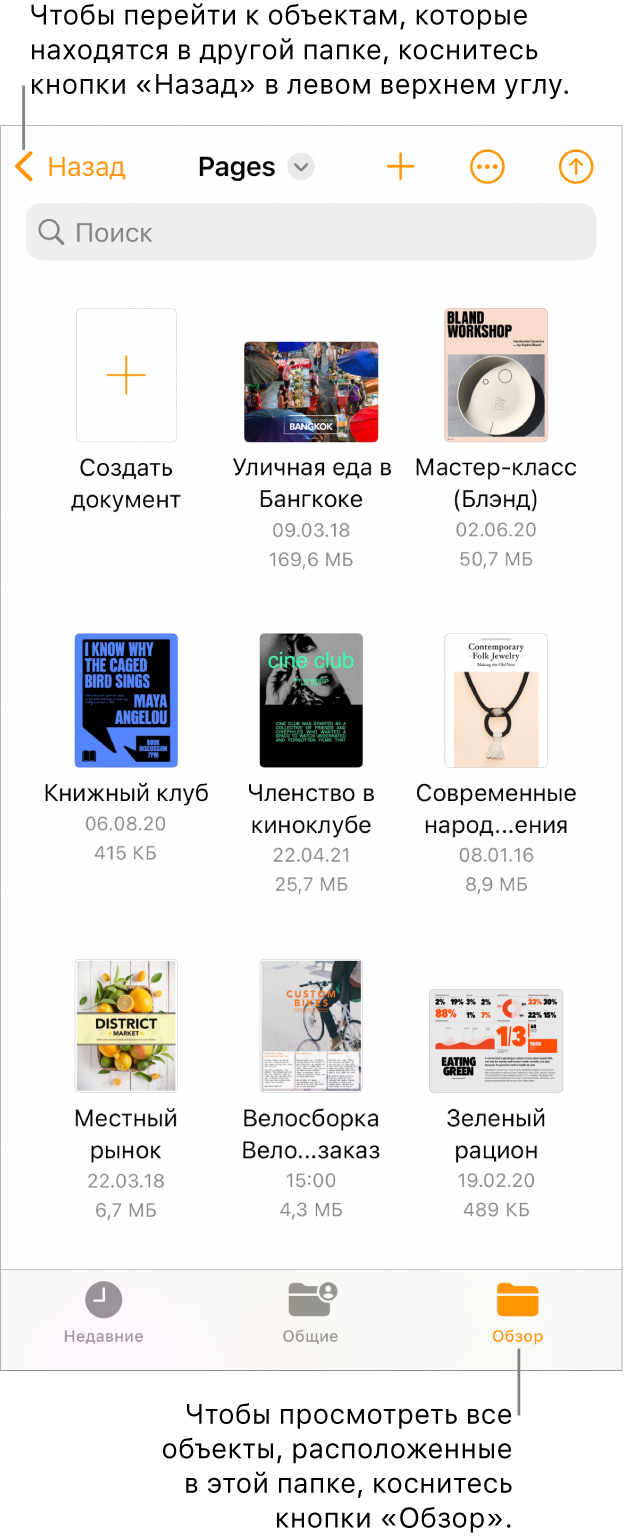
- Откройте Pages. Если документ уже открыт, коснитесь «Документы» или в левом верхнем углу, чтобы просмотреть все свои документы.
- Коснитесь миниатюры, чтобы открыть документ. Если нужный документ не отображается, попробуйте выполнить поиск или коснитесь области просмотра или элемента «Недавние» в нижней части экрана. См. раздел Поиск документов.
- Чтобы внести изменения в документ, возможно, потребуется коснуться вверху экрана. Документы, полученные от других пользователей, могут открываться в режиме «Для чтения». В режиме «Для чтения» Вы можете просматривать контент и выполнять в документе основные задачи, но для внесения правок необходимо перейти в режим редактирования. Если вверху экрана не отображается, документ уже открыт в режиме редактирования. См. раздел Как избежать случайных правок.
Если в открытом документе Pages используются шрифты, которых у Вас нет, вверху страницы ненадолго отображается уведомление об отсутствии шрифта. Чтобы узнать, какие шрифты отсутствуют и какие шрифты используются вместо них, коснитесь «Показать». Чтобы заменить эти шрифты в этом документе на постоянной основе, коснитесь «Устранить предупреждения шрифтов», затем коснитесь «Устранить».
Как открыть файлы Pages в Microsoft Word
Если вы являетесь владельцем не только Mac, но и компьютера на Windows, то наверняка сталкивались с проблемой открытия документов формата .Pages в программе Microsoft Word. Как правило, пользователи решают ее по-разному, однако есть один универсальный способ, реализация которого займет у вас не больше нескольких минут.
Для начала создайте копию вашего документа — вдруг что-либо пойдет не так. После этого перенесите его на компьютер Windows (если вы не хотите открывать его в Word на Mac).
Кликните правой кнопкой мыши по файлу и нажмите «Переименовать». Здесь вы увидите то самое расширение «.pages». Не меняя название документа, измените расширение на «.zip». Нет, архивом после этого ваш файл не станет.

Обязательно сохраните файл с новым расширением! Теперь вы можете зайти в Microsoft Word и в меню «Файл-Открыть» выбрать нужный вам документ. Таким образом, его не придется конвертировать из .pages в .doc или .docx.
Следует отметить, что если файл содержит таблицы или иные изыски форматирования, с их открытием могут наблюдаться проблемы. В то же время с ними можно столкнуться и при конвертации документа при помощи стороннего приложения.
С другой стороны, конвертирование файла Word из Pages напрямую для многих может оказаться проще. Для этого зайдите в меню «Файл» и выберите «Экспортировать».
По материалам osxdaily.com
ЕГЭ. Как школьники и студенты списывают с Apple Watch, хотя это запрещено законом

В закладки
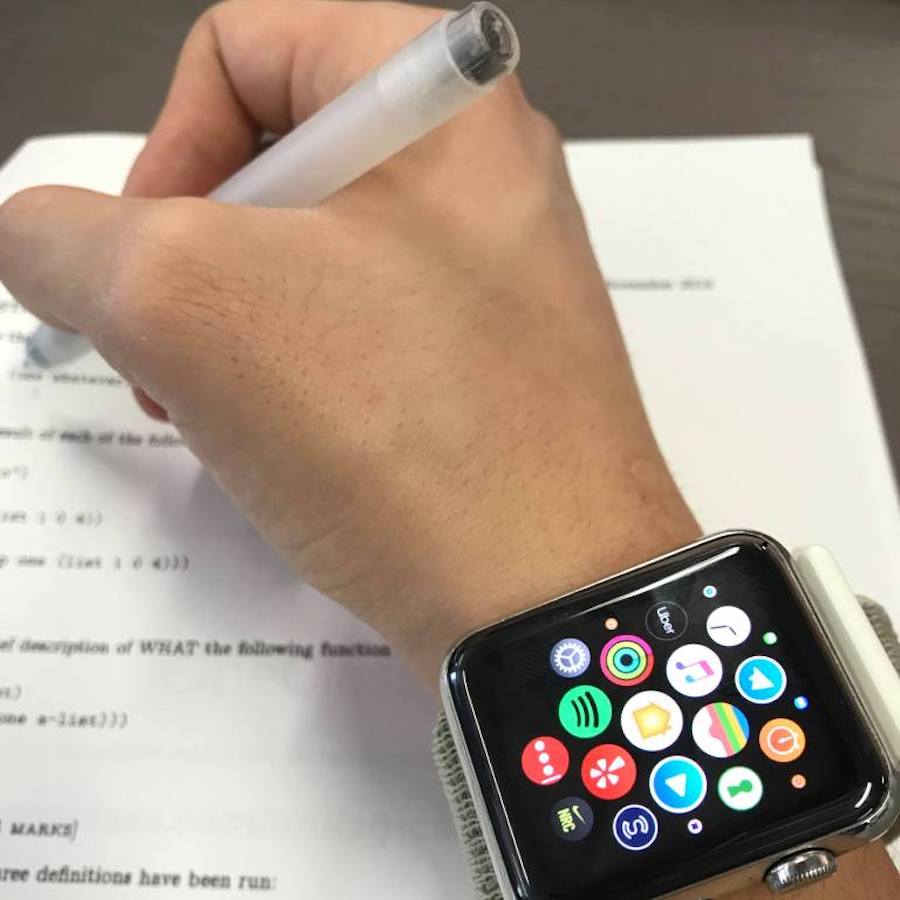
Apple Watch запретили на ЕГЭ еще в 2015 году.
Умные часы в принципе нельзя проносить на этот экзамен. Их приравняли к смартфонам и другим гаджетам, сообщили в Рособрнадзоре.
Экс-замруководителя Рособрнадзора Анзор Музаев сказал: «Обязательно при проходе через рамки металлодетекторов проверяют, электронные часы или обычные – обладают ли они Bluetooth и выходом в интернет».
По его словам, порядок проведения ЕГЭ устанавливает, что на руке у участника экзамена могут быть только механические часы, кварцевые или электронные, но без дополнительных «умных» функций – калькулятора, заметок, показа уведомлений и подобных . Также они не должны быть оснащены процессором.
На обычных контрольных, зачетах и экзаменах умные часы не запрещены. Есть вероятность, что преподаватель не потребует их снять или убрать в сумку. Этим и пользуются учащиеся с момента появления этих девайсов.
Как «правильно» настраивают Apple Watch для экзамена

Умные часы располагаются на руке, которой учащийся придерживает тетрадь (листок). Например, на правой, если придерживаете правой рукой.
Та рука, которой он пишет, должна быть свободна. Аксессуар настраивается под руку, на которой он находится, чтобы акселерометр работал точно, и реакция на жесты была молниеносной.
Где делают: Настройки —> Основные —> Положение часов. Там нужно выбрать, на какой руке располагается аксессуар и с какой стороны находится Digital Crown.
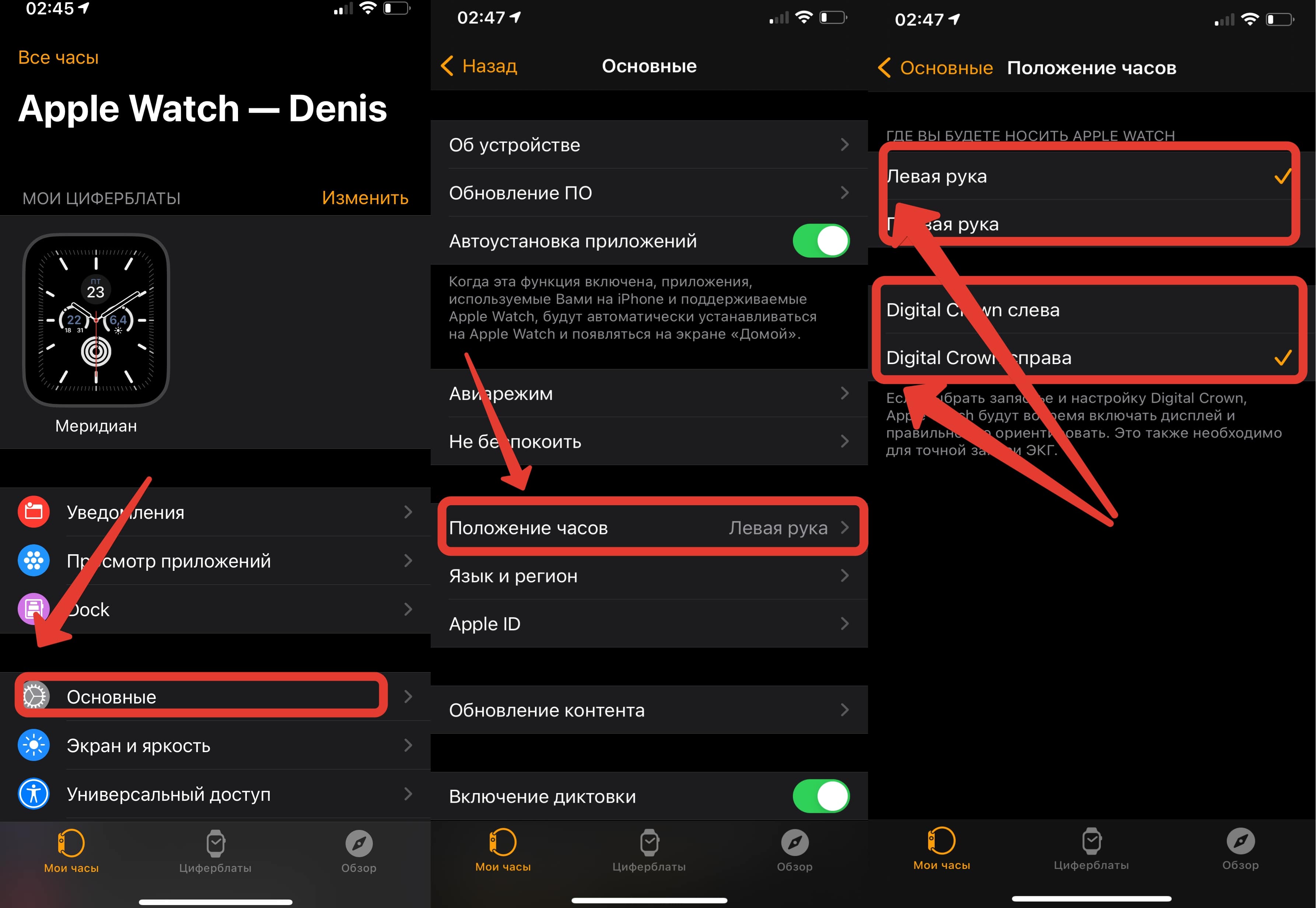
Настраиваем работу акселерометра. Часы будут включаться и выключаться по взмаху руки.
Следующее действие: Настройки —> Основные —> Активация экрана. Там в разделе «Возврат к циферблату» выбирается значение «Через час». И при взмахе пользователь видит последнее открытое приложение.
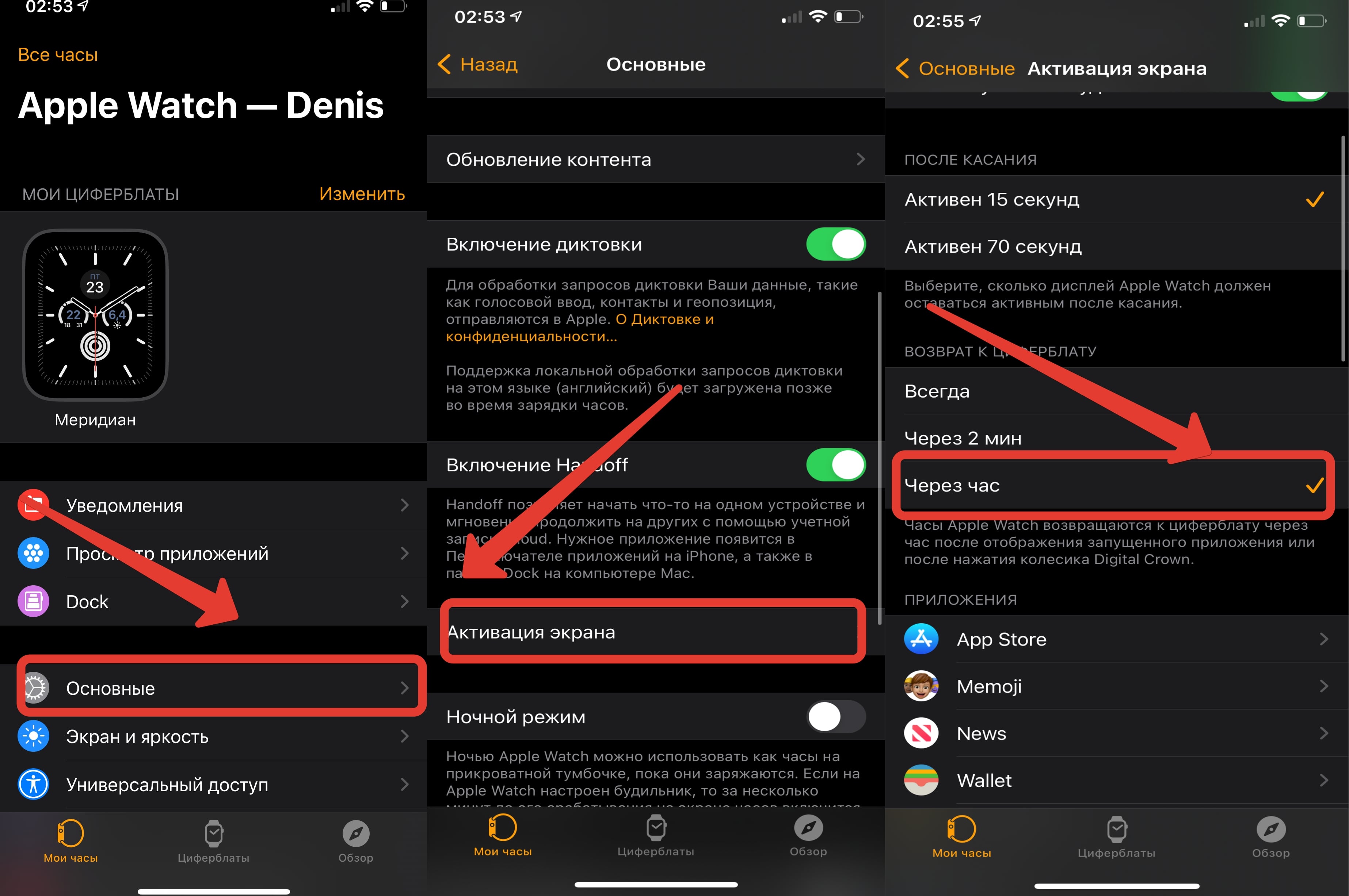
С этой настройкой при включении часы отобразят последнее открытое приложение.
Если все правильно сделать, часы моментально будут включаться по взмаху к себе и выключаться, когда пользователь отводит их. Это позволяет моментально выключить экран, когда к списывающему подходит преподаватель, и включить, когда он его не видит .
К содержимому Apple Watch открывает доступ только когда они на руке хозяина. Если их снять, экран заблокируется.
Такая особенность позволяет показать, что часы не используются для списывания — ученик просто снимает их и дает преподавателю, который видит заблокированный дисплей с просьбой ввести ПИН-код.
Ниже четыре основных способа списать с Apple Watch.
Калькулятор. Есть на всех Apple Watch
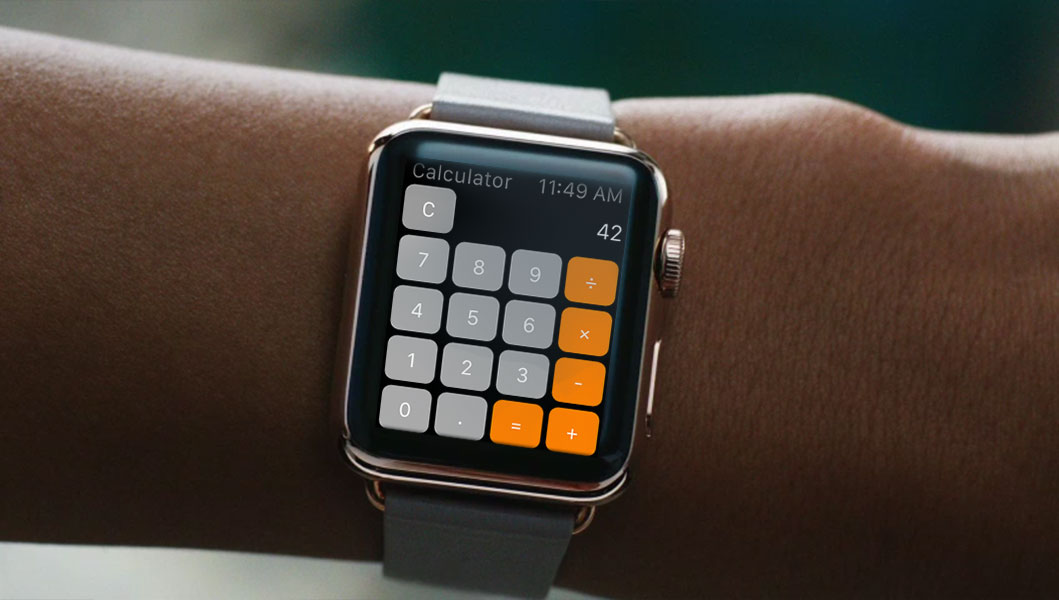
На любых Apple Watch предустановлен калькулятор.
Предустановленное приложение на смарт-часах Apple — классический калькулятор. Его достаточно, чтобы делать подсчеты при решении математических задач .
От учащегося требуется лишь правильный порядок действий, остальное (сложение, вычитание, умножение, деление) выполнят умные часы.
Заметки в Evernote — самая подробная шпаргалка
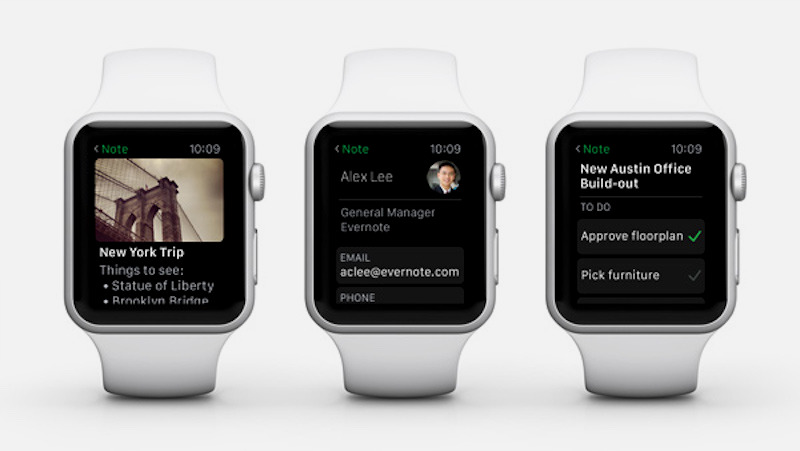
Один из самых популярных заметочников помогает списывать. Разработчики выпустили версию приложения на watchOS. Основные данные записываются в него с компьютера, смартфона или планшета, а потом они отображаются на крошечном дисплее умных часов .
В списке заметок видны их первые знаки. Этим нужно пользоваться, указав те, по которым можно найти нужную — номер билета, название определения или формулу. В заметку можно целиком записывать или копировать-вставлять ответы. Главное — найти время все списать.
Единственный минус: синхронизация между несколькими устройствами и доступ к заметкам без подключения к интернету — платные функции Evernote (219 или 360 рублей в месяц). В бесплатной версии можно сопрячь максимум два девайса.
Синхронизация с фото позволяет списывать с конспектов
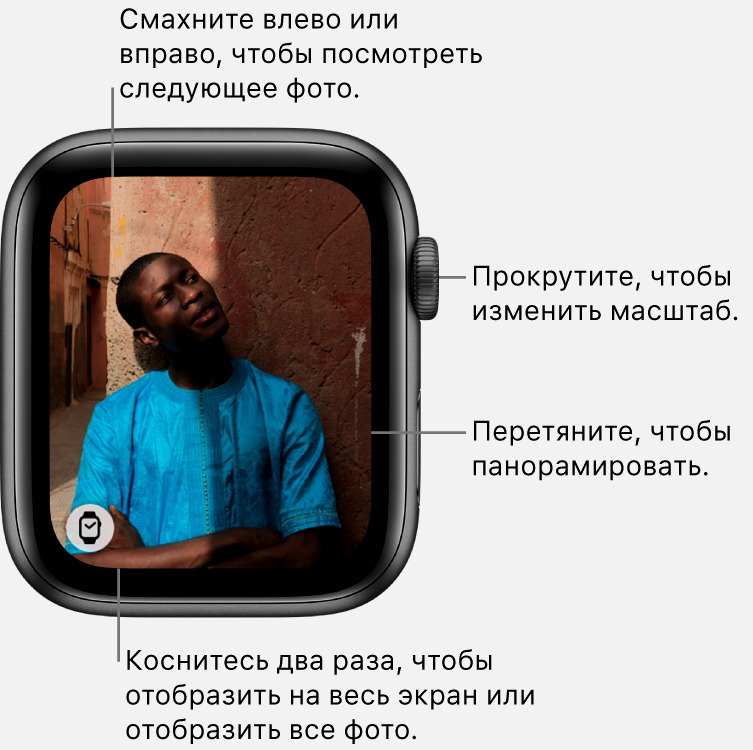
Apple Watch позволяют смотреть фотографии из галереи на iPhone. Можно сфотографировать коспекты.
На часах есть приложение Фото, синхронизированное с iPhone. С их крохотного экрана можно смотреть снимки, сделанные со смартфона. Это могут быть конспекты или шпаргалки.
Выбираем альбом, содержимое которого отображается на часах, и указываем максимальное количество фото передаваемых фото (сколько — зависит от количества шпаргалок).
Далее делаем шпаргалки. Для максимального удобства нужно открыть приложение камеры, выбрать соотношение сторон фотографии 1:1 и черно-белый эффект. Квадратные фотографии комфортнее разглядывать на экране Apple Watch .
Как школьники и делают шпаргалки для Apple Watch
В программе Adobe Photoshop создается картинка размером 494 x 324 (для часов на 40 мм) и 448 x 368 (для версии на 44 мм). Далее выбирается черный фон, на нем набирается текст белого цвета.
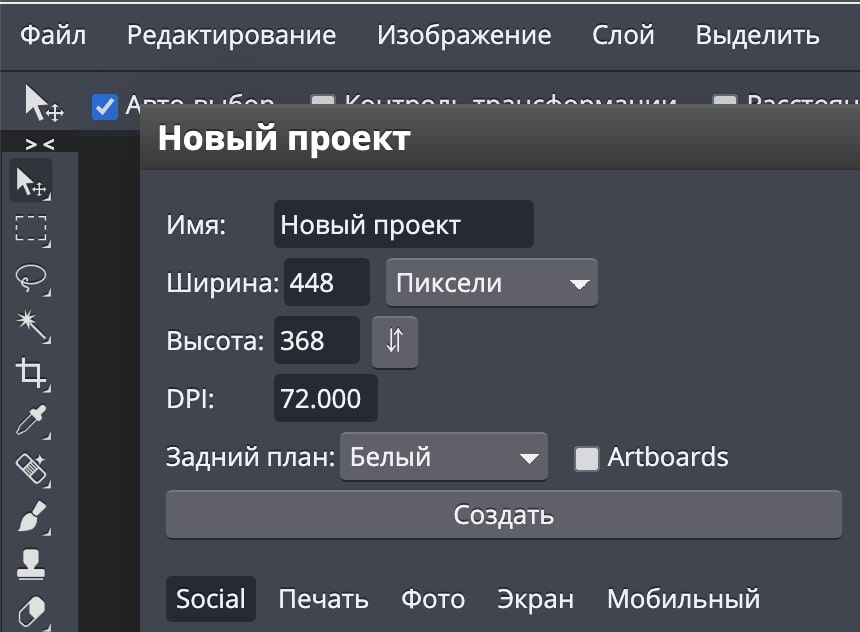
Создаем картинку такого же разрешения, как экран у часов.
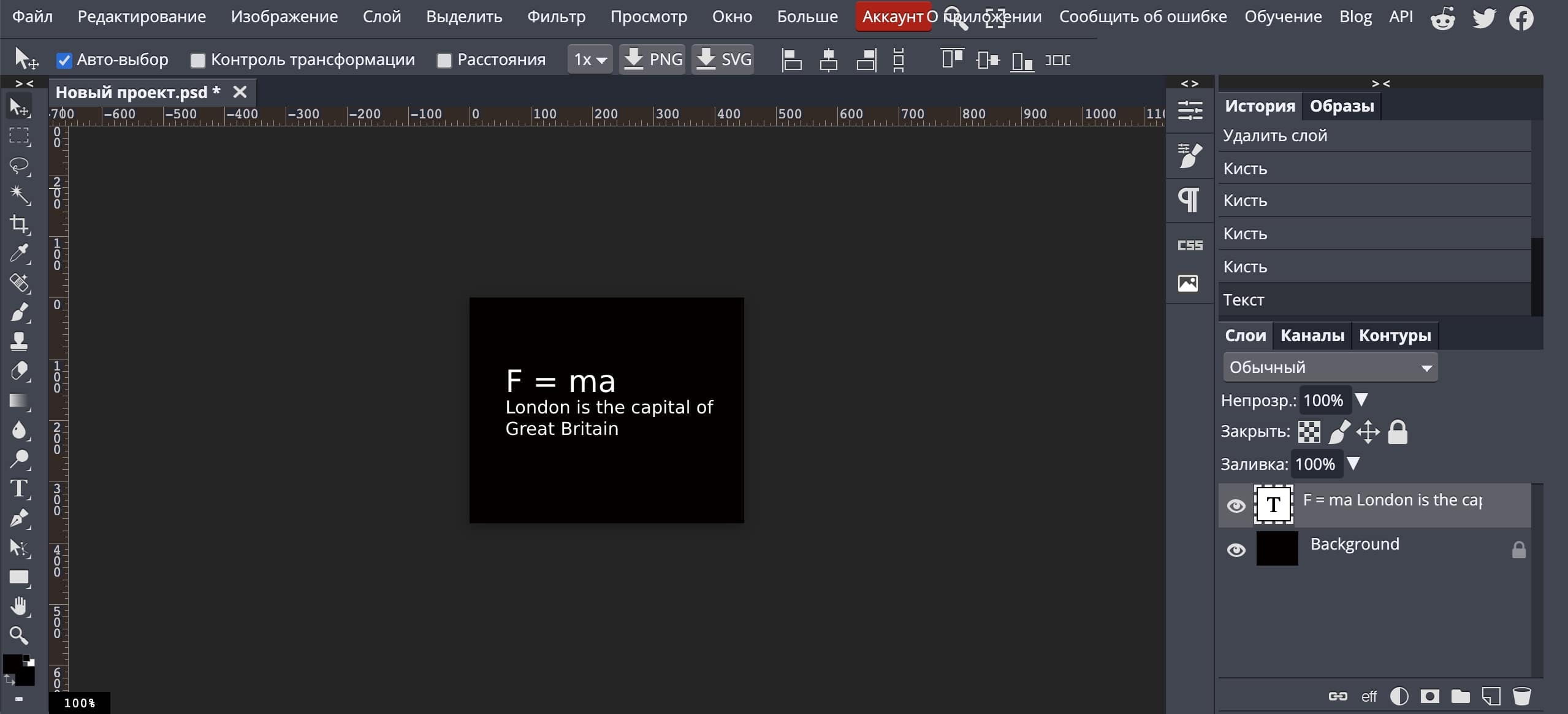
Заливаем фон черным цветом. Белым пишем шпаргалку.
Это альтернатива шпаргалкам-карточкам. На такие картинки можно записать формулы, определения, основные даты . Они становятся вспомогательным инструментом для написания работы и предлагают данные, которые по умолчанию нужно держать в голове. Полностью списать не получится.
Тут нужны фотографии конспектов или Evernote.
P.S. Списывать нехорошо и неправильно. Но тот, кто хочет, всё равно будет искать выходы. Раньше делали надписи на руках и тонкие бумажки прятали. Всё вышенаписанное поможет не столько самим школьникам (они и так это знают), сколько тем, кто их будет ловить.