
Методы подключения iPhone к телевизору
Новые модели телевизоров сочетают в себе достаточное количество современных технологий, которые открывают большие возможности для пользователя. Но, что делать, если пока еще нет современного устройства, но хочется увеличить функционал техники, используя при этом обычную плазму? Если пользователь имеет Айфон, то выход есть.
Телевизоры, которые сочетают в себе самые обычные функции, без доступа к Интернету позволяют смотреть только телевизионные шоу на каналах. Но, функционал обычного устройства можно увеличить. Всего этого можно достигнуть, если понять суть, подключения телефона к видеоустройству. Если пользователь это сделает, то ему будут доступны новые возможности:
- смотреть видеоролики с YouTube, телевизор в этом случае будет выступать как большой монитор;
- осуществлять видеозвонки путем современных мессенжеров, на экране все будет смотреться увеличенным с лучшим качеством картинки;
- возможность проводить видеопереговоры, особенно важен данный момент для офисных работников;
- искать любую информацию на большом экране, а также посещать страницы в социальных сетях.
Если стоит устаревший тип устройства, то с учетом определенных правил все можно исправит. Также читайте какой аналог гетконтакт существуєт.
Какими способами можно подключить iPhone к плазменному телевизору
Чтобы подсоединить телефон существует не один, а сразу несколько способов. А именно выделяют:
- С помощью шнура. Присоединить смартфон к более великому монитору можно с помощью HDMI. Данный разъем есть практически на каждом телевизоре. Но, все Айфоны не имеют соответствующего, но это не является проблемой с наличием специального переходника.
- Путем Wi-Fi. Данный способ подойдет только тем пользователям, которые имеют более модели телевизоров вышедших в последние годы, оснащенные данной функцией. Главное преимущество метода заключается в том, что не нужно приобретать адаптеры и протягивать через весь дом большие провода. Но, владельцам устаревшей модели данный метод не подойдет.
- Через приложение, которое ранее было установлено на смартфон. Это дает возможность синхронизировать данные, но способ возможен только при подключении обеих устройств к интернету.
- Путем приобретения специальной приставки. Ее приобретают для того чтобы открыть новые возможности Смарт ТВ.
- С помощью USB-разъемов. Один из самых простых и доступных методов. Достаточно часто данные гнезда присутствуют во всех современных моделях.
Учитывая все данные способы подключить Айфон можно ко всем плазменным устройствам достаточно просто если выбрать правильный метод.
Подключение через HDMI
Данным способом практически всегда можно подключить телефон. Данный кабель достаточно часто идет в комплекте при покупке. Если же его нет, то всегда можно докупить.
Если пользователь выбирает данный способ, то нужно выполнить следующие действия:
- Подключить кабель в соответствующий разъем на телевизоре.
- Второй конец присоединить к Айфону, поскольку смартфоны данного типа имеют собственные уникальные типы разъемов, то необходимо использовать переходник.
- Далее запускают смартфон с телевизором и проводят синхронизацию.
- Выбирают необходимый файл либо видеоролик для трансляции на большом экране.
Главное преимущество данного метода – это доступность. Но, есть и один минус в данном методе – небольшая ограниченного типа длина кабеля. Так, будет трудно производить управление со смартфона постоянно, ведь телефон должен будет находиться неподалеку от телевизора. Но, именно данный способ открывает возможности и позволяет сделать даже устаревшую модель телевизора многофункциональной.
Беспроводное подключение
Это достаточно простой и удобный способ подключения. Но, подойдет далеко не для всех телевизоров. Но, если устройство имеет Wi-Fi, то можно избежать целого ряда дополнительных шнуров и тем самым сократить лишние расходы. Для того чтобы воспользоваться данным методом необходимо следовать следующим рекомендациям:
- Открыть меню с настройками на телевизоре и выбрать раздел, который связан с приложениями.
- На смартфон необходимо скачать и установить соответствующее приложение.
- После этого осуществляется синхронизация двух устройств и все, теперь есть возможность просматривать все необходимое.
Если дома присутствует домашняя сеть со специальным маршрутизатором, то можно подключить все устройства к сети достаточно быстро и без проблем.
Подключение с помощью приставки
Еще один вариант – это использовать от компании устройство, которая называется Apple TV. Оно было создано для того чтобы расширить возможности телевизоров. Приставка открывает большие возможности и выступает аналогом iOS на большом экране. Кроме просмотра фильмов и доступа к интернету, пользователи имеют еще и Apple Music.
Ее подключение и правда открывает множество новых функций. Например, владелец сможет производить дублирование экрана для того чтобы просматривать сразу несколько файлов. А также появиться возможность пользоваться и изучать различную информацию на Интернет-ресурсах на картинке безупречного качества. Но, есть у такой приставки и минус – достаточно большая стоимость. Узнайте о программа для квадрокоптера, и как пользоватся.
Чтобы использовать данный метод необходимо:
- Подключить два устройства к Wi-Fi.
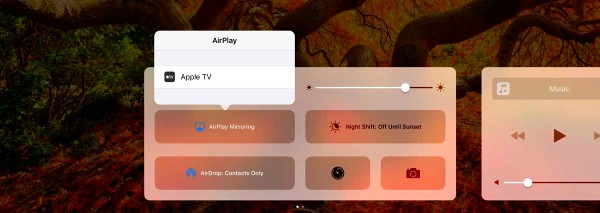
- На смартфоне нужно зайти в меню управления, после чего запустить опцию «Повтор экрана» и выбрать из представленных вариантов именно телевизионную приставку.
- Далее нужно пройти проверку безопасности, ввести цифры на телефоне, которые появятся на экране телевизора. Данные действия производиться всего лишь раз, и позволяют осуществить полную синхронизацию устройств.
- После того, как необходимый файл был просмотрен, нужно отключить данную функцию.
С помощью такой приставки = можно подключить любую модель гаджета. И приобретение данного устройства станет наиболее удобным способом подключения Айфона к телевизору и при этом откроет только новые и увлекательные возможности.
USB-разъем
Еще один простой способ подключить гаджет к телевизору. Для того чтобы это сделать необходимо:
- Подключить USB-провод к телефону.
- Затем присоединить его к телевизору. Обычно необходимый разъем можно найти на боковой или задней части корпуса.
- Далее необходимо включить телевизор и найти меню с настройками. Главная цель отыскать раздел, который позволит использовать USB как основной источник получения информации.
- Подождать несколько минут, когда синхронизация полностью закончиться и приступать к использованию.
При применении данного метода не получиться просматривать видеоролики со смартфона. Но, телефон можно использовать как накопитель памяти. Таким образом, будет возможность просматривать только те фильмы и другие файлы, которые есть на смартфоне.
Популярные модели телевизоров, к которым можно подключить iPhone
Стоит учесть, что способ выбора необходимого метода подключения в первую очередь связано с возможностями самого телевизора. А все это зависит от модели и производителя устройства.
Подключение к телевизору Samsung
Телевизор Samsung можно подключить одним из вышеперечисленных способов.
Но, выбор метода применения зависит от года выпуска техники и его функционала. Также на это могут повлиять и персональные пожелания пользователя, а именно:
- любителям слушать музыку подойдет подключение Айфона через обычный шнур – это позволит наслаждаться аудиозаписями без лишних затрат;
- если владелец Айфон предпочитает мобильность и компактность, то нужно обратить внимание на Wi-Fi подключение, не нужно будет постоянно держать телефон возле телевизора, так как сеть хорошо будет тянуть по всей квартире или доме;
- если присутствует HDMI-разъем, но нет возможности безродного подключения, то только данный метод и остается, это позволит транслировать видео на большом экране и наслаждаться просмотром.
Также, прежде чем использовать один из методов подключения к телевизору Самсунг рекомендуется обновить прошивку, которая установлена на устройстве до последней версии. Если нет возможности осуществить загрузку на самом мониторе, то это можно сделать любым удобным способом, после чего с флешки переместить его на телевизор. Это даст возможность осуществлять любые действия при соединении и исключить различные сбои.
Подключение к телевизору LG?
Способ зависит от модели и от ее возможностей. Все устройства от данного производителя можно подключить к Айфону одним из вышеперечисленных способов.
Самый популярный метод подключения это использование HDMI-кабеля. Особенно он актуален, если телевизор не имеет Wi-Fi. Метод позволяет сделать устройство более функциональным.
Но, мобильные телефоны данным разъемом не обладают, поэтому необходимо приобрести специальный адаптер. А если в комплекте к телевизору не было HDMI-кабеля, то необходимо будет купить еще и его. Тип переходника зависит от моделей Айфона:
- для более старших поколений начиная с 4s необходим Digital AV;
- с Айфон 5/5S применяют переходник Lighting.
Также стоит учесть, что при использовании слишком длинного кабеля могут наблюдаться помехи.
Как подключить iPhone к моделям других телевизоров?
Айфон можно подключить к любому плазменному телевизору с дополнительными аксессуарами. И не важно, какой это производитель, данными методами можно расширить возможности телевизоров от компании Sony, Панасоник, Philips, Supra и многих других.
Калибровка Apple TV при помощи iPhone
Функция калибровки с использованием мобильного телефона на операционной системе iOS позволяет улучшить контраст и повысить качество и точность цветов. Обновление было представлено в апреле 2021 года и поддерживается всеми медиа плеерами, начиная с модели, выпущенной в 2015 году. Разработчики утверждают, что оно необходимо для компенсации некорректного отображения цветовой гаммы. Причем последнее чаще всего проявляется из-за некачественной калибровки отдельных телевизионных экранов, и не относится к проблемам самой приставки.
Для настройки корректного воспроизведения цветов и оттенков компания предлагает воспользоваться именно iPhone, а не каким-либо иным устройством. Система пользуется фронтальной камерой и датчиком регулировки освещения. Благодаря этому создается понимание, как именно настроить цвета под конкретное освещение, чтобы пользователю не пришлось делать это вручную.
Главное – заранее отключить функцию Dolby Vision ввиду того, что она самостоятельно калибрует цвета и не даст осуществить настройки.
Для калибровки требуется выполнить следующий алгоритм действий:
- зайти в «Настройки» приставки Apple TV;
- разблокировать смартфон;
- зайти в меню аудио и видео;
- перейти в «Цветовой баланс» (Color Balance);
- переместить смартфон в центр телевизионного экрана;
- подождать пока завершиться калибровка.
В iPhone имеются датчики, которые занимаются считыванием оттенков, транслируемых с дисплея ТВ. Операционная система самостоятельно выбирает преобладающий цвет, который искажает картинку в целом, и вычисляет оптимальную настройку оттенков для конкретного экрана. Если сравнить картинку до процедуры и после, разница будет особенно заметной – изображение естественное, без отдельных, доминирующих тонов. После того как картинка откалибрована, настройки доступно сохранить. Данную процедуру возможно осуществлять столько раз, сколько нужно, без ограничений.
Нужно понимать, что все изменения коснуться лишь контента, передаваемого при помощи медиа плеера Apple TV. Если пользователь решит посмотреть фильм или программу непосредственно по телевизору, будут использоваться стандартные настройки экрана ТВ.
Подключение Айфона без аксессуаров?
Данный способ заключается в том, что необходимо применять для помощи любые устройства, которые способны поддерживать потоковое вещание DLNA. Например, это могут быть Xbox One, Amazon Fire TV, и многие другие формы платформ Смарт ТВ.
Для того чтобы подключить Айфон с помощью одного из данных устройств необходимо скачать дополнительное приложение, которое поможет. Например, многие пользователи рекомендуют в данном случае использовать AllCast.
Программка распознает все активные устройства, которые также подключены к такой же сети, что и смартфон. После этого для начала трансляции необходимо нажать «Cast», затем выбрать устройство для проигрывания на ТВ.
Все данные методы подходят к телевизорам от разных производителей. А выбор метода напрямую зависит от возможностей устройства и персональных пожеланий самого пользователя. Статья о том как распечатать с телефона, документ или фото.
Как IPhone подключить к Smart TV телевизора LG, Samsung, Sony
Сам факт наличия iPhone и телевизора со Smart TV уже повод подключить одно с другим, и не важно что в конечном счете будете транслировать; аудиофайлы, ролики с YouTube, контент с iTunes или показывать фото и видео с последних приключений. А может решите поиграть в любимую игру на большом экране. Чтобы iPhone подключить к телевизору, можно воспользоваться одним из существующих способов. Условно разделим их на проводные и беспроводные. Так как в одном случае нам предстоит физически подключать смартфон к телевизору при помощи провода, а в других никаких проводов, во всяком случае между телефоном и телевизором нам не понадобится.
Как IPhone подключить к Smart TV на телевизоре LG, Samsung, Sony
Первый способ, подходящий для всех указанных моделей — через порт HDMI. Кроме непосредственно, тв кабеля HDMI понадобится хаб Lightning Digital AV-адаптер. Сразу после подсоединения телефона и телевизора настройка происходит автоматически, вам необходимо лишь подтвердить действия. Такое подключение надежно и подходит для трансляции потокового видео, зеркального отображения того, что происходит у вас на экране. Для работы, в меню телевизора выбираем способ подключения HDMI. Следующее кабельное подключение — через разъем USB. В этом случае подключение и настройка также происходит без всяких проблем. Необходимо iPhone подключить к телевизору Sony, или любого другого бренда через обычный USB кабель, важно чтобы с одной стороны он был Lightning разъем. Синхронизация таким образом происходит автоматически без каких либо сложностей. Для дальнейшей работы в меню телевизора выбираем способ подключения USB и наслаждаемся.
Как iPhone подключить к телевизору через Wi-Fi
Если говорить о беспроводных способах, то у iPhone всегда здесь минимум плюс один способ. Практически все современные телевизоры с Smart TV поддерживают технологию Apple AirPlay. Чтобы iPhone подключить к телевизору Samsung, LG, Sony, здесь и дальше речь идет о новых моделях, необходимо убедится в то что оба устройства подключены к одной Wi-Fi сети. Затем на телевизоре заходим в “Настройки”, “Общие”, “Настройки Apple AirPlay”, переводим переключатель в режим включить. После этого при потоковой трансляции на iPhone появится соответствующий ярлычек, нажав на который видео или изображение будет отображаться на экране ТВ. Для того чтобы дублировать экран смартфона, тянем шторку вниз и выбираем “Дублировать экран”. Выбираем устройство Apple TV или телевизор. После этого все, происходящее на экране телефона будет отображаться на телевизоре. Если для трансляции использовать Apple TV, то для предварительной настройки без iOS устройства не обойтись. После того, как вы соединили телевизор и медиаприставку, убедились, что все участники процесса находятся в одной Wi-Fi сети. Далее выбираем “Настроить в ручную”, активируем iPhone и подносим к приставке и далее следуем инструкции на экране. После такой процедуры ваш телевизор будет выполнять, любые команды, на смартфоне. Apple не стоит на месте постоянно работает над расширением сети лояльных брендов. А также над совершенством своего программного продукта, все больше стирая границы между iOS, tvOS, MacOS. Компания стремится к тому, чтобы все продукты работали как единый аппаратный и программный организм.
Как подключить iPhone к телевизору Samsung Smart TV

Даже самый большой Айфон имеет мизерный экран по сравнению с современным телевизором. Поэтому не исключено, что рано или поздно каждый может захотеть подключить смартфон к своему телевизору Самсунг и смотреть разный контент на большом экране. Всю информацию о том, как это организовать, вы получите в данном руководстве. Для удобства представлено несколько способов.
Из статьи вы узнаете
- Использование специальных приложений
- Video & TV Cast + Samsung TV
- Screen Mirror for Samsung
Использование специальных приложений
Для реализации поставленной задачи были разработаны специальные программные инструменты от разных разработчиков. Фактически все они работают по одному и тому же принципу. Тем не менее, имеются некоторые различия.
Video & TV Cast + Samsung TV
- Загрузите программу Video & TV Cast на устройство iOS и телевизор Самсунг Смарт ТВ. Для Айфона используйте ссылку в AppStore, а для телевизора ссылку TV Ap.
- После установки приложения, запустите его на обоих устройствах.
- На Айфоне щелкните значок Cast в правом верхнем углу экрана.
- При нажатии на этот значок появится новое всплывающее окно с IP-адресом. Просто установите этот IP-адрес на телевизоре, используя пульт дистанционного управления.
- Когда устройства будут подключены, найдите фильм, который желаете посмотреть, а затем нажмите кнопку воспроизвести.
Подсказка. Чтобы открыть полный экран, нажмите кнопку «ОК» на пульте дистанционного управления.
Screen Mirror for Samsung
Еще советуем попробовать использовать приложение, которое было разработано специально для подключения Айфона к Самсунг Смарт ТВ. Называется оно «Зеркало (Mirror)». Программа платная и стоит в App Store около 5 долларов.

С помощью этого программного инструмента есть возможность подключить любое устройство под управлением iOS (iPhone или iPad), которое у вас есть, к телевизору. Так вы сможете начать потоковую передачу фильмов, геймплея, изображений и т. д. Но обязательное условие заключается в том, чтобы само устройство было совместимо с этим приложением.
После того, когда вы подключите оба устройства к своей сети Wi-Fi, осуществите следующие действия:
- Во-первых, установите программу на iPhone. Можете воспользоваться этой ссылкой.
- После этого из «Центра управления» активируйте функцию записи дисплея. Обратите внимание, что она доступна начиная с версии iOS 11. Если этот функционал по тем или иным причинам не отображается в «Центре управления», то попробуйте найти его непосредственно в «Настройках» системы.
- Следующим шагом будет открытие программы «Mirror» для поиска телевизора Samsung. Необходимо подождать некоторое время, пока программа закончит поиск.
- Если телевизор обнаружен, просто нажмите на него, чтобы начать связывание устройств. На экране ТВ может появиться окошко с вопросом, разрешаете ли вы подключение. Нажмите кнопку «Разрешить» или «Принять».
- Теперь, чтобы начать зеркалирование, проведите на телефоне пальцем вверх для запуска «Центра управления».
- Нажмите на кнопку «Записи экрана» в течение 5 секунд. Появится окно, где выберите «Mirror Samsung TV».
- Через несколько секунд вы увидите все содержимое экрана своего Айфона на экране телевизора. Обращаем ваше внимание на то, что может наблюдаться небольшое отставание.
Использование приставки Apple TV
Еще один способ подключения с использованием беспроводных технологий заключается в использовании смарт приставки Apple TV.

Если вы обладатель такого гаджета, следуйте простой инструкции:
- Убедитесь, что iPhone подключен к той же сети Wi-Fi, что и приставка Apple TV.
- Убедитесь, что телевизор включен и видит приставку.
- На телефоне откройте «Центр управления», проведя пальцем вниз по правой верхней части экрана.
- Нажмите «Зеркальное отображение экрана», а затем нажмите Apple TV.
Использование специального кабеля
Если вам больше нравится подключение с помощью переходных кабелей, то можете использовать кабель HDMI или VGA. В данном случае все зависит от того, какие входы присутствуют на вашей модели телевизора Самсунг. Так же не для всех Айфонов подходят одинаковые адаптеры. Новые модели видоизменились.
В зависимости от ситуации, понадобится специальный переходной адаптер, который соответствует стилю ввода на телевизоре и Айфоне. Конечно же, по возможности, лучше всего использовать кабель HDMI, поскольку он обеспечит высочайшее качество.
Возможно, понадобится адаптер Lightning to Digital AV от Apple.

Если модель телевизора более старая, и входа HDMI нет, то в продаже есть адаптер Lightning-VGA.

Когда вы обзаведетесь нужным адаптером, сделайте следующее:
- Подключите адаптер к кабелю HDMI (или VGA).
- На втором шаге подключите кабель к входу на телевизоре.
- Затем подключите адаптер к порту Lightning на iPhone и включите телефон.
- С помощью панели управления телевизора или пульта дистанционного управления переключитесь на «Источник» (Вход), к которому вы только что подключили кабель.
- Затем вы можете воспроизводить любые медиафайлы на своем iPhone, и они будут показаны на телевизоре Самсунг.
Эта процедура более безопасна в отличие от беспроводной системы, о которой мы говорили выше. Зеркальное отражение в данном случае гораздо точнее, чем в других методах. Тем не менее, вы должны приобрести адаптер и кабель HDMI.
Добавить комментарий Отменить ответ
Для отправки комментария вам необходимо авторизоваться.
Как подключить Ваш iPhone к телевизору Samsung
Многие владельцы телеприемников без функций Смарт ТВ интересуются, можно ли Айфон подключить к телевизору Самсунг. Подключение смартфона делает доступным интернет-телевидение, то есть возможность воспроизведения видеофайлов на экране в режиме онлайн. Устройства могут соединяться между собой различными способами: по WiFi, через кабели, специальные приложения и приставки. Выбор способа зависит от модели телевизора и его возможностей, а также от готовности пользователя к дополнительным затратам. Рассмотрим подробнее, для чего и как подключить Айфон к телевизору Самсунг.
Преимущества подключения телевизора к смартфону
Smart TV – «умный» функционал, позволяющий использовать телевизор не только как приемник каналов, но и как полноценный компьютер, через который можно выходить в сеть, заниматься интернет-серфингом или просматривать любые видео. Однако эти же функции будут доступны даже для устаревших моделей телевизоров, если правильно подключить их к современному мобильному телефону. Смартфоны от Apple не теряют популярности благодаря богатому набору возможностей, с их помощью можно работать с различными видами контента.
Подключить Айфон к телевизору Самсунг Смарт ТВ стоит для добавления целого ряда новых возможностей:
- Просмотр видео на большом экране в высоком качестве. Небольшой экран смартфона не слишком удобен, несмотря на высокое разрешение и четкость картинки. Подключение к телевизору позволит наслаждаться просмотром любимых фильмов, на экране можно будет отчетливо рассмотреть даже мелкие детали.
- Общение по видеосвязи с использованием большого экрана. На Айфон можно установить Скайп и другие виды популярных мессенджеров для постоянного контакта с друзьями и близкими.
- Проведение видеоконференций и других деловых мероприятий в удаленном формате. Экран с большой диагональю обеспечивает профессиональное качество видеосвязи, эту функцию удобно использовать, если телевизор установлен в офисе.
- Просмотр фотографий и видеозаписей, снятых на камеру телефона.
Выводить изображение с дисплея мобильного устройства на экран телевизора Самсунг можно несколькими способами, у каждого из них есть свои плюсы и минусы.
Основные способы подключения смартфона к телевизору
Для соединения Айфона с телевизором м полноразмерным экраном могут использоваться проводные и беспроводные методики. Первый тип наиболее доступен, так как подходит даже для старых моделей телевизоров, у которых еще не было Wi-Fi модуля. Однако беспроводная связь намного удобнее, с подключением не возникает никаких ненужных сложностей. Каждый вариант имеет свои преимущества, можно определиться с наиболее подходящим способом в зависимости от характеристик конкретной модели телевизора.
Рассмотрим, как подключить телефон Айфон к телевизору Самсунг, подробнее, определим основные преимущества и недостатки каждого метода.
Подключение через Wi-Fi
Wi-Fi-соединение – самый простой способ объединить два разных устройства. Не нужно протягивать по жилому помещению провода, не будет никаких лишних неудобств.
Однако, чтобы подключаться таким способом, на оба устройства необходимо установить специальные приложения для взаимной синхронизации. На современных телевизорах Самсунг уже в заводской версии устанавливается приложение AllShare, которое дает возможность просматривать с экрана смартфона различные виды контента. Если по каким-либо причинам оно отсутствует, его можно без проблем скачать на сайте фирменного магазина ПО Samsung Apps.
На мобильник можно поставить либо оригинальное приложение AllShare TV-Cast, которое разработано специально для телевизоров Самсунг, либо его удобный аналог, например, можно выбрать iMediaShare. Это одно из наиболее популярных и востребованных приложений такого типа.
Чтобы обеспечить взаимодействия устройств, необходимо убедиться, что они подключены к беспроводной сети через роутер или Wi-Fi Direct. На телевизоре желательно первоначально обновить прошивку до последней версии, это обеспечит корректную работу приложения. Чтобы направить видеофайл на воспроизведение с экрана телевизора, его нужно выбрать в списке и отправить через приложение. Синхронизированное устройство примет сигнал и обеспечит запуск.
Подключение смартфона с помощью Apple TV
Еще один популярный вариант для тех, кто не хочет приобретать новый телевизор – покупка специальной приставки Apple TV. Это достаточно дорогое приобретение – стоимость в разных магазинах в среднем начинается от 13 тысяч рублей. Однако такая приставка позволит превратить домашний устаревший телевизор в полноценный компьютер, который сможет транслировать изображения, аудио- и видеоконтент из интернета после подключения к смартфону.
Приставка и смартфон подключаются к беспроводной сети, чтобы синхронизироваться между собой, на телефоне нужно через меню кнопки Home выбрать соответствующую опцию. Приставка используется как посредник: она позволяет отобразить изображение с дисплея смартфона на экране ЖК-телевизора.
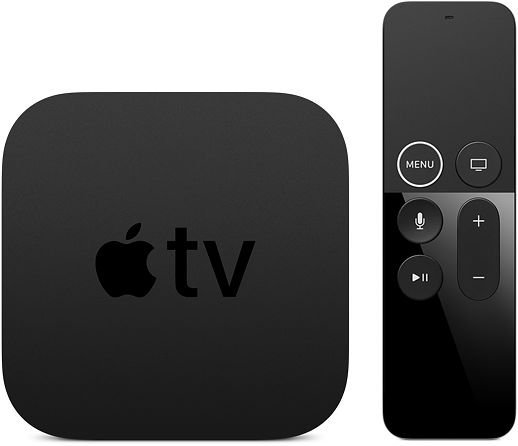
Установка приставки позволит смотреть даже фильмы повышенного качества с разрешением 4K, их можно загружать из официального магазина AppStore. Если финансовые вложения вам по ислам, приобретение такого девайса гарантированно оправдает себя.
Подключение через HDMI-кабель
Иногда возникает вопрос, как через Айфон подключить телевизор Самсунг, если в старой модели еще не был предусмотрен Wi-Fi модуль. В этом случае хорошим решением станет подсоединение через HDMI-кабель. Он подключается к соответствующему разъему и используется для передачи видеосигнала для отображения картинки на телевизионном экране.
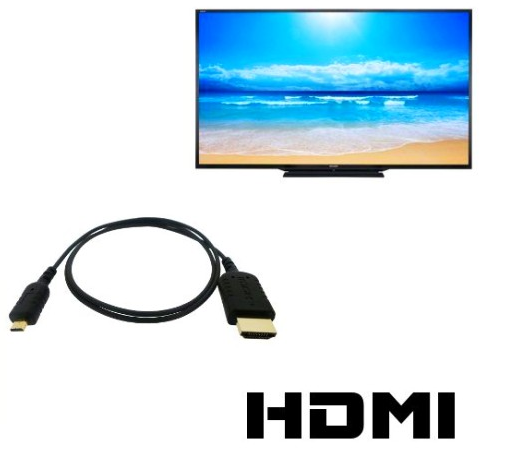
Такое проводное подключение дает возможность транслировать видеофайлы с наиболее высоким качеством картинки: от Full HD до Ultra HD 8K. Поскольку такой разъем отсутствует на самом Айфоне, потребуется приобрести специальный переходник адаптер. Его тип зависит от модели используемого смартфона:
- Если это 4-я модель, то для нее нужно приобрести адаптер Digital AV. Сегодня он стал достаточно редким, его можно встретить в продаже далеко не в каждом официальном магазине Apple. При этом использование непроверенных переходников китайского производства может привести к различным неполадкам в работе устройства.
- Если это 5 или более поздняя модель, для нее нужно приобрести переходник Lighting, найти его значительно проще. Все комплектующие все же лучше приобретать у официальных поставщиков, чтобы гарантировать качество и безопасность использования.
Как подключить iPhone к телевизору Samsung?
Кабель присоединяют к соответствующему разъему, второй конец подключается к смартфону. После этого начинается автоматическая синхронизация, никакие дополнительные настройки проводить не нужно. Вручную заканчивать настройку потребуется только при возникновении ошибок. В меню телевизора нужно указать кабель как основной источник поступающего сигнала для воспроизведения.
Подключение смартфона к телевизору через USB
Еще один распространенный вариант – подсоединять телевизор к смартфону или iPad с помощью USB кабеля. Гнездо для него присутствует практически на каждой модели телевизора, обычно оно располагается на задней или боковой панели. Соединение максимально простое: необходимо подключить кабель к смартфону и к телевизору, дождаться завершения синхронизации.
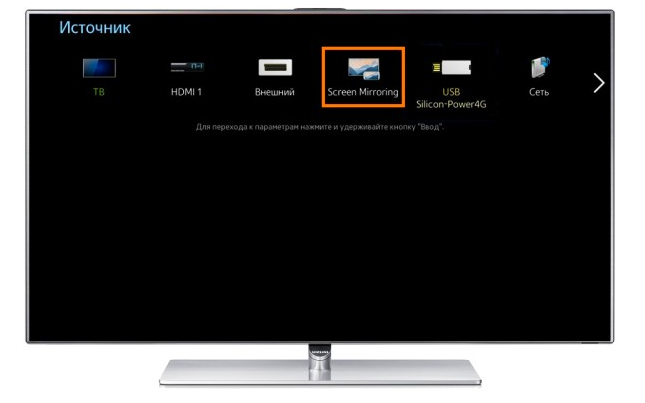
Однако полученное в результате соединение нельзя использовать, чтобы выводить изображение на экран из сети в режиме онлайн. Подключение через USB порт дает возможность использовать смартфон только как накопитель информации, на который нужно заранее скачать требуемые файлы, чтобы затем воспроизводить их на телевизоре. Также такой вариант подойдет для просмотра фотографий и видеоматериалов, которые снимаются пользователем с помощью камеры.
Такое ограничение можно попытаться обойти с использованием специальной утилиты Jailbreak – она устанавливается из неофициальных источников и открывает доступ к файловой системе Айфона. В результате возможности использования смартфона расширяются, однако сложно гарантировать, что он будет работать стабильно. При установке приложений из неофициальных источников пользователь теряет право на обслуживание и ремонт смартфона по гарантии.
Использование аналоговых кабелей для подключения
Более редким способом подключения смартфона является использование VGA интерфейса. С его помощью можно подключать к смартфону старые модели телевизоров, на которых еще отсутствуют новые типы разъемов.
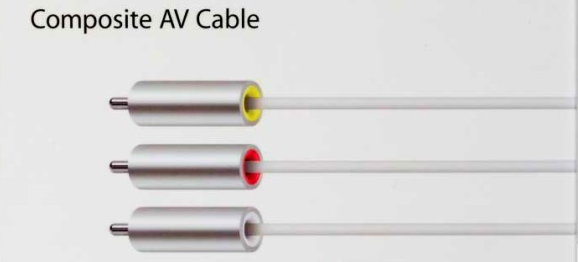
Для таких устройств потребуется приобрести для синхронизации переходник Digital AV, в также VGA кабель либо AV кабель. Подключение проводится по следующей инструкции:
- AV кабель имеет три типа разъемов: они различаются по цветам для удобства подключения. Разъёмы устанавливаются в гнезда телевизора с соответствующей разметкой.
- Второй конец провода через адаптер подключается к смартфону.
- Дополнительно через разъем Lightning подключается зарядное устройство, которое отвечает за снабжение смартфона энергией в процессе синхронной работы с телевизором.
- Дополнительно при таком подключении потребуется вывести через отдельный канал звуковой сигнал. Для этого нужно использовать специальный разъем, например, MiniJack.
Нет необходимости устанавливать специальные приложения, если вы подключаете смартфон к телевизору только для воспроизведения аудиозаписей. Устройства соединяются между собой с использованием стандартного аудиошнура, в результате звуковой сигнал передается на телевизор и воспроизводится через его динамики. Это позволит прослушивать любимые музыкальные композиции с высоким качеством звука на приемлемой громкости.
Какой способ подключения больше подойдет для телевизоров Самсунг?
Сложно сказать, какой вариант подключения окажется оптимальным для соединения смартфона с телевизором Самсунг. Выбор будет зависеть от года выпуска и конкретной модели телевизора, от его функционала, установленных разъёмов и других параметров. Также на выбор влияют персональные пожелания пользователя:
- Любителям прослушивания аудиозаписей будет достаточно соединения смартфона с телевизором обычным звуковым шнуром – это позволит наслаждаться любыми мелодиями без лишних затрат.
- Тем, для кого важна мобильность, подойдут беспроводные технологии соединения устройств. Если телевизор оснащен модулем Wi-Fi, лучшим решением станет беспроводное соединение с использованием специальных приложений. Сигнал будет оставаться достаточным в любой точке квартиры, нет необходимости постоянно держать смартфон возле телевизора.
- Если телевизор оснащен только HDMI-разъемом и не имеет модуля Wi-Fi, единственным вариантом останется проводное подключение. Оно позволит транслировать видео на большой экран и наслаждаться просмотром. Подключение максимально автоматизировано, не требуются сложные ручные настройки.
USB подключение – вариант для тех, кто собирается использовать смартфон только как носитель информации, на котором можно сохранить важные фотографии, видеозаписи или другие виды контента.
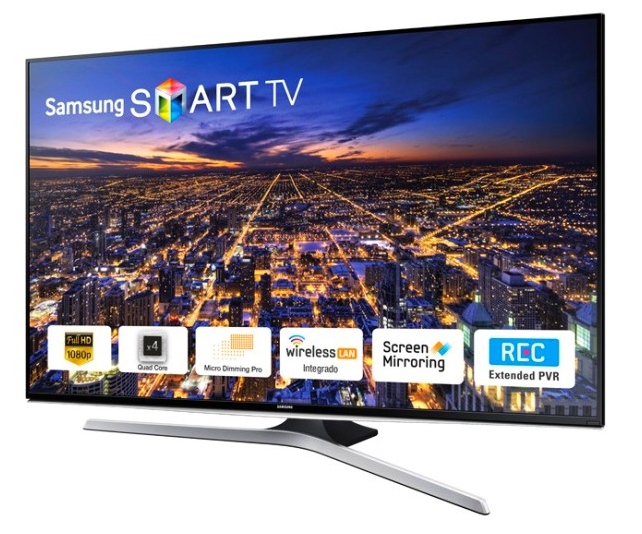
После первого подключения телевизор и смартфон будет автоматически сохранять введенные настройки, поэтому для повторной синхронизации потребуется намного меньше времени. Это позволит быстро подключить одно устройство к другому и использовать максимум его возможностей.
Подготовка к подключению телевизора к смартфону
Перед использованием любых способов подключения рекомендуется обновить прошивку, установленную на телевизор, до последней версии. Для этого нужно зайти в сетевые настройки и запустить обновление со скачиванием с официального сайта. Если у устройства нет собственного выхода в интернет, можно скачать нужную версию программного обеспечения с официальных источников на флешку и установить. Обновление прошивки позволяет открыть максимум возможностей для синхронизации с другими гаджетами, а также избавиться от накопленных ошибок. В результате соединение пройдет без проблем, не будет никаких случайностей и сбоев.
Если вы выполняете все требования инструкций при соединении смартфона и телевизора различными способами, но не добиваетесь нужного результата, необходимо вызвать специалиста. Крайне нежелательно пытаться самостоятельно установить ПО из непроверенных источников или поставить на телефон какие-либо неофициальные утилиты. Это может привести к серьезным повреждениям смартфона и телевизора.
Объяснение: как подключить iPhone к телевизору Samsung?
Покупая смарт-телевизор, задумывались ли вы о том, чтобы приобрести его с функцией зеркального отображения экрана? Что ж, если да, возможно, телевизор Samsung был в списке ваших вариантов. В настоящее время эта функция считается одной из самых важных, поскольку она дает пользователям несколько преимуществ. Если вы являетесь пользователем iPhone и хотите учиться как подключить айфон к телевизору самсунгтогда этот пост для вас.
Изучение того, как подключить iPhone к телевизору Samsung, определенно будет преимуществом для тех, кто любит или должен проводить презентации или, возможно, запуск продукта, а также для всех, кто любит смотреть видео и слушать потоковую музыку на большом экране.
На самом деле, при поиске способа подключения iPhone и телевизора Samsung, наверняка, первый способ, который кому-то придет в голову, — это воспользоваться преимуществами AirPlay. Это действительно отлично работает! Но вы должны знать, что помимо функции AirPlay вы также можете подключить iPhone и телевизор Samsung другими способами. Вы сможете увидеть детали каждого метода, читая каждую часть этого поста.
Часть 1. Подключите iPhone к телевизору Samsung через AirPlay
Трансляция контента с крошечного экрана вашего смартфона на большой экран телевизора — это гораздо лучший опыт для просмотра фотографий, просмотра видео или зеркального отображения того, что находится на экране вашего портативного устройства. Первый метод, которым мы поделимся с вами в отношении процесса подключения iPhone к телевизору Samsung, — через AirPlay.
На самом деле AirPlay — это функция, которая позволяет одному экрану отражать и транслировать видео, фотографии, музыку и другой контент на устройствах iOS. Раньше это можно было использовать только для подключения Apple к устройствам Apple. К счастью, когда в 2 году был выпущен AirPlay 2018, стало возможным зеркальное отображение экрана вашего iPhone на других экосистемах устройств, таких как телевизор Samsung. Теперь вот подробное руководство о том, как подключить iPhone к телевизору Samsung с помощью AirPlay.
Делитесь контентом на своем телевизоре с помощью AirPlay 2
Если вы не хотите отображать весь экран телефона на телевизоре, некоторые встроенные приложения iPhone, такие как приложение «Фотографии», также имеют опцию AirPlay, расположенную в меню «Поделиться». Apple старается сделать все свои устройства и сервисы максимально удобными для пользователя, поэтому использовать AirPlay на телевизоре Samsung не так уж сложно.
Шаг 1. Сначала включите AirPlay на телевизоре Samsung. Для этого перейдите в «Настройки» («Все настройки») и выберите «Основные» (вам нужно будет перейти в «Подключение», если у вас более новая модель 2022 года) >> Настройки Apple AirPlay. Отсюда вы можете включить эту функцию.
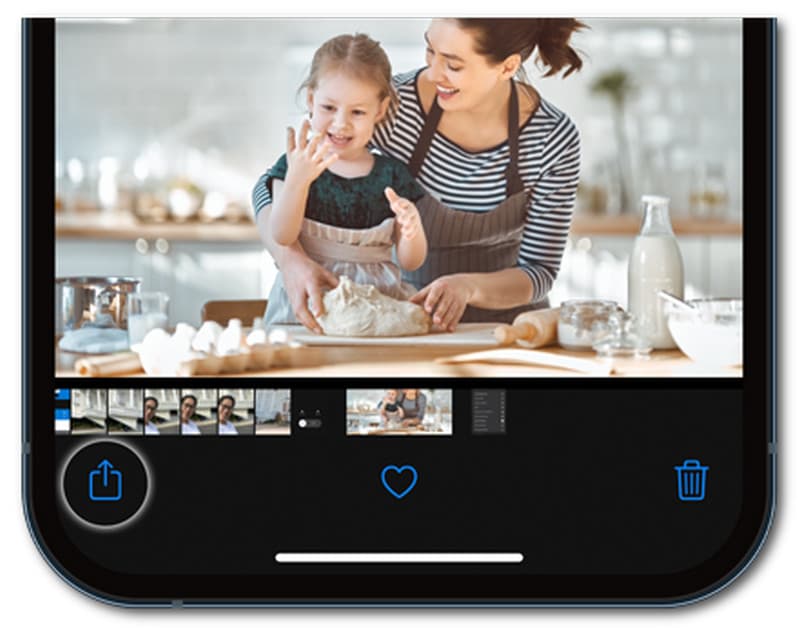
Шаг 2. Найдите контент, который вы хотите транслировать в приложении «Фото». Коснитесь значка «Поделиться» в левом нижнем углу.
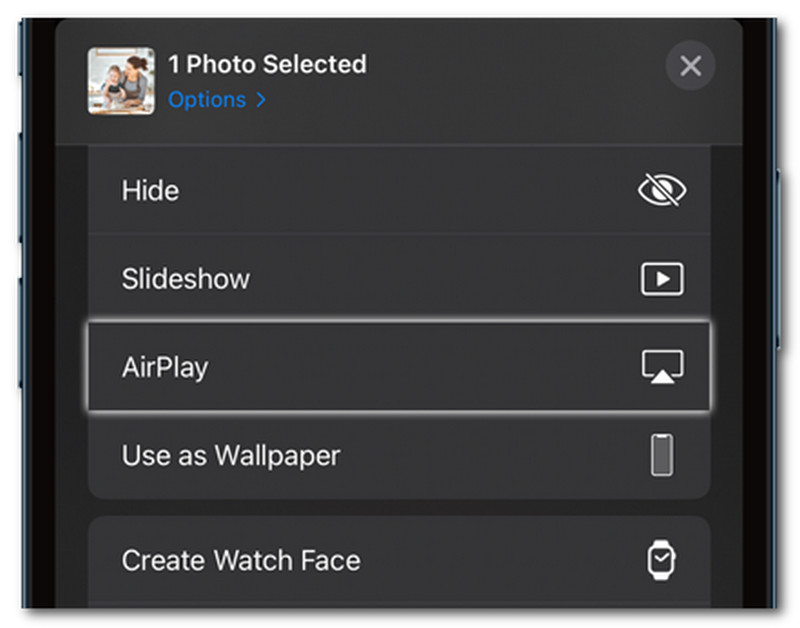
Шаг 3. Коснитесь AirPlay, а затем коснитесь названия телевизора Samsung, на который хотите выполнить потоковую передачу.
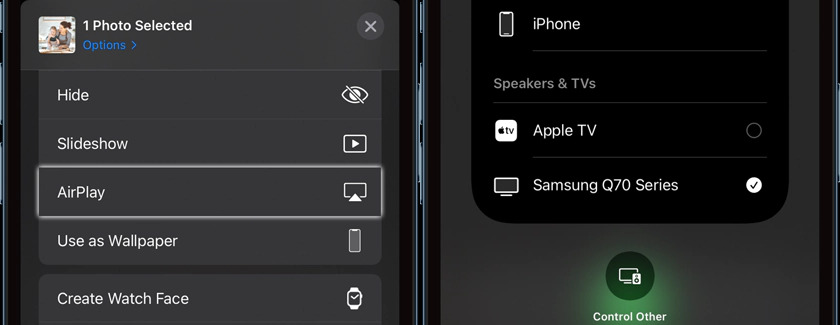
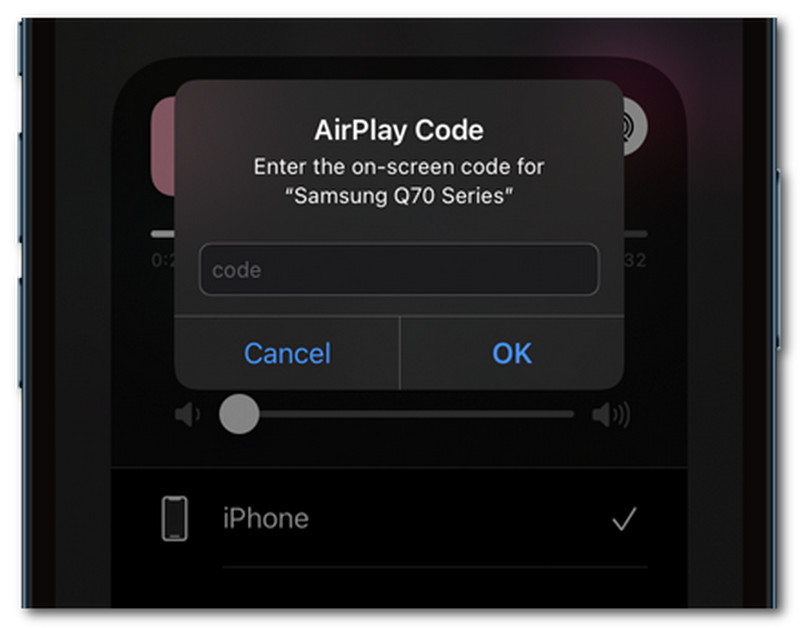
Шаг №4. Вы можете увидеть код на экране. Введите этот код в свой телефон, чтобы контент появился. Изображение или видео будут отображаться на выбранном вами устройстве.
Отразите весь экран вашего iPhone из Центра управления
Шаг 1. Включите телевизор Samsung. iPhone, который вы собираетесь использовать, и ваш телевизор Samsung должны быть подключены к одной и той же сети Wi-Fi.
Шаг 2. Используя свой iPhone, откройте «Центр управления». Вы сразу увидите опцию «Screen Mirroring». Коснитесь его. Выберите телевизор Samsung из списка доступных устройств. Чтобы продолжить, вас могут попросить ввести пароль. Затем весь экран вашего iPhone должен начать отражаться на вашем телевизоре Samsung. Когда вы воспроизводите видео на своем iPhone, ваш телевизор должен автоматически форматировать его в полноэкранный режим.
Шаг 3. Как только вы закончите зеркальное отображение экрана и оно вам больше не понадобится, как и на втором этапе, просто зайдите в «Центр управления» и просто щелкните значок «Зеркальное отображение экрана». Теперь выберите «Остановить зеркалирование».
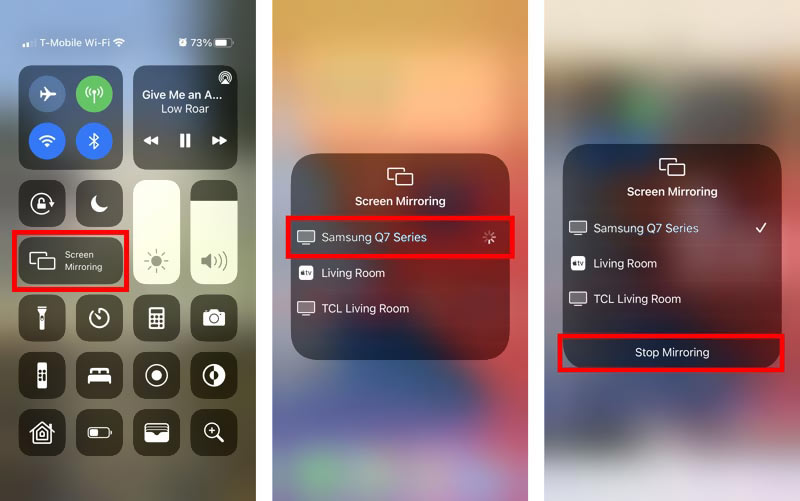
Вот и все! Выше приведена простая процедура подключения iPhone к телевизору Samsung через AirPlay. Как мы упоминали во вступительной части, помимо AirPlay, есть еще другие варианты подключения вашего iPhone к телевизору Samsung. Мы обсудим эти способы, когда перейдем к следующей части.
Часть 2. Другие способы подключения iPhone к телевизору Samsung
Если вам интересно узнать о других вариантах подключения iPhone к телевизору Samsung помимо AirPlay, мы создали этот раздел статьи.
Подключите iPhone к телевизору Samsung через адаптер Apple AV.
Если ваш телевизор Samsung не поддерживает AirPlay 2, вы все равно можете вывести свой iPhone на большой экран. Адаптер Apple AV — это хороший инструмент для подключения iPhone к телевизору Samsung. Apple продает такой адаптер через свой официальный магазин, но на Amazon можно найти гораздо менее дорогие варианты, которые работают так же хорошо. Также потребуется дополнительный кабель HDMI. Теперь, вот шаги, которые вы должны выполнить.
Шаг 1. Сначала вы должны подключить AV-адаптер к вашему iPhone/iPad. Убедитесь, что тот, который вы используете, сертифицирован Apple. Подключите кабель HDMI к порту вашего адаптера. Другой конец кабеля HDMI должен быть подключен к порту HDMI телевизора Samsung.
Шаг 2. Откройте телевизор Samsung. Убедитесь, что при выборе источника входного сигнала будет выбран соответствующий HDMI. Таким образом, экран вашего iPhone должен отображаться на телевизоре Samsung.
Хотя этот метод достаточно хорош, пользователи могут счесть его недостатком, поскольку для этого метода требуется проводное соединение.
Подключите iPhone к телевизору Samsung через приложение Screen Mirroring.
Другой способ подключения iPhone к телевизору Samsung — использование приложения для дублирования экрана. «Samsung SmartView» — хороший пример стороннего программного приложения, которое вы можете использовать. У этого приложения есть версия для iOS, Windows или Android, которую вы можете использовать на всякий случай, если захотите попробовать. У этого даже есть функция дистанционного управления телевизором, помогающая вам управлять телевизором Samsung. Но иногда стороннее приложение, которое работало с некоторыми проблемами, такими как отставание или заикание.
Шаг 1. На iPhone загрузите приложение Samsung Smart TV. Опять же, вы должны проверить и убедиться, что ваш iPhone и телевизор Samsung должны быть подключены к одной и той же сети Wi-Fi.
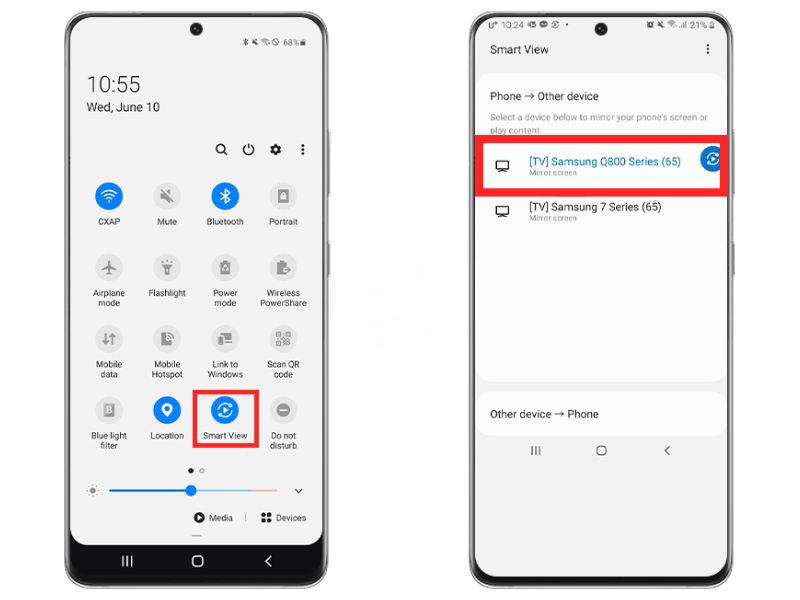
Шаг 2. Проведите вниз от верхнего экрана, чтобы открыть панель быстрого доступа > коснитесь значка Smart View. После этого выберите устройство. Выберите «Начать сейчас» во всплывающем сообщении «Начать трансляцию с помощью Smart View». Вы должны ввести код, который будет отображаться на экране вашего телевизора, чтобы окончательно установить соединение между вашим iPhone и телевизором Samsung.
Часть 3. Почему я не могу подключить свой iPhone к телевизору Samsung?
Если вы перепробовали все ранее упомянутые способы подключения iPhone к телевизору Samsung, но по-прежнему не можете подключить iPhone к телевизору Samsung, возможно, это возможные причины.
- Ваш телевизор Samsung может не поддерживать AirPlay. (Здесь представлены все телевизоры и мониторы производства Samsung, совместимые с AirPlay 2: Samsung HD4, серия 5, модель 2018, серия Samsung QLED 4K, серия Q6, Q7, Q8, серия Q9, модель с 2018 по 2022 год, серия Samsung QLED 8K Q9, Модель 2019 до 2022, Серия рамок Samsung, Модель 2018–2022 гг., Серия Samsung Serif, Модель 2019, 2020, 2022 гг., Samsung UHD 6,7, Серия 8, Модель 2018–2020 гг.)
- Функция зеркального отображения экрана не включена на вашем телевизоре Samsung.
- Ваше интернет-соединение нестабильно.
- Используемые вами устройства не подключены к одной сети. Вы должны убедиться, что ваш телевизор Samsung находится в той же сети Wi-Fi, что и ваш iPhone.
- Могут быть проблемы с версиями системы устройств. Поскольку Apple продолжает обновлять iOS, вам также потребуется обновить прошивку на вашем телевизоре Samsung, чтобы убедиться, что все обновлено. Помимо функций AirPlay, вы можете получить Apple TV Plus на телевизоре Samsung, если вы еще этого не сделали.
Чтобы решить эту проблему, рекомендуется перезагрузить оба устройства перед повторной попыткой или попробовать установить последние версии операционной системы для телевизора и iPhone.
Часть 4. Дополнительный совет: транслируйте Spotify Избранное на вашем телевизоре Samsung
Хотя изучение того, как подключить iPhone к телевизору Samsung, достаточно полезно при совместном использовании или показе контента, такого как музыка, вы должны знать, что когда дело доходит до потоковой передачи вашего Spotify избранное через телевизор Samsung, есть еще лучший способ. Попробуйте сохранить копии этих Spotify песни на USB-устройстве и просто слушайте их через телевизор, не подключая к нему iPhone!
Это факт, что Spotify песни защищены защитой DRM и имеют формат, который не воспроизводится на большинстве устройств. Чтобы решить эту проблему и иметь возможность сохранять их на USB-накопителе, загрузку и преобразование файлов можно выполнять с помощью таких приложений, как TunesFun Spotify Music Converter.
Spotify песни, как известно, являются защищенными файлами. Они зашифрованы с помощью технологии DRM, что делает загрузку практически невозможной. Доступ к ним на неавторизованных устройствах также запрещен. С помощью таких замечательных приложений, как TunesFun Spotify Music Converter эту защиту можно легко снять. Помимо этой функции удаления DRM, приложение также может помочь в преобразование Spotify песни в MP3 или другие популярные форматы, такие как FLAC, WAV или AAC.
Все идентификационные метки и важные детали, относящиеся к дорожкам, будут сохранены. Преобразование действительно происходит без потерь, что гарантирует сохранение исходного качества музыки. Конечно, приложение простое в использовании. Чтобы дать вам краткое руководство, вот как TunesFun Spotify Music Converter работает при конвертации и скачивании Spotify песни.
Шаг 1. Запустите приложение сразу после установки и начните с перетаскивания песен на главный экран или с помощью их URL-адресов.
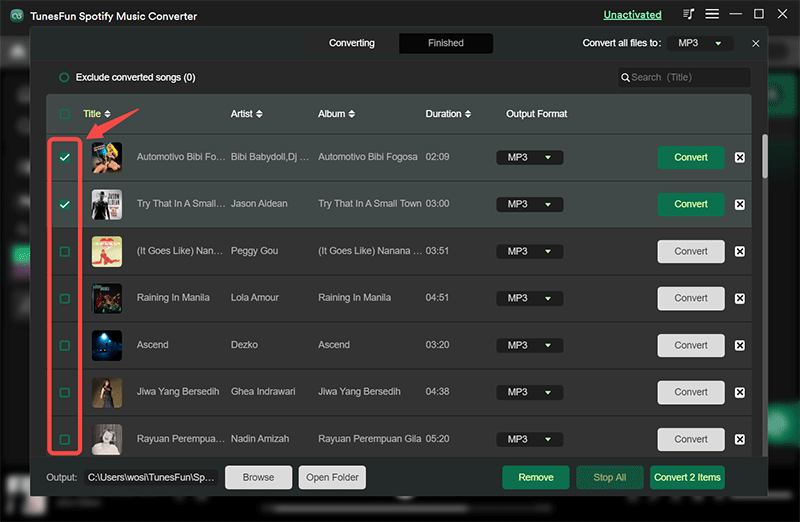
Шаг 2. Выберите один из поддерживаемых выходных форматов. Вы также можете изменить другие настройки выходных параметров, если хотите.
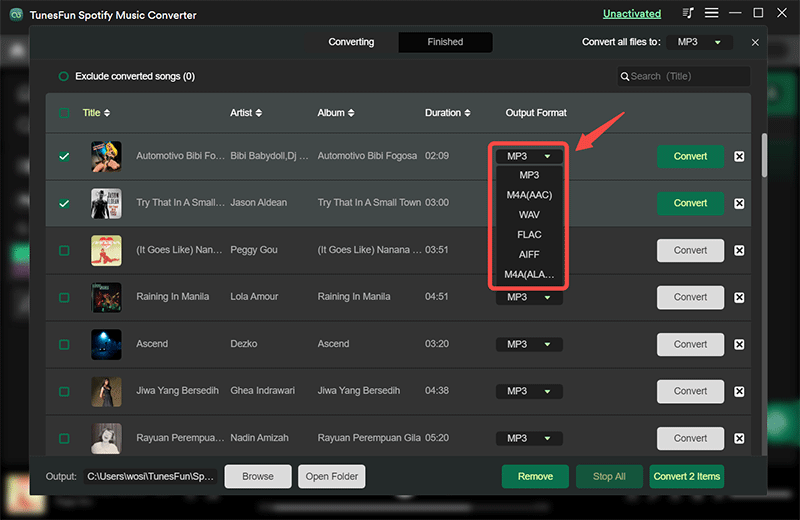
Шаг 3. После завершения настройки вы можете просто нажать кнопку «Преобразовать» или «Преобразовать все», чтобы наконец позволить приложению начать преобразование загруженных песен, а также процесс удаления DRM.
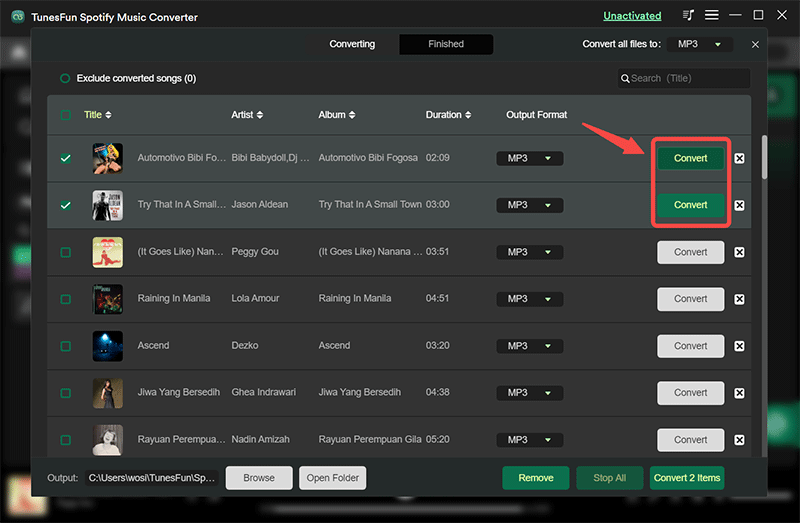
Через несколько минут с помощью этого удивительного производителя музыки в формате MP3 вы получите преобразованный и не защищенный DRM файл. Spotify песни, готовые для потоковой передачи на любом устройстве или Spotify музыкальный проигрыватель вы хотите использовать! Сохранение их для вечного хранения теперь стало возможным! Вы можете сохранить их на USB-накопитель и просто подключить его к порту телевизора! Вот и все! Поток Spotify песни как хочешь!
Часть 5. Резюме
Надеюсь, к этому моменту статьи вы уже знали, как подключить iPhone к телевизору Samsung. Конечно, приятно узнать, что существует множество способов подключить iPhone к телевизору Samsung. Кроме того, если вы увлекаетесь Spotify потоковой передачи, вы можете попробовать использовать такие приложения, как TunesFun Spotify Music Converter чтобы загружать и конвертировать избранное, а также сохранять и транслировать его на любом устройстве или медиаплеере, который вы хотите использовать!
Инструкция, как подключить iPhone к телевизору Samsung: 4 проверенных способа
Контент с 4.7, 5.8, 6.5-дюймового или другого Айфона можно запросто смотреть на большом 32-82″ экране TV от бренда Samsung. Нужно только правильно подключить iPhone к телевизору. Как это сделать? Нужны ли дополнительные приспособления? В статье рассмотрены основные способы синхронизации TV от Самсунг и эпловского телефона.
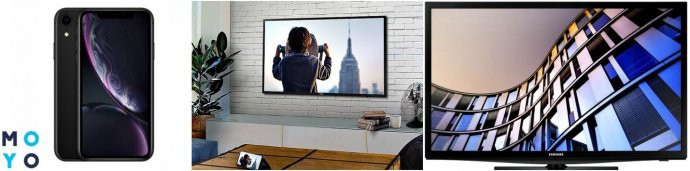
Подключение через HDMI
Способ подойдет, если у ТВ от Samsung ТВ есть минимум 1 необходимый разъем (например, в 43NU7090 предусмотрены сразу 2 порта Эйчдиэмай). Где он точно находится, можно узнать, посмотрев в инструкции к технике или в видеообзорах, посвященных конкретной телевизионной модели.
Как подключить
Загвоздка в том, что в эппловских mobi-гаджетах Эйч-ди-эм-ай-разъема нет. Проблема решается приобретением специального переходника для устройств:
- 4 поколения – Digital AV Adapter;
- 5, 5S, 6S и новее – AV-Adapter «Лайтинг».
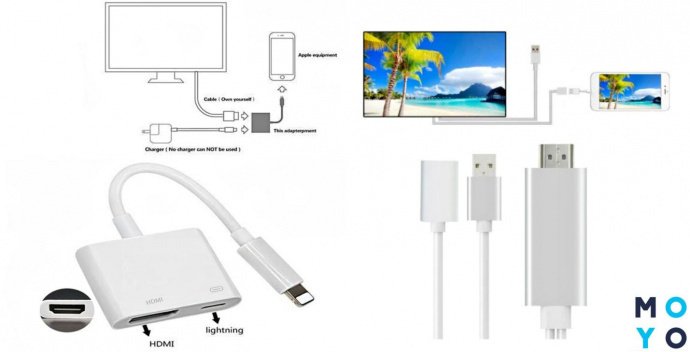
Теперь подключить iPhone, такой как XR, к телевизору Samsung не составит труда: с одной стороны устройства находится кабель для Lightning (вставить в телефон), с другой – для порта HDMI (подсоединить к ТV). Все. Процесс синхронизации произойдет на автомате.
Совет: При проблемах с подключением можно зайти в телевизионные настройки и в качестве источника сигнала выбрать HDMI.
При таком варианте подключения происходит т.н. зеркалирование – то есть все, что показывает дисплей смартфона, дублируется на большой телевизионный экран.
Подключение через USB
Процесс интуитивно понятен и не требует покупки дополнительных аксессуаров или установки программ.
Как подключить
Как действовать, чтобы подключить Айфон (для примера, MRY42FS/A) к телевизору Самсунг:
- взять провод из комплекта поставки телефона;
- подсоединить один конец шнура к телефону;
- второй – в USB-разъем ТВ (см. в инструкции, где он находится).
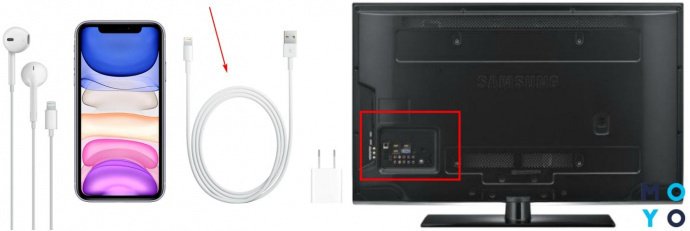
Синхронизация 2-х гаджетов происходит автоматически. К тому ж, смарт еще и подзарядится во время такого коннекта.
Нюанс: Айфон выступает в роли флешки, т.е. просмотр онлайн-контента невозможен. Зато все хранящиеся в памяти гаджета картинки и видео можно беспроблемно выводить на телевизионный экран.
Подключение по AV-кабелю
Если нет возможности воспользоваться первыми 2 методами – на выручку приходит аналоговый кабель. Правда, качество изображения может быть несколько ниже, чем при синхронизации ТВ и телефона через HDMI или USB.
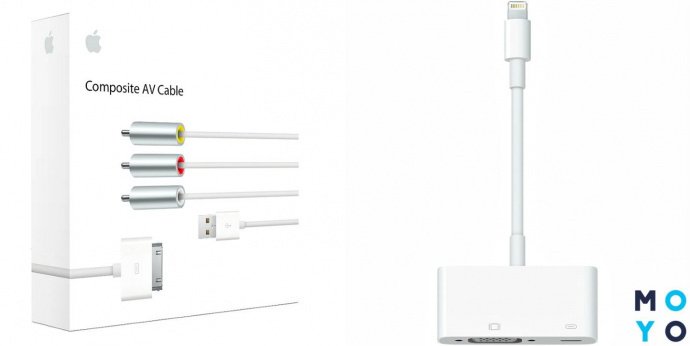
Тем не менее, способ рабочий и для его реализации на практике понадобятся такие кабели (один их 3-х):
- Композитный – штекеры кабеля вставить в RCA разъем ТВ («тюльпаны» разноцветные, поэтому запутаться при подключении нереально), другой конец шнура подсоединить к Айфону через переходник Composite AV Cable. Затем перейти в «Настройки»: для ТВ – активировать AV, для телефона – включить опцию «Отзеркаливание».
- Компонентный – пригодится владельцам эпловского смарта от 4 версии и выше. Процесс синхронизации идентичен п. №1.
- VGA – подойдет для Айфонов 5 поколения и новее, позволяет просматривать контент на большом экране в разрешении HD (до 1080 р.). Дополнительно понадобится адаптер Lightning/VGA. Нужно подсоединить его к лайтинг-разъему телефона, затем подключиться к ТВ через кабель VGA. При этом для вывода звука понадобится отдельный канал, например, mini jack.
Apple TV
Это небольшая приставка + пульт управления. С ее помощью можно быстро, в высоком качестве выводить картинки, видео, игры и прочее со смарта, всемирной паутины или iTunes на большой TV экран (в некоторых странах система поддерживает опцию управления голосом).
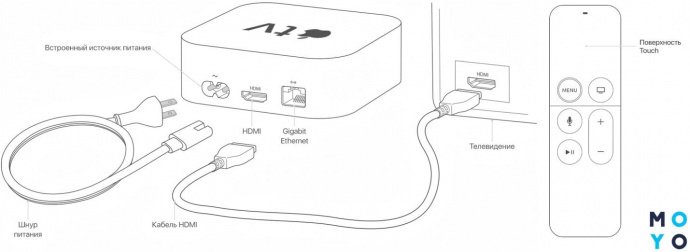
Как подключить Айфон к телевизору, используя приставку Эпл:
1.Обеспечить стабильное инет-соединение.
2.Обновить Эппл до актуальной версии iOS.
Совет: управлять приставкой можно, используя любые эппловские mobi гаджеты, предварительно установив на них прогу TV Remote.
Плюсы этого метода в следующем:
- даже обычная модель ТВ в тандеме с приставкой Эпл превращается в «умную» технику со smart-функциями;
- можно проигрывать на большом экране от Самсунг любой контент из памяти Айфона или библиотеки Айтюнс;
- удобно играть в игры, используя пульт ДУ (любые проги можно установить из App Store и вывести картинку на ТВ-экран).
Недочеты:
- Apple TV – недешевое приобретение, а без приставки не обойтись;
- нужен Айфон 4 и новее.
Это был последний прием для создание пары Айфон + TV. Выбрать и попробовать можно любой из них, не забывая про «снаряжение»: провода, переходники, Apple ТВ.
Как подключить iPhone к телевизору Samsung
Для того, чтобы просмотреть последние фото с телефона на большом экране или запустить отснятое свежее видео, необходимо подключить телефон к телевизору.
И сейчас мы расскажем, как сделать это легко и просто.
Инструкция, как подключить смартфон к телевизору через WiFi
Итак, разработчики Apple побеспокоились о том, чтобы у пользователя был выбор подключения.
Это можно сделать как беспроводным способом (через WiFi сеть или AirPlay, если вы пользуетесь версией старше 11), так и с помощью сторонних устройств (HDMI, USB).
- Для начала необходимо скачать и установить специальное приложение AllShare на оба устройства. Проверьте, установлено ли оно у вас. Программа AllShare предназначена для быстрой синхронизации девайсов и передачи контента со смартфонов на телевизоры Samsung. Идет в стандартном пакете, однако если вы не находите таковую, загрузите ее самостоятельно из Samsung Apps.
- Затем перейдите в AppStore и скачайте приложение AllShare TV-Cast или iMediaShare на свой телефон. Это не единственные варианты, можете поискать программы-аналоги.
- Подключитесь к одной беспроводной сети WiFi обоими устройствами.
- Теперь, чтобы открыть интересующий вас медиафайл, достаточно зайти в приложение AllShare TV-Cast, найти этот файл и передать его на большой экран телевизора, просто нажав на кнопку. Интерфейс интуитивно прост, поэтому вы легко справитесь с такой задачей.
Как подключить Айфон к телевизору через USB
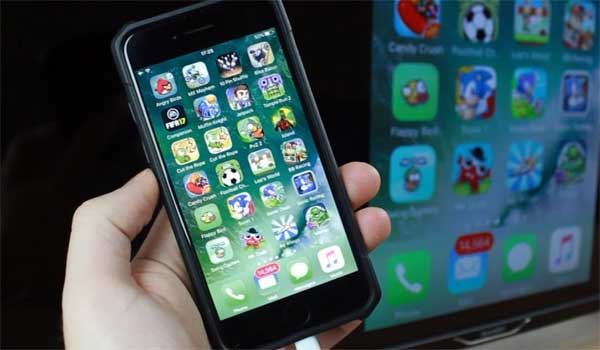
Это проще простого. Как и в случае в ноутбуком, чтобы как подключить iPhone к телевизору через кабель, достаточно иметь комплектный кабель и разъем. Однако обратите внимание, что при таком подключение невозможно отображение онлайн-видео, как невозможен и запуск приложений.
Через USB-кабель вы можете показать фотографии или видеоролики, снятые на телефон, а также различные документы, хранящиеся в папке «Файлы».
Как подключить телевизор к телефону с помощью HDMI
Не менее удобный способ соединения. Однако, он потребует некоторых дополнительных финансовых затрат.
Для синхронизации понадобится специальный переходник Apple Digital AV Adaptor и, разумеется, HDMI-кабель. И то, и другое есть в продаже. Но что касается, адаптера, его лучше приобретать в фирменных магазинах Apple.
Он обойдется вам дороже, чем китайский аналог, но обеспечит бесперебойную и беспроблемную передачу данных со смартфона на телевизор.
Теперь вы можете подключить смартфон к телевизору через HDMI-кабель, найти в меню нужное соединение и вывести на большой экран интересующий вас медиаконтент.
Смотреть видео с телефона через Apple TV

А это, пожалуй, самый простой метод. Все, что от вас требуется, это загрузить на телефон AirPlay. Затем подсоединить телевизор к беспроводной сети WiFi. К ней же подсоединиться смартфоном.
Теперь откройте видео, которое вы хотите транслировать. Простой свайп (проведите пальцем снизу вверх) и перед вами появится кнопка AirPlay. Кликайте по ней, выбирайте Apple TV и наслаждайтесь просмотром на большом экране!
Как отразить экран iPhone на телевизоре Samsung без Apple TV

Йовит Сантос Обновлено 23 февраля 2023 г. Зеркало экрана
Зеркальное отображение iPhone на Apple Tv отлично. Однако что, если у вас его нет? Затем вам нужны альтернативные инструменты, если вы хотите отразить свой iPhone на телевизоре. Официальным инструментом, который предоставляет компания Apple, является Apple TV, но это дорогой вариант, который может стоить больших денег. Не беспокойтесь, если у нас нет Apple TV, потому что мы все равно можем вам помочь. Вы можете использовать альтернативы, описанные в этой статье, для отразите ваш iPhone на телевизоре Samsung без использования Apple TV. Вы также можете узнать, как исправить любые проблемы, связанные с передачей данных. Давайте начнем и посмотрим, чему мы можем научиться.
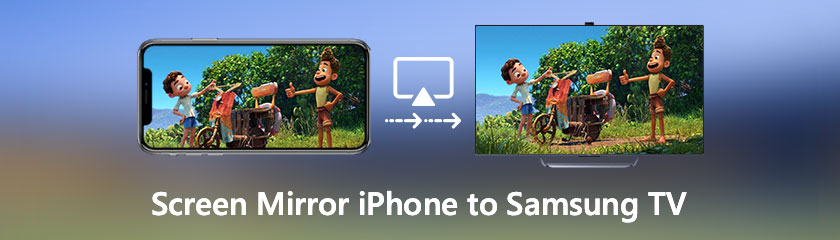
1. Как подключить iPhone к телевизору Samsung Wireless
С участием AirPlay, вы можете обмениваться фотографиями, видео и музыкой со своих устройств iOS, таких как iPhone, iPad и Mac, прямо на телевизоре Samsung и на смарт-мониторе Samsung! Вам потребуется подключить телевизор и Smart Monitor к Интернету, а устройство iOS — к той же сети Wi-Fi.
Прежде чем вы сможете начать потоковую передачу контента, вам, возможно, придется включить AirPlay на телевизоре или смарт-мониторе. Для этого перейдите на Настройки и увидеть Общий . Теперь, см. Настройки Apple AirPlay . Вы можете включить эту функцию отсюда.
Перейдите и разрешите своему смартфону доступ к Фотографии приложение для обмена фотографиями или видео. Отметьте Делиться кнопку, которую мы видим в левом нижнем углу после выбора фотографии или видео для обмена.
После выбора AirPlay , выберите телевизор или смарт-монитор вы хотите транслировать.
А код может появиться на экране. Пока мы делаем материал видимым, введите этот код в свой телефон. Фотография или видео будут отображаться на выбранном вами устройстве.
Найдите и запустите музыкальный проигрыватель на своем смартфоне, чтобы начать потоковую передачу музыки. теперь выберите AirPlay значок внизу экрана после выбора плейлиста.
Появится идентификатор телевизора или смарт-монитора, который вы хотите транслировать. Таким образом, вам нужно выбрать его.
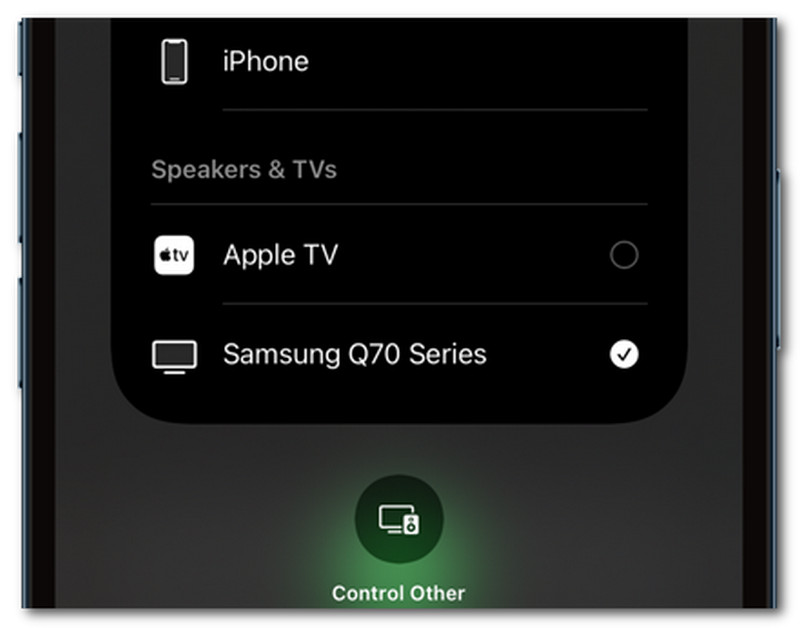
Коснитесь значка AirPlay, выберите телевизор или смарт-монитор, а затем отмените выбор, чтобы остановить воспроизведение музыки.
Если ваш телефон уже воспроизводит звук, вы также можете открыть центр управления, проведя вниз от правого верхнего угла экрана iOS. Чтобы начать потоковую передачу на выбранное вами устройство, нажмите символ AirPlay на аудиоплеере.
2. Зеркальное отображение экрана iPhone на телевизор Samsung без WiFi
Помимо беспроводного подключения iOS, у нас также есть еще один метод, который мы можем использовать для зеркалирования iPhone на телевизор Samsung. Помимо использования соединения WiFi, мы также можем использовать кабель HDMI для подключения нашего iPhone к вашему Smart TV для процесса зеркалирования наших медиафайлов. В соответствии с этим, эта часть предоставит вам простой шаг к тому, чтобы сделать это возможным. Пожалуйста, ознакомьтесь с приведенными ниже шагами.
Сначала подключите устройство iPhone и Разъем молнии Apple к телевизору Самсунг. Порт зарядки iOS принимает вилку от HDMI.
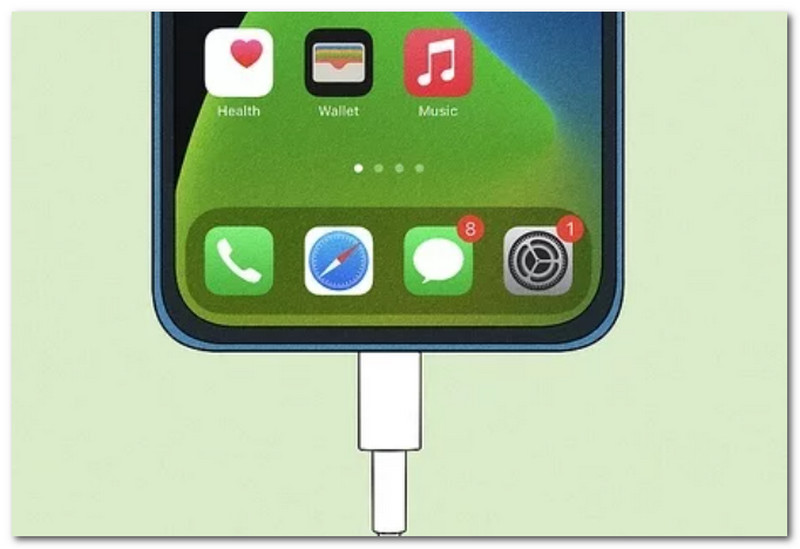
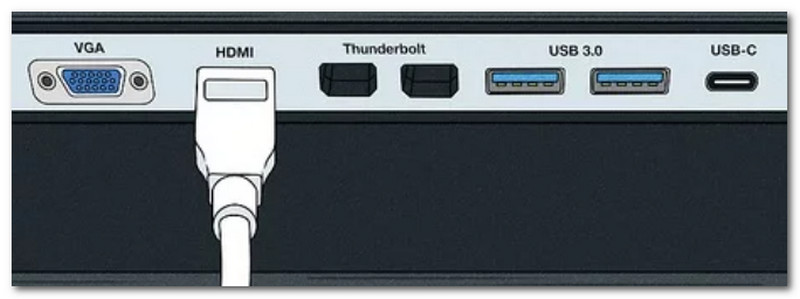
Затем порт HDMI от телевизора должен получить противоположный конец кабеля для подключения. Эту процедуру можно применить без Apple TV. Таким образом, это отличный способ использовать Smart TV вместо этого.
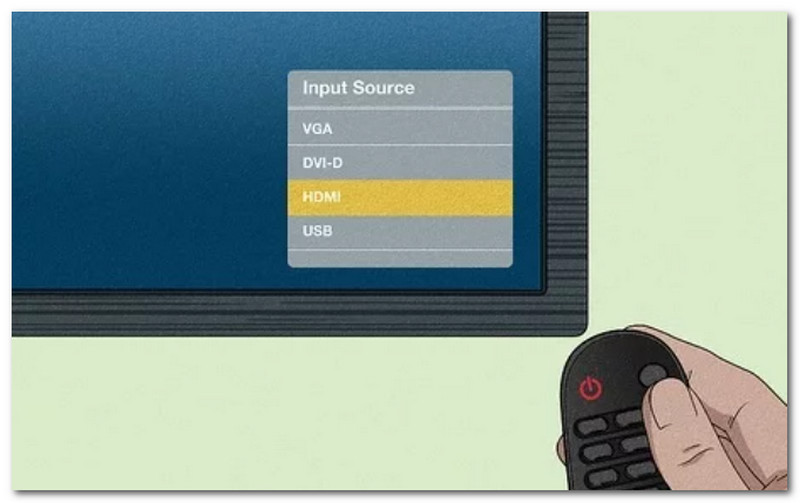
Наконец, чтобы увидеть пульт от телевизора, мы должны нажать кнопку Источники вариант, затем выберите HDMI . Возможно, вам придется изменить источники, если на вашем iPhone возникнут проблемы, отражающиеся на экране. С другой стороны, отсоедините кабель HDMI от устройства iOS, если вы хотите прекратить зеркалирование.
3. Зеркальное отображение экрана iPhone на телевизоре Samsung без AirPlay
Все телевизоры Samsung могут не поддерживать AirPlay, и он может вообще не работать. Приложение Smart View может помочь с дублированием экрана iPhone на нескольких телевизорах. Да, iPhone можно легко подключить к смарт-телевизору Samsung, загрузив приложение Samsung Smart View. Сначала проверьте, поддерживают ли его ваш iPhone и телевизор, потому что это может варьироваться в зависимости от региона. Вот как использовать Smart View для зеркального отображения вашего iPhone на телевизоре Samsung.
Пожалуйста, присоединяйтесь к тому же Wi-Fi сети с телевизором, компьютером и устройством.
На телефоне откройте Панель быстрого доступа и переключать Умный вид на. Вы увидите каждое предлагаемое устройство. Коснитесь телевизора.
Выберите «Мои видео», «Моя музыка» или «Мои фотографии». Выберите медиа, которое вы хотите смотреть на телевизоре.
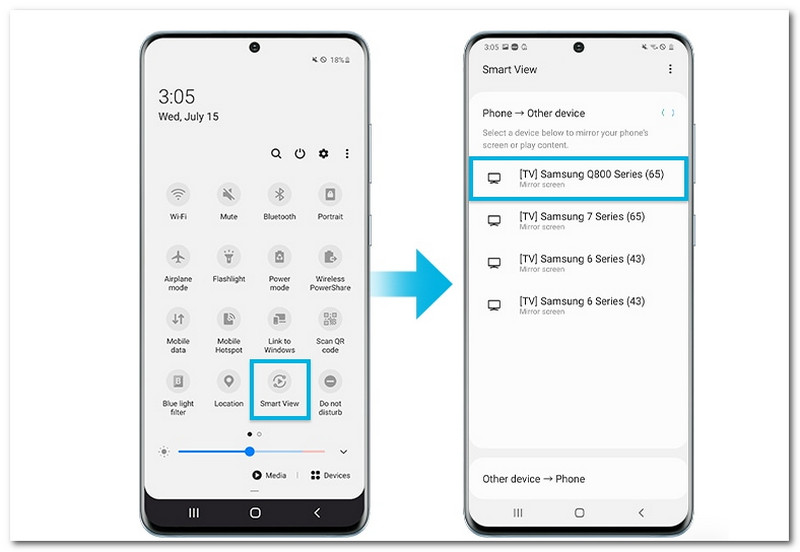
◆ Если вашего телевизора нет в списке, коснитесь значка обновления, чтобы выполнить еще один поиск. Пожалуйста, приходите посмотреть, включен ли ваш телевизор и подключен ли он к той же сети Wi-Fi, что и ваше устройство, если вы все еще не видите его.
◆ Теперь ваш телевизор и устройство связаны. Это соединение будет запомнено и установлено, когда вы откроете приложение Smart View. С помощью приложения Smart View вы можете управлять телевизором и воспроизводить контент со своего устройства.
4. Зеркальное отображение экрана iPhone на телевизор Samsung не работает
Исправление 1: проверка подключения к WiFi
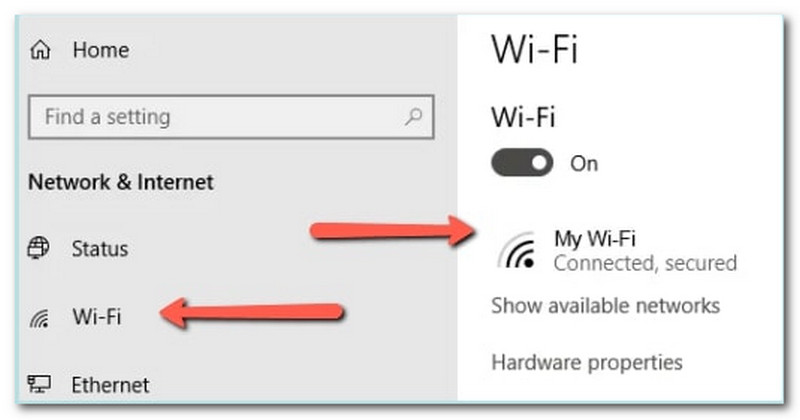
Люди могут не знать, что зеркальное отображение экрана требует подключения к той же сети Wi-Fi. Он работает, передавая сигнал с вашего устройства на телевизор через WiFi. Итак, если ваше WiFi-соединение не работает, вам может потребоваться перезагрузить модем и маршрутизатор. Для этого отключите маршрутизатор и все подключенные к нему кабели. Снова подключите провода и включите питание через несколько минут.
Исправление 2: отключение Bluetooth
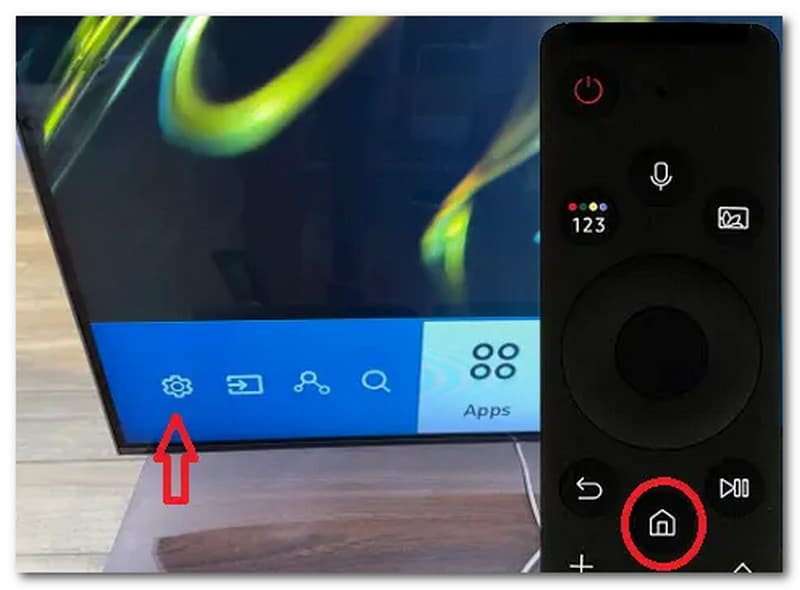
Для зеркального отображения экрана на телевизоре Samsung требуется WiFi, а не Bluetooth. Попробуйте отключить Bluetooth в меню настроек телевизора Samsung, если у вас возникли проблемы с подключением мобильного устройства к телевизору Samsung или подключением телевизора Samsung к другому устройству. Эта функция может помочь вам настроить скринкаст, как только он приблизится к телевизору. Несмотря на то, что Wi-Fi имеет огромный диапазон, вы все равно можете быть ограничены, если вы находитесь в конце этого диапазона в своей домашней сети. Подойдя ближе к вашему устройству iOS к телевизору Samsung, он сможет легче подключиться. Как только вы подключитесь и начнется зеркальное отображение экрана, вы сможете отойти на некоторое расстояние.
5. Часто задаваемые вопросы о зеркалировании экрана iPhone на телевизор Samsung.
Могу ли я отразить Mac на Smart TV?
Вот как отразить экран, предполагая, что ваши устройства обновлены и совместимы. Найдите кнопку AirPlay в строке меню вашего Mac. Откройте «Системные настройки», затем выберите «Экран». Выпадающее меню рядом с Дисплей AirPlay следует выбрать. Когда вы выбираете телевизор в меню, начинается зеркалирование.
Что такое альтернатива AirPlay для зеркалирования iPhone на телевизор Samsung?
Самое популярное приложение для дублирования экрана iPhone на телевизор Samsung — это AirBeamTV, что позволяет смотреть фильмы или приложения на большом экране. Вы можете транслировать со своего устройства iOS на телевизор без какого-либо дорогостоящего оборудования или кабелей. Для потоковой передачи контента с iPhone на телевизор Samsung без использования Apple TV или AirPlay загрузите приложение AirBeamTV.
Как настроить дублирование экрана на телевизоре Samsung?
Открыть Умные вещи app, затем выберите телевизор, который хотите отразить. Затем коснитесь Зеркальный экран после выбора дополнительных параметров, которые представляют собой три вертикальные точки. Оттуда см. Умный вид и включите его.
Поздравляем, выполнение этих шагов поможет вам легко отразить ваш iPhone на телевизоре Samsung. Нам нужно только обеспечить правильные детали в процессе, чтобы сделать его успешным. Кроме того, мы также можем увидеть советы по устранению проблемы, если она не работает. С другой стороны, если у вас есть другой вопрос или проблема с вашей технологией, вы можете посетить этот веб-сайт для получения дополнительных статей о решениях.
Вам это помогло?
235 Голоса
ДА Спасибо за то, что дали нам знать! Нет Спасибо за то, что дали нам знать!
Больше от TopSevenReviews
Транслируйте и делитесь экраном iPhone и Android на компьютер.