
SONY BRAVIA: настройка Wi-Fi Direct и дублирование экрана
В этом статье мы расскажем, как подключить телефон к телевизору Сони Бравиа по Wifi, как сделать дублирование дисплея, а также о самих технологиях Вай-Фай Директ и Miracast. Современные TV Sony имеют множество полезных опций, существенно расширяющих их функционал. Это и возможность выводить изображение со смартфонов «по воздуху», без необходимости использования проводов – смотрите фото, видео, слушайте музыку на большом табло, используйте смартфон в качестве пульта управления и многое другое. Но чтобы пользоваться этими функциями в полной мере, важно провести правильные установки.
О том, как подключить телефон к телевизору Sony Bravia через Wifi, описано в инструкции к эксплуатации. Но, несмотря на подробное руководство, многие пользователи в процессе инсталляции сталкиваются с различными затруднениями. К примеру, как действовать, если смартфон управляется не Андроидом, а iOS или что делать, если в телефоне нет Direct, где найти код доступа от WiF-i в TV или почему выполняли все по инструкции, а ничего не происходит? Эти вопросы мы также будем разбирать в этой статье.
Wi-Fi-Direct – опция, за счет которой можно объединить мобильные гаджеты и TV в единую сеть по воздуху, минуя проводное подсоединение по ЛВС или Всемирной паутине. Для их стыковки нет необходимости использовать дополнительное оборудование и расходные материалы (такие как роутеры, модемы, кабели, разветвители сигналов и прочее телекоммуникационное оборудование). При этом пропускная способность канала идентична пропускной способности устройств 802.11. Иными словами говоря, скорость обмена данными такая же, как при использовании обычного Wi-Fi.
Miracast – новый стандарт беспроводной передачи видеосигнала. В его основе лежит Dir ect, но по сравнению с ней, рассматриваемая технология имеет ряд усовершенствований и отличий. При создании Миракаст разработчики стремились максимально упростить процесс организации связи. И это им прекрасно удалось. Любой владелец смартфона, планшета, ноутбука и любого другого мобильного гаджета с поддержкой Miracast может играть в игры на планшете или смартфоне и выводить изображение на большой экран, вывести фотографии, мультимедийный контент. На ТВ будет отображаться все то, что происходит на дисплее гаджета. И все это «по воздуху», без проводов и всего в несколько касаний.
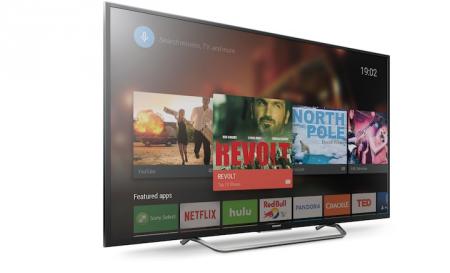
Как настроить Вай Фай на телевизоре Сони Бравиа
Активировать Wi-Fi.Direct в ТВ просто. Для этого необходимо включить флажок «встроенный вай-фай» (Built in Wi-Fi), а затем и Wi-Fi-Dir ect.
Сделать это можно следующим образом:
- Возьмите в руки пульт дистанционного управления, найдите на нем кнопку HOME и кликните по ней. Обратите внимание! Некоторые пользователи сталкиваются с тем, что после выполнения этого действия ТВ зависает и ничего не происходит. В этом случае необходимо выполнить сброс питания или перезагрузку, после чего повторить попытку. Если это не помогло, попробуйте отсоединить все устройства от телеприемника и выполнить сброс к заводским предустановкам.
- Далее вам необходимо попасть в интерфейс «Дополнительные установки» (Advanced settings). Для этого проследуйте по такому пути: Settings – NETWORK&ACCESSORIES – NETWORK – Advanced settings.
- На вкладке «встроенный WiFi» Built-in.Wi-Fi поставьте значок в поле On.
- Также установите значение On в окошке Wi-Fi.Direct. Многие пользователи также интересуются, как узнать пароль от Wifi Direct на телевизоре Sony Bravia. Сделать это можно в этом же меню в диалоге Show Network (SSID)/Password. При нажатии на экране TV высветится окошко с названием сети и секретным кодом. Эти данные впоследствии вводятся вручную в отладках Wi—Fi подключаемого мобильного девайса. Если связь была установлена успешно, на мониторе ТВ-приемника появится оповещение об этом.
Теперь вы знаете, как подключить Вай Фай к телевизору Сони Бравиа. Сразу после проведения описанных выше действий ТВ переходит в режим синхронизации и ждет привязки. Здесь можно установить также подтверждение синхронизации при попытке связи с незнакомым девайсом: на ПДУ кликните по кнопке «Опции» и включите пункт «Оповещение о регистрации».
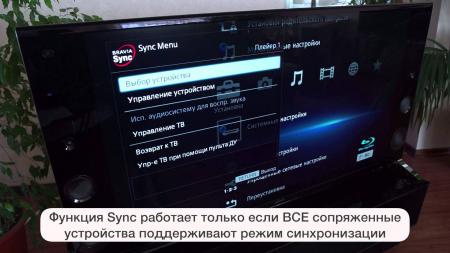
Как подключить Айфон к телевизору Сони Бравиа через Вай Фай
- Активируйте Wi-Fi Директ на TV, воспользовавшись приведенной выше инструкцией.
- Зайдите в настройки Айфона и выберите пункт Wi.Fi, затем Dir-ect-xx-BRAVIA.
- В открывшемся окне введите ключ WPA, отображаемый на дисплее телевизионного приемника, щелкните по Join (присоединиться).
- Подождите, пока будет установлено сопряжение между устройствами. На это может потребоваться несколько минут.
- После этого отобразится окно наладок. Если на стороне Айфона стоит метка для SSID, а на стороне Сони Бравиа – прочерк, значит, стыковка установлена.
Если взаимосвязь не установилась, повторите попытку, предварительно убедившись в том, что пароль введен верно.
Дублирование экрана Iphone на телевизоре Sony Bravia
К сожалению, не все разработчики игр и приложений предусматривают для своих продуктов поддержку AirPlay, в результате чего не все потоковые видео из приложений или Паутины отображаются в ТВ. Обойти эту проблему можно путем дублирования содержимого с дисплея Айфона на ТВ-экран. Чтобы сделать это проведите пальцем вверх по дисплею, раскройте центр управления и выберите «AirPlay», затем «AppleTV».
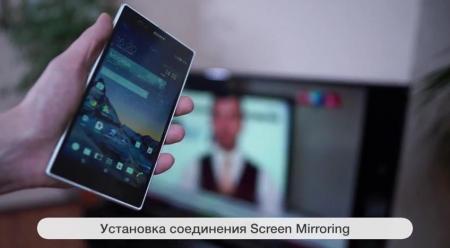
Как подключить телефон к телевизору Сони Бравиа
Теперь рассмотрим особенности подсоединения девайсов под управлением ОС Андроид к TV Sony.
Как и в случае в Айфоном, первый шаг – зайти в настройки девайса. В нем найдите меню WI-Fi и включите модуль, после чего нажмите на три точки, затем на Wi-Fi-Direct.
После активации кнопки Wi-Fi-.Direct гаджет начнет поиск подходящих устройств. Это займет некоторое время. По завершении вам будет предложен список всех доступных для связи гаджетов. Выберите в этом списке SSID вашего домашнего кинотеатра, укажите Password. На телеэкране появится запрос на присоединение нового девайса. Нажимаем «Ок». Далее ТВ-приемник проводит синхронизацию и выводит после этого сообщение об успешно установленном сопряжении.
Не забывайте о том, что с ТВ можно синхронизировать не более десяти внешних гаджетов по Вай-Фай Директ. Чтобы посмотреть перечень работающих в домашней сети гаджетов, нужно зайти в меню отладки директа на телеке, после чего на ПДУ нажать кнопку «Options» и выбрать «Отобразить перечень устройств». Если вы хотите удалить какое-либо из подключений, кликните по расположенной в центре пульта дистанционного управления кнопке. Перед вами откроется диалоговое окно «Вы действительно хотите изъять из списка». С помощью стрелок на пульте переместитесь на слово «Да», после чего щелкните по центральной кнопке.
Как подключить интернет к телевизору Сони Бравиа через Вай Фай, если телефон не имеет директа? Все просто. В ТВ зайдите в режим отладки Wi-Fi-Direct, надавите на клавишу «Опции» на ПУ и изберите «Вручную». В открывшемся окне выберите пункт «Иные способы». На мониторе появится окошко, в котором отображено название сети и пароль, необходимый для входа. Это имя нужно найти в меню Wi.Fi-настроек смартфона и написать Password.
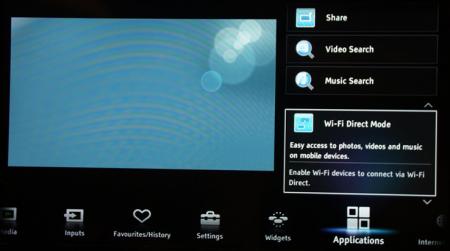
Как дублировать экран телефона на телевизор Sony Bravia
Установить Screen Mirroring вы сможете лишь в том случае, если технологию Miracast поддерживают и телевизионный приемник, и мобильный девайс. Как уже отмечалось, характерной особенностью Miracast является упрощение технологии. И здесь все действительно очень просто.
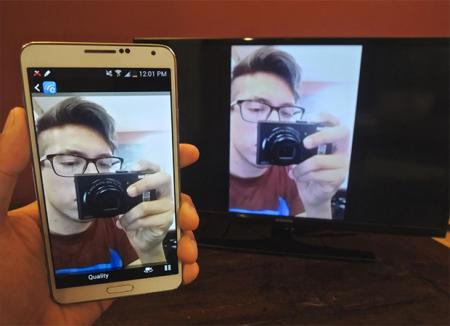
В зависимости от версии Андроид и модели смартфона, действия могут несколько отличаться. В версии Андроид 6.0 для этого заходят в настройки – «сети и связь» – «беспроводной дисплей». Активируйте режим. Смартфон начнет поиск доступного оборудования, после чего в списке появится ваш TV. Нажмите на него – контакт автоматически установится, а на телеэкране появится изображение с вашего мобильного девайса.
Если связь не была установлена автоматически, сделайте следующее: кликните по переключателю «Input», который расположен на ПУ, далее «дублирование», затем выполните включение беспроводного дисплея со смартфона.
Как отразить мой iPhone на телевизоре Sony Bravia?
Почему мой телевизор не отображается в режиме дублирования экрана?
ТВ не отображается как опция
В зависимости от типа телевизора, вам может потребоваться перейти к настройкам и включить возможности зеркального отображения экрана. … Вам также может потребоваться сбросить настройки сети, выключив и снова включив телевизор, маршрутизатор и смартфон.
Есть ли бесплатное приложение для зеркального отображения экрана?
Давайте посмотрим это бесплатный инструмент для зеркального отображения экрана с превосходной возможностью зеркального отображения. Это приложение для беспроводного дублирования экрана, которое можно использовать как на устройствах Android, так и на iOS, а также на Mac, Windows и телевизорах.
Есть ли в Sony Bravia Chromecast?
В частности, Sony Android TV имеет функцию Chromecast.
Почему мой телефон не позволяет транслировать на телевизор?
Убедитесь, что ваше устройство и телевизор подключены к одной домашней сети. Убедитесь, что встроенный Chromecast или приложение Google Cast Receiver не отключен. На пульте дистанционного управления нажмите кнопку (Быстрые настройки).
Как я могу зеркально отобразить свой iPhone на телевизоре без Apple TV?
Вы можете приобрести Цифровой AV-адаптер Lightning напрямую от Apple за 49 долларов. Вы будете использовать этот адаптер для подключения вашего iPhone к кабелю HDMI. Подключите кабель HDMI к телевизору, затем подключите другой конец кабеля HDMI к цифровому AV-адаптеру Lightning. Экран вашего iPhone мгновенно отобразится на экране телевизора.
Как я могу увидеть экран своего телефона на телевизоре?
Самый простой вариант — это Переходник с USB-C на HDMI. Если в вашем телефоне есть порт USB-C, вы можете подключить этот адаптер к телефону, а затем подключить кабель HDMI к адаптеру для подключения к телевизору. Ваш телефон должен поддерживать альтернативный режим HDMI, который позволяет мобильным устройствам выводить видео.
Почему мой телефон не может найти телевизор?
Обязательно установите на телевизор последнее обновление программного обеспечения. В USB кабель должен быть надежно подключен к телевизору и мобильному устройству. Проверьте, поддерживает ли USB-кабель передачу данных. … Если мобильное устройство использует протокол передачи мультимедиа (MTP), измените настройки на своем мобильном устройстве на Mass Storage Class (MSC).
Почему мой телевизор Samsung не отображается в режиме дублирования экрана?
Зеркальное отображение экрана часто не работает на телевизорах Samsung. . Попробуйте перезагрузить ваши устройства, и ваш телевизор, и ваш телефон. Выполните сопряжение и подключите телефон к телевизору с помощью того же Wi-Fi. Перезагрузите WiFi-роутер.
Какое бесплатное приложение-зеркало лучше всего?
Лучшие приложения для дублирования экрана для Android
- Удаленный рабочий стол Chrome.
- Google Home.
- Удаленный рабочий стол Microsoft.
- TeamViewer.
- Ваш телефонный компаньон.
- Бонус: Родные решения для смартфонов.
Как узнать, есть ли на моем телевизоре Chromecast?
В зависимости от параметров меню вашего Android TV убедитесь, что встроенное приложение Google Chromecast включено.
- На прилагаемом пульте дистанционного управления нажмите кнопку HOME.
- Выберите «Настройки».
- Дальнейшие действия будут зависеть от параметров меню вашего телевизора: выберите Приложения → Просмотреть все приложения → Показать системные приложения → Встроенный Google Chromecast → Включить.
Какой телевизор имеет встроенный Chromecast?
Chromecast начал использоваться на телевизорах с операционной системой Android TV в 2017 году. Таким образом, теперь он включает в себя большинство Телевизоры Sony и Philips с 2017 года, а также многие компании, такие как LG, Sharp, Toshiba, Polaroid и Vizio. Отмеченные наградами телевизоры, такие как LG OLEDC9 и Sony KD-49XG9005, оснащены встроенным Chromecast для облегчения трансляции.
Все ли смарт-телевизоры оснащены Chromecast?
Многие телевизоры Sony, Philips, Sharp и др. Поставляются со встроенным Chromecast (нет необходимы какие-либо надстройки, хотя есть некоторые различия в функциональности), как и телевизоры Toshiba, Vizio и Skyworth, а также некоторые модели, анонсированные LG и Hisense.
Почему не работает кастинг?
Если другие устройства (например, телефоны, планшеты) не могут успешно транслировать трансляцию, вероятно, проблема с вашим маршрутизатором или сетью. Попробуйте перезагрузить маршрутизатор Wi-Fi, отключив и подключив источник питания. Убедитесь, что ваше устройство Chromecast и другие устройства подключены к одной сети.
Как я могу транслировать свой телефон на телевизор?
Транслируйте контент со своего устройства на телевизор
- Подключите устройство к той же сети Wi-Fi, что и ваш Android TV.
- Откройте приложение, в котором есть контент, который вы хотите транслировать.
- В приложении найдите и выберите Трансляция.
- На вашем устройстве выберите название вашего телевизора.
- Когда Cast. меняет цвет, вы успешно подключились.
Почему я не могу транслировать контент с телефона на телевизор Samsung?
Убедитесь, что телевизор Samsung и ваше устройство подключены к одной сети Wi-Fi. Приложение SmartThings доступно как в Play Store, так и в App Store, загрузите и установите его на свое устройство. Откройте приложение SmartThings и нажмите «Добавить устройство». Нажмите на Smart View и теперь вы можете транслировать контент с устройства на телевизор Samsung.
Можно ли использовать AirPlay без Apple TV?
Вам понадобится телевизор, поддерживающий зеркальное отображение экрана, см. Руководство. Это не будет использовать трансляцию (это характерно для Apple), но обычно протокол Miracast или Chromecast. Вам вообще не нужно использовать AirPlay, если вы используете цифровой AV-адаптер для освещения.
Как отразить мой телефон на телевизоре?
Зеркальное отображение экрана вашего телефона или планшета Android на телевизоре
- На телефоне или планшете Android откройте приложение Google Home.
- Коснитесь левой панели навигации, чтобы открыть меню.
- Нажмите «Трансляция экрана / аудио» и выберите свой телевизор.
Почему я не могу подключить свой телефон к Smart TV?
НЕТ — Только ваш смартфон Android поддерживает технологию Miracast а ваш смарт-телевизор — нет. Если только ваш смартфон Android имеет Miracast, вы все равно можете подключиться к телевизору по беспроводной сети, но вам понадобится адаптер беспроводного дисплея, например Screenbeam Mini2.
Как сделать мой телевизор Samsung доступным для обнаружения?
Вот как это сделать:
- Откройте Руководство по подключению. В меню «Источник» выберите «Руководство по подключению», которое проведет вас через процесс подключения устройств, если они не обнаруживаются автоматически при их подключении. .
- Активируйте сопряжение. .
- Выберите свое устройство. .
- Найдите устройство в доступных выходах.
Как включить зеркальное отображение экрана на телевизоре Samsung?
Как настроить зеркальное отображение экрана на телевизорах Samsung 2018 года
- Загрузите приложение SmartThings. …
- Открыть общий доступ к экрану. …
- Подключите телефон и телевизор к одной сети. …
- Добавьте свой телевизор Samsung и разрешите обмен. …
- Выберите Smart View, чтобы поделиться содержимым. …
- Используйте свой телефон как пульт.
Почему мой телевизор Samsung не отображается в AirPlay?
Если ваш Samsung TV AirPlay не работает, не отображается или не воспроизводится, попробуйте обновить свой телевизор до последней версии прошивки, убедитесь, что AirPlay включен, обновите смарт-устройства, которые вы используете для зеркалирования, и подключите телевизор и смарт-устройство к одному и тому же Wi-Fi среди других решений.
Apple AirPlay: просмотр контента с устройств Apple на телевизоре с Android TV™
С помощью функции AirPlay можно дублировать экран и транслировать контент с устройств Apple на телевизор с Android TV.
ПРИМЕЧАНИЯ.
- Для использования AirPlay может потребоваться обновление программного обеспечения телевизора.
- Для использования AirPlay необходимо подключить телевизор к интернету.
- Работа устройства Apple зависит от версии ОС.
Полное дублирование экрана устройства Apple на телевизоре:
- Если функция AirPlay не настроена, нажмите кнопку (выбор входа) на пульте ДУ телевизора в выберите (AirPlay). Затем выберите пункт Настройки AirPlay и HomeKit и включите AirPlay.
- Убедитесь, что устройство Apple подключено к той же сети, что и телевизор.
- Если у вас устройство iOS (например, iPhone или iPad): откройте программу «Пункт управления» и коснитесь (Повтор экрана) на вашем устройстве iOS.
Если у вас Mac: нажмите (AirPlay Видео) на панели меню. - Выберите ваш телевизор. Экран вашего устройства Apple целиком отобразится на вашем телевизоре.
Если на экран телевизора будет выведен код доступа к AirPlay, введите этот код на вашем устройстве Apple.
Чтобы остановить дублирование экрана устройства Apple:Для устройств iOS: откройте «Пункт управления», коснитесь «Повтор экрана» и затем коснитесь «Прекратить повтор».
Для Mac: нажмите (AirPlay Видео) на панели меню, затем выберите «Выключить AirPlay».
Трансляция контента с устройства Apple на телевизор:
- Если функция AirPlay не настроена, нажмите кнопку (выбор входа) на пульте ДУ телевизора в выберите (AirPlay). Затем выберите пункт Настройки AirPlay и HomeKit и включите AirPlay.
- Убедитесь, что устройство Apple подключено к той же сети, что и телевизор.
- Выберите на устройстве Apple контент для трансляции.
- Чтобы запустить трансляцию видео, коснитесь или нажмите (AirPlay Видео) на вашем устройстве Apple. В некоторых приложениях перед запуском трансляции может потребоваться нажать значок .
Если вы хотите транслировать музыку, коснитесь или нажмите (AirPlay Аудио). - Выберите ваш телевизор. Начнется трансляция выбранного контента на телевизор.
Чтобы остановить трансляцию:Для устройств iOS: коснитесь (AirPlay Видео) в приложении, через которое выполняется трансляция, затем коснитесь названия вашего устройства (iPhone, iPad или iPod) в списке.
Для Mac: нажмите (AirPlay Видео) на панели управления воспроизведением видео, затем выберите «Выключить AirPlay».
Какие приложения и сервисы можно использовать с AirPlay?
Если значок (AirPlay Видео) или (AirPlay Аудио) отображается в конкретном приложении или службе, вы можете транслировать контент через AirPlay.
* iPhone, iPad, Mac, AirPlay и HomeKit являются товарными знаками компании Apple Inc., зарегистрированными в США и других странах.
Для просмотра этого видео в Youtube примите все файлы cookie.
Зайдите в настройки файлов cookie ниже и включите сохранение файлов cookie для Youtube в разделе «Функциональные».
Как использовать функцию Wi-Fi Direct с мобильным устройством iPhone
Для настройки функции Wi-Fi Direct воспользуйтесь следующей процедурой:
- Активируйте режим Wi-Fi Direct на телевизоре BRAVIA.
Подробная информация по процедуре настройки приводится в следующих ответах на часто задаваемые вопросы
Как настроить и использовать функцию Wi-Fi Direct телевизора с операционной системой Android с устройством, которое совместимо с функцией Wi-Fi Direct.
Как настроить и использовать функцию Wi-Fi Direct на моделях телевизоров. (для моделей 2015 и 2016 годов выпуска, не имеющих операционной системы Android)
Как настроить и использовать функцию Wi-Fi Direct на моделях телевизоров 2014 года выпуска.
Как настроить и использовать функцию Wi-Fi Direct на моделях телевизоров 2013 года выпуска. - Установите соединение с iPhone.
- Оставьте телевизор на экране, на котором показан Ключ WPA (WPA key) (пароль), который нужно ввести в iPhone.
- Выберите Wi-Fi в настройках iPhone для включения функции Wi-Fi .
- На экране iPhone коснитесь Direct-xx-BRAVIA для получения доступа к экрану ввода пароля.
Введите Ключ WPA (WPA key) (пароль), показанный на экране телевизора, затем нажмите Присоединиться (Join) . - Подождите несколько минут, пока не будет установлено соединение и не появится экран Настройки (Settings) .
Если на стороне iPhone для SSID стоит метка, а на сторне телевизора стоит прочерк, соединение установлено нормально.
ПРИМЕЧАНИЕ: Если соединение не установлено, повторите описанную выше процедуру и убедитесь, что пароль WPA (WPA Password ) введен правильно.
По завершении настройки мультимедиа можно будет использовать совместно между мобильным цифровым устройством iPhone и устройством Sony, совместимым с функцией Wi-fi Direct, используя приложение iMediaShare , приложение DiXiM или другое приложение. Для получения дополнительной информации, включая информацию по получению приложений Wi-fi Direct на свое мобильное цифровое устройство iPhone, посетите веб-сайт компании Apple или обратитесь к своему продавцу iPhone.
Для просмотра этого видео в Youtube примите все файлы cookie.
Зайдите в настройки файлов cookie ниже и включите сохранение файлов cookie для Youtube в разделе «Функциональные».