
Как подключить iPhone к телевизору
Не все пользователи знают, что iPhone можно подключить к телевизору. Потребность в этом может возникнуть в самых разных ситуациях, к примеру, чтобы продемонстрировать гостям фотографии с отпуска или запустить видео на большом экране. Вообще для таких целей Apple выпустила специальное устройство Apple TV, которое не только позволяет подключать Айфон, но и обладает рядом других полезных функций. Но приставка не пользуется большой популярностью среди пользователей, поэтому далее рассмотрим, как обойтись без нее.
Подключение iPhone к телевизору без проводов
Данный способ подойдет для владельцев современных телевизоров, которые обладают функцией SmartTV. Желательно также, чтобы телевизор обладал опцией AirPlay. Надо сказать, что беспроводной способ подключения могут использовать владельцы Smart-приставок, даже если сам телевизор старый.
Соединение с вашим Айфоном будет происходить по Wi-Fi сети, поэтому телевизор или приставку в первую очередь необходимо подключить к домашней сети. На разных моделях это происходит по-разному, но принцип похожий и выглядит следующим образом:
- Зайдите в настройки телевизора и приставки и найдите настройки сети (как правило, в разделе “Общие”)
- Выберите беспроводной способ соединения.
- Выбери из всех предложенных Wi-Fi сетей свою домашнюю сесть
- Введите пароль и подтвердите действия.
- Включите на пульте функцию AirPlay.

После подключения телевизора к сети нужно включить на смартфоне трансляцию. Для этого выполните следующие действия:
- Подключите Айфон к той же сети, к которой подключен телевизор.
- Если телевизор поддерживает опцию AirPlay, откройте центр управления на смартфоне и активируйте иконку с изображением двух телевизоров. Затем выберите из списка устройство, на которое хотите транслировать экран iPhone, и введите код доступа, который появится на экране телевизора.
- Если телевизор не поддерживает опцию AirPlay, установите на смартфон приложение iMediaShare или TV Assist. Затем запустите приложение, выберите тип контента, который вы хотите транслировать и укажите файл. Затем коснитесь значка экрана в правом верхнем углу и укажите телевизор, на который начнется трансляция.

Если по каким-то причинам вам не удалось подключить смартфон беспроводным способом или телевизор старый, придется воспользоваться проводами.
Подключение Айфона к телевизору через USB
Данный способ подключения самый простой и не требующий затрат на дополнительные провода и адаптеры. Большинство телевизоров, даже выпущенных более десяти лет назад, обладают USB гнездом, которое позволяет воспроизводить файлы с внешних носителей. Как вы наверняка догадались, в качестве внешнего носителя можно использовать iPhone.
Итак, чтобы подключить смартфон данным способом, выполните следующие действия:
- Подключите iPhone к USB порту телевизора при помощи того же кабеля, которым вы его заряжаете.
- На экране смартфона выберите вариант “Распознать как USB-накопитель”.
- На телевизоре в качестве источника сигнала выберите USB.
- При помощи пульта выберите файл, который хотите запустить.
В данном случае iPhone служит просто накопителем как, к примеру, USB-флешка, с которой можно воспроизводить файлы. То есть транслировать экран не получится. Однако этих возможностей достаточно, чтобы показать фото или видео на большом экране.

Подключение iPhone к телевизору при помощи HDMI
Если вам нужно не просто воспроизвести на телевизоре файлы со смартфона, а полностью отобразить экран, то есть транслировать его, это можно сделать через HDMI разъем на телевизоре или Smart-приставке. Правда, для подключения смартфона таким способом придется приобрести специальный адаптер Lightning to Digital AV, а также шнур HDMI-HDMI.
Процесс подключения смартфона к телевизору осуществляется следующим способом:
- Подключите провод Lightning от адаптера к Айфону.
- Затем при помощи HDMI шнура подсоедините адаптер к телевизору.
- На телевизоре выберите в качестве источника сигнала порт HDMI, к которому вы подключили смартфон.
Надо сказать, что в продаже можно найти даже адаптеры, которые имеют VGA порт, что позволяет подключать смартфон к старым мониторам и некоторым телевизорам. Если же телевизор настолько старый, что не имеет HDMI порта, на помощь придет кабель HDMI-RCA. Он позволит подключить адаптер к телевизору при помощи так называемых “тюльпанов”. Как вы видите, iPhone можно подключить даже к очень старым телевизорам.ю
Напоследок напомним, что любой смартфон, в том числе и от Apple может выйти из строя, к примеру, может поломаться порт. В таком случае его не получится подключить ни к телевизору, ни даже к зарядному устройству. Но вы можете обратиться в СЦ iFix, где ремонт iPhone будет выполнен в самые сжатые сроки, независимо от сложности поломки и модели устройства.
Читайте также:

12 апреля 2016
Смартфоны компании Apple пользуются огромной популярностью среди потребителей. В связи с этим на современном рынке электроники постоянно увеличивается количество дешевых фальсификатов китайского .

13 июня 2016
В ожидании презентации нового iPhone 7 от известной американской корпорации Apple технические любители обсудили все просочившиеся в массы слухи о возможном техническом наполнении новинки. И хотя не .

16 мая 2022
Поначалу большинство пользователей не любили функцию T9, которая зачастую некорректно заменяла слова, и добавляла пользователям только проблем. Однако со временем качество технологии заметно .
Подключаем iPhone к телевизору

Это очень полезная функция iPhone — способность подключаться к телевизору. Например, вы хотите устроить демонстрацию фотографий для своих гостей. Вместо того чтобы передавать телефон по кругу, можно просто подключить свой iPhone к телевизору и наслаждаться просмотром всем вместе. Это всего лишь один из немногих способов использования этой функции. В этой статье мы расскажем все возможные варианты подключения iPhone к телевизору. Также это удобно для трансляции игр и видео из You Tube.
Подключаем iPhone телевизору через Wi-Fi
- В меню телевизора перейдите в Настройки.
- Дальше переходим в Общие настройки, сеть.
- Выбираем подключение по беспроводной сети.
- Система предложит доступные Wi-Fi сети, выберите домашнюю сеть.
- Введите пароль для подключения к wi-Fi, в соответствующем окне.
- И жмем Готово.
После этого проверяем, чтобы iPhone был подключен к этой же сети.
Для этого переходим в Центр управления, смахнув от верхнего правого угла вниз. Здесь при нажатии на соответствующий символ сети Wi-Fi, можно увидеть к какой конкретно подключен ваш iPhone.
Здесь же, в Центре управления надо найти символ с двумя экранами, нажимаем на него и выбираем свой телевизор. После этого начнется трансляция на телевизор.
Кроме того, у Apple есть специальный протокол AirPlay. Если ваш телевизор поддерживает его, можно с его помощью передавать медиа контент с iPhone на телевизор. Для этого надо выбрать такой символ:
Подключаем iPhone к телевизору без Smart TV
Если ваш телевизор не поддерживает Smart TV, это не значит, что подключить iPhone к телевизору не получится. Сделать это можно через порт HDMI, который есть практически в каждом телевизоре. Если его возраст не превышает 15 лет.
Чтобы подключить iPhone к телевизору без Smart TV понадобится. Переходник, на котором в одном конце будет разъем HDMI на другом Lightning. Затем:
- Соединяем iPhone и телевизор при помощи этого переходника.
- На телевизоре выберете источник сигнала HDMI.
- После этого, изображение автоматически появится на экране ТВ.
Если у вас получается подключить iPhone к телевизору, система выдает отказ или ошибку, обращайтесь за консультацией в сервисный центр Apple Lab.
Как подключить iPhone к телевизору?
Подключить iPhone к телевизору можно даже через прямое HDMI соединение. Для этого необходимо чтобы на телевизоре имелся свободный порт HDMI, а для iPhone понадобится специальный переходник.
Обратите внимание, что не все приложения поддерживают функцию дублирования изображения на экран, в первую очередь такое подключение предназначено для передачи медиаконтента — видео, музыки и фотографий.
После этого можно подключить телефон к телевизору с помощью обычного кабеля HDMI — HDMI.
Второй возможный вариант — подключить телефон с помощью беспроводного соединения. Многие производители телевизоров разработали приложения, которые позволяют простым способом подключать телефон по Wi-Fi. У телевизоров и телефонов LG это Smart Share, у телевизоров Samsung это AllShare — все они схожи по своим возможностям, однако работают лишь между подходящими устройствами одной марки. Для того чтобы выбрать нужный стандарт передачи контента на ваш телефон, следует подробно ознакомиться с возможностями своих устройств и найти подходящее программное обеспечение. Если ваш телевизор поддерживает функции DLNA, вы можете настроить передачу данных по этому стандарту с вашего iPhone — нужно лишь установить одно из приложений для трансляции контента с iPhone по протоколу DLNA. Если ваш телевизор не оснащен поддержкой DLNA, это тоже можно исправить — достаточно лишь приобрести дополнительный беспроводной WLAN-HDMI адаптер.
И наконец, вы можете подключить iPhone с помощью USB, ведь на большинстве современных телевизоров есть порт USB. При таком подключении телефон определится как внешний носитель. Понадобится только кабель. Соедините соответствующие разъемы при выключенной технике и включите телевизор. Теперь фотографии и видео с iPhone можно посмотреть при помощи соответствующего раздела на телевизоре (убедитесь что ваш телевизор умеет проигрывать видео в формате .mp4 и открывать фотографии большого размера).
Четвертый способ — использовать приставку AppleTV, одной из функций которой является поддержка трансляции изображения с iPhone на подключенный телевизор.
Как подключить iPhone к телевизору и передавать контент без проводов
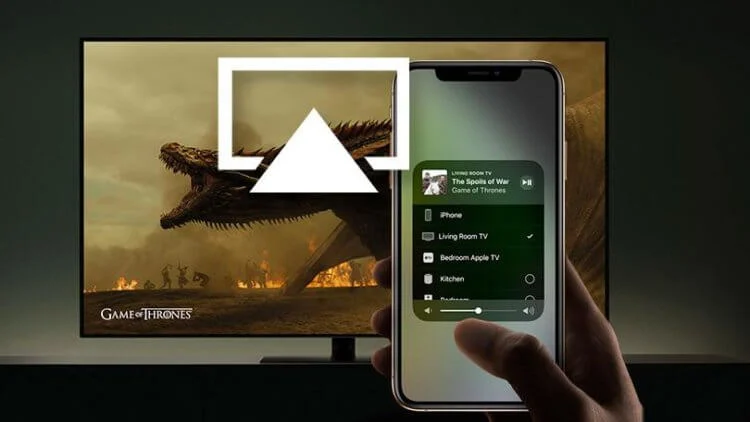
В современном мире смартфоны стали настоящими мультимедийными устройствами. Владельцы iPhone часто хотят передать контент с телефона на телевизор, чтобы насладиться любимыми фильмами, сериалами и играми на большом экране. В этой статье мы расскажем, как подключить iPhone к телевизору и передавать контент без проводов.
+
Варианты подключения
Без проводное подключение iPhone к телевизору может быть осуществлено двумя основными способами:
- С использованием технологии AirPlay и Apple TV
- С использованием технологии Miracast и совместимого адаптера
AirPlay и Apple TV
AirPlay – это проприетарная технология Apple, позволяющая передавать контент с iPhone на телевизор или другие совместимые устройства. Для использования AirPlay вам потребуется Apple TV – это специальное устройство, которое подключается к телевизору и позволяет транслировать контент с iPhone на экран телевизора.
Как подключить iPhone к телевизору с помощью Apple TV
- Подключите Apple TV к HDMI-порту вашего телевизора и к источнику питания.
- Включите телевизор и выберите вход HDMI, к которому подключено Apple TV.
- Настройте Apple TV, следуя инструкциям на экране, и подключите его к вашей домашней Wi-Fi сети.
- Убедитесь, что ваш iPhone подключен к той же Wi-Fi сети, что и Apple TV.
- Откройте на iPhone контент, который хотите транслировать (например, фотографии, видео, игры или приложения).
- Нажмите на иконку AirPlay (представляет собой прямоугольник с треугольником) и выберите Apple TV из списка доступных устройств.
- Контент с вашего iPhone будет передан на экран телевизора через Apple TV.
Miracast и совместимые адаптеры
Miracast – это стандарт беспроводной передачи видео и аудио, который поддерживается большинством современных телевизоров и мобильных устройств. Хотя iPhone официально не поддерживает Miracast, вы можете использовать совместимые адаптеры для подключения iPhone к телевизору.
Как подключить iPhone к телевизору с помощью Miracast-адаптера
- Выберите Miracast-адаптер, совместимый с вашим iPhone (например, EZCast, MiraScreen или аналогичные устройства).
- Подключите Miracast-адаптер к HDMI-порту вашего телевизора и к источнику питания.
- Включите телевизор и выберите вход HDMI, к которому подключен Miracast-адаптер.
- Подключите ваш iPhone к Wi-Fi сети Miracast-адаптера. Обычно для этого необходимо перейти в настройки Wi-Fi на вашем iPhone и выбрать сеть с названием адаптера.
- Установите на ваш iPhone приложение для управления Miracast-адаптером, указанное в инструкции по эксплуатации адаптера.
- Запустите приложение и выполните необходимые настройки, следуя инструкциям на экране.
- Откройте на iPhone контент, который хотите транслировать (например, фотографии, видео, игры или приложения).
- В приложении для управления Miracast-адаптером выберите функцию трансляции экрана или трансляции контента и начните передачу на телевизор.
Дополнительные советы и рекомендации
Чтобы получить наилучший опыт при беспроводной передаче контента с iPhone на телевизор, учтите следующие советы и рекомендации:
- Обновите ПО: Убедитесь, что на вашем iPhone и Apple TV или Miracast-адаптере установлены последние версии программного обеспечения. Обновления часто содержат исправления ошибок и улучшения производительности.
- Проверьте совместимость: Перед покупкой Miracast-адаптера убедитесь, что он совместим с вашим iPhone и поддерживает трансляцию контента с iOS-устройств.
- Оптимизируйте Wi-Fi сеть: Подключение вашего iPhone и Apple TV или Miracast-адаптера к одной и той же Wi-Fi сети может повысить качество трансляции и уменьшить задержку. Возможно, вам стоит подумать о модернизации вашей домашней сети, если столкнетесь с проблемами производительности.
- Расстояние между устройствами: Для наилучшей работы системы беспроводной передачи контента размещайте iPhone и Apple TV или Miracast-адаптер на расстоянии не более 10 метров друг от друга. Препятствия, такие как стены или другая электроника, могут влиять на качество передачи.
- Экономия заряда аккумулятора: Трансляция контента с iPhone на телевизор может быстро разрядить аккумулятор вашего смартфона. Подключите iPhone к зарядному устройству во время трансляции, чтобы сохранить заряд батареи.
Теперь вы знаете, как подключить iPhone к телевизору и передавать контент без проводов, используя технологии AirPlay и Miracast. Выбирайте подходящий для вас способ и наслаждайтесь любимыми фильмами, сериалами и играми на большом экране!