
iPhone как USB-флешка, или как передать файлы с компьютера
Если у вас есть iPhone, вы можете захотеть получить доступ к его файлам и папкам на компьютере, как если бы это была флешка. Однако это не так просто, как кажется. В отличие от устройств Android, в iPhone нет встроенного файлового менеджера или режима массового хранения, который позволил бы просматривать и манипулировать данными на любом компьютере. Вместо этого вам нужно использовать iTunes или другое стороннее программное обеспечение для синхронизации вашего iPhone с компьютером.
В этой статье мы покажем вам, как открыть iPhone как USB-флешку на компьютере, используя разные методы и инструменты. Мы также объясним преимущества и ограничения каждого подхода, а также дадим вам несколько советов о том, как более эффективно управлять данными вашего iPhone.
Метод 1: Использование iTunes
Самый распространенный и официальный способ открыть iPhone как флешку на компьютере — это использовать iTunes, программное обеспечение Apple, которое позволяет синхронизировать медиафайлы и данные между вашими устройствами. iTunes доступно для компьютеров Windows и Mac, вы можете бесплатно скачать его с веб-сайта Apple.
Чтобы использовать iTunes для открытия iPhone как USB флешки на компьютере, выполните следующие действия:
- Подключите ваш iPhone к компьютеру с помощью USB-кабеля. Если появится запрос, разблокируйте ваш iPhone и нажмите «Доверять этому компьютеру».
- Запустите iTunes на вашем компьютере. Если он не откроется автоматически, вы можете найти его в меню Пуск в Windows или в папке Приложения в Mac.
- Выберите ваш iPhone из значка устройства в верхнем левом углу окна iTunes.
- Нажмите на пункт «Общий доступ к файлам» в боковой панели. Вы увидите список приложений, которые поддерживают общий доступ к файлам на вашем iPhone.
- Выберите приложение, которое содержит файлы или папки, к которым вы хотите получить доступ на вашем компьютере. Например, если вы хотите получить доступ к фотографиям, выберите приложение «Фото».
- Вы увидите файлы или папки, связанные с этим приложением, в правой панели. Чтобы скопировать их на компьютер, перетащите их в папку на рабочем столе или в проводнике Windows или Finder в Mac.
- Чтобы скопировать файлы или папки с компьютера на iPhone, перетащите их из папки на рабочем столе или из проводника Windows или Finder в Mac в правую панель в iTunes.
По Теме: Как узнать серийный номер флешки в Windows
Обратите внимание, что использование iTunes для открытия iPhone как флешки на компьютере имеет некоторые ограничения. Например, вы можете получить доступ только к файлам и папкам, совместимым с приложениями, которые поддерживают общий доступ к файлам на вашем iPhone. Вы не можете получить доступ к другим типам данных, таким как контакты, сообщения, заметки или настройки. Кроме того, вы не можете удалять или переименовывать файлы или папки на вашем iPhone, используя iTunes. Вы должны делать это на самом iPhone.
Метод 2: Использование iCloud Drive
Еще один способ открыть iPhone как флешку на компьютере — это использовать iCloud Drive, облачную службу хранения, которая позволяет хранить и получать доступ к вашим файлам на всех ваших устройствах Apple. iCloud Drive интегрирована с iOS и macOS, а также к ней можно получить доступ с любого веб-браузера на любом компьютере.
Чтобы использовать iCloud Drive для открытия iPhone как флешки на компьютере, выполните следующие действия:
- На вашем iPhone перейдите в Настройки > [ваше имя] > iCloud и убедитесь, что iCloud Drive включен.
- Нажмите на iCloud Drive и выберите приложения, которые вы хотите использовать с iCloud Drive. Любые файлы или папки, связанные с этими приложениями, будут автоматически загружены в iCloud Drive.
- На вашем компьютере перейдите на www.icloud.com и войдите с вашим Apple ID и паролем.
- Нажмите на значок iCloud Drive. Вы увидите все файлы и папки, которые хранятся в iCloud Drive.
- Чтобы скачать их на компьютер, выберите их и нажмите на значок загрузки в верхней части окна.
- Чтобы загрузить файлы или папки с компьютера в iCloud Drive, нажмите на значок загрузки в верхней части окна и выберите файлы или папки, которые вы хотите загрузить.
По Теме: История изобретения USB флешки, Кто придумал и когда
Обратите внимание, что использование iCloud Drive для открытия iPhone как флешки на компьютере имеет некоторые преимущества и недостатки. С одной стороны, вы можете получить доступ к большему количеству типов файлов и папок, чем через iTunes или iCloud Drive, таких как документы, электронные таблицы, презентации, PDF и т.д. Вы также можете получить к ним доступ с любого устройства с интернет-соединением, без необходимости использовать USB-кабель. С другой стороны, вам понадобится достаточно места в вашей учетной записи iCloud, чтобы хранить там все ваши файлы и папки, и вам, возможно, придется платить за дополнительное место хранения, если вы превысите лимит бесплатных 5 ГБ. Вам также понадобится надежное и быстрое интернет-соединение для загрузки и скачивания файлов и папок.
Метод 3: Использование стороннего программного обеспечения
Третий способ открыть iPhone как флеш-накопитель на компьютере — это использовать стороннее программное обеспечение, которое может получить доступ к данным вашего iPhone без iTunes или iCloud. В Интернете доступно много такого программного обеспечения, как бесплатного, так и платного, которое предлагает различные функции и возможности. Некоторые из самых популярных — это iMazing, iExplorer, AnyTrans и EaseUS MobiMover.
Чтобы использовать стороннее программное обеспечение для открытия iPhone как флешки на компьютере, выполните следующие общие действия:
- Загрузите и установите программное обеспечение на ваш выбор на компьютер. Убедитесь, что оно совместимо с вашей операционной системой и моделью вашего iPhone.
- Подключите ваш iPhone к компьютеру с помощью USB-кабеля. Если появится запрос, разблокируйте ваш iPhone и нажмите «Доверять этому компьютеру».
- Запустите программное обеспечение на компьютере. Оно должно автоматически обнаружить ваш iPhone и показать его детали и содержимое.
- Просмотрите и выберите файлы или папки, к которым вы хотите получить доступ на компьютере. В зависимости от программного обеспечения, вы также можете просматривать, редактировать, удалять или переименовывать их.
- Чтобы скопировать их на компьютер, нажмите на кнопку экспорта или сохранения и выберите папку назначения на рабочем столе или в проводнике Windows или Finder в Mac.
- Чтобы скопировать файлы или папки с компьютера на iPhone, нажмите на кнопку импорта или добавления и выберите файлы или папки, которые вы хотите скопировать.
По Теме: Почему флешка не играет в машине а на компьютере играет: решено
Обратите внимание, что использование стороннего программного обеспечения для открытия iPhone как флешки на компьютере имеет некоторые преимущества и недостатки. С одной стороны, вы можете получить доступ к большему количеству типов данных, чем через iTunes или iCloud Drive, таких как контакты, сообщения, заметки, настройки и т.д. Вы также можете проще и гибче управлять данными вашего iPhone, без необходимости использовать интернет-соединение. С другой стороны, вам нужно доверять программному обеспечению вашими личными и конфиденциальными данными, и убедиться в его безопасности и надежности. Вам также придется платить за некоторые программы или их функции.
Заключение
В этой статье мы показали вам, как открыть iPhone как флешку на компьютере, используя три разных метода: iTunes, iCloud Drive и стороннее программное обеспечение. Каждый метод имеет свои преимущества и ограничения в зависимости от того, к каким данным вы хотите получить доступ и как вы хотите управлять ими. Мы надеемся, что эта статья помогла вам найти лучшее решение для ваших потребностей.
Как использовать iPhone в качестве USB-флешки и беспроводного накопителя
Флешка – удобный компактный инструмент для хранения данных и их переноса с одного компьютера на другой. Но таким накопителем может стать и ваше устройство с iOS при подключении к компьютеру под управлением macOS или Windows. В этой статье мы расскажем, как можно просто и эффективно использовать iPhone или iPad в качестве флеш-накопителя для хранения файлов или их перемещения. Причем во внимание будут приняты не только способы физического подключения к компьютеру, но и с участием беспроводных технологий.
Подготовка
Несколько приложений в iOS (iPadOS) могут отображаться, как потенциальное место для сохранения файлов из Finder на Mac или iTunes на ПК с Windows или Mac под управлением macOS Mojave или более ранней версии.
Используя эти приложения, вы можете сохранить любой файл на своем iPhone (iPad). Вы даже можете безопасно хранить файлы, несовместимые с iOS, правда, ни одно приложение iOS не сможет их открыть. Другими словами, независимо от формата файла, эти приложения могут сохранять ваши файлы Word, PDF, ZIP, DMG, APK, MP3, MP4, MKV, AVI, файлы Photoshop, файлы Sketch или что-либо еще.
Теперь, прежде чем мы перейдем к шагам действий, вы должны загрузить одно из таких приложений, перечисленных ниже. Мы укажем их в порядке предпочтения, но вы можете попробовать несколько вариантов и решить, какой из них лучше всего подойдет для вас. Если ваша единственная задача для них – хранить файлы, то подойдет любое это приложение. В свою очередь, мы рекомендуем использовать приложение VLC. Оно идеально подходит для хранения, передачи и воспроизведения медиафайлов.
- VLC (рекомендуется)
- File Manager & Browser
- Secure FileManager (позволяет заблокировать приложение паролем)
- Files Go
- Total
- iFiles
Как использовать iPhone или iPad в качестве USB-накопителя на компьютере
1. Подключите iPhone или iPad к Mac или к компьютеру под управлением Windows с помощью соответствующего кабеля. Если вы видите на своем компьютере предупреждение с запросом разрешения на подключение, нажмите «Разрешить».
2. Откройте Finder на Mac. Если же вы работаете на ПК с Windows или на старом Mac, то откройте программу iTunes.
3. Найдите подключенный iPhone или iPad в Finder, щелкнув по его имени на левой боковой панели. А в iTunes щелкните по крошечному значку iPhone или iPad в верхней строке меню. Если вы его не видите, убедитесь, что ваше устройство правильно подключено кабелем. Вы также можете попробовать задействовать другой порт USB на вашем компьютере.
4. Если вы впервые подключаете свое устройство iOS к этому компьютеру, вы можете увидеть кнопку «Доверять». Нажмите «Доверять» на своем компьютере, затем нажмите «Доверять» на своем iPhone или iPad и введите код доступа.
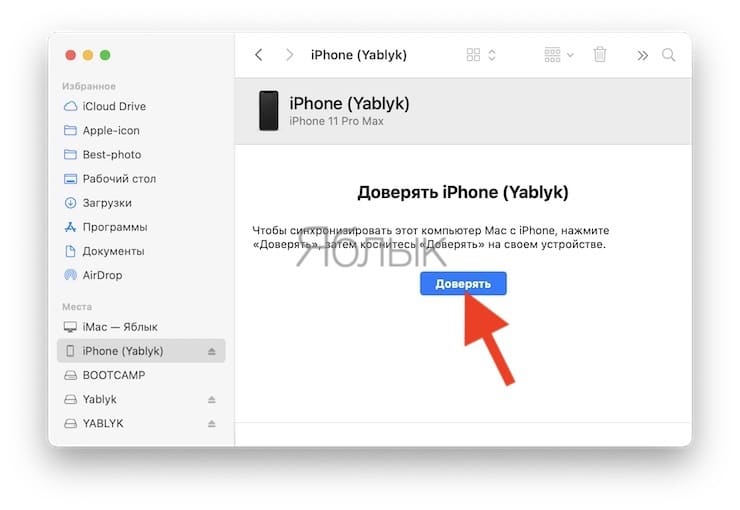
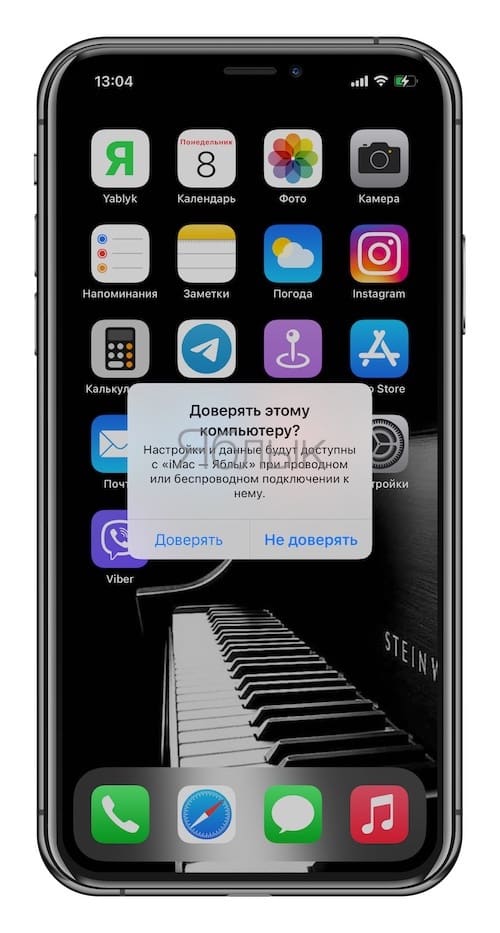
Сделав это, вы разрешаете своему устройству iOS доверять соответствующему Mac или ПК. Теперь устройства могут обмениваться между собой данными.
5. Теперь вернитесь к Finder или iTunes и перейдите в раздел Файлы (в приложении iTunes, этот раздел может называться Программы).
6. Здесь вы увидите одно из приложений, которые мы рекомендовали заранее установить. В нашем случае VLC. Убедитесь, что окно Finder или iTunes не занимает весь экран, и откройте папку на компьютере, где у вас есть файлы, которые вы хотите сохранить на своем iPhone или iPad.
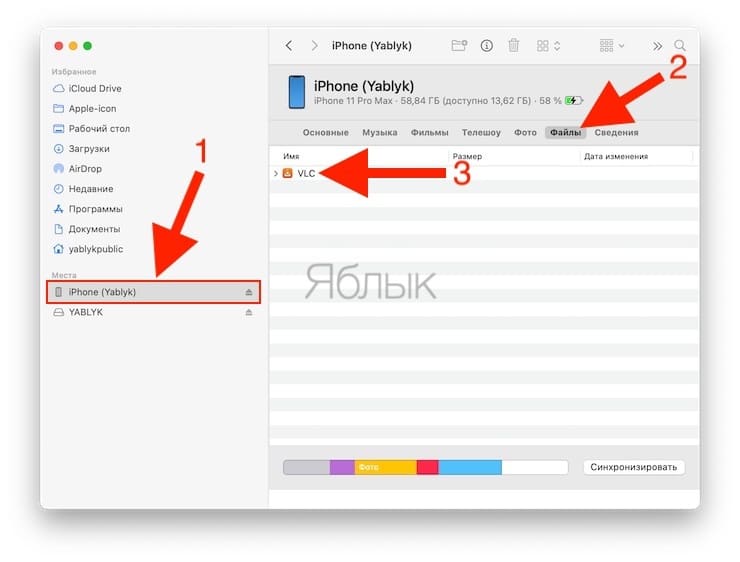
7. Перетащите файлы или папки из папки компьютера в приложение, видимое в разделе Файлы в Finder или iTunes. Учтите, что передача может занять некоторое время в зависимости от размера файла. Повторимся, что в нашем случае, мы используем приложение VLC (это бесплатный медиаплеер с большими возможностями).
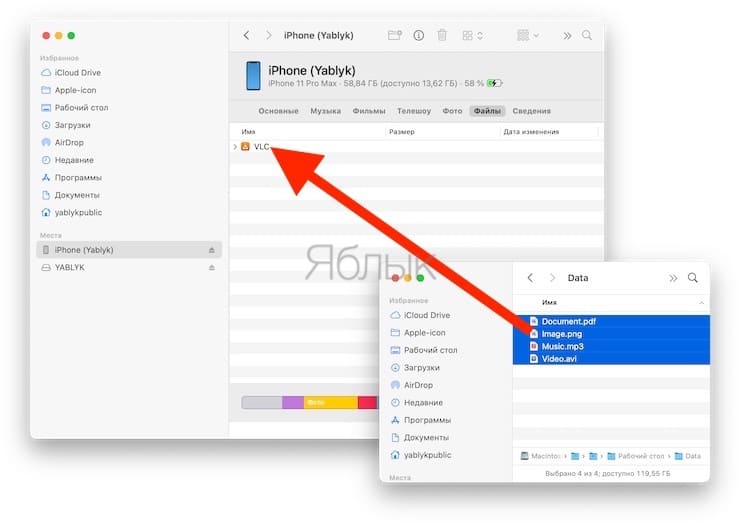
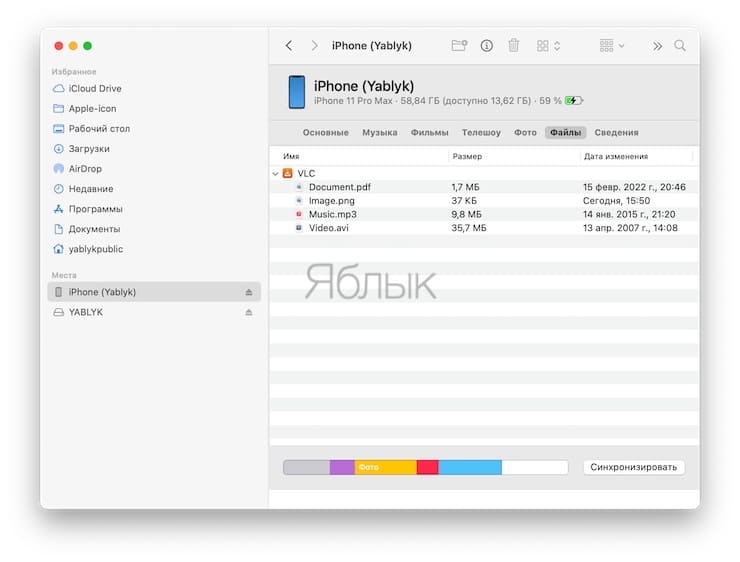
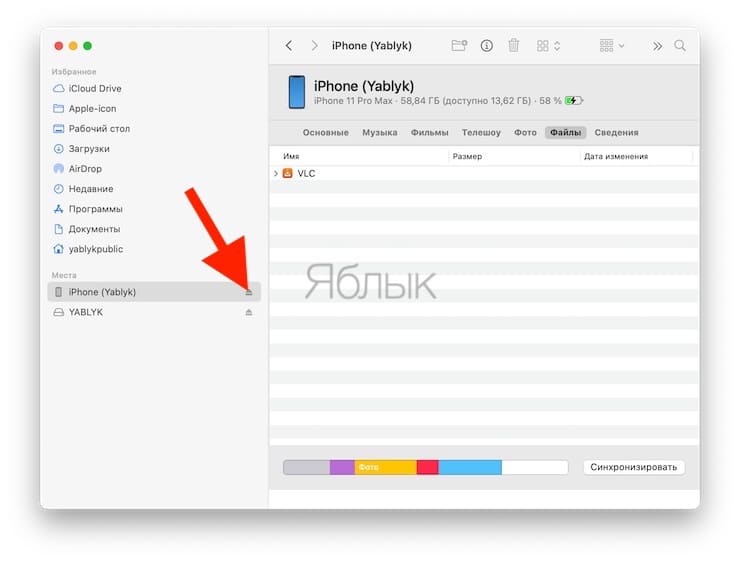
8. После этого извлеките iPhone, щелкнув по маленькому значку извлечения устройства рядом с его именем в левом столбце.
Вот и все – вы успешно переместили файлы с вашего Mac или ПК на iPhone или iPad.
Где найти сохраненные файлы на iPhone или iPad?
1. Запустите стандартное приложение Файлы на iPhone или iPad, если вдруг вы его удалили ранее, то скачать можно по этой ссылке.
2. Перейдите во вкладку Обзор и в разделе Места выберите iPhone (iPad).
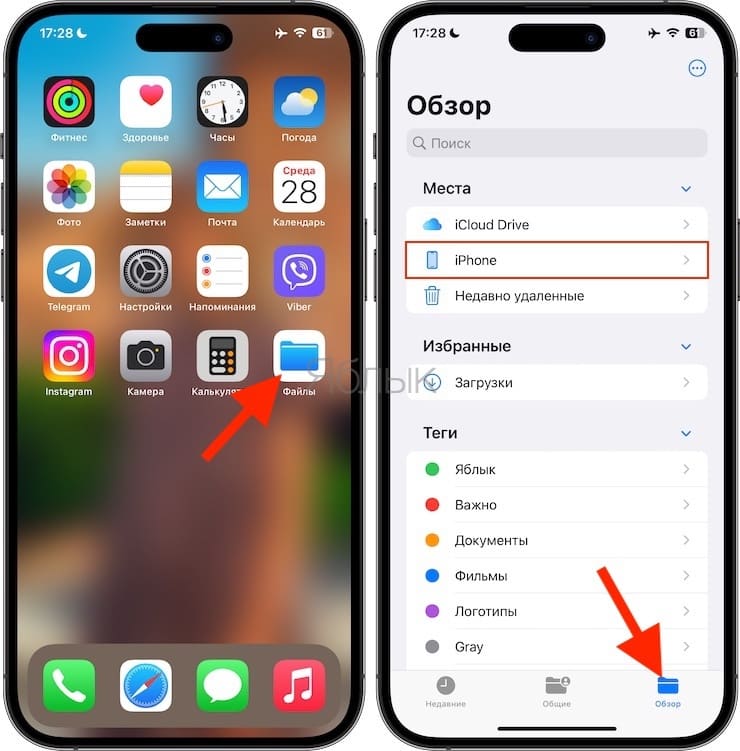
Откроется экран с папками. Найдите папку приложения, которое было использовано вами для передачи файлов с компьютера. Внутри папки будут находиться файлы, которые были скопированы с компьютера.
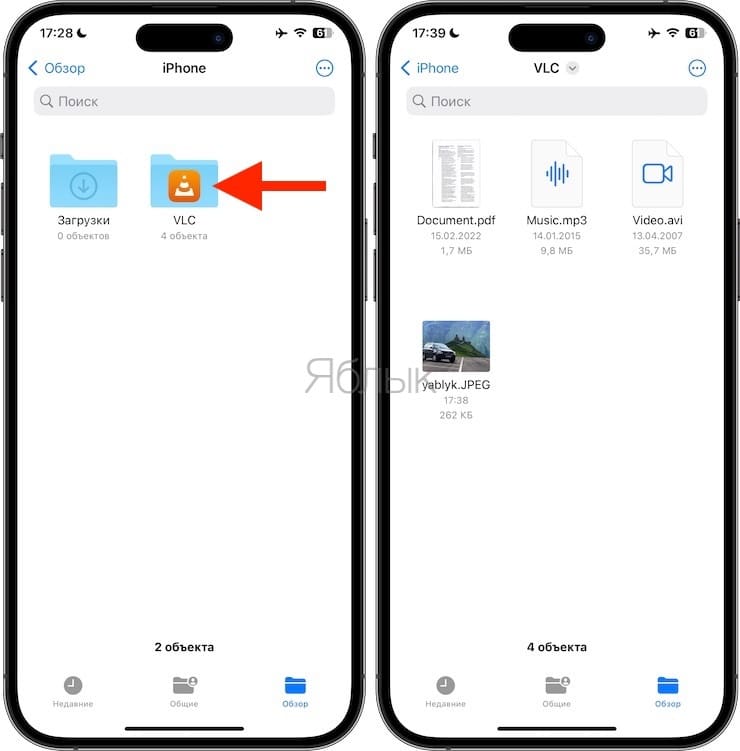
Примечание: Если вы использовали в качестве хранилища приложение не VLC, например, File Manager & Browser, то такой папки может не оказаться в корневом каталоге вашего устройства. В этом случае, откройте само приложение, которое использовалось для передачи файлов. Искомые файлы будут размещены в нем.
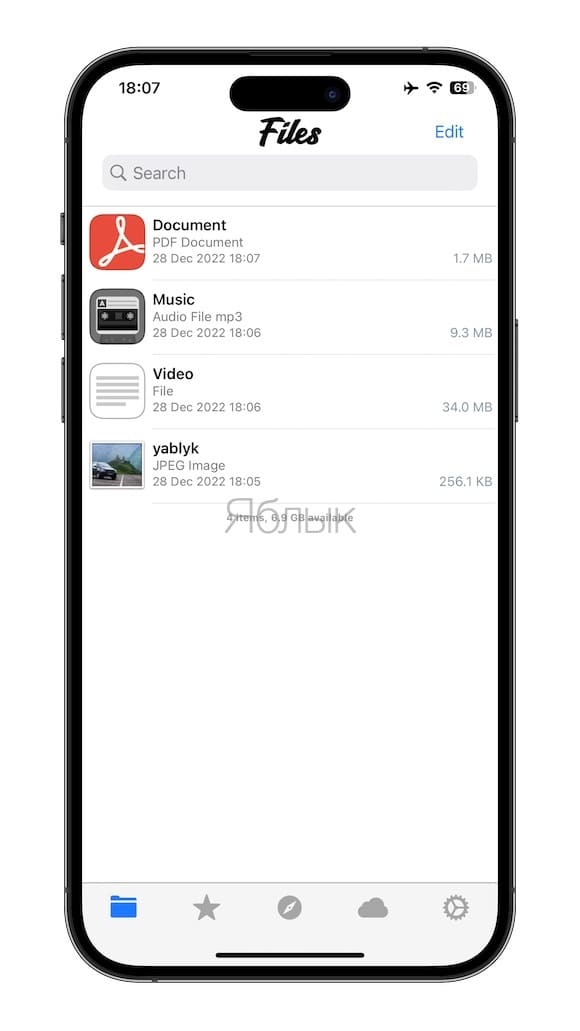
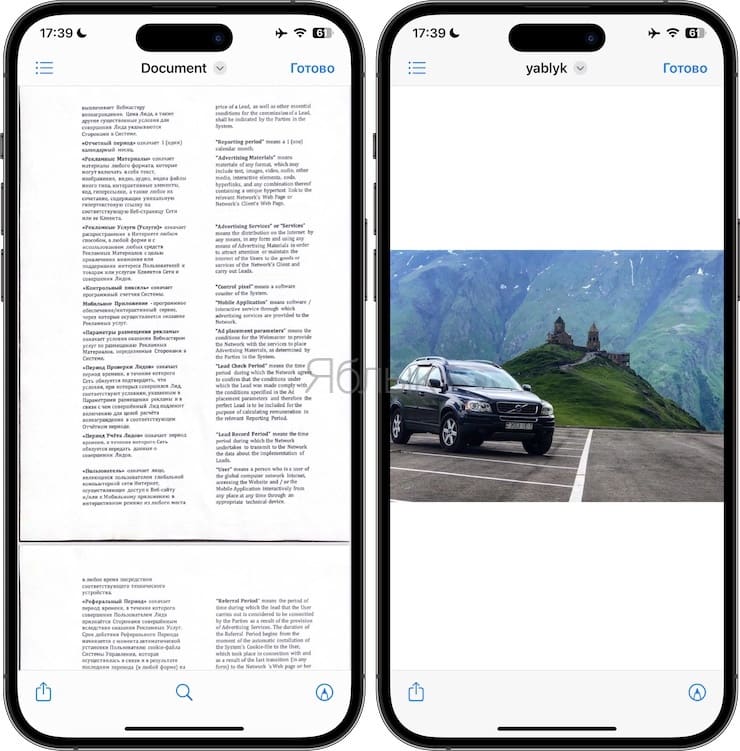
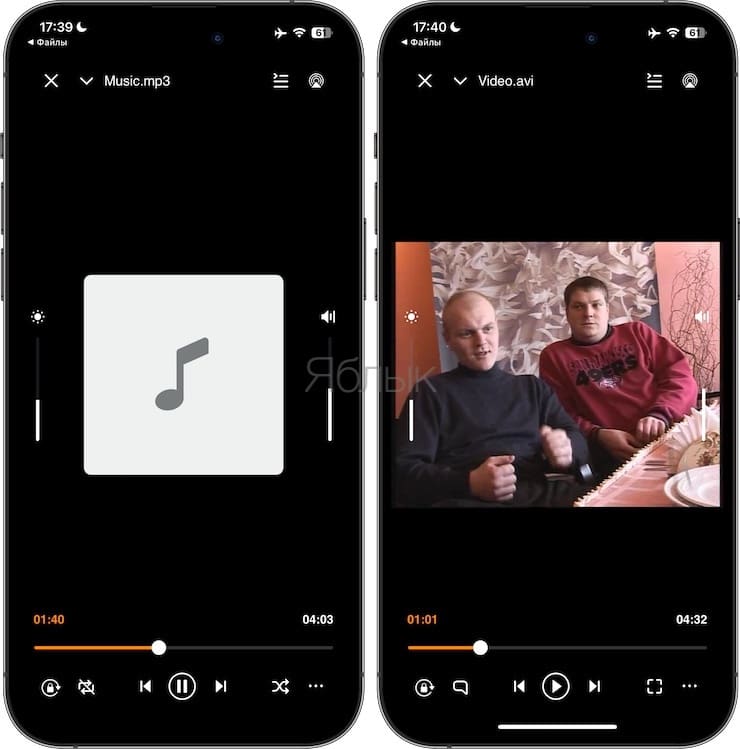
3. Если приложение для iPhone (iPad), в котором вы сохранили эти файлы, может их открыть, то получится сразу же и работать с сохраненными файлами на своем iPhone или iPad. Например, если вы перенесли PDF-файл, изображение, музыкальный или видео файл, то все они смогут быть открыты из папки VLC. Некоторые файлы, такие как видео и аудио, будут открыты при помощи приложения VLC.
4. Даже если приложение не сможет открыть этот файл, он останется там на хранении.
Как переместить файлы с iPhone или iPad на компьютер
1. Если вы захотите в будущем получить доступ к этим файлам на Mac или ПК, то выполните все шаги с 1 по 6 из раздела использования мобильного устройства в качестве накопителя, упомянутые выше. Если это тот же компьютер, вам не придется заново проходить весь процесс доверия. Для другого компьютера вам потребуется его авторизовать.
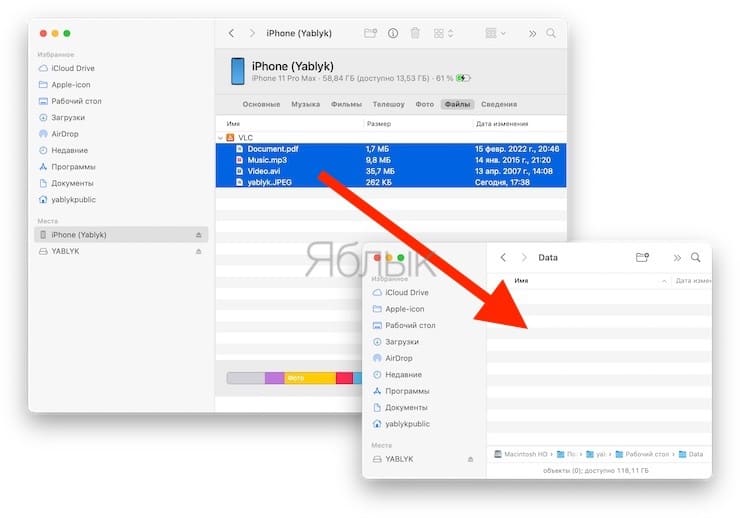
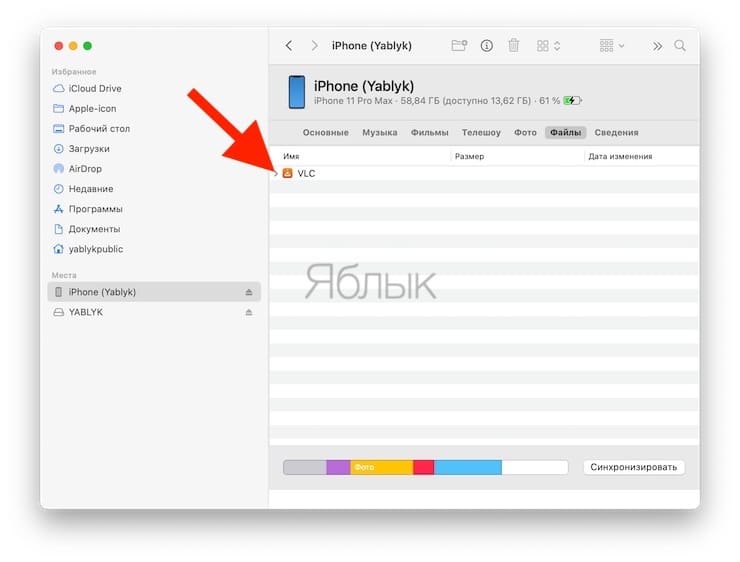
2. Теперь перейдите в раздел Файлы в Finder или iTunes и щелкните крошечную стрелку рядом с приложением, чтобы развернуть его. Здесь вы увидите все сохраненные файлы.
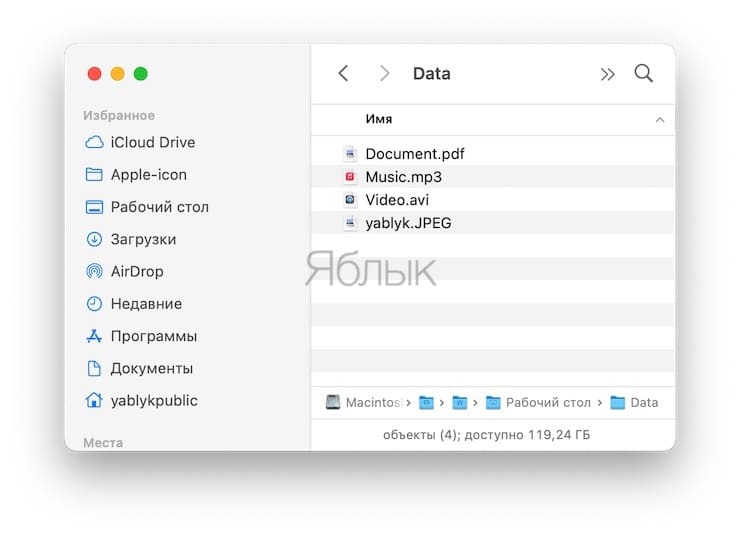
3. Перетащите файл из окна Finder или iTunes на рабочий стол или в нужную папку вашего компьютера.
Удаление файла
Вы можете удалить сохраненные файлы с iPhone (iPad) или компьютера:
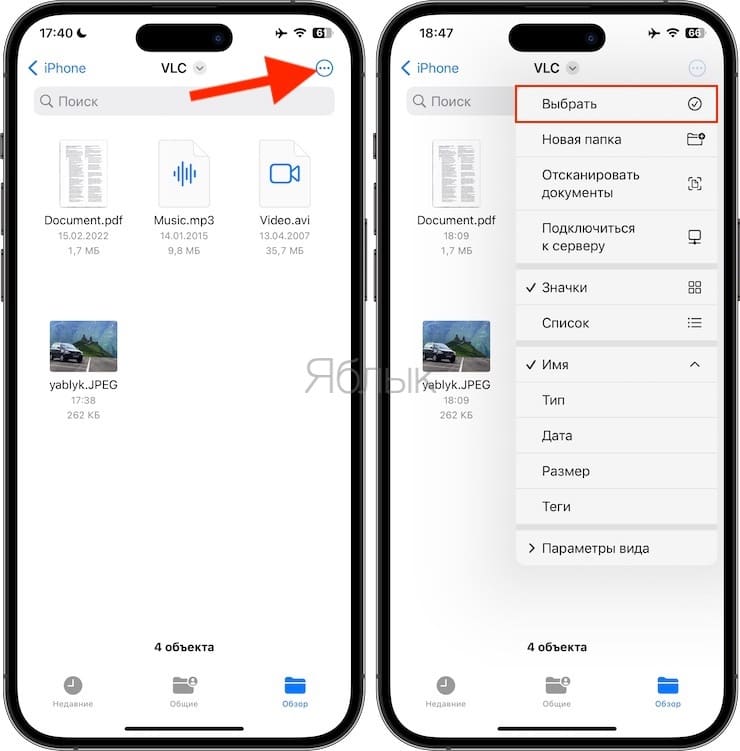
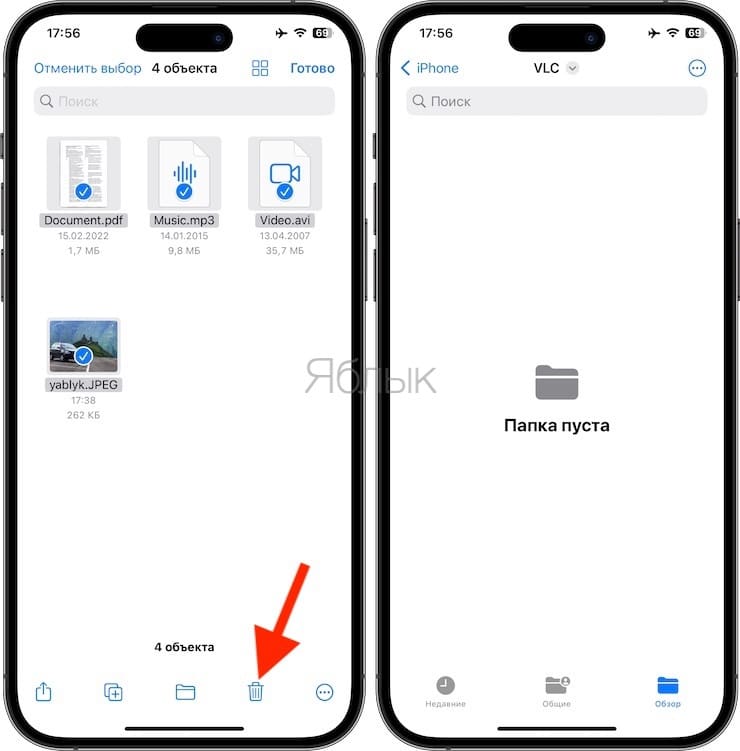
Откройте приложение Файлы, перейдите во вкладку Обзор и в разделе Места выберите iPhone (iPad). Откроется экран с папками. Найдите папку приложения, в которой размещены файлы. Выберите необходимые файлы и удалите их.
Примечание: Если вы использовали в качестве хранилища приложение не VLC, например, File Manager & Browser, то такой папки может не оказаться в корневом каталоге вашего устройства. В этом случае, откройте само приложение, которое использовалось для передачи файлов. Искомые файлы будут размещены в нем.
Кроме того, если вы удалите приложение, в котором сохранены файлы, с ним автоматически удалятся и все хранящиеся внутри него файлы. Например, если вы удалите приложение VLC, то все файлы и папки, которые там находились, тоже будут удалены.
1. Выполните шаги с 1 по 6 раздела подключения гаджета к компьютеру в качестве накопителя.
2. Щелкните по крошечной стрелке рядом с приложением, чтобы развернуть его.
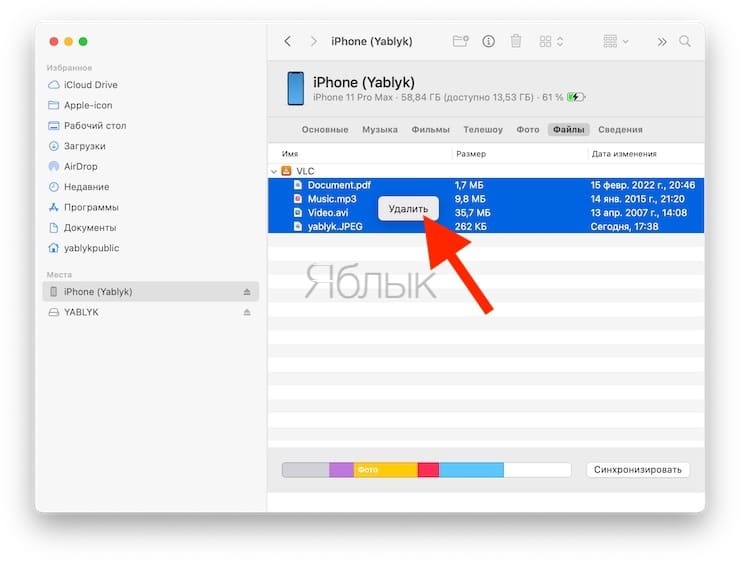
3. Выберите файл, щелкните по нему правой кнопкой мыши и выберите в выпадающем меню пункт «Удалить».
Как использовать iPhone или iPad в качестве беспроводного USB-накопителя?
На приведенных выше шагах вы узнали, как можно копировать файлы с компьютера на iPhone и обратно с помощью кабеля Lightning или USB-C.
Но можно для этих целей задействовать и беспроводной доступ после успешного подключения iPhone (iPad) к компьютеру.
Как использовать iPhone или iPad в качестве беспроводного USB-накопителя при помощи сторонних приложений?
Например, при использовании вышеупомянутого приложения VLC (подобная возможность есть и в других файловых менеджерах), можно легко превратить iPhone или iPad в беспроводной накопитель. Для этого:
1. Откройте приложение VLC и перейдите во вкладку Сеть (в других приложения путь может быть другим).
2. Установите переключатель Предоставление доступа через Wi-Fi в положение Включено.
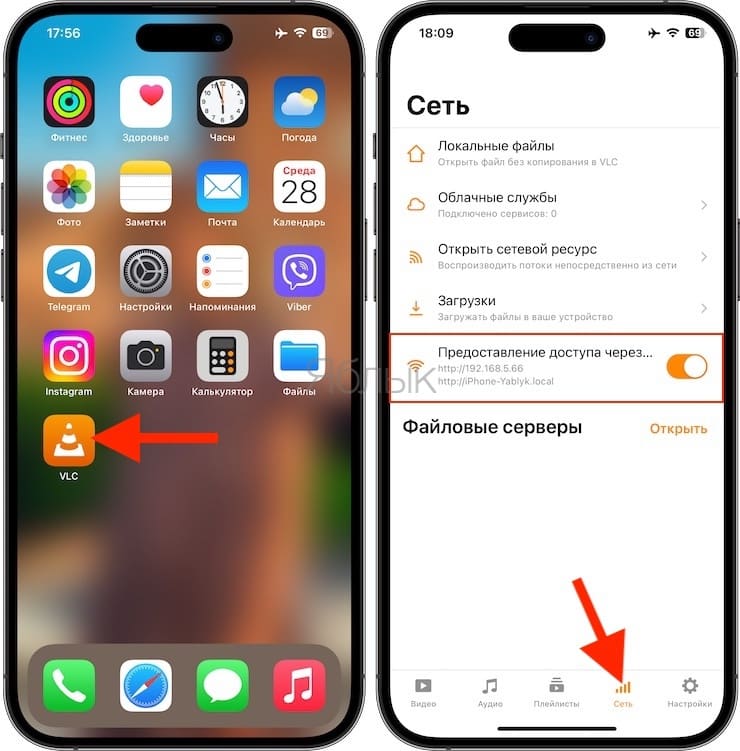
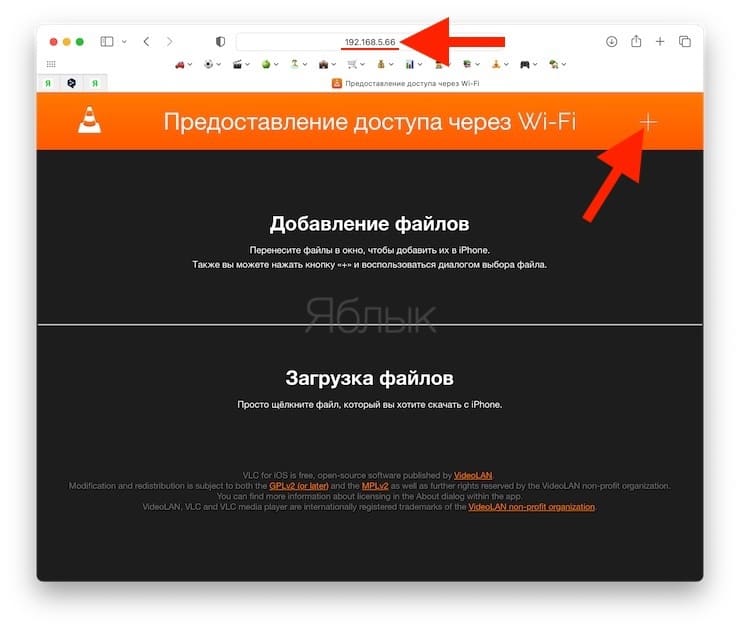
3. Вы увидите IP-адрес, который нужно ввести в строку любого браузера на компьютере, находящемся в одной сети с вашим iPhone (iPad).
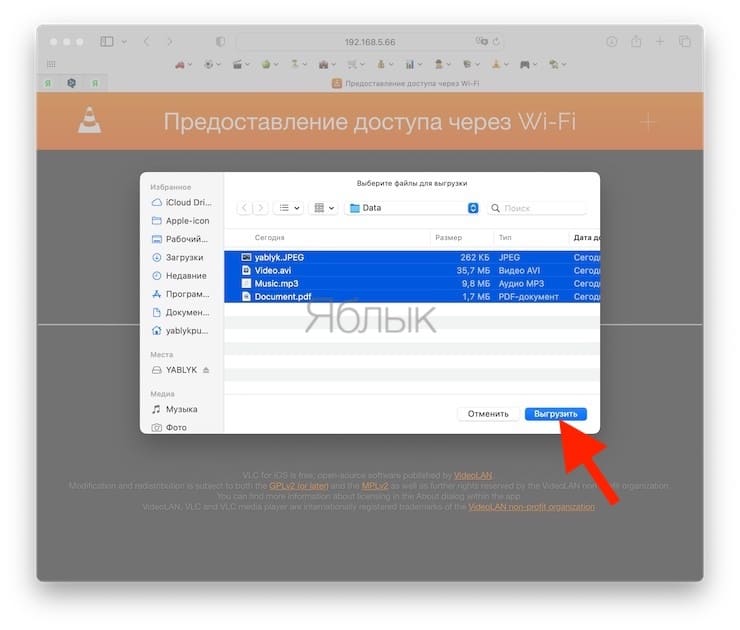
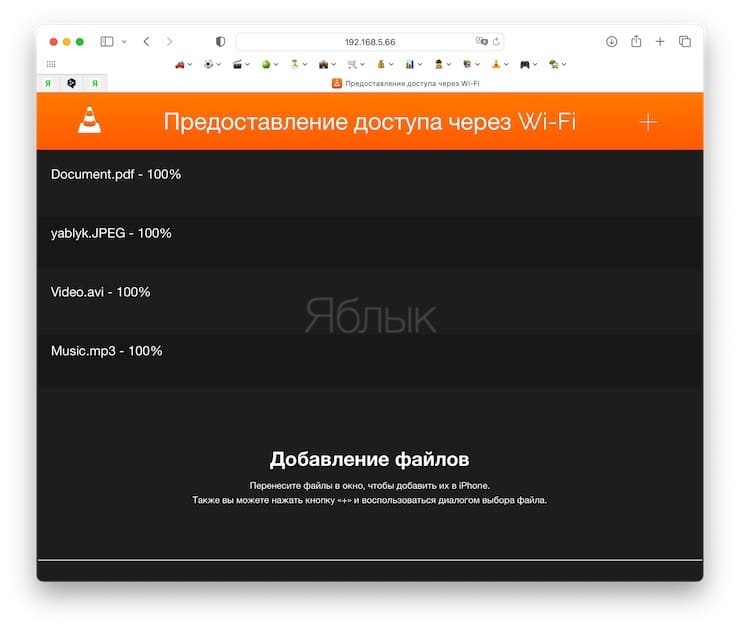
4. На экране компьютера появится интерфейс, позволяющий копировать файлы с одного устройства на другое. Нажмите кнопку «+» в правом верхнем углу экрана, выберите файлы для передачи и нажмите Выгрузить. Файлы будут загружены на iPhone или iPad.
Как использовать iPhone или iPad в качестве беспроводного USB-накопителя в приложении Finder или iTunes на компьютере?
1. Подключите iPhone или iPad при помощи кабеля и выберите его в Finder на Mac или в приложении iTunes в Windows.
2. Откройте раздел «Основные» и установите флажок «Показывать этот iPhone, если он подключен к Wi-Fi».
3. Нажмите «Применить» или «Синхронизировать».
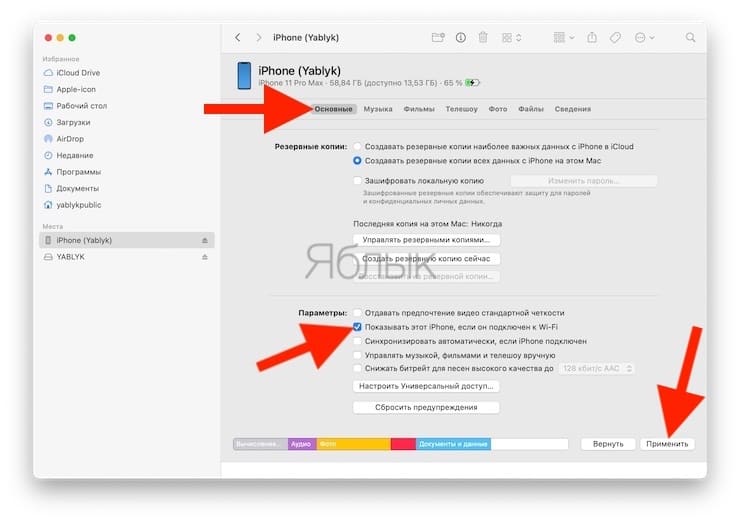
4. Отключите кабель от iPhone и iPad. Через некоторое время устройство появится снова на боковой панели Finder или в iTunes.
Вот так просто вы и настроили отображение своего iPhone в Finder, когда iPhone и Mac находятся в одной сети Wi-Fi, а ваше устройство iOS разблокировано. Так что теперь вам не нужен кабель для передачи файлов между устройствами.
Важное примечание. Держите экран iPhone или iPad включенным и разблокированным при выполнении беспроводной передачи, потому что передача не пройдет, если устройство заблокируется. Например, перенос файла фильма размером в несколько гигабайт с компьютера на iPhone может занять несколько минут. Если ваш iPhone заблокируется во время передачи, то произойдет сбой – вам придется перезапустить весь процесс копирования.
�� Смотрите также:
- Как обрезать или кадрировать видео на iPhone и iPad без сторонних приложений.
- Как создавать напоминания на iPhone, привязанные к месту.
- Постучать по крышке iPhone – сделать скриншот: как привязать действия к касанию задней части корпуса iPhone.
�� Мы в Telegram и YouTube, подписывайтесь!
Как использовать Айфон в качестве флешки
Какой самый удобный способ перекинуть файл с одного устройства на другое? Раньше можно было сказать, что это флешка или провод, а в 2022 году — это облака и различные мессенджеры. Но иногда приходится возвращаться в прошлое и использовать давно забытые способы. Покупать флешку ради того, чтобы пару раз в год с помощью нее перенести файлы с одного компьютера на другой — очень странное занятие, тем более, что ее можно легко потерять. Да и в большом количестве современных ноутбуков нет порта USB-A, поэтому придется искать какой-нибудь универсальный вариант с поддержкой штекеров USB-C и USB-A.
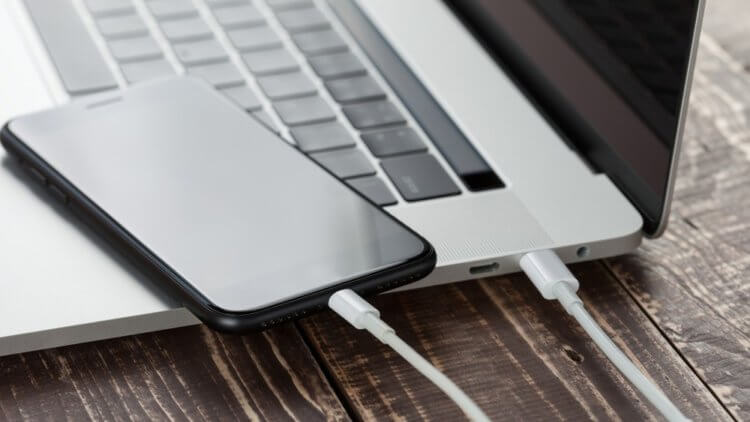
При использовании Айфона в качестве флешки можно даже обойтись без провода.
❗️ПОДПИСЫВАЙСЯ НА НАШ КАНАЛ В ДЗЕНЕ И ЧИТАЙ КРУТЫЕ СТАТЬИ БЕСПЛАТНО
Но зачем так заморачиваться, если под рукой всегда есть Айфон, который легко может заменить вам флешку. Разбираемся, как с помощью стороннего софта и небольшой импровизации можно превратить Айфон в флешку.
Как сохранить файл на Айфон
Давайте на секунду представим, что доступа к iCloud и различным мессенджерам у вас нет, а передать документ с компьютера на телефон надо. Причем передать надо так, чтобы потом этот файл можно было использовать на другом компьютере. То есть Айфон в прямом смысле будет выступать флешкой. Добиться такого эффекта можно с помощью большого числа сторонних приложений. Но мы воспользуемся VLC-плеером. Мало того, что он отлично может хранить сторонние файлы, так еще и позволяет загружать их на устройство несколькими способами.
VLC оказался универсальной программой для синхронизации файлов.
Во-первых можно воспользоваться проводом, что при отсутствии Wi-Fi является самым удобным методом. А во-вторых VLC легко создает веб-сервер к которому можно подключиться при нахождении всех устройств в одной сети Wi-Fi и вам не потребуется даже кабель. Сначала разберемся, как можно загрузить документ в VLC с помощью кабеля:
- Загрузите на ваш компьютер iTunes, если вы используете Windows или старые версии macOS.
- Если у вас свежая macOS, то запустите Finder и подключите Айфон к компьютеру с помощью провода.
- На Айфон скачайте из App Store приложение VLC.
- Откройте подключенный Айфон и выберите раздел “Общие файлы”.
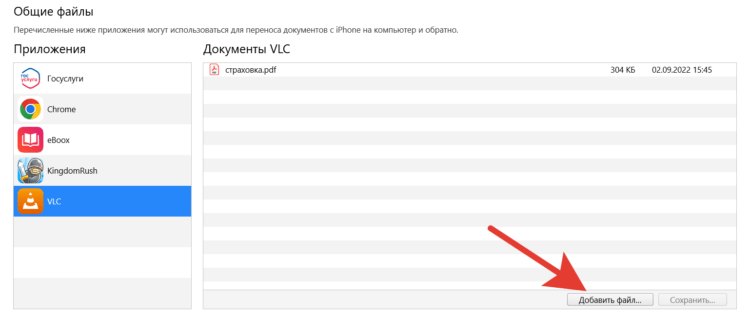
Просто добавьте нужный файл или перетащите в поле выше.
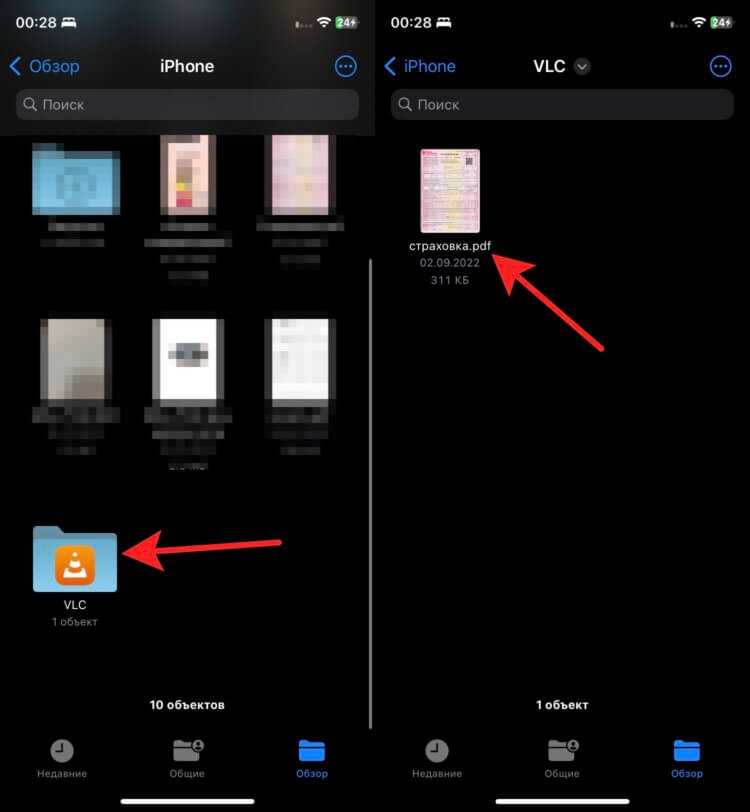
Загруженный ранее документ видно в “Файлах”.
❗️ПОДПИСЫВАЙСЯ НА ТЕЛЕГРАМ-КАНАЛ СУНДУК АЛИБАБЫ. ТАМ КАЖДЫЙ ДЕНЬ ВЫХОДЯТ ПОДБОРКИ САМЫХ ЛУЧШИХ ТОВАРОВ С АЛИЭКСПРЕСС
К сожалению, Lightning в iPhone не поддерживает быструю скорость передачи данных, поэтому тяжелые файлы будут передаваться долго. Чтобы скачать загруженный ранее в VLC документ, сделайте следующее:
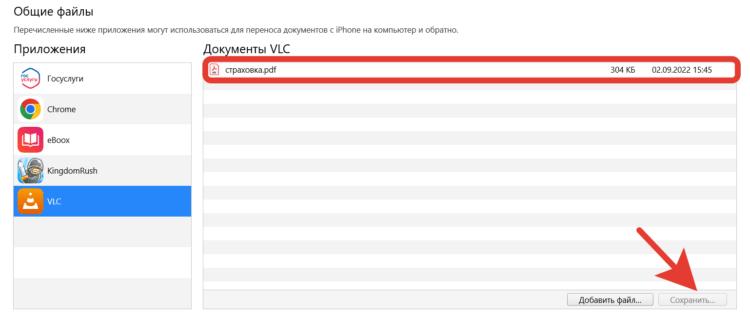
Для загрузки на компьютер не забудьте выделить документ.
- Откройте iTunes на компьютере с Windows или старой версии macOS. Либо используйте Finder на последних macOS.
- Перейдите в подключенное устройство и выберите раздел “Общие файлы”.
- Выберите приложение VLC.
- Выделите необходимый документ и нажмите кнопку “Сохранить” в самом низу таблицы “Документы VLC”.
- Выберите папку, в которую необходимо сохранить файл.
❗️ПОДПИШИСЬ НА НАШ ЧАТИК В ТЕЛЕГРАМЕ. ТАМ СОБРАЛИСЬ ТОЛЬКО ИЗБРАННЫЕ ЧИТАТЕЛИ
Таким образом, вы перекинули файл с одного компьютера на другой, и вам даже не потребовалась для этого отдельная флешка. iPhone с установленным VLC прекрасно справился с этой задачей.
Как скачать файл на Айфон
Но можно упростить эту процедуру еще сильнее. Возможно, что вам необходимо перекинуть файл с компьютера на Айфон, а провода под рукой нет. Тогда и здесь на выручку придет VLC. Только использовать его придется в другом режиме:
- Откройте приложение VLC на Айфоне.
- Перейдите во вкладку “Сеть”.
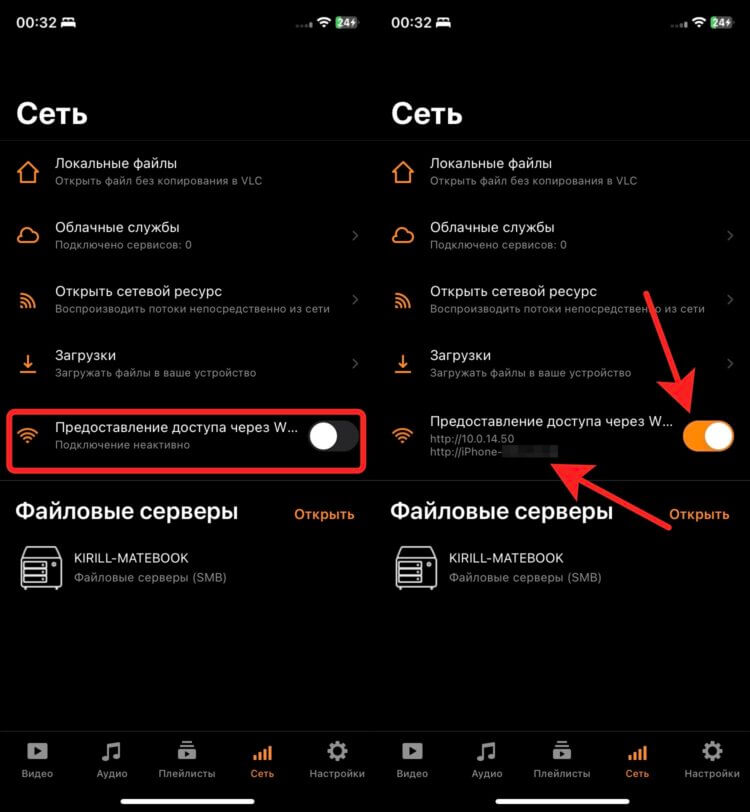
На выбор предлагается два разных адреса.
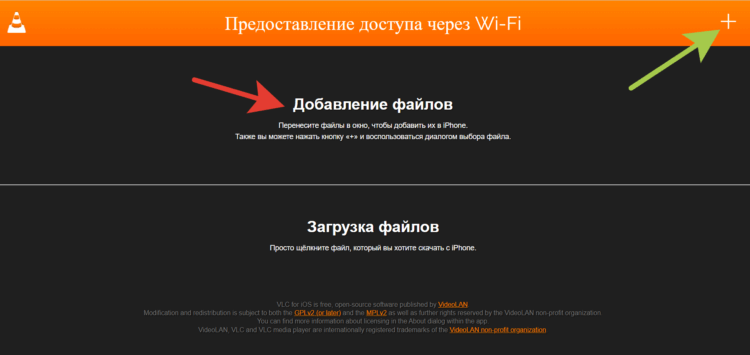
Загружать сюда файлы можно тоже перетаскиванием.
❗️ПОДПИШИСЬ НА НАШ ПУЛЬС. БУДЕШЬ УЗНАВАТЬ ВСЕ НОВОЕ САМЫМ ПЕРВЫМ
Также как и с iTunes, все документы, добавленные в VLC можно просмотреть через приложение “Файлы”, открыв соответствующую папку. Здесь же можно отправить его через любую удобную вам программу дальше. Скинуть файл, загруженный через Wi-Fi в VLC, на компьютер можно тоже без провода. Достаточно при первом проводном подключении к iTunes поставить галочку на “Синхронизировать с этим iPhone по Wi-Fi” и для передачи файлов провода можно больше не использовать. Просто зайдите в список файлов VLC, как я рассказывал выше, и сохраните его на компьютер.
Обязательно скачайте VLC на свой Айфон. Жизненные ситуации бывают разные, и лучше иметь под рукой необходимый софт. Тем более что он занимает совсем немного места и может пригодиться не только для хранения различных документов, но и для воспроизведения фильмов и музыки. Ведь в полете лучше иметь при себе все нужные фильмы в офлайн формате. VLC-плеер выручит вас и здесь.
Как использовать iPhone в качестве флешки. Четыре способа

В закладки
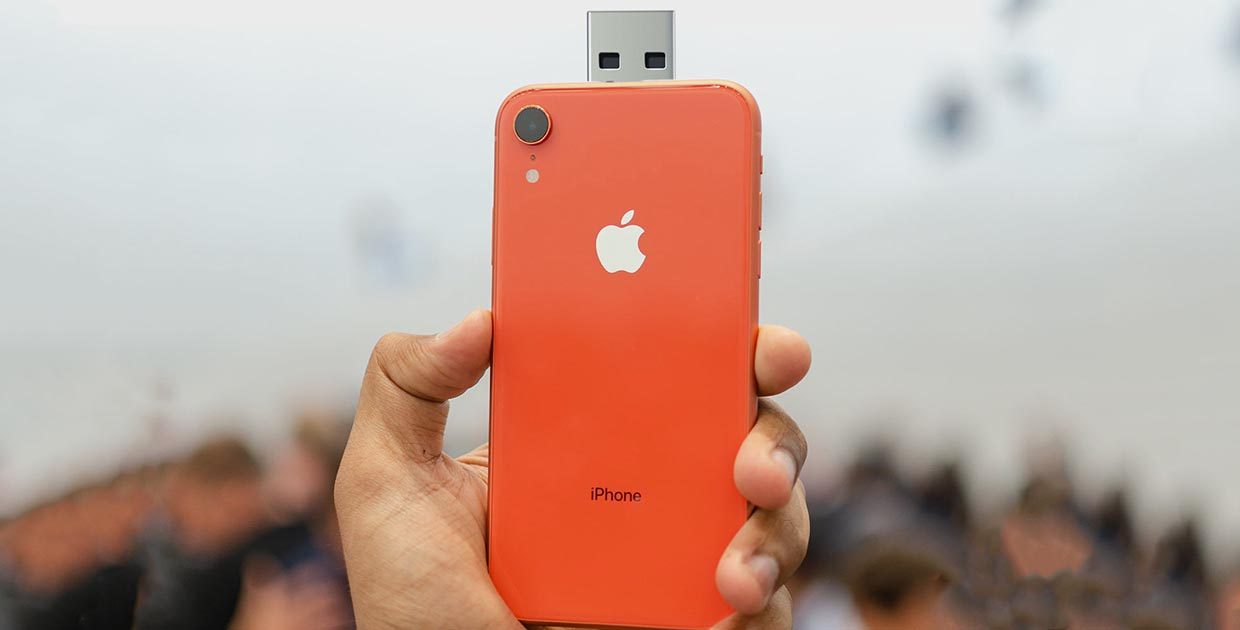
Большой объем встроенной памяти в современных смартфонах и планшетах вполне позволяет при необходимости использовать гаджеты в качестве переносных накопителей.
Для одних это может стать повседневной заменой флешке, а для других – резервным способом копирования.
Если Android-девайсы подключаются и работают, как обычные флешки или съемные диски, то в случае с iPhone придется повозиться и прибегнуть к определенным хитростям.
Вот самые распространенные способы превратить любимый смартфон в обычную или беспроводную флешку.
1. Копируем файлы через iTunes
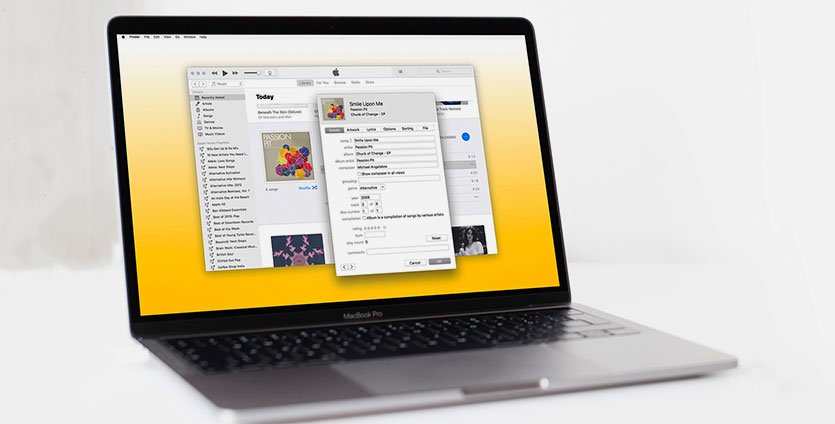
Что потребуется: любое приложение – файловый менеджер из App Store, кабель для подключения к компьютеру, iTunes.
Сейчас в App Store присутствует большое множество функциональных файловых менеджеров, которые позволяют копировать на iPhone абсолютно любые типы файлов.
Делать это можно даже при помощи офисных программ или видеплееров. Выбор приложения во многом зависит от того, нужно ли будет просматривать на iPhone скопированные данные.
Если приходится переносить документы, лучше выбрать программу с возможностью их просмотра или редактирования, если ролики и фильмы – всеядный плеер, если данные разных типов – универсальный файловый менеджер.
Вот несколько подходящих бесплатных приложений из App Store:
- OfficeSuite & PDF – мобильный офис с поддержкой PDF-файлов.
- Documents от Readdle – один из лучших файловых менеджеров для iOS.
- VLC for Mobile – всеядный проигрыватель видео.
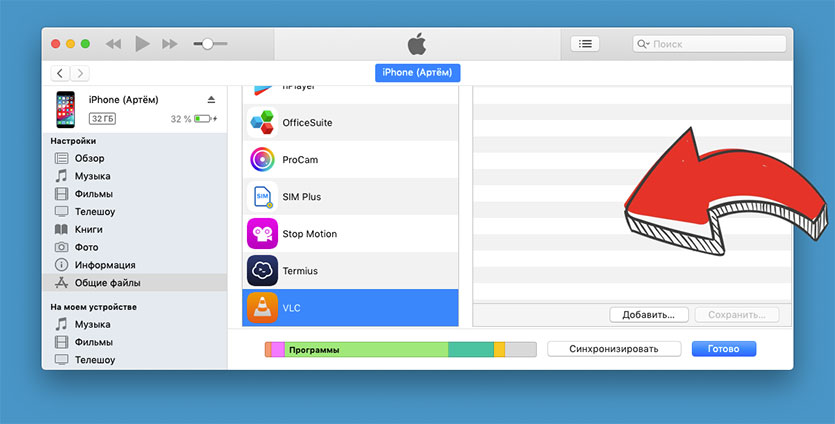
Как настроить:
1. Устанавливаем нужное приложение.
2. Подключаем iPhone к компьютеру через кабель и запускаем iTunes.
3. В меню с подключенным iPhone выбираем раздел Общие файлы.
4. Находим нужное приложение и перетаскиваем в окно необходимые файлы.
5. Синхронизируем данные со смартфоном.
Извлечь скопированные данные на другом компьютере получится аналогичным образом через iTunes.
Если в разделе Обзор отметить опцию Синхронизировать с этим iPhone по Wi-Fi, то в дальнейшем не придется подключать смартфон через кабель, достаточно будет находиться с компьютером в одной Wi-Fi сети.
Преимущества и недостатки:
Способ достаточно простой и отлично работает при необходимости переносить данные между своими компьютерами Mac. iTunes там уже установлен, нужно лишь загрузить подходящее приложение.
Еще при таком способе почти все скопированные на устройство данные можно будет просматривать и редактировать на смартфоне. При подключении по кабелю получится быстро копировать большие объемы данных.
К недостаткам стоит отнести необходимость иметь при себе кабель для первого подключения и держать специальное приложение на смартфоне. Для копирования данных с Windows-компьютеров потребуется устанавливать iTunes.
2. Копируем файлы по Wi-Fi (без провода)
Что потребуется: общая Wi-Fi сеть для компьютера и смартфона, специальное приложение из App Store.
Логичным развитием первого метода является перенос данных с копированием по беспроводной сети. Разработчики многих программ, которые работают с данными, фото, видео, архивами или другими типами файлов, добавили возможность передавать их по Wi-Fi.
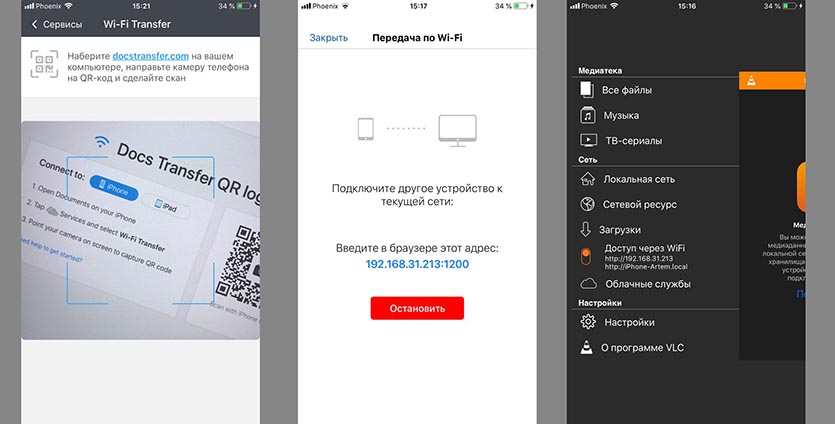
Как настроить:
1. Устанавливаем нужное приложение.
2. Открываем настройки программы и находим раздел с передачей данных по Wi-Fi.
3. Приложение предложит перейти по специальному адресу в браузере на компьютере.
4. Через веб-интерфейс можно копировать любые данные с компьютера на смартфон и обратно.
Здесь нет никаких ограничений на используемую операционную систему и можно обойтись без тяжеловесного приложения iTunes.
Способ будет работать с большинством подобных приложений из App Store, в том числе и с программами, описанными в первом разделе.
Преимущества и недостатки:
Способ будет работать на iPhone в связке с любым компьютером, не нужно заранее устанавливать программу на ПК и искать кабель для подключения. Можно одновременно подключать несколько компьютеров и работать с данными.
Как и в предыдущем случае, скопированные данные будут доступны для просмотра и редактирования на смартфоне.
Из недостатков – низкая скорость копирования данных, что будет критично для переноса больших файлов и ограничение веб-версий разных программ на размер загружаемого файла.
Данным способом не получится воспользоваться без Wi-Fi сети.
3. Копируем файлы через облако и онлайн-сервисы
Что потребуется: учетная запись в облачном хранилище и соответствующее приложение на iPhone.
Все самые популярные облачные хранилища имеют приложения для iPhone с возможностью сохранять данные для просмотра без подключения к сети.
Как настроить:
1. Устанавливаем клиент любимого облачного сервиса.
2. Добавляем нужные файлы в облако и находим их в приложении.
3. Загружаем файлы на смартфон или отмечаем в приложении, чтобы они были доступны без подключения к сети.
4. При необходимости скопировать данные на другой компьютер придется отправлять их через AirDrop, электронную почту или другим доступным способом.
Преимущества и недостатки:
Способ будет удобен для активных пользователей облачных хранилищ, нужное приложение уже будет установлено на смартфоне.
Главным недостатком данного способа является ограниченность клиентских приложений облачных сервисов. Все подобные программы практически остановились в развитии и не позволяют полноценно работать с файлами на смартфоне. Придется копировать файл из облачного приложения в другую программу и обратно.
При необходимости передать файл на незнакомый компьютер придется либо отправлять его по почте, либо открывать доступ к файлу в облаке по ссылке.
4. Переносим файлы через iCloud Drive
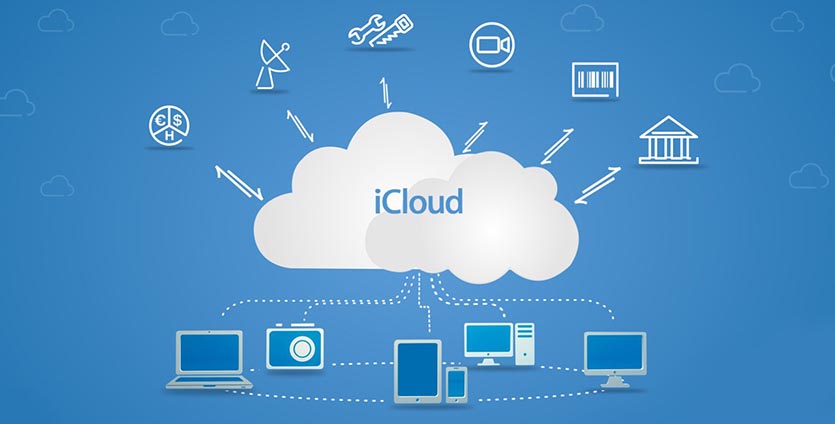
Что потребуется: компьютер Mac и свободное место в облаке Apple.
Данный способ похож на предыдущий, но гораздо удобнее для всех владельцев яблочной техники. Так можно обойтись без сторонних приложений и сервисов, настроив систему из коробки.
Как настроить:
1. На Mac переходим в Системные настройки – iCloud – Параметры и включаем синхронизацию с облаком для папок Документы и Рабочий стол.
2. На iPhone устанавливаем приложение Файлы из App Store.
3. Файлы, которые будут помещены в соответствующие папки для Mac будут доступны и на iPhone.
Работать с файлами в таком виде не получится, придется копировать их в соответствующие приложения на смартфоне. Это же нужно делать и для загрузки данных, которые нужны без подключения к сети.
А вот для передачи нужных файлов на другой компьютер придется снова повозиться: либо создать общую ссылку на файл в iCloud, либо отправлять данные через почту/AirDrop.
Преимущества и недостатки:
Главное преимущество такого способа в том, что владельцы яблочной техники могут без особых настроек и стороннего ПО переносить данные с компьютера на смартфон и обратно.
Минусов у решения гораздо больше. Приложение Файлы по всем статьям проигрывает облачным хранилищам, делиться файлами с другими людьми не очень удобно, синхронизация большого объема данных займет продолжительное время, а для загрузки файлов для доступа без подключения к сети придется использовать сторонние программы.
При этом пользователь упирается в не самый большой лимит места в облаке (5 Гб).
Что в итоге выбрать
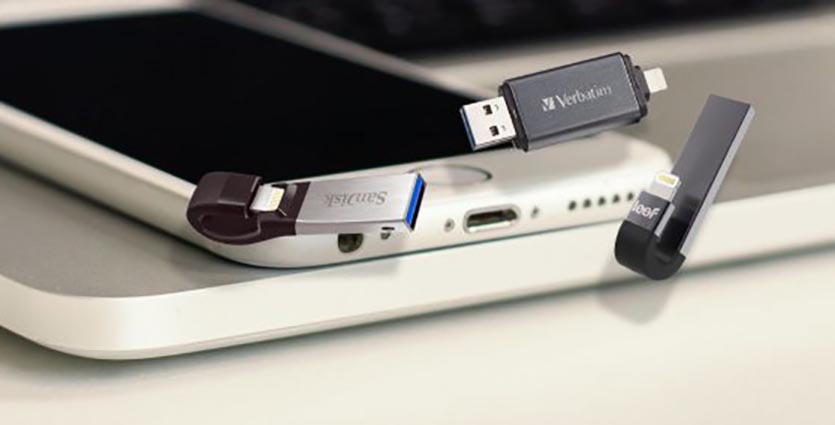
Все зависит от того, как часто вам необходимо переносить данные на смартфоне и какими способами нужно передавать их на целевой компьютер.
Для нечастого переноса больших файлов между компьютерами, где не будет проблемой установить iTunes, лучше всего воспользоваться первым способом. Копирование данных через кабель окажется быстрее, а возможность открыть в нужном приложении пригодится, если файлы понадобились в дороге.
Если переносить нужно небольшие файлы и иметь возможность быстро сгружать их на чужой компьютер по Wi-Fi, воспользуйтесь вторым способом.
Облачные сервисы пригодятся для частого переноса данных, если в итоге файл можно будет переслать по почте, через мессенджер или сбросить ссылку на него.
Конечно, всё это не так просто, как на Android-смартфонах кабель подключать. Но всё равно работает, так что пользуйтесь.