
Как включить Алису на телефоне и сделать ее голосовым помощником по умолчанию
Наверное, никто не будет спорить с тем, что Алиса — лучший голосовой помощник на русском языке. Она идеально распознает речь, выполняет базовые действия, а также ведет с пользователем вполне живой диалог. О плюсах Яндекс Алисы можно рассказывать бесконечно, но сегодня я бы хотел затронуть практическую сторону вопроса. Это действительно хороший голосовой ассистент, но как его включить? Если вы задаетесь таким же вопросом, то попали по адресу. Давайте разбираться, как включить Алису на Андроиде, и можно ли ее сделать основным помощником вместо Google Assistant.
Разберем все моменты, касающиеся работы Алисы на телефоне
Как установить Алису на телефон
Голосовой помощник Алиса не имеет собственного приложения, но является встроенным компонентом нескольких программ Яндекса. В их числе:
Есть еще одна программа, но о ней я хочу поговорить позже, так как она принципиально отличается от упомянутых выше приложений, которые, по сути, являются браузерами с кнопкой быстрого вызова голосового ассистента.
⚡ Подпишись на Androidinsider в Дзене, где мы публикуем эксклюзивные материалы
Если вы хотите быть с Алисой ближе, то при желании можете разместить на рабочем столе Андроид виджет для ее быстрого вызова. После установки одного из предложенных приложений задержите палец на свободной области главного экрана, откройте вкладку «Виджеты» и выберете понравившийся вариант.
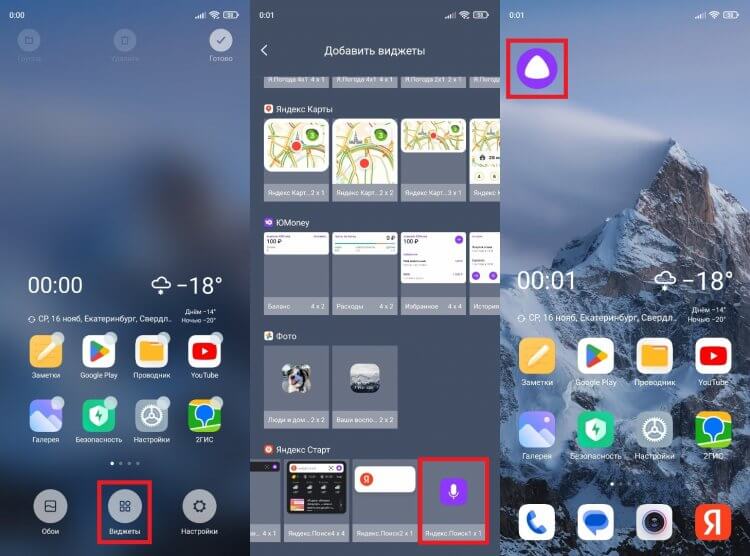
Такой виджет я встретил только в приложении Яндекс Старт
Также вы можете поговорить с Алисой без скачивания дополнительных программ. Для этого нужно открыть сайт ya.ru в любом браузере, установленном на вашем смартфоне. В правом нижнем углу вы увидите такой же значок вызова голосового ассистента, какой я разместил на рабочем столе своего смартфона.
Как включить Алису на телефоне
Чтобы включить Алису на телефоне Андроид, нужно нажать фиолетовую кнопку вызова ассистента. Она, напомню, может отображаться в интерфейсе одного из приложений Яндекса, располагаться в виде виджета на рабочем столе или же быть доступной на сайте ya.ru в любом браузере. Нажав на нее, вам останется произнести запрос и начать общаться с Алисой.
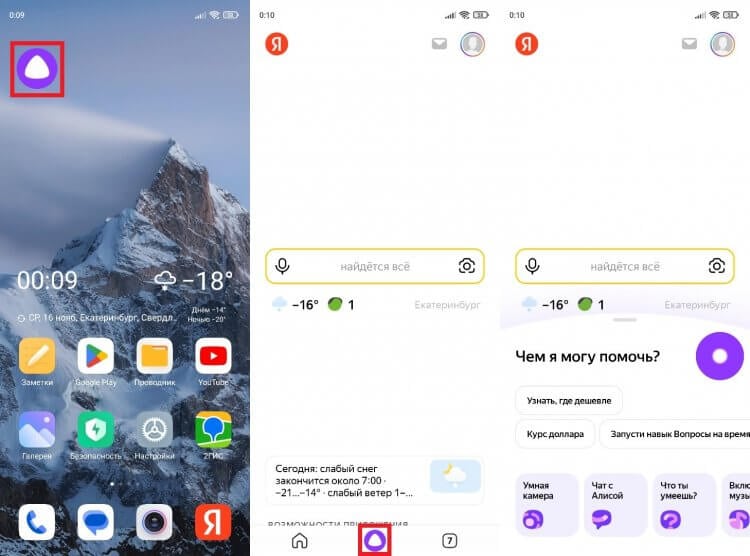
По умолчанию Алиса включается через приложение или виджет
Обратите внимание, что голосовой помощник слушает вас только в тот момент, когда пульсирует фиолетовый кружок. Если он находится в статике, ассистент не услышит запрос, и придется снова нажимать на кнопку вызова.
❗ Поделись своим мнением или задай вопрос в нашем телеграм-чате
Голосовая активация Алисы
Теперь несколько слов о том, как включить Алису на телефоне голосом. Такой способ вызова виртуального помощника намного удобнее, чем нажатие кнопки. Особенно, если телефон лежит поодаль от вас. Включить активацию Алисы голосом на Андроид можно при помощи следующей инструкции:
- Запустите одно из приложений Яндекса.
- Откройте его настройки.
- Перейдите в раздел «Голосовая активация».
- Включите функцию и не забудьте выбрать фразу для вызова.
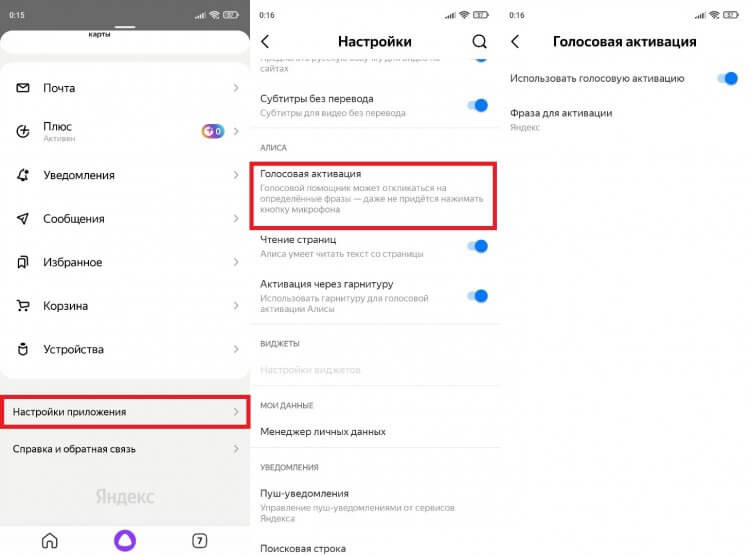
Голосовая активация работает только внутри приложения
Помощник будет откликаться на слово «Алиса» или «Яндекс», но распознает его только внутри приложения. То есть при нахождении на рабочем столе или в любой другой программе (например, YouTube) голосовой ассистент вас не услышит. Во всяком случае до тех пор, пока вы не сделаете его основным.
�� Загляни в телеграм-канал Сундук Али-Бабы, где мы собрали лучшие товары с АлиЭкспресс
Как сделать Алису по умолчанию
Операционная система Android — проект компании Google, которая внедряет в ОС собственные сервисы. Один из них — Google Assistant. Он является альтернативой Алисы и работает по умолчанию, а помощник Яндекса запускается только через фирменное приложение. Но вы можете заменить Гугл Ассистент на Алису, выполнив несколько простых шагов:
- Откройте настройки телефона.
- Перейдите в раздел «Приложения», а затем — «Приложения по умолчанию» (этот пункт может скрываться в контекстном меню, вызываемом нажатием на три точки).
- Откройте вкладку «Голосовой помощник» и выберите Яндекс.
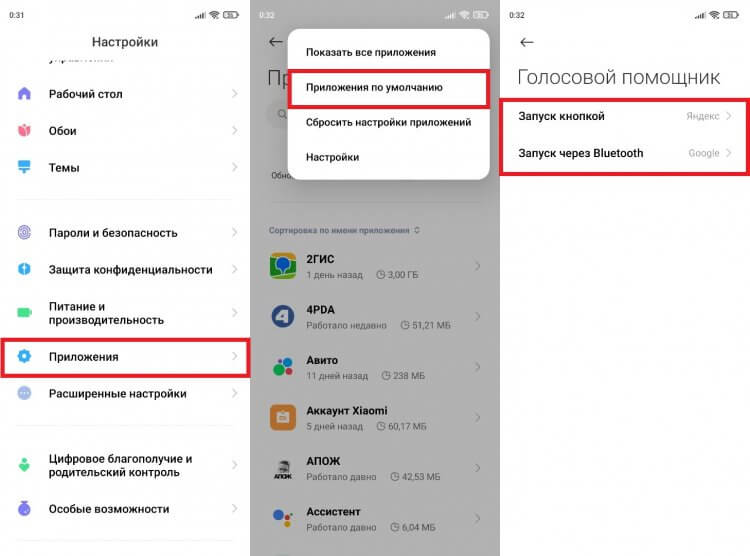
Алиса станет основным помощником только в нескольких сценариях
Что это даст? У вас появится возможность быстрого вызова Алисы, но предварительно на телефоне должна быть активирована соответствующая опция. Она скрывается в разделе «Функции кнопок» настроек вашего телефона.
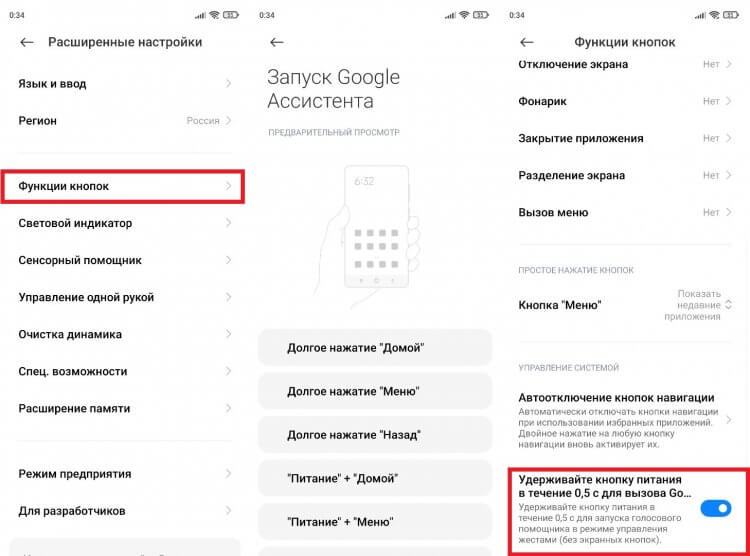
Без этой функции быстрый запуск не сработает
При использовании управления кнопками Андроид можно включить запуск Алисы через «Питание» + «Домой» или другой комбинацией. А на жестовом управлении доступен вызов ассистента удержанием кнопки питания в течение 0,5 с. Не обращайте внимания на то, что пункты меню содержат в своем названии Google Assistant. Мы сделали Алису основным помощником, а потому запускаться будет именно голосовой ассистент Яндекса.
⚡ Подпишись на Androidinsider в Пульс Mail.ru, чтобы получать новости из мира Андроид первым
Все это хорошо, но все равно не то. Вы ведь наверняка хотите запускать Алису голосом с главного экрана. Но для этого требуется установить специальное приложение — Яндекс Лончер. Оно заменит рабочий стол и сделает возможным голосовой вызов ассистента.
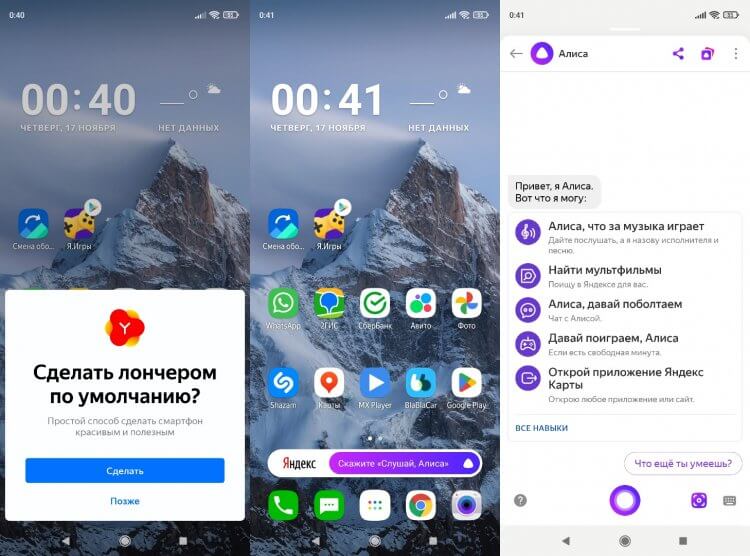
Запуск Алисы голосом через рабочий стол возможен только после установки Яндекс Лончера
Теперь, чтобы включить Алису голосом на телефоне, надо будет произнести фразу «Слушай, Алиса». Затем на экране появится интерфейс ассистента, и он сможет обработать ваш запрос. Но учтите: Алиса, как и любой другой помощник кроме Google, недоступен на заблокированном экране. Таковы ограничения Android.
Почему не работает Алиса
Я постарался разобрать все способы включения и настройки голосового ассистента Яндекса. Но в конце нужно обязательно рассказать о том, почему не работает Алиса. Как правило, эта проблема связана с тем, что вы не выдали приложению голосового помощника запрашиваемые разрешения, главное из которых — доступ к микрофону. Для устранения неполадок действуйте так:
- Откройте настройки смартфона.
- Перейдите в раздел «Приложения».
- Выберите программу, через которую вы пользуетесь Алисой.
- Откройте вкладку «Разрешения приложений».
- Убедитесь, что программе разрешен доступ к микрофону.
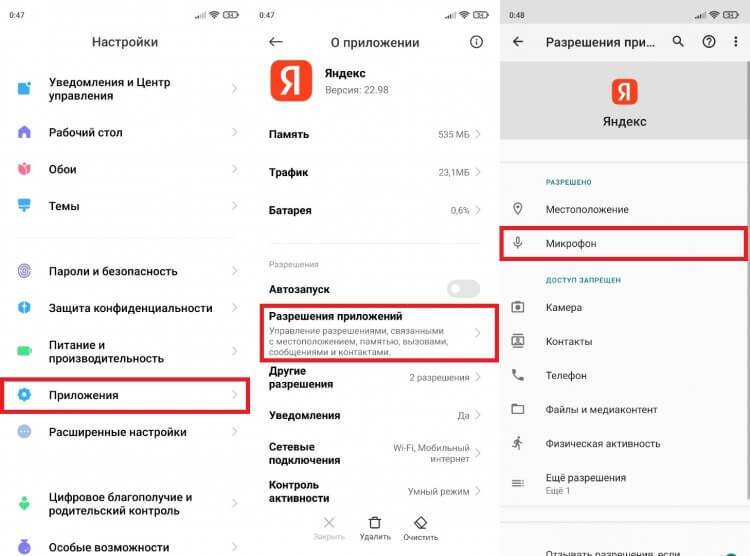
Без разрешения на доступ к микрофону голосовой ассистент вас не услышит
Также причиной возникновения проблемы может быть отсутствия подключения к интернету или банальный глюк приложения. Вторая неполадка устраняется путем переустановки программы или очисткой кэша. Ну и помните, что вызвать Алису голосом можно только внутри приложения Яндекса или при использовании Yandex Launcher.

Теги
- Новичкам в Android
- Приложения для Андроид
- Яндекс Алиса
Spotify на устройствах Google
Управляйте музыкой и подкастами с помощью голосовых команд для Google Home и Google Nest.
Как связать Spotify с Google
Примечание. Убедитесь, что мобильное устройство подключено к той же сети Wi-Fi, что и устройство Google.
- Скачайте и откройте приложение Google Home.
- Нажмите на значок аккаунта в правом верхнем углу экрана.
- Убедитесь, что вы используете аккаунт Google, который связан с устройством Google Home или Google Nest. Чтобы сменить аккаунт, выберите нужный или нажмите Добавить аккаунт.
- На главном экране в левом верхнем углу нажмите на значок +, а затем — Музыка и аудио.
- Выберите Spotify и нажмите Установить связь с аккаунтом. После этого нажмите Вход в Spotify.
Теперь попросите Google включить что-нибудь, например, скажите: «Окей, Google, включи Открытия недели».
Подсказка. Вы также можете управлять воспроизведением музыки в Spotify на устройстве Android с помощью Google Ассистента.
Список голосовых команд можно найти на справочном сайте Google.
Как установить Spotify по умолчанию
Сделайте так, чтобы в конце голосовых команд вам не приходилось уточнять название сервиса.
Ассистент автоматически предложит Spotify, когда вы захотите послушать музыку на устройстве Google Home. Достаточно сказать «да», чтобы согласиться.
Сделать Spotify сервисом по умолчанию можно и вручную.
- Откройте приложение Google Home и нажмите на значок Аккаунт в правом верхнем углу экрана.
- Нажмите Настройки.
- В разделе «Сервисы» нажмите Музыка.
- Выберите Spotify в качестве плеера по умолчанию на устройстве Google Home.
Как добавить несколько аккаунтов Spotify
Можно использовать Google Voice Match, чтобы подключить к устройству несколько аккаунтов Google, а затем связать их с аккаунтами Spotify.
Вы также можете использовать другой аккаунт Spotify, отвязав текущий. Вот как это сделать:
- Откройте приложение Google Home и нажмите на значок Аккаунт в правом верхнем углу экрана.
- Нажмите Настройки.
- В разделе «Сервисы» нажмите Музыка.
- Нажмите ОТМЕНИТЬ СВЯЗЬ.
- Привяжите новый аккаунт Spotify.
Похожие статьи
- Контент в Spotify не воспроизводится
- Google Карты и Spotify
- Как слушать Spotify через динамики
- Spotify на телевизоре
Была ли эта информация полезной?
Как подключить к тебе
С помощью технологии Gigabit Passive Optical Network можно использовать домашний интернет. Надо только подключить роутер и оптический терминал к павербанку. Таким образом, твоя сеть может работать без электроэнергии до 12 часов. Все благодаря тому, что провайдеры поддерживают питание систем генераторами. Потому доступ к Wi-Fi будет даже тогда, когда в твоем доме выключили свет. Останется только правильно подключиться.
Как пользоваться интернетом без света
Сначала убедись, что в твою квартиру заведено оптоволокно и есть оптический терминал. Обычно все это каждый абонент получает от провайдера при подведении интернета.
Чтобы подключиться к сети, подключи свой оптический терминал и роутер к дополнительному блоку питания. Это может быть павербанк или маленький генератор.

Полученное устройство можно использовать в трех сценариях:
- чтобы пользоваться только домашним интернетом;
- чтобы одновременно использовать Wi-Fi и заряжать ноутбук;
- одновременно использовать Wi-Fi и заряжать стационарный компьютер.
Провайдеры отмечают, что при первом сценарии желательно не превышать шести часов пользования, при втором — четыре часа и при третьем — два часа.
Итак, от того, какой сценарий ты выберешь, будет зависеть время пользования, ведь чем больше устройств, тем в большей мощности они нуждаются. Также для каждого сценария инструкция по использованию немного отличается.
Читать по теме

Экономь мобильный интернет: как оставаться на связи в критической ситуации
Как оставаться на связи в критической ситуации — читай в материале.
Сценарий №1: тебе нужен только Wi-Fi
Чтобы начать использовать роутер без света, стандартно подключи павербанк к оптическому терминалу и Wi-Fi-роутеру.
Для этого тебе понадобится:
- два USB-провода DC размером 5,5 мм х 2,1 мм;
- два павербанка — один для роутера, другой для оптического терминала. Если у тебя есть провода с повышением напряжения, то все будет работать и с одним павербанком.
Сколько часов ты получишь?
От мощности портативной батареи зависит, сколько времени ты сможешь использовать Wi-Fi.
К примеру, если соединить кабель USB DC 5,5 мм х 2,1 мм 5V 90 см с устройством бесперебойного питания на 5200 mAh, то система будет работать от двух до четырех часов.
Чтобы время работы было больше, до шести часов, можно использовать аналогичный комплект с более мощным павербанком от 20 000 mAh или взять устройство бесперебойного питания (UPS) на 400 ВА.
Все последующие сценарии отличаются только мощностями устройств бесперебойного питания, ведь дополнительная подзарядка девайсов требует больше энергии.

Сценарий №2: тебе нужен Wi-Fi и питание для ноутбука
Чтобы одновременно заряжать устройство и использовать сеть от двух до четырех часов, можно использовать питание на 800 ВА. Для шестичасовой работы тебе понадобится UPS от 850 ВА.
Устройство таких мощностей имеет три и более розетки, к которым ты можешь подключить все необходиміе девайсы.
Сценарий №3: тебе нужен интернет для работы на стационарном компьютере
Для работы около двух часов при таком сценарии можно использовать устройство бесперебойного питания на 1500 ВА.
Если хочешь, чтобы все работало около четырех часов, то нужно покупать бесперебойник с большей мощностью от 3000 ВА.
Цена подключения к домашнему Wi-Fi, когда нет света, зависит только от того, с какой мощностью ты приобретешь устройство бесперебойного питания.
Также мы рассказали о пяти способах, которые помогут зарядить телефон, когда нет электроэнергии. Подробности читай в нашем материале.
Не пропускай самое интересное, подписывайся на наш Telegram-канал.
Замени гудок
Установите любимую мелодию или шутку, которую услышат те, кто вам звонит
Управлять услугой и задать индивидуальные настройки мелодий вы можете на сайте Замени гудок или по бесплатному номеру 0770.
Абонентская плата
В стоимость включён набор бесплатных мелодий.
Плата за мелодию
Мелодии с ежедневной платой
от 1 ₽ в день
Мелодии с разовой платой
от 30 ₽ за мелодию
Мелодии с периодической платой за 30 дней
Если при подключении мелодии стоимостью от 60 ₽ на счёте недостаточно средств для списания абонентской платы за 30 дней, плата будет списываться посуточно. Размер суточного списания = стоимость мелодии с платой за 30 дней/30 + 1 ₽ (включая НДС 20 %).
Чтобы вернуться к оплате за 30 дней, пополните баланс на сумму, достаточную для списания абонентской платы за весь период. Плата спишется на следующие сутки после последних оплаченных суток, с этого момента начнётся отсчёт 30-дневного периода. После возврата на оплату за 30 дней размер абонентской платы не изменится.
Услуга предоставляется бесплатно на определённых тарифах. Узнать подробнее об условиях предоставления услуги можно в описании тарифа на сайте, в Личном кабинете или приложении «МегаФон».
Подключить
Дополнительная информация
Как подключить
Вы можете установить мелодию несколькими способами:
- воспользуйтесь сайтом Замени гудок;
- позвоните на бесплатный номер 0770 и следуйте инструкциям голосового меню;
- наберите короткую команду *770*11#
- чтобы установить мелодию как у друга, нажмите на * (звёздочку) во время звонка. Мелодия будет бесплатно скопирована в вашу коллекцию, и услуга «Замени гудок» подключится автоматически;
- воспользуйтесь Личным кабинетом или приложением «МегаФон»;
- закажите мелодию на одном из сайтов‑партнёров.
Чтобы подключить мелодию, перейдите на сайт партнёра акции со своего смартфона и выберите мелодию. Во всплывающем окне вы увидите информацию об услуге и стоимости мелодии. Там же будет инструкция, как установить выбранный трек (при наличии технической возможности) или другую хитовую мелодию вместо гудков. Для этого нажмите «Прослушать» или «Скачать». Если вы ещё не пользуетесь услугой «Замени гудок», то она подключится автоматически.
Задать индивидуальные настройки мелодий вы можете на сайте Замени гудок или по бесплатному номеру 0770.
Как отключить
Вы можете отключить услугу несколькими способами:
- воспользуйтесь Личным кабинетом или приложением «МегаФон»;
- наберите команду *770*12#
- позвоните по номеру 0770.
На что можно заменить гудки
- мелодии из Хит-Парада: популярные песни и шутки;
- музыкальный канал: мелодии в вашем любимом стиле — рок, классика, танцевальная музыка или шансон. Мелодии произвольно меняются при каждом звонке;
- музыкальную шкатулку: набор из трёх мелодий в выбранном жанре;
- мелодию как у друга: скопируйте мелодию, которая стоит вместо гудка у друзей или знакомых.
Как настроить мелодии и шутки
Вы можете задать индивидуальные настройки проигрывания своих мелодий на сайте Замени гудок или по телефону 0770:
- выбрать мелодию по умолчанию, которая будет проигрываться всем;
- поставить мелодию для конкретного номера;
- создавать группы и ставить для каждой собственную мелодию, максимум — 10 групп по 20 номеров в каждой;
- задать расписание для мелодии. Например, проигрывать ежедневно с 9:00 до 12:30.
Как подарить мелодию
- Выберите мелодию на сайте.
- Нажмите кнопку «Подарить» и укажите номер абонента. Ему придёт SMS с информацией о подарке.
- После того, как друг подтвердит получение мелодии по SMS, ему автоматически подключится услуга «Замени гудок» с подаренной мелодией.
Внимание! Подарить мелодию можно только абоненту МегаФона. Стоимость мелодии списывается с вашего мобильного счёта, а абонентская плата за услугу и мелодию — со счёта друга.
Особенности
В роуминге, приложении «eMotion» и при переадресации действуют стандартные гудки.
Настройки и мелодии хранятся 90 дней после отключения услуги или блокировки номера.
Приостановить действие услуги можно не чаще 1 раза в день.
Абонентская плата за услугу списывается с момента подключения и до момента отключения, даже если у вас нет купленных мелодий или они были удалены. Если вы подключите платные мелодии, плата будет списываться и за услугу, и за мелодии.
Вы можете пользоваться заказанной мелодией с разовой оплатой до момента её удаления или отключения услуги. Мелодия с периодической платой доступна до конца каждого оплаченного периода.
Мелодии для «Музыкального канала» или «Музыкальной шкатулки» выбирать нельзя.
Мелодию из «Музыкального канала» нельзя скопировать.
Копировать мелодии можно только у абонентов МегаФона.
Мелодия проигрывается абонентам вашего филиала.
При удержании вызова проигрывание мелодии не гарантируется.